
Met deze instructie registreer je eenvoudig ritten en routes voor kilometerregistratie in het systeem. Laten we de stappen bekijken:
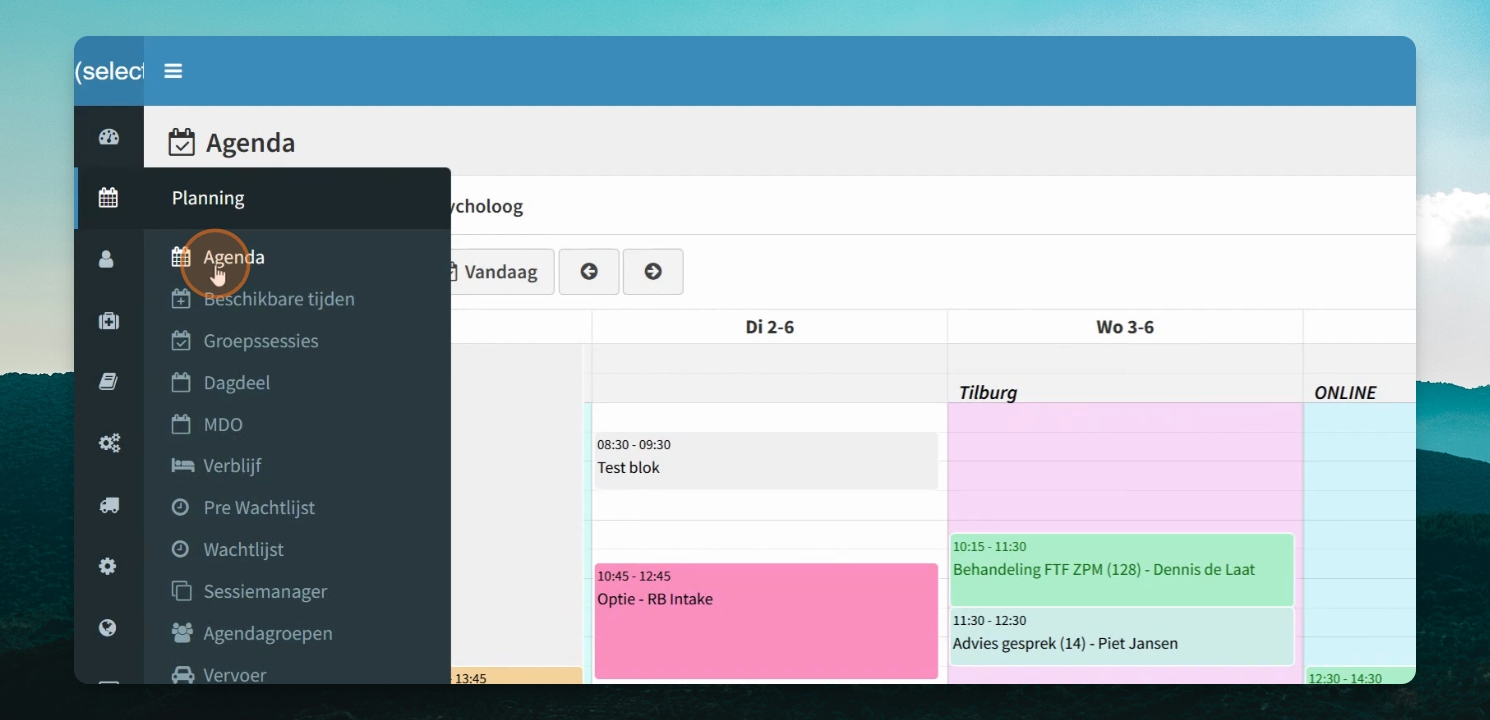
Step 1: Open de Agenda
Ga naar Planning en kies Agenda in het menu.
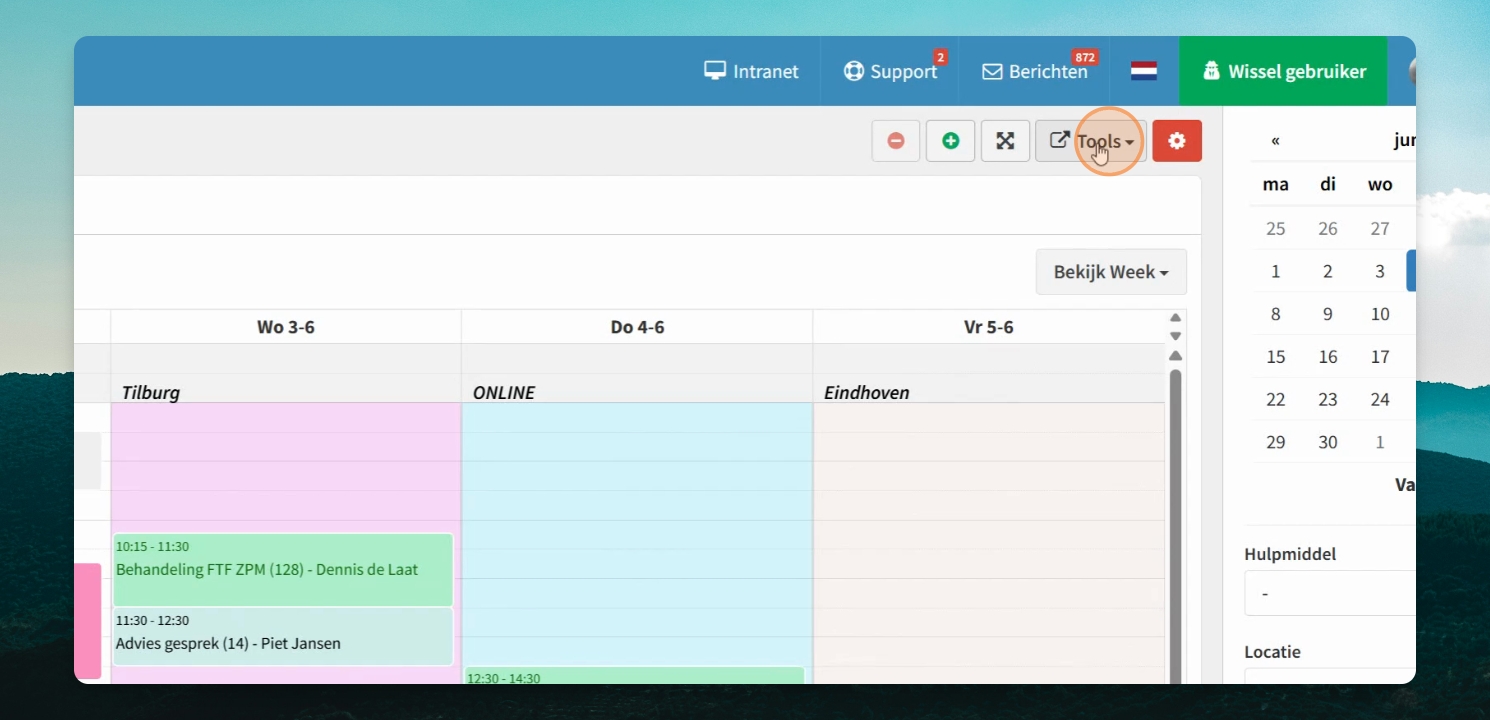
Step 2: Open Ritadministratie
Selecteer rechtsbovenin Tools en klik op Ritadministratie.
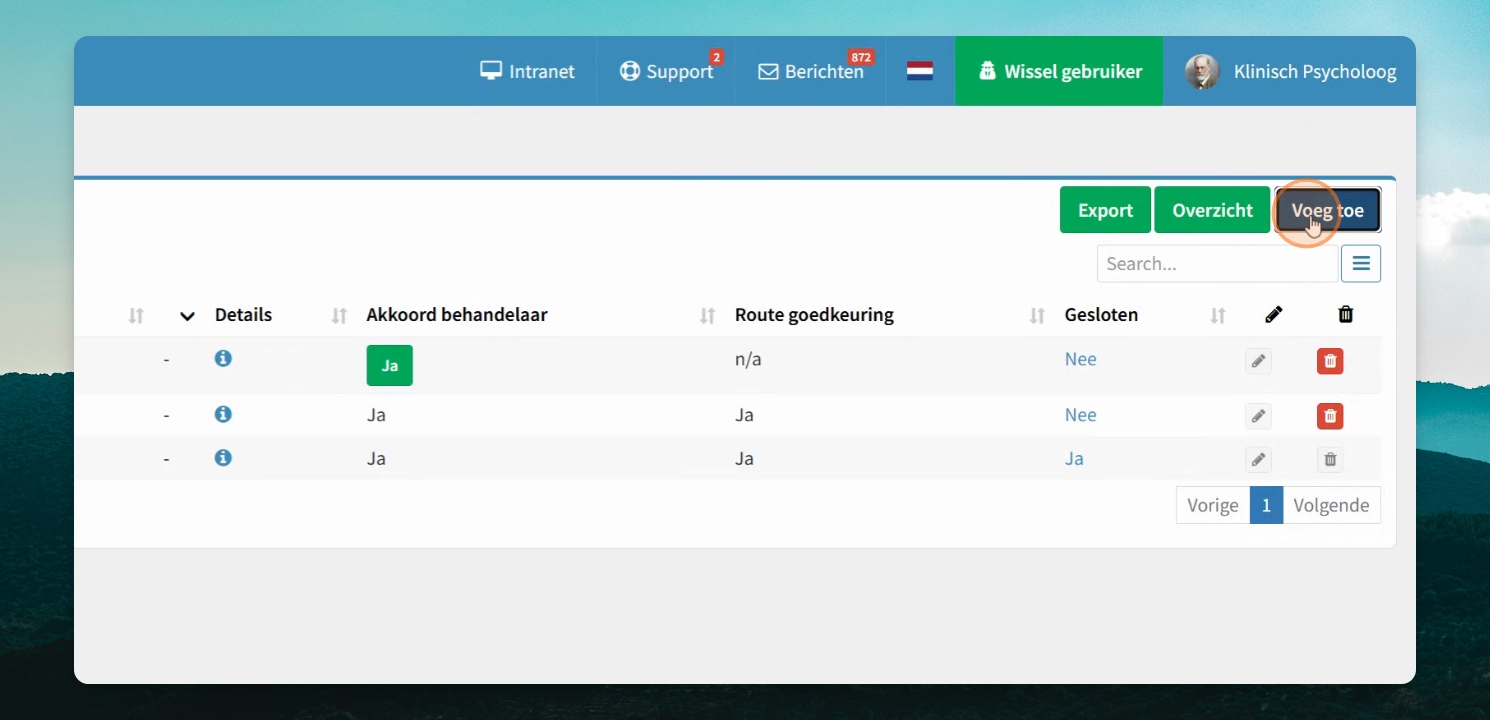
Step 3: Bekijk Overzicht
Bekijk het overzicht van alle geregistreerde ritten en routes waarop de kilometers worden bepaald.
Step 4: Voeg Nieuwe Route Toe
Klik op voeg toe om een nieuwe route toe te voegen.
Step 5: Selecteer Datum
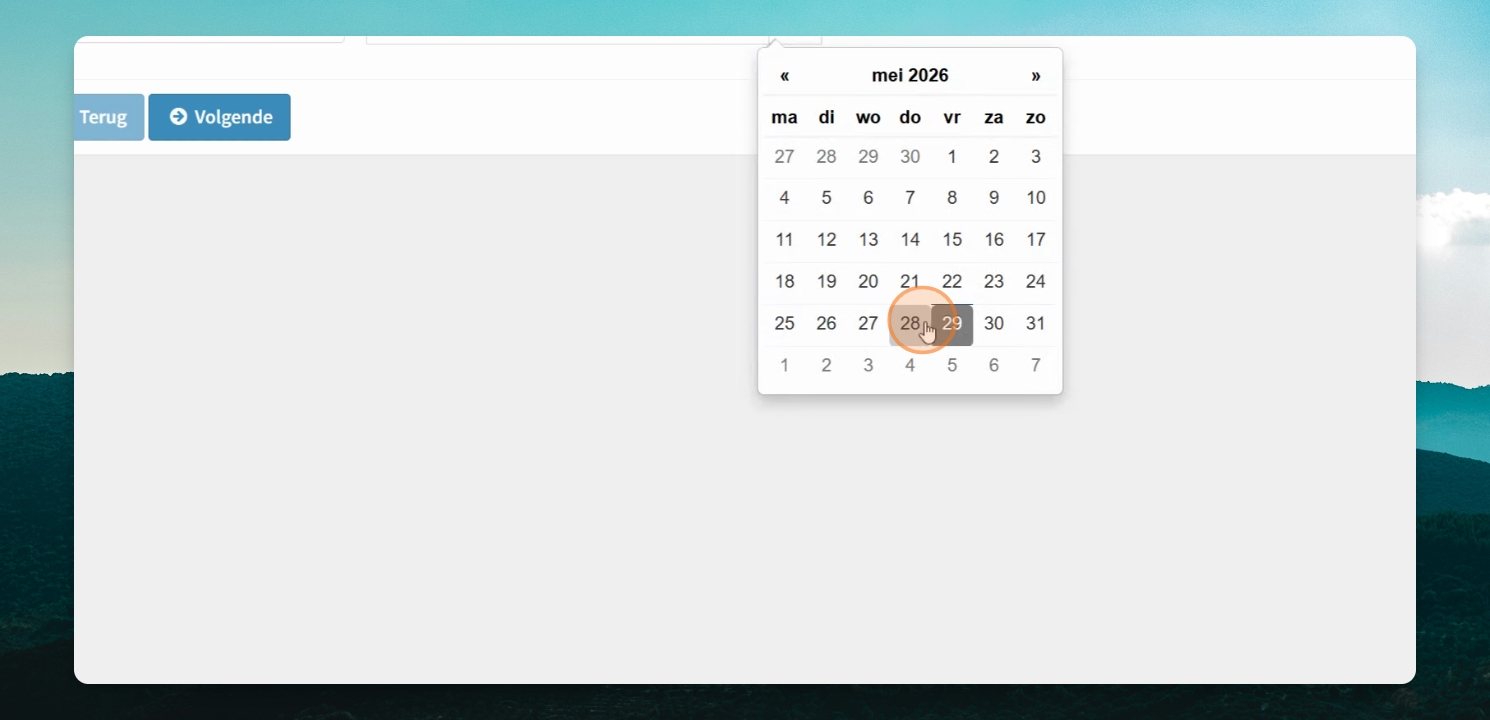
Selecteer de datum waarop de route geregistreerd moet worden.
Step 6: Ga Verder
Klik op volgende om door te gaan.
Step 7: Bekijk Afspraken en Adressen
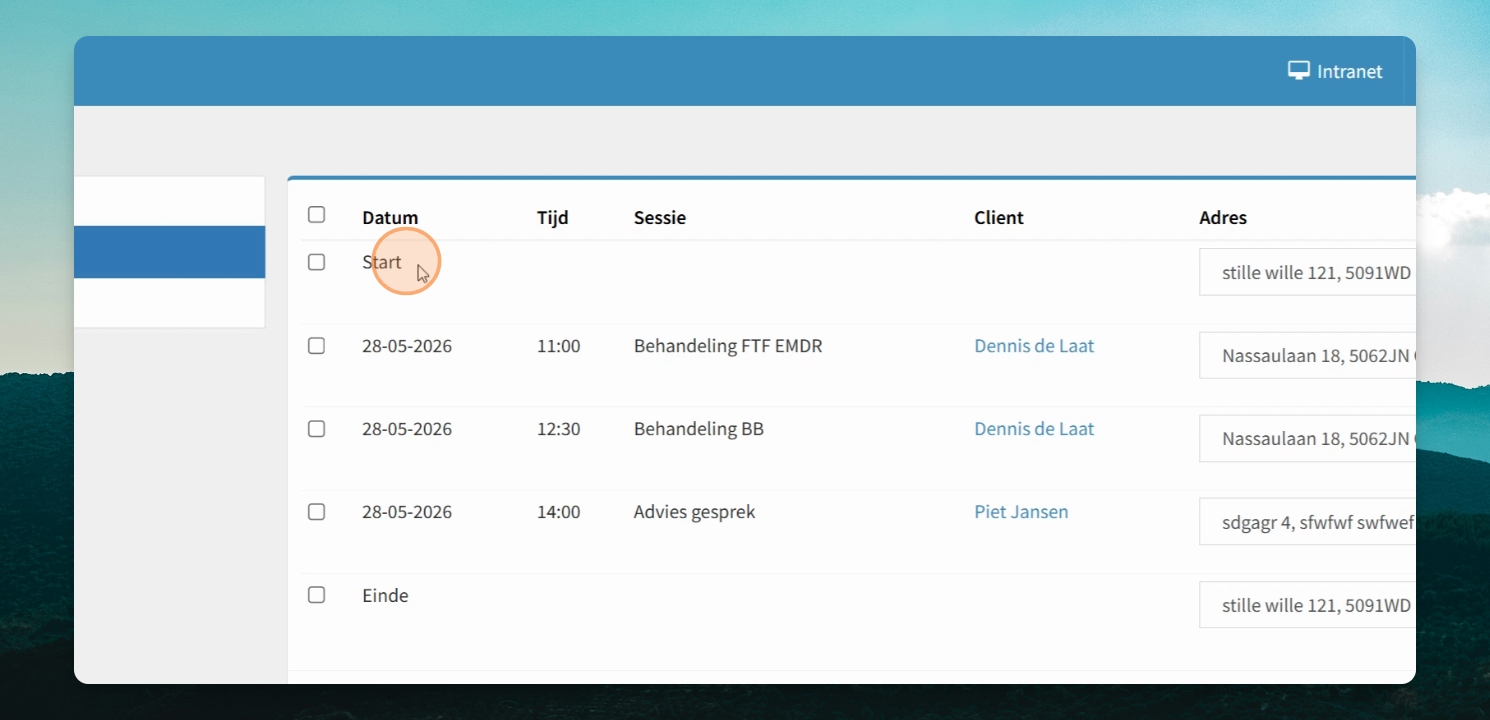
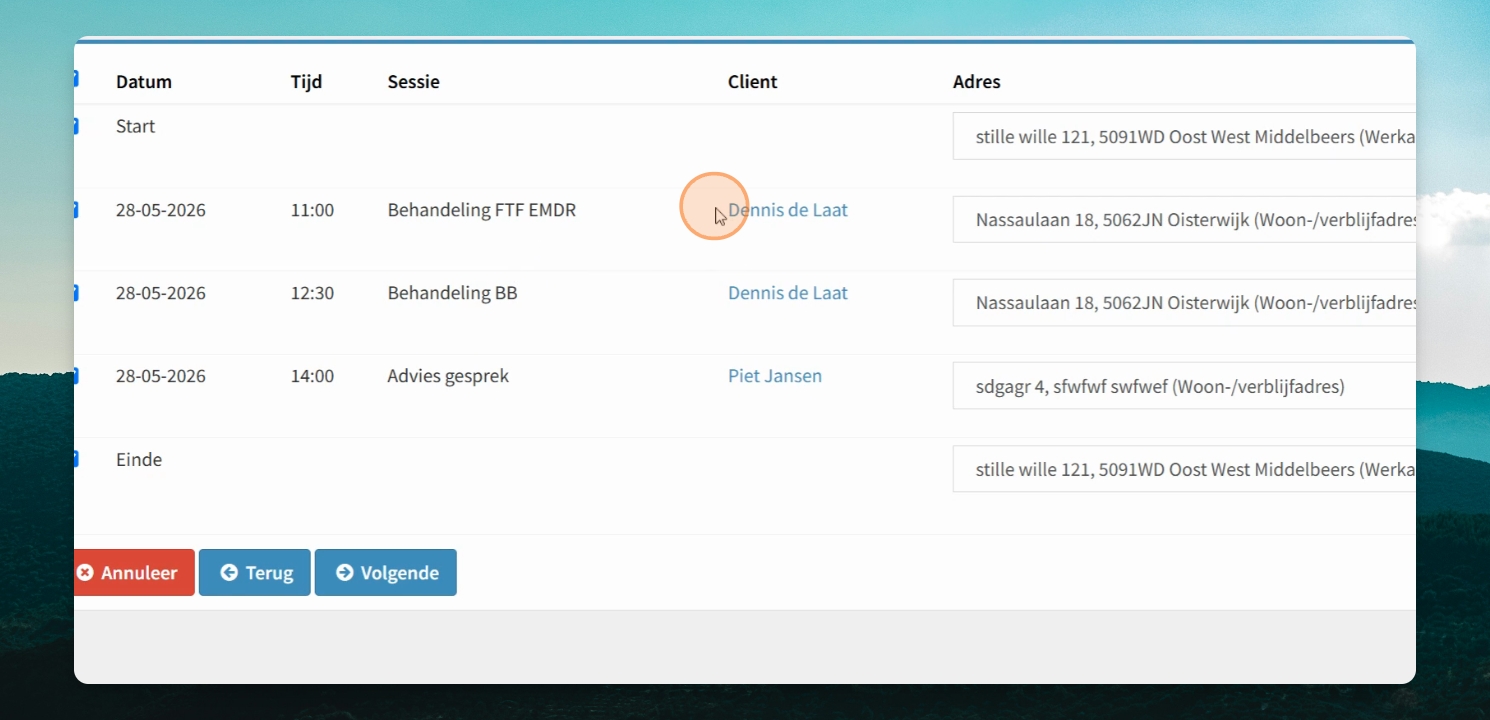
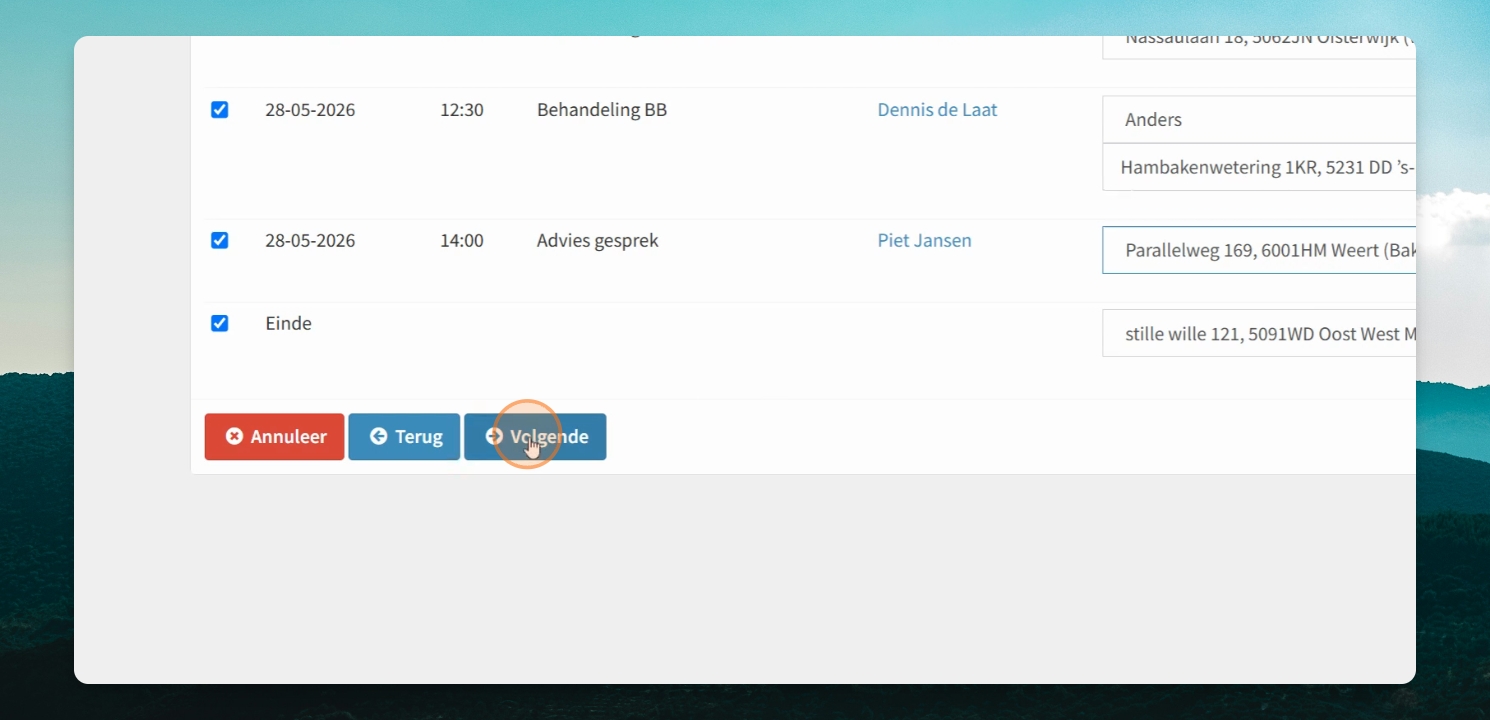
Alle afspraken van die dag worden weergegeven, inclusief de adressen van de cliënten. Het startadres is standaard het adres van de therapeut, maar dit kan aangepast worden door anders te selecteren en een ander adres in te voeren.
Step 8: Controleer en Voeg Cliëntadressen Toe
Alle adressen van de cliënten worden getoond. Indien je bij een cliënt start en daarna naar een andere locatie gaat, kunnen meerdere afspraken en adressen worden toegevoegd. Je kunt extra adressen invoeren zodat de kilometerregistratie correct wordt bepaald.
Step 9: Vul Alternatief Adres In
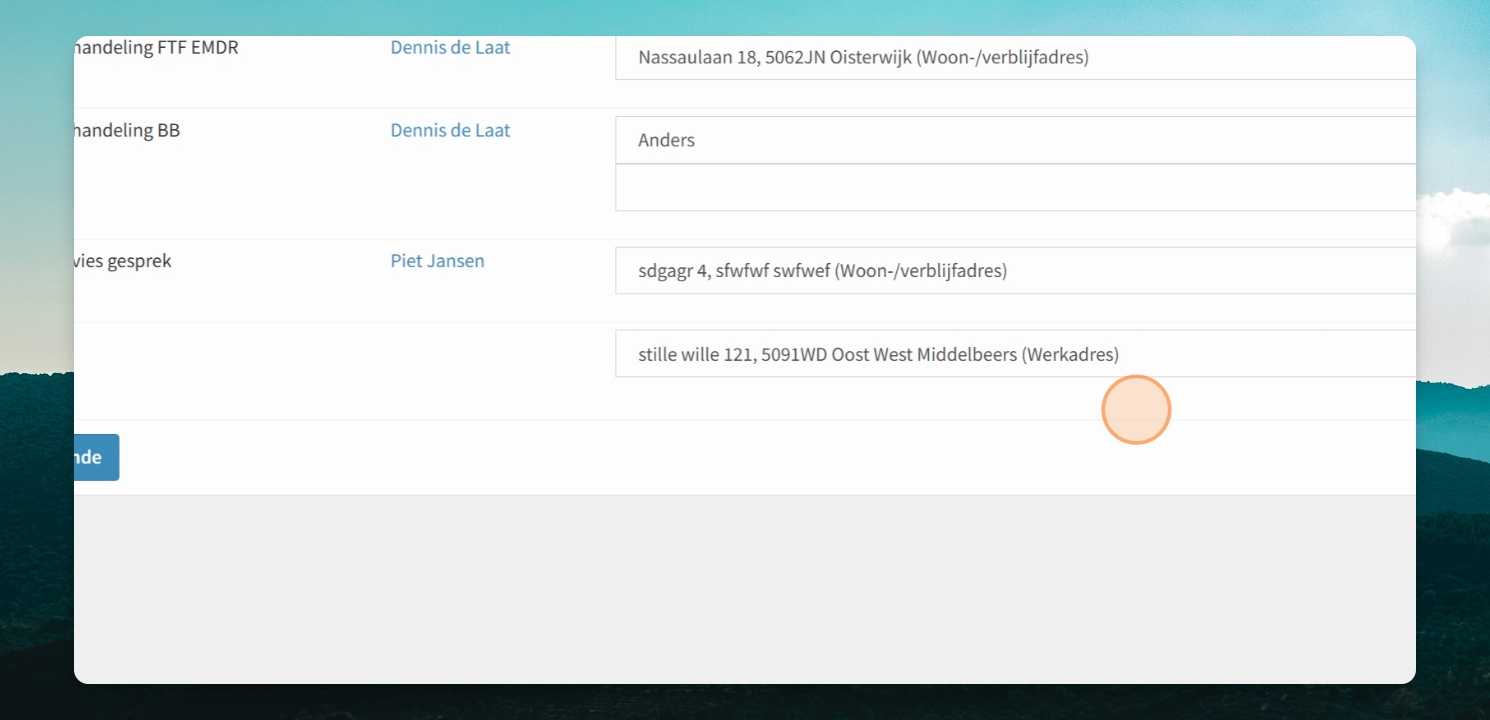
Voer het alternatieve adres in bij anders als je route hiervan afwijkt.
Step 10: Controleer Routevolgorde
Controleer de route: van je eigen huisadres naar de cliënt, met de cliënt naar een ander adres, vervolgens naar een volgend adres en weer terug naar huis.
Step 11: Bepaal en Controleer Route
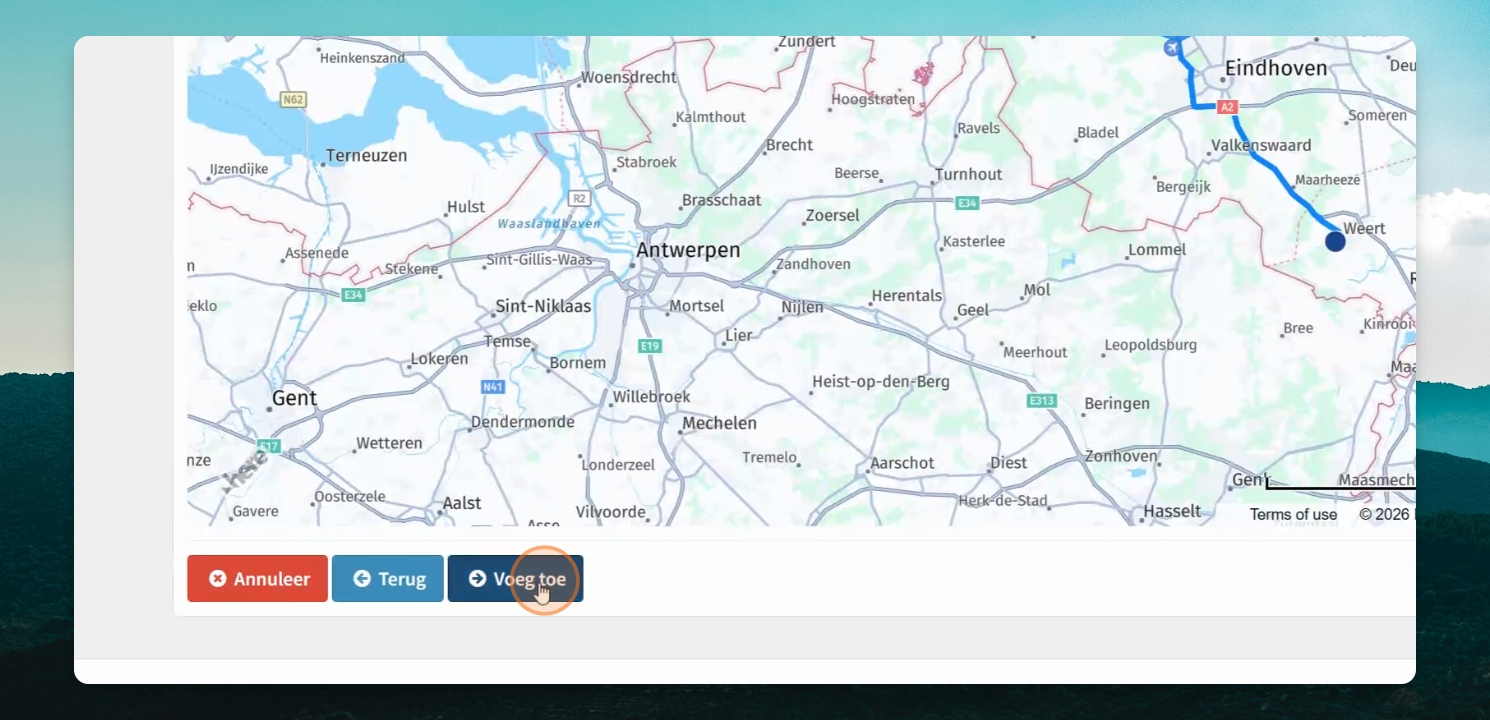
Klik op volgende om de route te laten bepalen. Je krijgt nu het volledige overzicht van de route en de kilometerbepaling te zien.
Step 12: Voeg Route Toe
Als alles klopt, klik je op voeg toe om de route toe te voegen.
Step 13: Corrigeer Kilometers Indien Nodig
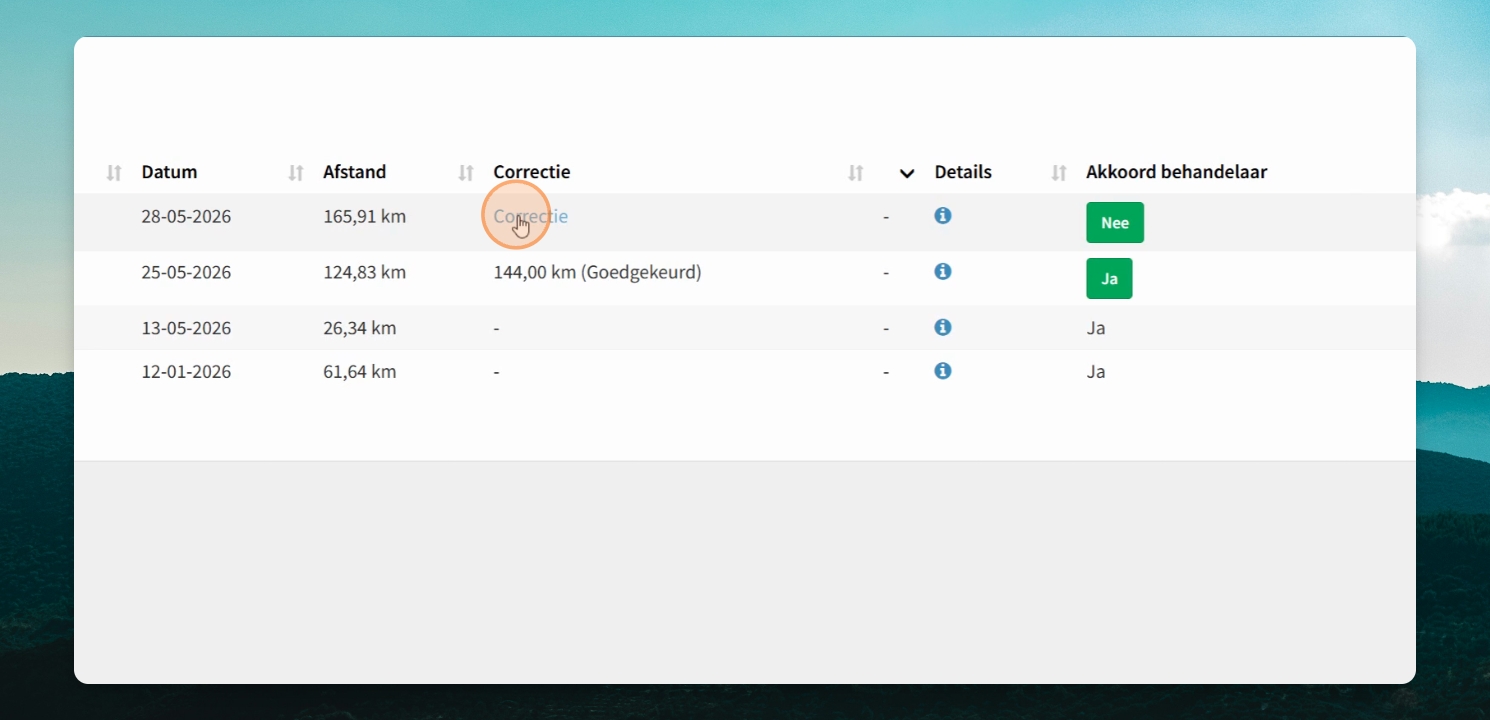
Indien je meer kilometers hebt gereden, bijvoorbeeld door een wegafsluiting, klik dan op correctie. Voer het juiste aantal kilometers in, bijvoorbeeld 180 in plaats van 165. De correctie wordt ter goedkeuring aangeboden aan je leidinggevende of administratief medewerker.
Step 14: Rond Route Af
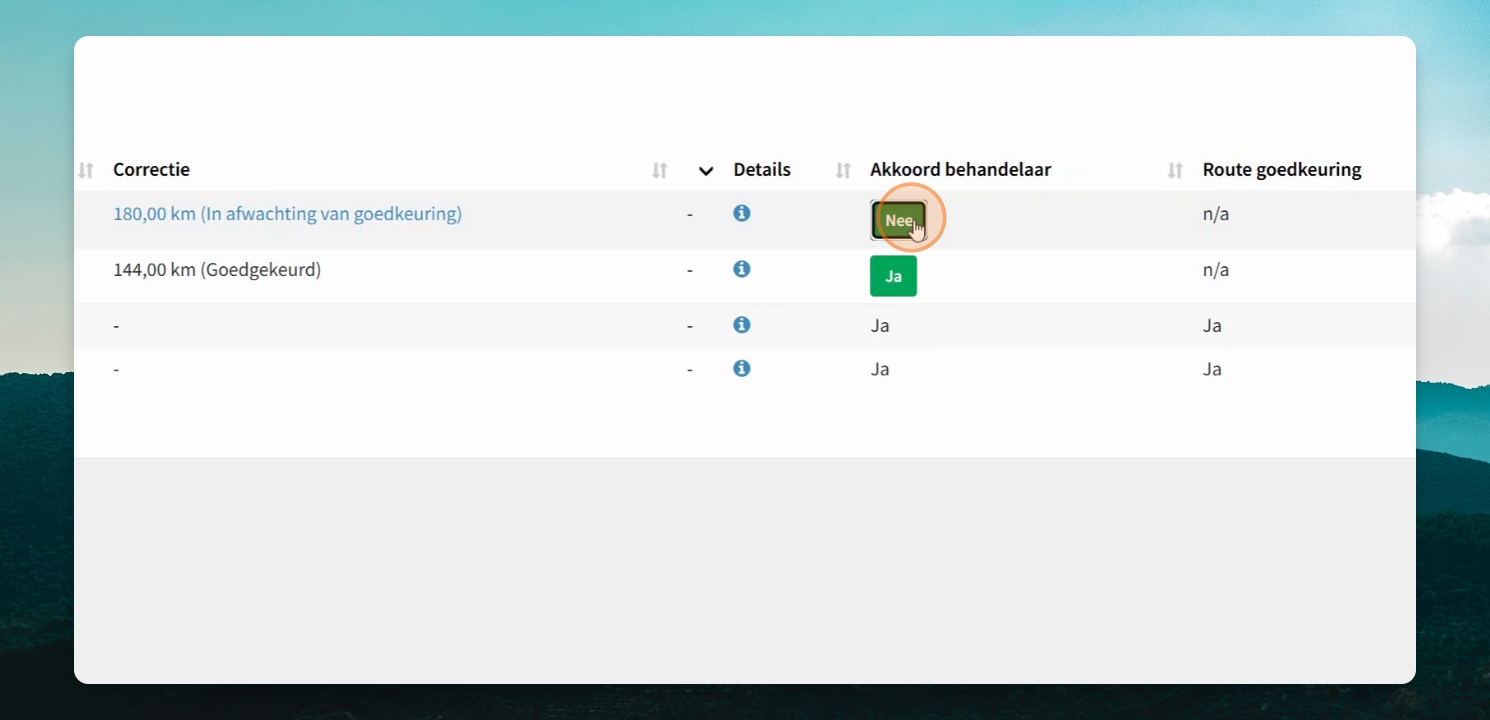
Als je klaar bent, klik op akkoord behandelaar. Nu wacht je op goedkeuring van de administratief medewerker.
Step 15: Controleer Goedkeuring en Status
Zodra de administratief medewerker of teamleider de route heeft goedgekeurd, zie je dat de route is goedgekeurd en gesloten. Een gesloten route betekent dat deze wordt uitbetaald. Als de route nog niet gesloten is, kan deze nog verwijderd worden en wordt deze niet uitbetaald.