

Inhoud
Voor welke sessietypes maak je een aparte afspraak bevestiging?
Waar maak je een afspraak bevestiging op maat?
Hoe maak je de afspraakbevestiging?
Koppel de afspraakbevestiging aan het betreffende sessietype
- afspraak bevestiging op maat
- standaard afspraak bevestigingAfspraak bevestiging (opnieuw) versturen vanuit de agenda
Locatie in de bevestiging
Voor welke sessietypes maak je een aparte afspraak bevestiging?
Voor een afspraak waar je extra of afwijkende informatie van de standaard informatie mee wil sturen.
Bijvoorbeeld voor een 1e intake: voeg een routebeschrijving toe, instructies voor de wachtkamer, wat ze dienen mee te nemen naar deze afspraak etcetera.
Of voor beeldbellen: geef uitleg over de online afspraak.
Eventueel ook voor gewone afspraken of vervolgafspraken, maar dit is niet perse nodig. In principe wordt voor gewone afspraken gebruik gemaakt van de standaard afspraak bevestiging.
Waar maak je een afspraak bevestiging op maat?
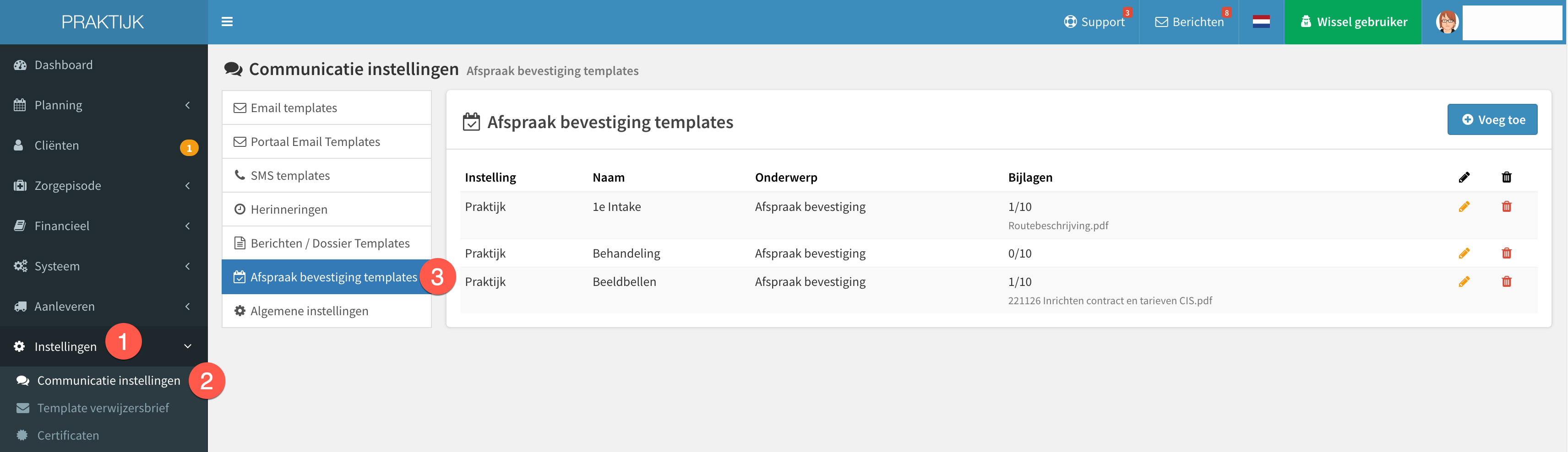
Ga naar Instellingen.
Communicatie Instellingen.
Afspraak bevestiging templates.
Hoe maak je de afspraakbevestiging?
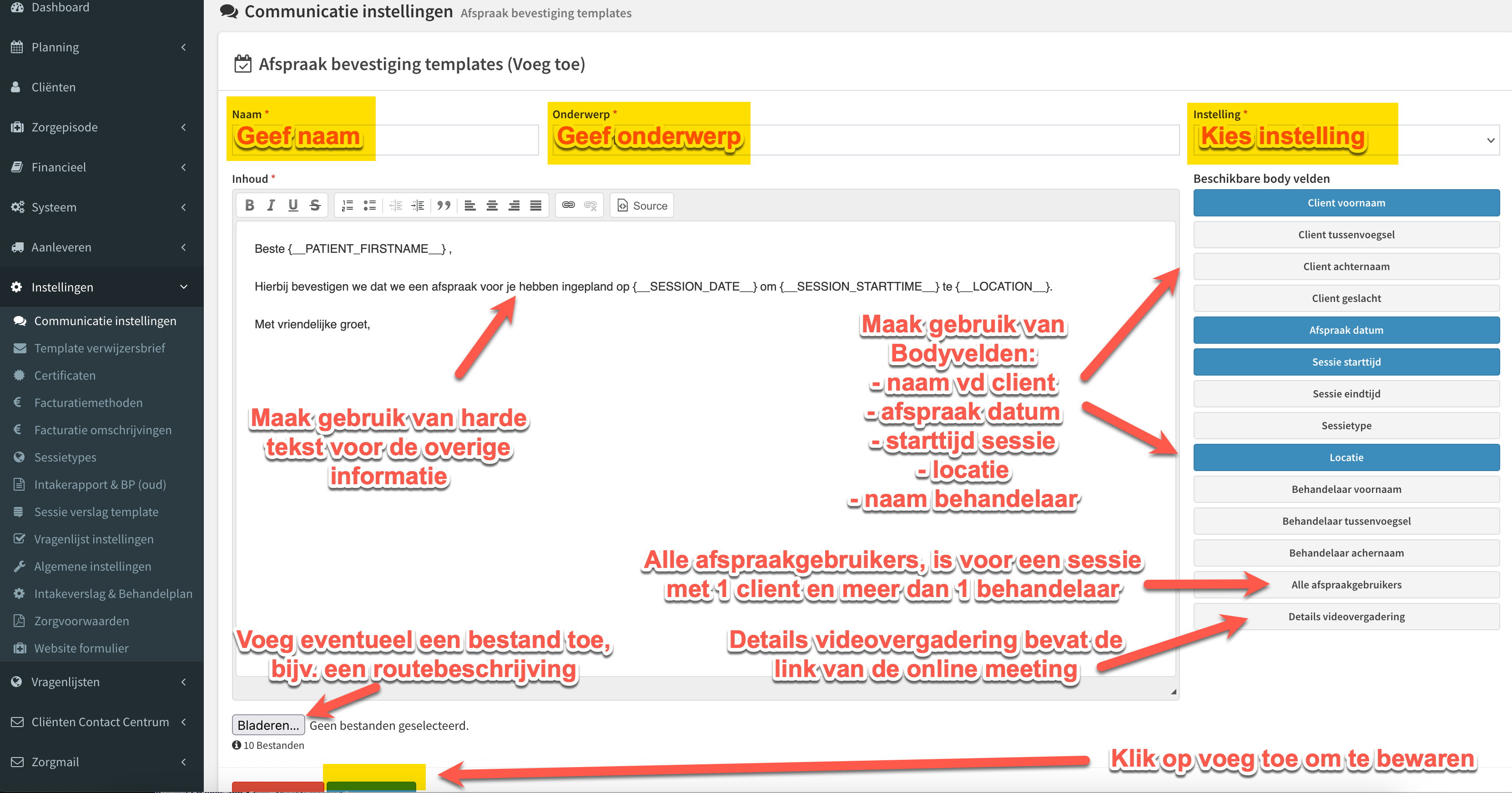
Klik op voeg toe.
Geef naam.
Geef onderwerp.
Kies instelling.
Maak gebruik van body velden voor client-naam, afspraakdatum, afspraak tijd, naam van de behandelaar en locatie.
Maak gebruik van 'harde tekst' voor de overige informatie.
Voeg eventueel een bestand toe, bijvoorbeeld een routebeschrijving, of andere algemene informatie.
Maximaal 10 bestanden toevoegen en dit moeten .pdf bestanden zijn.Klik op "voeg toe" om te bewaren.
Koppel de afspraakbevestiging aan het betreffende sessietype
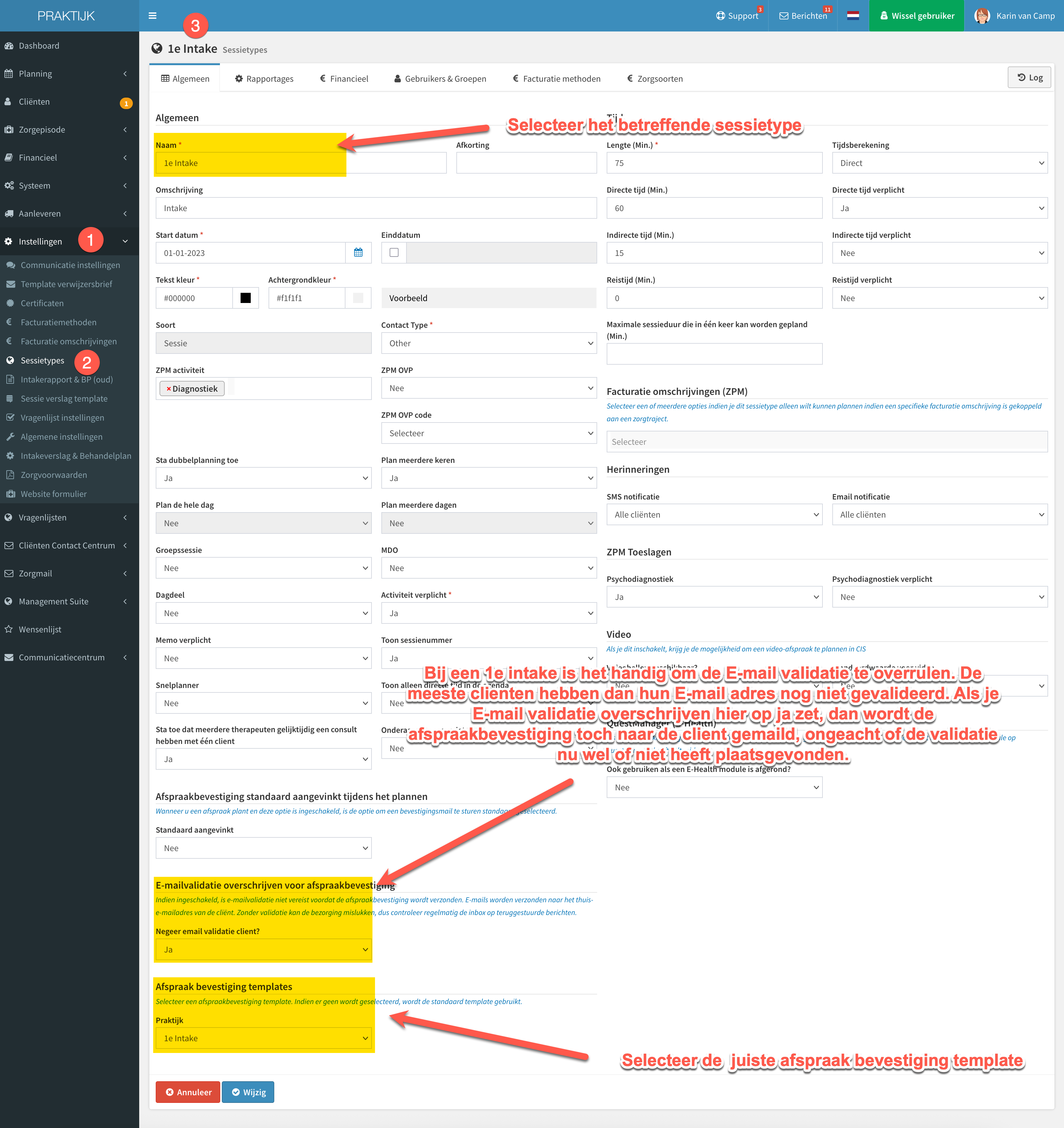
Ga naar instellingen.
Sessietypes.
Koppel nu aan alle sessietypes een afspraakbevestiging.
Kies het juiste sessietype.
Scrol naar beneden en plaats bij Afspraak bevestiging templates de juiste template.
Klik op wijzig en de template is gekoppeld aan het sessietype.
Doe dit voor alle sessietypes waar je een afwijkende afspraak bevestiging wil.
Als je geen template toevoegt aan het sessietype / als je niets koppelt en je wilt de standaard afspraak bevestiging versturen, dien je deze op ja te zetten. (Standaard staat deze op nee).
Afspraak bevestiging op maat:
Bijvoorbeeld een 1e intake.
Hier maak je een aparte template van.
Je kunt ook een routebeschrijving toevoegen.
Bij een 1e intake is het handig om bij het aanmaken van het sessietype de E-mail validatie te overschrijven, zodat de E-mail bevestiging sowieso verstuurd wordt, ongeacht of het E-mail adres nu wel of niet gevalideerd is. Clienten hebben bij een 1e intake vaak nog niet hun E-mail adres gevalideerd.
Standaard afspraak bevestiging:
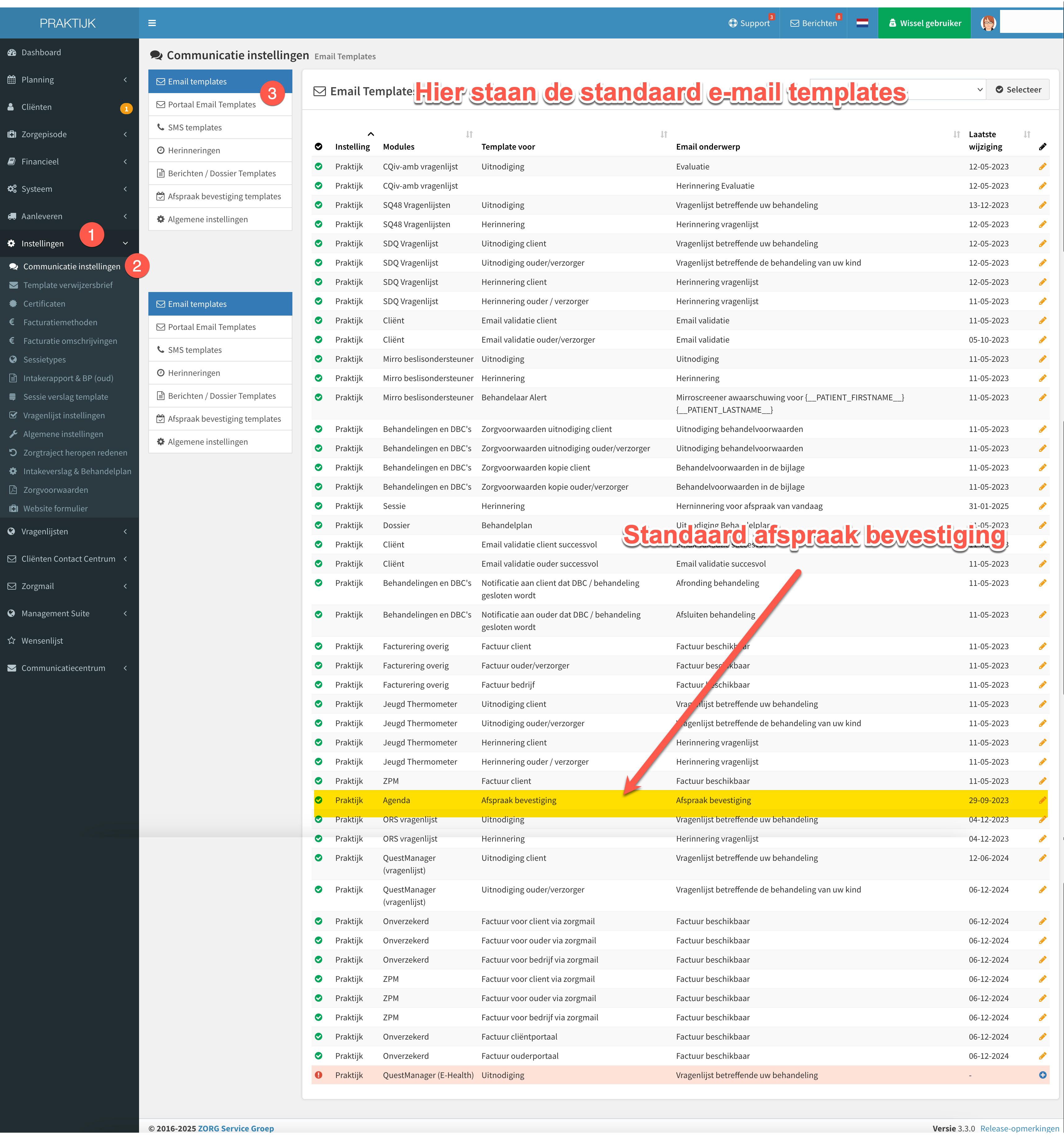
Ga naar Instellingen - Communicatie instellingen - onderdeel Email templates.
Hier staan de standaard Email templates.
Dit zijn de standaard afspraak bevestigingen.
Afspraak bevestiging (opnieuw) versturen vanuit de agenda
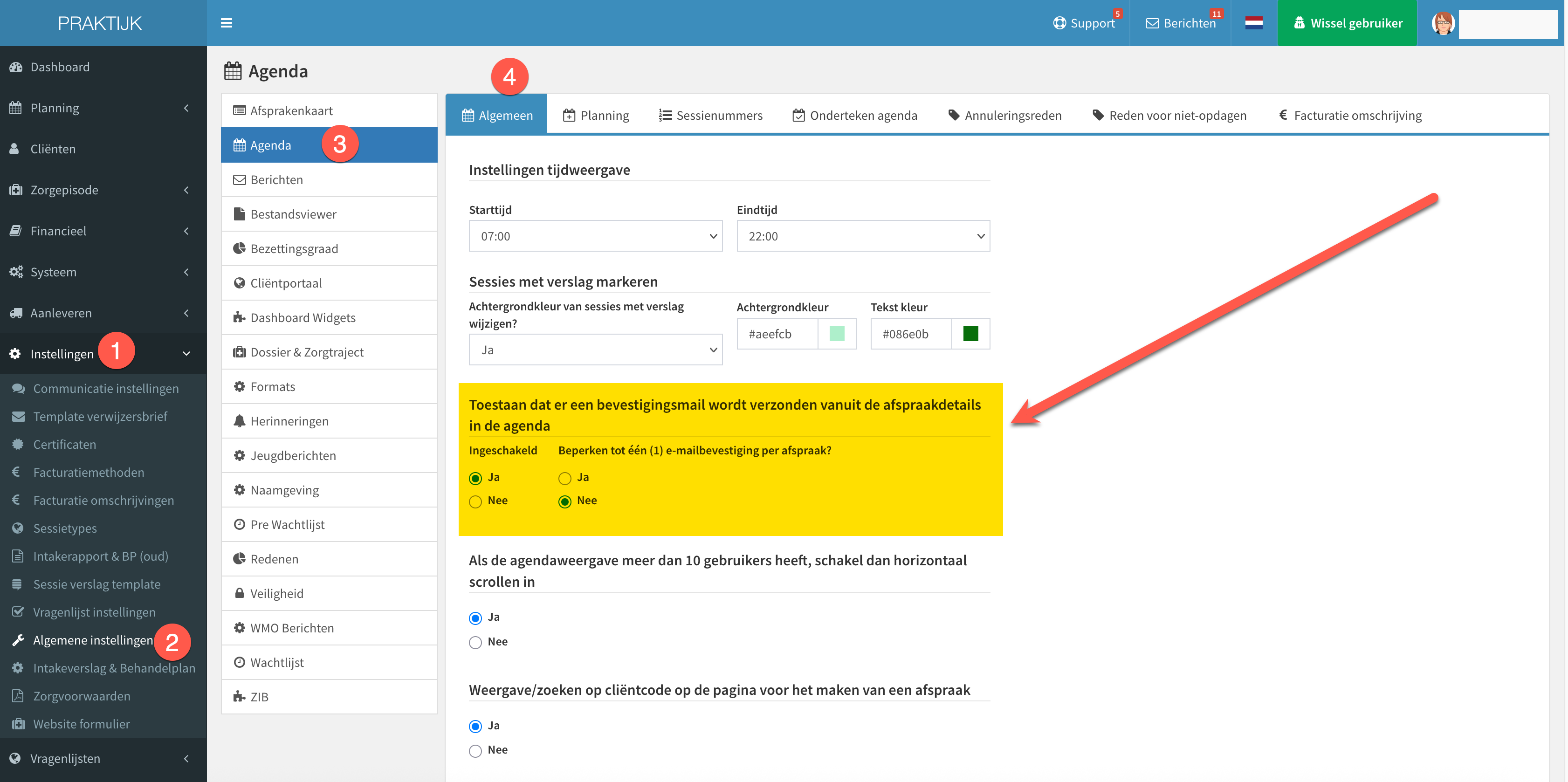
Ga naar Instellingen - Algemene instellingen - Agenda - tabblad Algemeen.
Sta toe dat er een bevestigingsmail vanuit de afspraakdetails in de agenda verzonden kan worden .
Ga daarna naar de agenda.
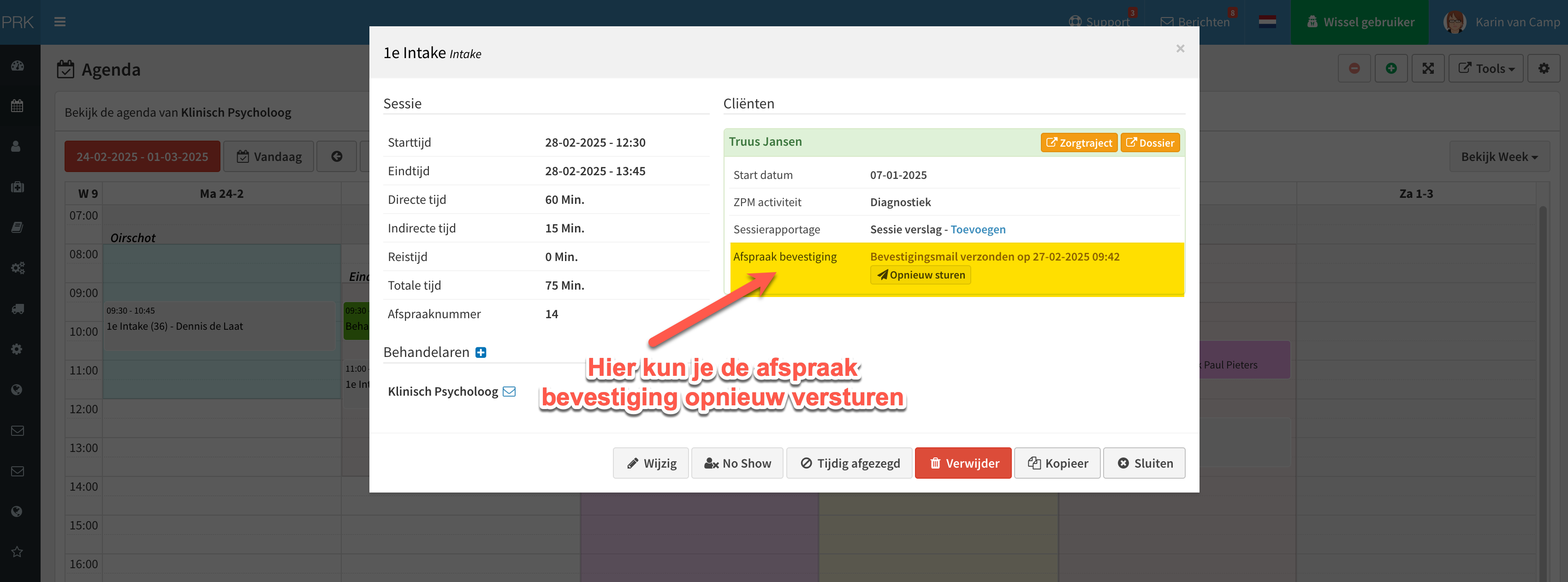
Klik op de juiste afspraak.
Verstuur de bevestiging (opnieuw).
Locatie in de bevestiging
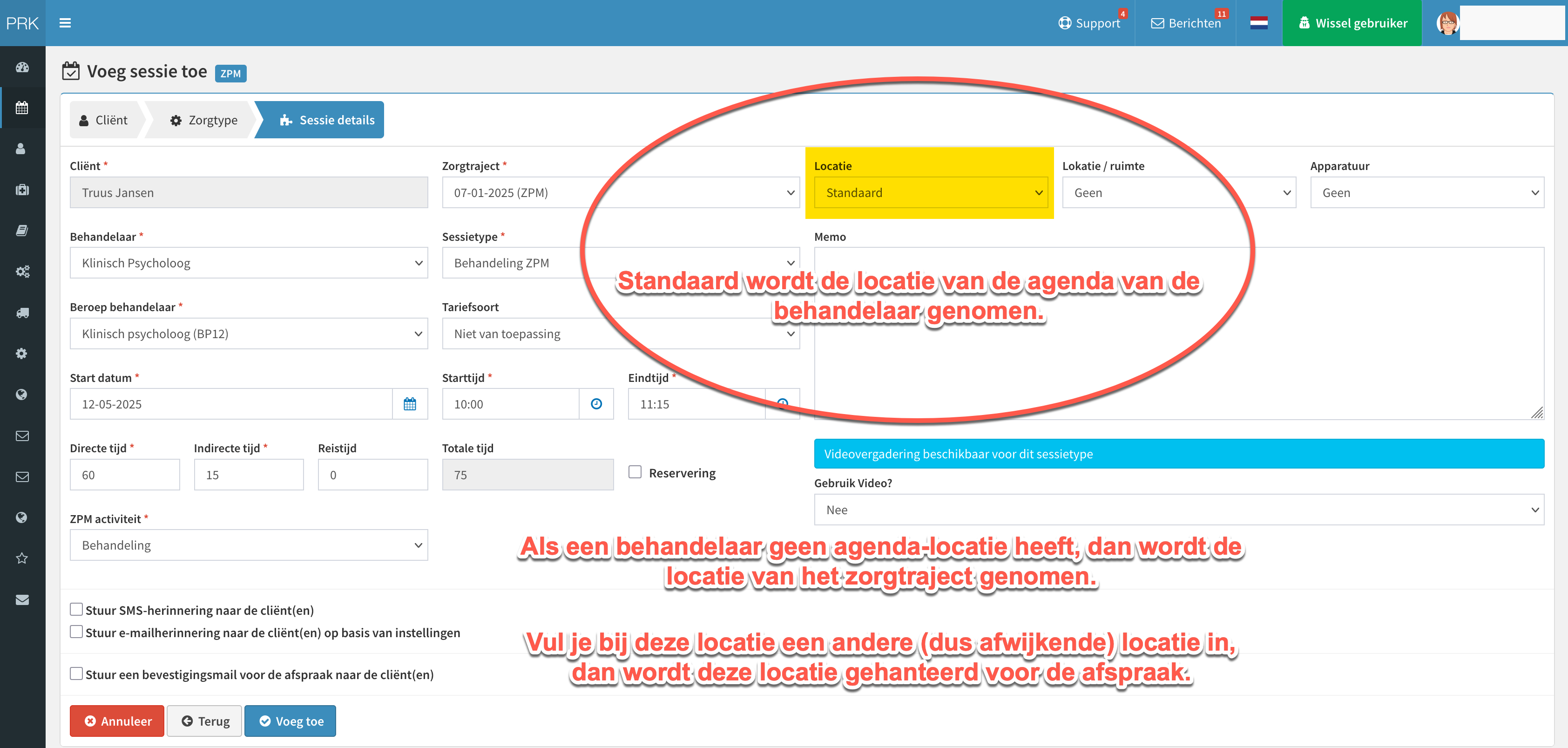
Staat in de sessiedetails de locatie op 'Standaard', dan:
*** stuurt CIS de locatie mee van de agenda van de behandelaar.
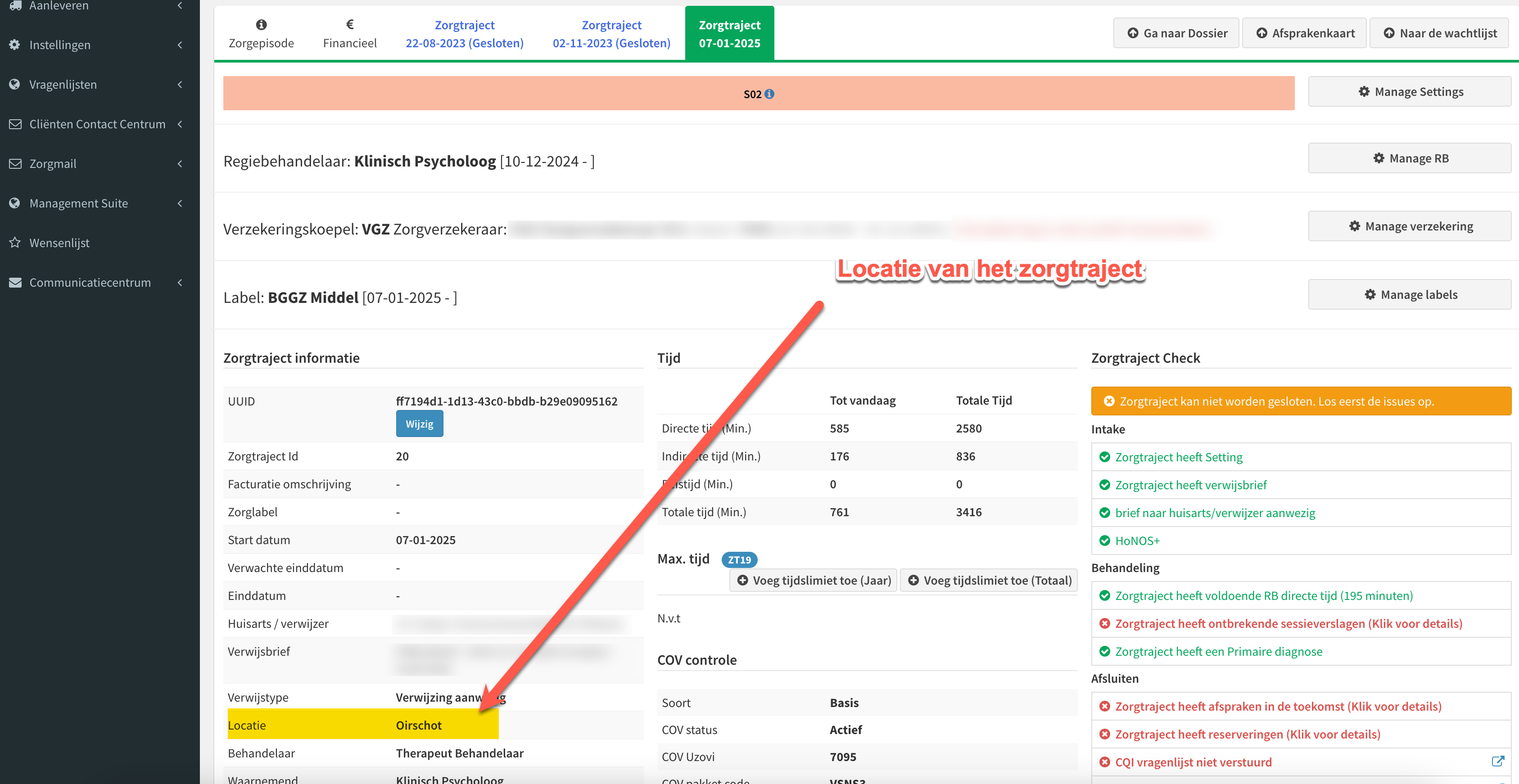
*** neemt CIS de locatie van het zorgtraject indien de behandelaar geen locatie heeftIs er in de sessiedetails een andere locatie ingevuld en is de locatie niet standaard, dan wordt deze locatie gebruikt in de afspraakbevestiging.
Zo kun je ook als de behandelaar op een locatie werkt, maar een online afspraak heeft, in de afspraak bevestiging deze online afspraak bevestigen. Maak hiervoor een 'Online' locatie aan en koppel de behandelaar aan deze locatie.
Hier staat de locatie van het zorgtraject:
------------------------------------------------------------------
12-05-2025 Vanaf heden kan voor bepaalde sessietypes een afspraakbevestiging op maat gemaakt worden.