

In deze handleiding leer je hoe je een huisarts of verwijzer toevoegt in het Zorgmail Adresboek. Laten we de stappen doornemen:
Inhoud
Waarom kun je een huisarts niet vinden in Zorgmail?
Wie kun je zelf toevoegen aan Zorgmail?
Huisarts / Verwijzer toevoegen
Waarom kun je een huisarts niet vinden in Zorgmail?
Een huisarts kun je niet vinden bij Zorgmail als hij niet is aangesloten bij Zorgmail.
Een buitenlandse huisarts is ook niet aangesloten bij Zorgmail.
Wie kun je zelf toevoegen aan Zorgmail?
Een niet aangesloten huisarts/verwijzer kun je zelf toevoegen aan Zorgmail.
Een buitenlandse huisarts kun je ook zelf toevoegen aan Zorgmail.
Als je een verwijzer / huisarts niet kunt vinden, kun je deze zelf toevoegen aan Zorgmail.
Let op! Deze verwijzer heeft geen Zorgmail, dus je kunt verder niet communiceren met deze verwijzer via Zorgmail
Step 1: Ga naar Adresboek
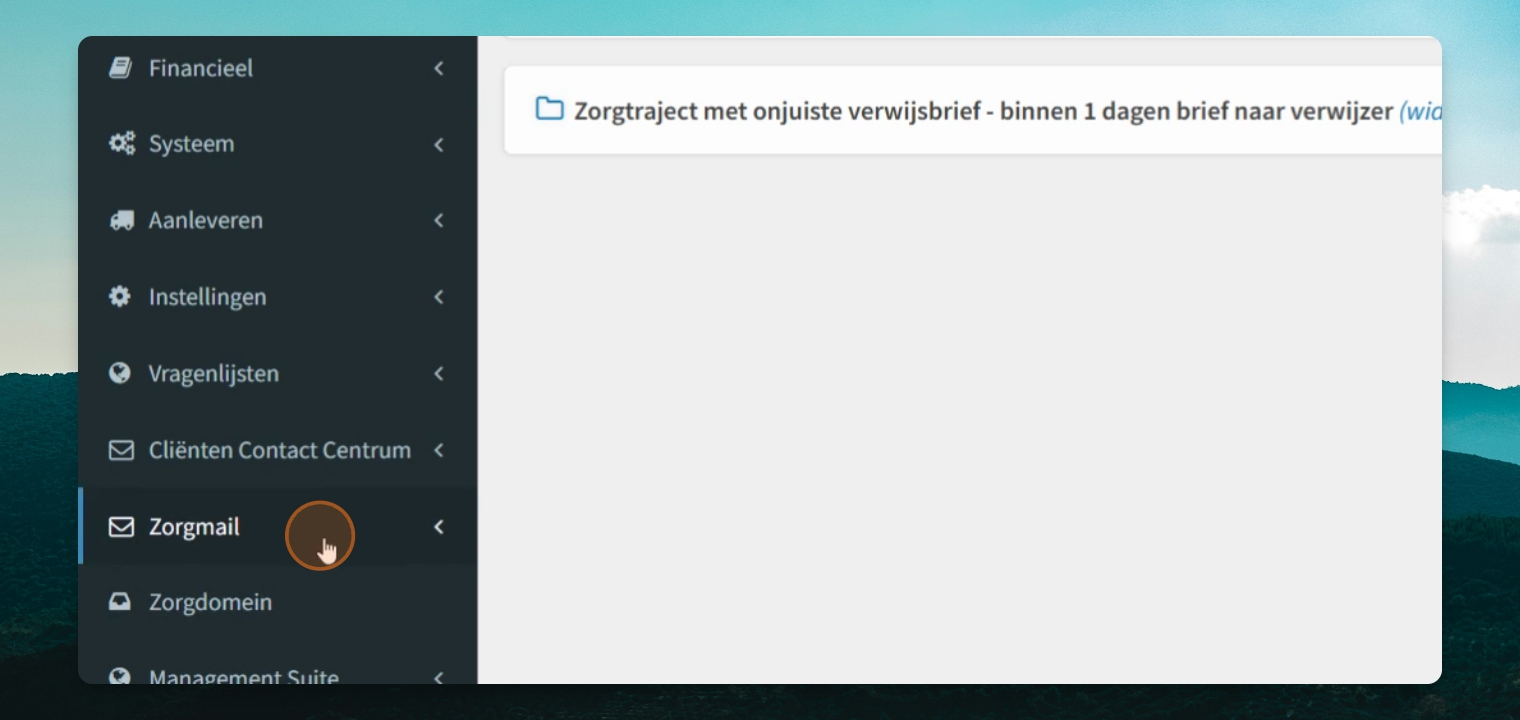
Open Zorgmail en navigeer naar Adresboek.
Step 2: Controleer bestaande AGB-code
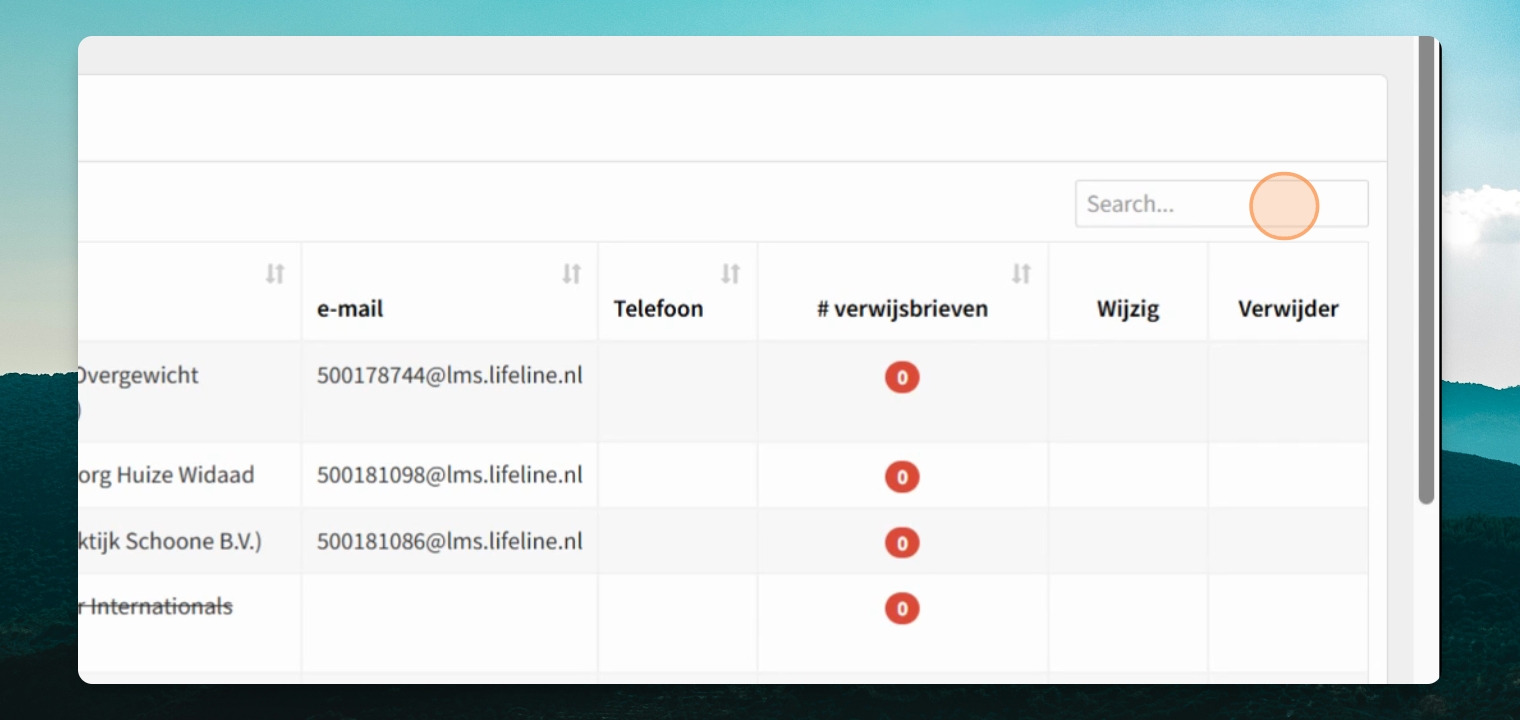
Controleer eerst of de AGB-code die je wilt toevoegen al in het adresboek staat. Gebruik de zoekfunctie bij Share om de AGB-code op te zoeken.
Step 3: Werk met bestaande AGB-code indien aanwezig
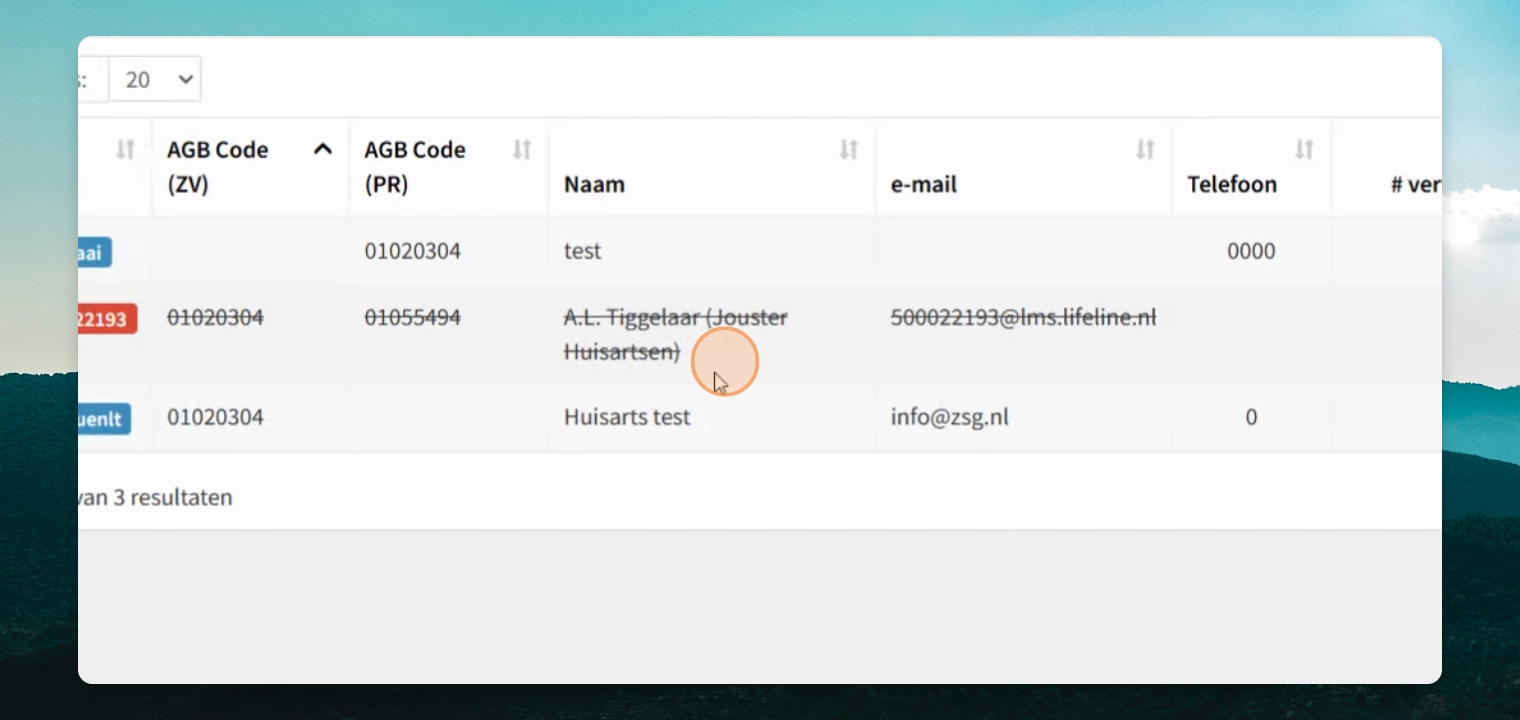
Als de AGB-code al bestaat, voeg deze dan niet opnieuw toe. Werk verder met deze bestaande AGB-code.
Step 4: Voeg opnieuw toe als verwijderd
Als de AGB-code eerder is verwijderd uit het adresboek door Zorgmail, kun je deze opnieuw toevoegen.
Step 5: Voeg nieuwe AGB-code toe
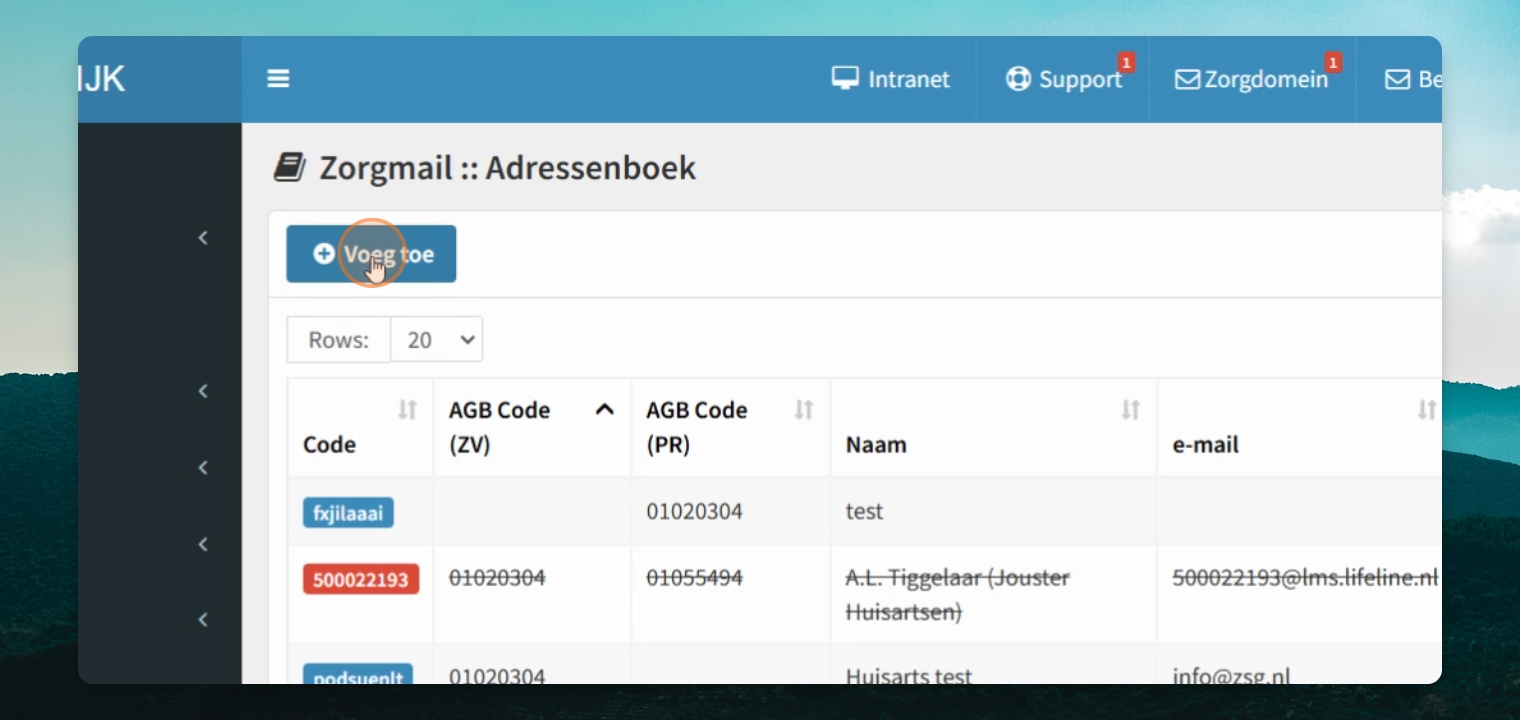
Als de AGB-code niet bestaat, klik op Voeg toe om een nieuwe huisarts of praktijk toe te voegen.
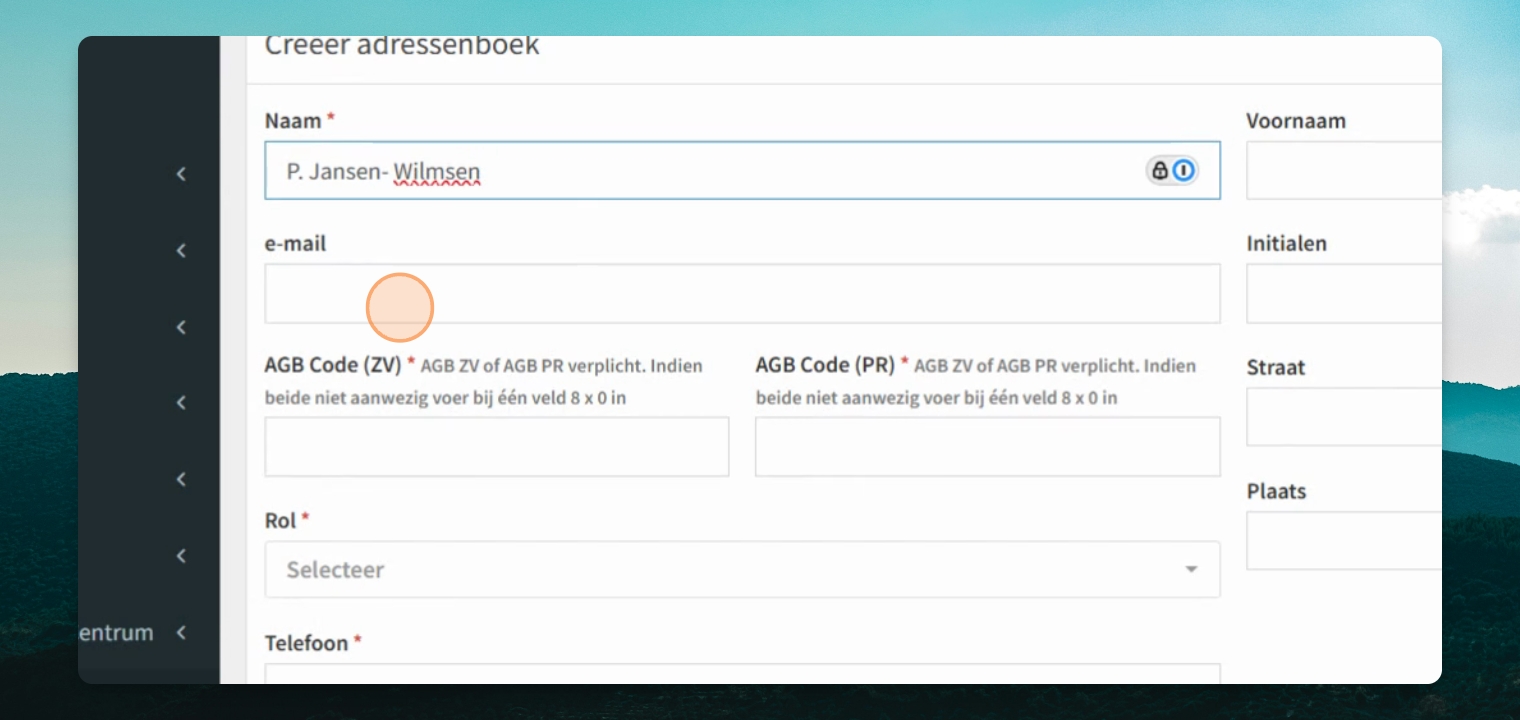
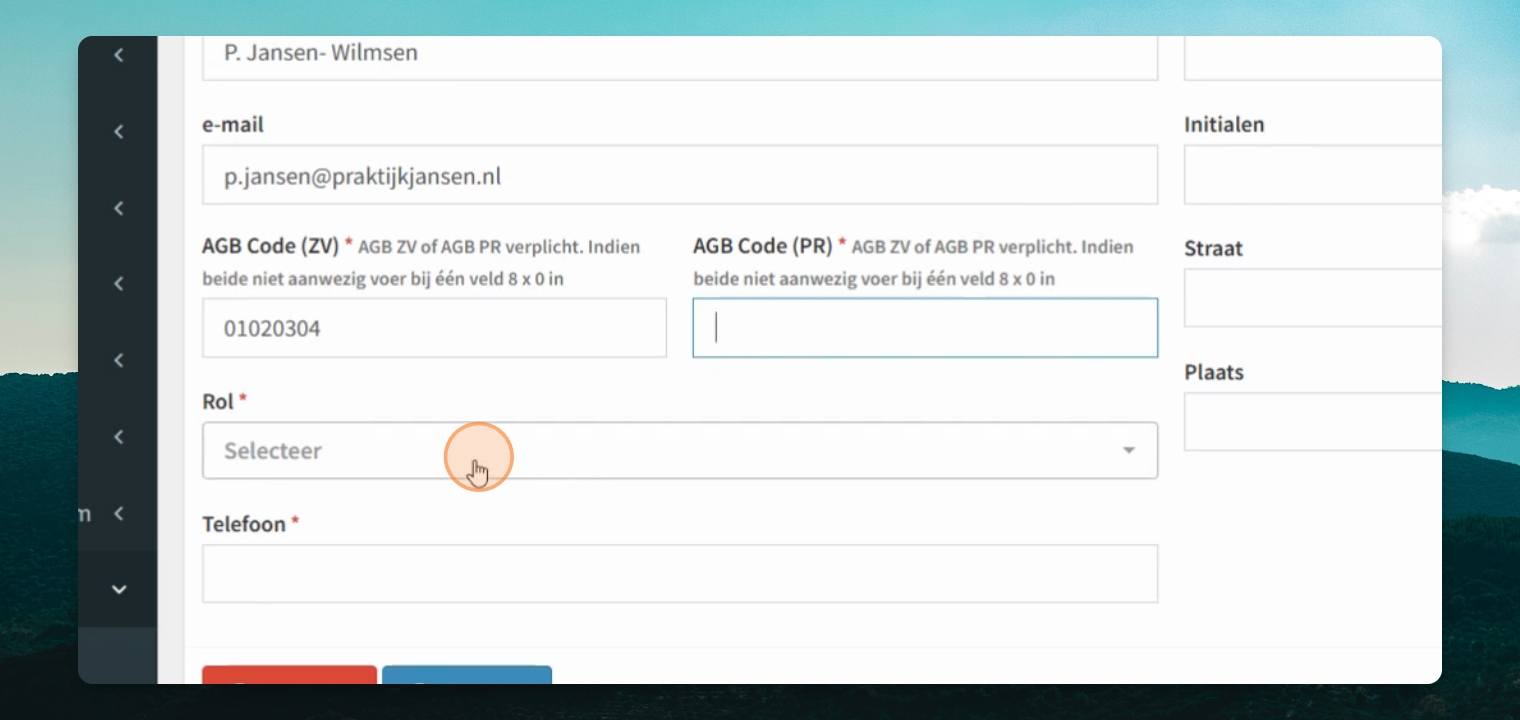
Step 6: Vul gegevens in
Voer de volgende gegevens in het formulier in:
Volledige namen van de huisarts of huisartsenpraktijk
E-mailadres
AGB-code van de zorgverlener (indien van toepassing)
Praktijk AGB-code (indien je een praktijk toevoegt)
Rol
Telefoonnummer
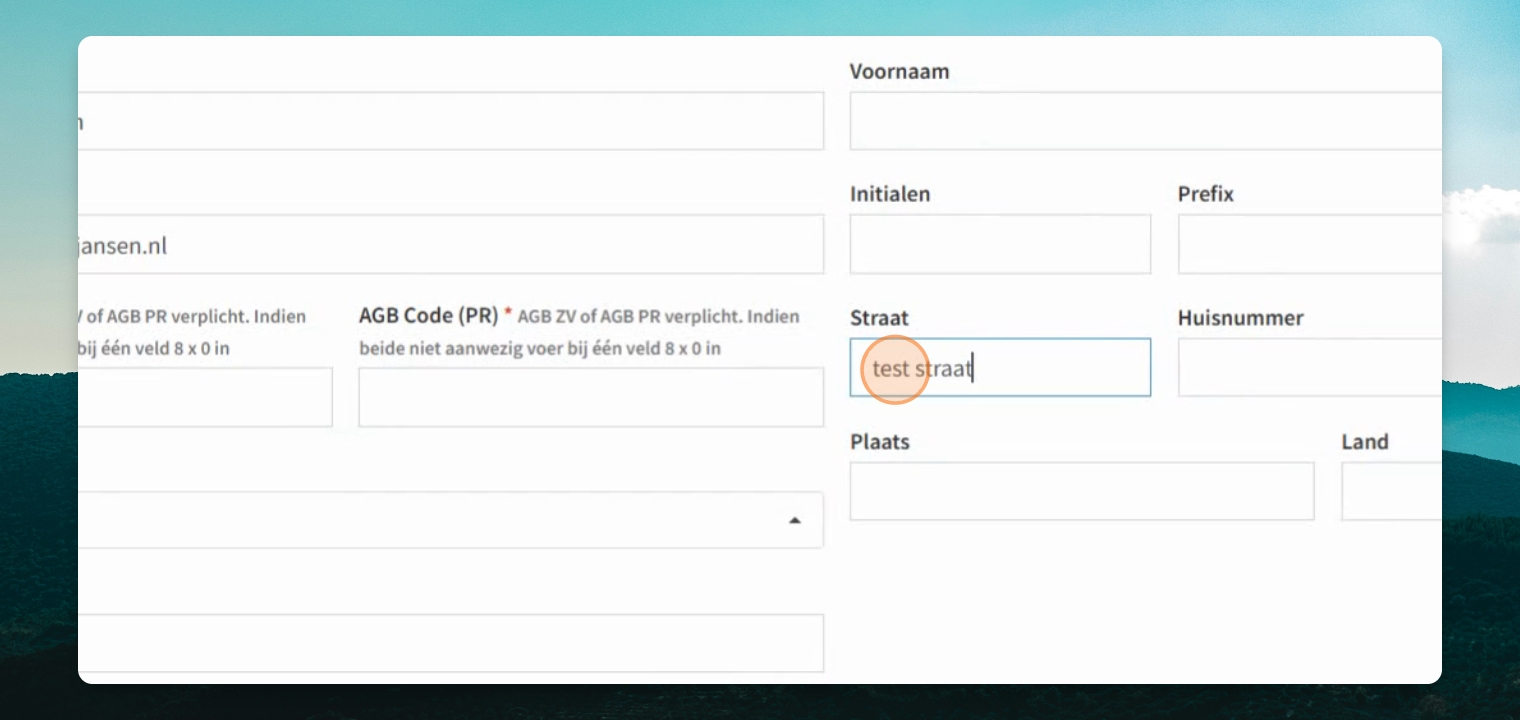
Adres
Step 7: Voeg toe en bevestig
De ingevoerde adresgegevens worden ook opgenomen in de huisartsenbrieven. Klik op Voeg toe om de huisarts toe te voegen.
De huisarts is nu toegevoegd en kan direct gebruikt worden in het systeem.