

Basisinstellingen voor het inrichten middels template
Voordat je dit menu stap voor stap gaat invullen, zorg je dat je een locatie hebt toegevoegd ( systeem ; locaties ; creeer locatie ).
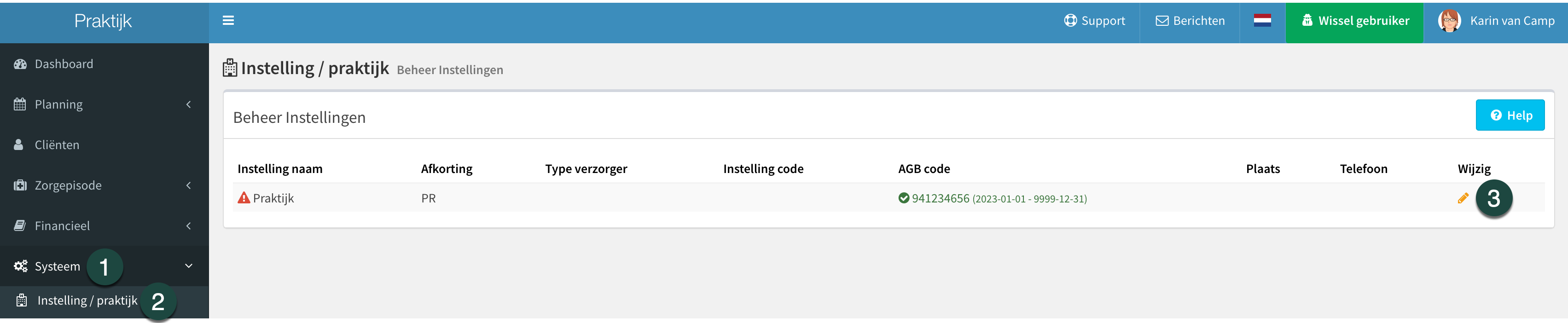
Ga naar Beheer Instellingen:
-1- Systeem.
-2- Instelling / praktijk : je komt nu in de Beheer Instellingen.
-3- Klik op wijzig (het pennetje achteraan de regel).
Er verschijnt nu een nieuw menu.
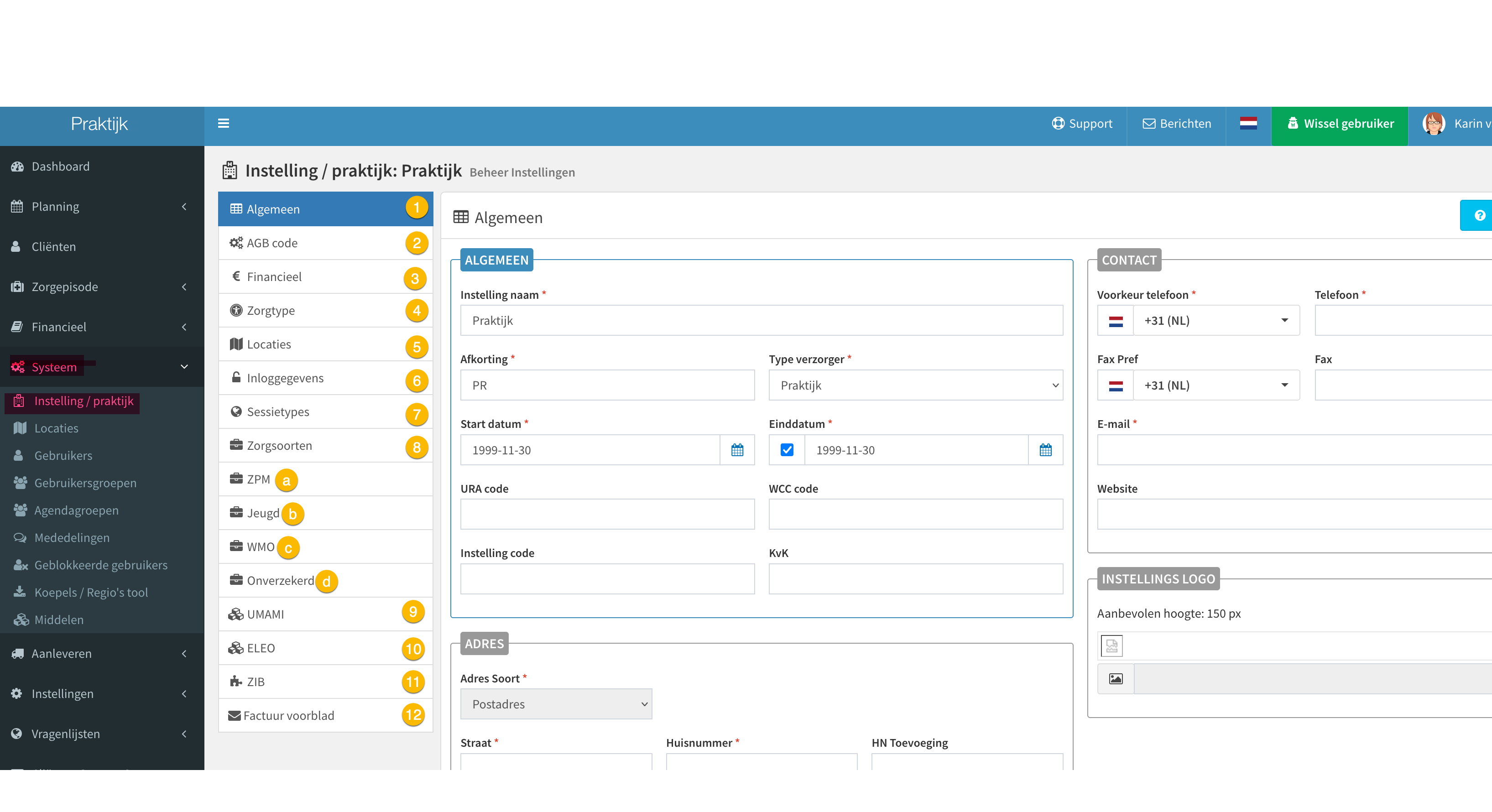
Algemeen
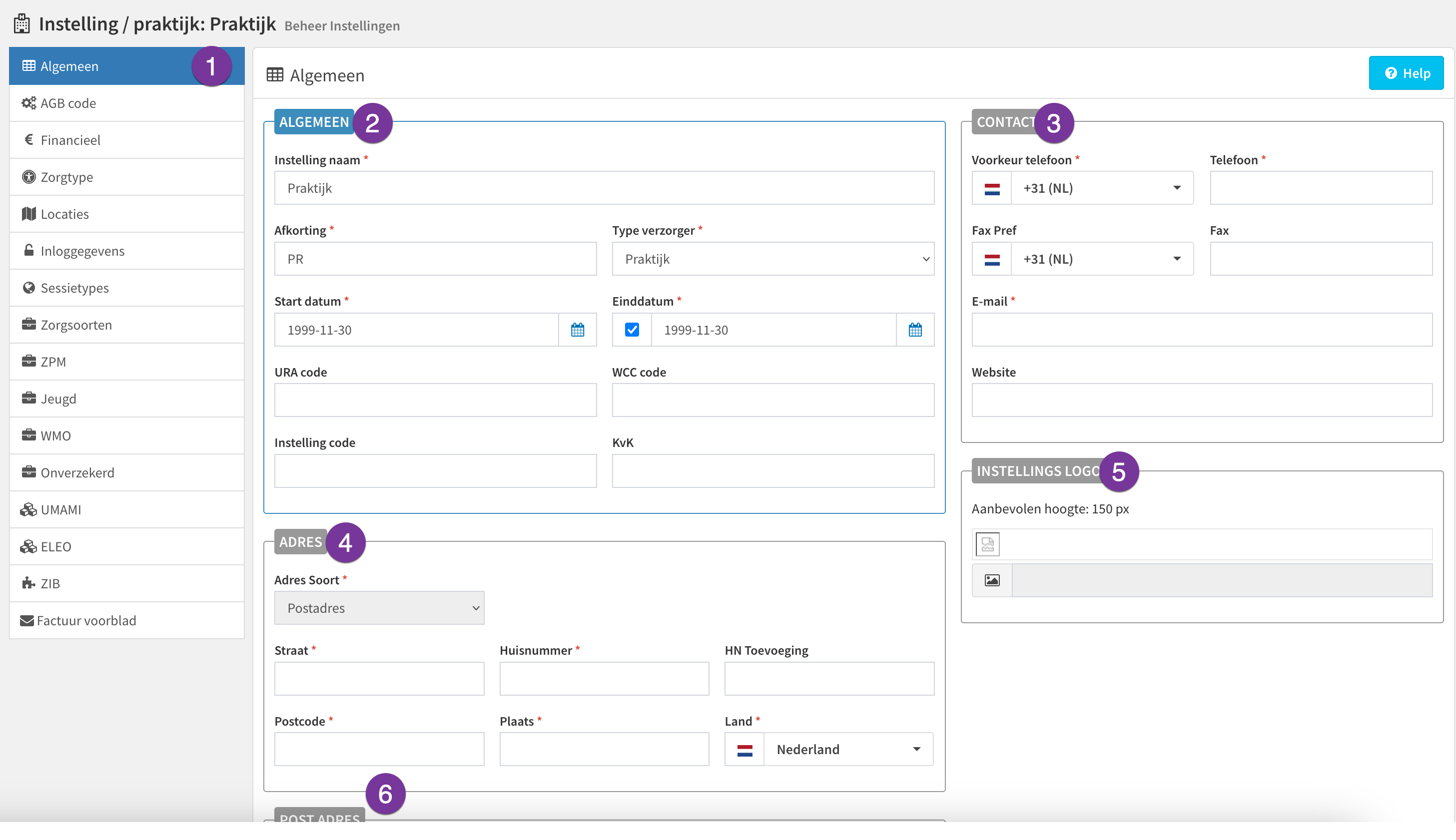
-1- Klik op Algemeen.
-2- Vul de algemene gegevens in, NAW gegevens Praktijk, KVK nummer.
-3- Vul de contact gegevens in.
-4- Vul de adres gegevens in.
-5- Upload het logo.
-6- Vul het post adres in.
Onderaan deze pagina klik je op WIJZIG, dan worden de gegevens opgeslagen.
AGB Code
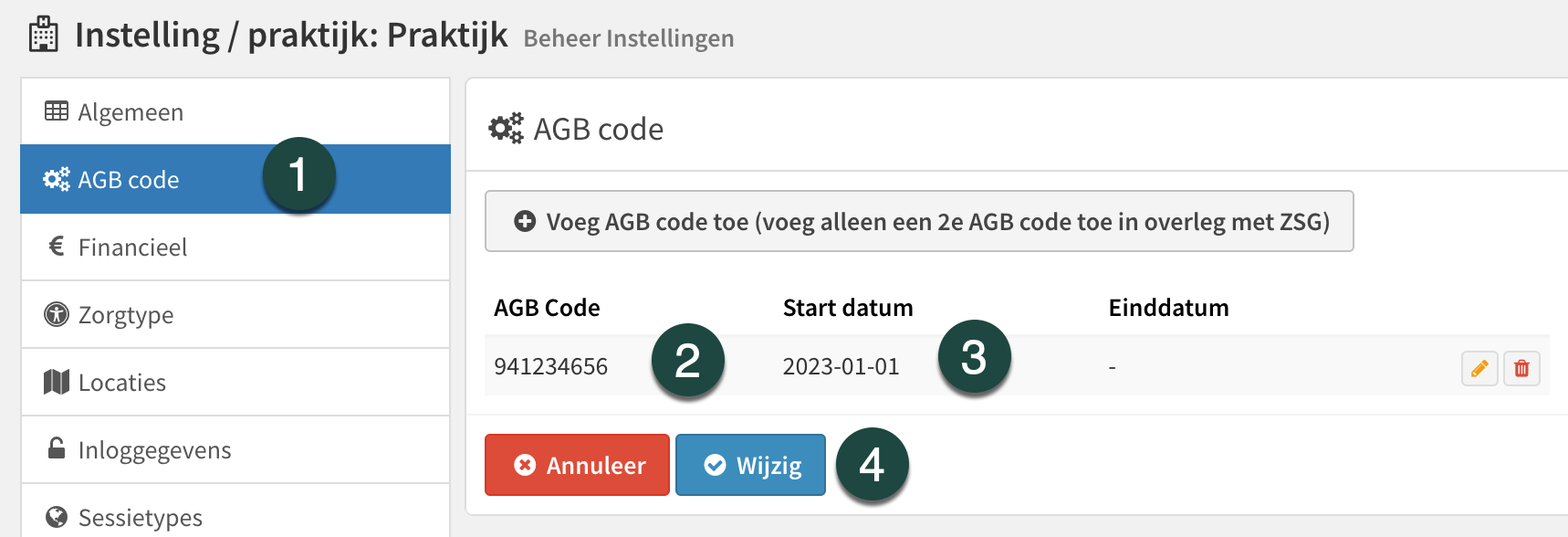
-1- Klik op AGB Code.
-2- Vul AGB code in.
-3- Vul start datum in: startdatum is belangrijk voor de declaratie, de AGB Code moet geldig zijn.
-4- Klik op wijzig: de gegevens zijn nu opgeslagen.
Als je een tweede AGB Code wil invoeren, neem dan contact op met Zorg Service Groep. Dit kan niet zomaar ingevoerd worden (dit kan problemen geven met de declaraties).
Financieel
Algemeen
-1- Klik op Financieel.
-2- Vul BTW nummer in, dit komt terug op de factuur.
-3- Vul IBAN nummer in, dit komt terug op de factuur. Ook als je gecontracteerd vul je dit in (no show facturen).
-4- Fa-med nummer => niet nodig.

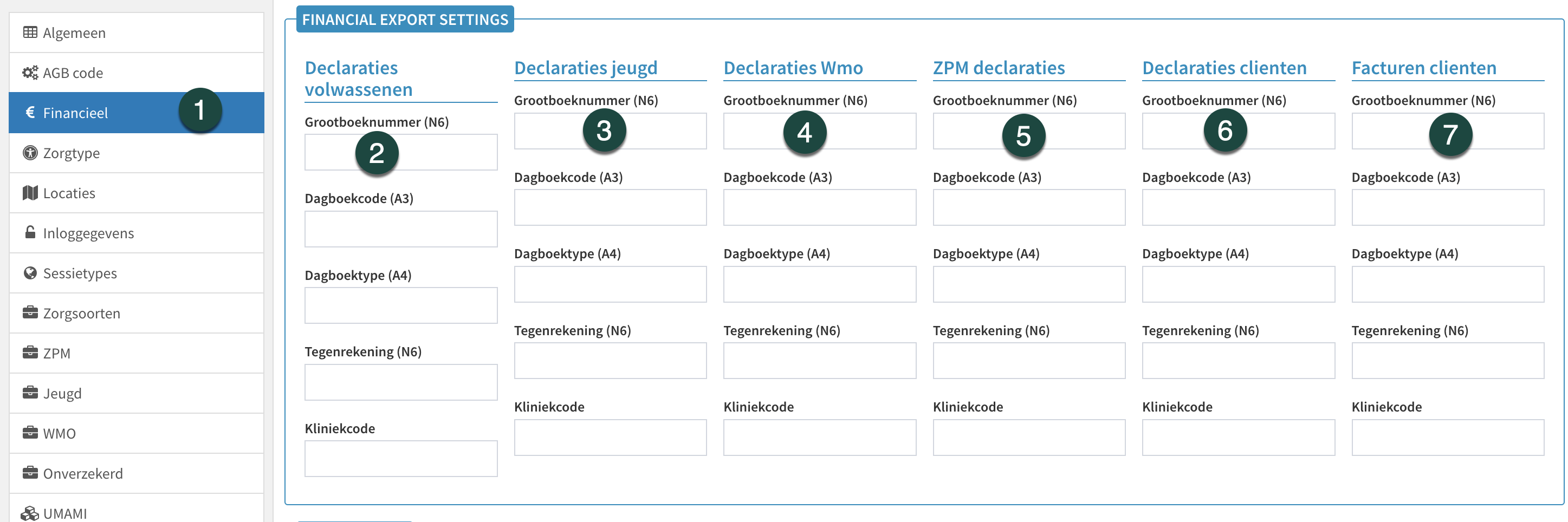
Financial export settings
Niet noodzakelijk.
Declaraties en facturen worden geëxporteerd en ingelezen in het juiste grootboek.
-1- Klik op financieel.
-2- Vul het grootboeknummer in, waarop de declaraties van volwassenen geboekt worden.
-3- Vul het grootboeknummer in, waarop de declaraties van jeugd geboekt worden.
-4- Vul het grootboeknummer in, waarop de declaraties WMO geboekt worden.
-5- Vul het grootboeknummer in, waarop de declaraties ZPM geboekt worden.
-6- Vul het grootboeknummer in, waarop de declaraties van clienten geboekt worden.
-7- Vul het grootboeknummer in, waarop de facturen van clienten geboekt worden:
Meestal wordt alleen het grootboek gebruikt.
Zorgtype
Oud, hoef je niet in te vullen
Zorgsoorten
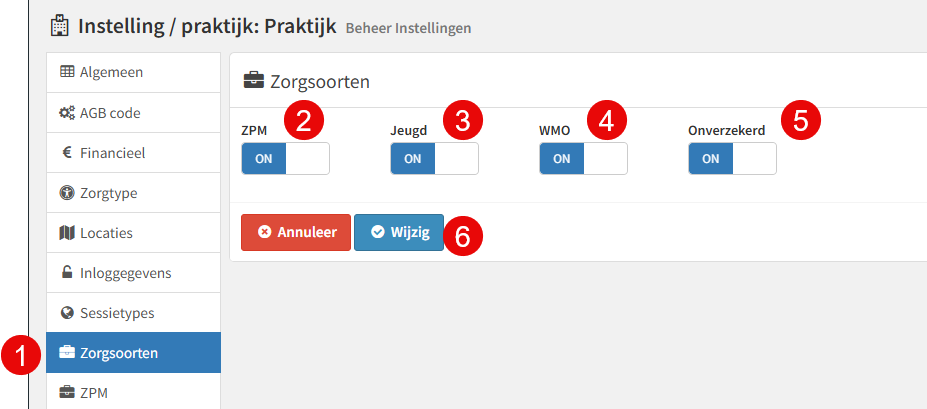
Geef aan welke zorgsoorten de praktijk / instelling levert.
Indien je niet actief bent binnen de jeugd en WMO schakel deze dan uit en klik op Wijzig
2 ZPM = indien je binnen de ZPM zorg levert
3 Jeugd = indien je binnen de jeugd zorg levert
4 WMO = indien je binnen de WMO zorg levert
5 Onverzekerd = Voor alle overige facturatie, No Show, Schriftelijke info verstrekking of overige onverzekerde zorg.
Overige tabbladen
Overige tabbladen worden in aanvullende instructies toegelicht