

Je komt bij je agenda door te klikken op Planning in het linkermenu en vervolgens op Agenda:
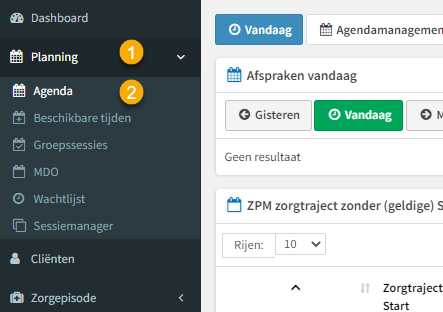
Je komt in de homepage van de agenda:
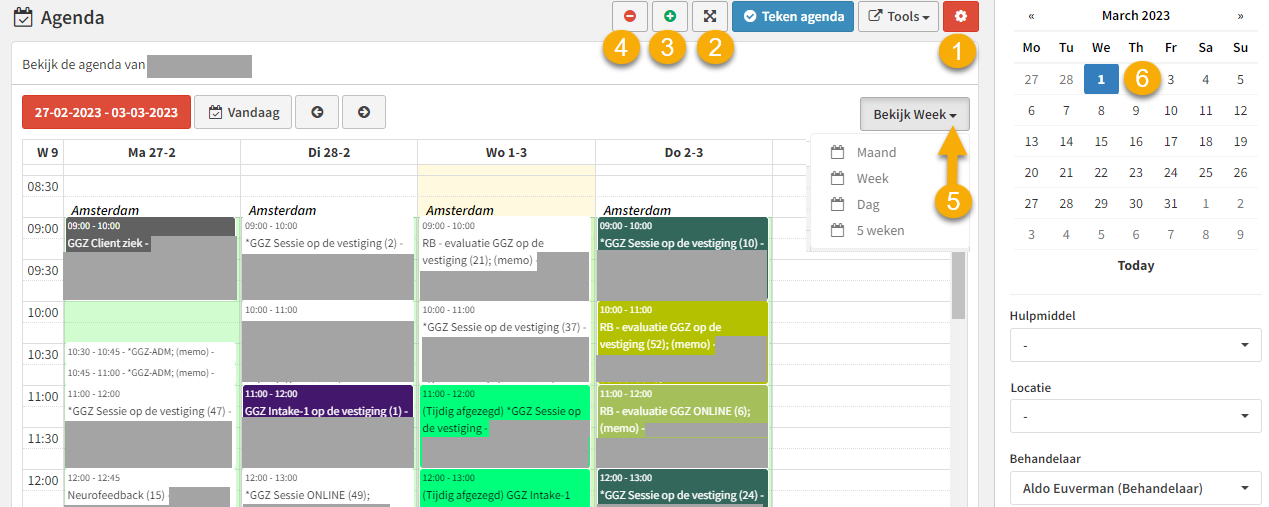
1. Agenda weergave
Je kunt de paneel rechts (met de maandview) zichtbaar of onzichtbaar maken door op het tandwieltje te klikken (1). Je kunt naar volledige scherm (2), inzoomen (3) en uitzoomen (4).
Je kiest voor of je een dag, week, maand of 5 weken wilt kunnen inzien via de keuzemenu (5).
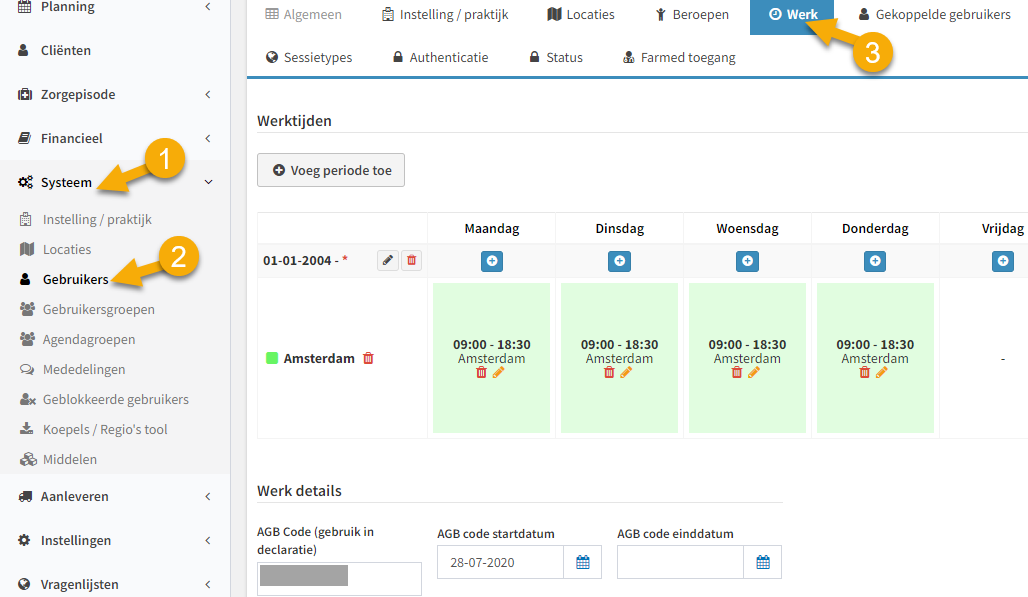
De werkdagen en tijden van een behandelaar worden weergegeven in de agenda. Deze worden ingesteld door de systeembeheerder of front office via het linkermenu: Systeem en dan Gebruikers en klik je op een gebruiken en boven in zie je een tabje Werk. Door hierop te klikken kunnen de werktijden en dagen ingesteld worden en deze zijn dan terug te zien in de agenda:
Overige aspecten van de weergave (o.a de mate van zoom en de kleuren voor verschillende afspraken) zijn in te regelen bij de agenda instellingen in de gebruikersprofiel (zie handleiding: https://zsg-94952.groovehq.com/help/agenda-weergave)
2. Navigeren via het rechterpaneel
Eerst zorgen dat het rechterpaneel zichtbaar is door op het tandwieltje (1) te klikken. Als je naar een andere datum wilt dan klik je op die betreffende datum in de mini-kalender (6). Die datum wordt dan meteen weergegeven, je hoeft niet eerst op 'Laad agenda' te klikken.
Je hebt ook keuze menu's om bepaalde informatie op te zoeken in de agenda:
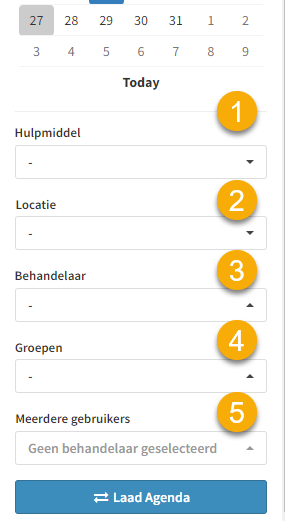
Hulpmiddel: hiermee zoek je de beschikbaarheid van bepaalde apparatuur.
Locatie: Een weergave waarmee je iedereen die op die locatie werkt naast elkaar kan zien. De locatie keuzemenu geeft resultaten alleen in dag view. Vergeet niet je kan altijd de weergave veranderen via het tandwieltje (1) bij de vorige sectie.
Behandelaar: hiermee kun je de agenda van een collega inzien.
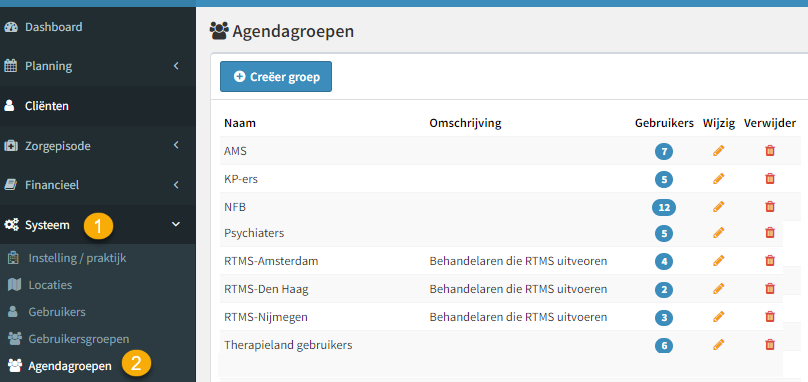
Groepen: hiermee kom je in de agenda overzicht van een voorgeselecteerde groep mensen, onafhankelijk van locatie. Bijvoorbeeld je kan de groep 'psychiaters' kiezen om de agenda van alle psychiaters naast elkaar te zien. De groepen worden bepaald door de systeembeheerder via het linkermenu onder Systeem en Agendagroepen (zie hieronder voor een voorbeeld):
Meerdere gebruikers: hiermee kun je meerdere gebruikers één voor één uit de lijst kiezen om de agenda's naast elkaar in te zien. Om terug te keren naar je eigen agenda moet je weer op dezelfde namen klikken in de keuzemenu om ze weer uit je overzicht te halen.
3. Afspraken inplannen (uitgebreide opties)
Om een afspraak in te plannen klik je op de betreffende dag en/of tijdstip. Je krijgt een overzicht van de afspraaktypes die beschikbaar zijn in de organisatie bijvoorbeeld:
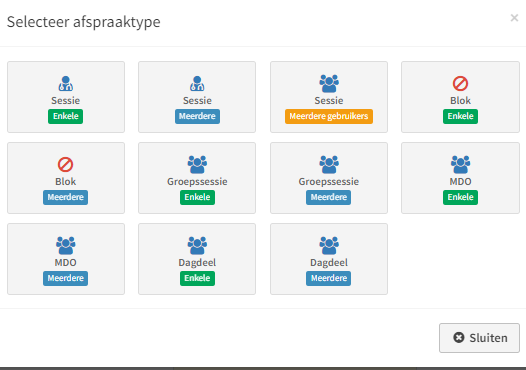
Je kiest uit sessies, groepssessies, MDO's, bloktijden en dagdelen waarbij groen is voor een enkele persoon en blauwe is voor meerdere.
Elke van de onderste functies heeft een aparte handleiding. Klik op de link hieronder om het te lezen:
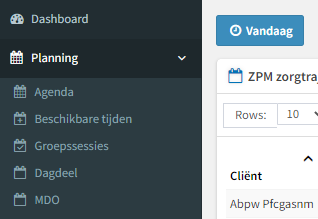
De verschillende agenda afspraken vindt je ook in het linkermenu terug onder Planning:
4. Afspraken inplannen (via snelplanner)
Als je even snel iets in de agenda wilt toevoegen omdat bijvoorbeeld iemand gebeld heeft of je een mail ontvangen hebt en je daaruit even snel een afspraak wilt noteren. Het geeft veel minder uitgebreide opties voor het inplannen.
Snelplanner is tevens alleen beschikbaar als het via de Sessiemanger instellingen, ingesteld staat voor dat bepaalde afspraaktype. Dus mocht je geen Snelplanner zien dan staat het niet ingesteld op jouw systeem.
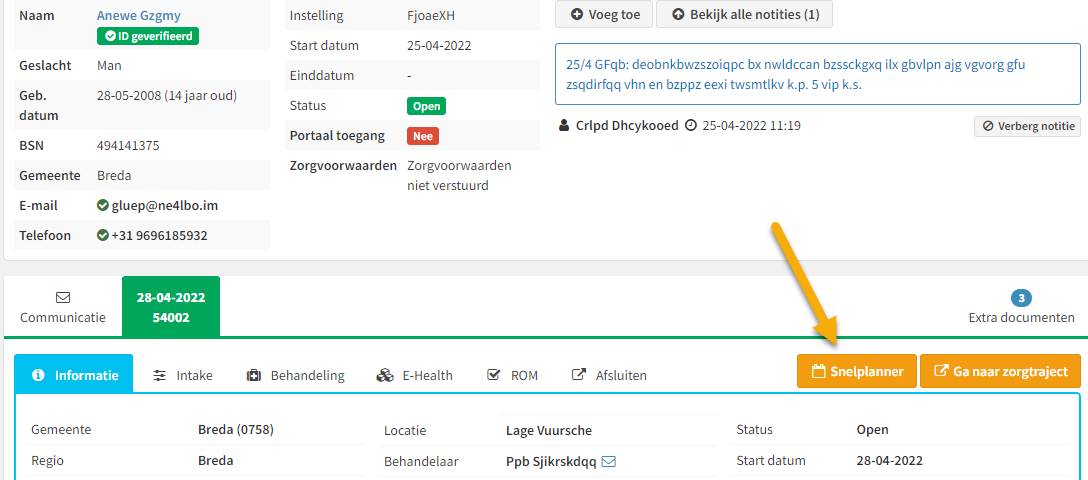
Je opent de snelplanner door naar de dossier van een client te navigeren (Zorgtraject en dan klik je op Ga naar dossier) en dan klik je op de knop Snelplanner:
Je komt in het volgende overzicht:
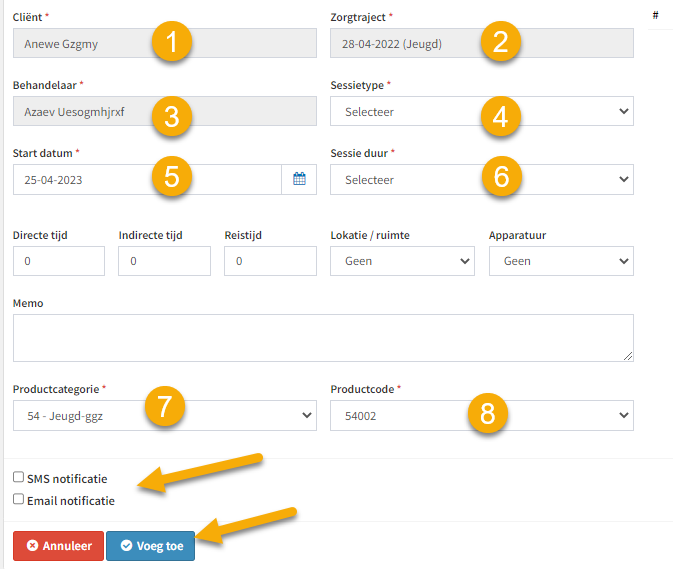
Vul alle verplichte velden (1-8), kies of je notificatie wilt inschakelen voor deze afspraak en ten slotte klik je op Voeg toe. ,
5. Afspraken beheren
Je kunt een afspraak wijzigen door het te slepen naar de nieuwe datum. Je kunt een afspraak ook wijzigen door erop te klikken en dan kom je in het volgende overzicht:
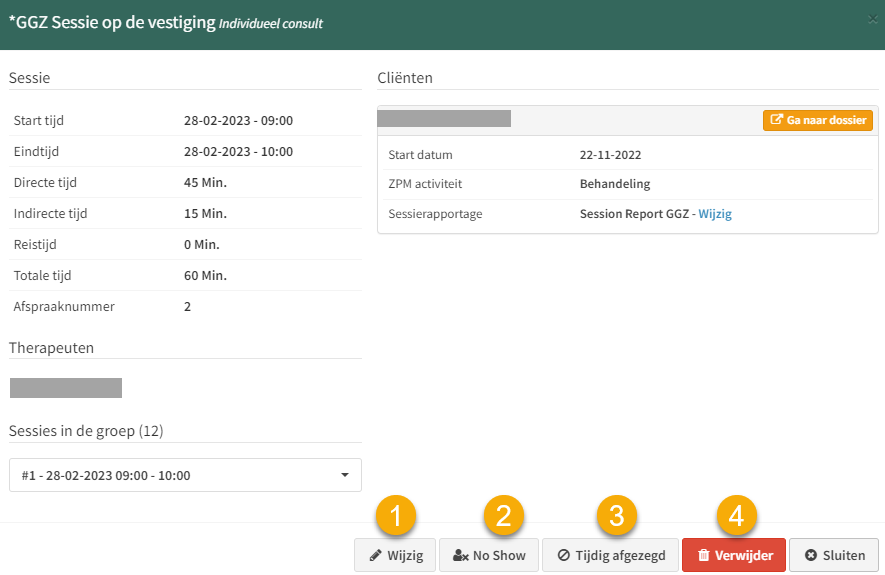
Wijzig zo kom je in een aanpasbare overzicht van de afspraak. Soms wil je het ook achteraf wijzigen omdat bijvoorbeeld het langer of minder lang heeft geduurd dan ingepland stond. Dan wordt de juiste factuur aangemaakt.
No Show geeft aan dat de client niet op de afspraak is geweest zonder zich tijdig af te melden. Door op No Show te klikken zorg je ervoor dat een factuur wordt verstuurd voor de gemiste afspraak.
Tijdig afgezegd hiermee annuleer je de afspraak maar je geef aan dat de client zich op tijd heeft afgemeld waardoor geen factuur wordt aangemaakt.
Verwijder verwijderd het hele afspraak uit het systeem.
De afspraken van No Show en Tijdig afgezegd krijgen ook een bepaalde kleurtje in het systeem (te kiezen bij je agenda instelling onder je profiel: https://zsg-94952.groovehq.com/help/agenda-weergave). Tijdig afgezegd krijgt ook een label 'tijdig afgezegd' erbij in de agenda voor de duidelijkheid:
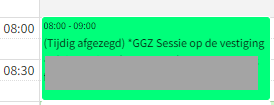
Als je op een 'tijdig afgezegde' of 'no show' afspraak klikt, krijg je ook nog de mogelijkheid om die status van 'No Show' of 'Tijdig afgezegd' te verwijderen (stel maar voor dat iemand toch komt opdagen of een mailtje om het afspraak af te zeggen was gemist).
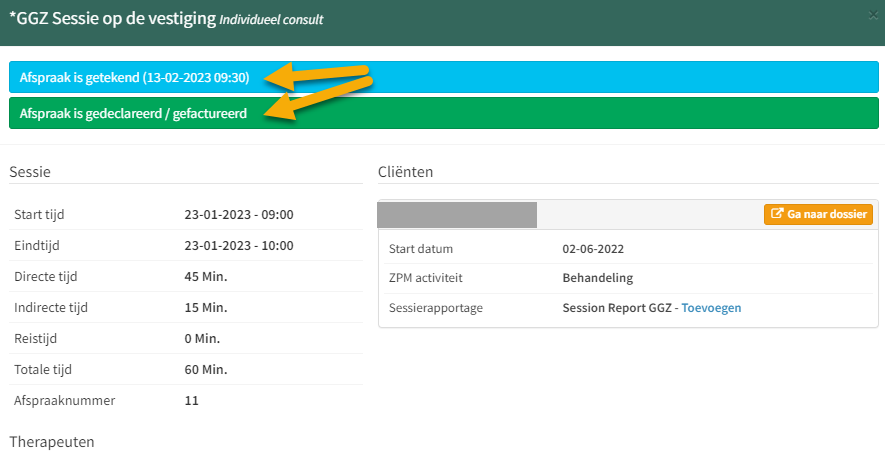
Je kunt een afspraak wijzigen zolang je het nog niet gedeclareerd of gefactureerd hebt. Dat is zichtbaar voor de behandelaar in de agenda. Als je klikt op een afspraak is die reeds gedeclareerd of gefactureerd is dan krijg je deze melding erbij:
Om meerdere sessies te verwijderen heb je de Sessiemanager nodig:
6. Sessiemanager (afsprakenmanager)
Dit is een functie alleen beschikbaar voor frontoffice of administratieve medewerkers. Het is voornamelijk handig voor het wijzigen en/of verwijderen van een reeks afspraken binnen een zorgtraject of een reeks bloktijden. Hierdoor hoef je niet door het hele agenda te klikken om de gemaakte reeks aan te passen of te verwijderen.
Je komt bij de sessiemanager door op Planning en dan Sessiemanager in het linkermenu te klikken. Je krijgt de volgende overzicht:
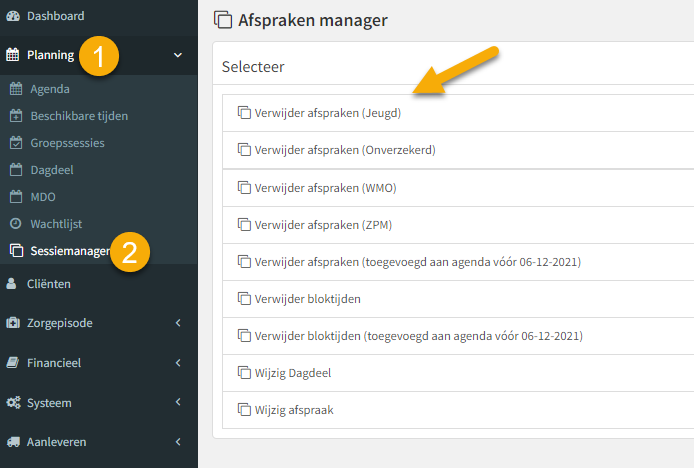
Hier kan je kiezen welke afspraak(afspraken) je wilt aanpassen of verwijderen.
Als bijvoorbeeld een behandelaar stopt met werken kan je alle afspraken verwijderen of aanpassen door te koppelen aan de nieuwe behandelaar.
Het systeem waarschuwt bij het verwijderen mocht er afspraken zijn die niet mogen verwijderd worden (bijvoorbeeld reeds gedeclareerd, of reeds plaatsgevonden met een sessieverslag o.a.)
7. Bericht versturen vanuit de agenda
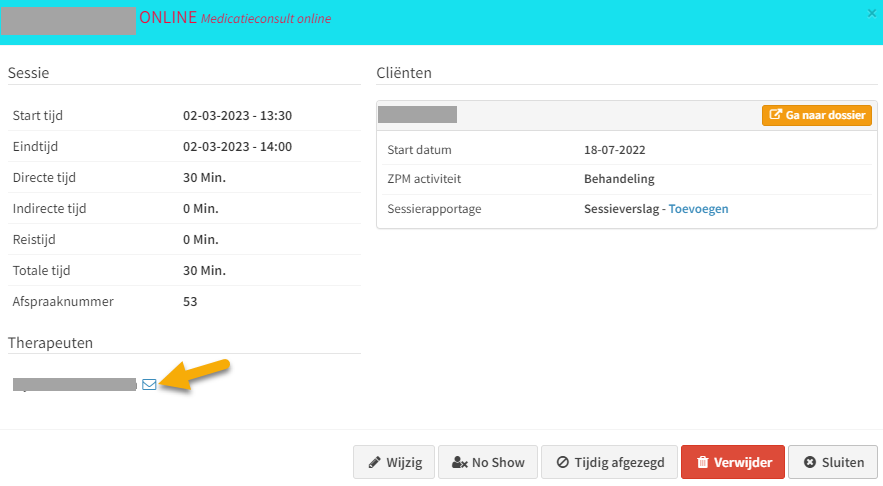
Als je op een afspraak van een collega klikt in de agenda, dan krijg je de mogelijkheid om die collega rechtstreeks een berichtje te sturen:
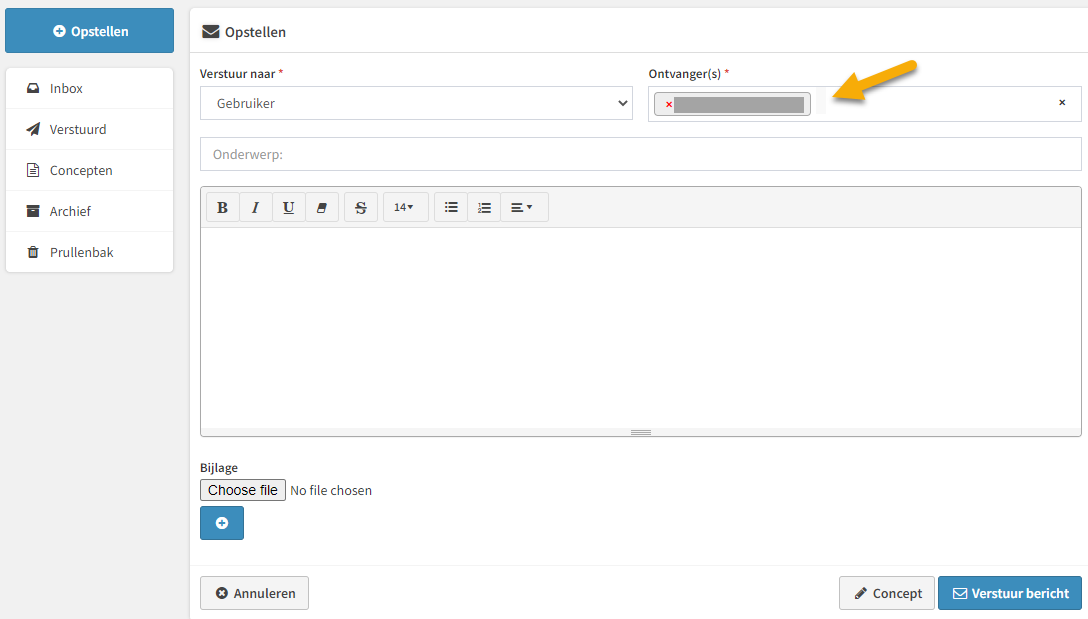
Naast de naam van de therapeut is een envelop icoon. Als je daar op klikt opent automatisch een berichten template met de desbetreffende therapeut als ontvanger:
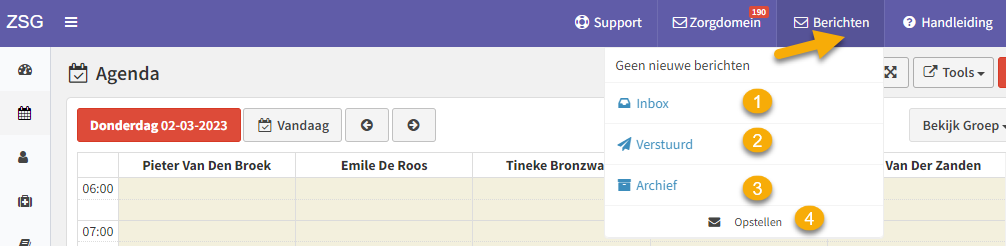
Dit bericht wordt teruggevonden in de berichten systeem, toegankelijk via de bovenste balk van de dashboard:
8. Agenda tekenen en Agenda management
Afgelopen sessies/afspraken moeten worden getekend (goedgekeurd) door de behandelaar voordat de sessie gefactureerd kan worden. Het is de bevestiging dat de tijd dat in de agenda stond ook de werkelijke tijd is die doorgerekend moet worden. Je kan bij het tekenen van de agenda komen op drie verschillende manieren:
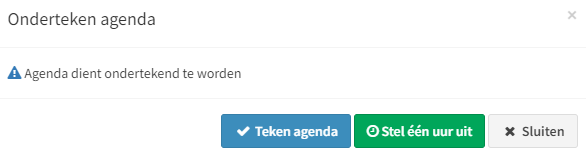
1) Als je de agenda opent en er zijn sessies die nog getekend moeten worden dan krijg je automatisch de volgende waarschuwing, waarmee je ook gelijk kunt beginnen met de agenda ondertekenen:
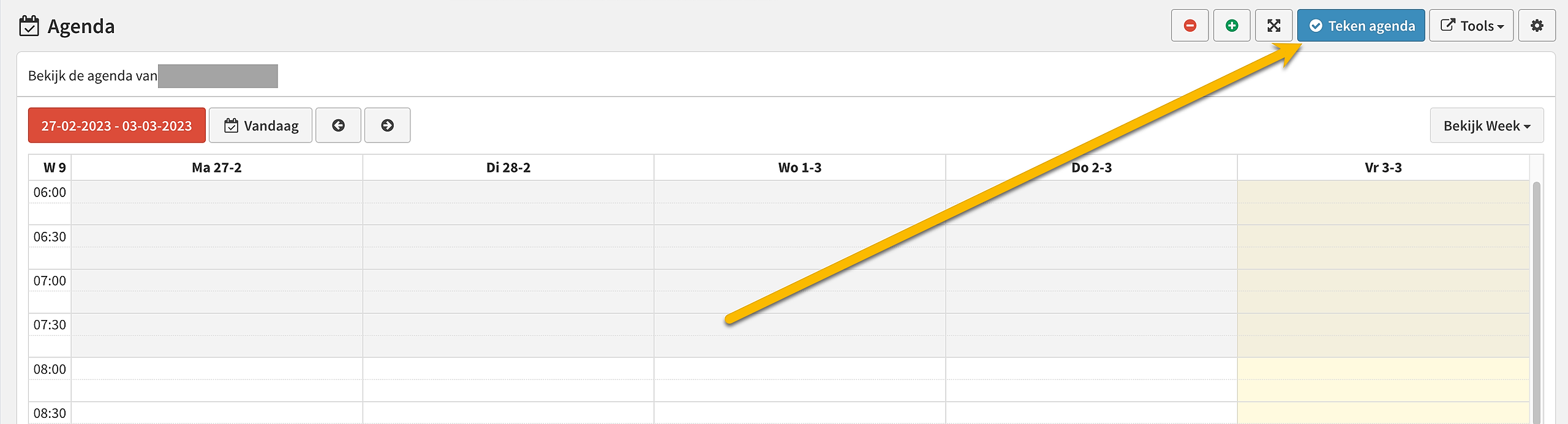
2) In de agenda via de blauwe knop rechtsboven Teken agenda:
3) Via de Dashboard en het knop Agendamanagement:
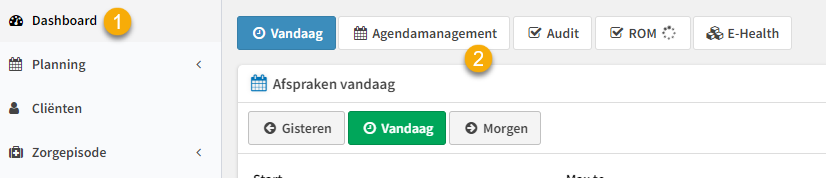
Als je op die knop klikt dan verschijnt er ook een oranje knop Teken Agenda:
Zodra je op een van deze drie manieren op de knop Teken Agenda heb geklikt dan kom je in het volgende overzicht waar je kan selecteren welke afspraken je wilt tekenen of je kiest voor de knop rechtsboven Onderteken alle aanwezig afspraken :
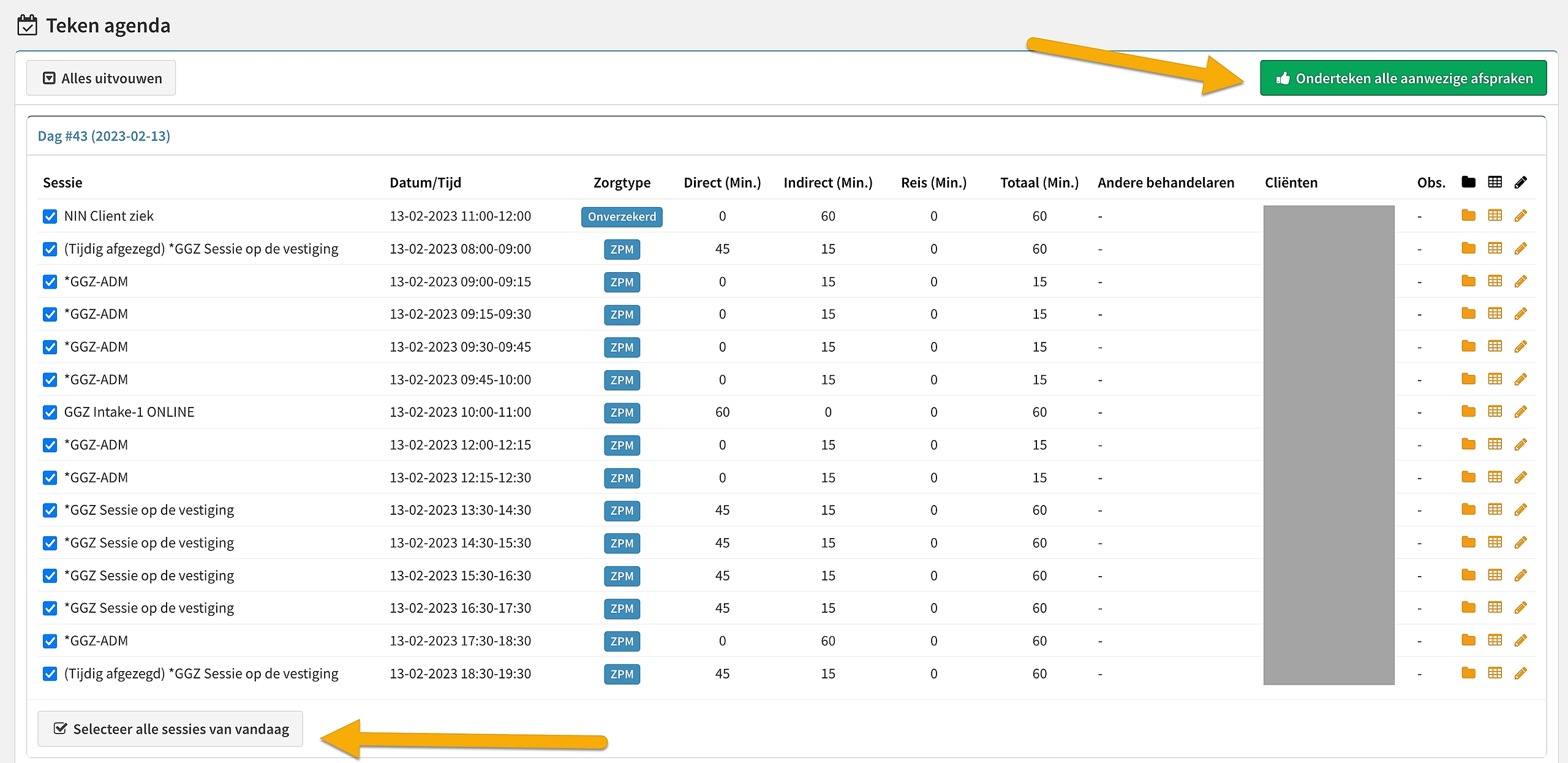
Als een afspraak niet kan worden ondertekend dan meld het systeem dit:

Je ziet de afspraak in rood met een melding, in dit geval is het probleem dat er nog een open MDO is. De beheerder van de MDO afspraak moet dan de MDO afsluiten voordat de afspraak kan getekend worden. Het afsluiten van MDO's en andere agendamanagement verplichtingen kunnen in één overzicht gezien worden via de knop Agenda Management op de dashboard:
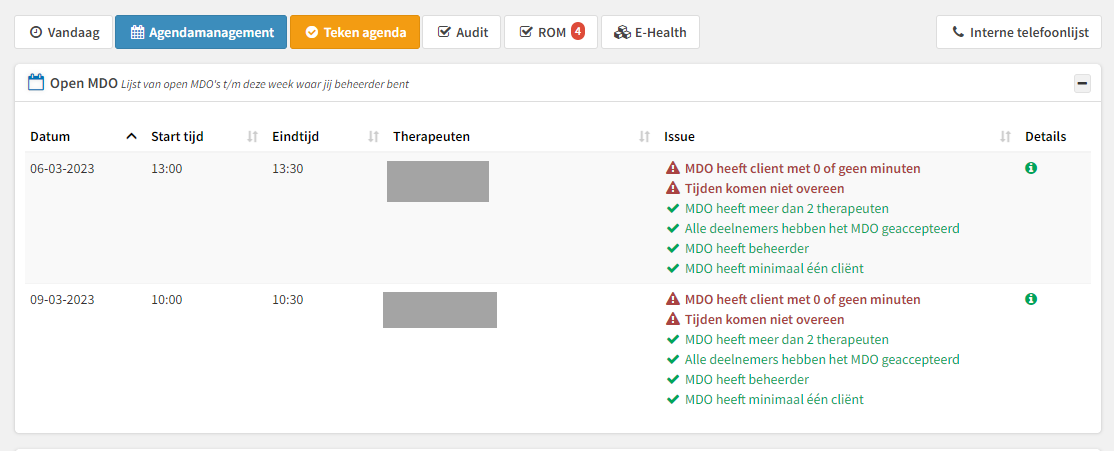
Afhankelijk van de instellingen van het systeem, wordt toegang tot de agenda op een gegeven moment geblokkeerd als de agenda voor een bepaalde tijd niet getekend is. Of MDO's en groepsessies te lang open blijven. Die instellingen zijn hier uitgelegd: https://zsg-94952.groovehq.com/help/agenda-instellen