Inhoud
Digitale Zorg
Richtlijnen voor E-Health en telefonisch
Richtlijnen voor online zorg (beeldbellen)
Inrichten van het online sessietype
In de agenda
Videobellen met meerdere gebruikers
Digitale Zorg
Vanaf 1 januari 2026 heeft Zilveren Kruis het zorglabel "digitale zorg" in de inkoopvoorwaarden 2026 opgenomen.
Dit is een verplicht aanlever-veld.
Om deze reden verwerkt CIS het zorglabel “digitale zorg” op de volgende manier:
ZPM contract
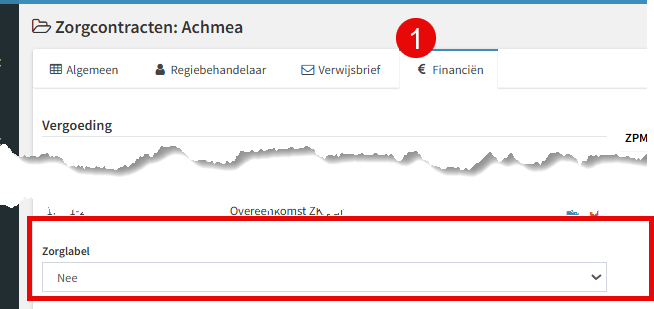
Ga naar Financieel → ZPM → Zorgcontracten beheren → tabblad Financiën.
Zorglabel: Digitale zorg aanleveren in de declaratie — Ja of Nee
Hier kun je per zorgverzekeraar instellen of het zorglabel digitale zorg moet worden aangeleverd in de declaratie.
Let op: De standaardinstelling is Nee.
Richtlijnen voor E-Health en telefonisch
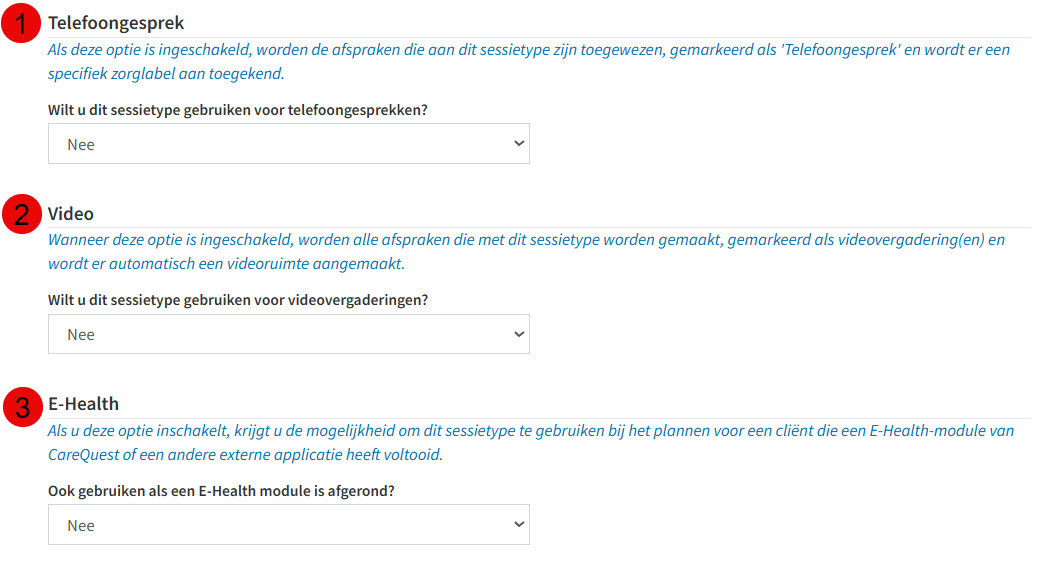
Bij het inrichten van een sessietype dien je voor E Health en telefonisch contact een eigen sessie aan te maken.
Daarnaast zet je de optie 1 - Telefonisch of 3 - EHealth op "JA" (waardoor het zorglabel S01 Digitale zorg wordt aangemaakt)
Dus dan krijg je bijvoorbeeld:
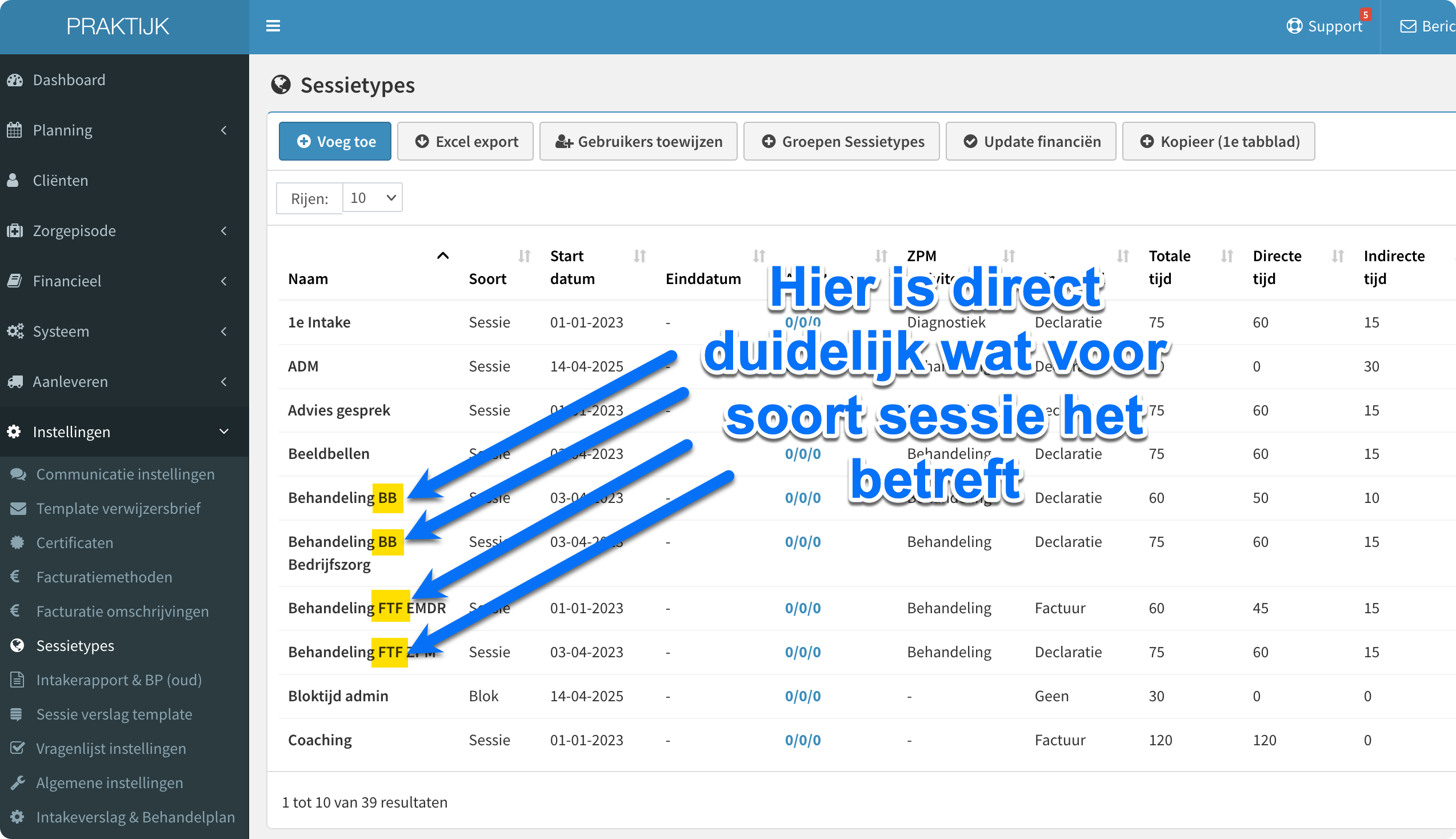
Intake beeldbellen; Intake BB.
Intake face-to-face; Intake FTF.
Behandeling beeldbellen; Behandeling BB.
Behandeling face-to-face; Behandeling FTF.
Richtlijnen voor Online zorg (beeldbellen)
Bij het inrichten van een sessietype dien je voor het video bellen eigen sessie types aan te maken.
Daarnaast zet je de optie 2- Video vergadering op "JA" (waardoor het zorglabel S01 Digitale zorg wordt aangemaakt)
Dus dan krijg je bijvoorbeeld:
Intake beeldbellen; Intake BB.
Intake face-to-face; Intake FTF.
Behandeling beeldbellen; Behandeling BB.
Behandeling face-to-face; Behandeling FTF.
Inrichten van het online sessietype
Maak voor iedere online behandeling een apart sessietype aan.
In de naam zet je achter de naam van het online sessietype 'beeldbellen' (of BB).
Op deze manier maak je onderscheid tussen een live gesprek of een online gesprek.
Dit geldt voor iedere behandeling die online plaatsvindt of kan plaatsvinden: voor deze behandelingen maak je dus een apart sessietype Beeldbellen aan (BB).Nadat je het BB sessietype hebt aangemaakt, zet je het sessietype op actief.
Open het BB sessietype nogmaals en zet videobellen (rechts onderaan) aan in dit sessietype.Wijs gebruikers toe.
Plan afspraak in in agenda.
Het is nu direct duidelijk dat het een BB sessie is.
In de agenda
Je ziet direct dat het een online meeting betreft.
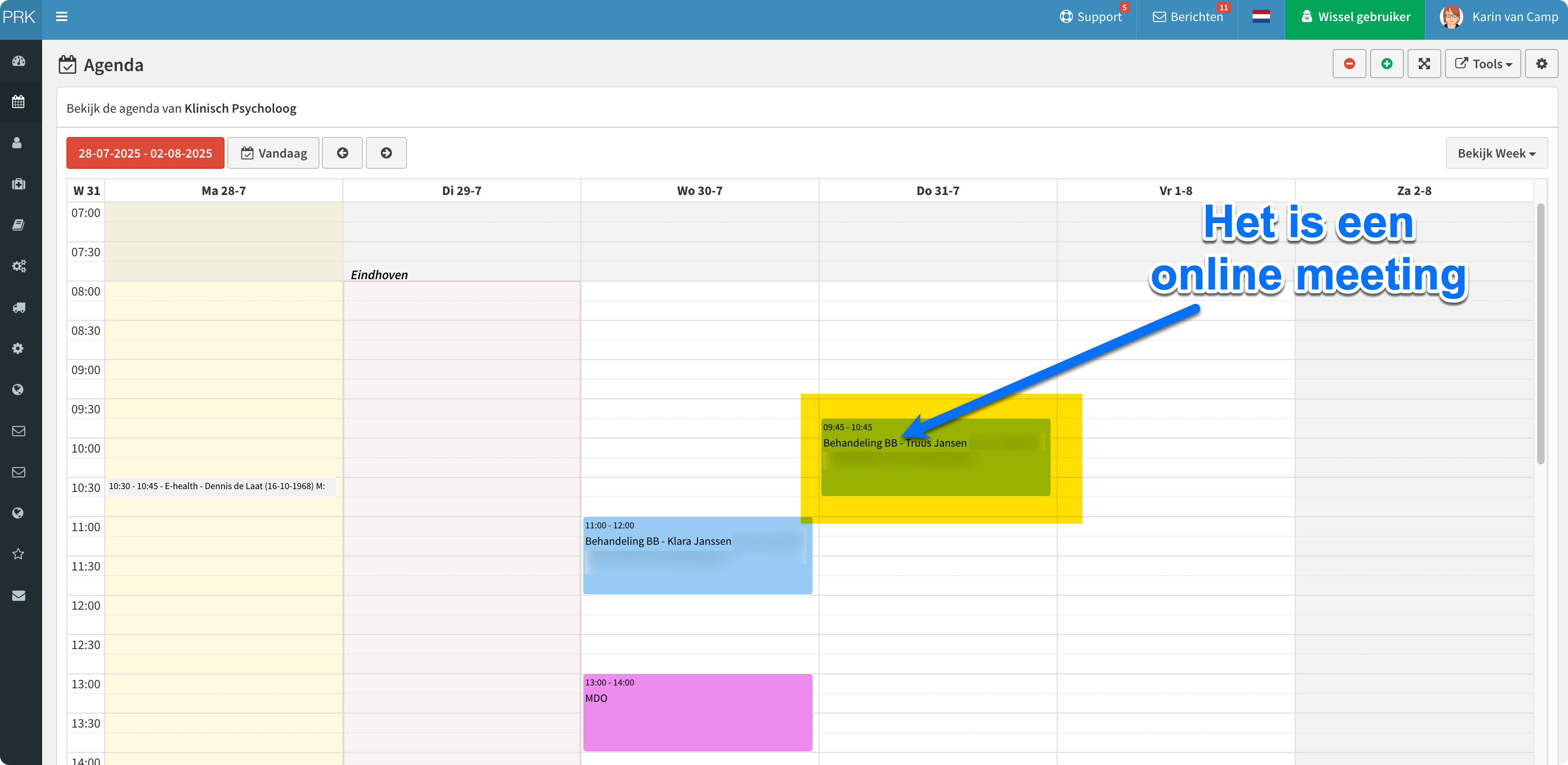
Als je klikt op de afspraak ziet deze er zo uit.
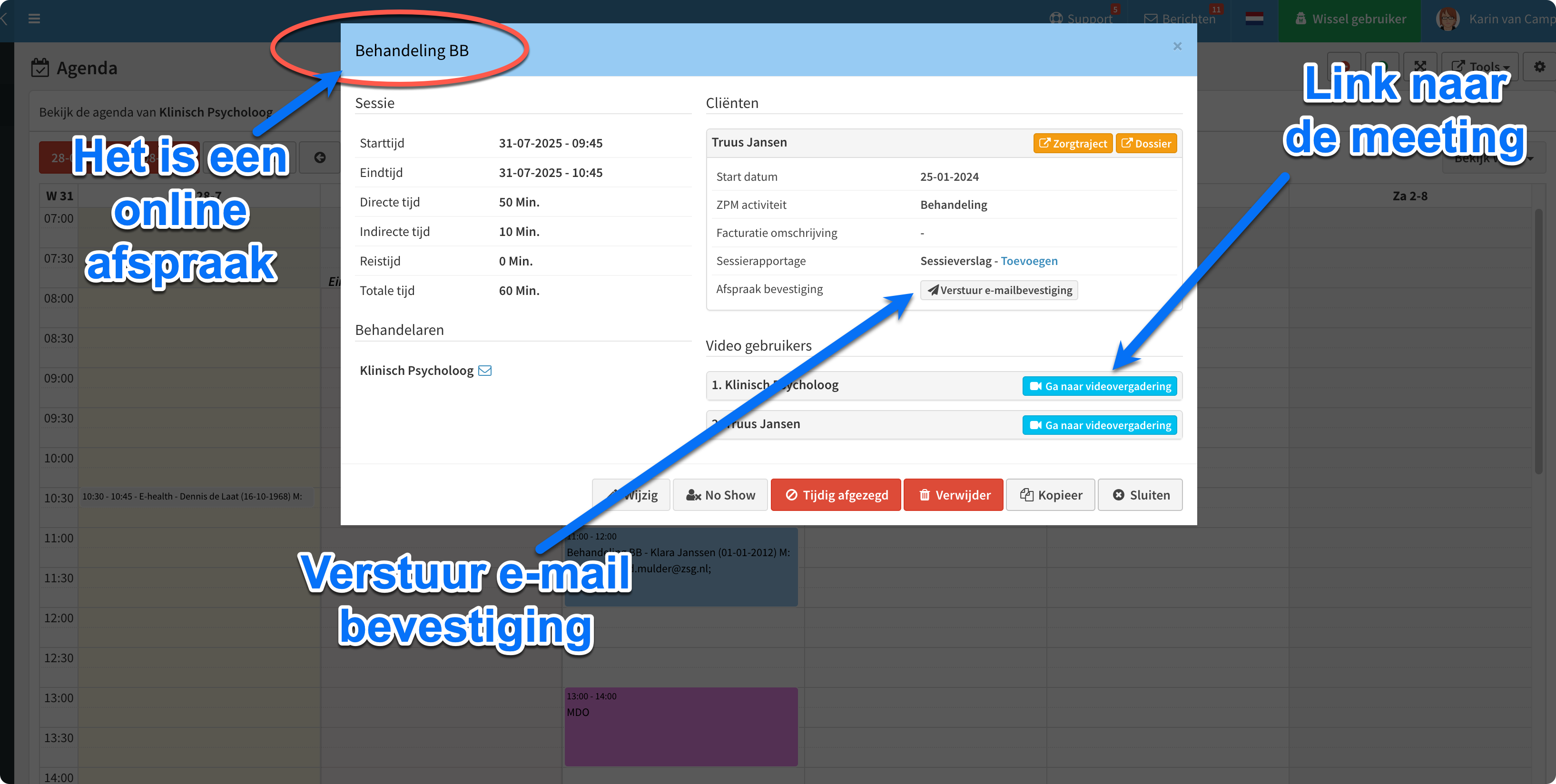
Klik op: verstuur email bevestiging.
De client krijgt een e-mail dat er een afspraak is ingepland.
In het client portaal staat de afspraak met de videolink klaar.
De client hoeft alleen maar op de link in het portaal te klikken.
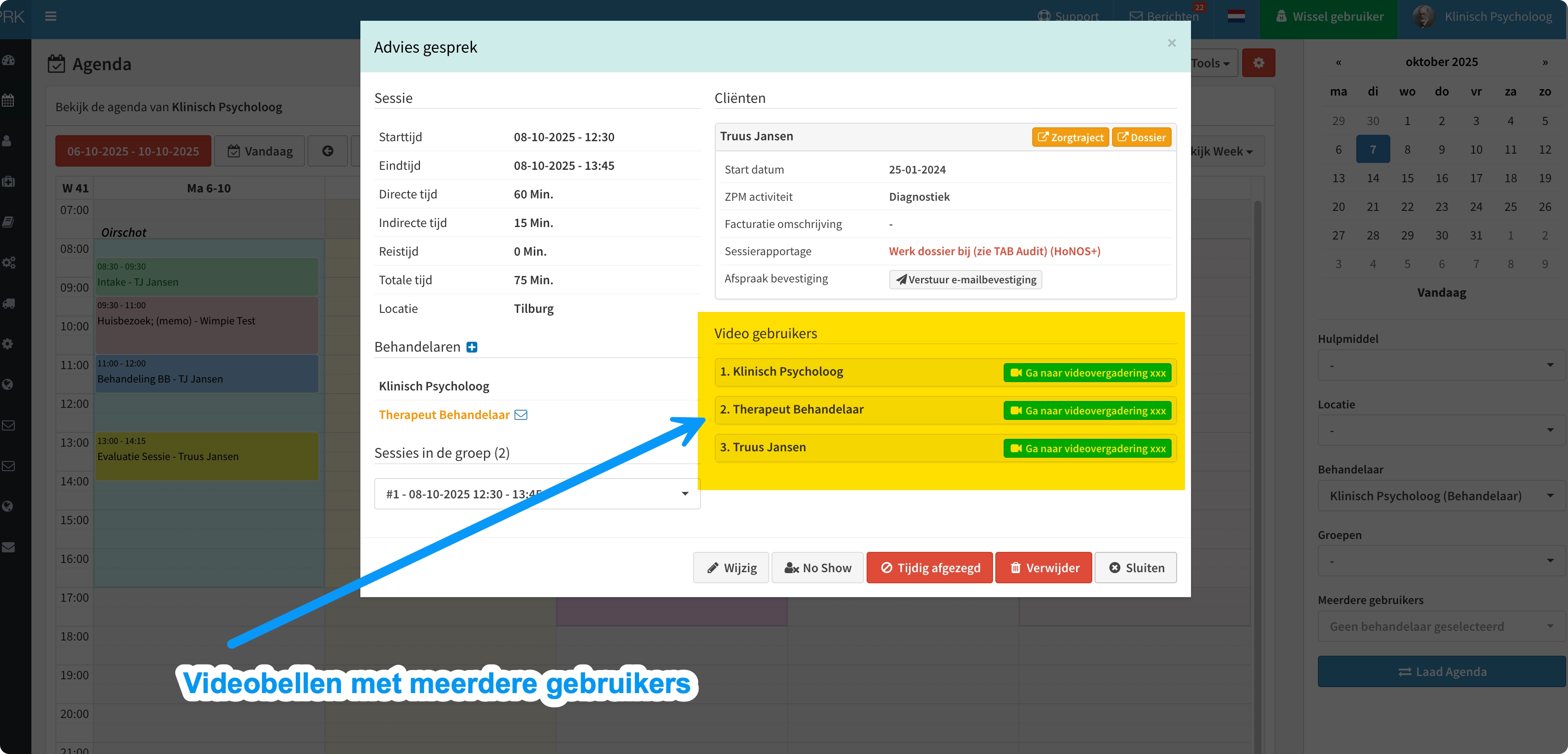
Videobellen met meerdere gebruikers
Videobellen kan nu ook worden aangezet voor meerdere gebruikers.
Maak een sessie aan met meerdere gebruikers.
Zet videobellen op ja.