

Inhoud:
Agendagroepen.
Samenstelling.
Toevoegen of beeindigen van behandelaren of deelnemers.
Afspraken in de agenda.
Instelling agendagroepen.
Aanmaken nieuwe groep.
Agendagroepen:
Agendagroepen is een basisinstelling voor een bepaalde groep.
Agendagroepen worden gebruikt voor het inplannen van groepssessies, MDO's of dagdelen. Of als handigheid voor het secretariaat (afspraken maken met de directieleden oid).
Samenstelling:
Behandelaren.
Bijvoorbeeld: wil je een client inplannen bij een regiebehandelaar, dan open je de groep regiebehandelaren, je ziet nu alle agenda's naast elkaar en je ziet wie er wanneer tijd heeft.Clienten en behandelaren.
Bijvoorbeeld: handig om een doorlopende ADHD groep aan te maken waar je de samenstelling van kunt veranderen.
Toevoegen of beeindigen van behandelaren of deelnemers:
Invoeren van een einddatum = beëindiging van deelname.
Klik op voeg toe = toevoegen van behandelaar of client.
Afspraken in de agenda:
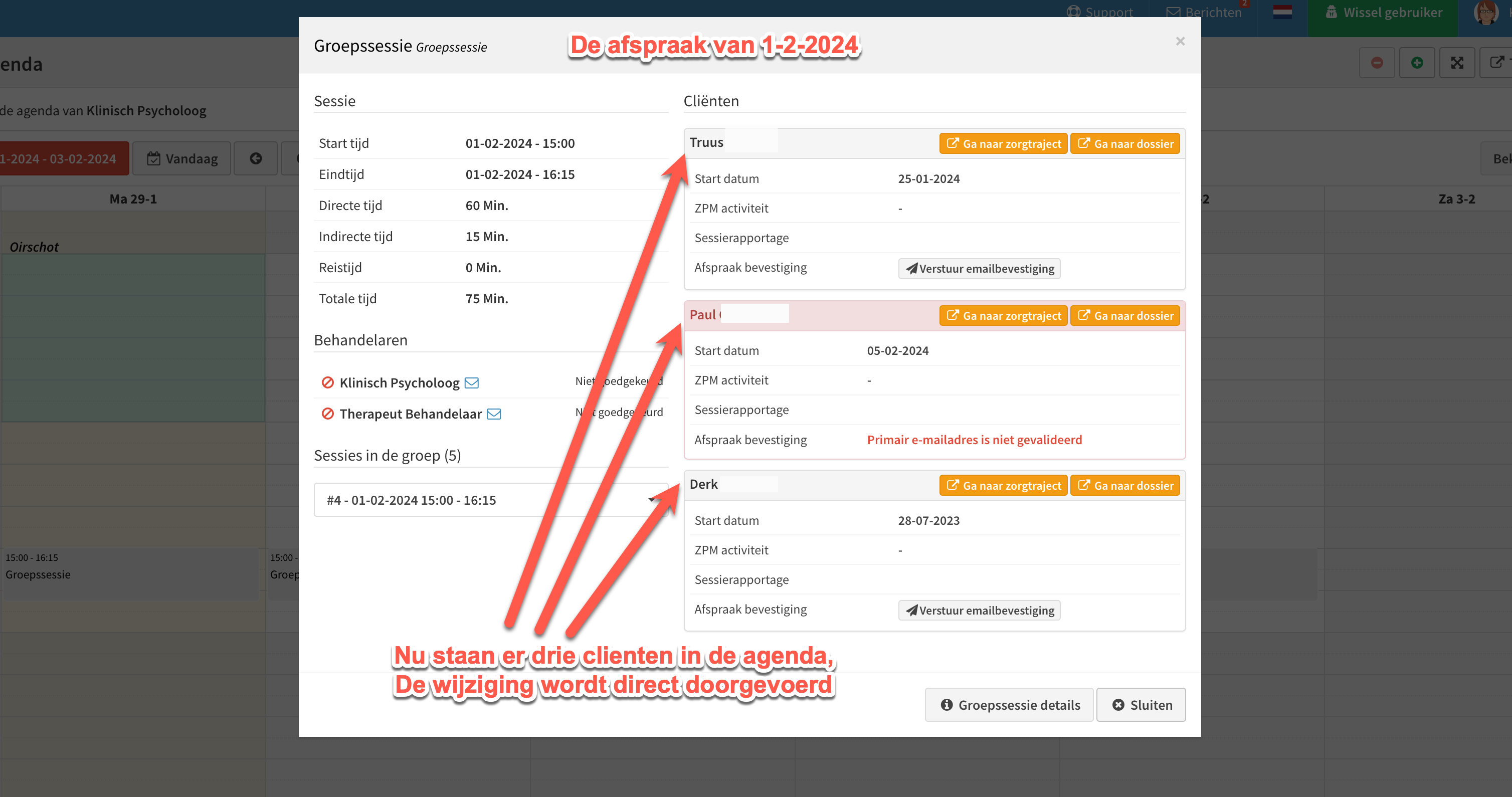
Wijzigingen worden automatisch doorgevoerd in de afspraken in de agenda.
Instelling agendagroepen:
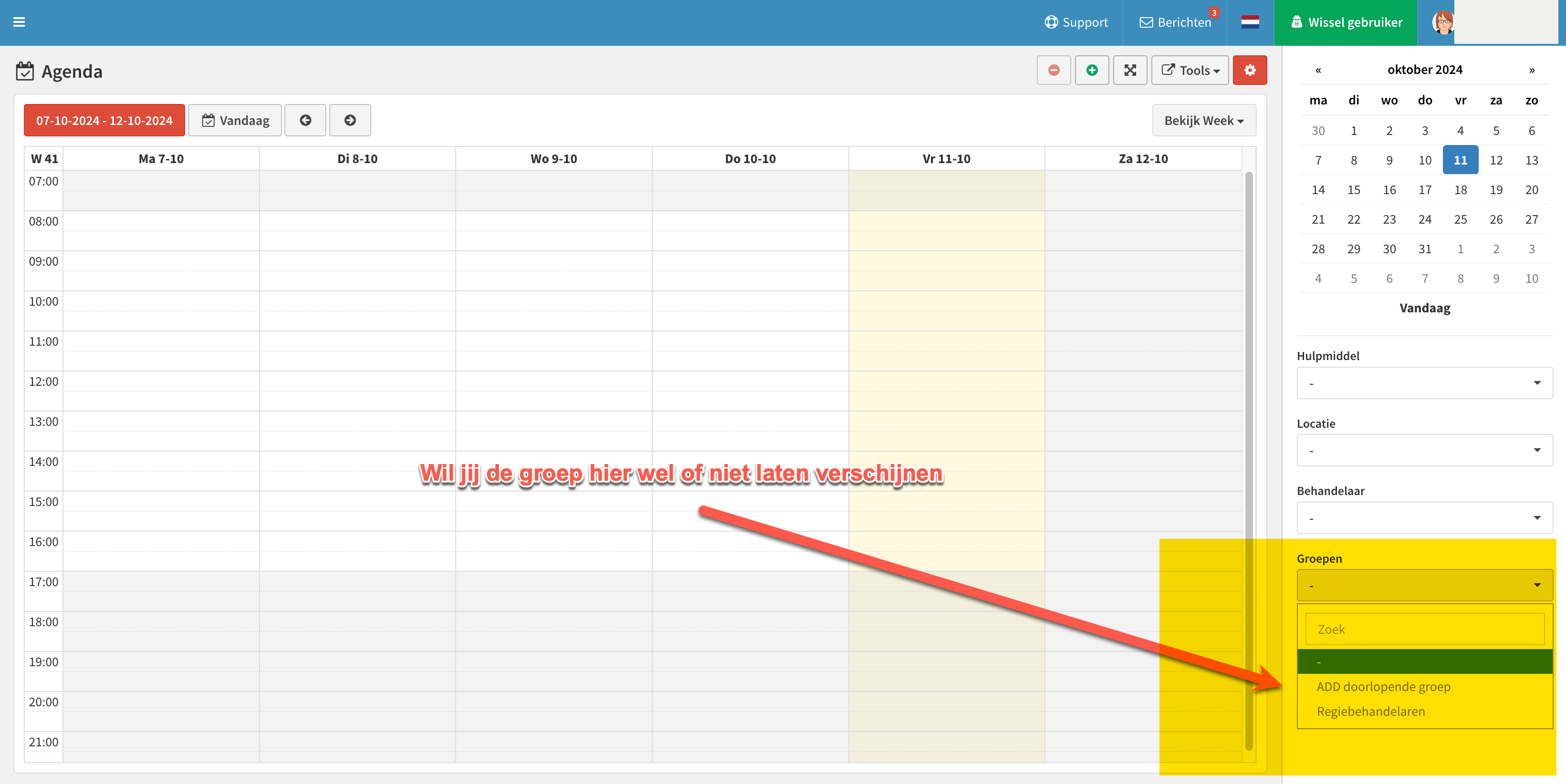
Rechts onderin het scherm van de agenda kun je kiezen om de groepen in de agenda te laten verschijnen.
In dat geval: Klik de juiste groep aan.
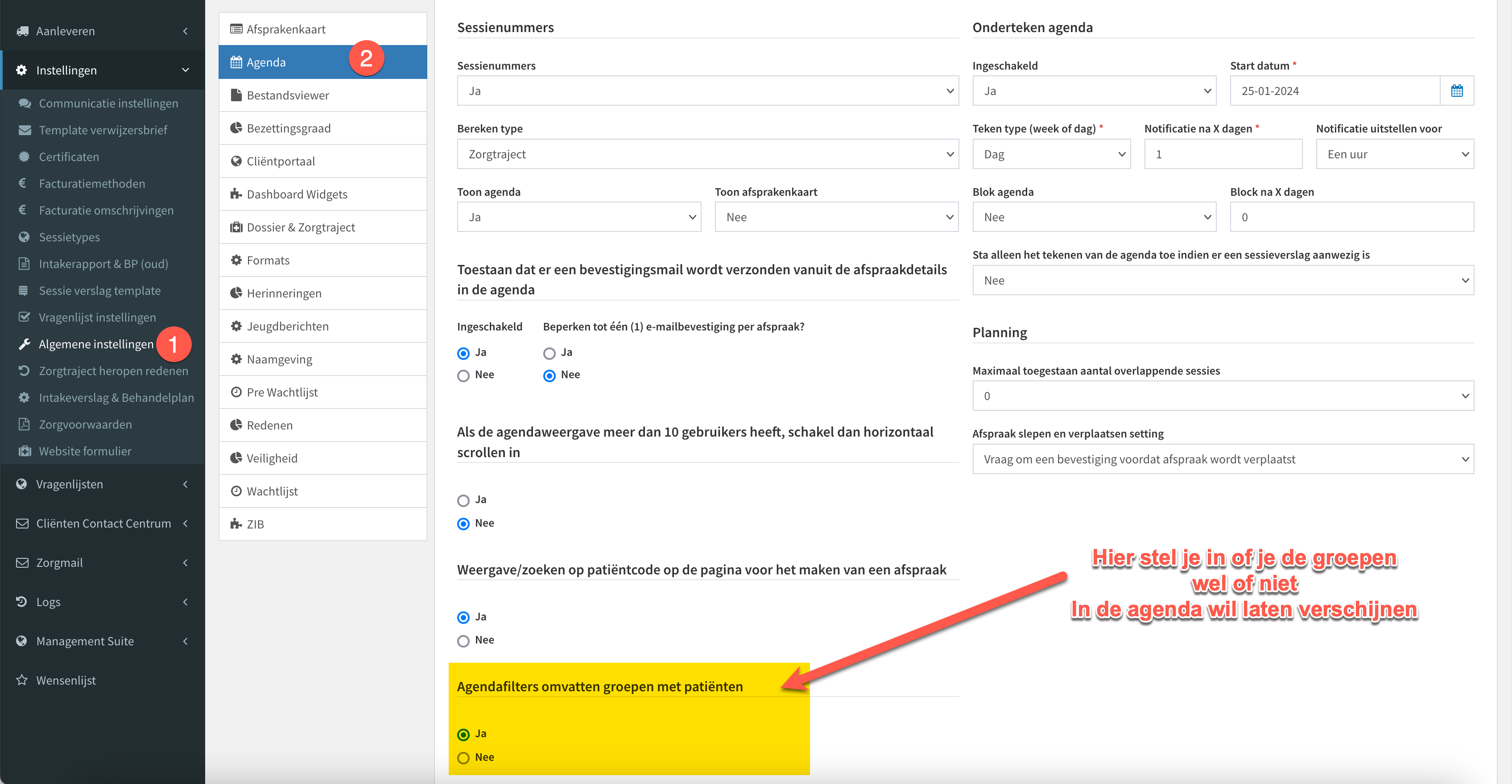
Bij instellingen - Algemene instellingen - Tabblad Agenda.
Hier stel je in of je een agendagroep in de agenda wilt laten verschijnen.
Aanmaken nieuwe groep:
Ga naar Planning - Agendagroepen.
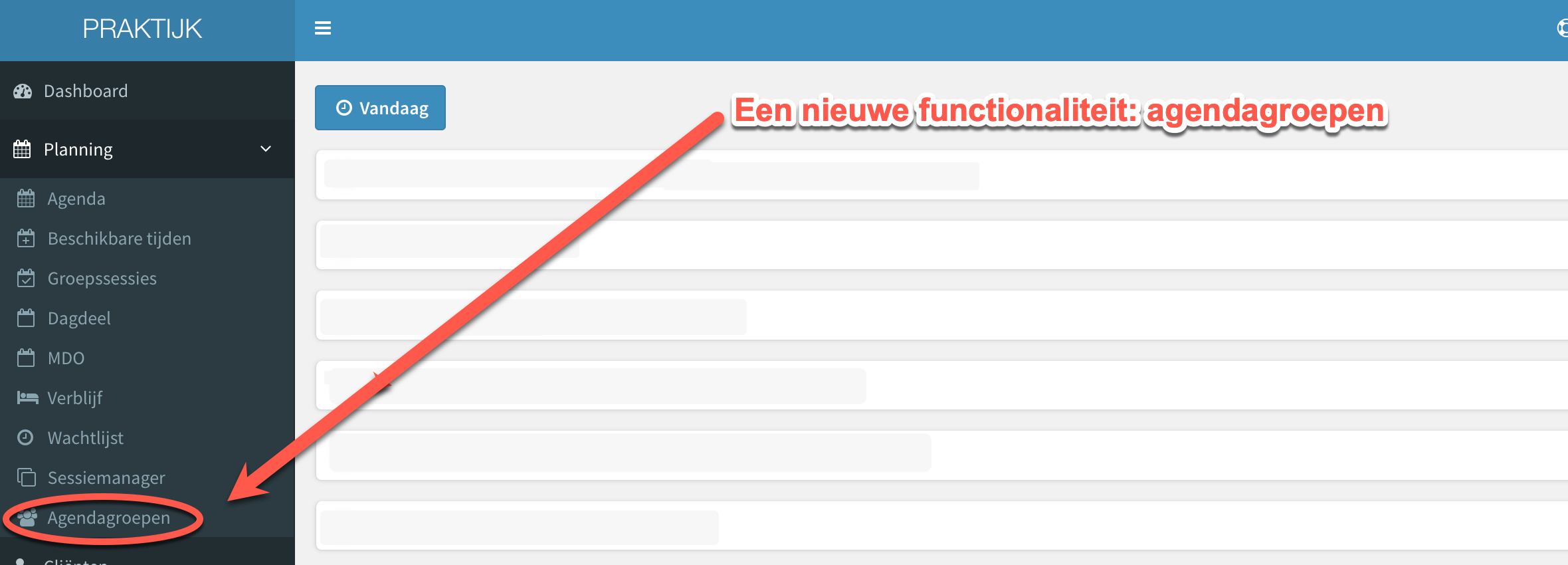
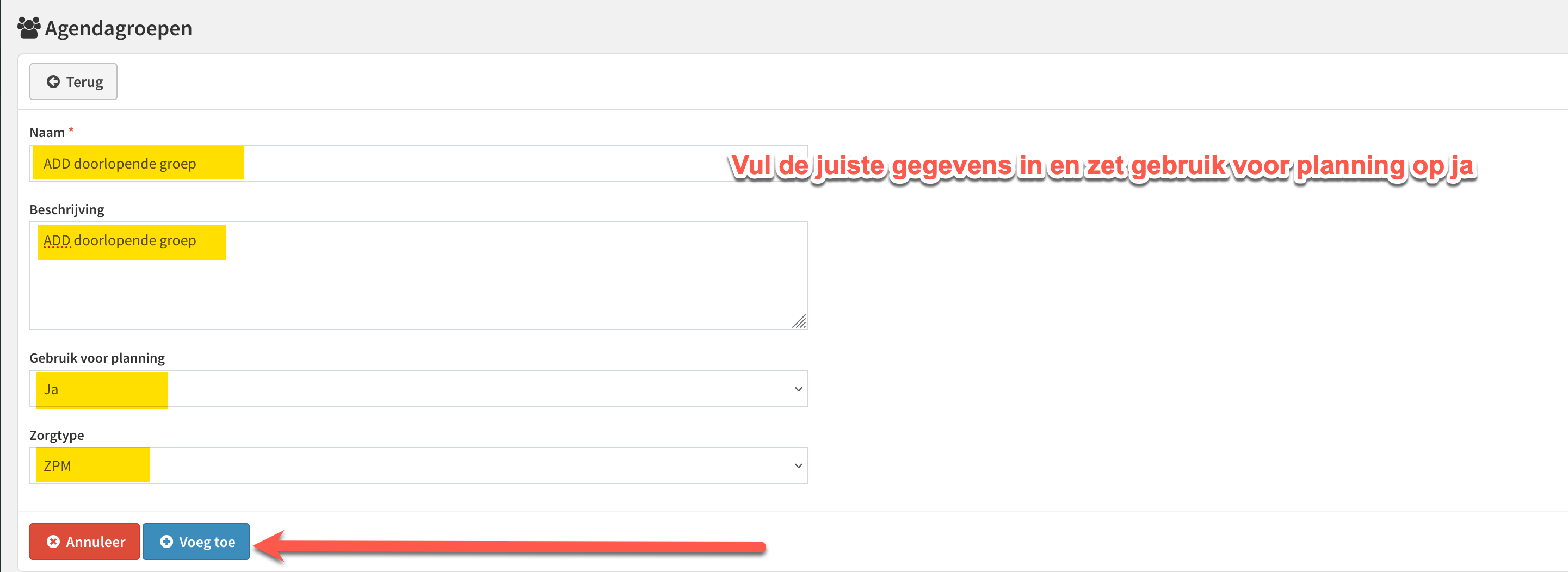
Klik op Creeer groep om een nieuwe groep aan te maken.

Je komt nu in het scherm Agendagroepen, vul de juiste gegevens in.
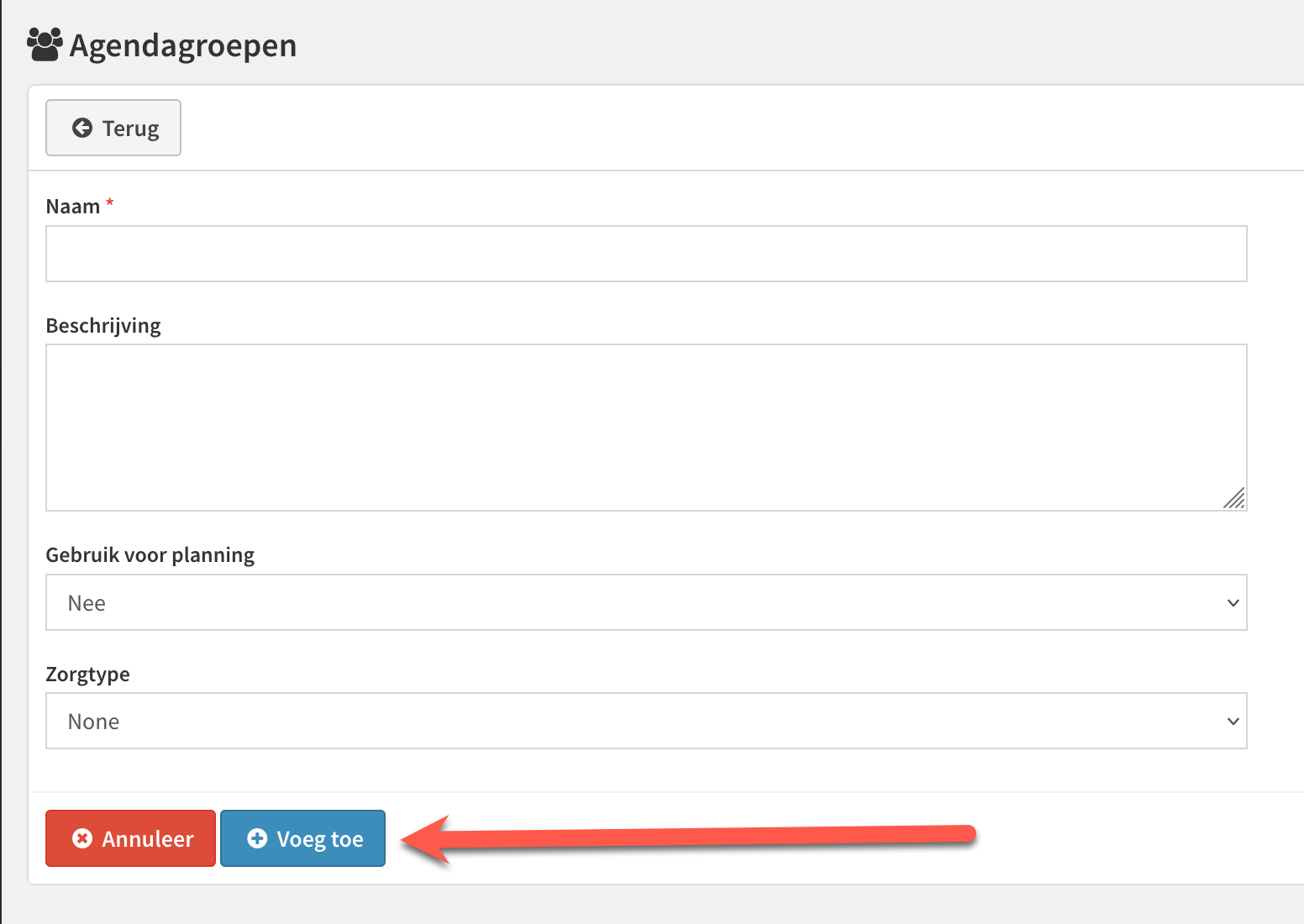
Zet gebruik voor planning op ja (dan kun je de groepen gebruiken in de agenda).
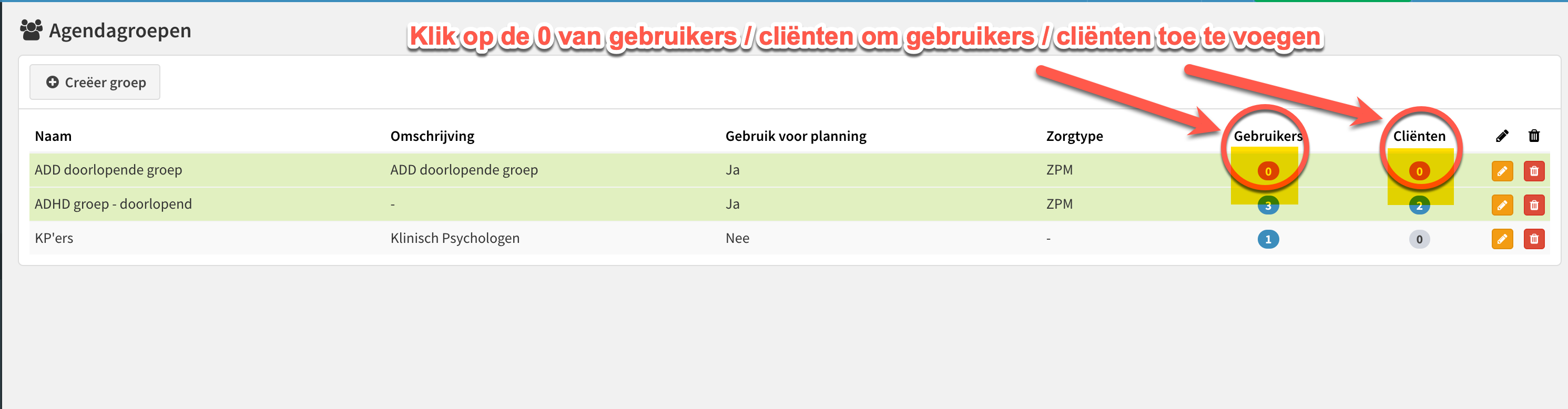
Klik op de nul bij Gebruikers en Clienten.
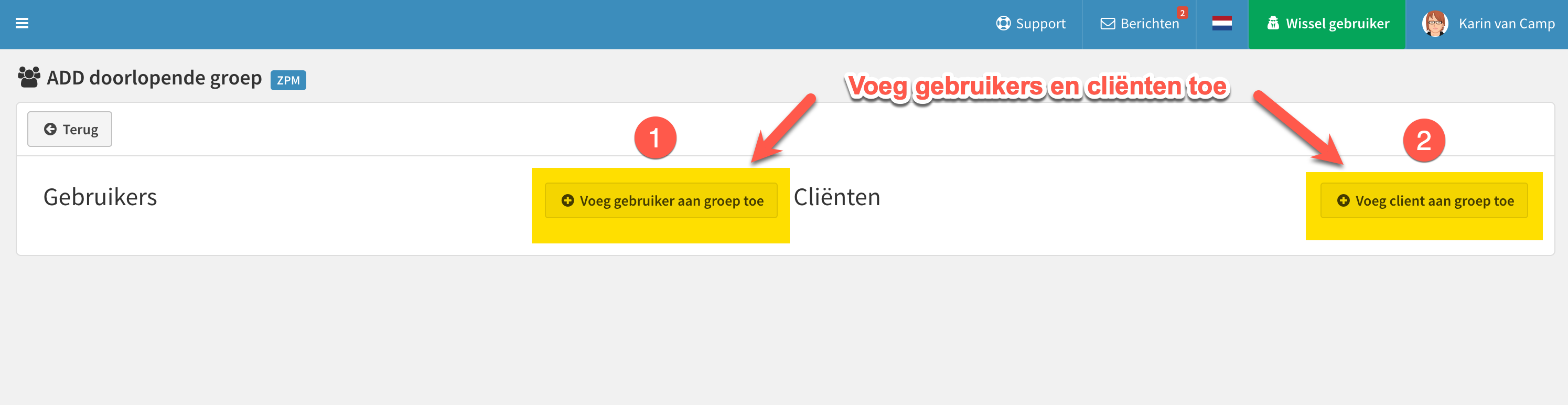
Hier kun je gebruikers en clienten toevoegen.
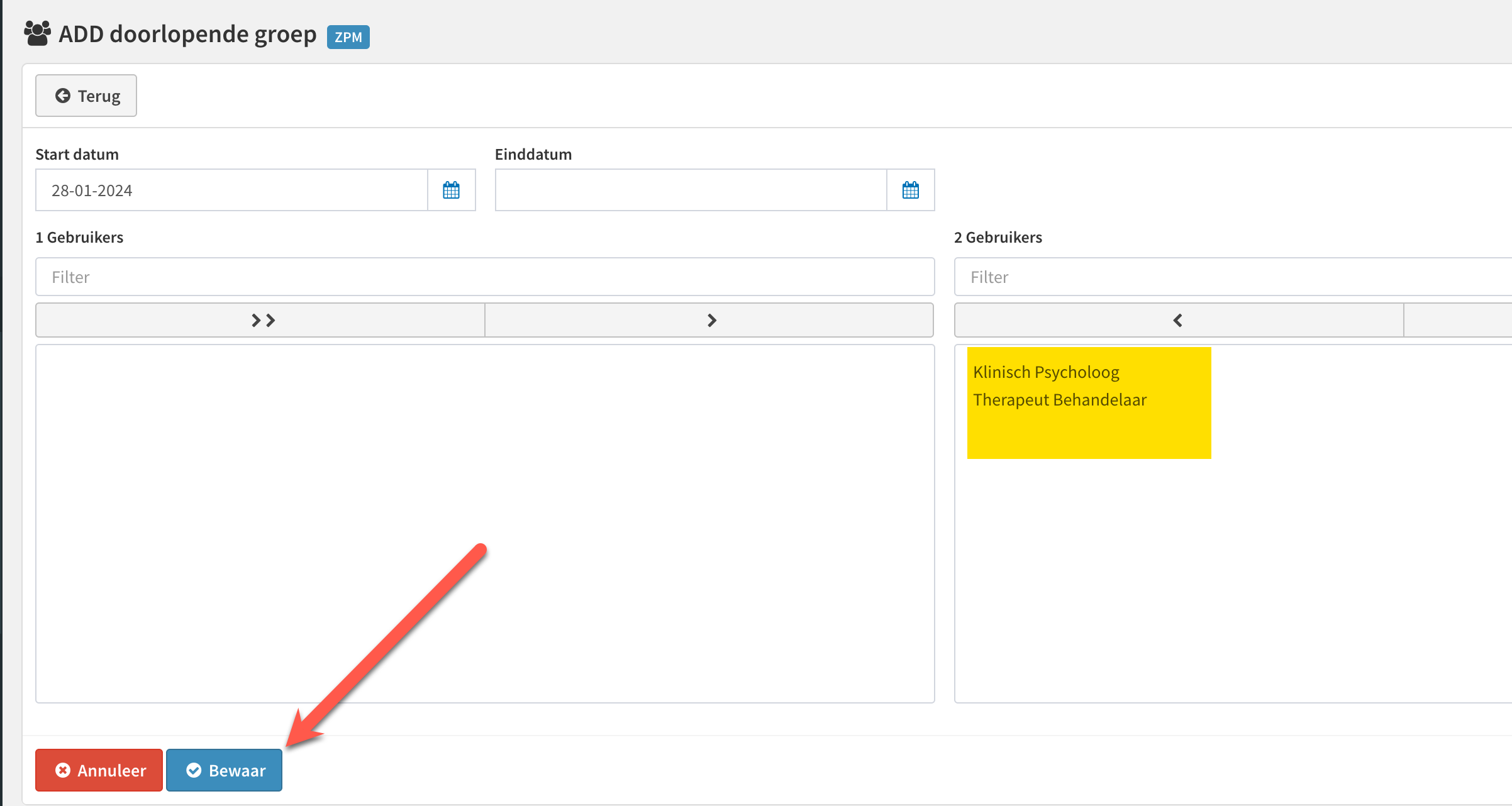
Selecteer de juiste gebruikers.
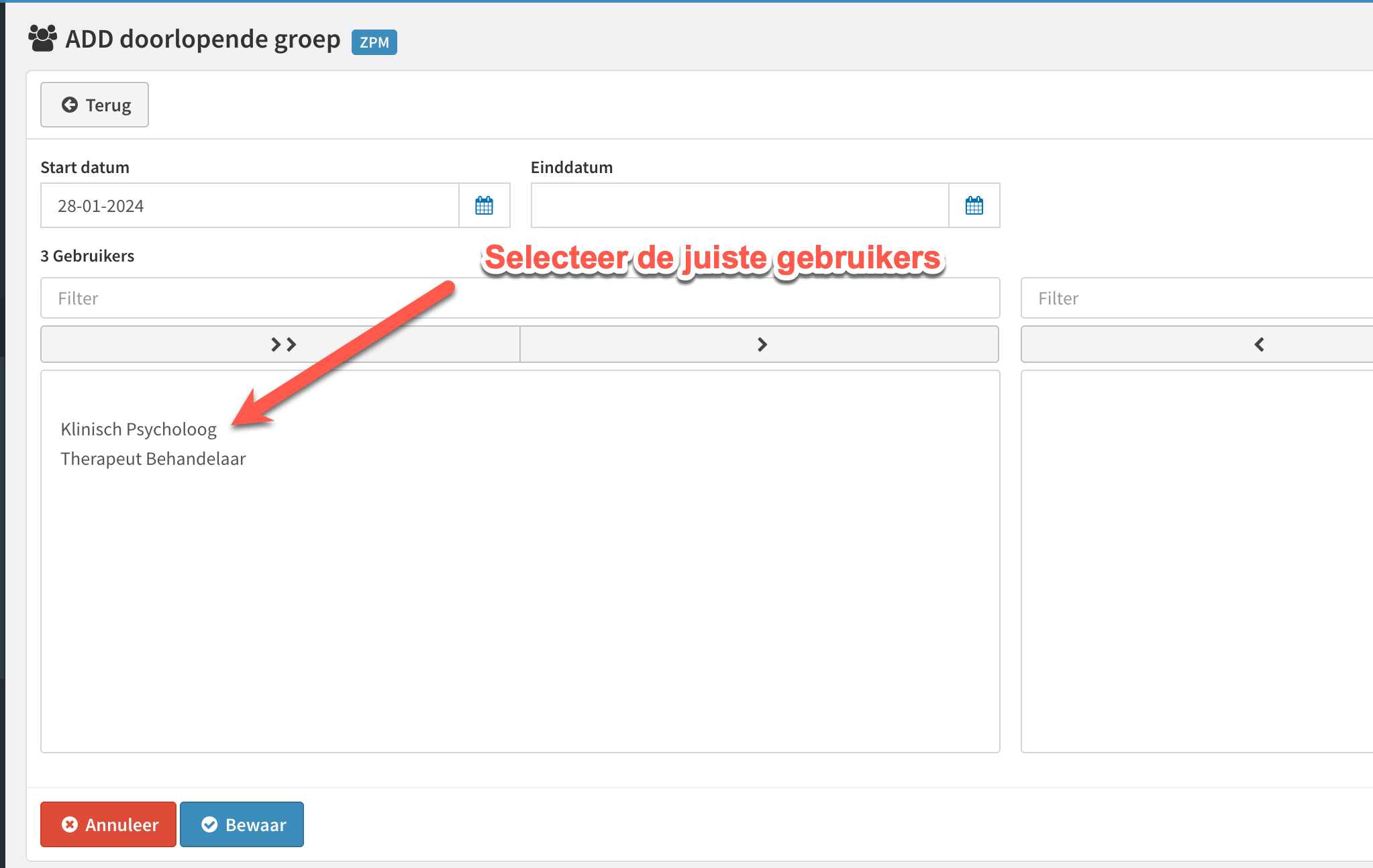
En zet ze met behulp van de pijltjes in de rechter kolom.
Klik op bewaar.
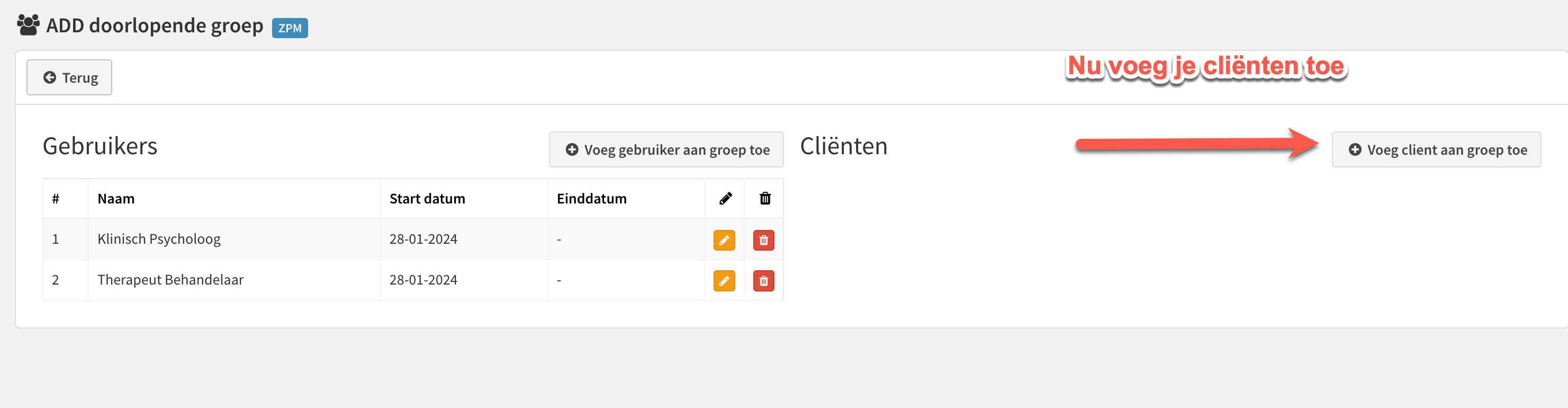
Voeg nu clienten toe.
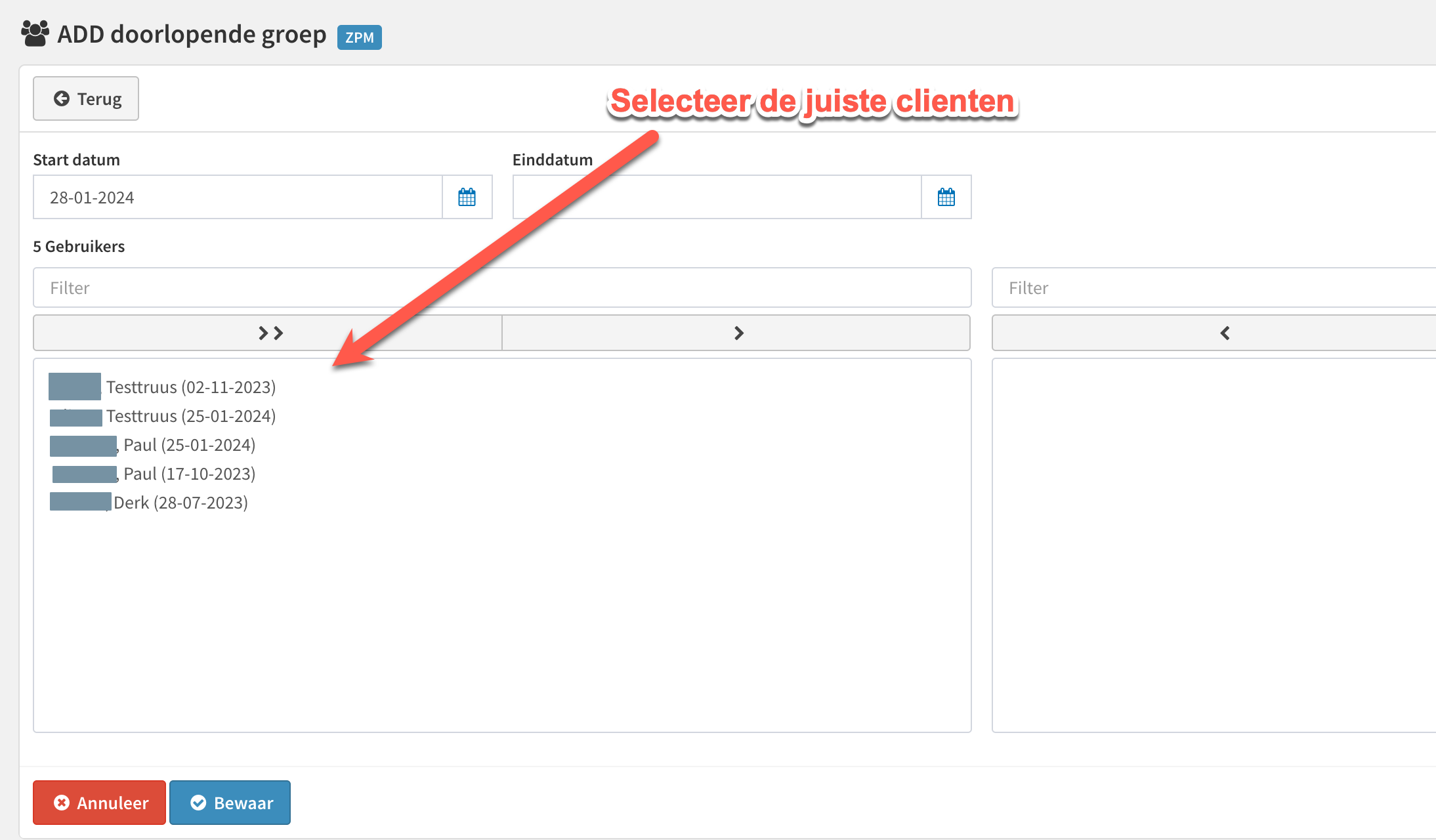
Selecteer de juiste clienten.
Zet ze met behulp van de pijltjes in de rechter kolom.
Klik op bewaar.
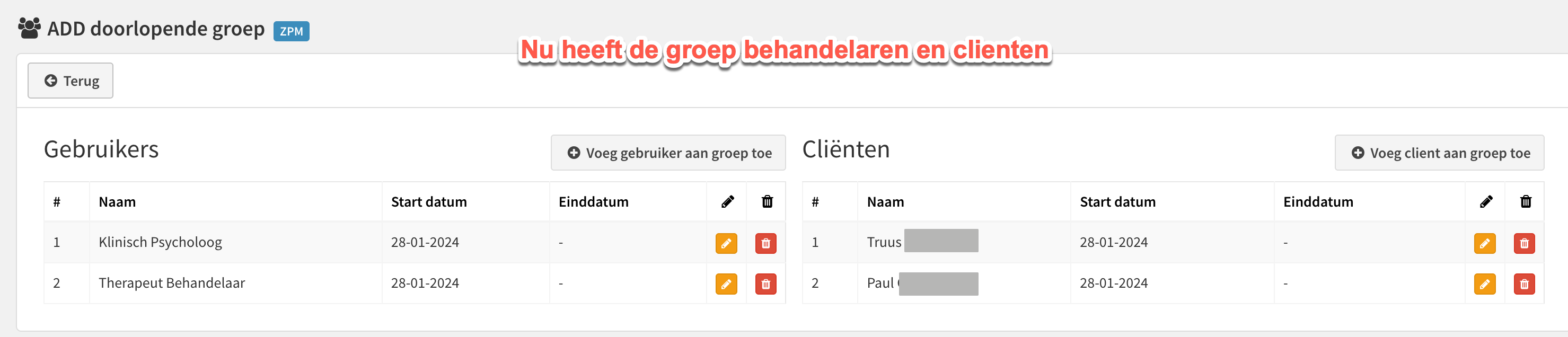
De Agendagroep heeft nu behandelaren en clienten.
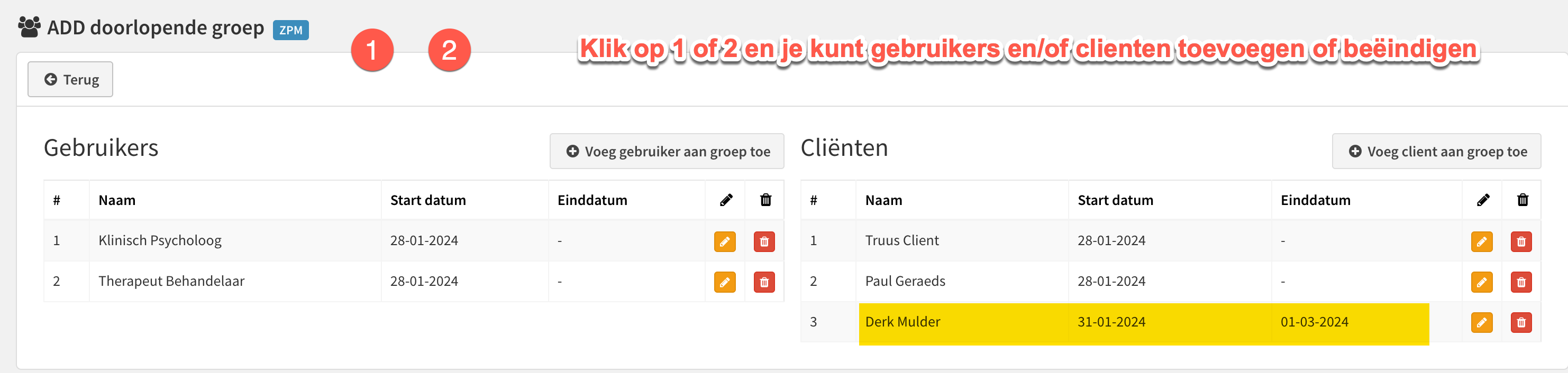
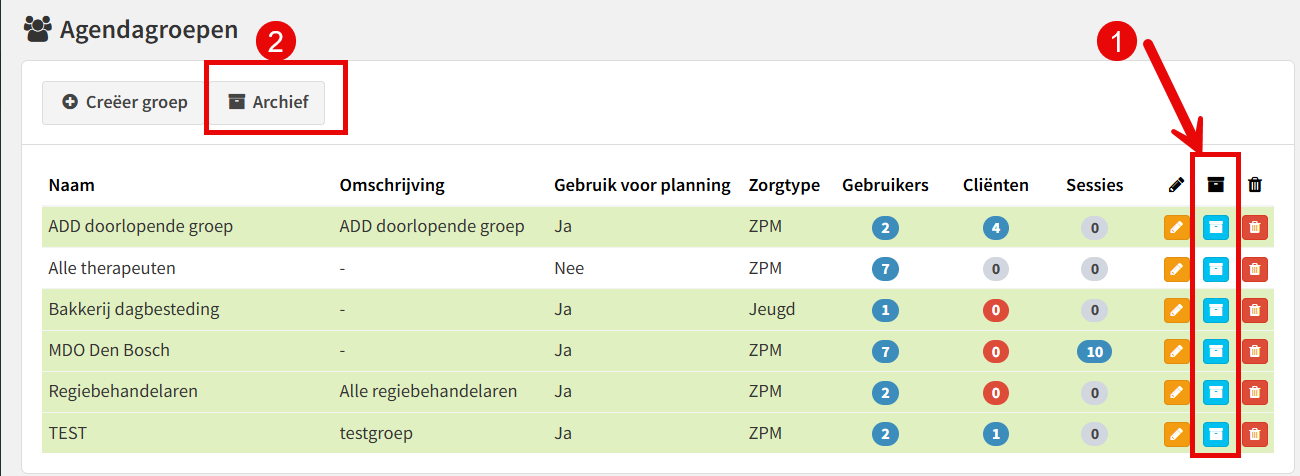
In het beginscherm zie je het overzicht van de Agendagroepen.

Bij 1 en 2 kun je gebruikers en/of clienten toevoegen en ook beeindigen.
Als je nu naar de agenda gaat en in de afspraken van de Agendagroep kijkt, dan zie je dat de wijzigingen direct doorgevoerd worden op basis van de ingevulde datums.
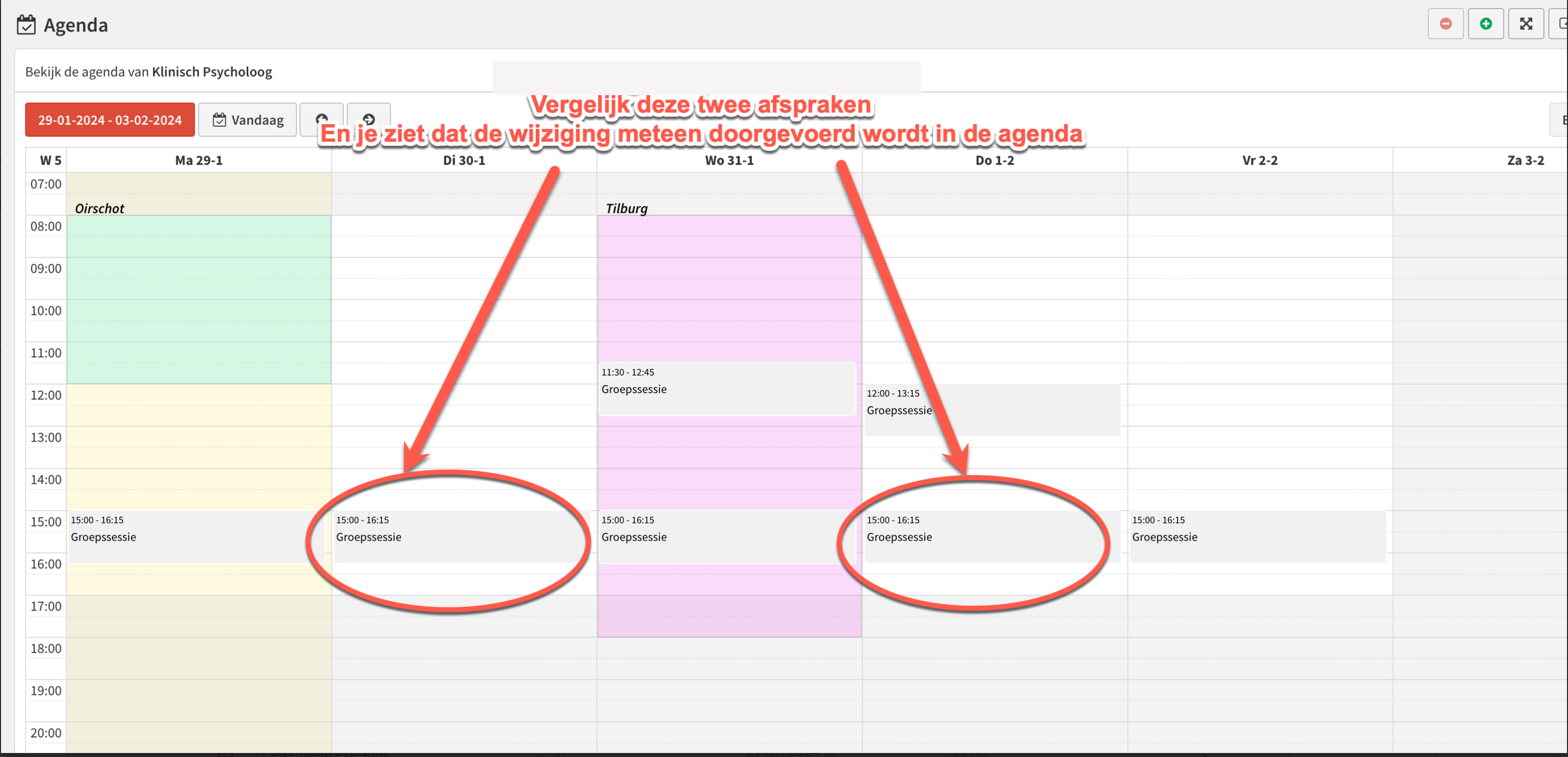
Voorbeeld:
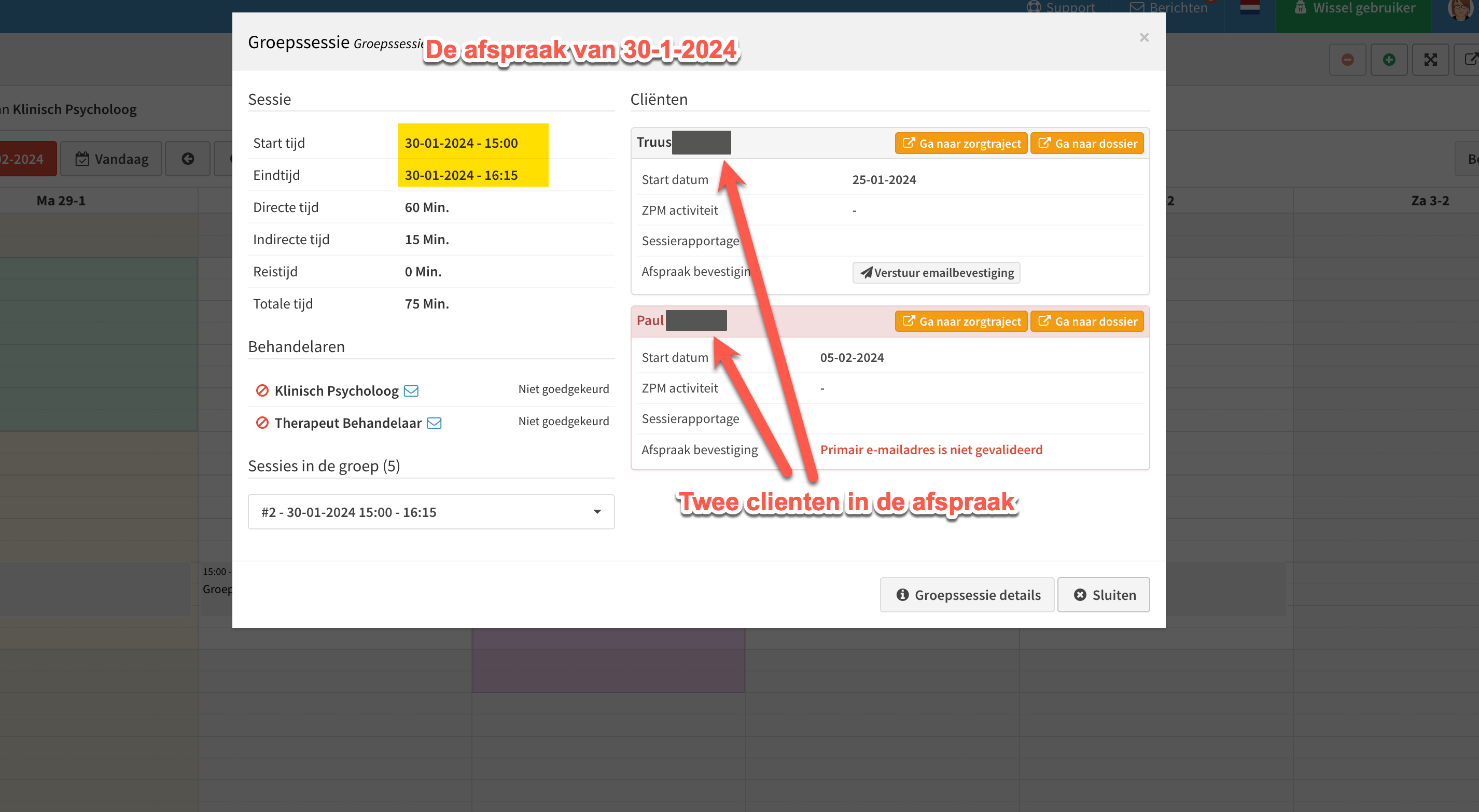
Per 1-2-2024 is een nieuwe client toegevoegd aan de Agendagroep.
Voor gebruikers zal dit op dezelfde wijze functioneren
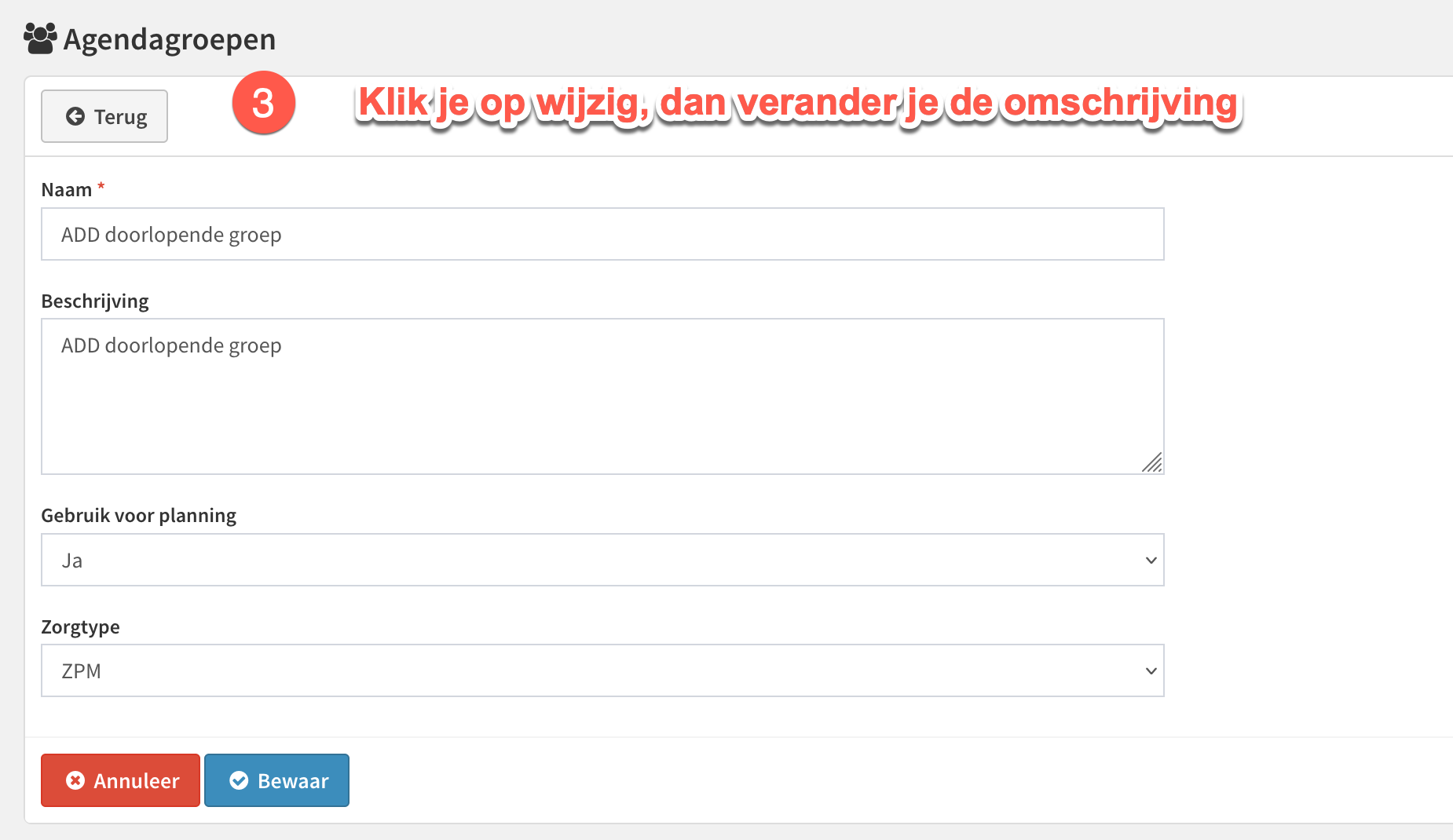
Bij 3 verander je de omschrijving.
Klik op wijzig om te bewaren.
Groep in archief
Mocht een groep niet meer actief zijn kan deze in het Archief geplaatst worden.
1 klik op de archief knop
1 groep staat in het Archief
FAQ
Vraag: De behandelaar is onvindbaar voor een agendagroep.
Antwoord: Heb je een zorgsoort toegevoegd aan de behandelaar? Normaal gesproken is dit niet nodig, maar als hier ooit iets gestaan heeft en weggehaald is, dan ziet CIS een leeg veld en moet er dus alsnog een zorgsoort toegevoegd worden.