

Inhoud
Aanvragen Support
Een Ticket aanmaken
Kenniscentrum
Wijzigen van een Support Ticket
Met uw toestemming voor de toegang naar CareCheck en database (zie "Een Ticket aanmaken") maakt het ons gemakkelijker om een melding te analyseren.
Aanvragen Support
Je kunt verschillende soorten support aanvragen, klik daarvoor op
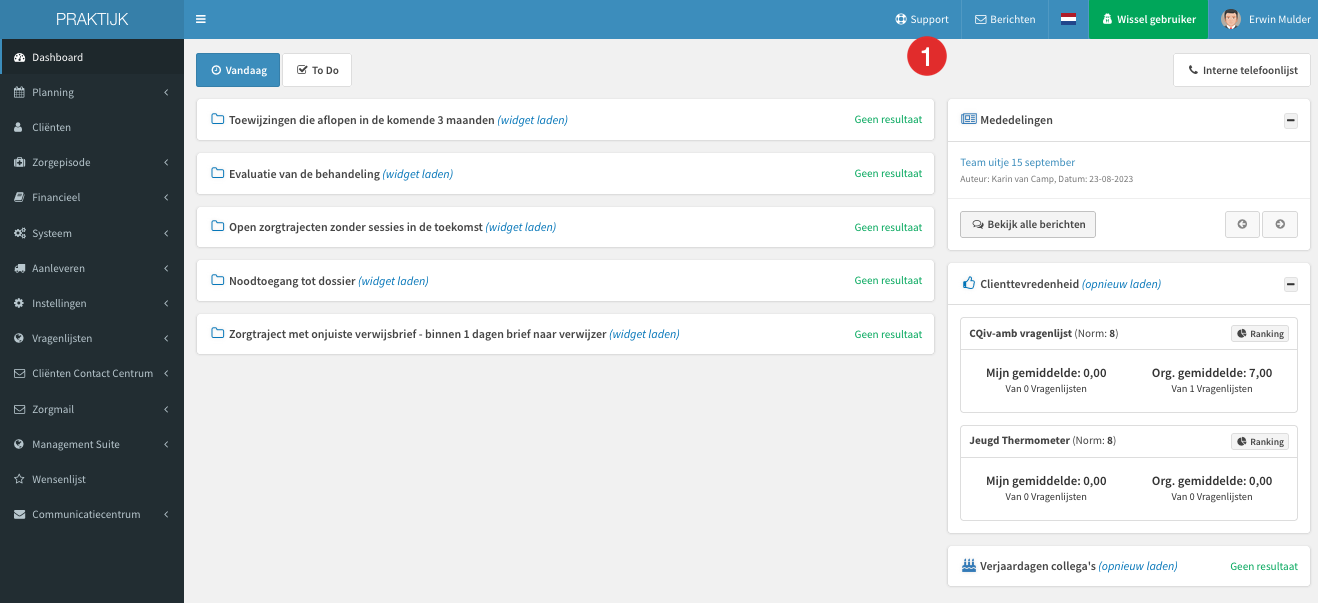
1. "Support"
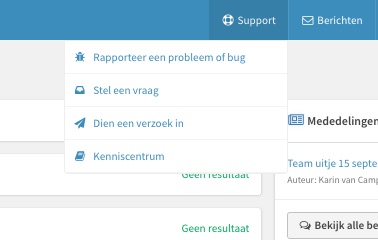
er verschijnt een submenu waar je kunt kiezen uit.
Een Ticket aanmaken
Je kunt verschillende tickets aanmaken
- Rapporteer een probleem of bug
- Stel een vraag
- Dien een verzoek in
al deze tickets hebben eenzelfde scherm om de gegevens in te voeren, dus worden hieronder samen beschreven.
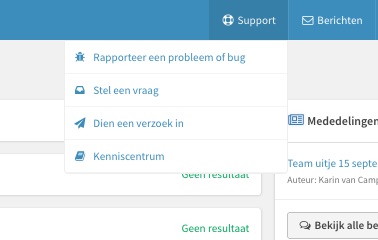
1. te klikken op het soort ticket dat je wilt melden, onderstaand scherm verschijnt. De titel is afhankelijk van de gemaakte keuze.
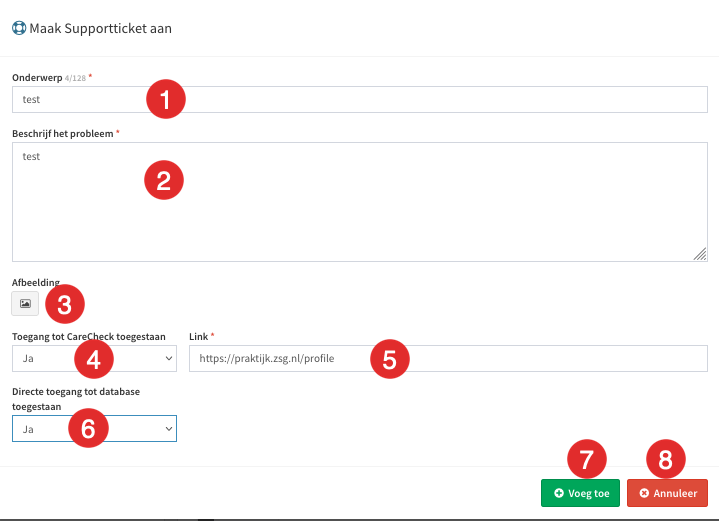
1. Beschrijf in "Onderwerp" beknopt wat je wilt melden
2. Probeer nu zo uitgebreid mogelijk te beschrijven wat je verwacht, lever zo veel mogelijk relevante informatie aan.
Indien gewenst kun je een afbeeldingsbestand toevoegen door op
3. het "Afbeeldingsicoon" te klikken.
Eventueel kun je ons toestemming geven voor toegang naar de omgeving van de zorginstelling door
4. "Toegang tot CareCheck toegestaan". op "Ja" zetten indien je ons toestemming geeft om mee te kijken.
5. Er verschijnt dan een extra veld waar je de link naar het scherm van het probleem kunt toevoegen. Standaard staat daar de link naar het scherm waarvandaan je de support vraag hebt gestart.
6. "Directe toegang tot database toegestaan" op "Ja" zetten indien je ons toestemming wilt geven om mee te kijken.
Indien deze 2 opties op ja gezet zijn geeft dat ons meer mogelijkheden in het onderzoeken van het probleem of de bug.
7. Klik op "Voeg toe" om de supportvraag door te zetten naar CareCheck.
8. Klik op "Annuleer" als u de melding niet wilt verzenden.
Kenniscentrum
Je kunt in het kenniscentrum zoeken naar instructies en handleidingen van diverse functies in CareCheck.
je komt in dit kenniscentrum door op
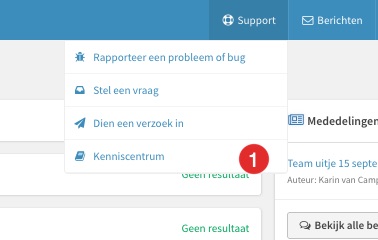
1. "Kenniscentrum" te klikken
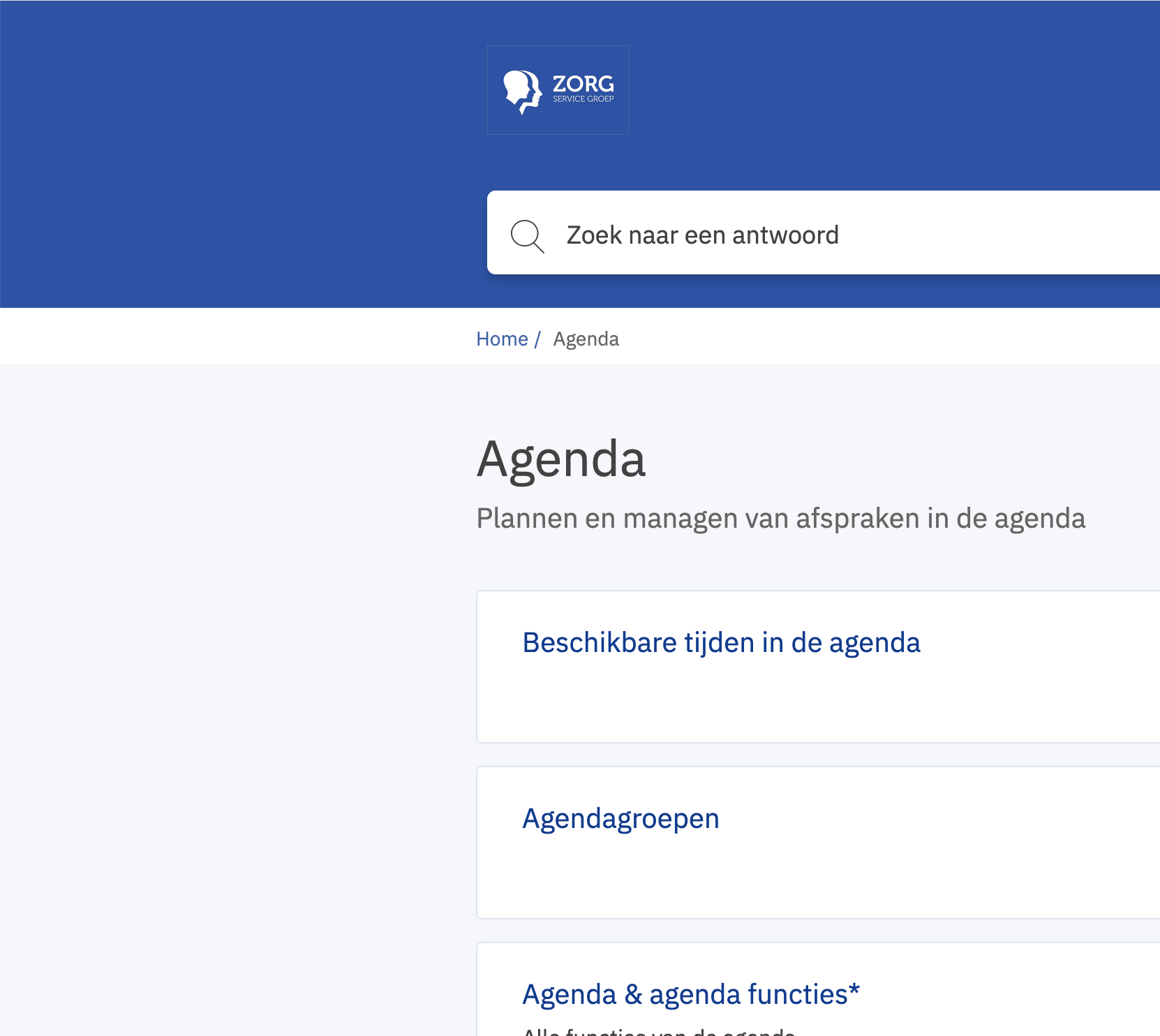
Je komt dan bij de lijst met de instructies en handleidingen, hierin kun je zoeken door
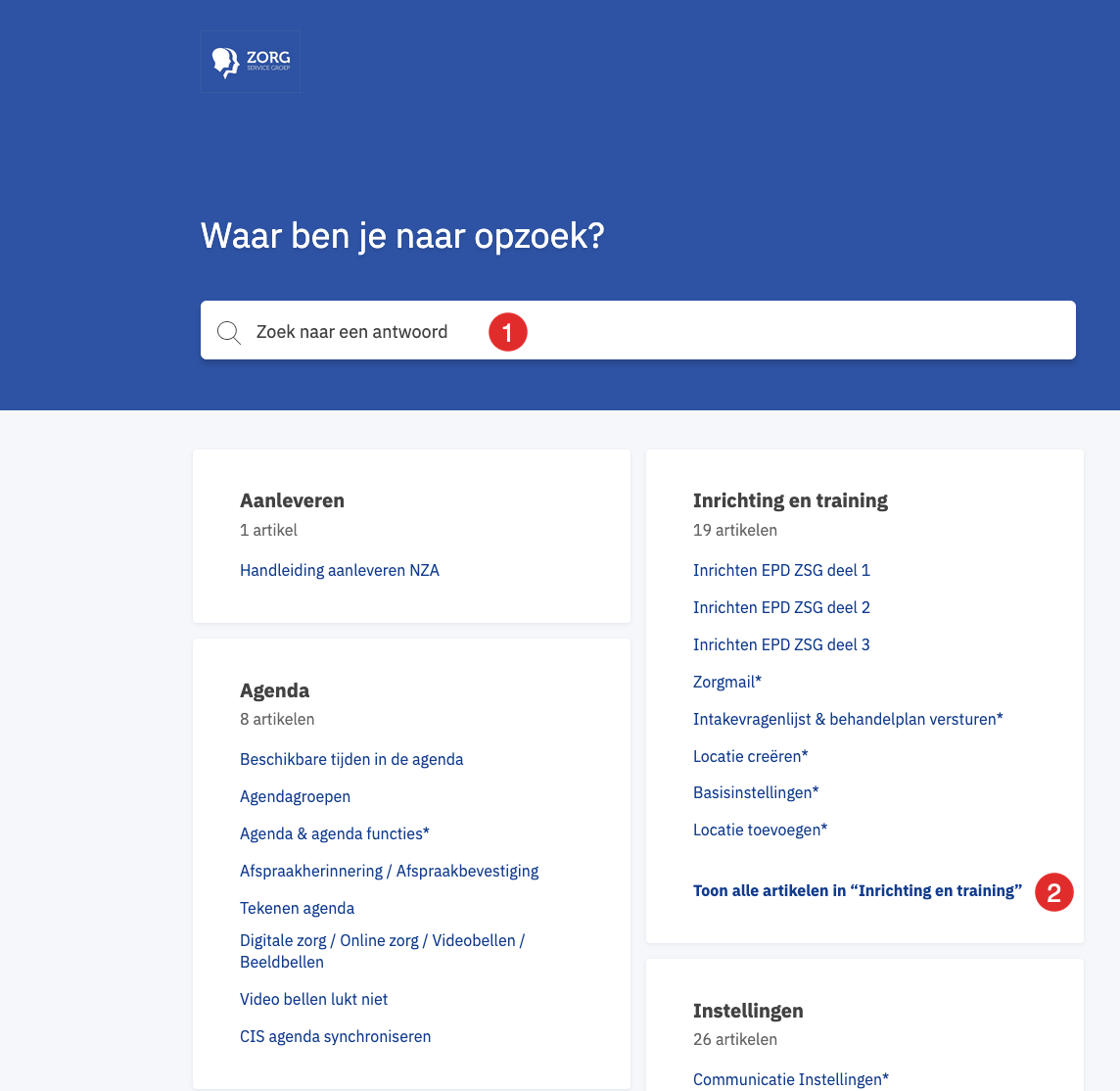
1. een zoekterm te typen in het veld "Zoek naar een antwoord"
of door de lijst te scrollen. LET OP het kan zijn dat er m eer artikelen onder een bepaalde kop staan, klik daarvoor op
2. "Toon alle artikelen in "...."
Wijzigen van een Support Ticket
Wanneer je een ticket hebt aangemaakt en je wil het wijzigen ga je als volgt te werk
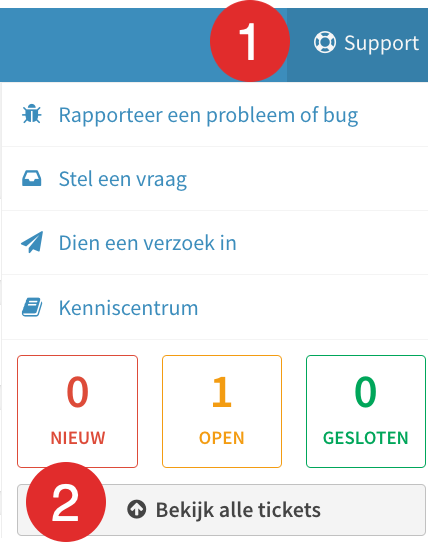
1. Klik op Support en vervolgens op
2. "Bekijk alle tickets"
Nu zie je alle tickets die je hebt aangemeld en kun je deze wijzigen.
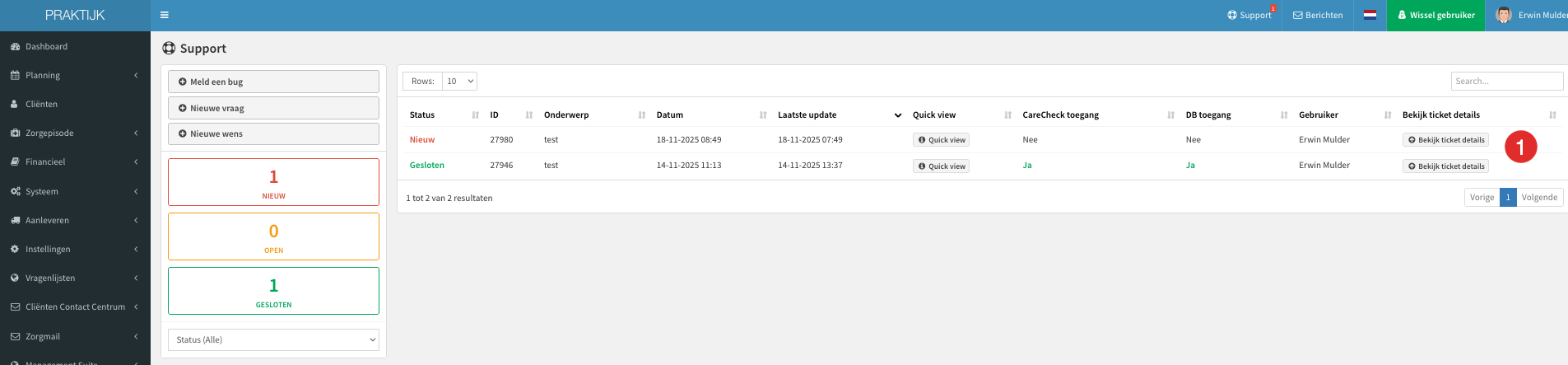
1. Klik daarvoor op de knop "Bekijk tickets details"
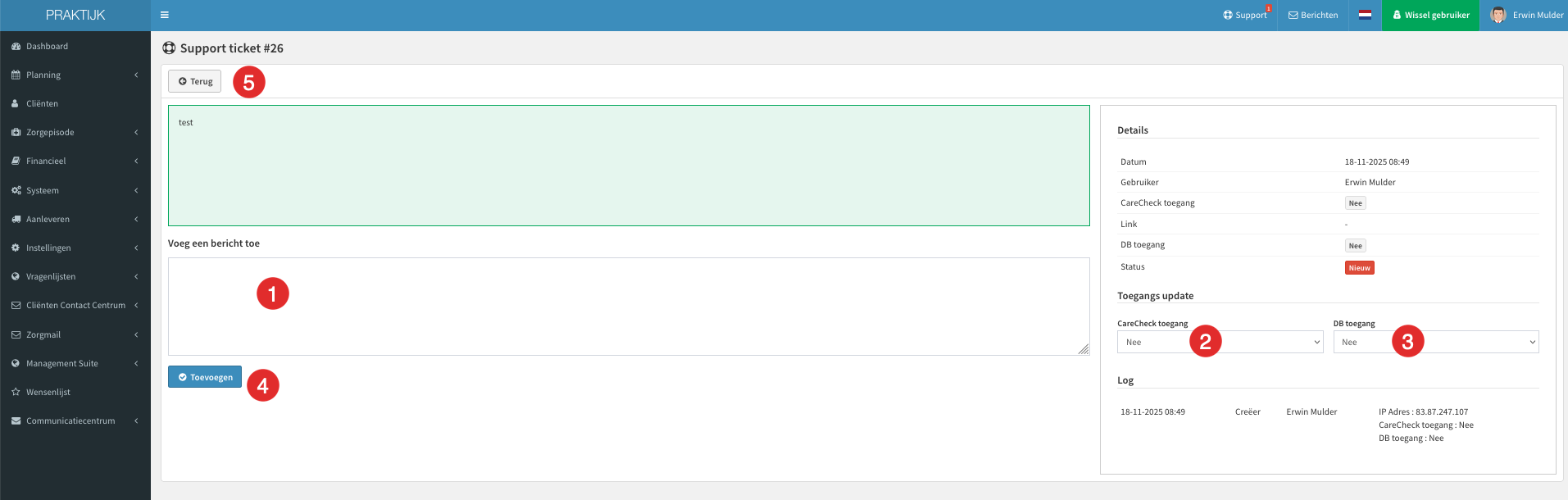
Je kunt nu de volgende zaken toevoegen/aanpassen
1. Voeg een extra bericht of informatie over de vraag of het probleem toe. (Dit is een verplicht veld).
2. je kunt alsnog "CareCheck toegang" geven door via het pulldown menu "Ja" te selecteren.
3. en ook eventueel toegang tot de database door "DB toegang" op dezelfde manier op "Ja" te zetten.
4. Klik op "Toevoegen" om de wijzigingen op te slaan.
5. Klik op "Terug" om terug te keren bij de lijst met Tickets.
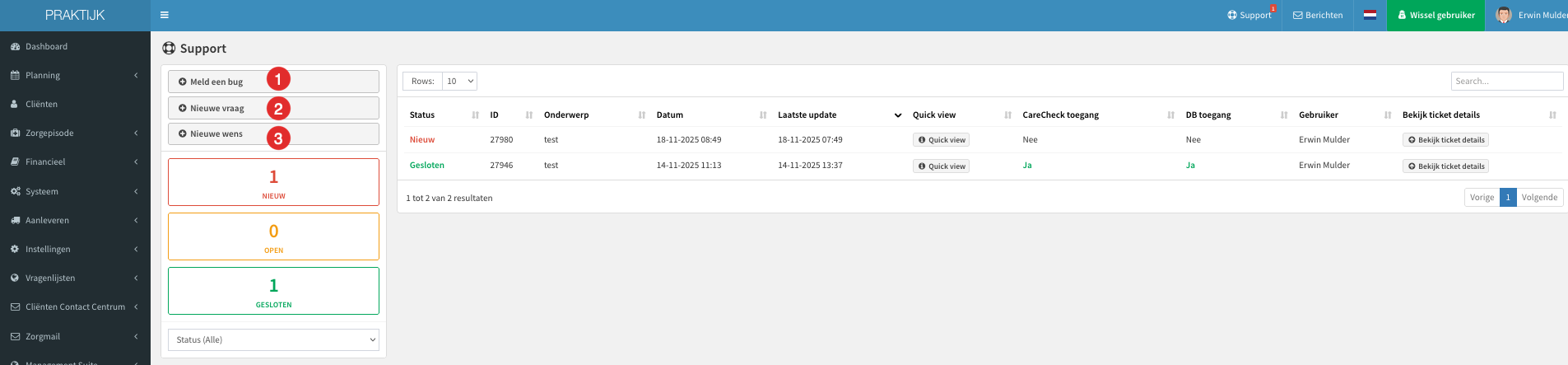
Je kunt hier zo nodig ook nieuwe meldingen aanmaken door een keuze te maken uit de knoppen
1. "Meld een bug"
2. "Nieuwe vraag"
3. "Nieuwe wens"
Deze zijn hierboven al besproken.