Inhoud :
Rechten gebruikersgroep activeren.
Pre wachtlijst labels aanmaken.
Pre wachtlijst velden selecteren.
Client aanmaken, opslaan, heropenen en opslaan.
Zet client op de Pre Wachtlijst.
COV controle.
Vul de Pre Wachtlijst gegevens van de client in.
Maak een selectie in de Pre Wachtlijst.
Rechten gebruikersgroep activeren
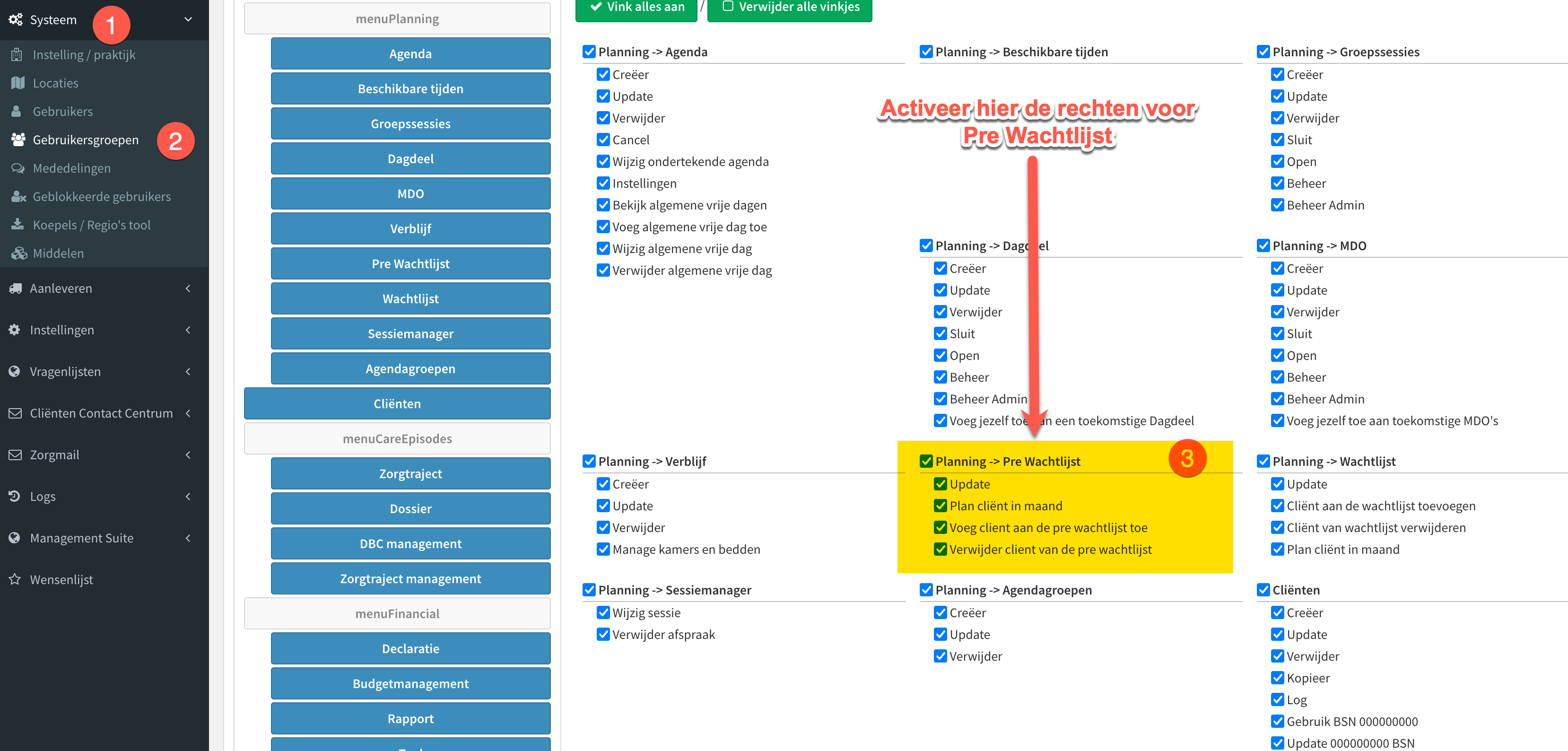
Ga naar Systeem - Gebruikersgroepen - Planning -> Pre Wachtlijst.
Activeer de rechten voor de Pre Wachtlijst.
Pre wachtlijst labels aanmaken
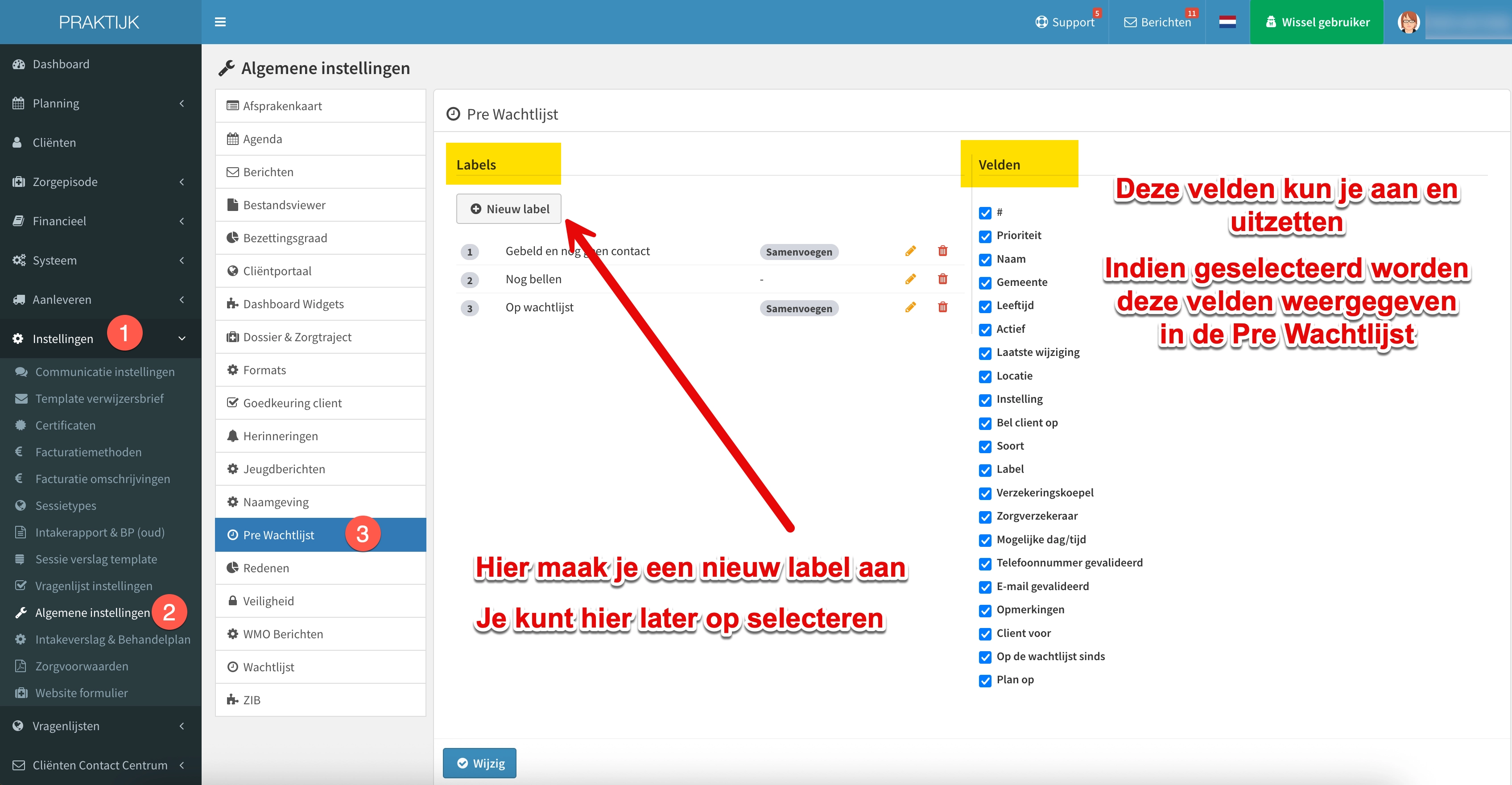
Ga naar instellingen - Algemene instellingen - Pre Wachtlijst.
Bij labels kun je zelf een label aanmaken voor de Pre Wachtlijst.
Maak bijvoorbeeld een label waar je clienten op kunt selecteren.
Pre wachtlijst velden selecteren
In de rechter kolom staan een aantal velden die je aan of uit kunt zetten in de Pre Wachtlijst.
Deze velden staan als kolommen (met informatie) in de Pre Wachtlijst.
Let op: als je het portaal aan hebt staan, dan is de 'laad-tijd' van de Pre Wachtlijst langer.
Client aanmaken, opslaan, heropenen en opslaan
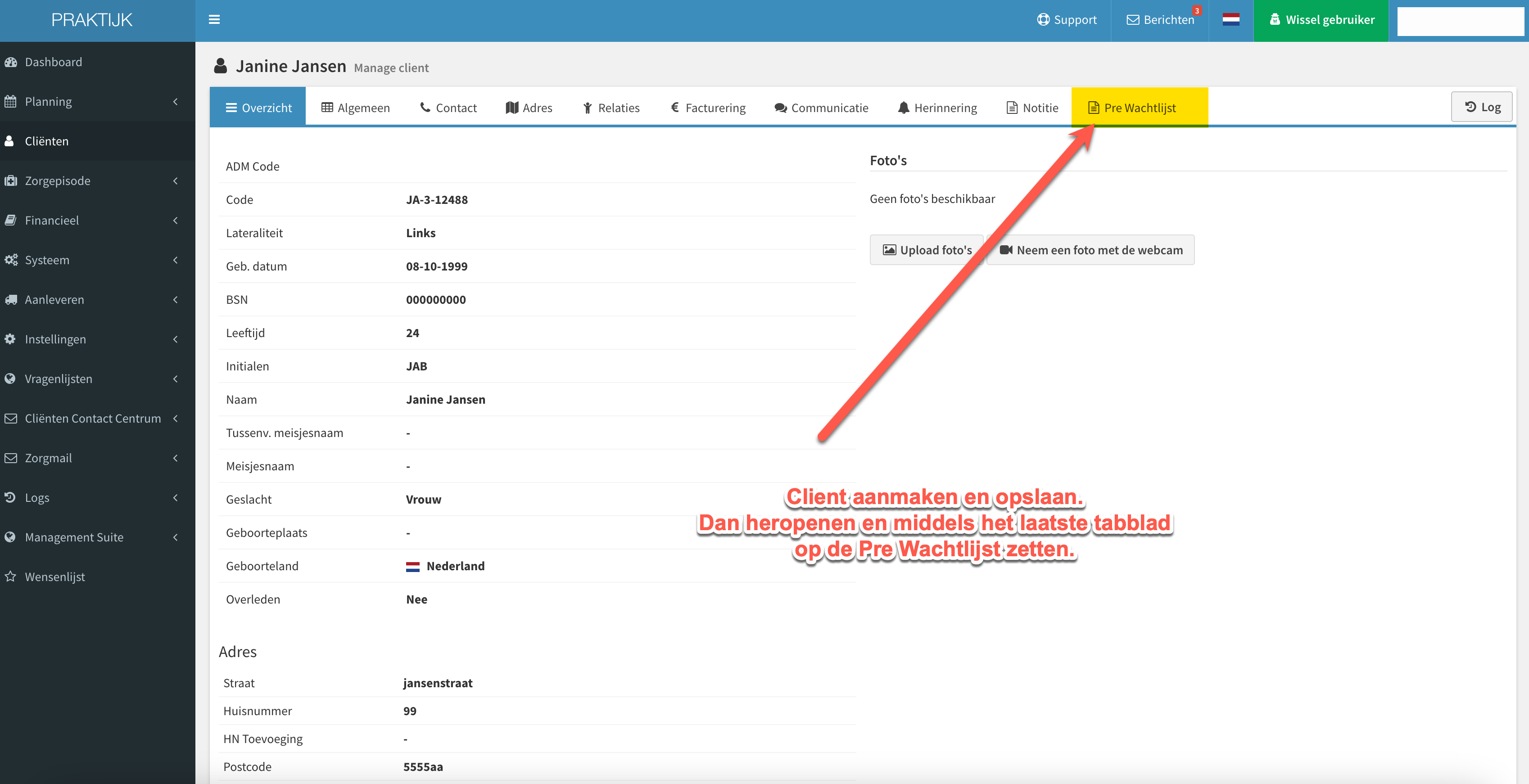
Een nieuwe potentiele client maak je aan en sla de gegevens op.
Heropen de file, er verschijnt een nieuw tabblad: Pre Wachtlijst.
Open Pre Wachtlijst en zet client op de Pre Wachtlijst.
Zet client op de Pre Wachtlijst
Ga naar Clienten - selecteer de juiste client - ga naar tabblad Pre Wachtlijst - zet de status op ja.
Open de Pre Wachtlijst en zet Pre Wachtlijst Status op ja door op de 'nee' te klikken en klik op toevoegen.
De client staat nu op de Pre Wachtlijst.
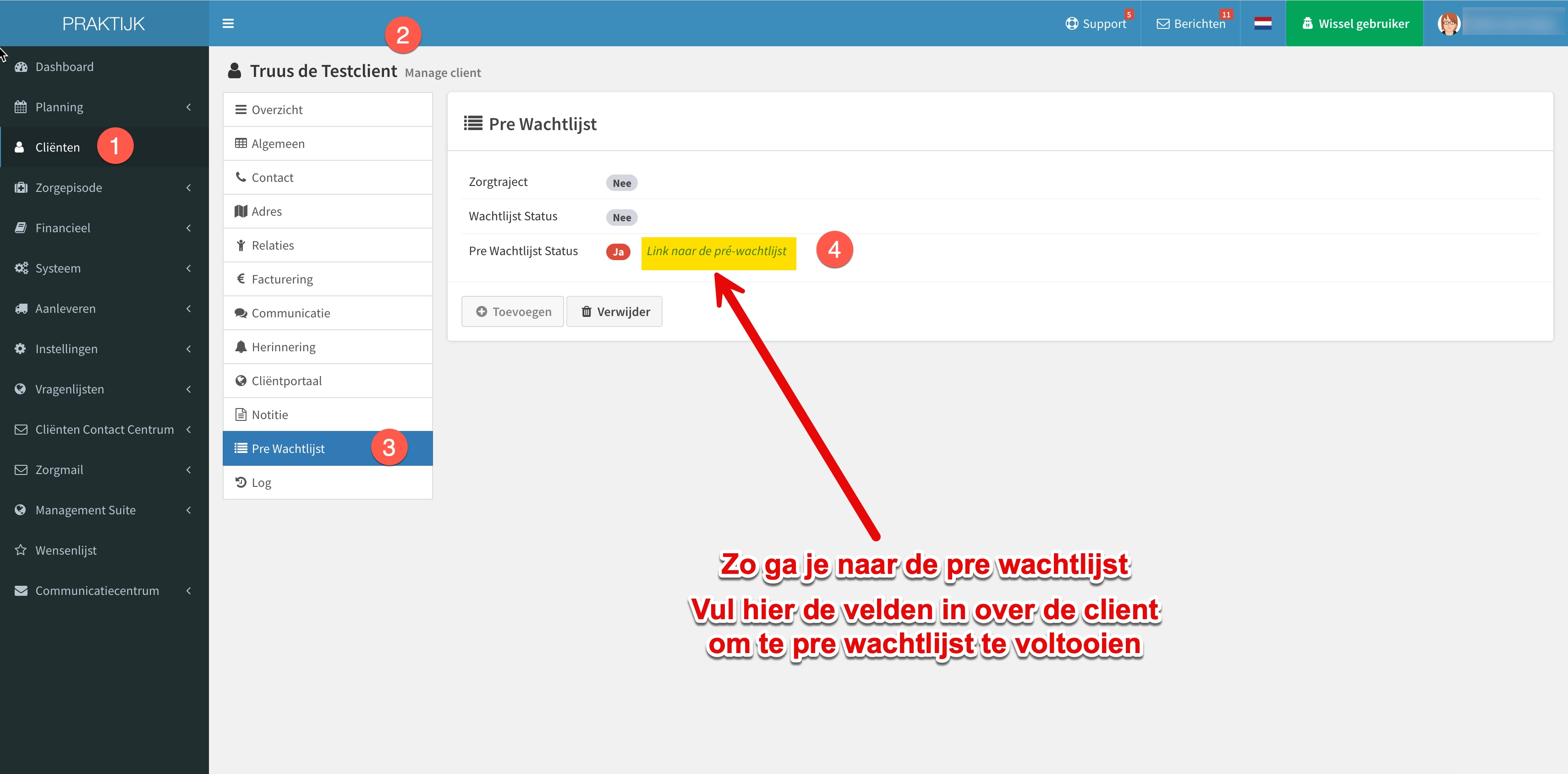
Klik op de link naar de Pre Wachtlijst.
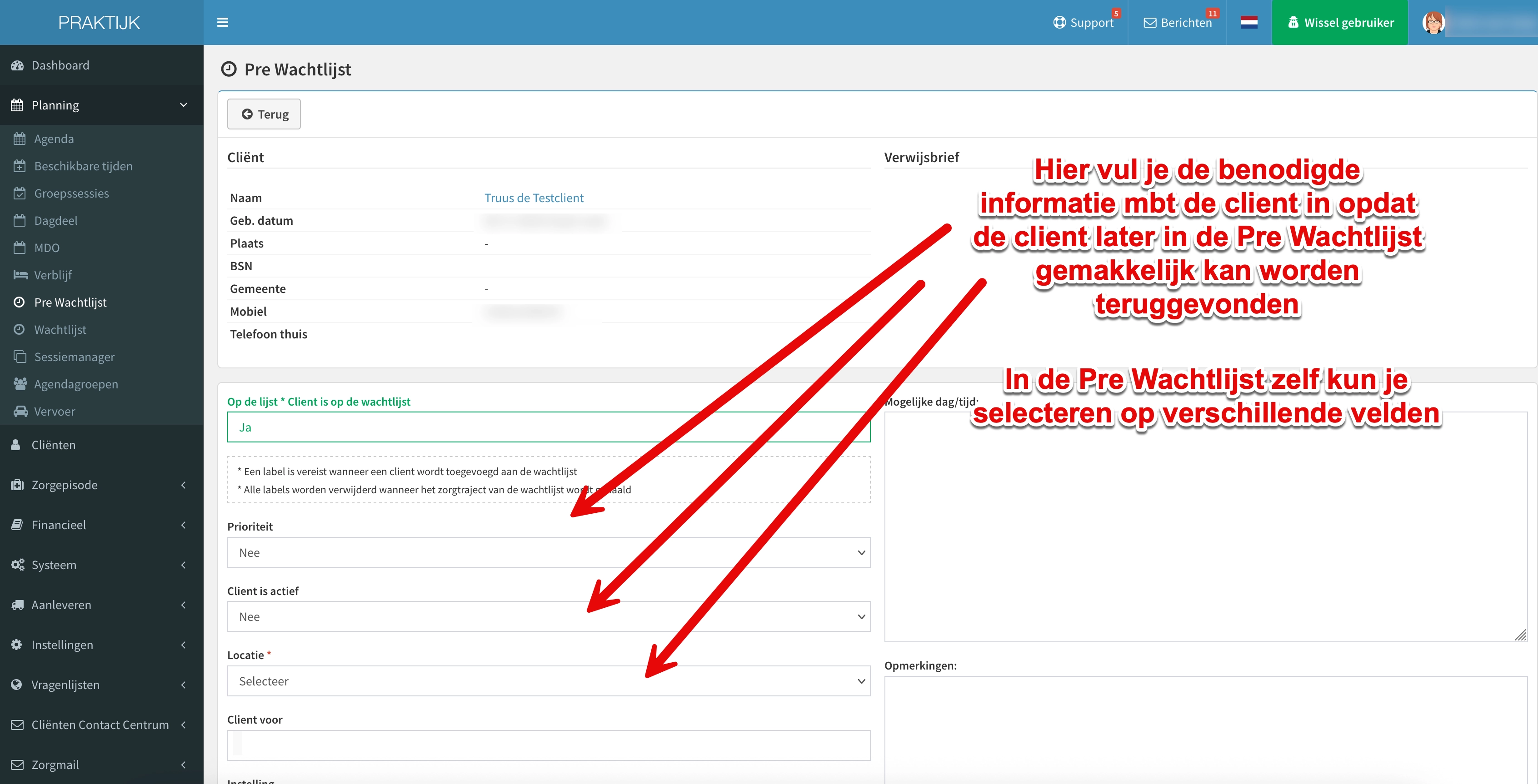
Vul de benodigde informatie mbt de client in zodat je de client later in de Pre Wachlijkst zelf gemakkelijk kunt terugvinden.
In de Pre wachlijst zelf kun je selecteren op de verschillende velden.
Pre Wachtlijst
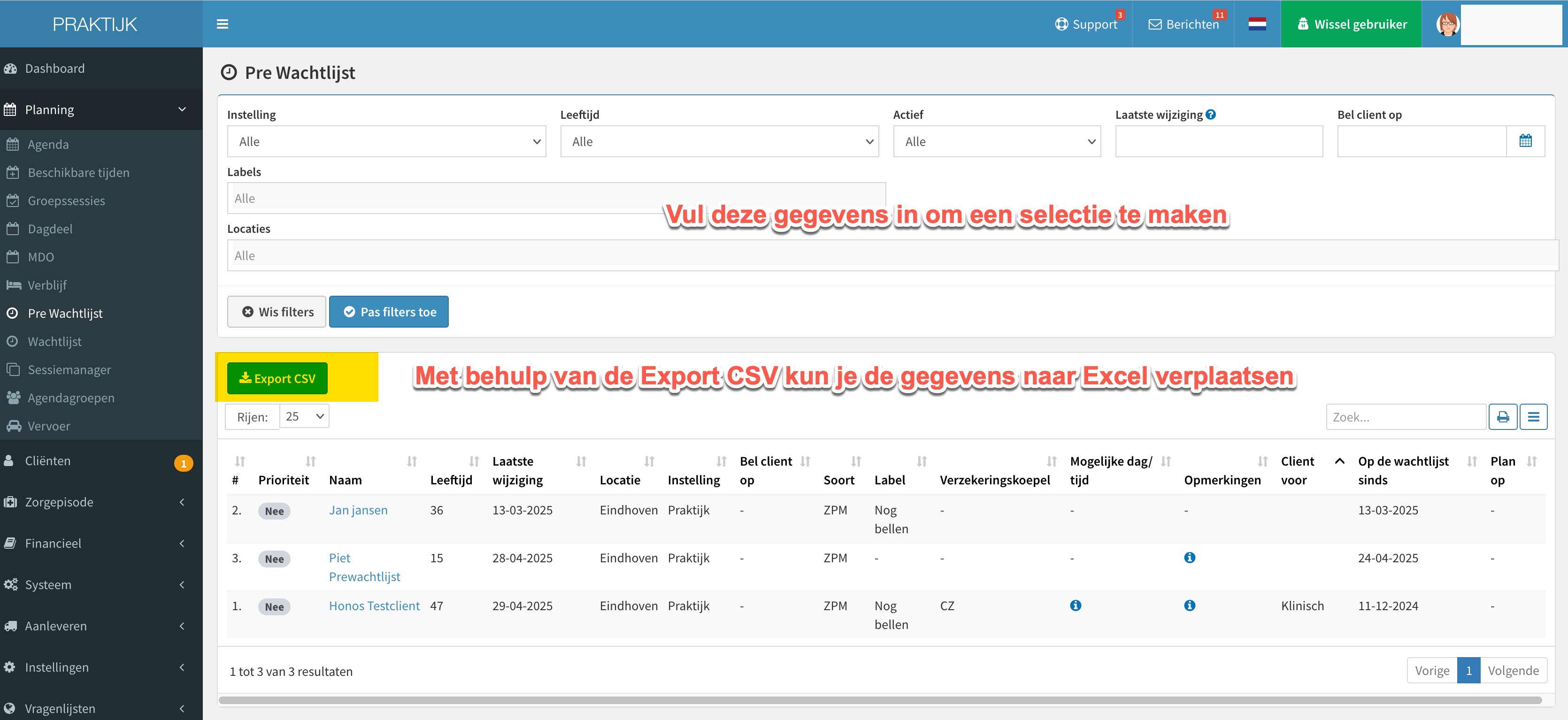
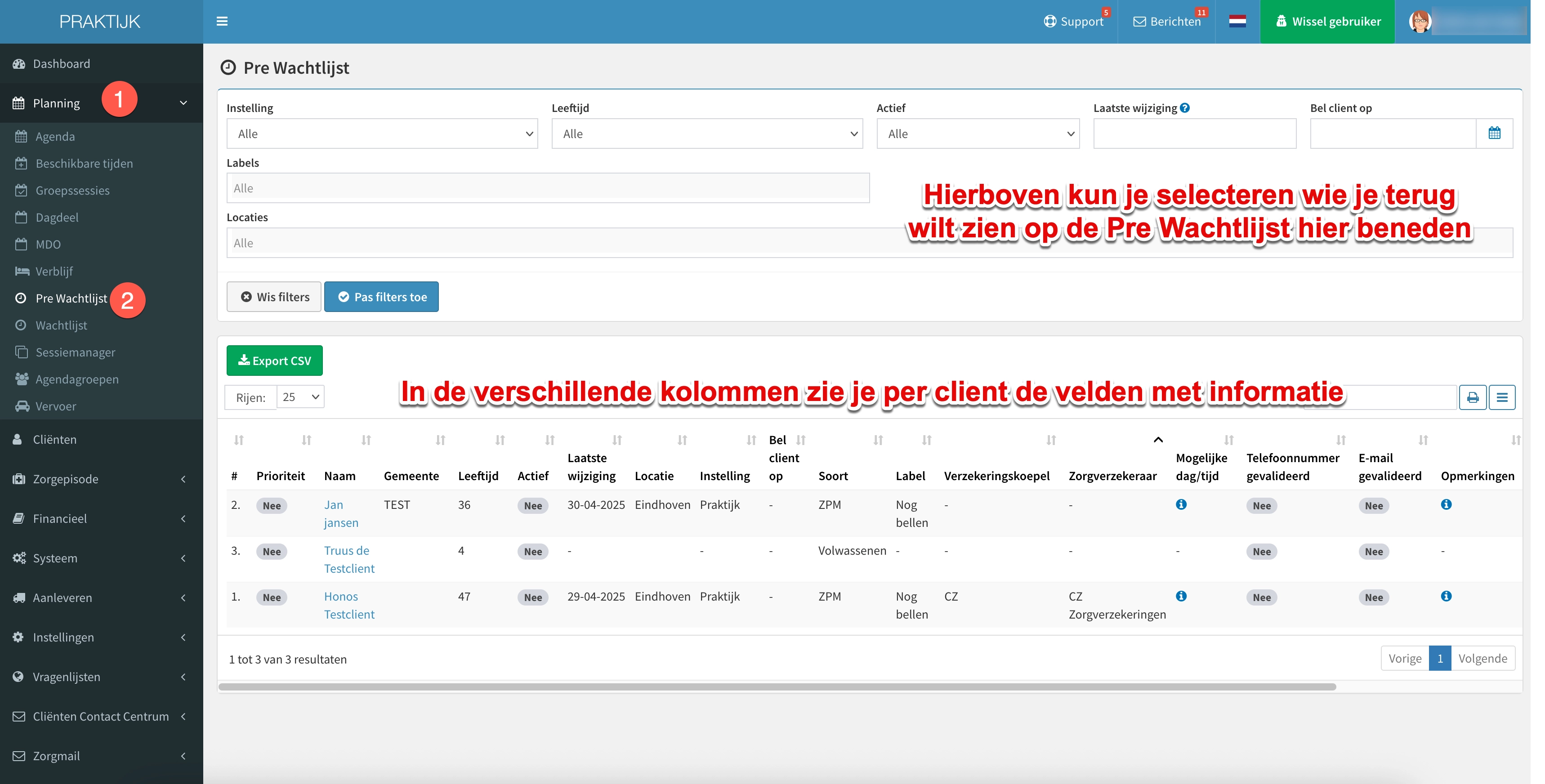
Ga naar Planning - Pre Wachtlijst.
Nu zie je de clienten die op de Pre Wachtlijst staan.
Je kunt een selectie maken in het bovenste deel.
COV controle
Met behulp van de geboortedatum en BSN nummer doet CIS automatisch een live COV check.
Je kunt nu zien waar de client verzekerd is.
Vul de Pre Wachtlijst gegevens van de client in
Ga naar het menu - Planning - Pre Wachtlijst.
Zoek de client in de Pre wachtlijst, klik op de client.
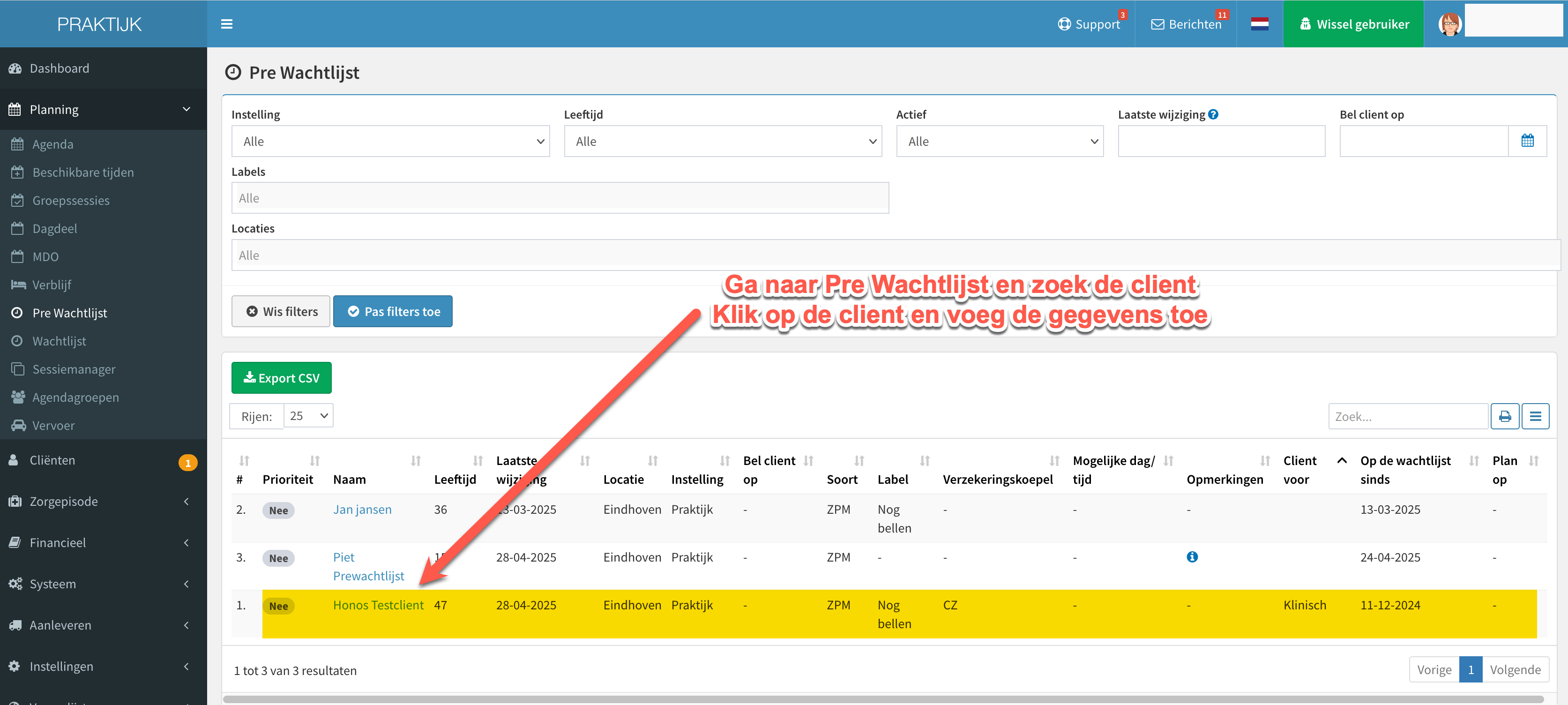
Voeg gegevens toe.
Klik op wijzig om te bewaren.
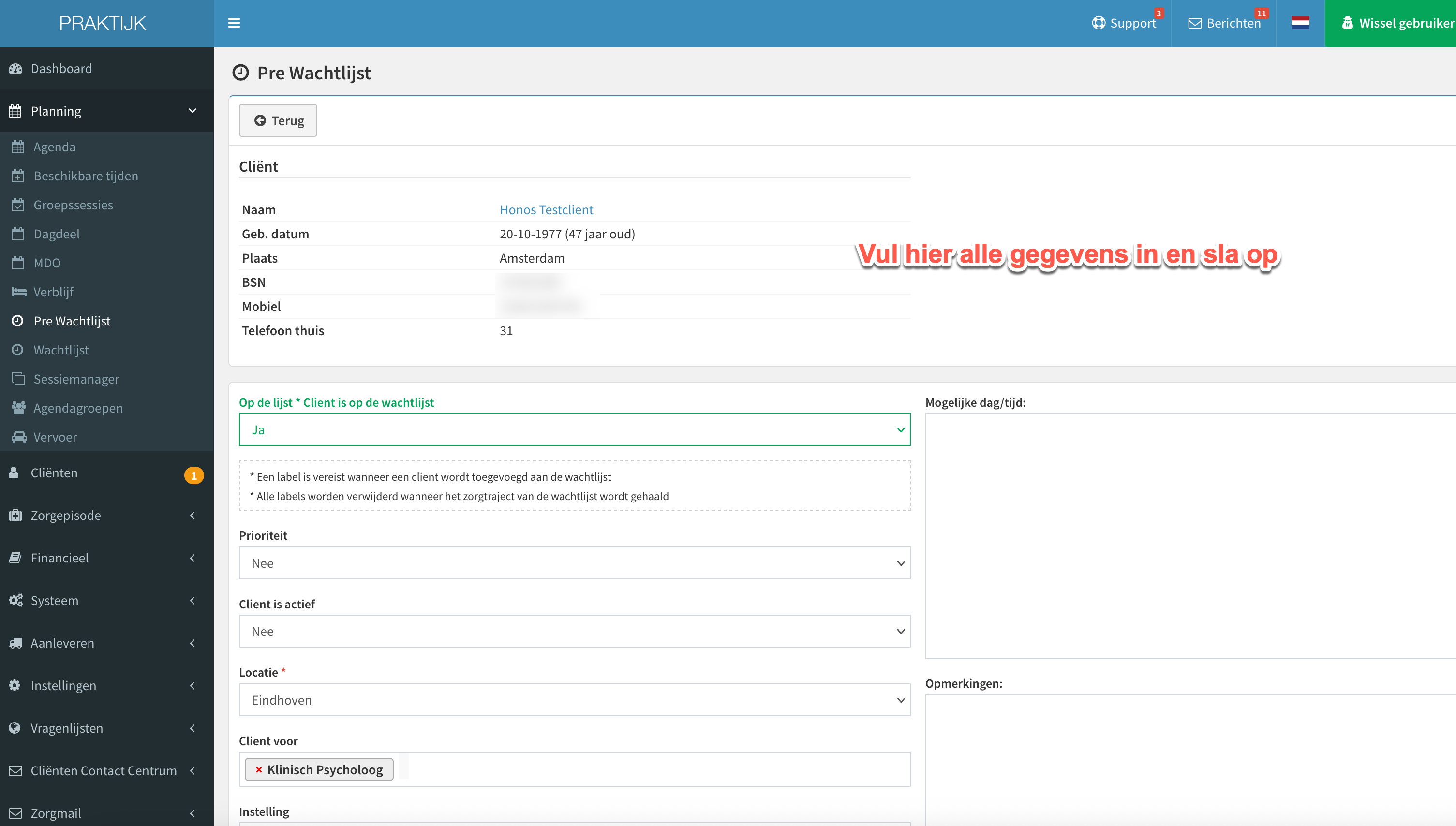
Gegevens zijn opgeslagen en staan in de Pre Wachtlijst gegevens.
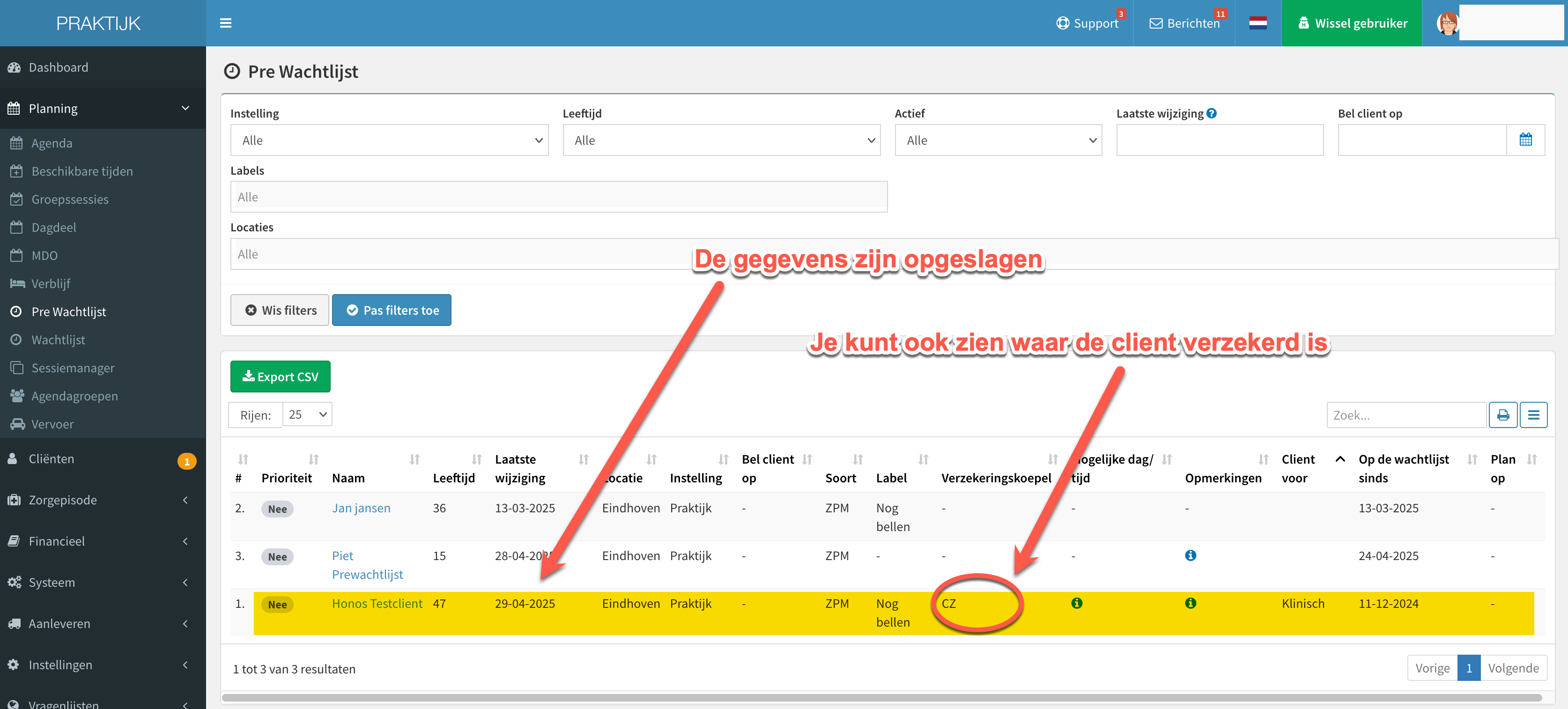
Maak een selectie in de Pre Wachtlijst
Ga naar menu - Planning - Pre Wachtlijst.
Vul de gegevens in om een selectie te maken:
- welke leeftijd
- welke labels
- welke locatiesKlik op pas filters toe.
Met behulp van de CSV kun je de selectie naar Excel verplaatsen.