

Zet client op de wachtlijst
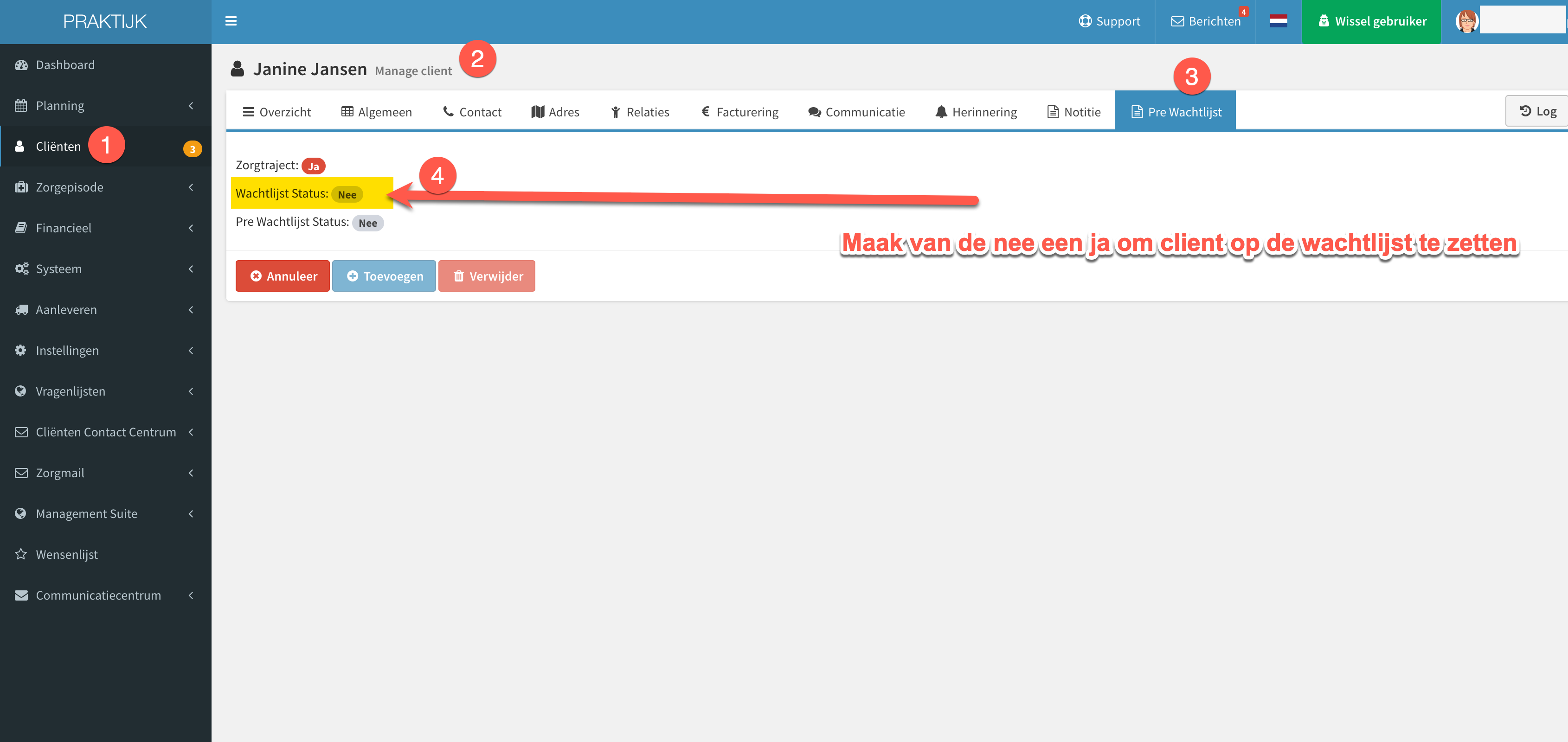
Ga naar menu - Clienten - Selecteer juiste client - Klik op potloodje rechts.
Open tabblad Pre Wachtlijst.
Wijzig Wachtlijst Status => maak van de nee een ja.
Client staat op de wachtlijst.
Zet client op de wachtlijst via het zorgtraject
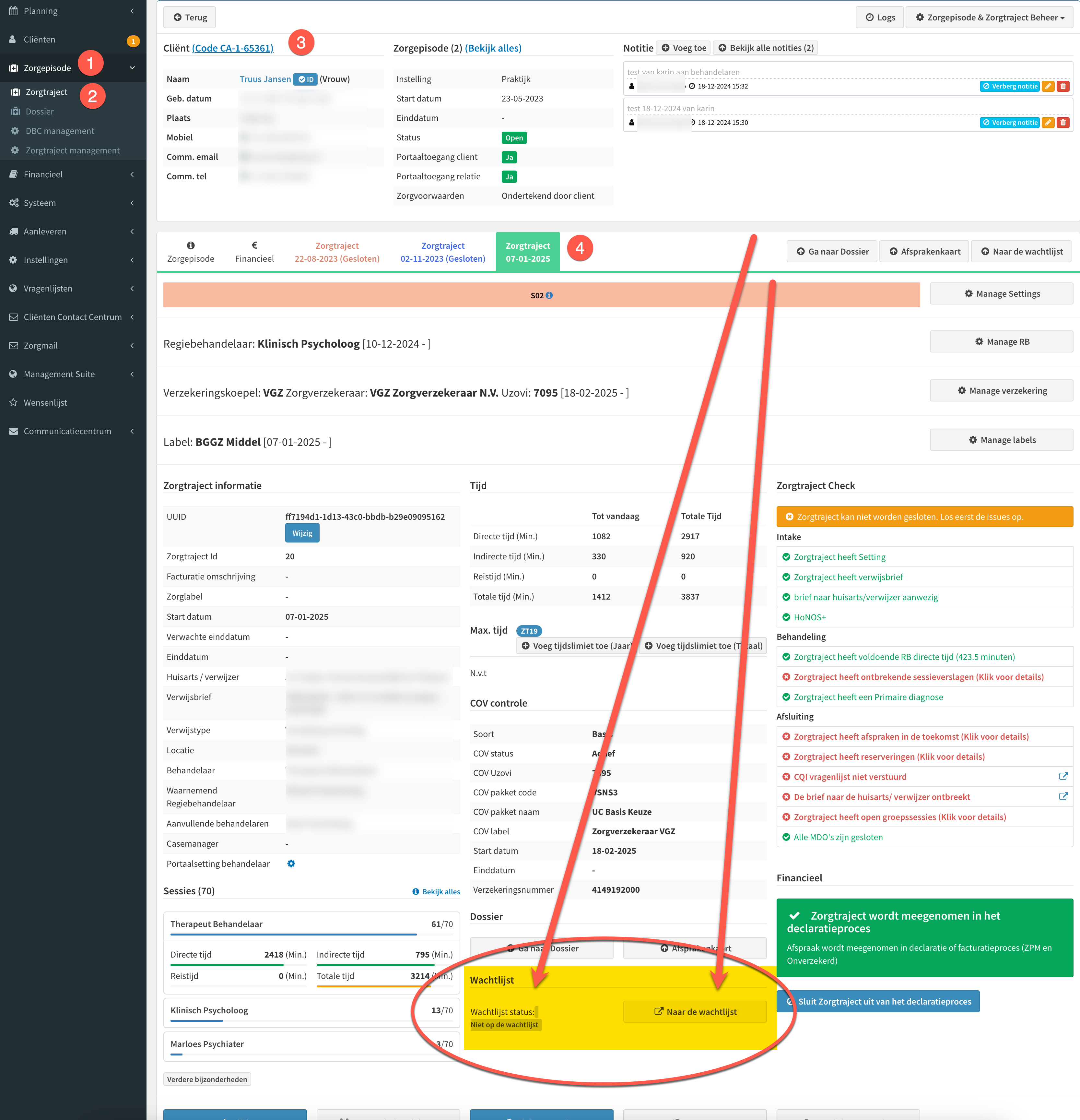
Ga naar menu - Zorgepisode - Zorgtraject - Selecteer juiste client - Kies het juiste zorgtraject.
Scroll naar beneden, hier zie je de wachtlijst gegevens.
Wil je de wachtlijst status wijzigen => klik op de knop 'naar de wachtlijst'.
Je komt in een volgend scherm waar je de client direct op de wachtlijst kunt zetten.
De client staat nu op de wachtlijst.
Notities op de wachtlijst
De client staat nu op de wachtlijst.
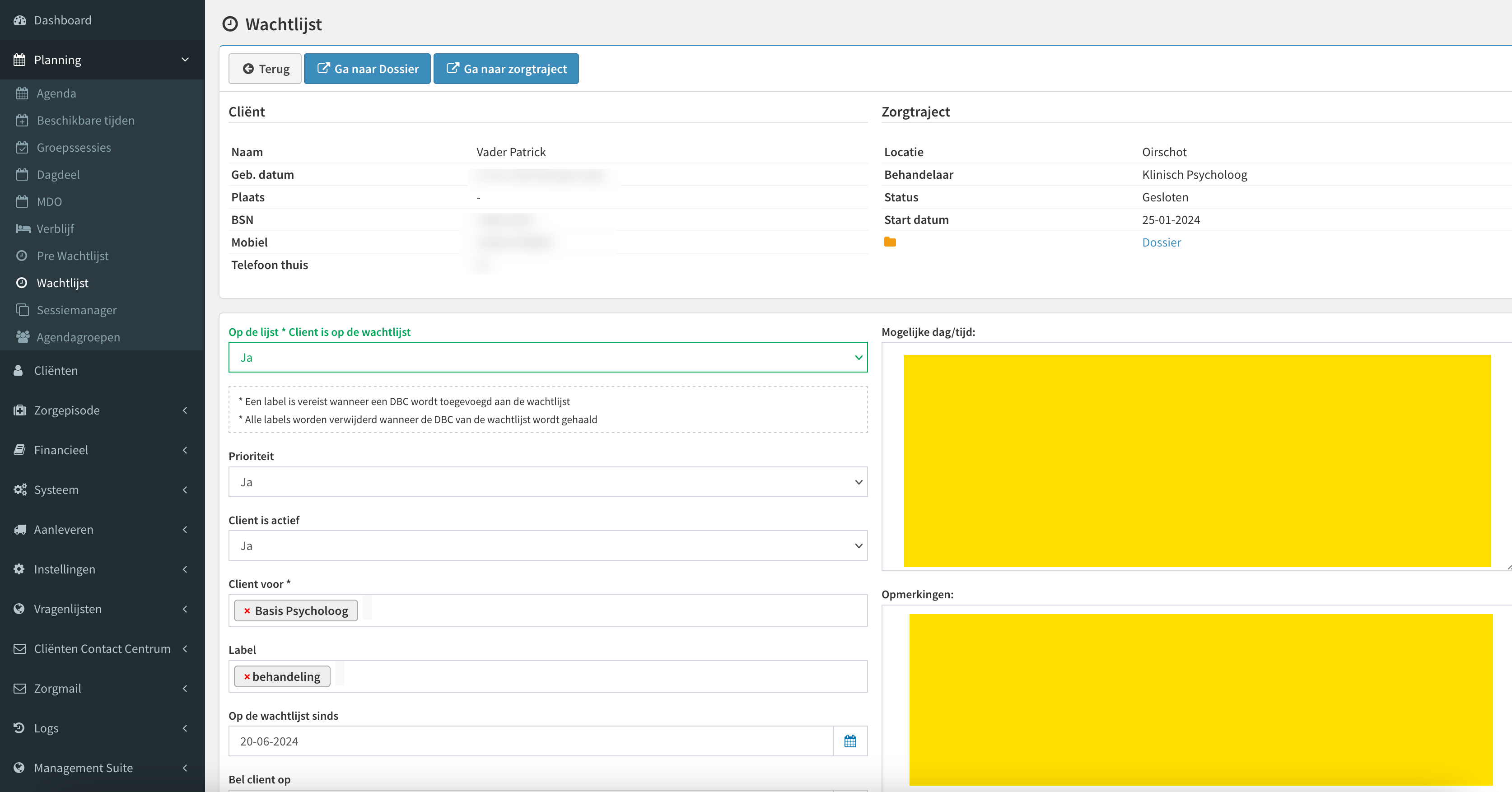
Ga naar Planning - Wachtlijst - klik op de betreffende client.
Vul alle velden in en maak notities, zo kun je later beter zoeken in de wachtlijst.
Zoeken in de wachtlijst
Om de wachtlijst te hanteren en/of in te zien:
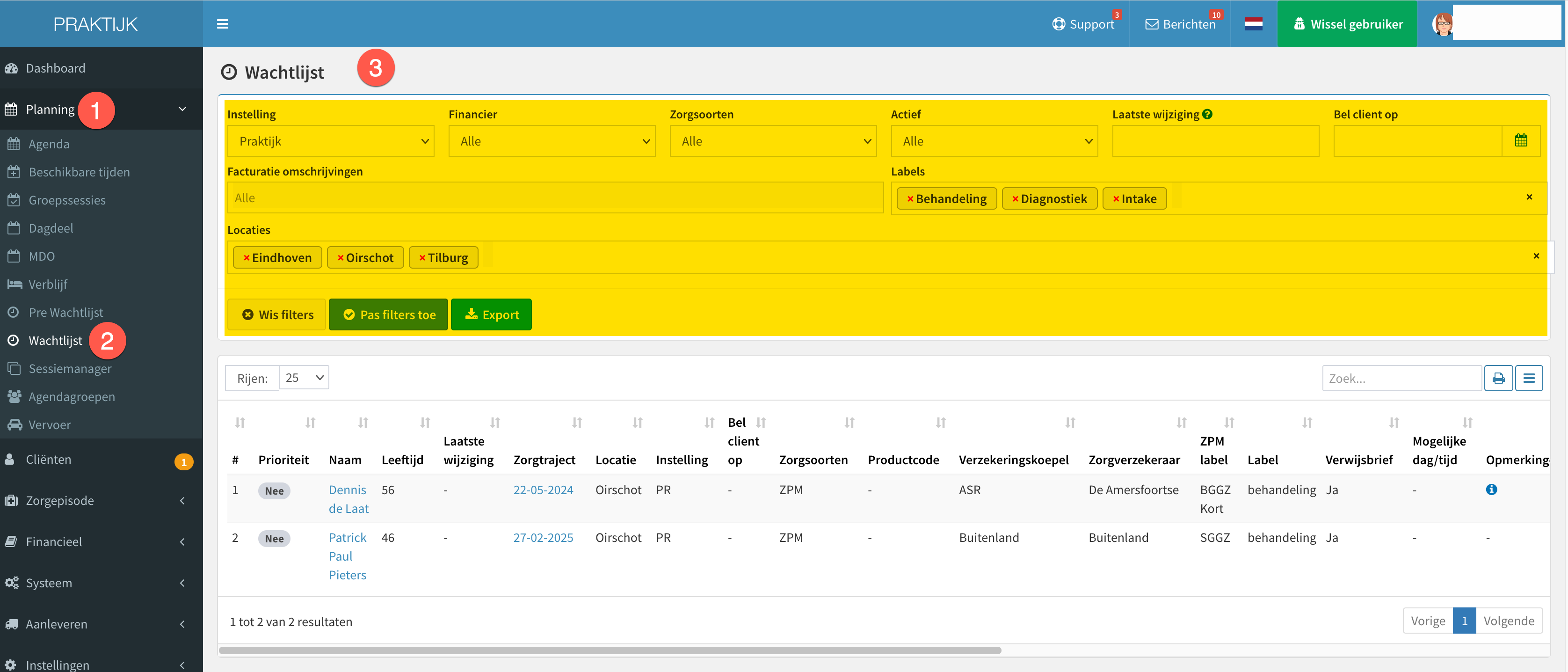
Ga naar Planning.
Klik op Wachtlijst.
In het geel gearceerde deel vul je bij de velden in wat je zoekt in de wachtlijst.
In de bovenste rij maak je een keuze uit de sortering.
Clienten voor welke instelling.
Verzekerd bij een bepaalde zorgverzekeraar.
Jeugd of volwassenen.
Actief of niet actief.
In de tweede en derde rij kies je de labels en locaties die je in het resultaat wil zien.
Klik op 'pas filters toe' en het resultaat verschijnt in het onderste deel.
(Scroll naar rechts om alle kolommen te zien).
Wachtlijst sorteren / regelen
Hierboven heb je de juiste selectie in de wachtlijst gemaakt.
Nu ga je de wachtlijst sorteren, regelen en bekijken:
Je kunt met behulp van de export knop de gegevens exporteren naar Excel.
In Excel kun je de wachtlijstgegevens rangschikken.Sorteer een kolom door bovenaan de kolom op de pijltjes te klikken.
Een kleine 'i' betekent een notitie bij de client. Beweeg met je muis beweegt over de 'i' en zie wat er staat.
De tekstvelden gebruik je voor notities (over mogelijke dagen/tijden oid) en/of opmerkingen
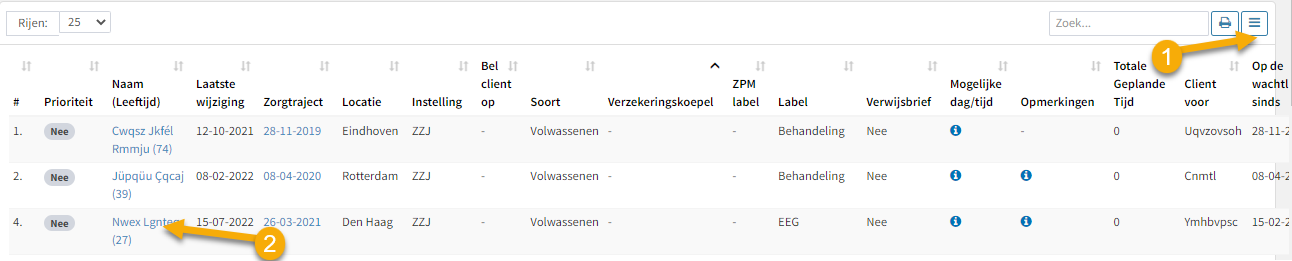
Bij -1- maak je een kolom zichtbaar of onzichtbaar => de lijst wordt nu overzichtelijker
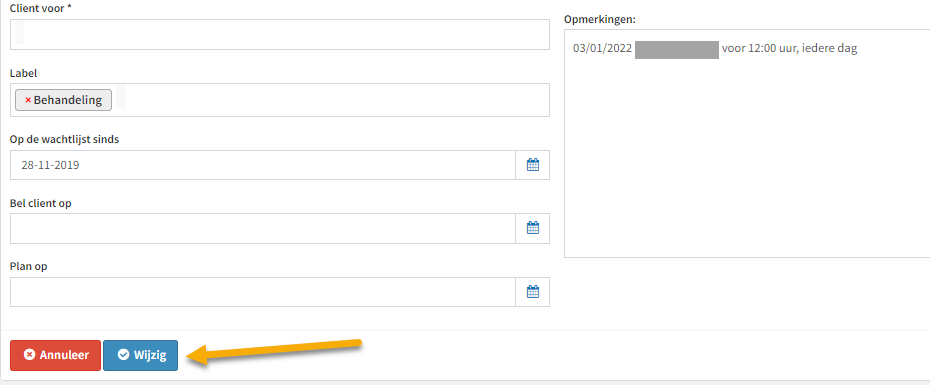
Bij -2- (de naam van een client) kom je in het overzicht van de client => kloppen de wachtlijst gegevens nog? Maak eventueel aanpassingen en klik op wijzig om te bewaren.
Wachtlijst Behandelaar
Maak een extra user aan: Wachtlijst-Behandelaar.
Koppel de client op de wachtlijst aan de Wachtlijst-Behandelaar.
Na het eerste gesprek, kan de client op de wachtlijst voor de juister behandelaar geplaatst worden:
-voor een bepaalde vestiging.
-voor een bepaalde behandelaar.
-voor een bepaalde (online) behandeling.