

Video bellen lukt niet.
Er treedt een foutmelding op:
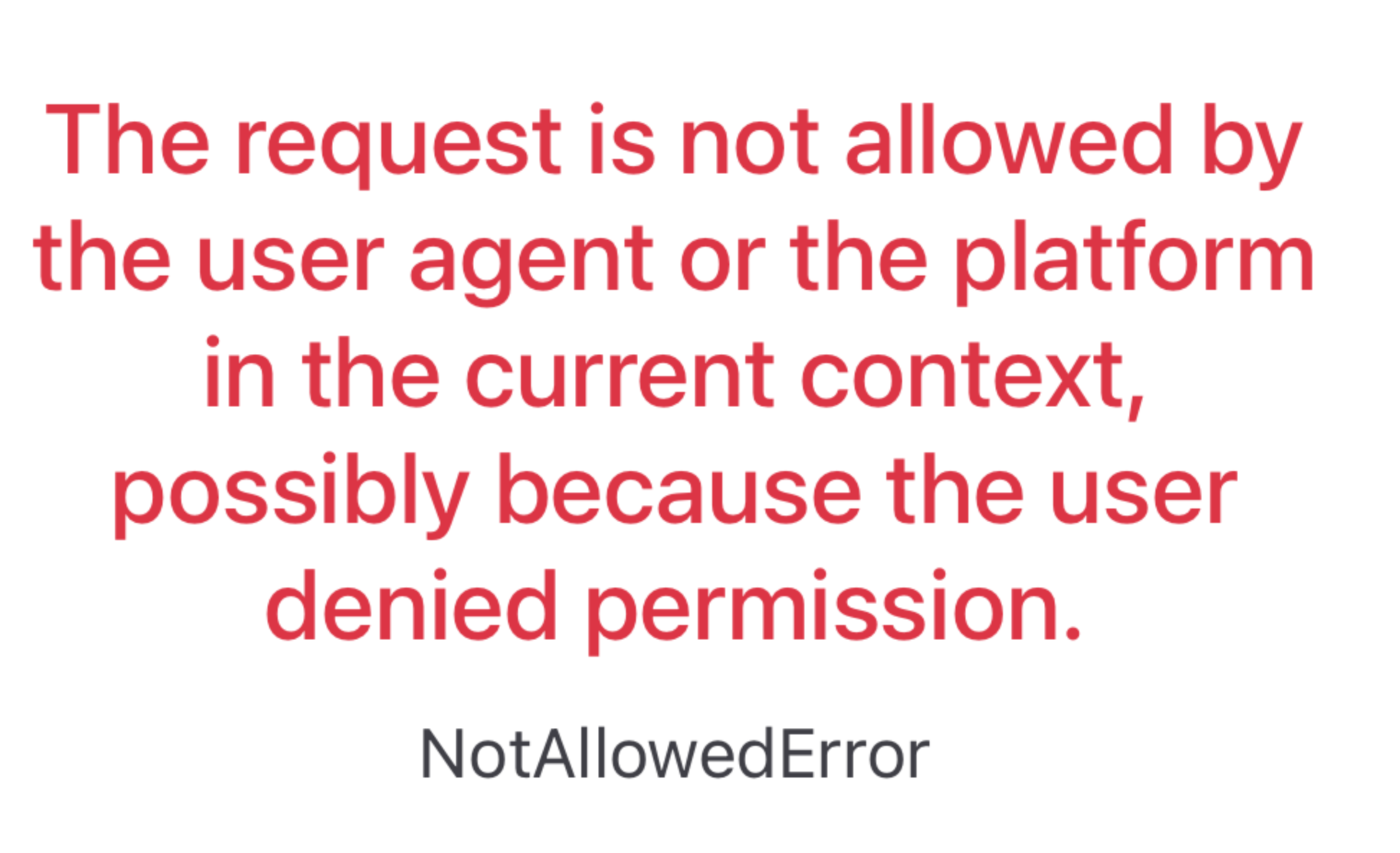
Dit foutbericht treedt meestal op vanwege problemen met toestemmingen met betrekking tot uw browser of besturingssysteem. Hier zijn stappen om dit probleem op te lossen wanneer een videovergadering niet start:
Controleer Browsermachtigingen:
Zorg ervoor dat uw browser toestemming heeft om toegang te krijgen tot uw camera en microfoon.
Voor Chrome:
Klik op het driepuntjesmenu in de rechterbovenhoek.
Ga naar "Instellingen."
Onder "Privacy en beveiliging," klik op "Site-instellingen."
Klik op "Camera" en "Microfoon" en zorg ervoor dat toegang is toegestaan voor de site die u probeert te gebruiken.
Voor Firefox:
Klik op het driestreepjesmenu in de rechterbovenhoek.
Ga naar "Opties."
Klik op "Privacy & Beveiliging."
Scroll naar beneden naar "Toestemmingen" en zorg voor de juiste instellingen voor camera en microfoon.
Controleer Systeemmachtigingen:
Op Windows:
Ga naar "Instellingen."
Klik op "Privacy."
Selecteer "Camera" en "Microfoon" in de linker zijbalk.
Zorg ervoor dat de schakelaars zijn ingeschakeld om apps toegang te geven tot uw camera en microfoon.
Op macOS:
Ga naar "Systeemvoorkeuren."
Klik op "Beveiliging & Privacy."
Selecteer "Camera" en "Microfoon" in de zijbalk.
Zorg ervoor dat het selectievakje is aangevinkt voor de browser die u gebruikt.
Wis Browsercache en Cookies:
Soms kan gecachte data interfereren met toestemmingen. Wis de cache en cookies van uw browser en probeer de vergadering opnieuw bij te wonen.
Herstart Uw Browser en Computer:
Het herstarten van uw browser kan tijdelijke problemen oplossen. Als dat niet werkt, probeer dan uw computer opnieuw op te starten.
Controleer op Browser- en OS-updates:
Zorg ervoor dat uw browser en besturingssysteem up-to-date zijn, omdat updates bugs kunnen oplossen en de compatibiliteit kunnen verbeteren.
Schakel Browserextensies Uit:
Sommige browserextensies kunnen toegang tot uw camera en microfoon blokkeren. Probeer alle extensies uit te schakelen en kijk of het probleem aanhoudt.
Probeer een Andere Browser:
Als het probleem blijft bestaan, probeer dan een andere browser om te zien of het probleem specifiek is voor één browser.
Controleer op Softwareconflicten:
Zorg ervoor dat geen andere applicatie de camera of microfoon tegelijkertijd gebruikt, omdat dit conflicten kan veroorzaken.
Door deze stappen te volgen, los je het toestemmingsprobleem op en kan de videovergadering succesvol starten.