BEHEER INSTELLINGEN
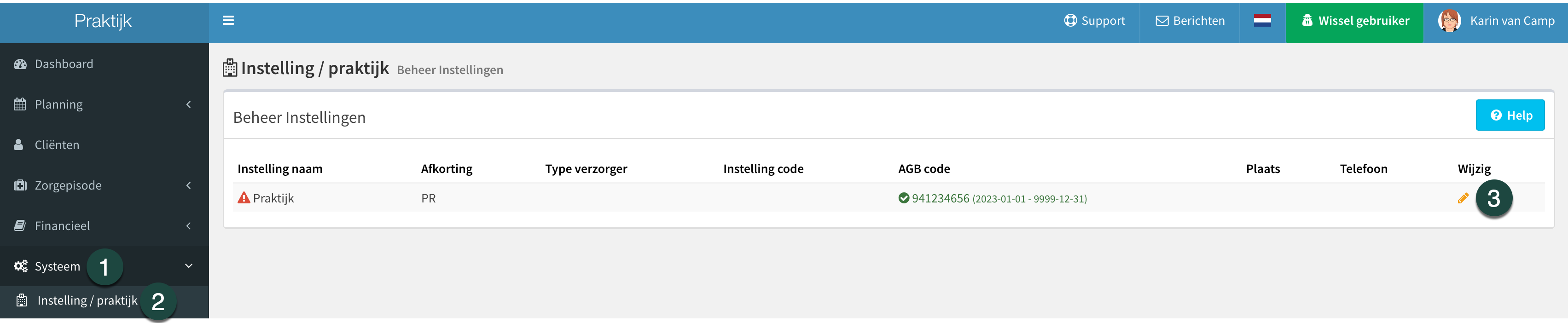
Hoe kom je in de Beheer Instellingen?
-1- Systeem
-2- Instelling / praktijk : je komt nu in de Beheer Instellingen
-3- Klik op wijzig (het pennetje achteraan de regel)
BEHEER INSTELLINGEN MENU
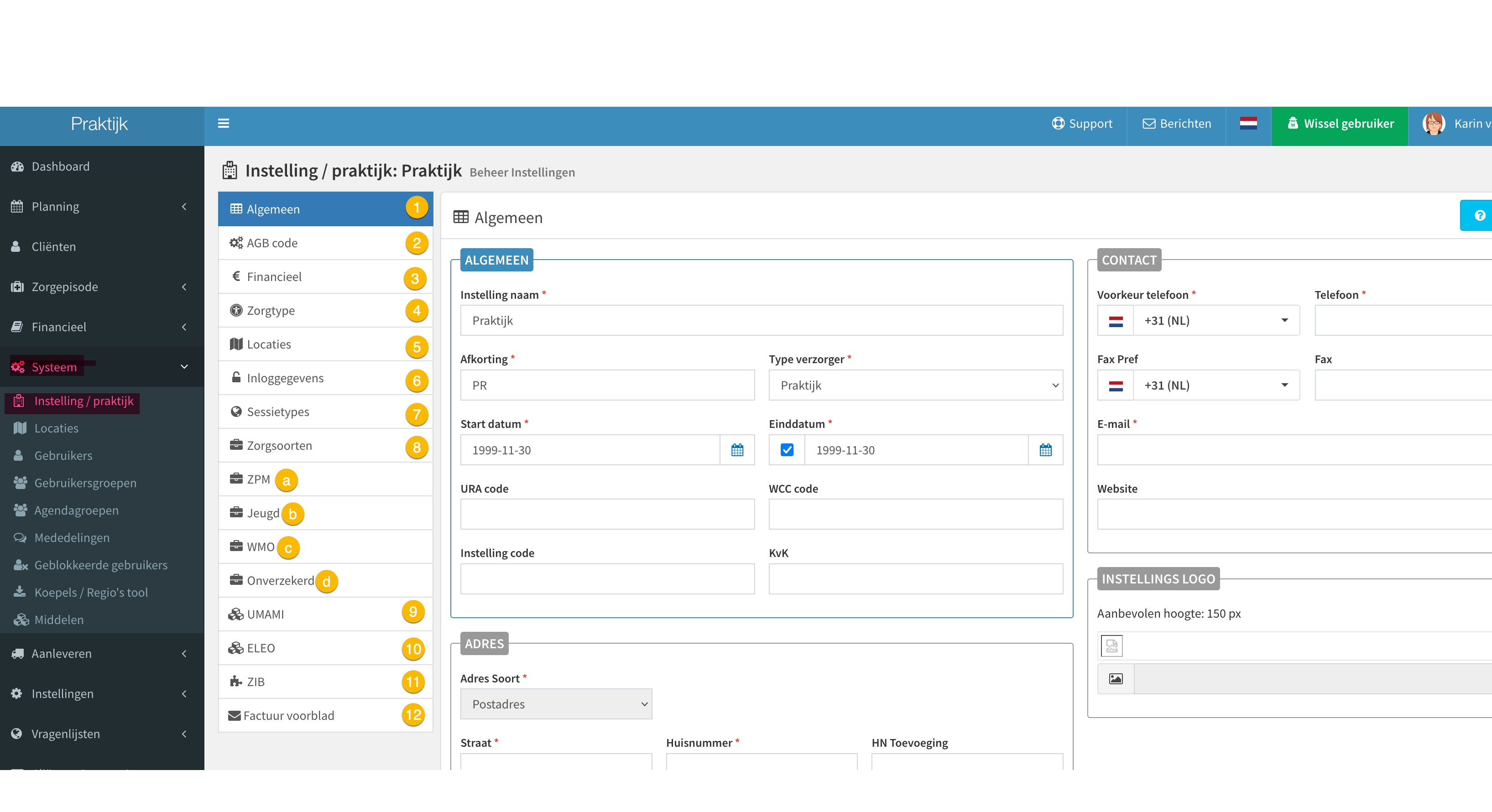
Er verschijnt nu een nieuw menu. Dit menu ga je stap voor stap invullen.
AD 5 LOCATIES
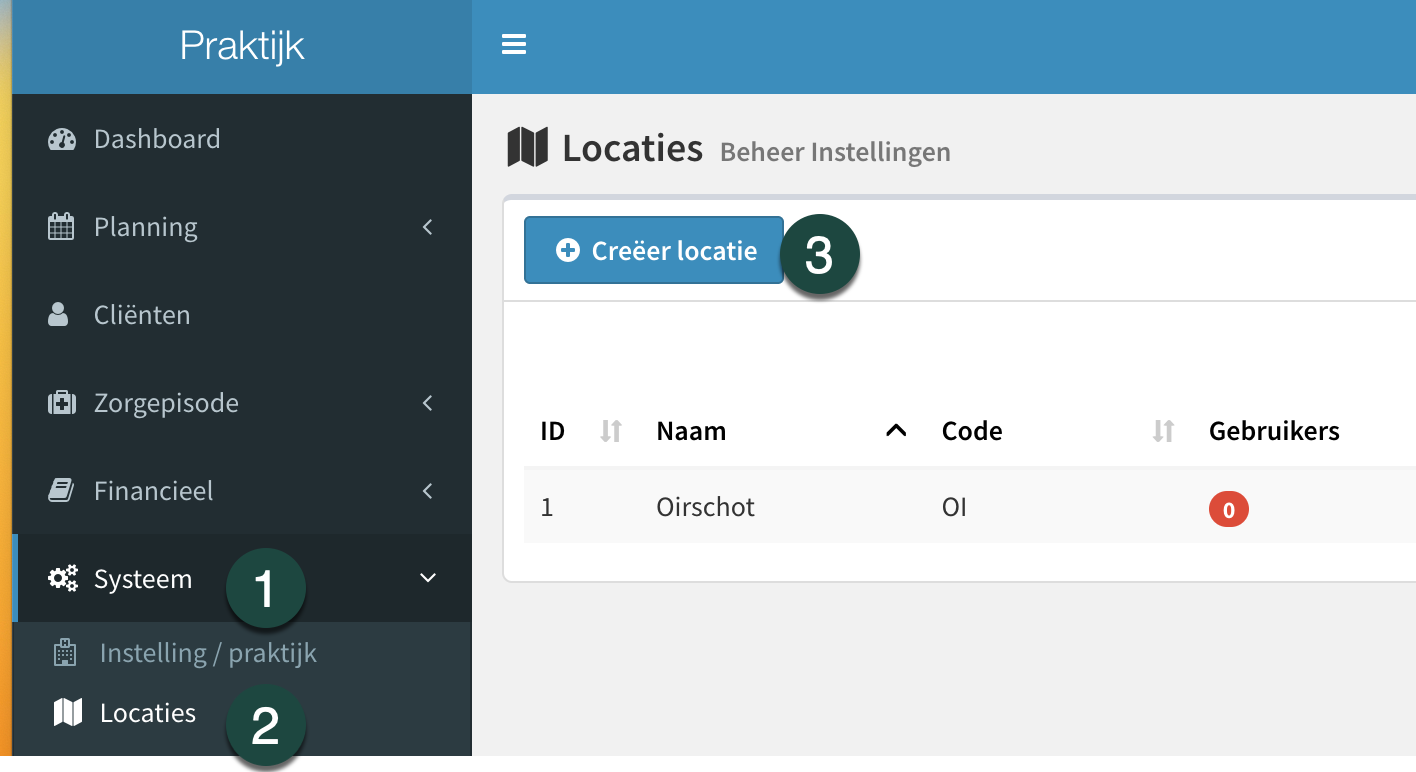
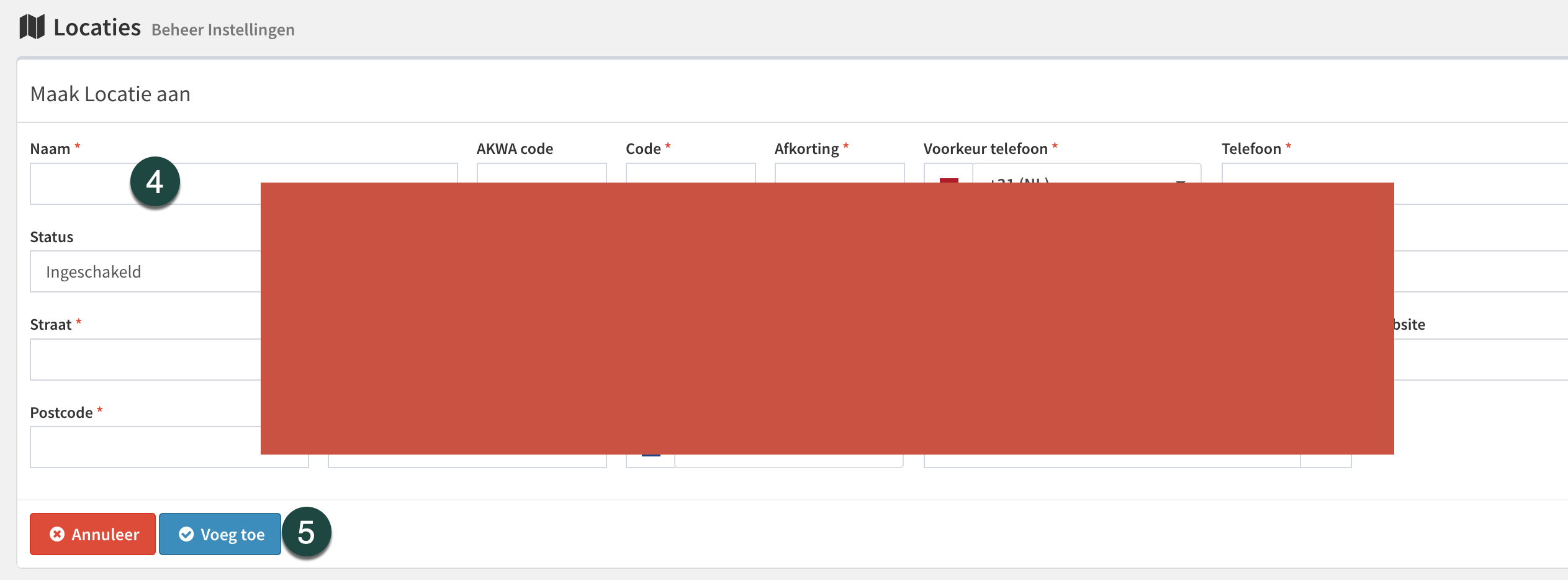
Als eerste voeg je een locatie toe:
-1- Klik op systeem
-2- Klik op locaties
-3- Klik op creëer locatie
-4- Vul alle velden in, naam, adres etc.
-5- Klik op voeg toe => de locatie is nu toegevoegd
Nu klik je weer op Systeem in de eerste kolom; klik op instelling / praktijk => je ziet nu dat de Locatie die je net hebt ingevuld is toegevoegd; klik op wijzig => er verschijnt nu een nieuw menu aan de linkerkant die in zijn geheel moet worden ingevuld. Hieronder stap voor stap uitgelegd.
AD 1 ALGEMEEN
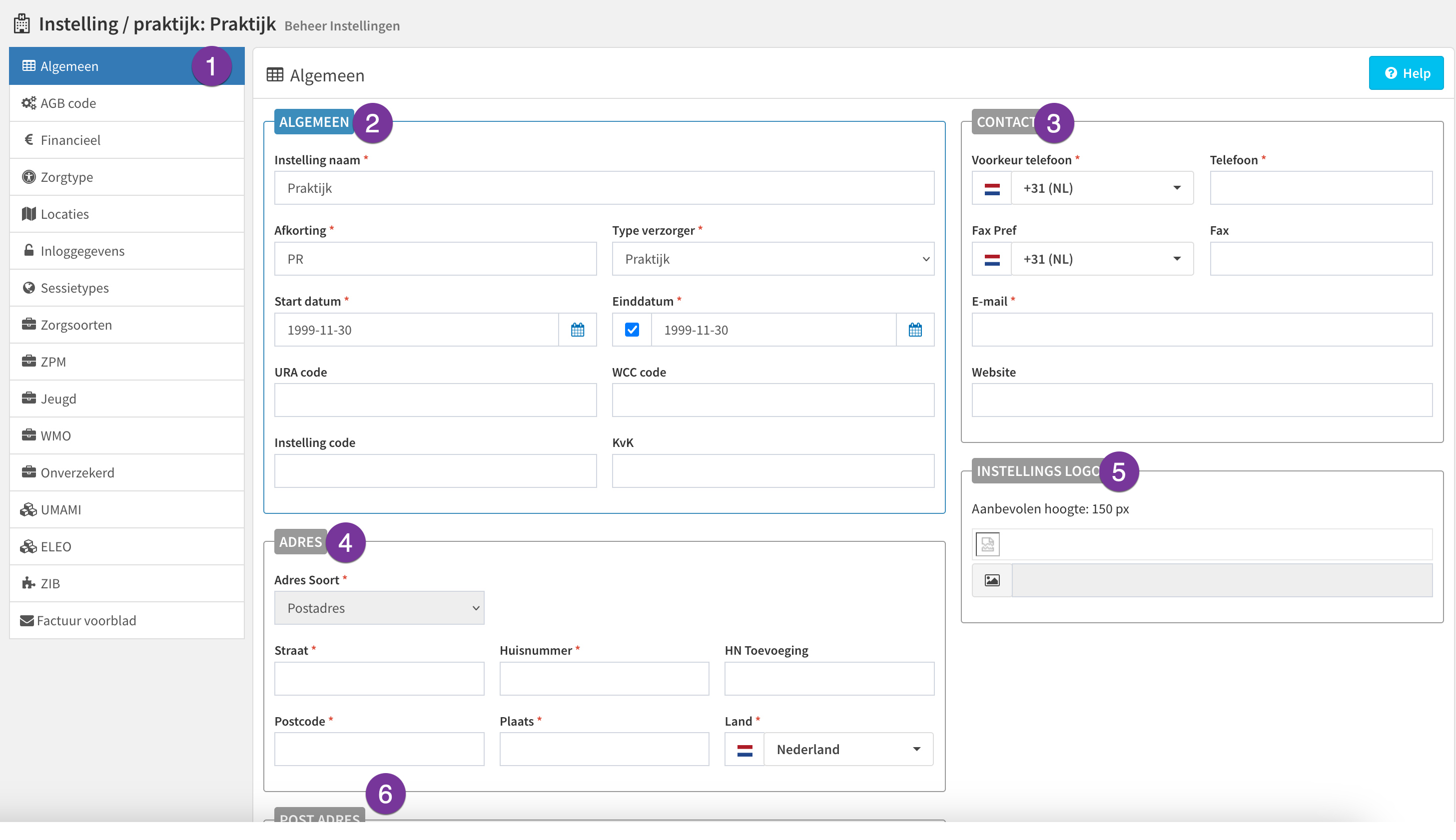
-1- Klik op Algemeen
-2- Vul de algemene gegevens in
-3- Idem
-4- Idem
-5- Idem
-6- Idem
Onderaan deze pagina klik je op WIJZIG, dan worden de gegevens opgeslagen
AD 2 AGB CODE
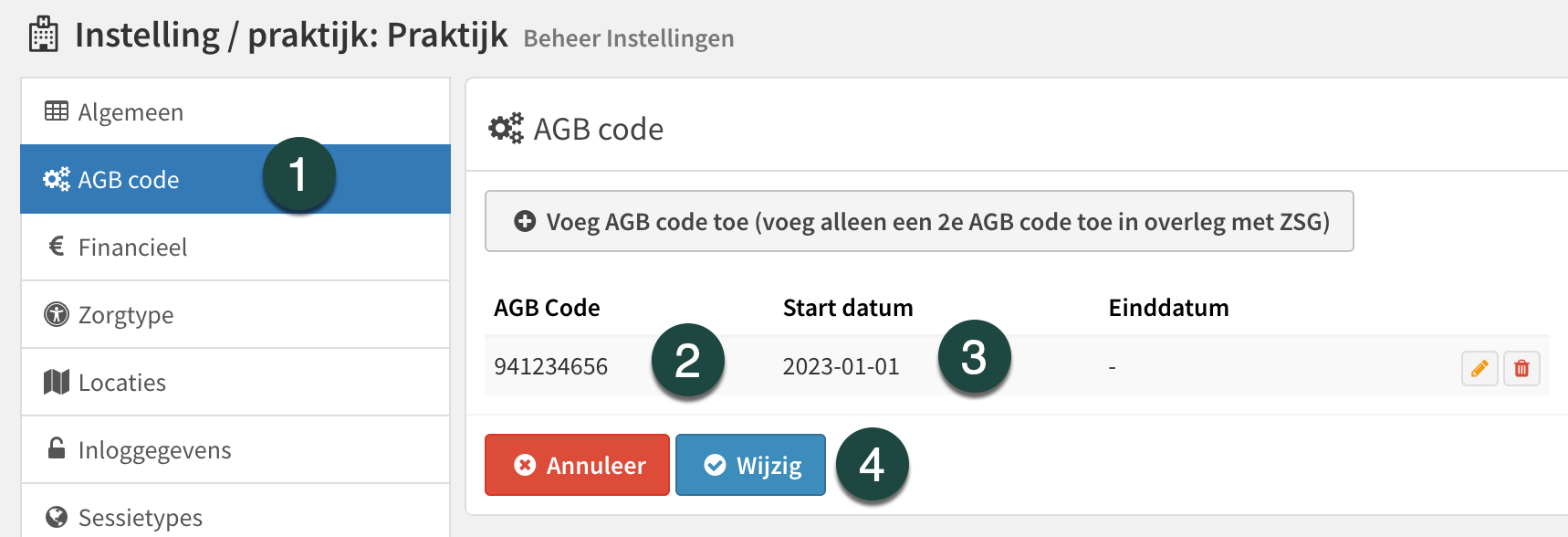
-1- Klik op AGB Code
-2- Vul AGB code in
-3- Vul start datum in: startdatum is belangrijk voor de declaratie, de AGB Code moet geldig zijn
-4- Klik op wijzig: de gegevens zijn nu opgeslagen
Als je een tweede AGB Code wil invoeren, neem dan contact op met Zorg Service Groep. Dit kan niet zomaar, dit kan problemen geven met de declaraties.
AD 3 FINANCIEEL
-1- Klik op Financieel
-2- Vul BTW nummer in als je ongecontracteerde zorg levert, dit komt terug op de factuur
-3- Vul IBAN nummer in als je ongecontracteerde zorg levert, dit komt terug op de factuur
Als je gecontracteerd werkt hoef je dit niet in te vullen, want dan lopen de declaraties via Vecozo.
-4- Fa-med nummer => niet nodig

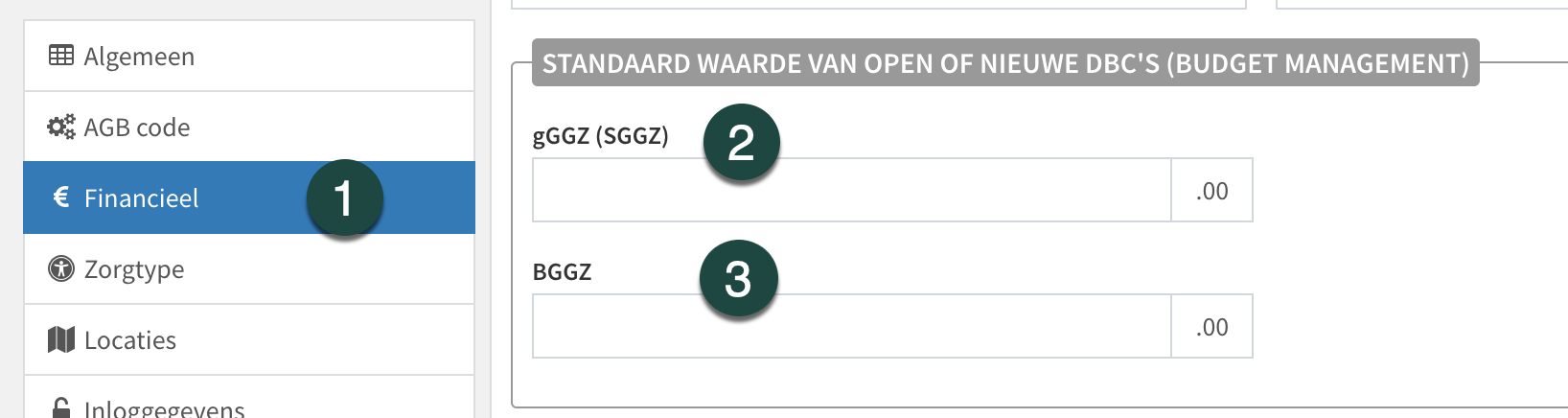
a) Standaard waarde van open of nieuwe DBC's (Budget Management)
-1- Klik op financieel
-2- Oud => hoeft niet meer
-3- Oud => hoeft niet meer
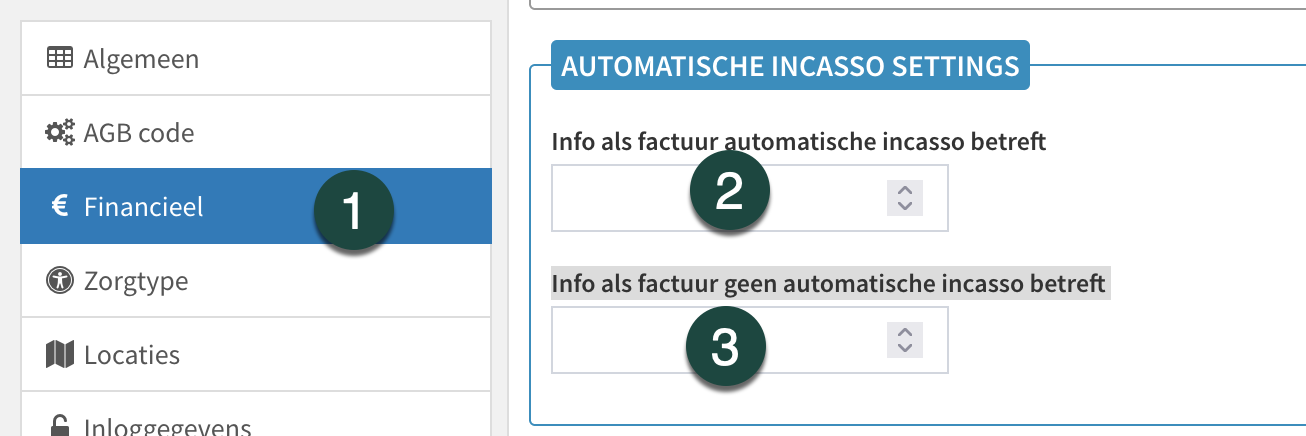
b) Automatische incasso settings
-1- Klik op financieel
-2- Info als factuur automatische incasso betreft => ???
-3- Info als factuur geen automatische incasso betreft => ???
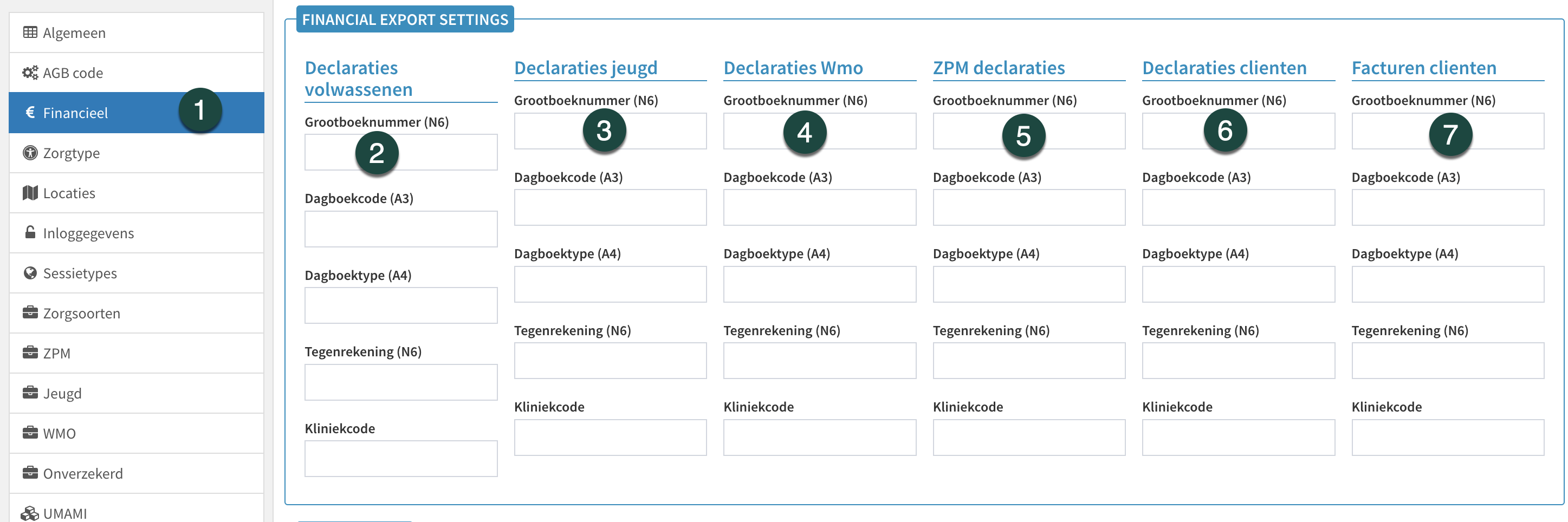
c) Financial export settings
-1- Klik op financieel
-2- Vul het grootboeknummer in, waarop de declaraties van volwassenen geboekt worden
-3- Vul het grootboeknummer in, waarop de declaraties van jeugd geboekt worden
-4- Vul het grootboeknummer in, waarop de declaraties WMO geboekt worden
-5- Vul het grootboeknummer in, waarop de declaraties ZPM geboekt worden
-6- Vul het grootboeknummer in, waarop de declaraties van clienten geboekt worden
-7- Vul het grootboeknummer in, waarop de facturen van clienten geboekt worden: de facturen worden geexporteerd en door deze velden worden de bedragen ingelezen in het juiste grootboek.
De overige velden kunnen ook ingevuld worden indien gewenst, maar meestal wordt alleen het grootboek gebruikt.
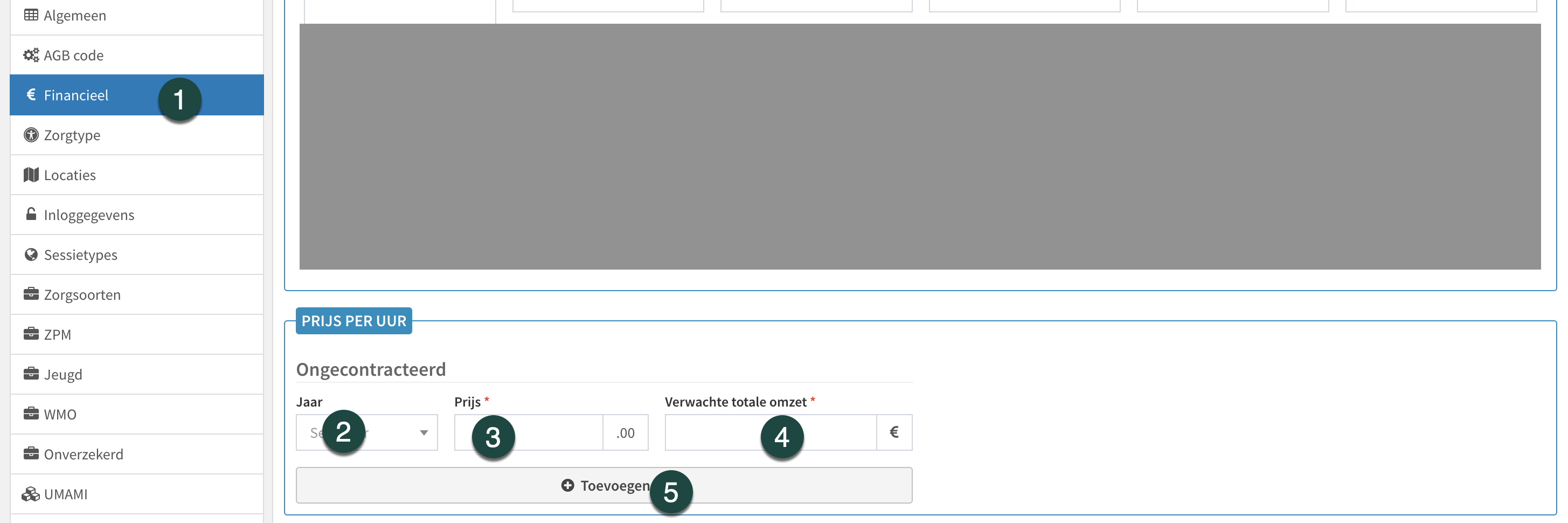
d) Prijs per uur
-7- Het jaar waarop het betrekking heeft
-8- Wat is de prijs per uur
-9- Wat is de verwachte jaaromzet
-10- Klik op toevoegen
e) SGGZ producten (Volwassenen)
-1- Klik op toevoegen
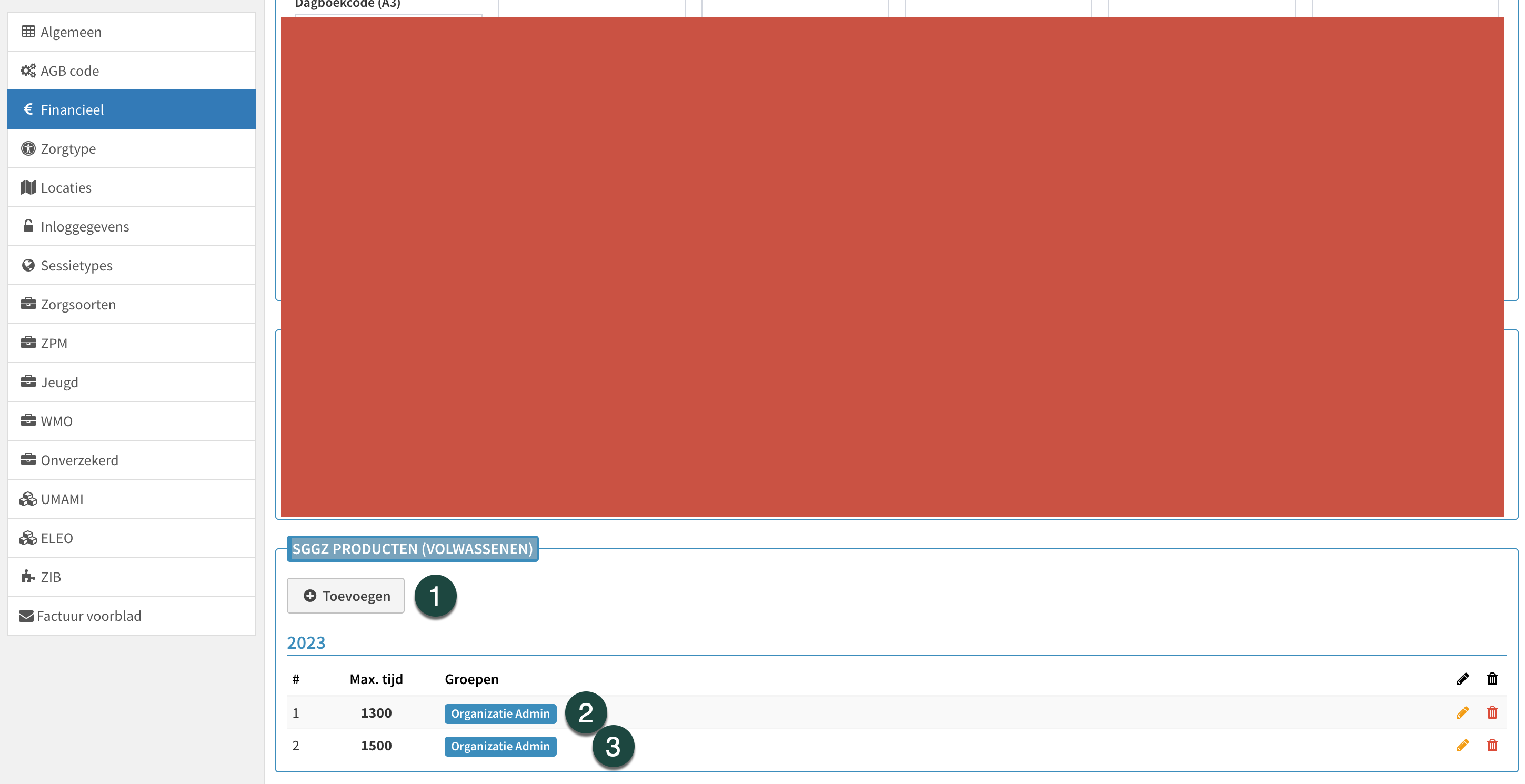
-1- Vul het jaar in waar het betrekking op heeft
-2- Vul het maximaal aantal minuten in dat gebruikt / gepland mag worden door de groep van nummer 3
-3- Vul de groep in bij het aantal minuten
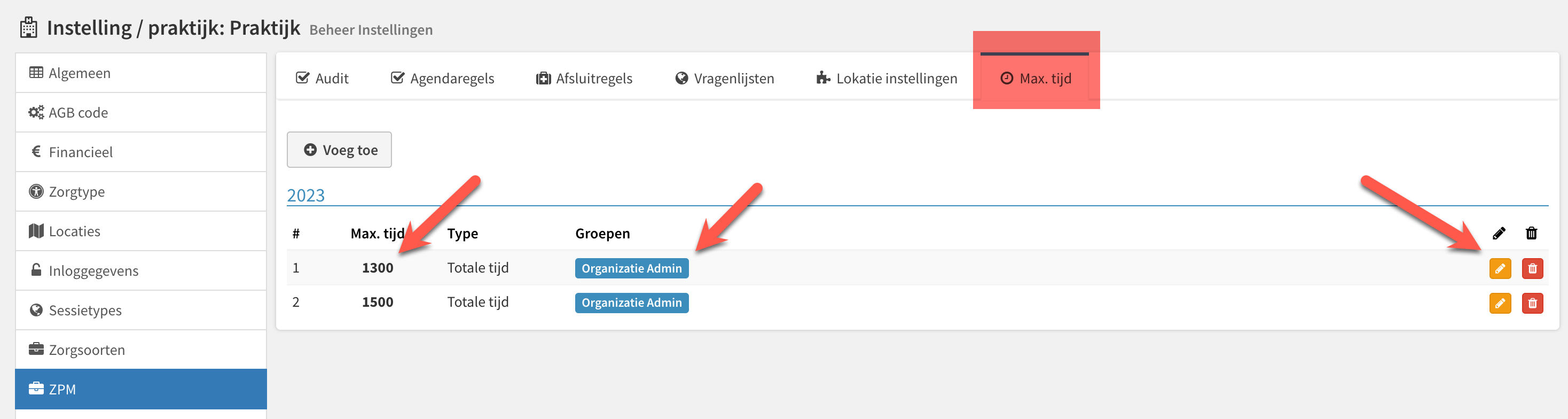
Bijvoorbeeld: een regie behandelaar mag 1300 minuten inplannen voor een behandeling (directe tijd + indirecte tijd) en een organisatie admin mag tot 1500 minuten inplannen. Als er extra ingepland moet worden om wat voor reden dan ook, dan moet dat gebeuren via de organisatie admin. Zij zullen een reden vragen.
Wil je dit wijzigen achteraf, dan gaat dat als volgt:
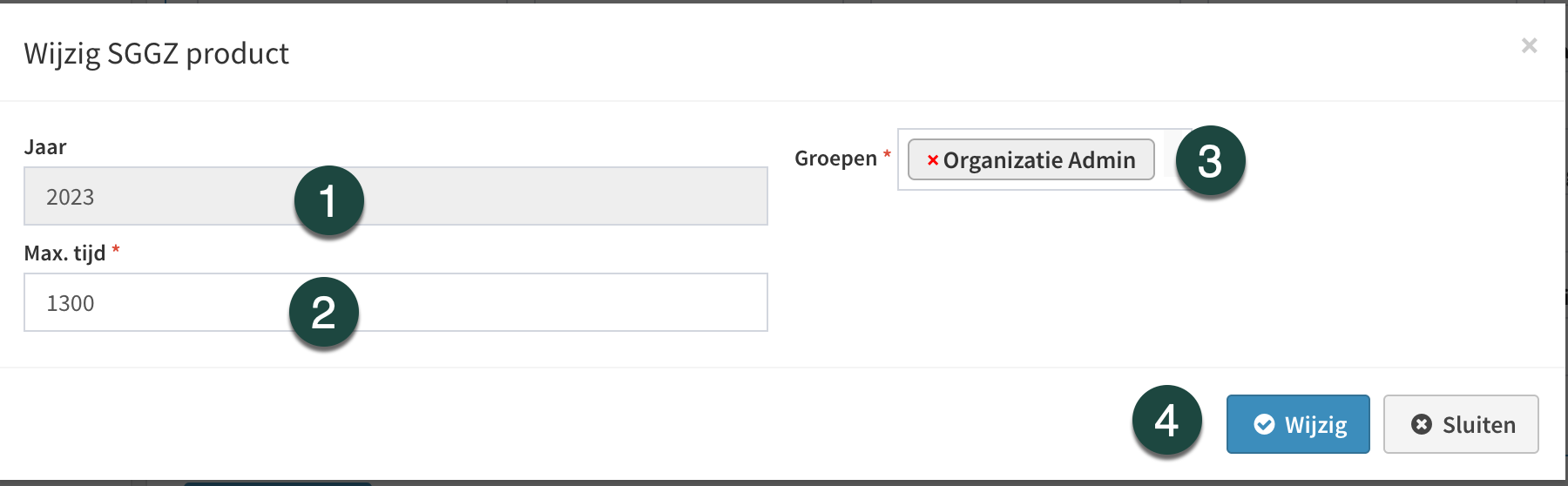
-2- Klik op het wijzig (pennetje achteraan de regel) => wijzig de minuten & wijzig de groep
-3- Klik op het wijzig (pennetje achteraan de regel) => wijzig de minuten & wijzig de groep
Klik nu onderaan de pagina op WIJZIG => de gegevens worden nu opgeslagen. Mocht je iets foutief hebben ingevoerd, dan moet je dat eerst corrigeren voordat de gegevens worden opgeslagen.
AD 4 ZORGTYPE
Dit tabblad meg genegeerd worden
AD 5 LOCATIES
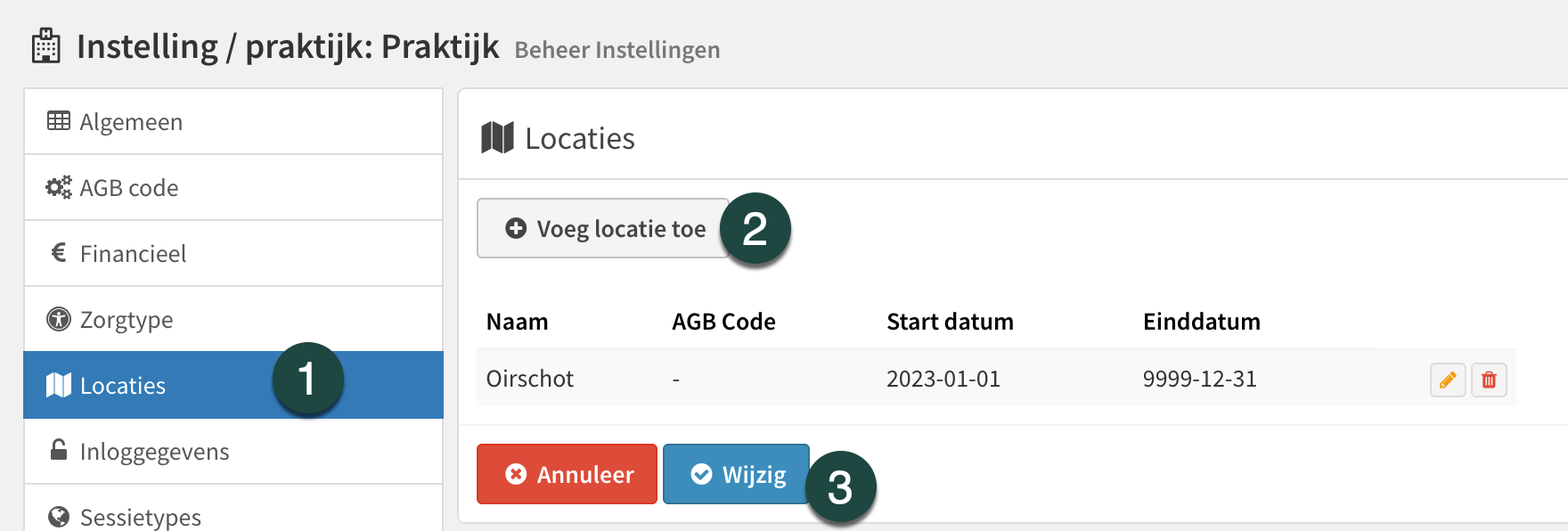
-1- Klik op Locaties
-2- Klik op voeg locatie toe
-3- Klik op wijzig = save
AD 6 INLOGGEGEVENS
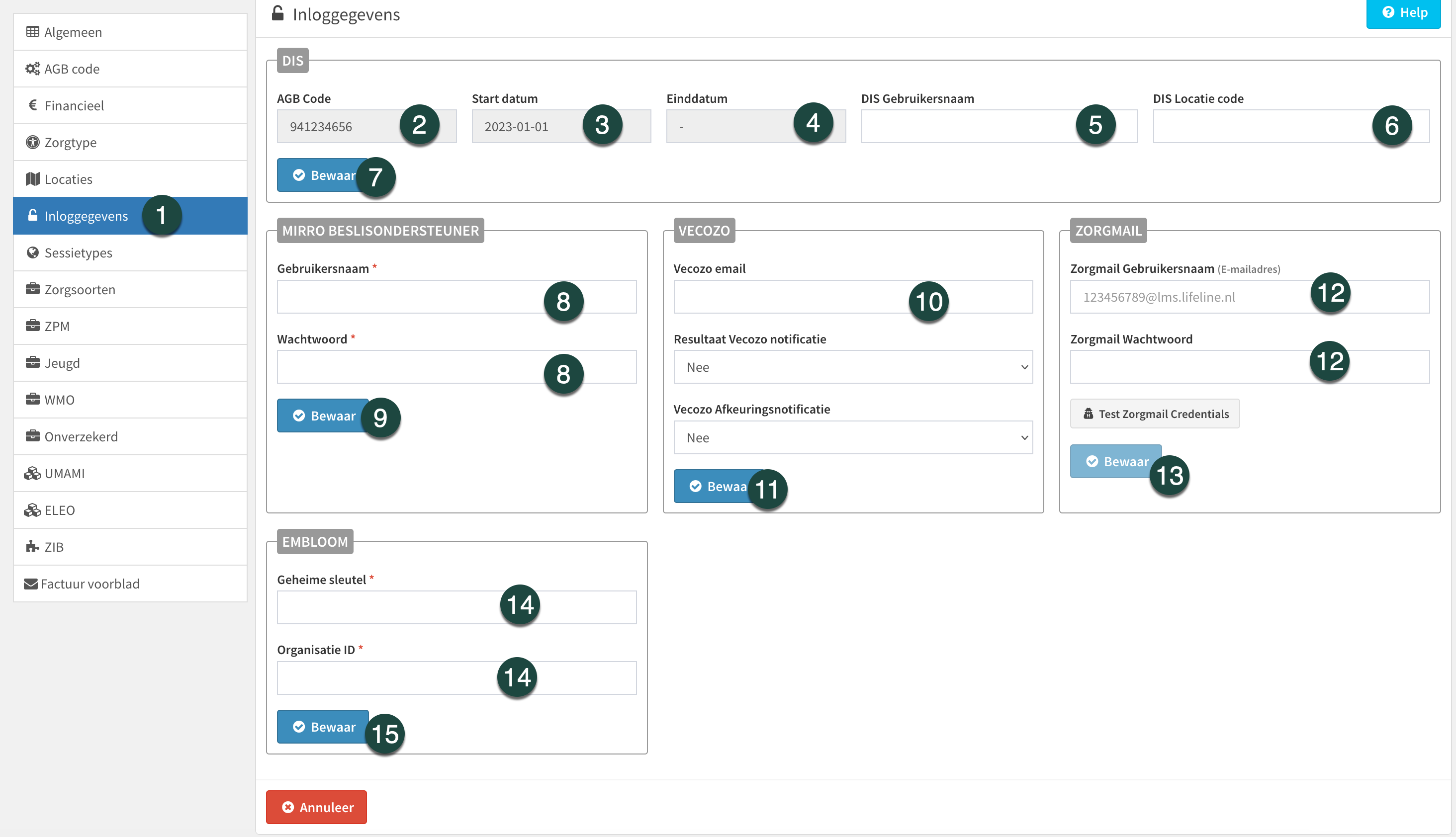
-1- Klik op inloggegevens
-2- Vul de AGB Code in
-3- Startcode van de AGB Code
-4- Einddatum van de AGB Code
-5- DIS Gebruikersnaam is oud => hoeft niet meer
-6- DIS Locatie Code is oud => hoeft niet meer
-7- Klik op bewaar
-8- Mirro invullen (mirro is een vragenlijst)
-9- Klik op bewaar
-10- Vecozo, hier e-mail adres invullen waarop je retourmail op binnenkrijgt
-11- Klik op bewaar
-12- Zorgmail gaat over de koppeling met zorgmail vanuit de praktijk
-13- Klik op bewaar
-14- Embloom is een e-health pakket
-15- Klik op bewaar
AD 7 SESSIETYPES
Dit tabblad kun je pas invullen nadat je bij Instellingen de sessietypes hebt ingevoerd !!
Terug naar het hoofdmenu
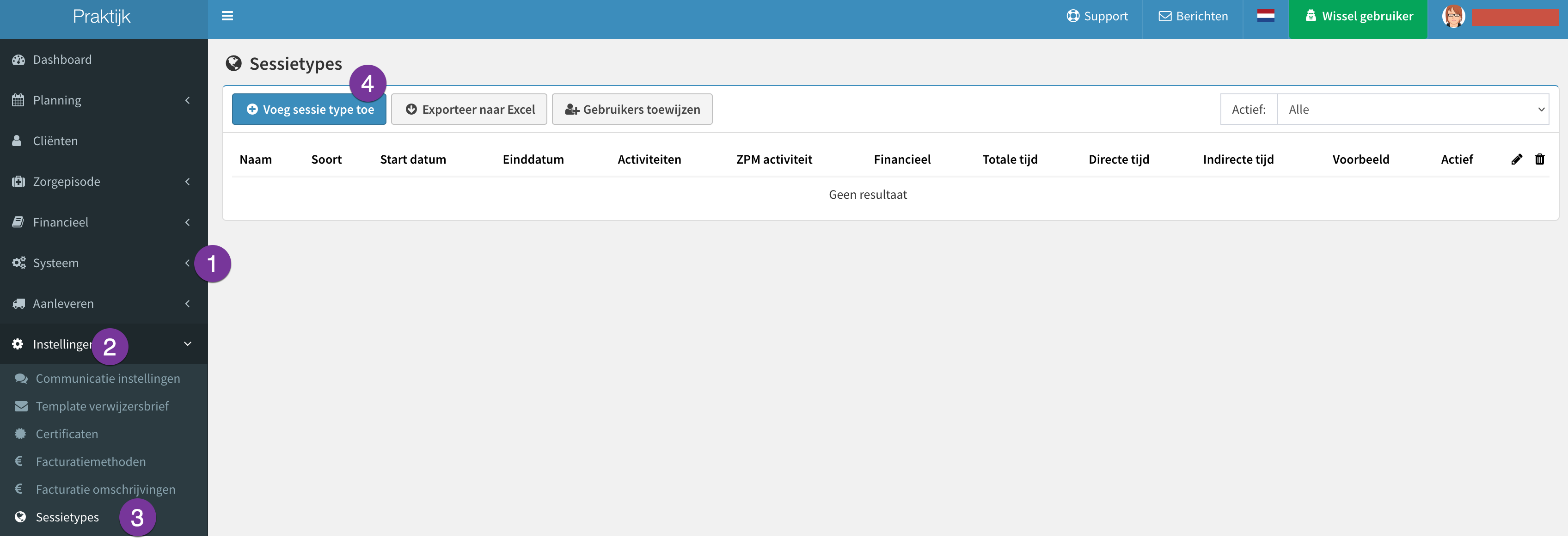
-1- Het systeem menu weer terug inklappen
-2- Klik op instellingen
-3- Klik op sessietypes
-4- Op deze pagina kun je sessies invoeren
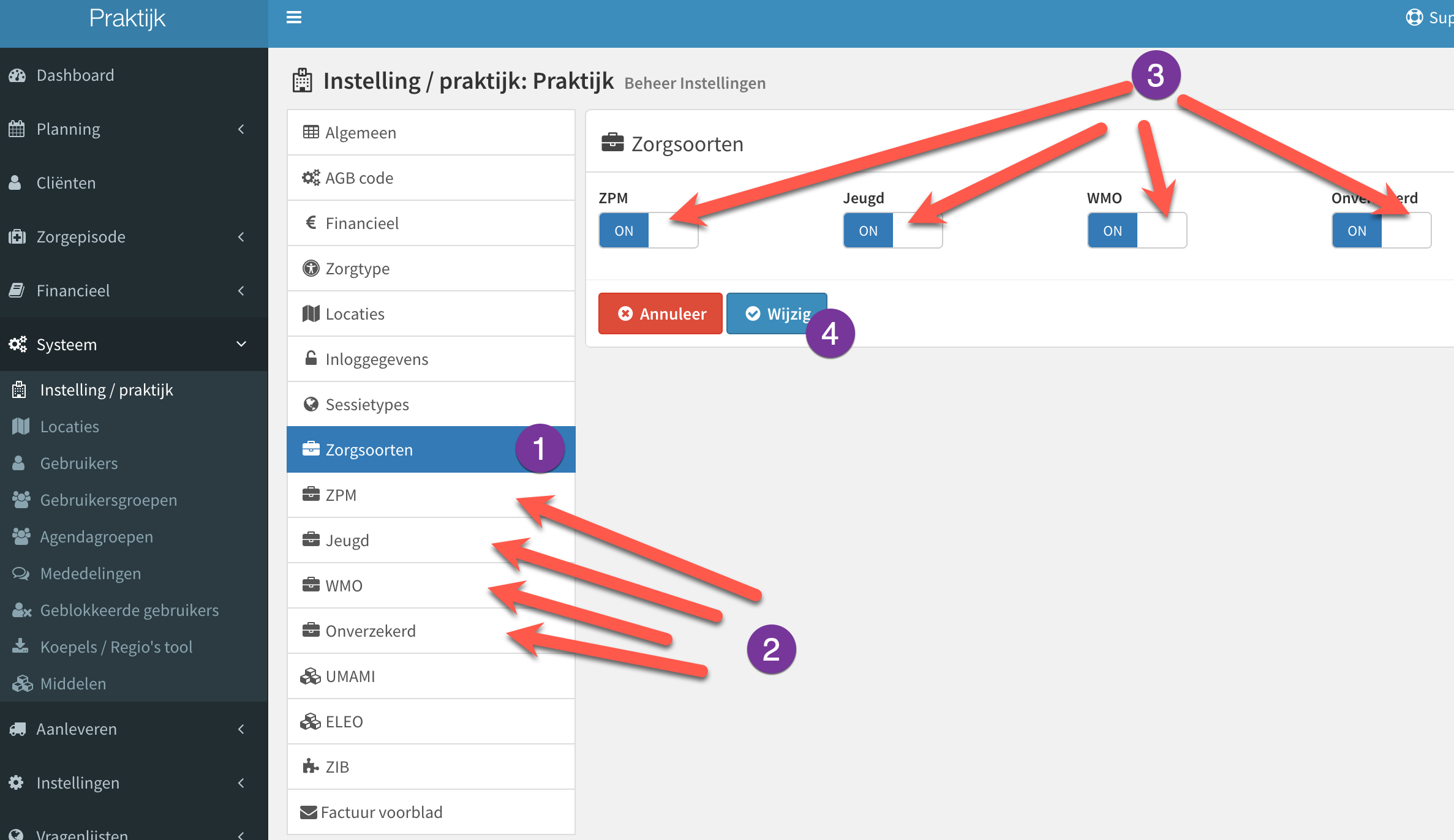
AD 8 ZORGSOORTEN
-1- Zorgsoorten
-2- Er zijn 4 grijze vlakken, dit zijn 4 zorgsoorten
-3- In de pagina zelf kun je deze aan of uit zetten
-4- Klik op wijzig
a) ZPM
-1- Klik op ZPM
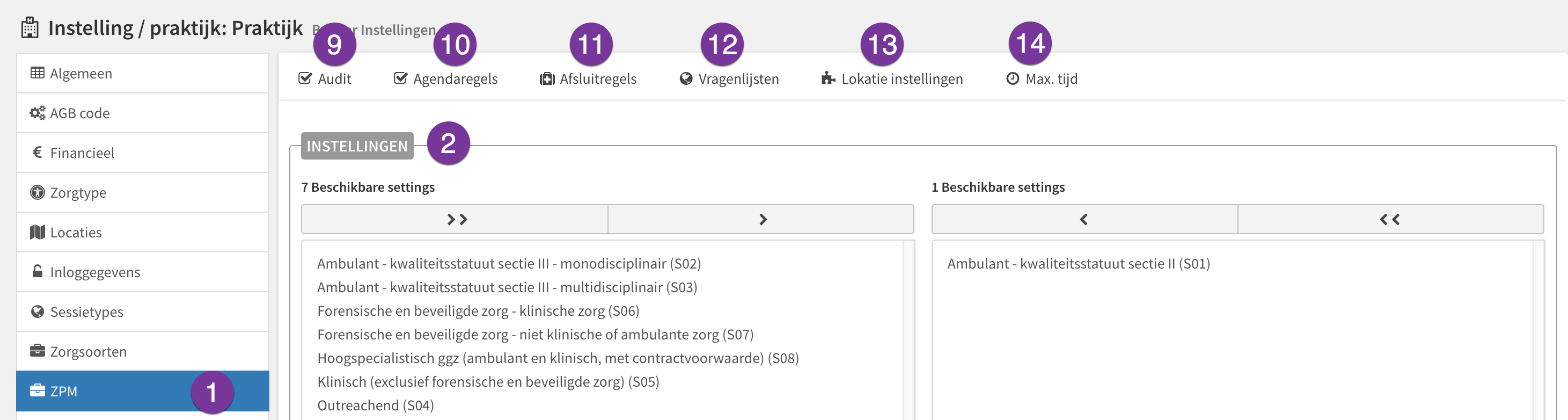
-2- Bij instellingen bepaal je de beschikbare settings. Let op, instellingen is geen item in de menu balk, dus als je later weer terug wil naar instellingen, dan doe je dat via het verticale menu aan de linkerkant, klik op -1-, dan krijg je weer de instellingen in beeld.
Binnen de ZPM heb je settings. Afhankelijk van de settings krijg je een tarief. Als je in een solo praktijk bent heb je alleen maar S01, meer mag niet. S02 is mono disciplinair: dan heb je bijvoorbeeld een GZ psycholoog en een basispsycholoog. S03 is multi disciplinair: bijvoorbeeld een psychiater schrijft medicijnen voor, een psycholoog voert gesprekken en een vak-therapeut geeft creatieve therapie. Voor multi discplinair krijg je meer geld, je moet hier ook meer overleggen. Overleg is indirecte tijd, dus voor de directe tijd krijg je meer geld.
-3- Bij de beschikbare settings regel je welke settings er van toepassing zijn. Als dit er 1 is dan is het gemakkelijk. Wanneer je een zorgtraject aanmaakt dan wordt de beschikbare setting automatisch gekoppeld. Wanneer er meerdere settings beschikbaar zijn, dan moet je de settings ook aan een locatie koppelen.
-4- De ZPM Zorgtype Labels zijn voor nieuwe klanten niet meer van toepassing. Maar klanten die nog data van voor het ZPM hebben die moeten de betreffende labels aanzetten. Bijvoorbeeld: je bent in 2021 begonnen met behandelen in BGGZ of SGGZ. Per 1-1-2022 veranderen de regels en wordt dit allemaal ZPM. Als je in 2021 wel regie tijd behandelaar hebt geschreven in het behandeltraject, dan selecteer je het juiste zorglabel en dit neem je mee in de behandeling van 2022 (zie de rode pijlen in onderstaand voorbeeld).
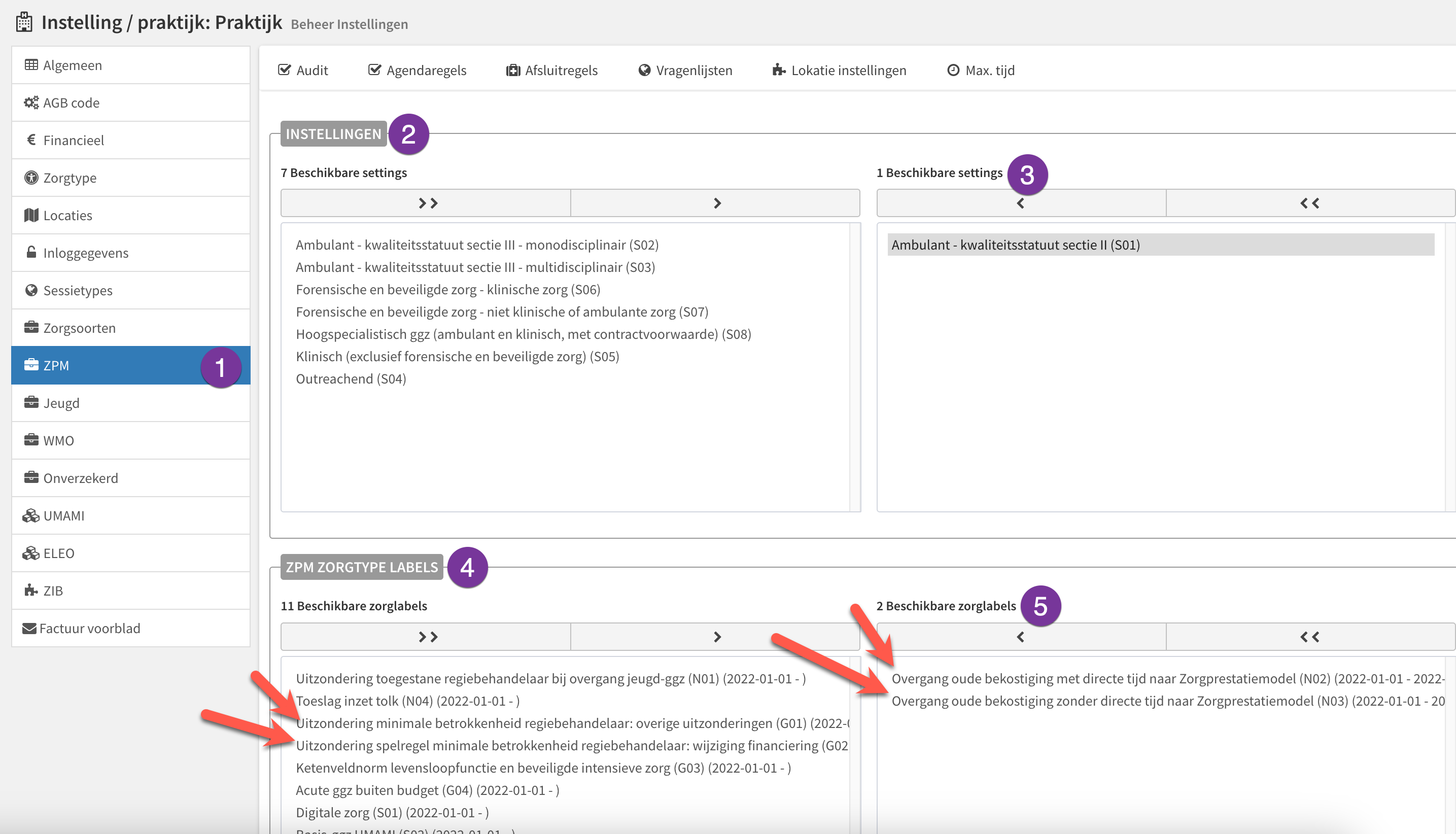
-5- Je kunt toeslagen hebben voor extra behandelingen: tolke, AMV (methadon), rTMS, spravato (=anti depressivum)
-6- Overige prestaties zijn alleen van toepassing voor een solo praktijk: dit is bijvoorbeeld voor een psycholoog om te overleggen met een andere psycholoog (in een andere organisatie). Op deze manier krijg je daar geld voor. Soort intervisie.
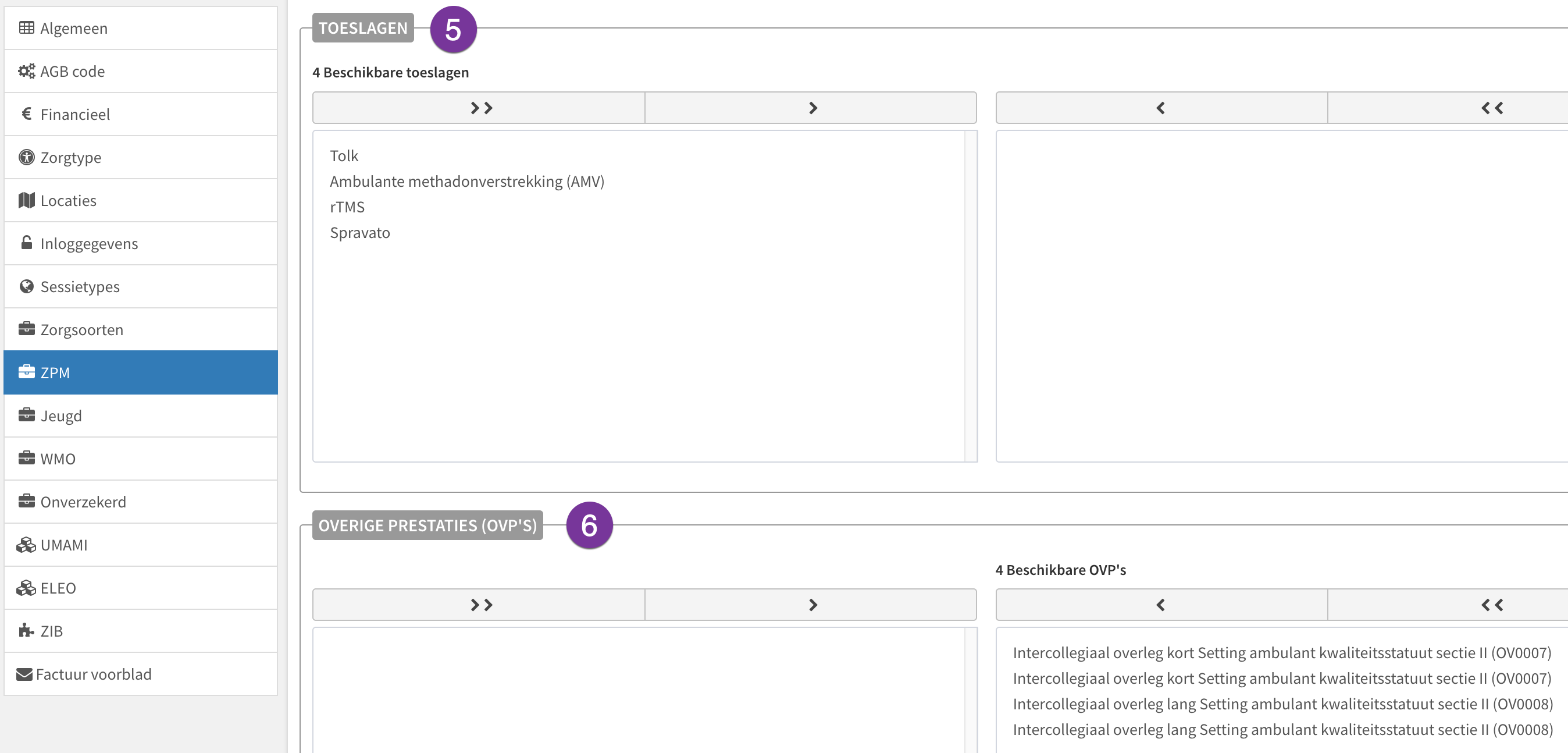
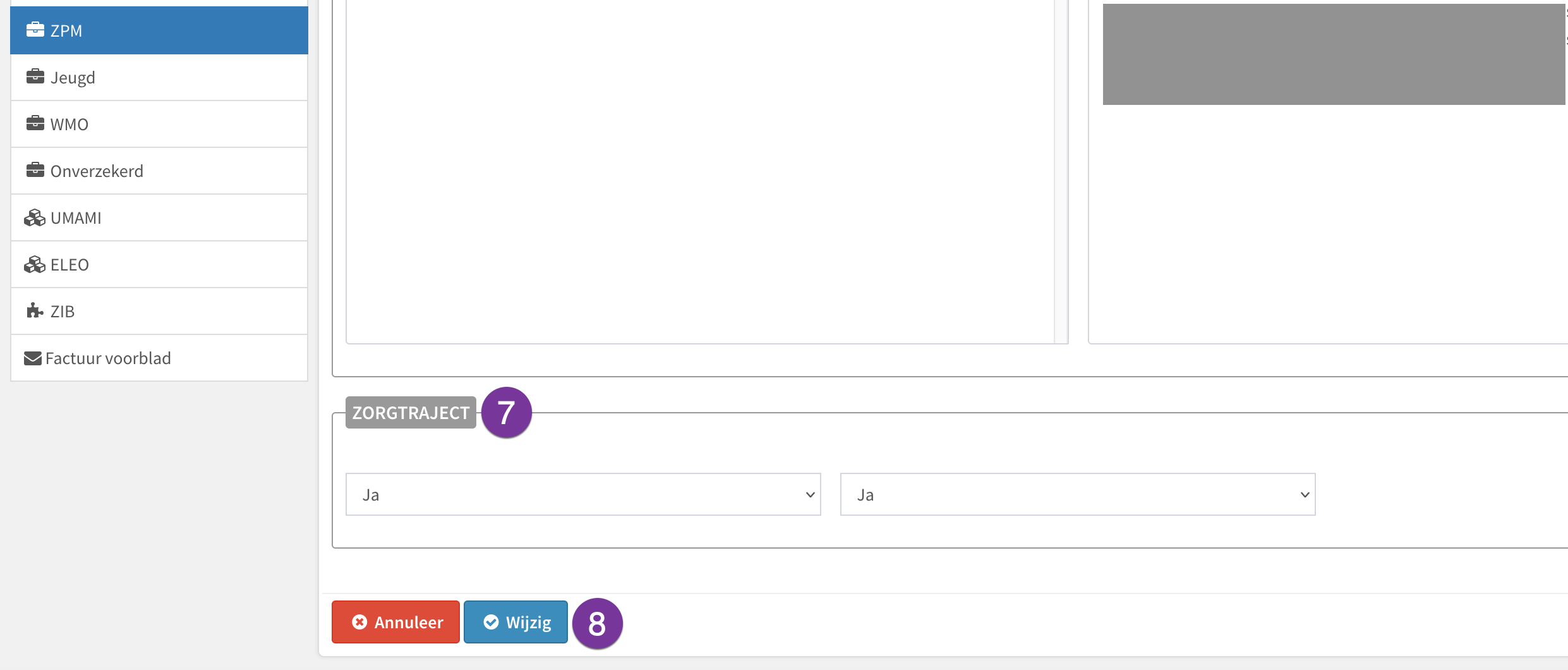
-7- Als je een zorgtraject hebt aangemaakt zet je het hier op ja.
-8- Klik op wijzig en de gegevens worden opgeslagen.
-9- Audit: Dit zijn reken regels, die kun je pas goed aanzetten als je de sessietypes hebt ingevoerd. Dus later.
-10- Agendaregels: Dit gaat ook over regels die je pas goed kunt invoeren wanneer de sessietypes zijn ingevoerd.
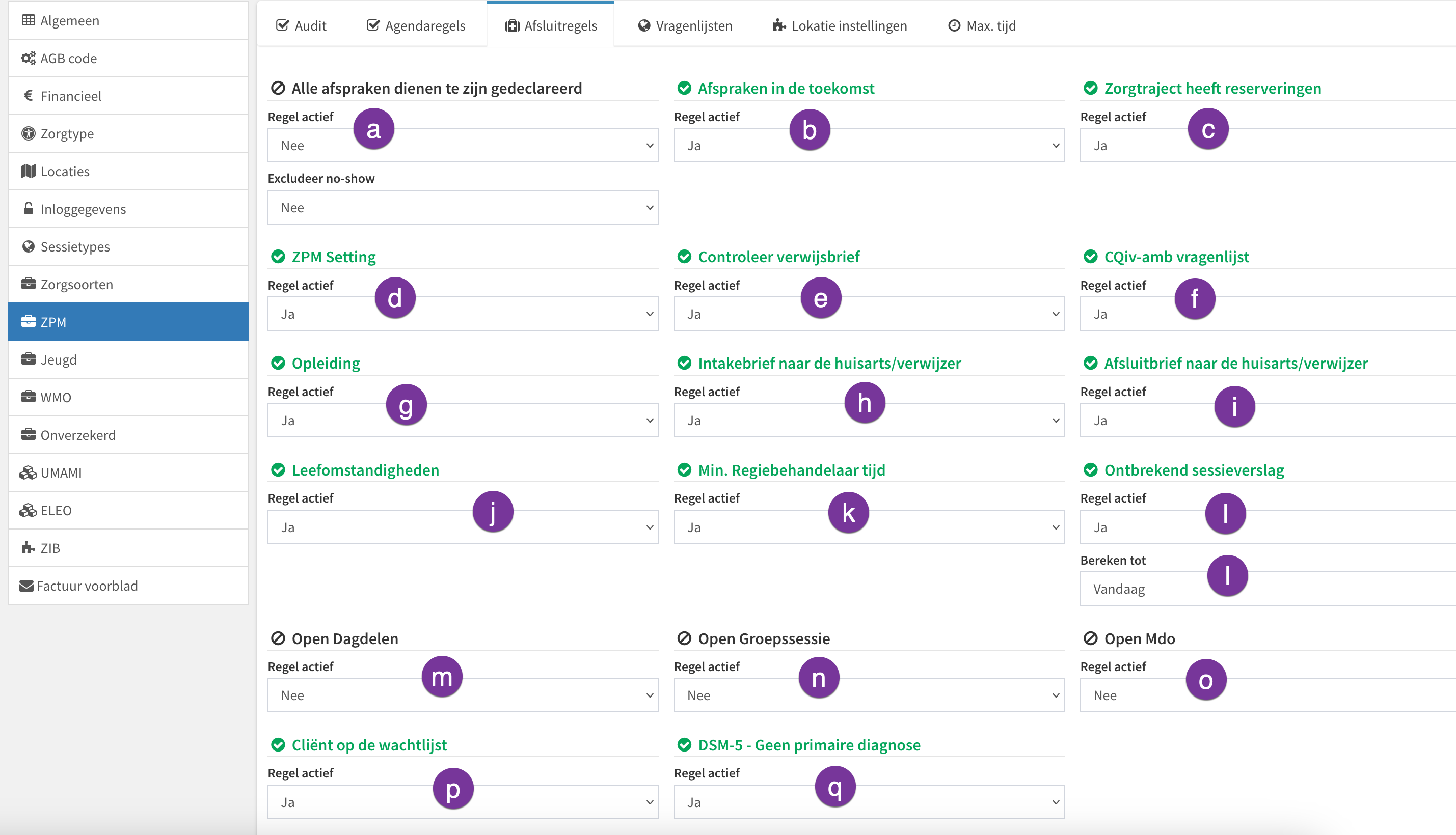
-11- Afsluitregels:
a) Regel actief: dit kan op nee staan, de computer kijkt in open en gesloten behandeltrajecten
b) Als er afspraken in de toekomst in de agenda staan, dan mag het traject niet gesloten worden
c) Als er reserveringen in de toekomst in de agenda staan, mag het traject niet gesloten worden
d) ZPM setting moet er in zitten
e) Verwijsbrief moet erin zitten
f) Vragenlijst moet erin zitten
g) Vragenlijst moet erin zitten
h) Intakebrief naar de huisarts moet erin zitten
i) Afsluitbrief naar de huisarts moet erin zitten
j) Leefomstandigheden moeten vastgelegd zijn
k) Min. regiebehandelaartijd moet behaald zijn
l) Sessie verslagen moeten er tot vandaag in zitten
m) Er mogen geen open dagdelen in de agenda staan, maar als je dit niet hebt zet je ze uit
n) Er mogen geen open groepssessies in de agenda staan, maar als je dit niet hebt zet je ze uit
o) Er mogen geen open MDO's in de agenda staan, maar als je dit niet hebt zet je ze uit
p) Client mag niet meer op wachtlijst staan
q) Primaire diagnose DSM-5 , aangeven of dit er wel of niet in moet staan
Klik op wijzig en het wordt opgeslagen
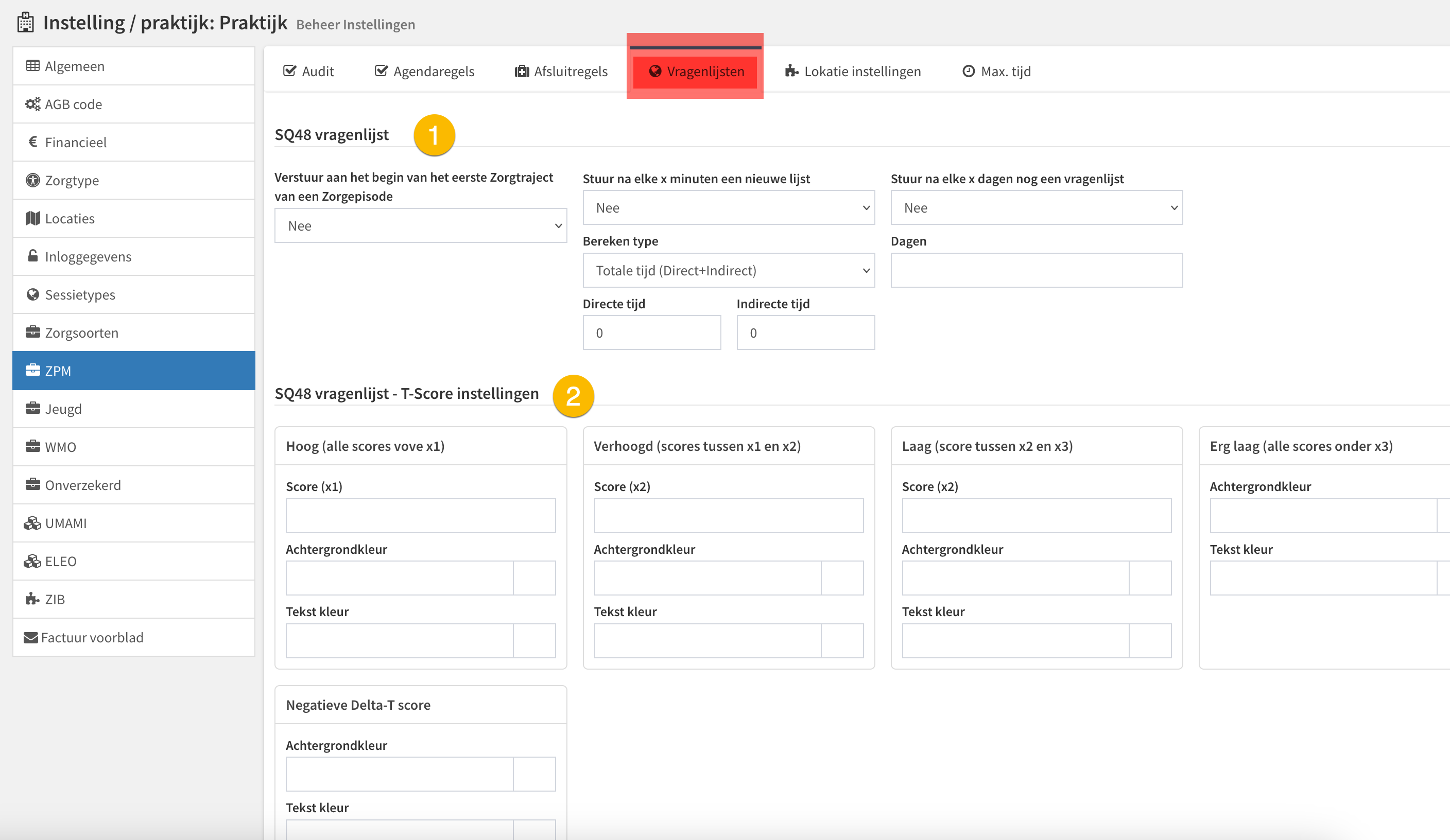
-12- Vragenlijsten
SQ48 vragenlijst is een vragenlijst voor volwassenen: hier invullen wanneer dat je wil dat deze lijst verstuurd wordt: aan het begin van een traject en daarna of na een vaste periode (bijvoorbeeld 90 dagen) of na een aantal behandelminuten (geef aan direct of indirect of allebei).
T score instellingen: hier kun je de voorwaarden van de scores invullen, je kunt ook iedere score een ander kleurtje geven
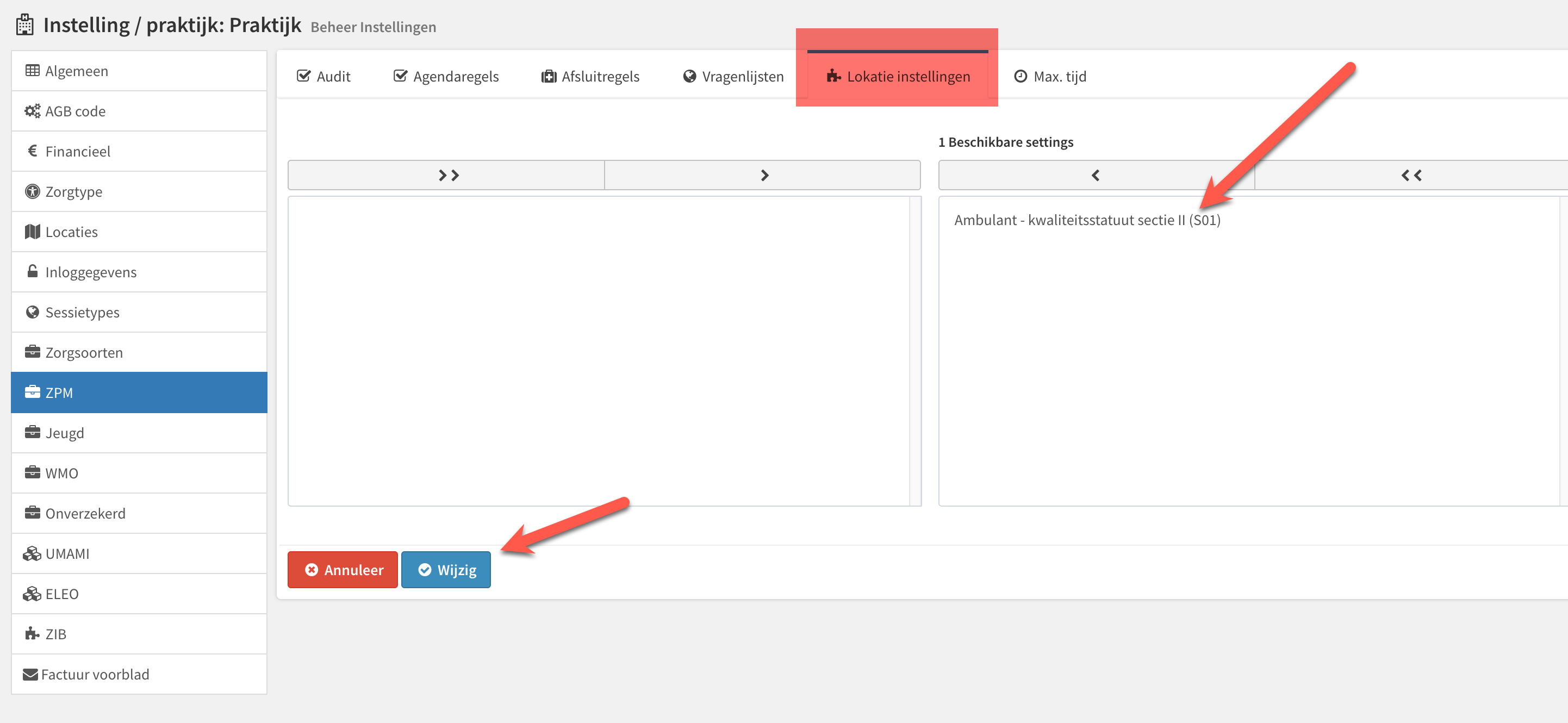
-13- Locatie instellingen
Klik op het pennetje aan het einde van de regel en kijk welke settings er in de vestiging aanwezig zijn. De settings moeten in de rechter kolom staan
-14- Maximale tijd
Als je een beperkt budget hebt, dan kan het zijn dat je restricties aan een behandeling wil hangen. Je kunt ook bepaalde groepen bepaalde rechten geven.
Dus bijvoorbeeld 1300 minuten rechten aan de regiebehandelaar en de gewone behandelaar
en dan 1500 minuten alleen rechten voor organisatie admin, dat een behandelaar niet zomaar over de toegestane tijd heen gaat. Geld wordt uitgekeerd afhankelijk van het beroep. Je krijgt meer geld voor een klinisch psycholoog dan voor een basispsycholoog.
Tijd kun je op twee manieren indelen, of per jaar, of voor onbepaalde tijd en dan overschrijd je de jaargrens, bijvoorbeeld als je een behandeling start in december. Klik op voeg toe en selecteer dan onbepaalde tijd. Als je het op deze manier doet dan kun je je jaarbudget niet managen.
b) Jeugd / c) WMO / d) Onverzekerd
Deze trajecten worden op gelijke wijze als bij het ZPM ingesteld.
AD 9 UMAMI
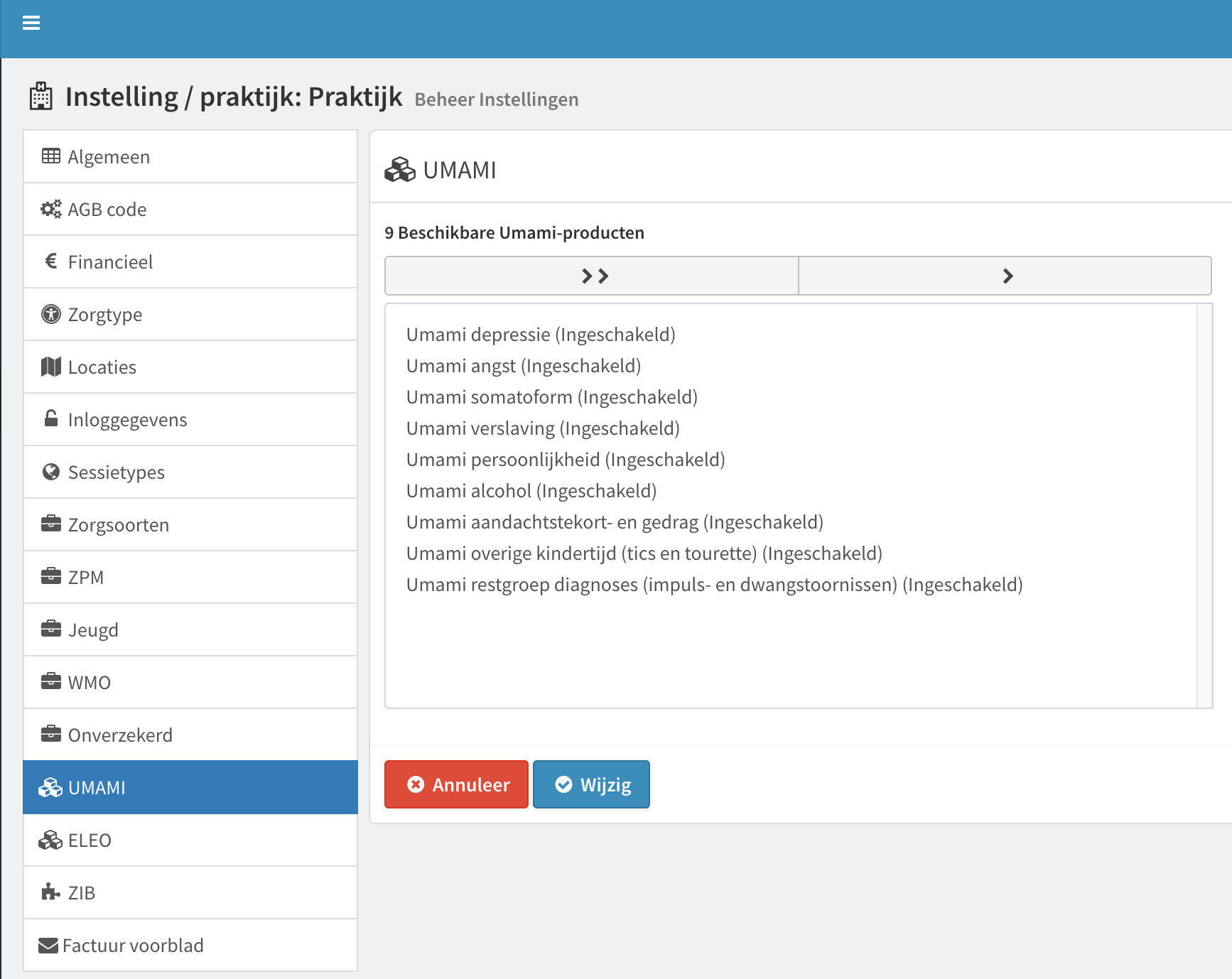
Dit is een oud produkt, dit zat tussen BGGZ en SGGZ in, hoef je niet in te vullen, maar het kan niet zomaar verwijderd worden
AD 10 ELEO
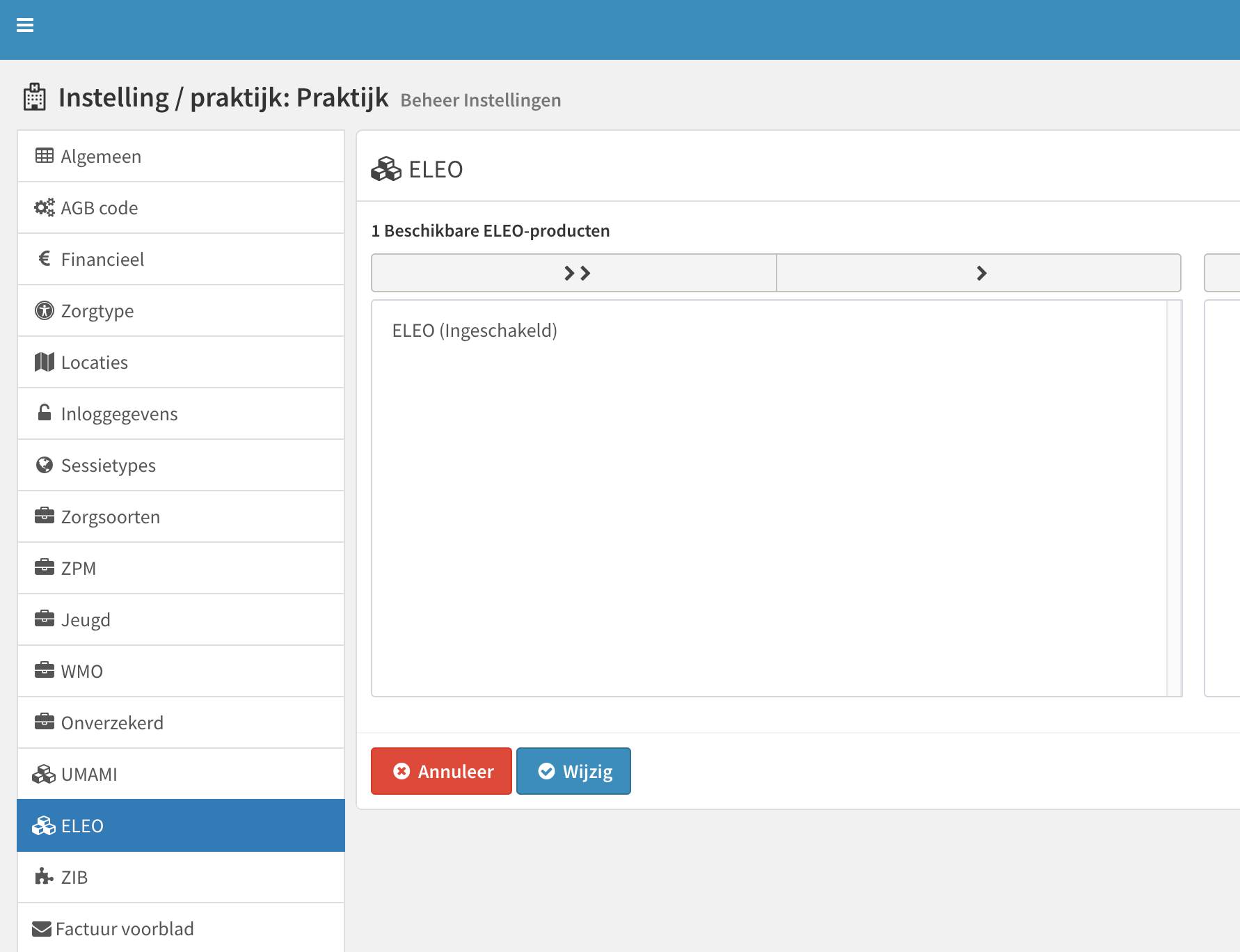
idem, ook een oud produkt, kan niet zomaar uitgezet worden vanwege de data die erin zitten, maar hoeft niet meer ingevuld te worden
AD 11 ZIB
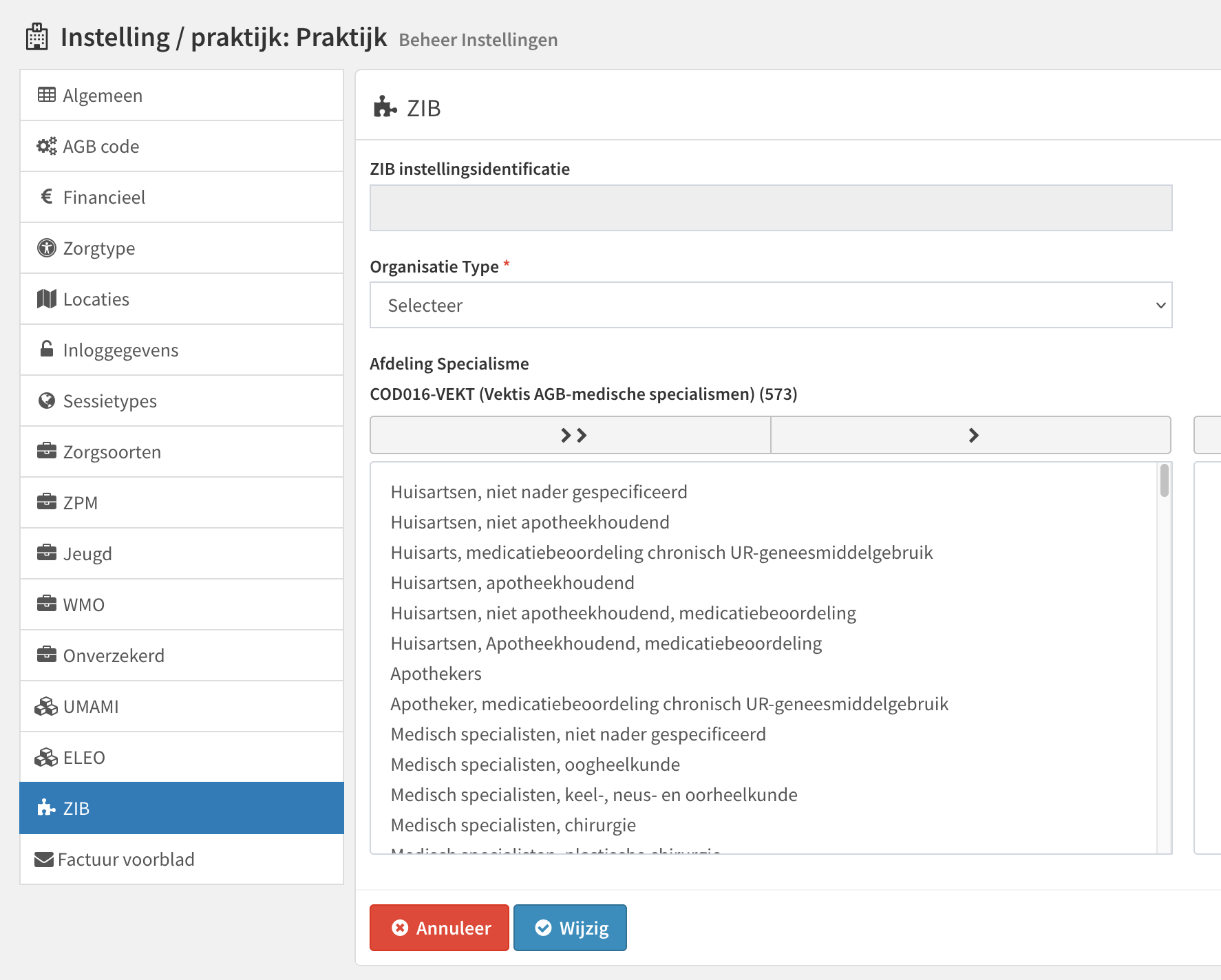
ZIB is een Zorg Informatie Bouwsteen
Hier wordt aan gewerkt
Hoeft nu niets ingevuld te worden
AD 12 FACTUUR VOORBLAD
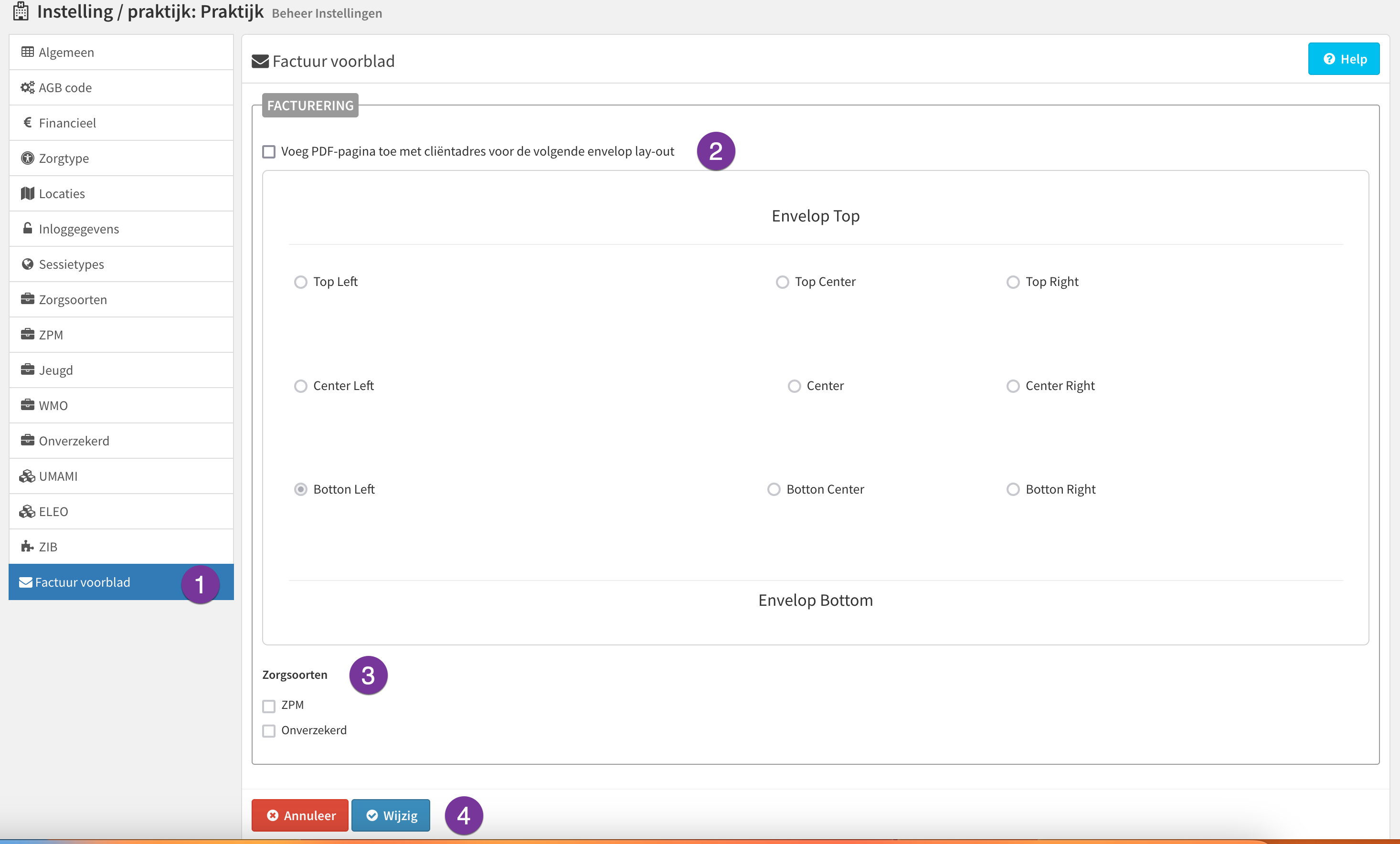
- 1- Klik op factuur voorblad
-2- Afhankelijk van het type envelop, kun je hier aangeven waar het adres moet komen staan.
-3- Hier kies je welke zorg soort van toepassing is
-4- Klik op wijzig, de gegevens worden nu opgeslagen