

Inhoud
Wat is Zorgmail
Abonnement bij Enovation
Zorgmail instellen in CIS
Zorgmail Application2Person (A2P)
Financieel Onverzekerd
Financieel ZPM
Templates instellen
Wat ziet de cliënt?
1. Wat is Zorgmail?
Zorgmail is een beveiligd e-mailsysteem dat veel wordt gebruikt voor communicatie met verwijzers, huisartsen en clienten en zijn systeem.
CareCheck maakt gebruik van het Zorgmail-adressenboek om brieven digitaal en veilig naar verwijzers te versturen.
Let op: verwijzers kunnen niet rechtstreeks op deze berichten antwoorden.
2. Abonnement bij Enovation
Om Zorgmail te kunnen gebruiken, heb je een abonnement nodig bij Enovation Zorgmail.
Na aanmelding ontvang je een gebruikersnaam en wachtwoord. Deze gegevens moet je invoeren in CIS.
3 Zorgmail installeren in CareCheck
Ga naar : Systeem - Instelling / praktijk - potloodje - Inloggegevens.
Je komt in onderstaand scherm:
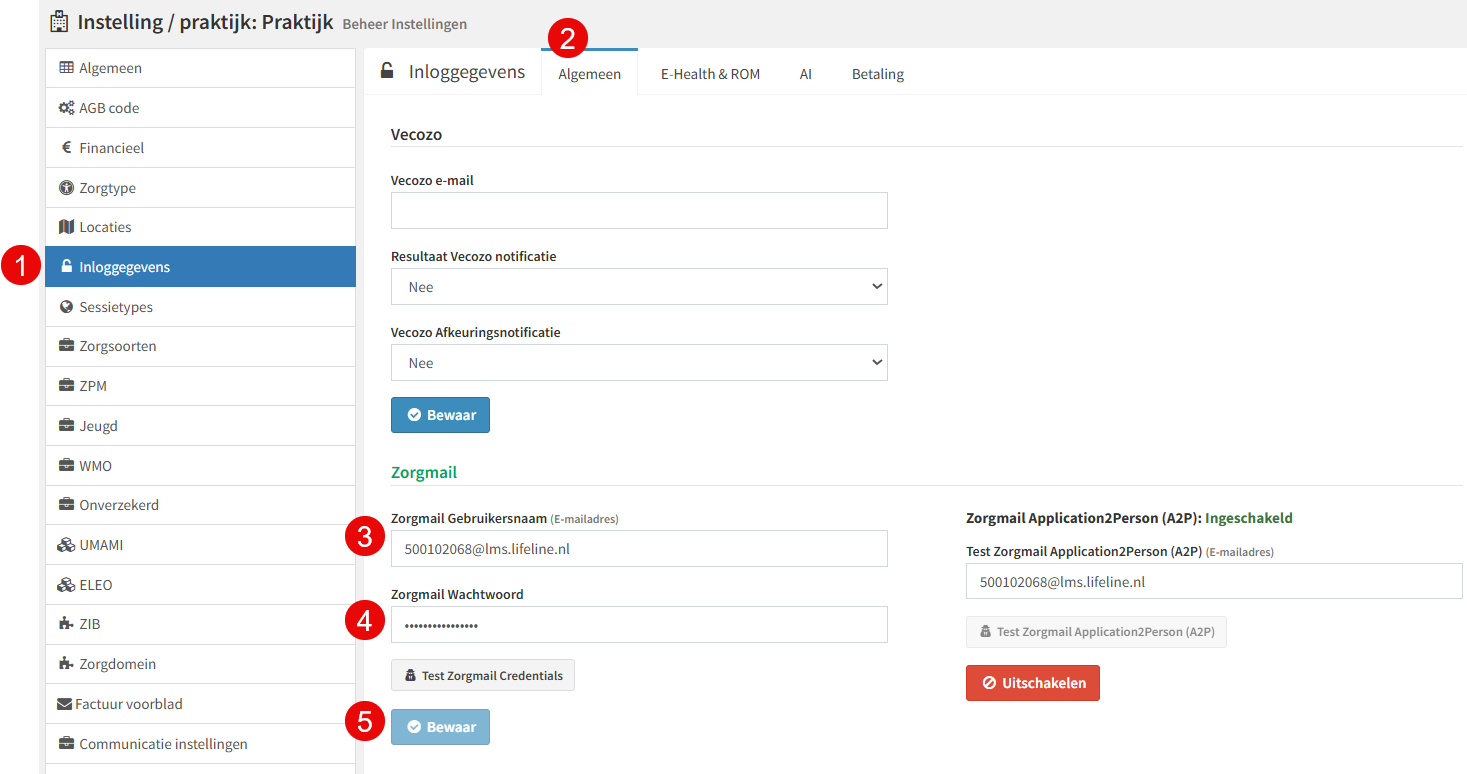
Vul vervolgens de gegevens in:
Inloggevenes
Algemeen
Gebruikersnaam (Zorgmail e-mailadres)
Wachtwoord
Klik op Test Zorgmail credentials
Klik op Bewaar
4 Zorgmail Application2Person (A2P)
Wat is A2P?
Met Zorgmail A2P kun je beveiligde e-mails versturen naar ontvangers die zelf géén Zorgmail hebben, zoals:
verwijzers
huisartsen zonder zorgmail
cliënten zonder portaal
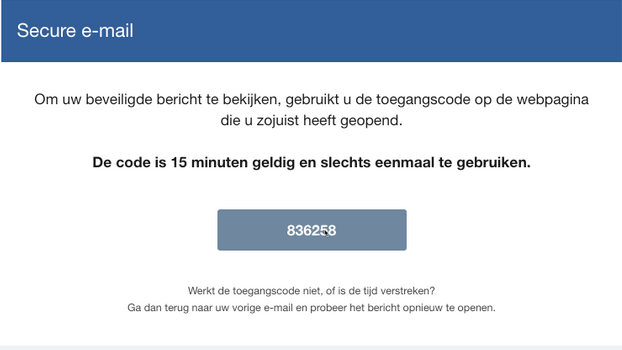
De ontvanger krijgt een e-mail met: "Er staat een beveiligd bericht voor u klaar." Bij het openen ontvangt de ontvanger een veiligheidscode per e-mail of sms, waarmee het bericht kan worden geopend.
Instellen A2P
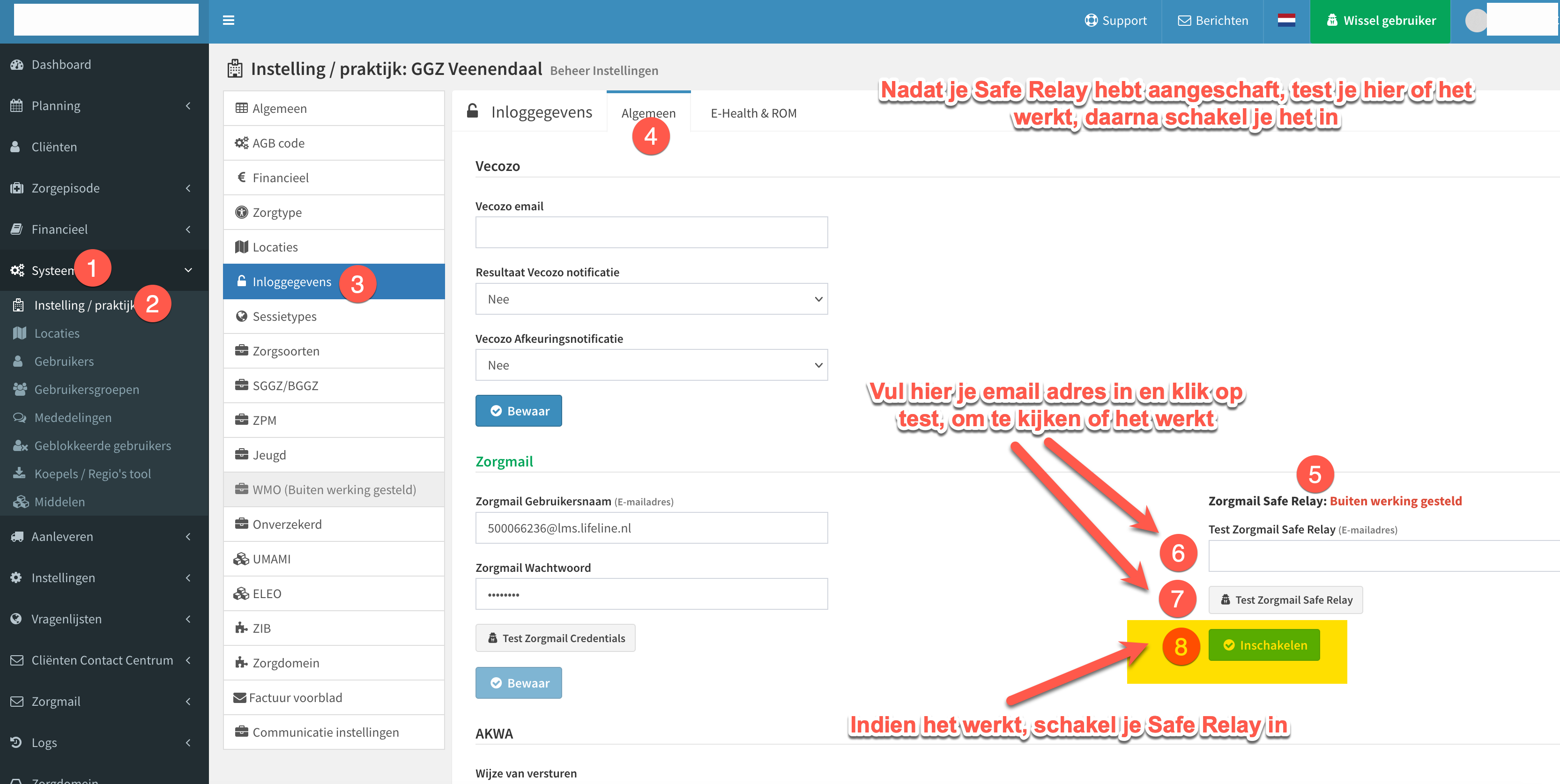
Ga naar Systeem.
Klik op Instelling/Praktijk.
Klik op Inloggegevens.
Tabblad Algemeen.
Je ziet nu bij Zorgmail Application2Person (A2P) dat deze buiten werking is gesteld.
Voer hier het email adres in.
Test of het werkt.
Als het werkt dan kun je het hier inschakelen.
5 Financieel Onverzekerd
De factureren worden via het portaal of zorgmail gestuurd. Dit omdat hier clientgegevens opstaan.
Versturen van de factuur:
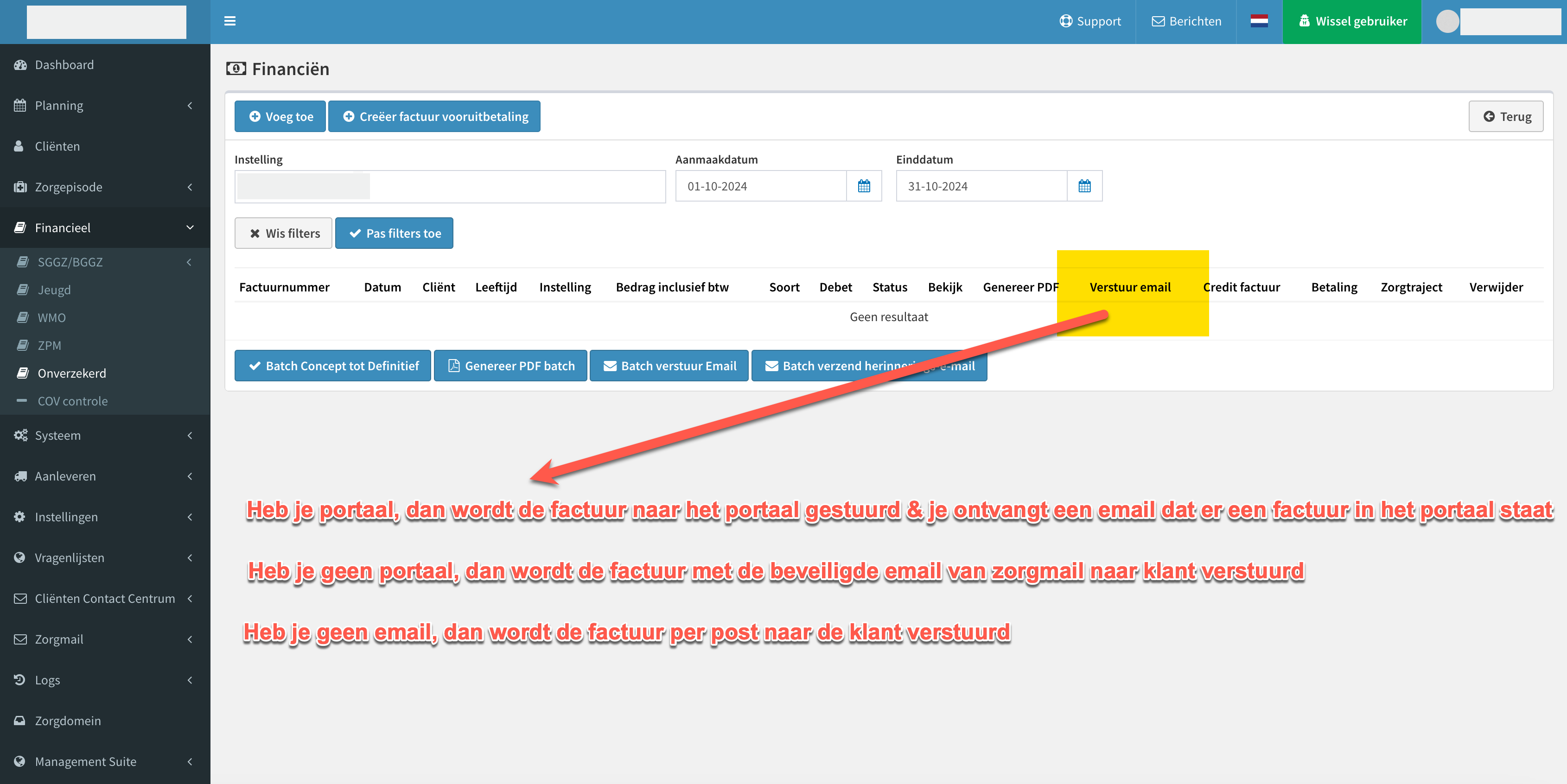
1. Klik in de kolom 'Verstuur email' op verzend email.
2. Eerst wordt gekeken of er een portaal is, zo ja dan gaat de factuur naar het portaal.
3. Indien geen portaal en wel Zorgmail Application2Person (A2P), dan gebruikt CISApplication2Person (A2P) .
4. Indien geen portaal en geen Zorgmail Application2Person (A2P) , dan gebruikt CIS de reguliere mail.
De client ontvangt een mail in zijn inbox met de melding dat er een factuur klaar staat in het portaal;
Of client ontvangt een mail waarin staat dat hij een beveiligd bericht heeft ontvangen, dat hij dit kan openen met een code.
6 Financieel ZPM
Ingeval van ongecontracteerde zorg en het ontbreken van portaal, wordt de factuur verstuurd via Zorgmail A2P. Dit scheelt veel werk voor het versturen van facturen.
Versturen van de factuur:
1. Eerst wordt gekeken of er een portaal is, zo ja dan gaat de factuur naar het portaal.2. Indien geen portaal en wel Zorgmail A2P, dan gebruikt CareCheck Zorgmail A2P.
3. Indien geen portaal en geen Zorgmail A2P, dan moet de factuur buiten CareCheck om via een beveiligde mail gestuurd worden naar de client.
De client ontvangt een mail in zijn inbox met de melding dat er een factuur klaar staat in het portaal;
Of client ontvangt een mail waarin staat dat hij een beveiligd bericht heeft ontvangen, dat hij dit kan openen met een code.
7 Aanmaken templates
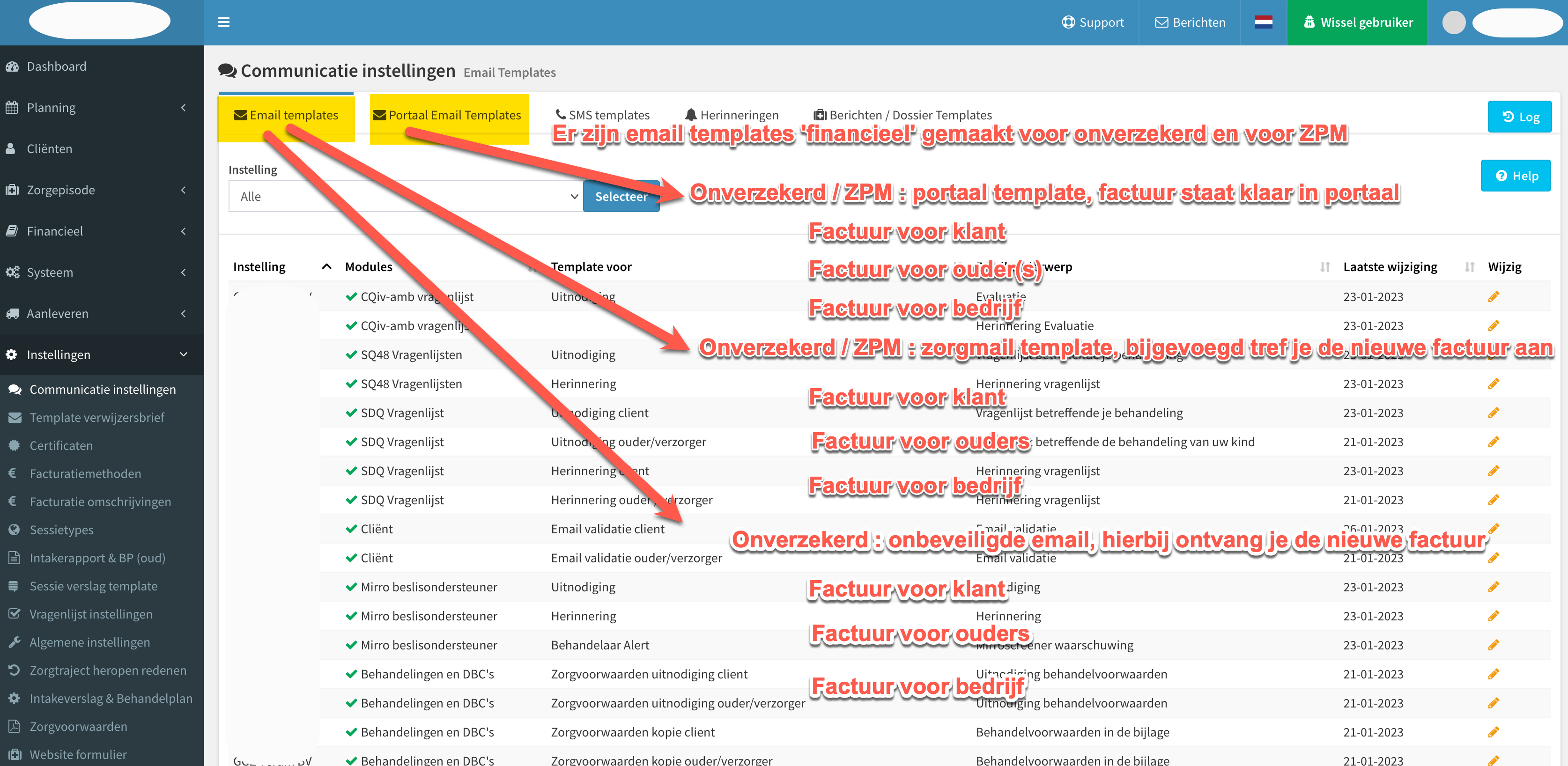
Je maakt de juiste templates aan in communicatieinstellingen.
Je activeert deze templates:
Ongecontracteerd / ZPM : portaal template => Factuur staat klaar in het portaal.
- Voor client.
- Voor ouders.
- Voor bedrijf.Ongecontracteerd / ZPM : zorgmail template => Bijgevoegd tref je de nieuwe factuur aan.
- Voor client.
- Voor ouders.
- Voor bedrijf.Onverzekerd : onbeveiligde email +> Hierbij ontvang je de nieuwe factuur.
- Voor client.
- Voor ouders.
- Voor bedrijf.
8 Wat ziet de client?
Het werkt heel gemakkelijk.
Klik op verzend email (CIS weet natuurlijk wie wel of niet een portaal heeft).
Als een client geen portaal heeft, dan krijgt hij een melding in zijn mail dat hij een bericht heeft ontvangen:

Als client klikt op bericht lezen dan krijgt hij/zij een code:
En vervolgens na invoeren van de code:
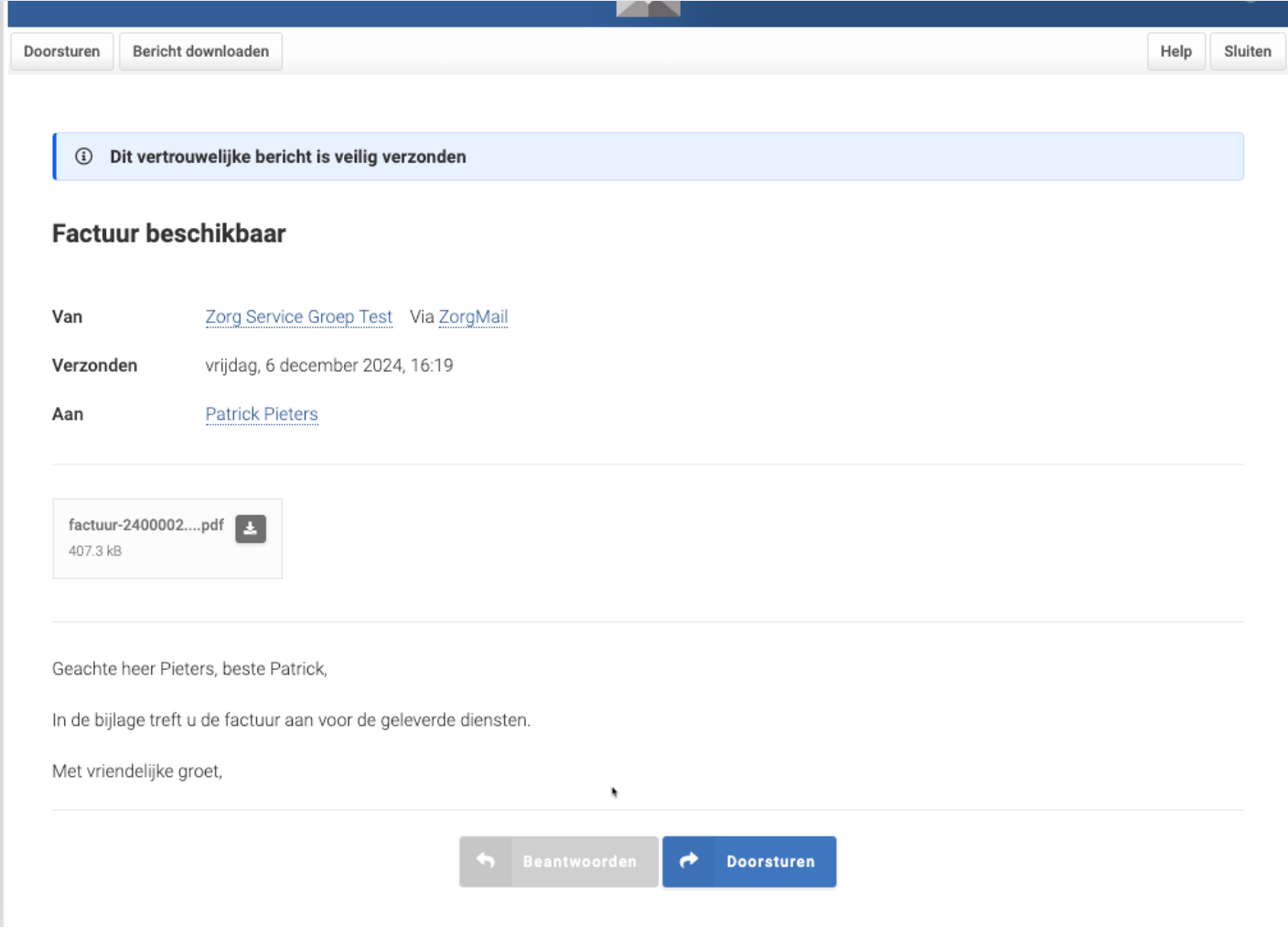
Het begeleidende bericht kun je natuurlijk op maat maken.