

In deze tutorial leren we hoe je een medewerker kunt aanmaken in het systeem. Laten we de stappen bekijken:
Step 1: Ga naar gebruikers
Ga naar systeem en selecteer gebruikers.
Step 2: Klik op creëer gebruiker
Klik bovenin op creëer gebruiker.
Step 3: Vul gebruikersinformatie in
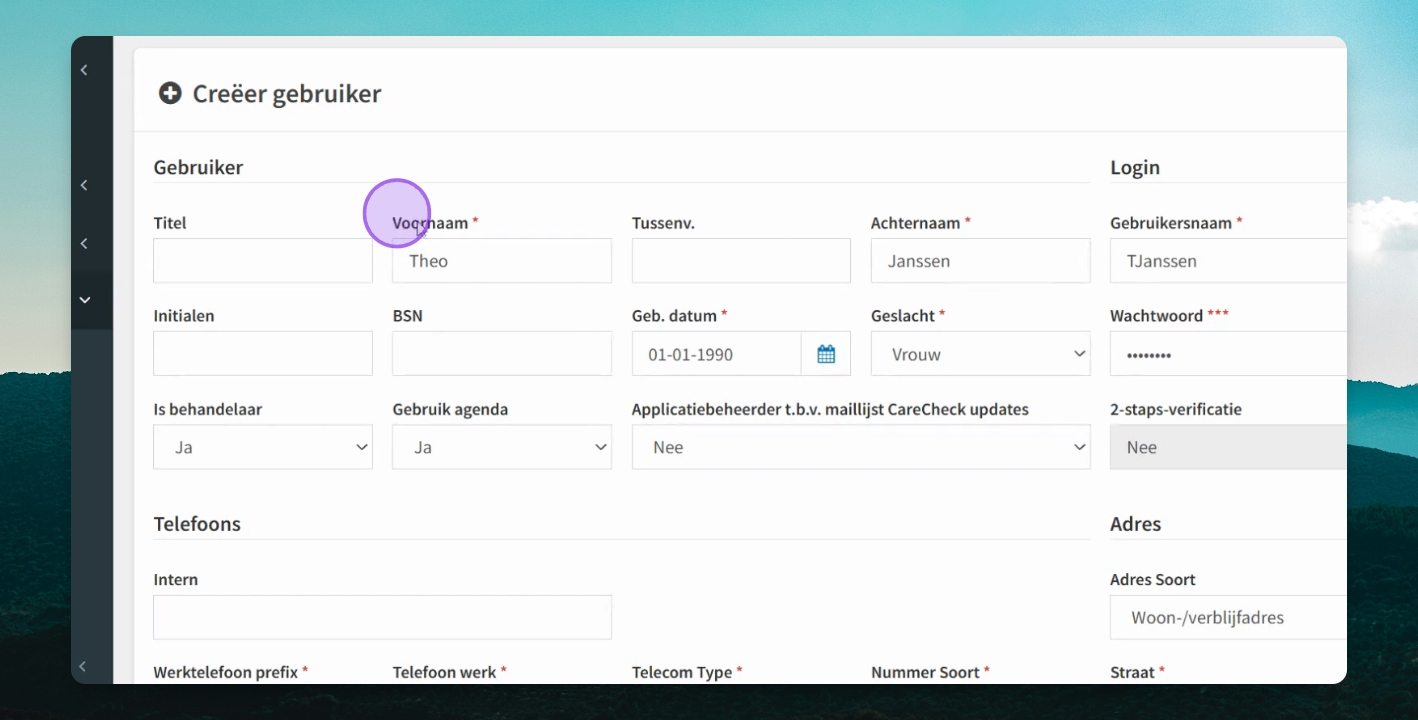
Voer de voornaam, achternaam, geboortedatum en geslacht in.
Step 4: Type medewerker aangeven
Geef aan of je een behandelaar of administratief medewerker aanmaakt.
Step 5: Agenda instellen
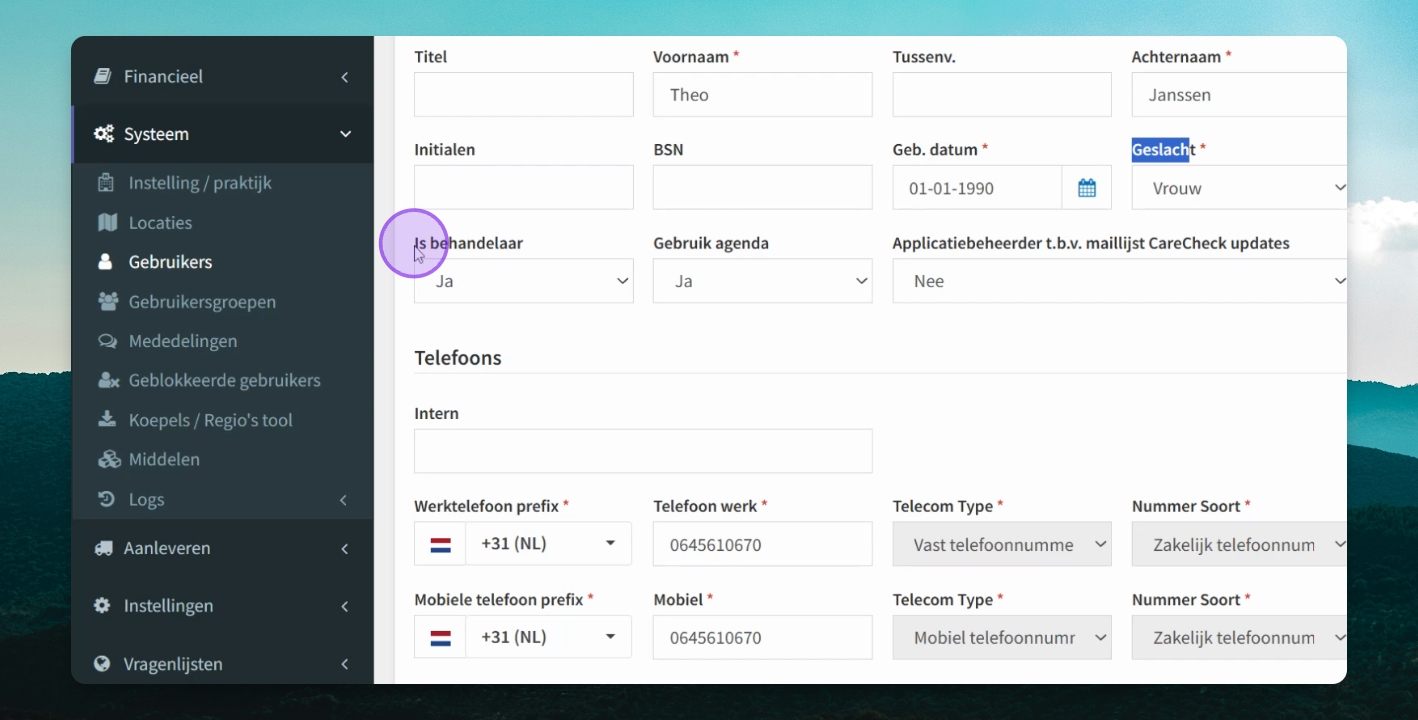
Voer de agenda in op basis van of het gebruikt wordt, ja of nee.
Step 6: Applicatiebeheerdersbevoegdheden
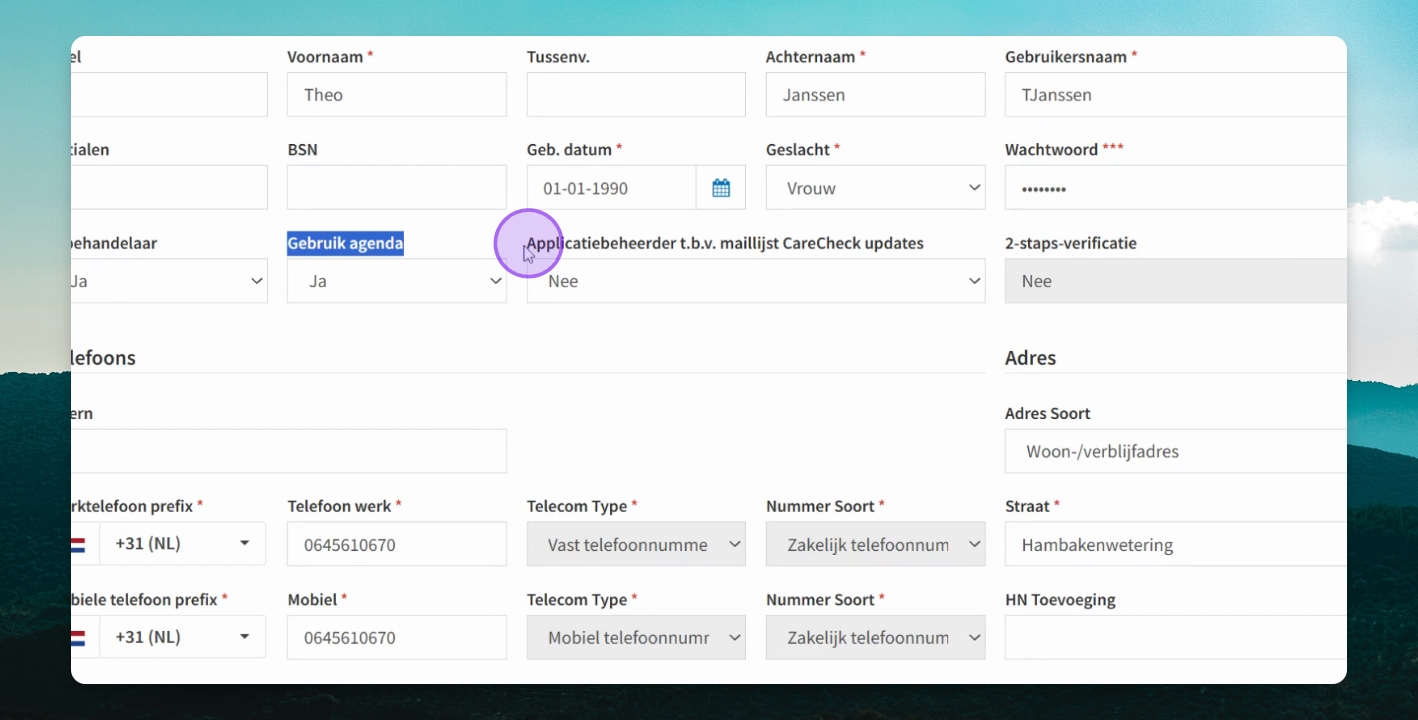
Indien iemand applicatiebeheerdersbevoegdheden krijgt, vul deze dan in op ja.
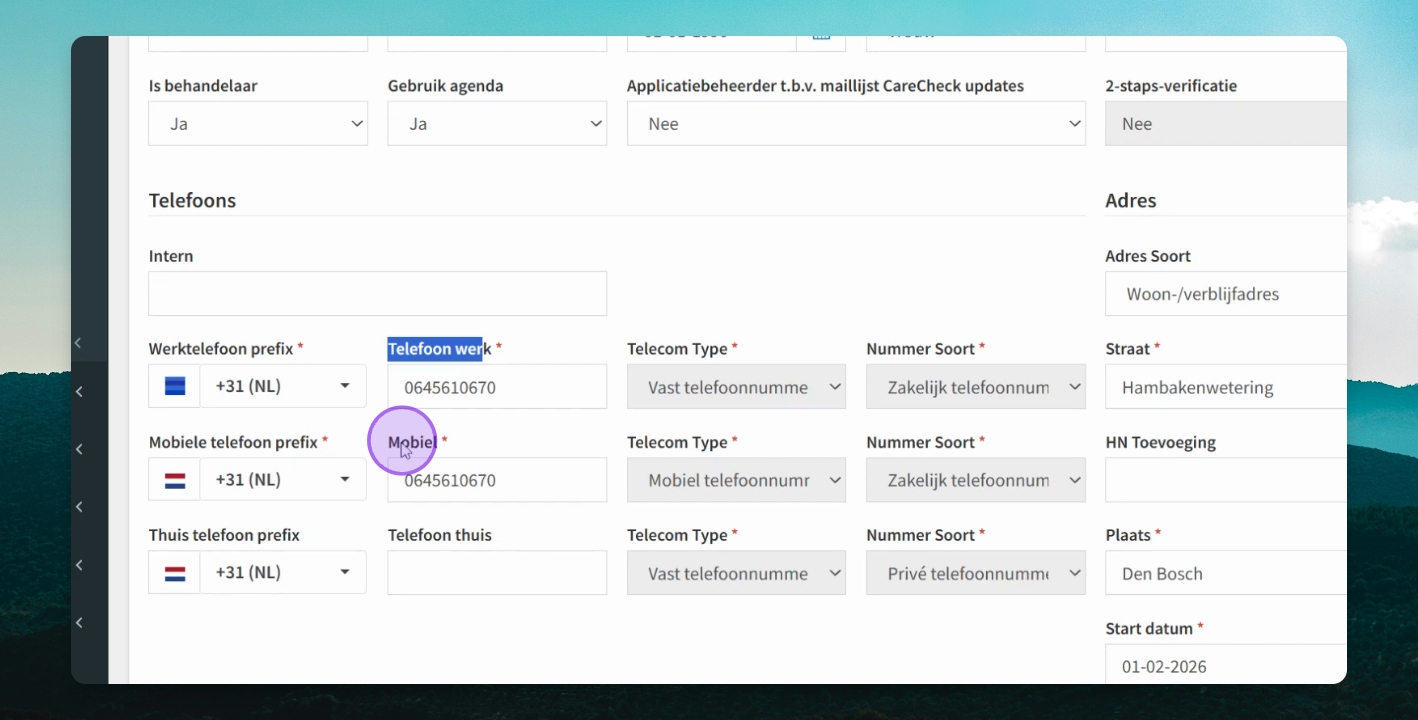
Step 7: Telefoonnummers invullen
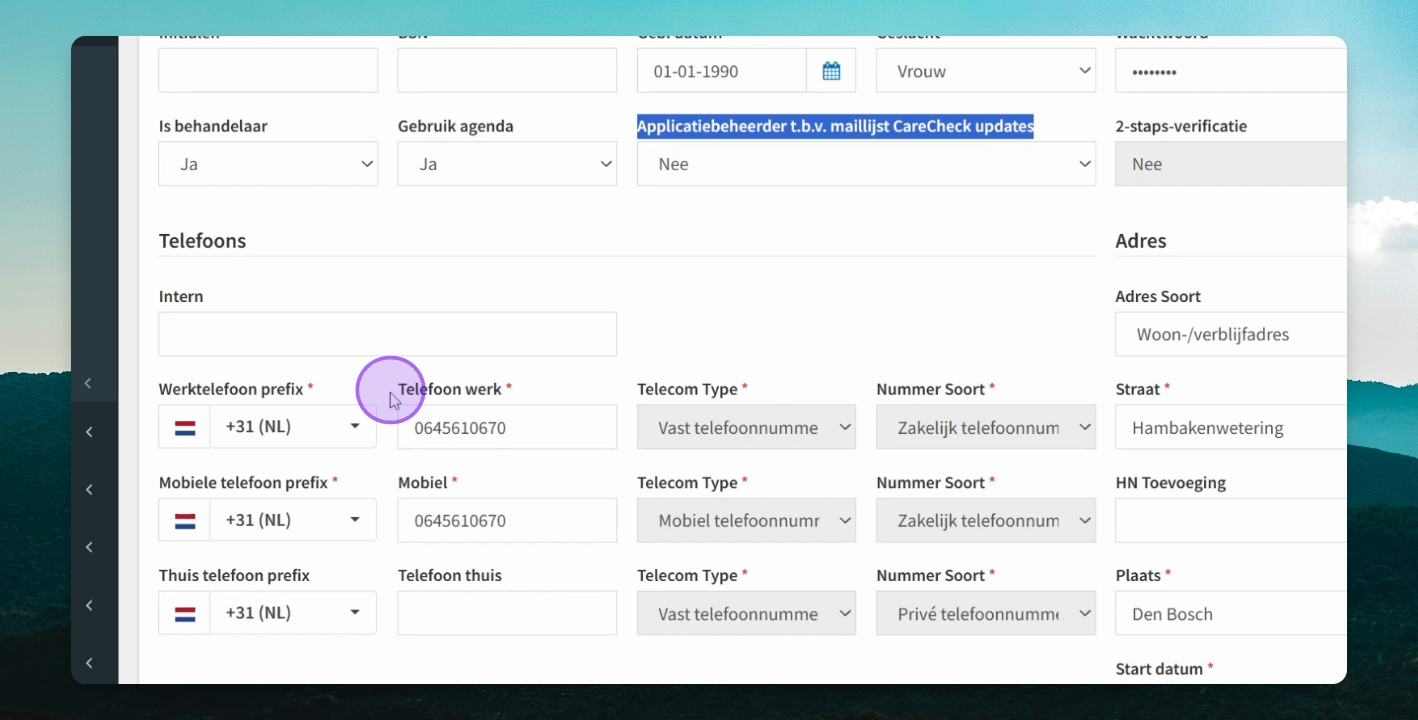
Voer het werktelefoonnummer en mobielnummer in.
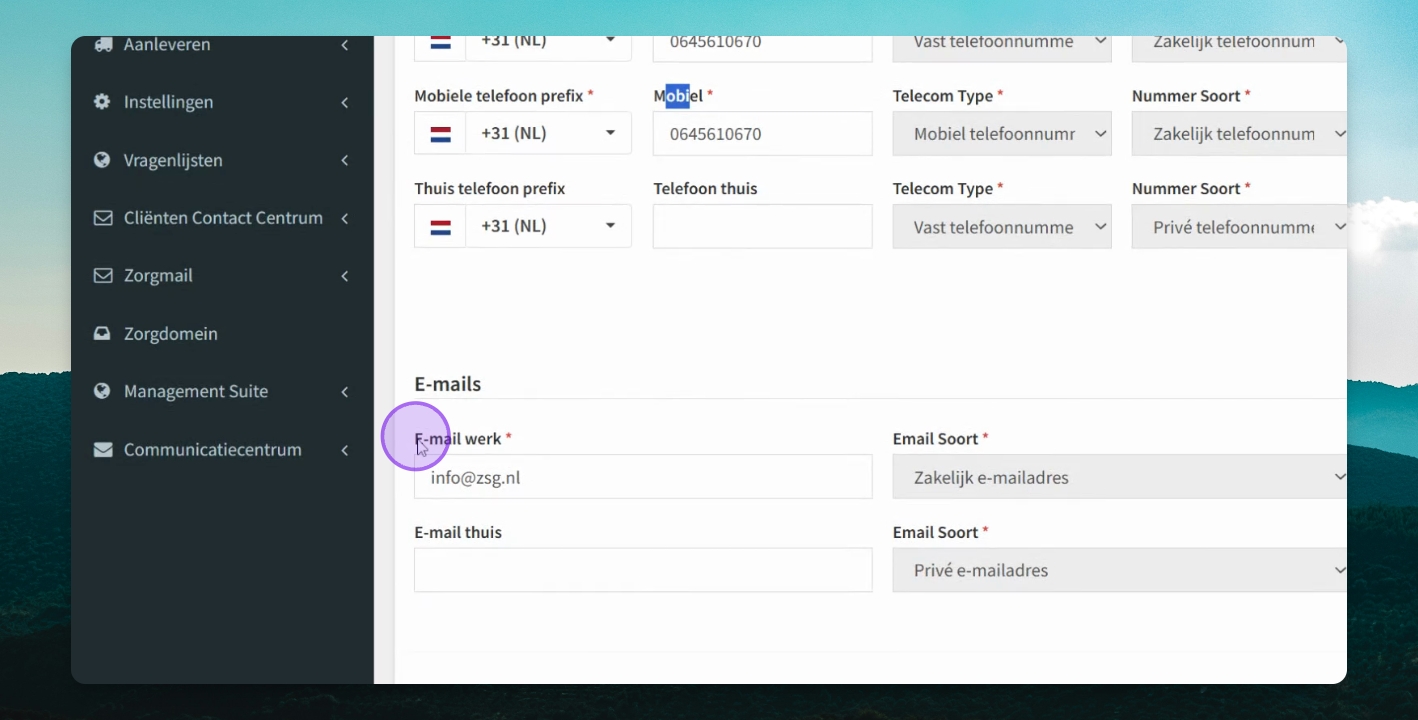
Step 8: E-mailadres en gebruikersnaam
Voer het e-mailadres in en de gebruikersnaam waarmee diegene kan inloggen.
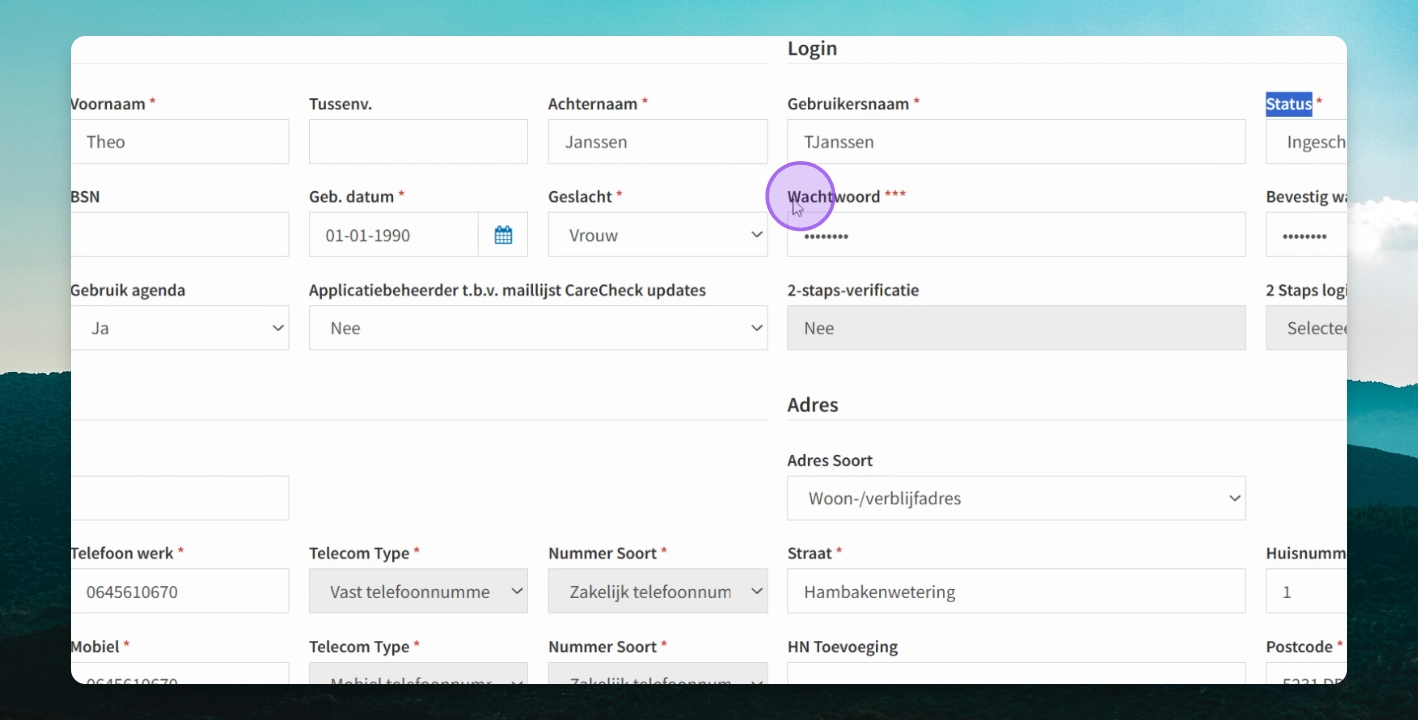
Step 9: Inschakelen bij gelijktijdig starten
Indien diegene gelijk start, zet hem op ingeschakeld.
Geef status. Let op vanaf de datum dat een gebruiker ingeschakeld is, betaal je voor deze medewerker / gebruiker.
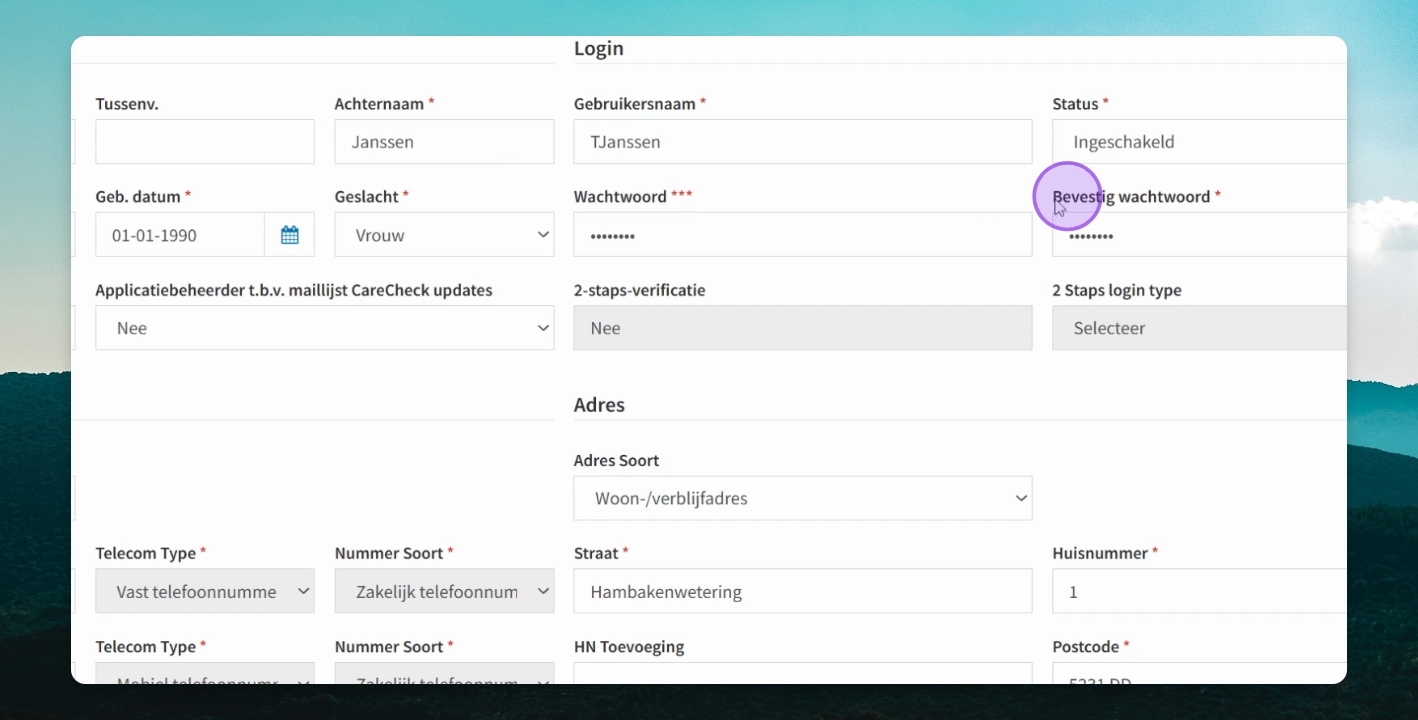
Step 10: Wachtwoord invoeren
Voer een sterk wachtwoord in en bevestig het wachtwoord.
Step 11: Adresgegevens invullen
Voer het adres in, inclusief woon- en verblijfadres of eventueel het werkadres.
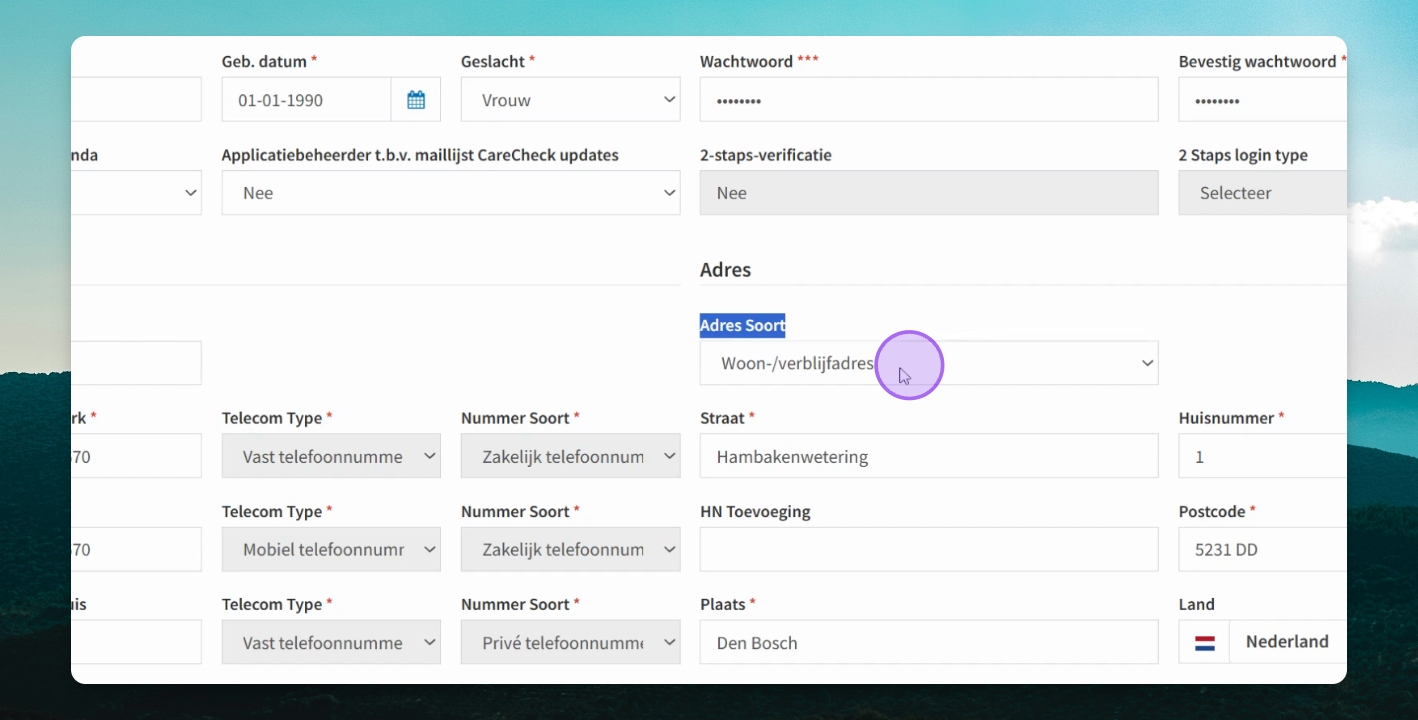
Step 12: Adresdetails invoeren
Voer de straat, huisnummer, postcode en plaats in.
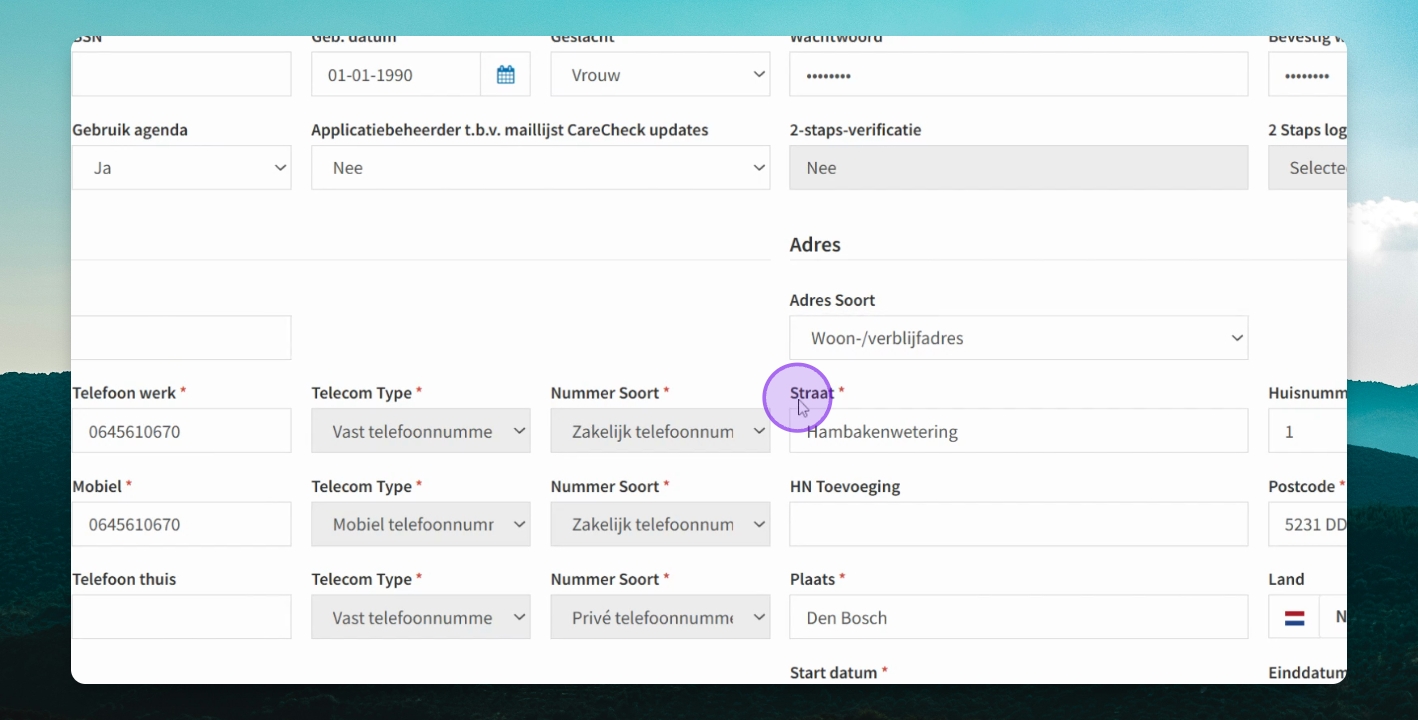
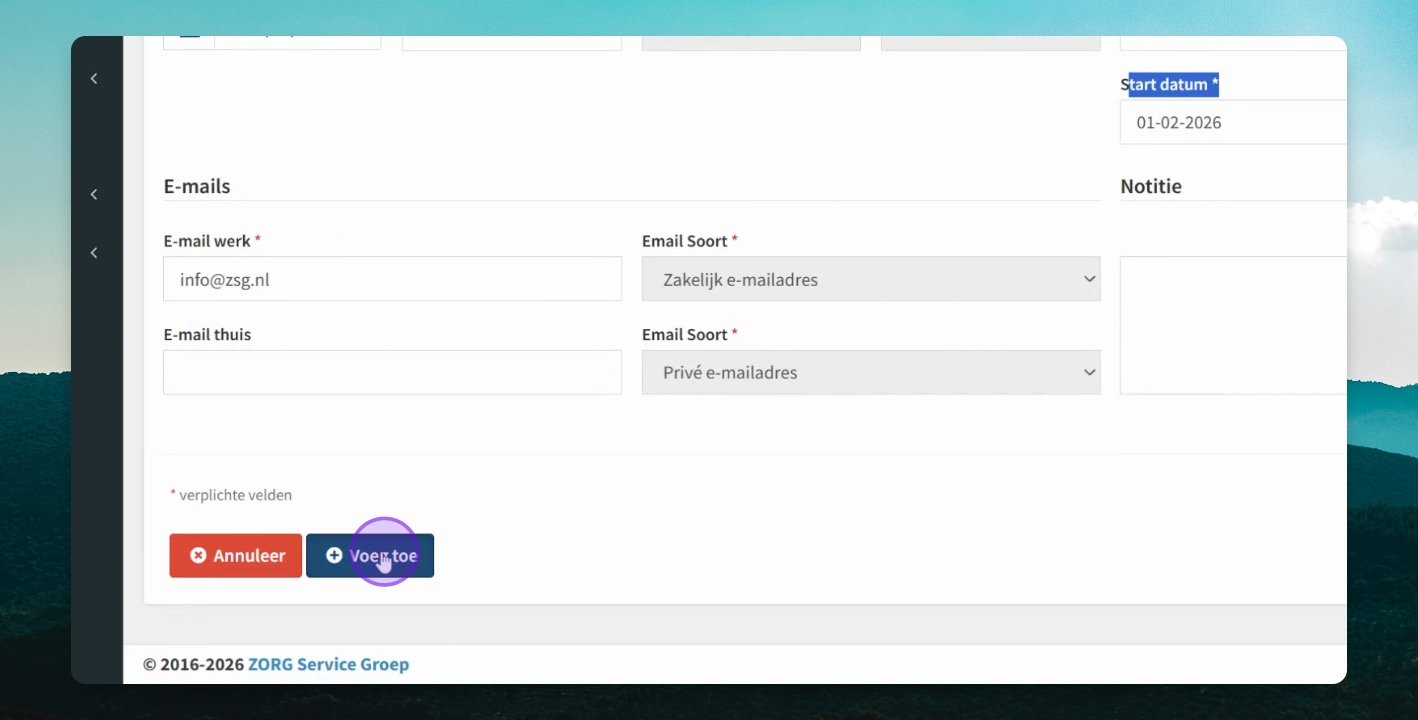
Step 13: Startdatum invoeren
Voer de startdatum in van Indienst en klik op Voeg toe.
Step 14: Medewerker aangemaakt
Nu is de medewerker aangemaakt en kunnen de afvullende gegevens worden toegevoegd.
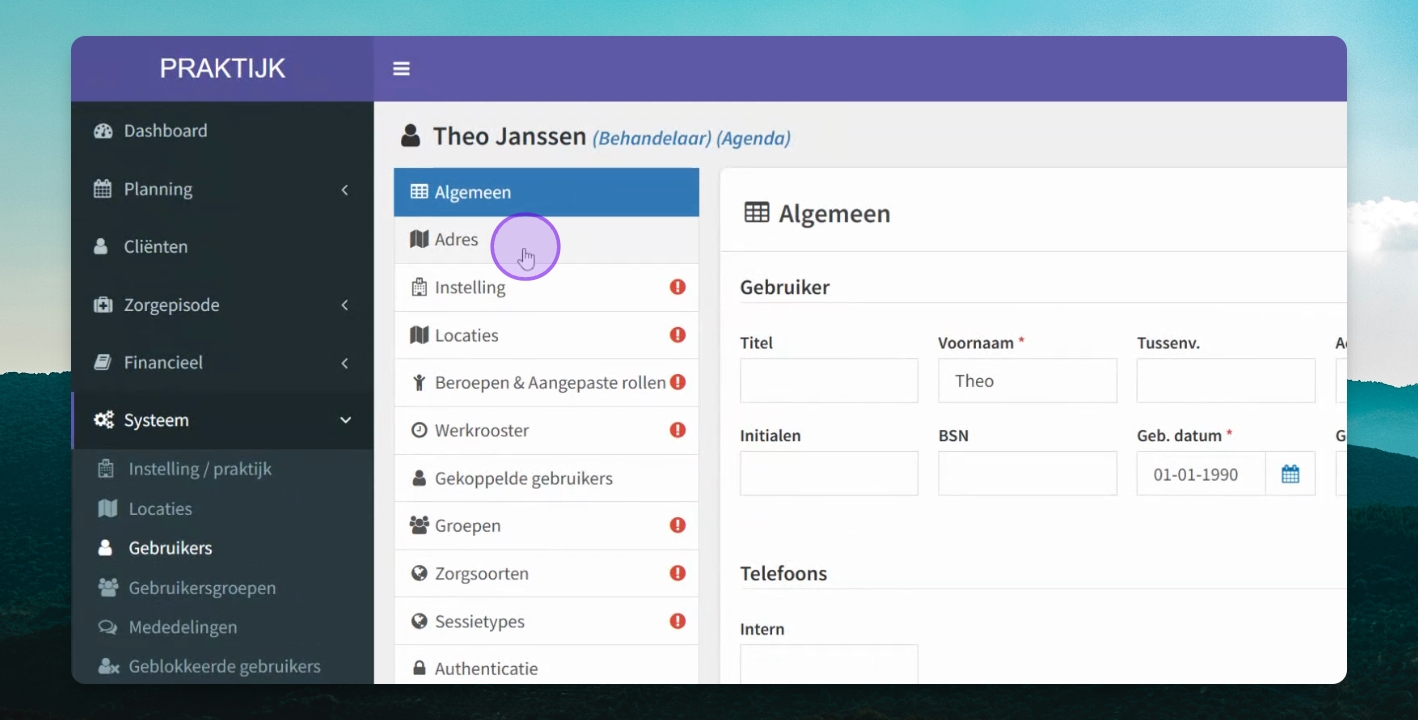
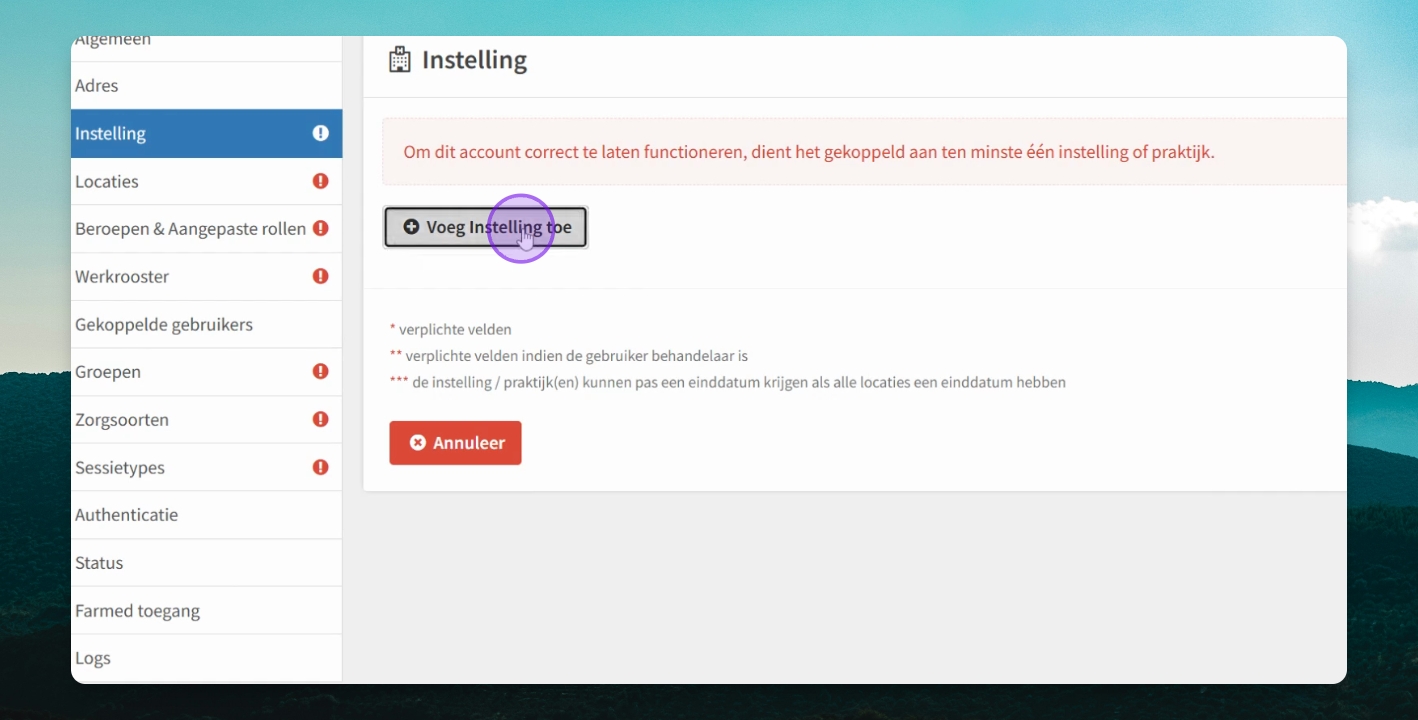
Step 15: Instelling toevoegen
Voeg de instelling toe waarvoor de medewerker werkzaam is.
Step 16: Instelling selecteren
Klik op Voeg instelling toe en selecteer de instelling.
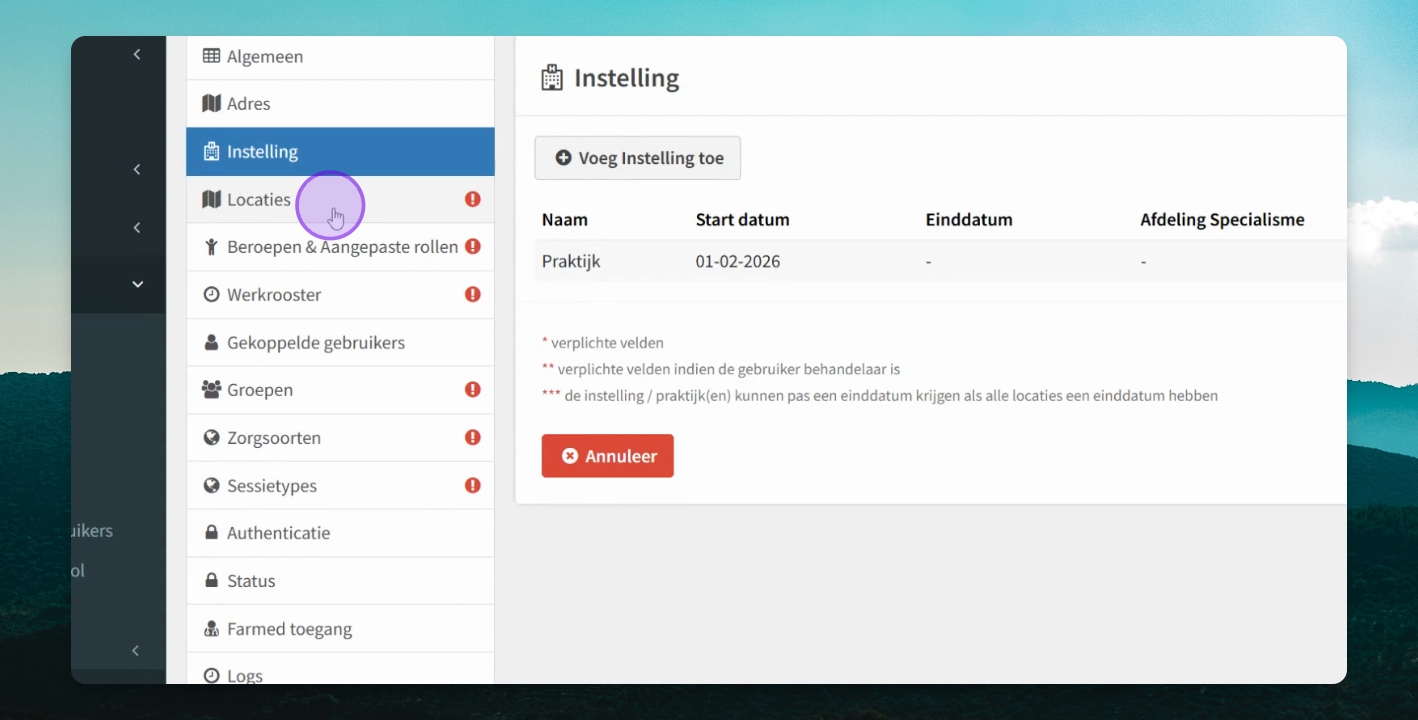
Step 17: Locaties toevoegen
Ga naar Locatie en voeg de locaties toe.
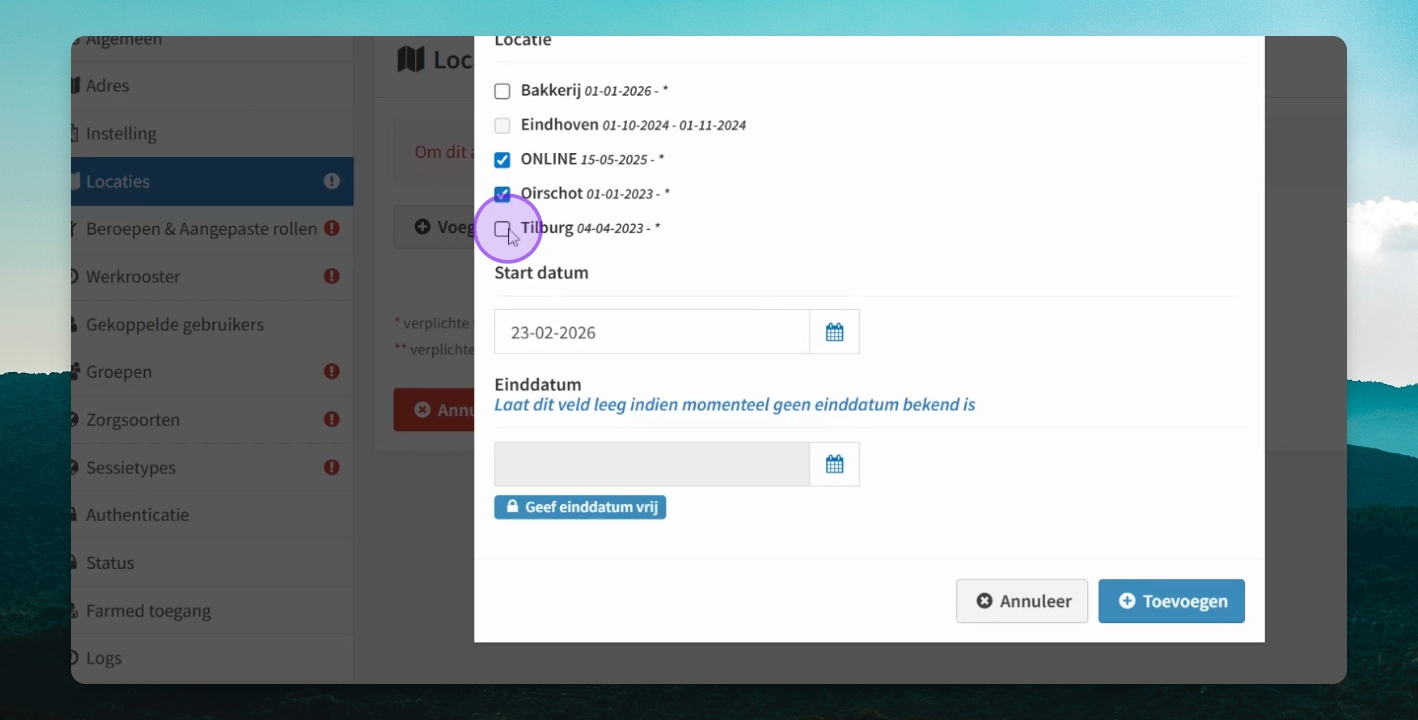
Step 18: Meerdere locaties selecteren
Indien de medewerker voor meer locaties werkzaam is, kunnen deze ook in één keer geselecteerd worden.
Step 19: Beroepen invullen
Voer de beroepen in, zoals Jeugd-WMO, een onverzekerd beroep.
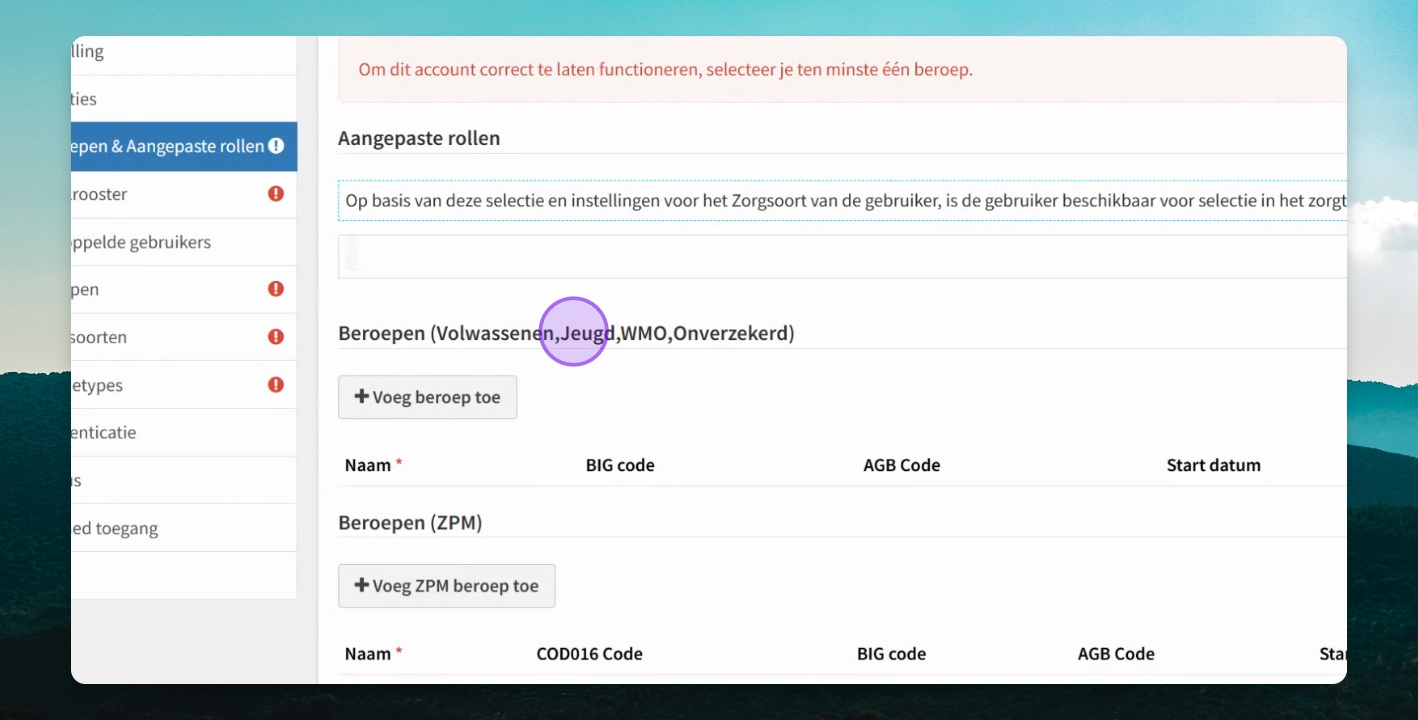
Step 20: Beroep toevoegen
Voeg een beroep toe indien de medewerker hiervoor werkzaam is.
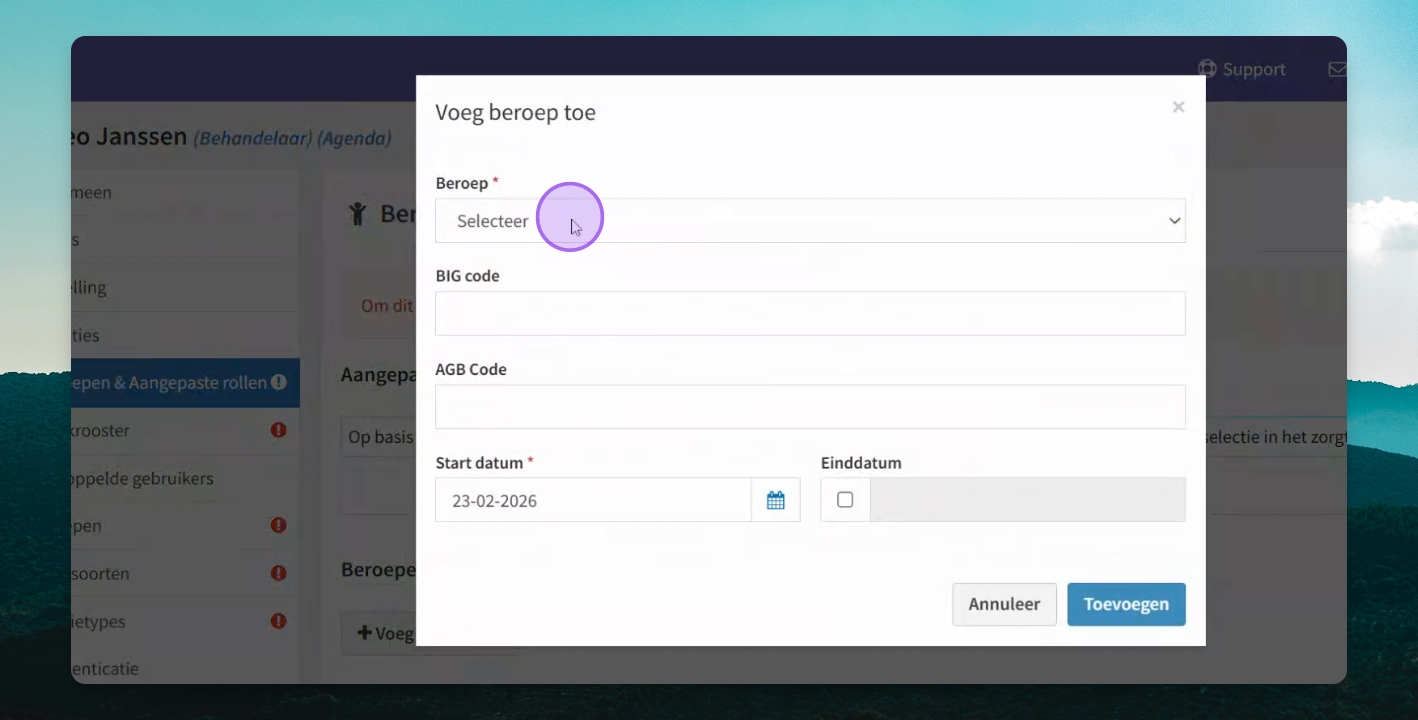
Step 21: BIG-code en AGB-code
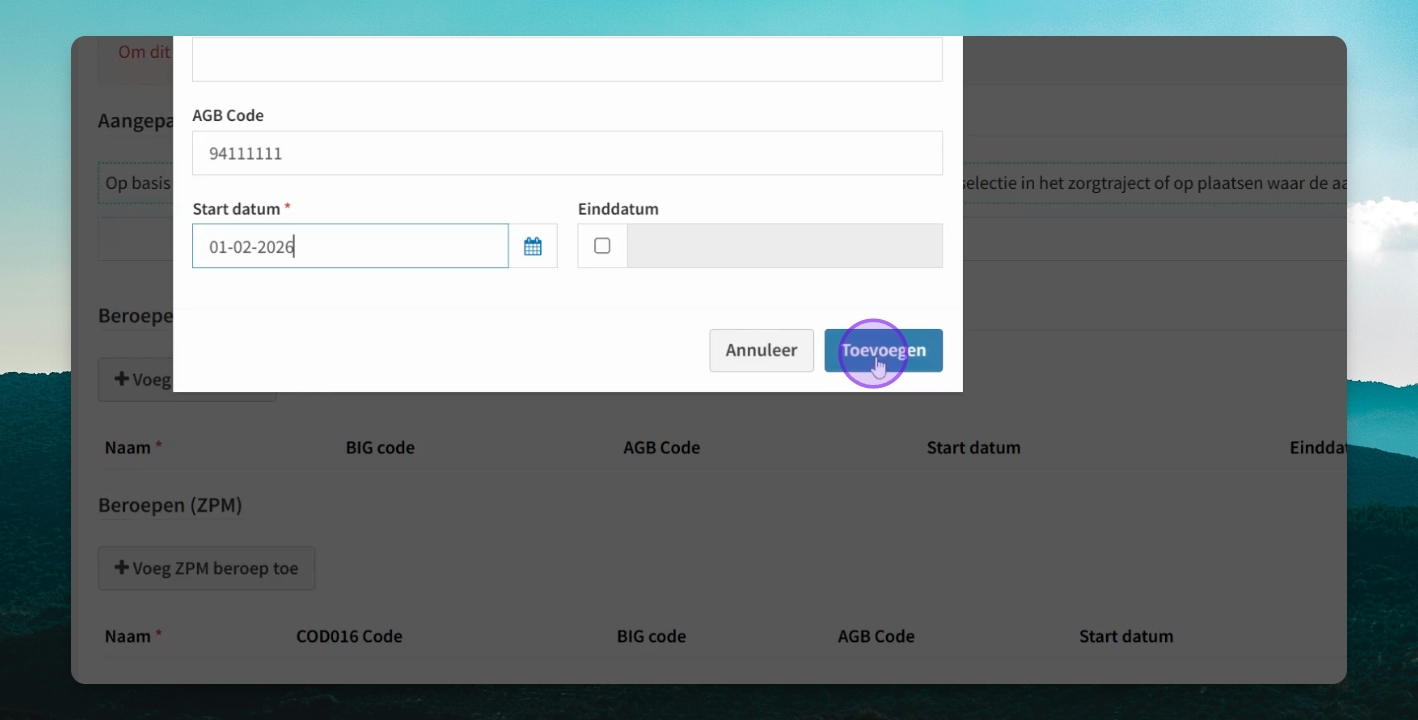
Voeg de BIG-code en de AGB-code toe.
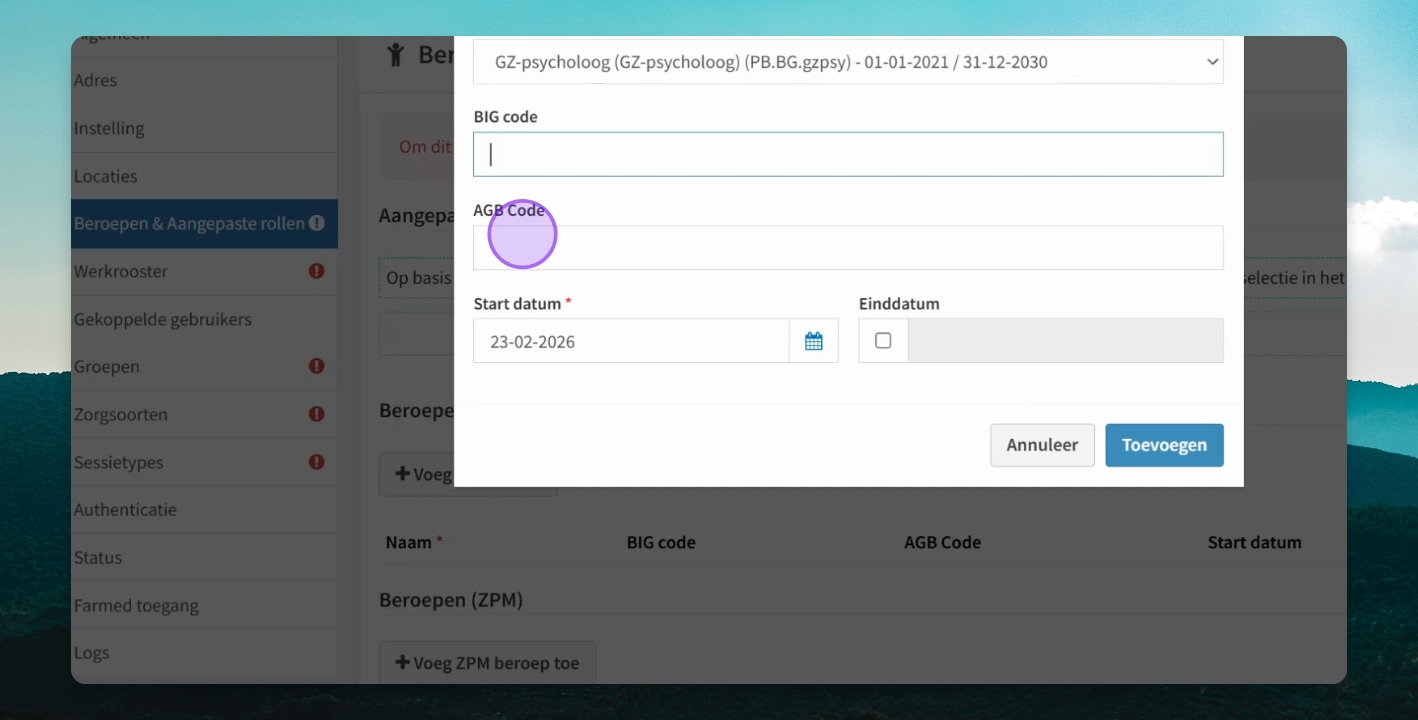
Step 22: Datum in dienst invullen
Voer de datum in dienst of de datum dat de medewerker dit beroep heeft in.
Step 23: ZPM-beroep toevoegen
Voeg het ZPM-beroep toe indien iemand werkzaam is in de ZPM.
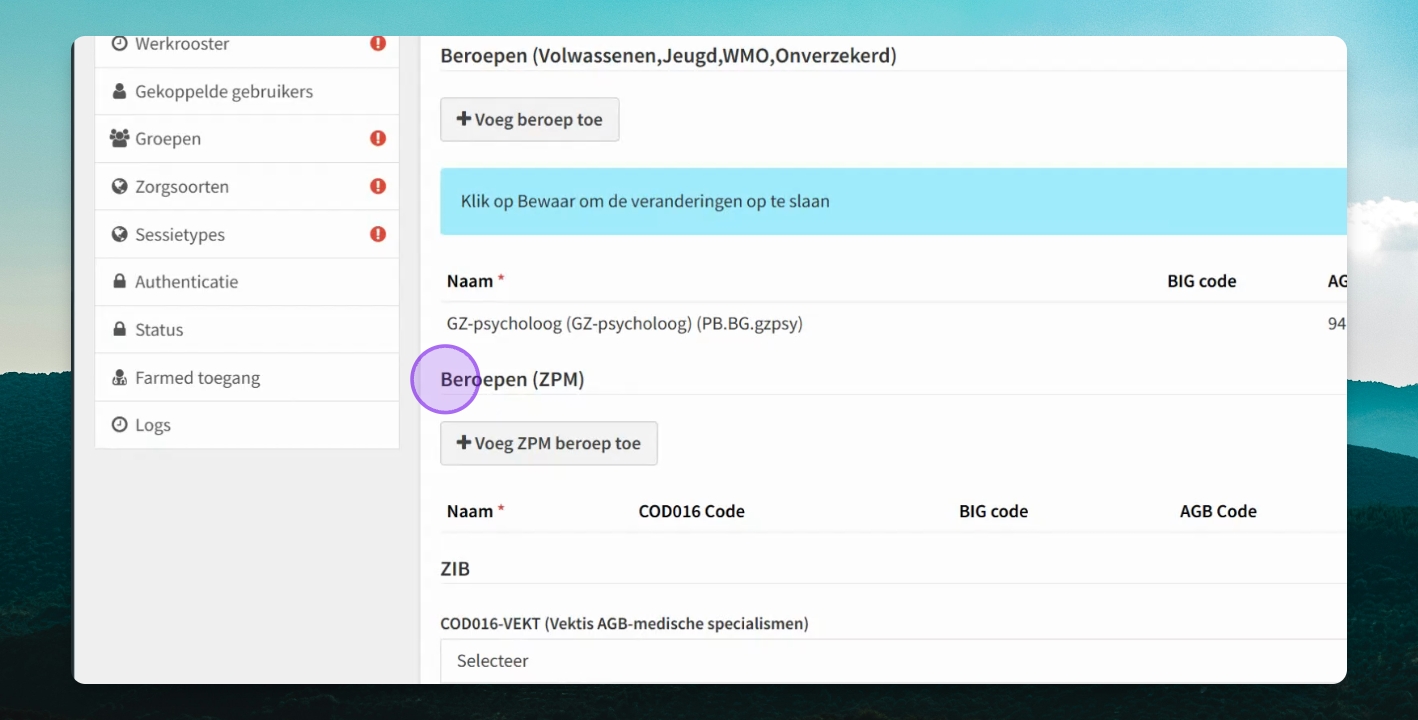
Step 24: BIG-code en AGB-code
Voeg de BIG-code en de AGB-code toe.
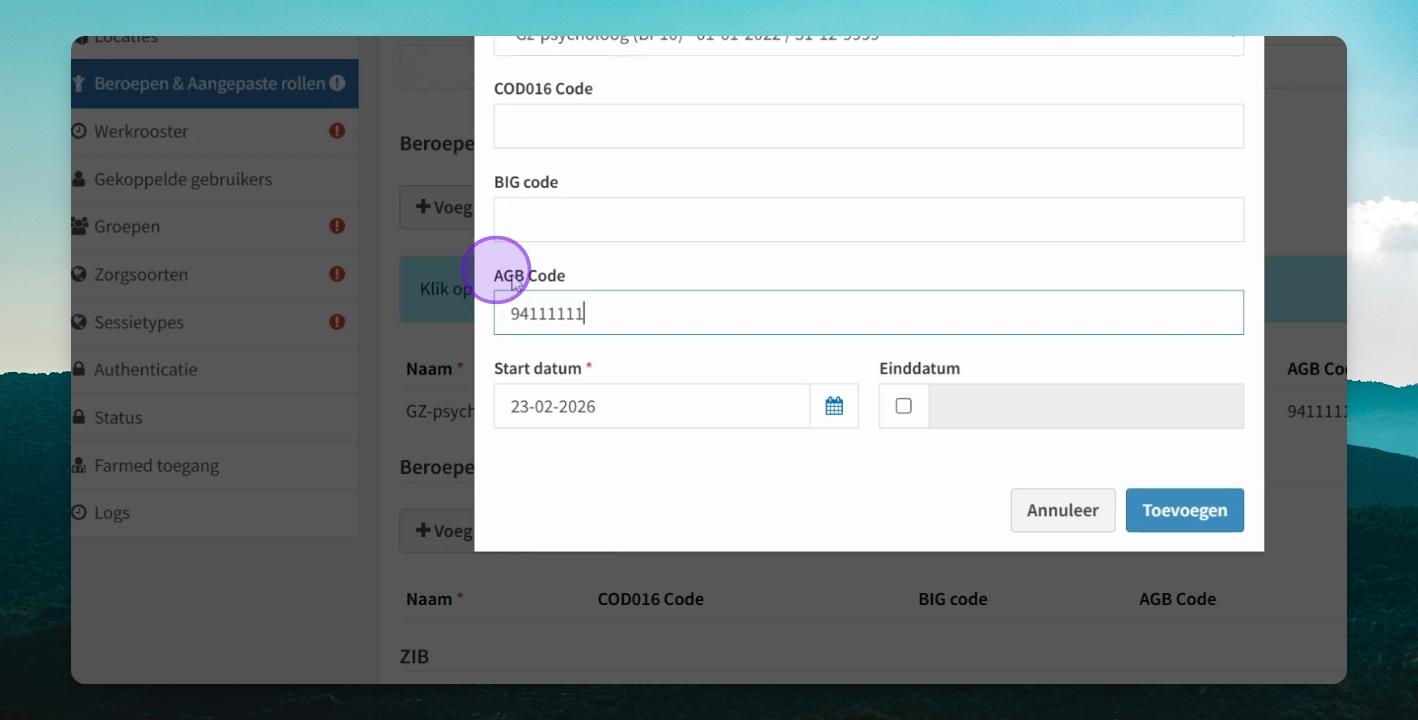
Step 25: Datum invoeren
Voer de datum in dienst of vanaf wanneer dit beroep van toepassing is in.
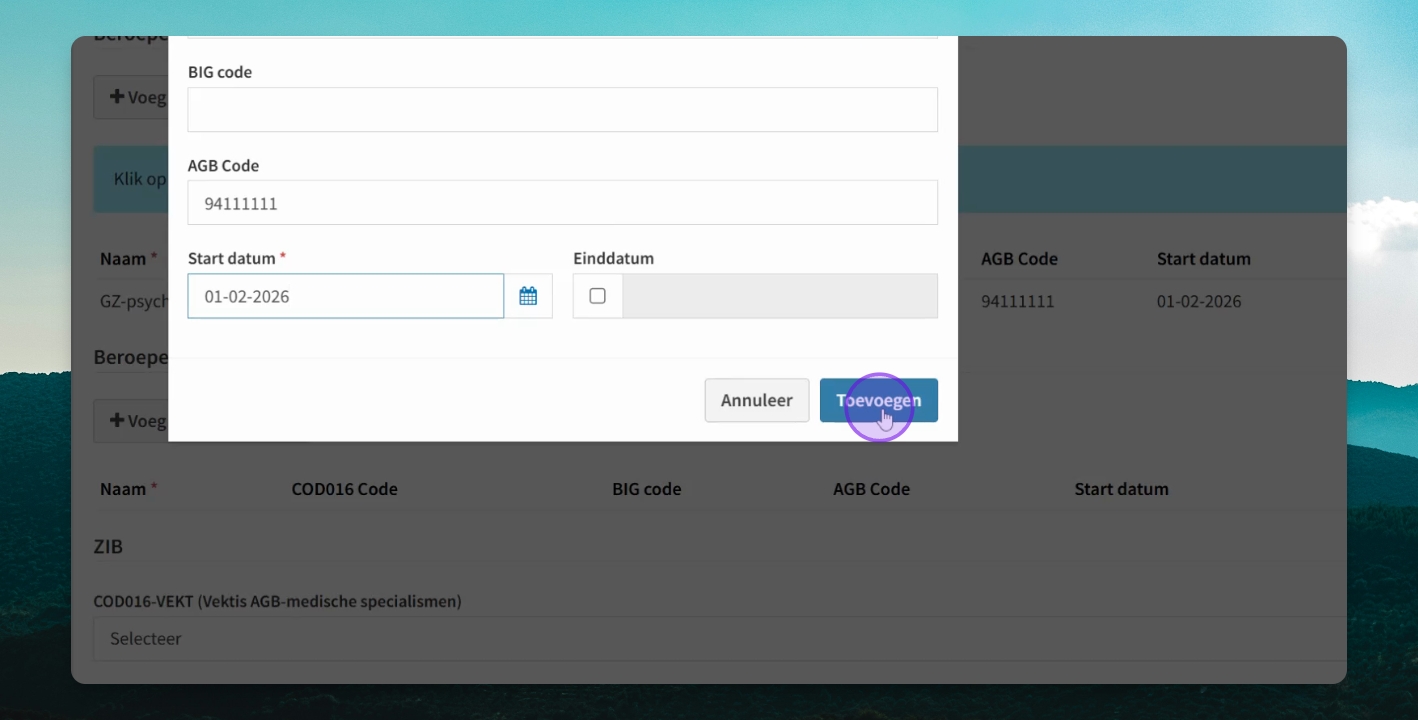
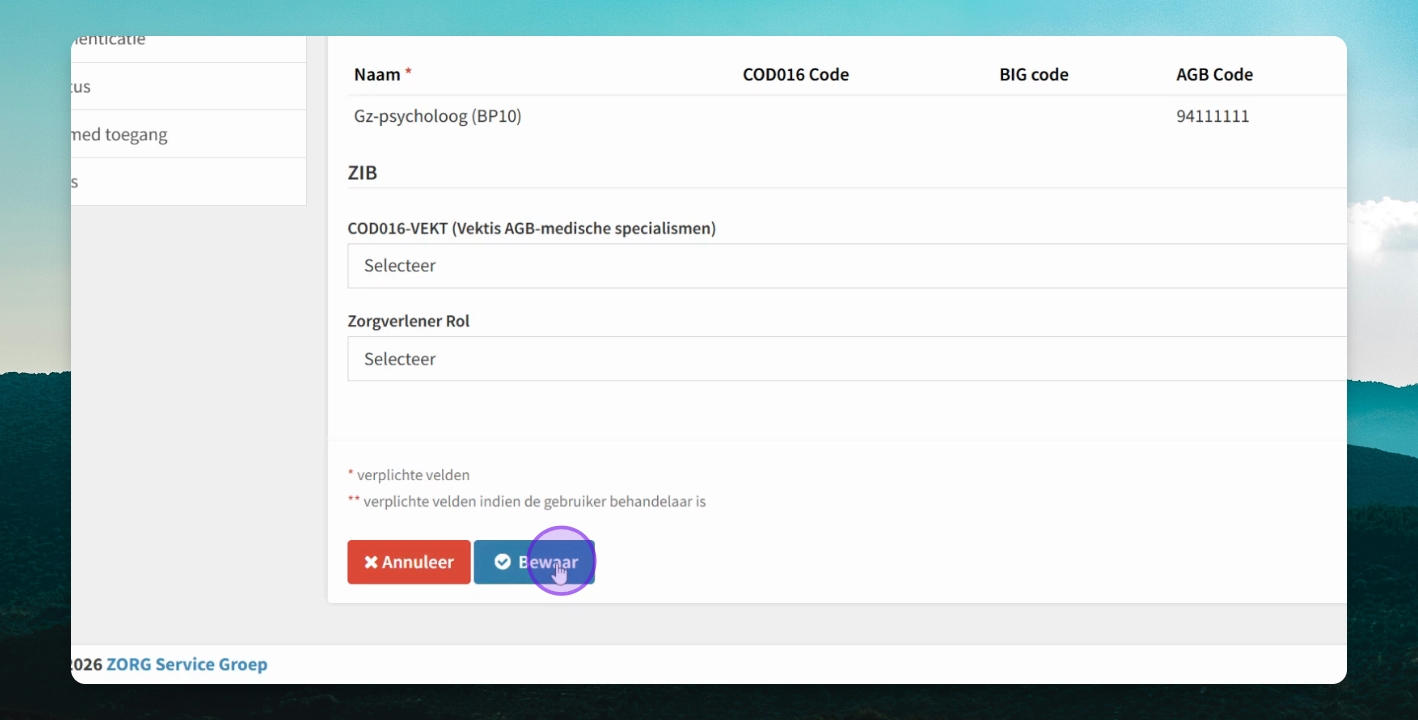
Step 26: Toevoegen en bewaren
Klik op toevoegen en vervolgens op bewaar.
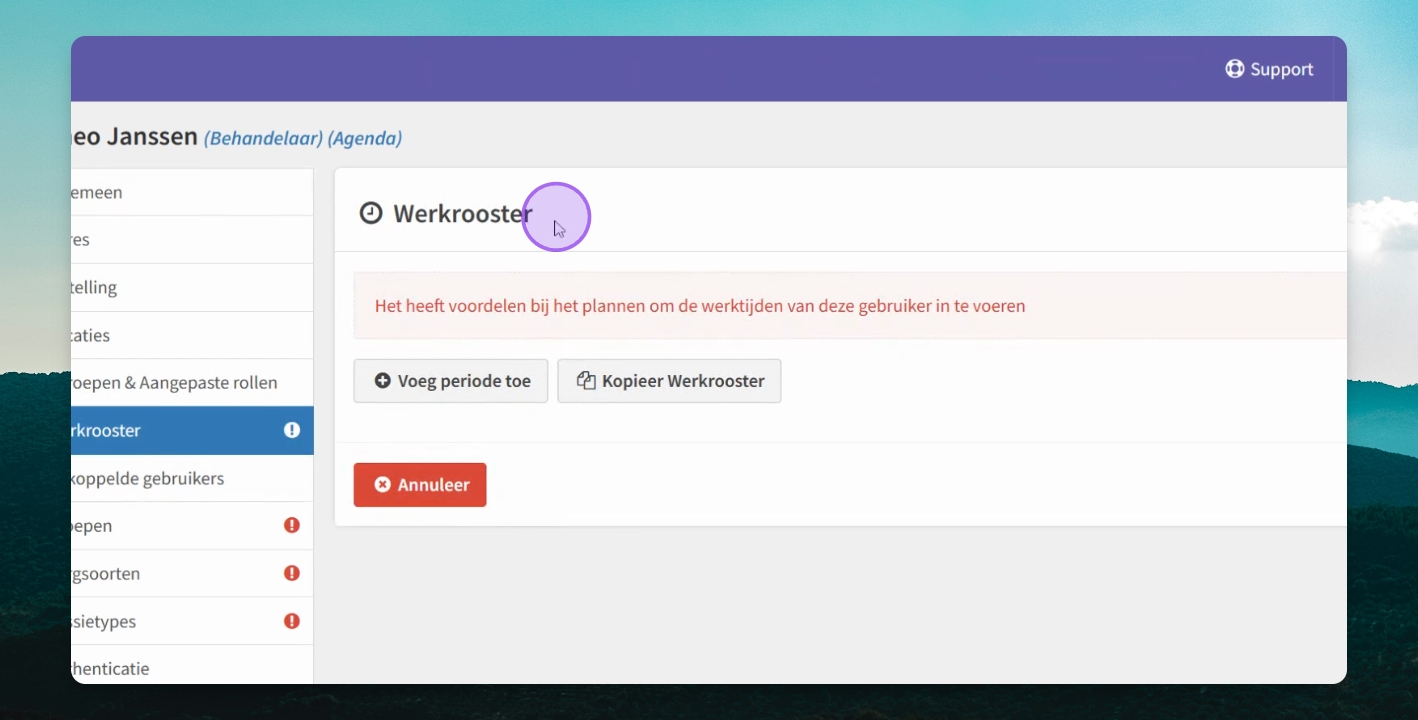
Step 27: Werkrooster invoeren
Voer een werkrooster in. Hiervoor is een aparte handleiding aanwezig.
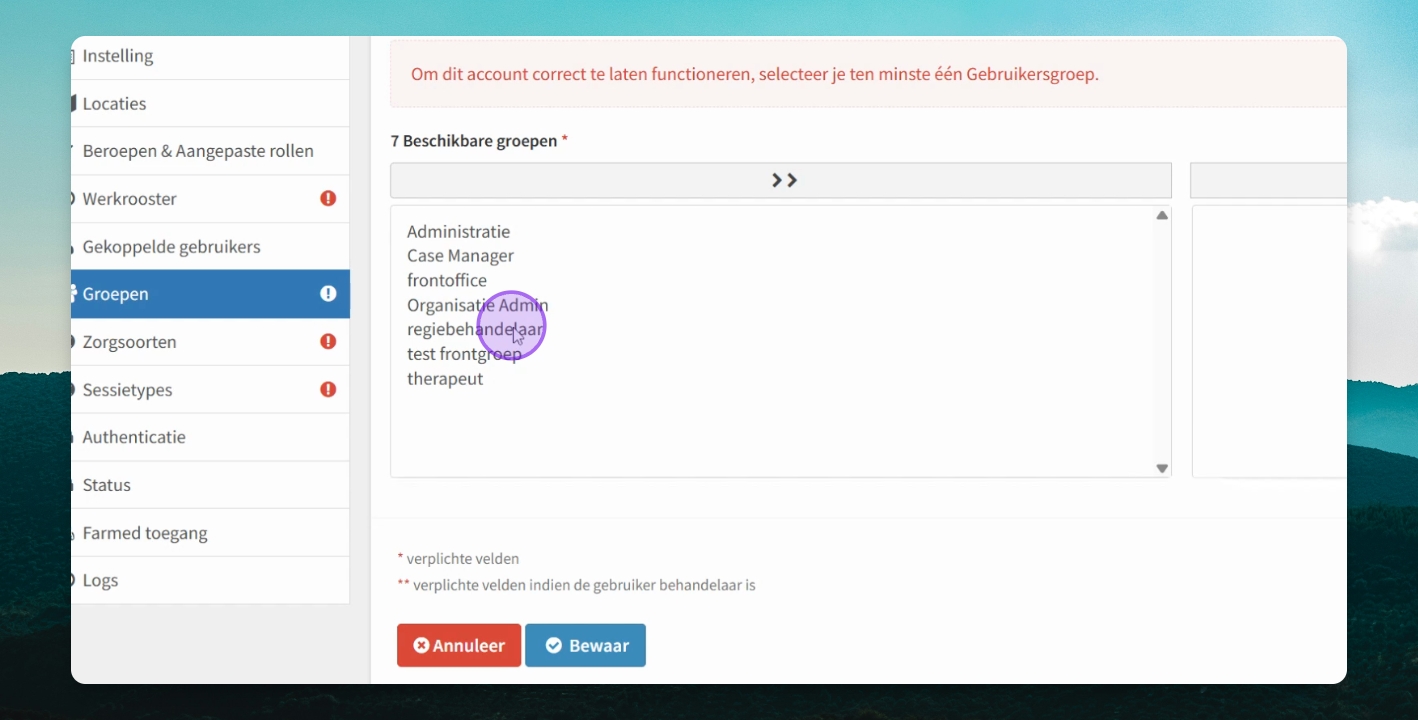
Step 28: Groepen en zorgsoorten toevoegen
Voeg de Autorisatie groep toe die van toepassing is voor deze client
Zorgsoorten voeg de zorgsoorten toe waarvoor iemand werkzaam is.
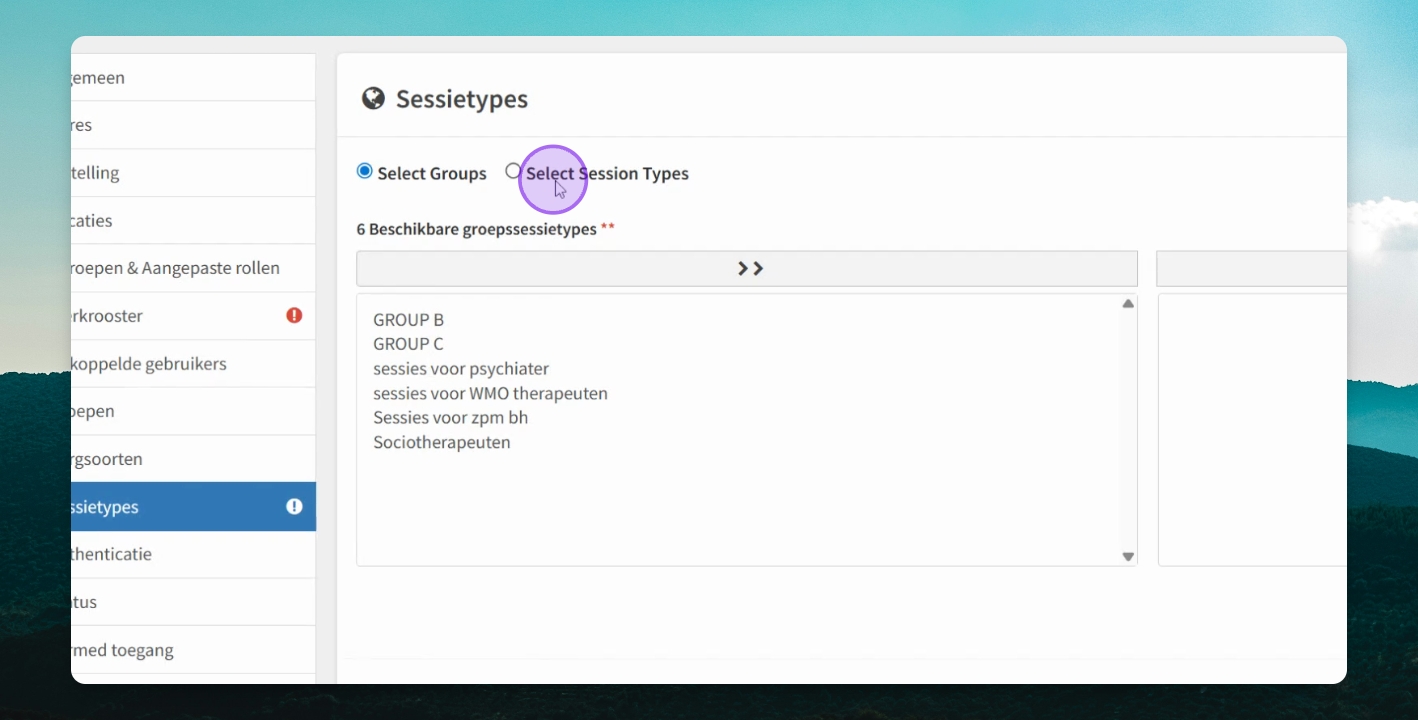
Step 29: Sessietypes toevoegen
Voeg de sessietypes toe. Indien je groepen hebt ingesteld, kan je hier de groep selecteren.
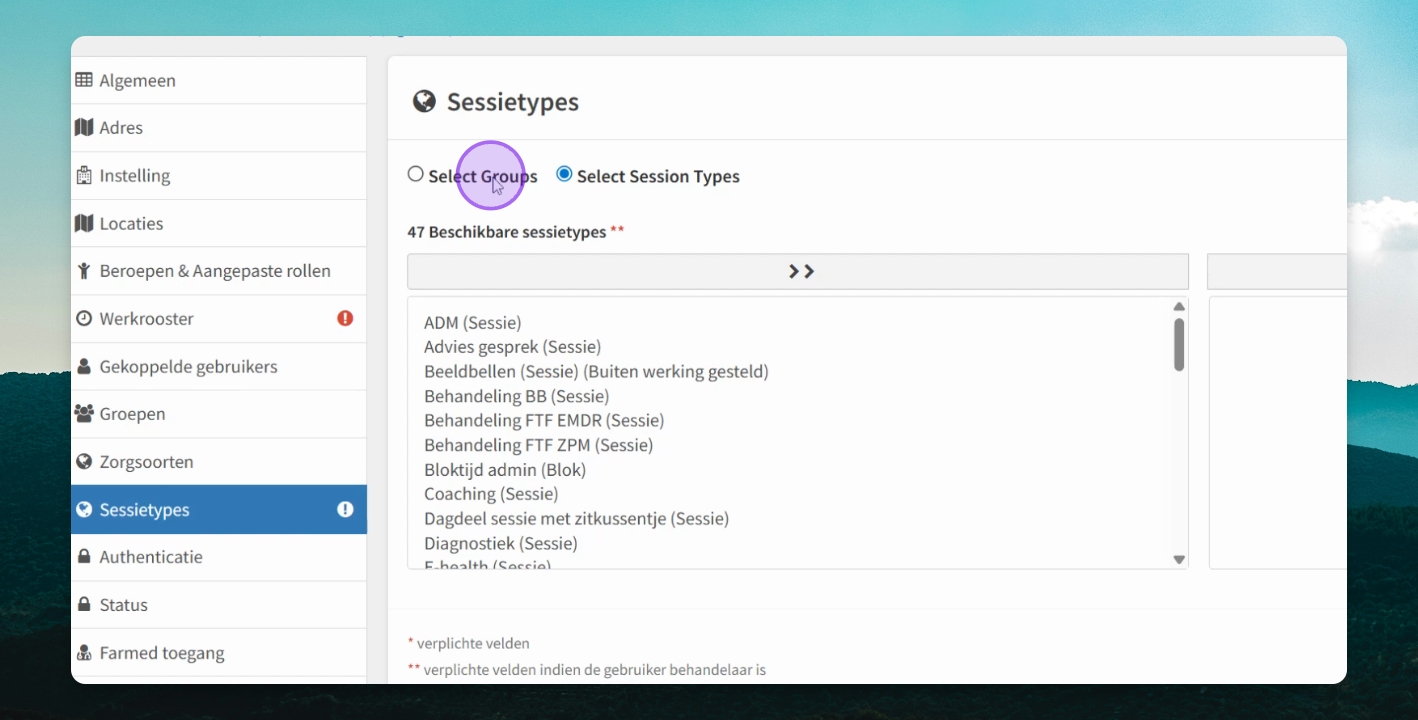
Step 30: Groep per sessie
Anders kan je dit per sessie doen.
Step 31: Authenticatie
Dit is al ingesteld, maar mocht je het gebruikersnaam of wachtwoord willen wijzigen, kan dat hier toegepast worden.
Step 32: Status instellen
Status staat nu al ingesteld.
Mocht je dit willen aanpassen kan dit bij authenticatie
Step 33: Farmed instellingen
Mocht iemand Farmed gebruiken stel je dit hier in.