

Laten We Samen Doen!
Stap 1: Ga naar Instellingen
Ga naar Instellingen.
Stap 2: Ga naar Webformulier
Ga naar Webformulier.
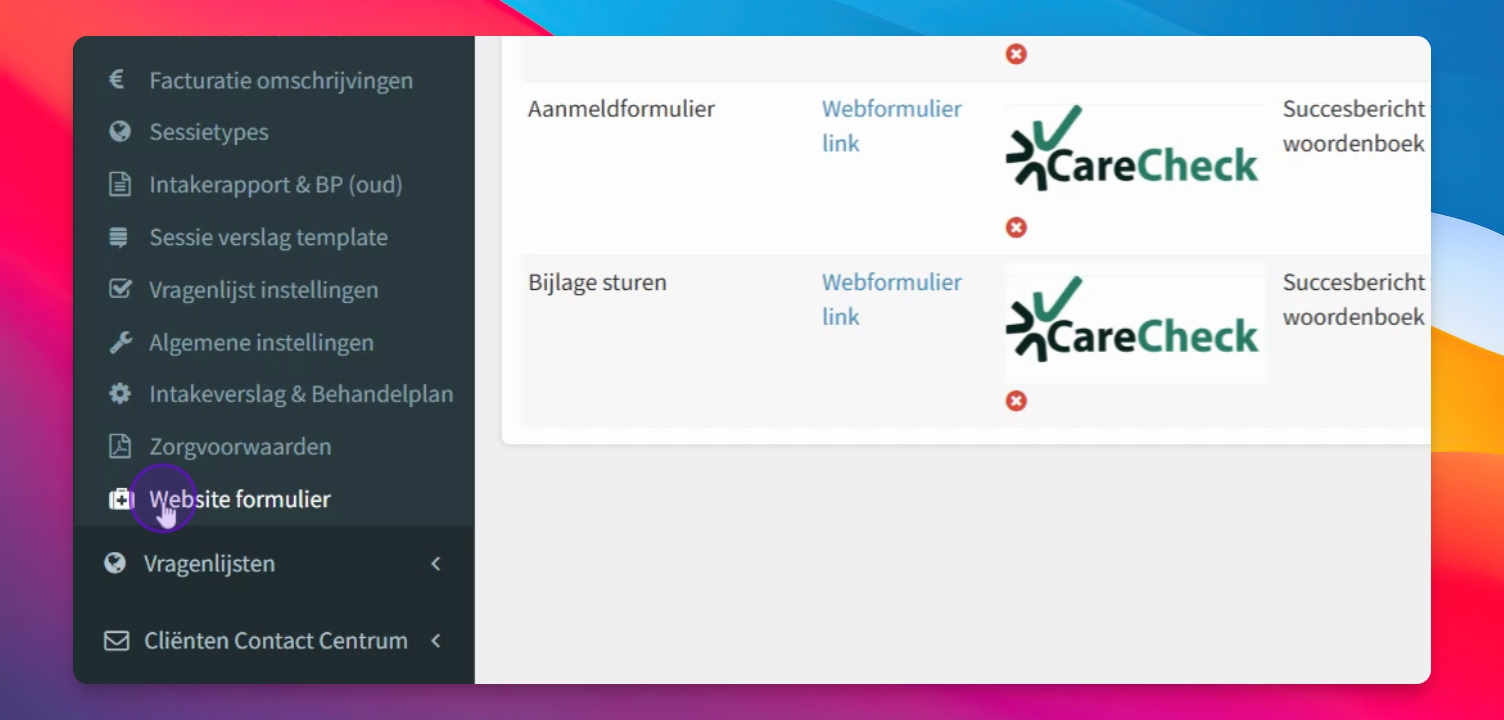
Stap 3: Voeg Talen Toe
Voeg eerst de talen toe waarmee je wilt werken.
In dit voorbeeld zijn de Nederlands en Engels al toegevoegd.
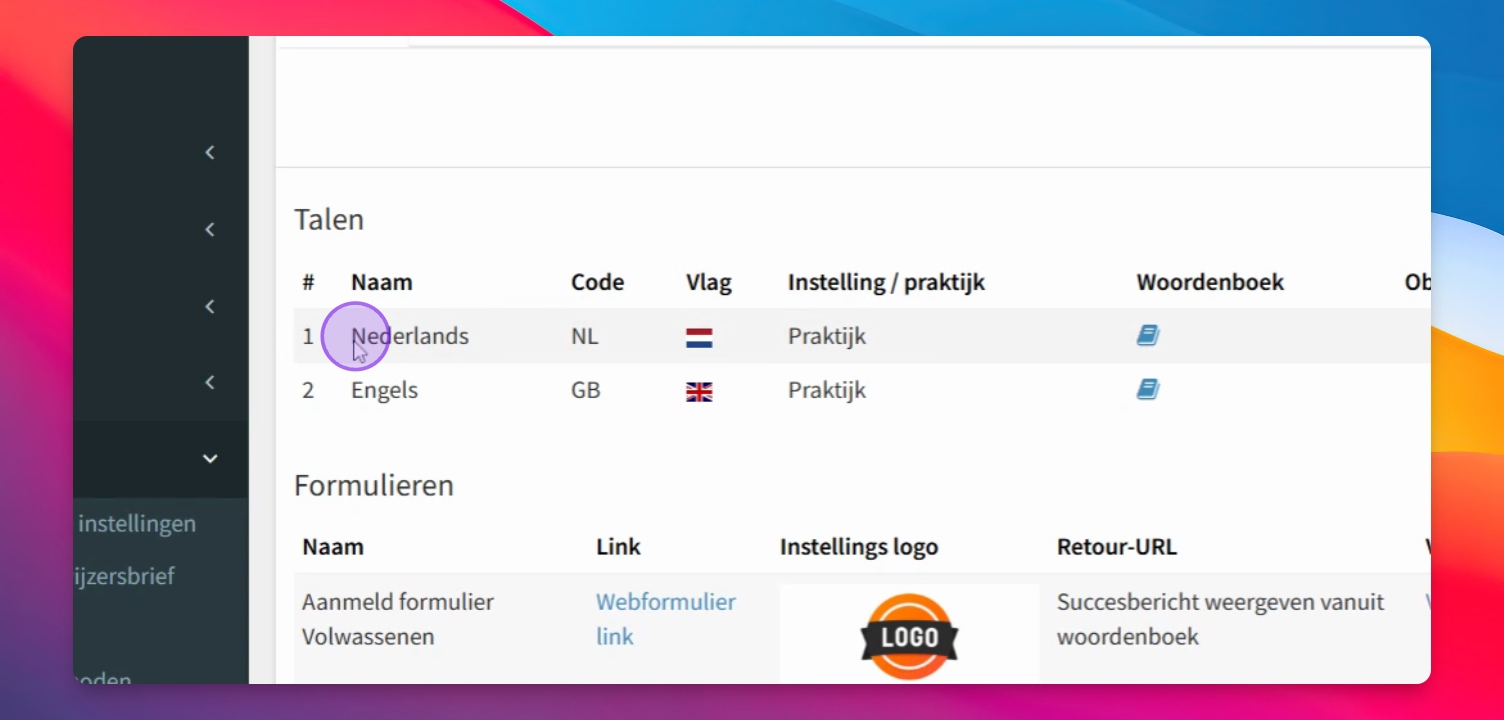
Stap 4: Voeg een Andere Taal Toe
Klik op Taal toevoegen.
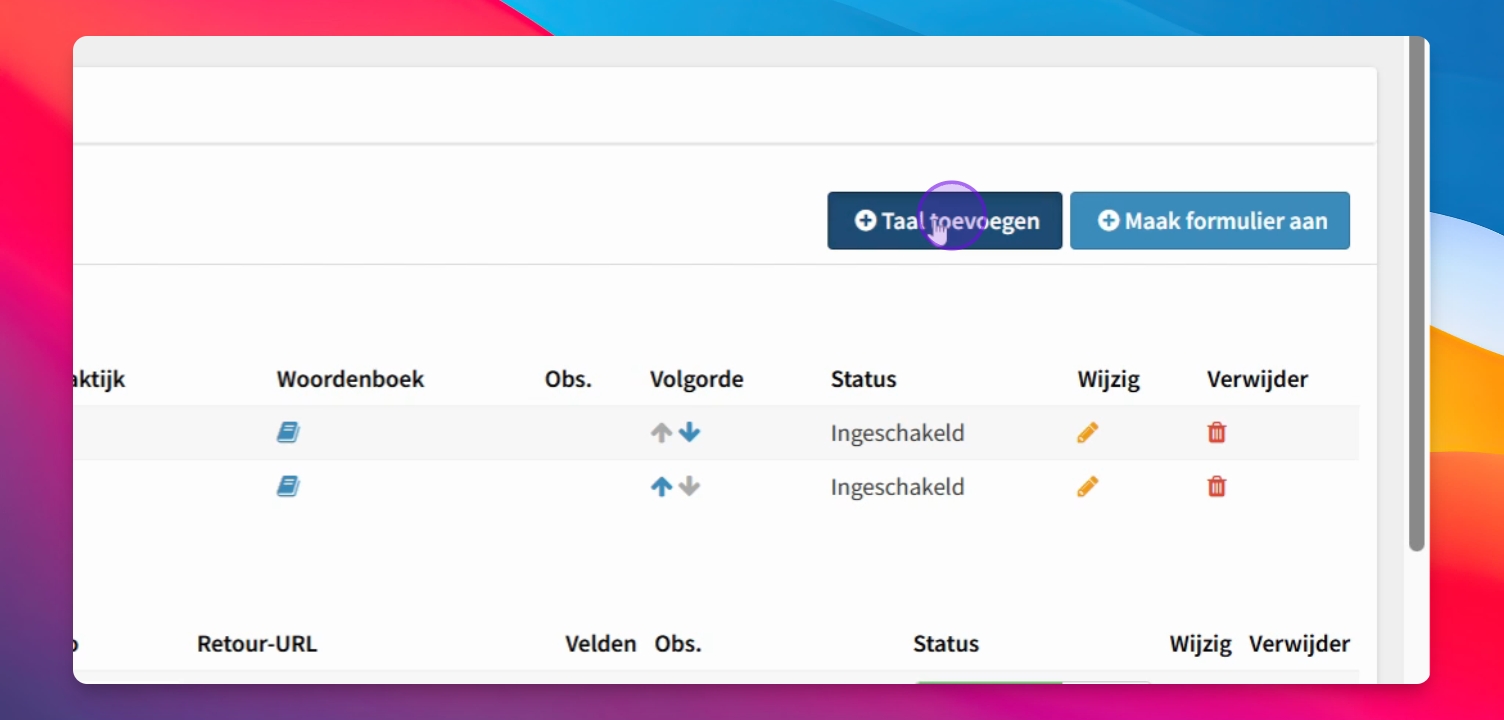
Stap 5: Geef de Taal aan
Geef de taal aan die je wilt toevoegen.
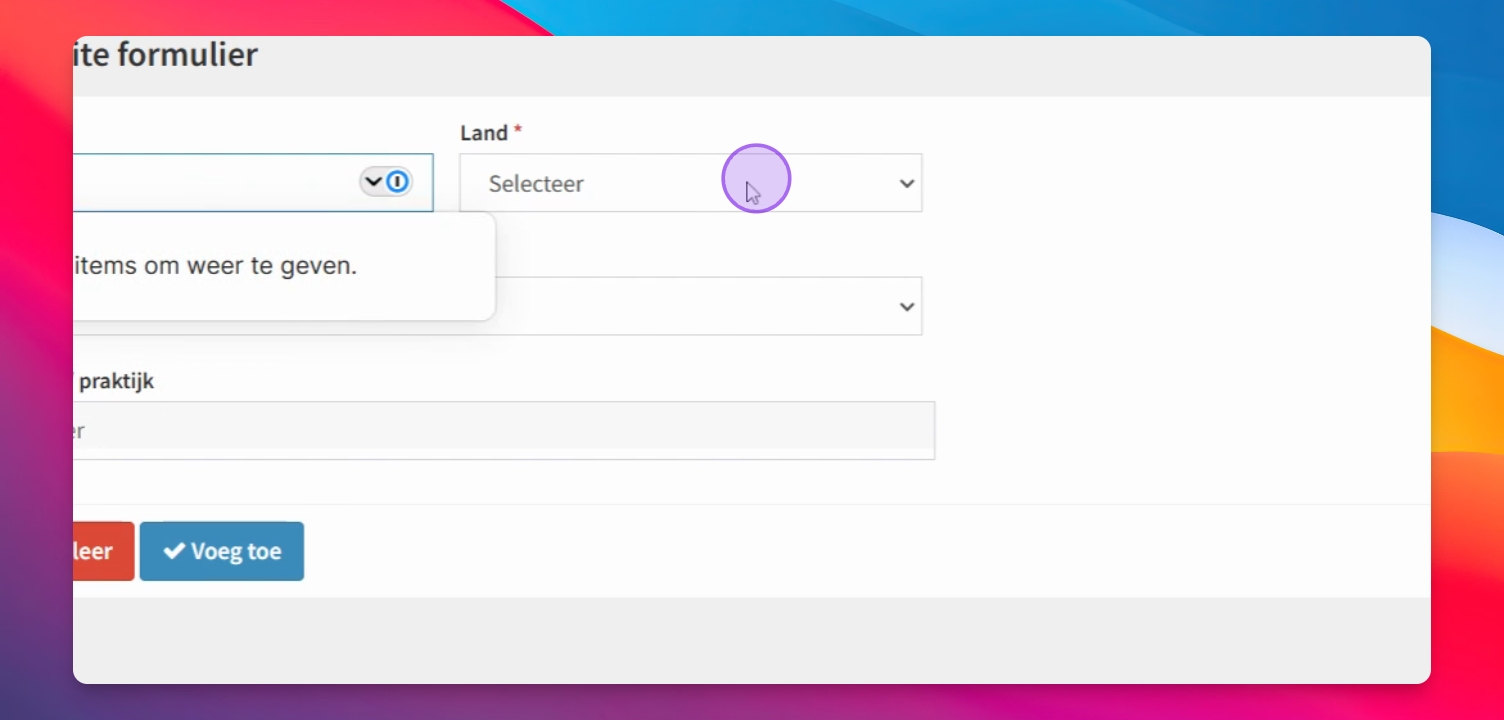
Stap 6: Voeg Taal Toe
Klik op Toevoegen.
De taal is toegevoegd.
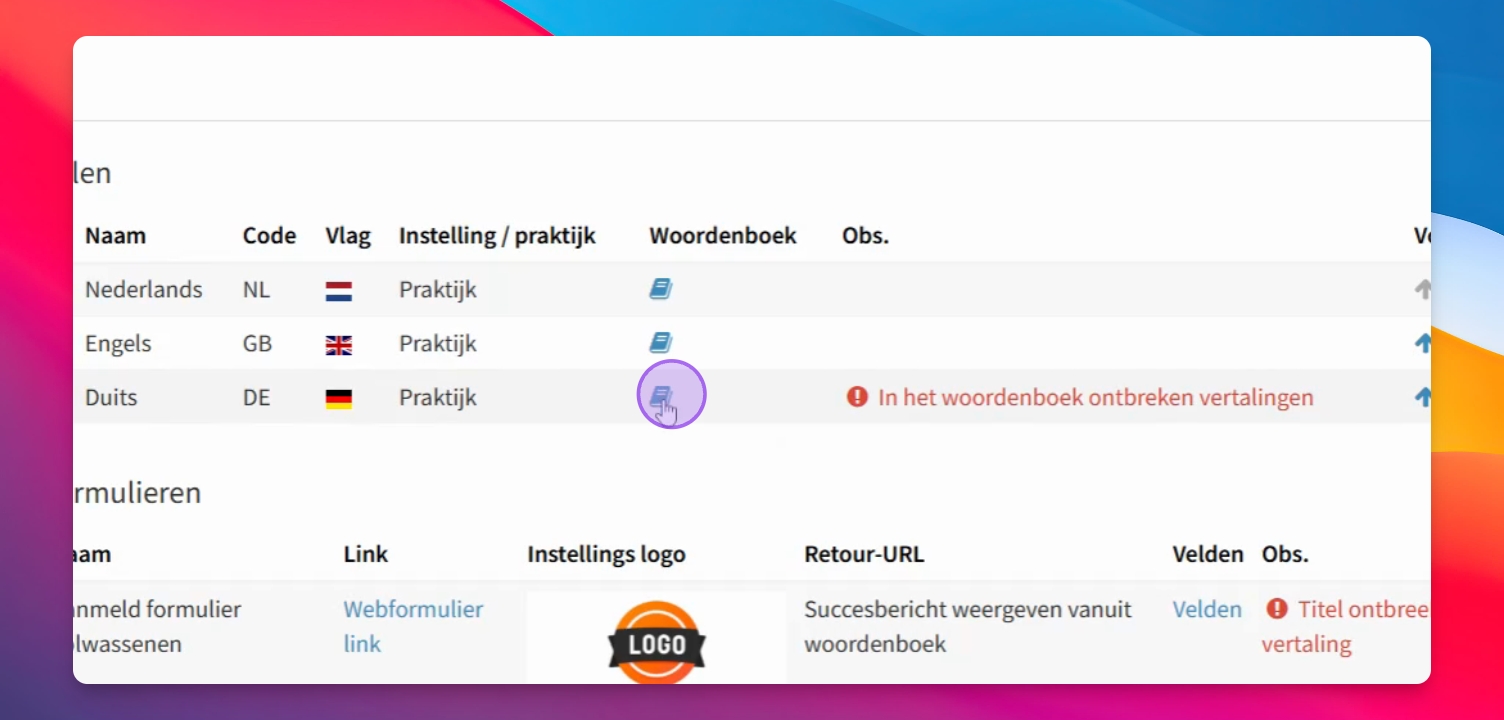
Stap 7: Vul Standaardbewoordingen In
Vul de standaardbewoordingen voor het webformulier in.
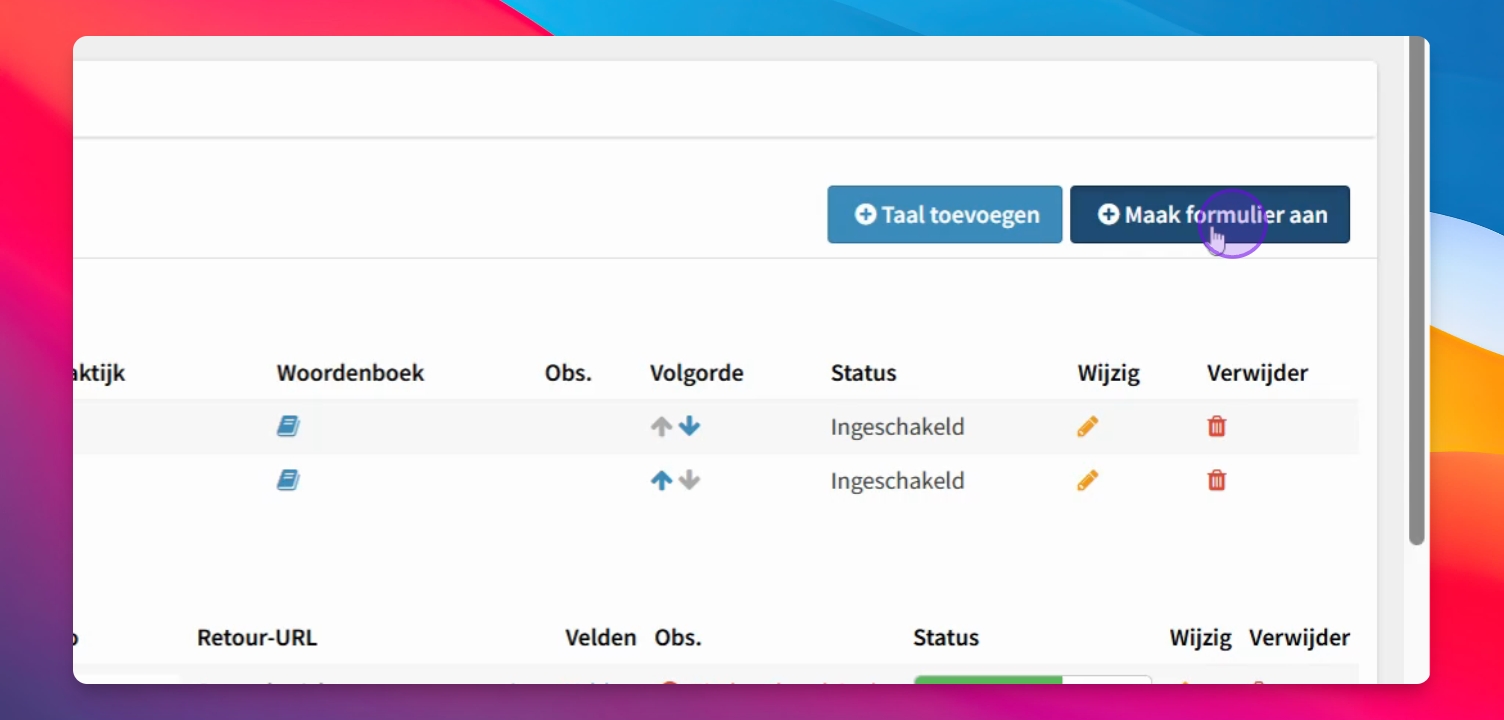
Stap 8: Maak Webformulier Aan
Klik op Maak webformulier aan.
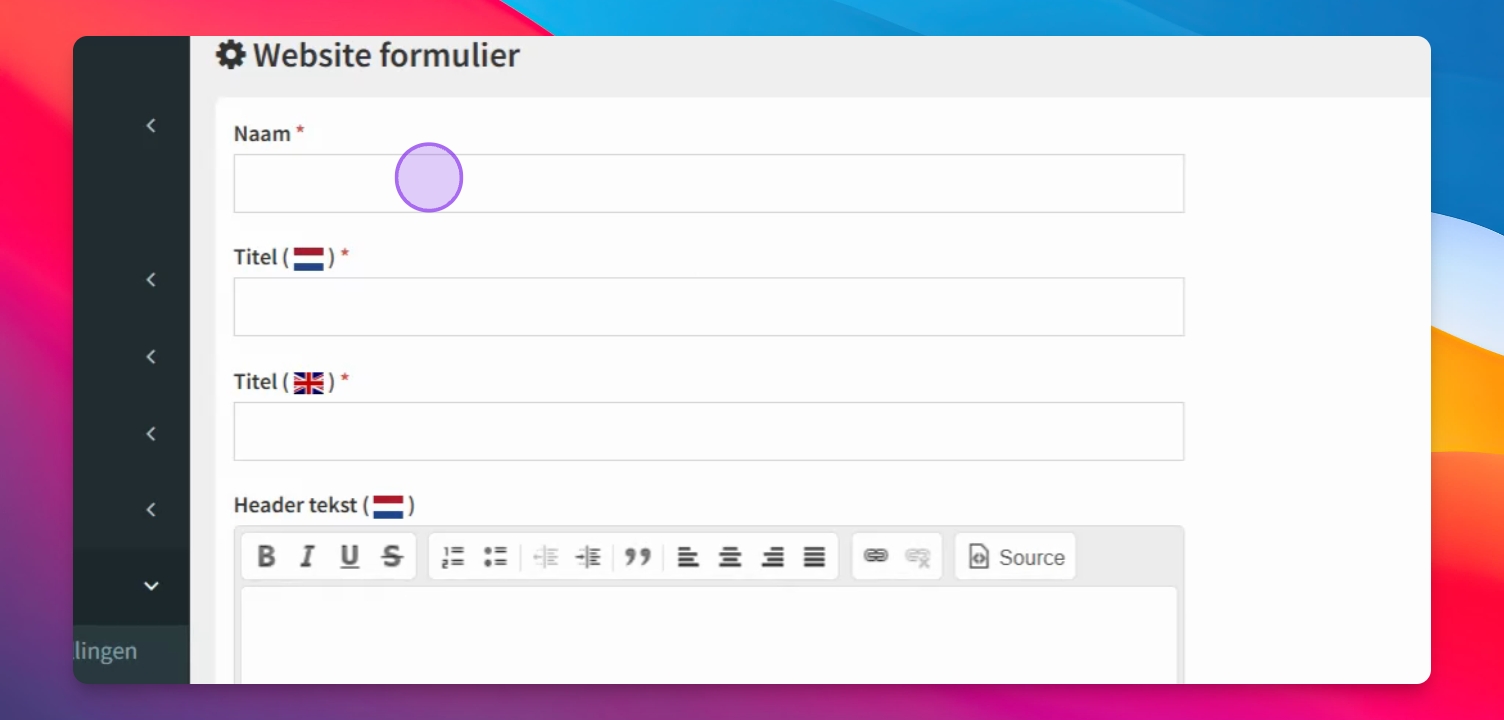
Stap 9: Geef een Naam
Geef het webformulier een juiste benaming.
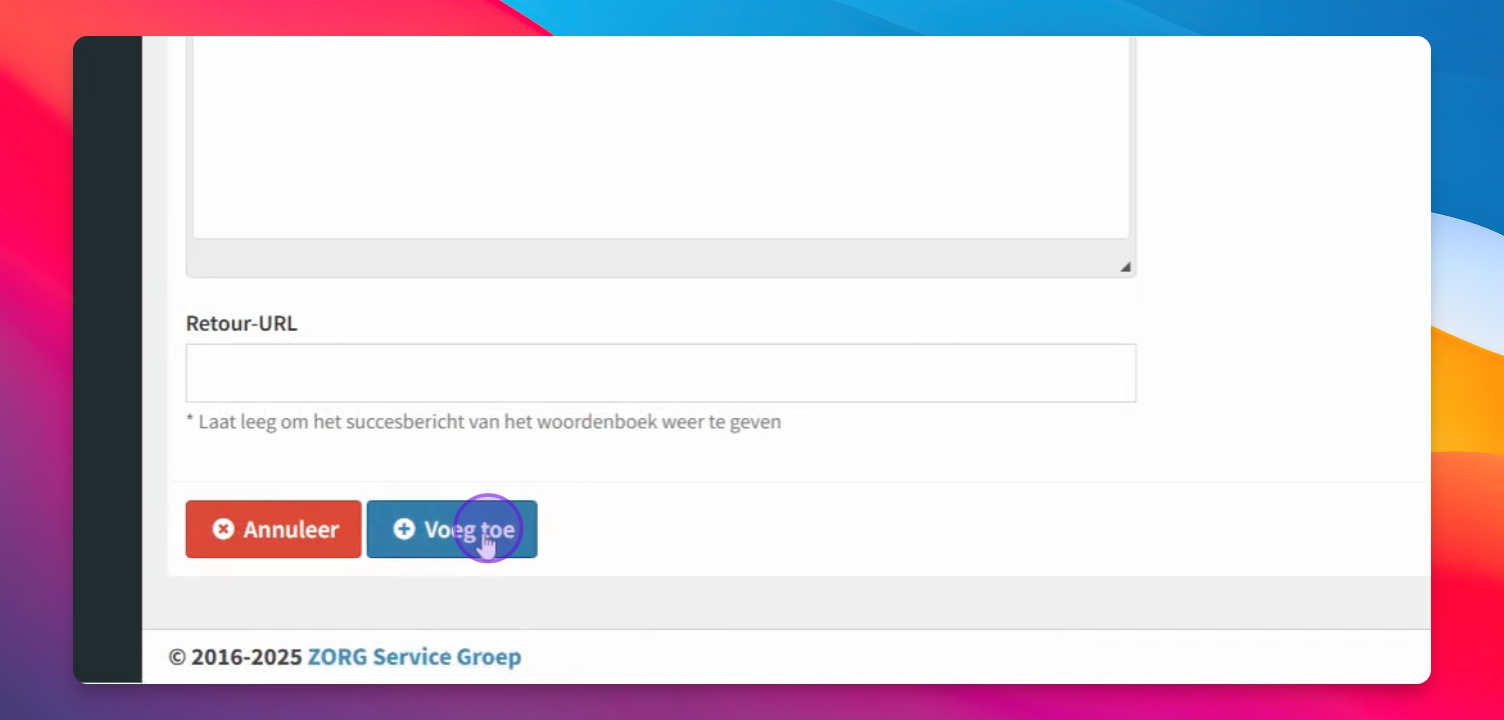
Stap 10: Voeg Webformulier Toe
Klik op Toevoegen.
Webformulier is toegevoegd.
Stap 11: Activeer Webformulier
Activeer het webformulier.
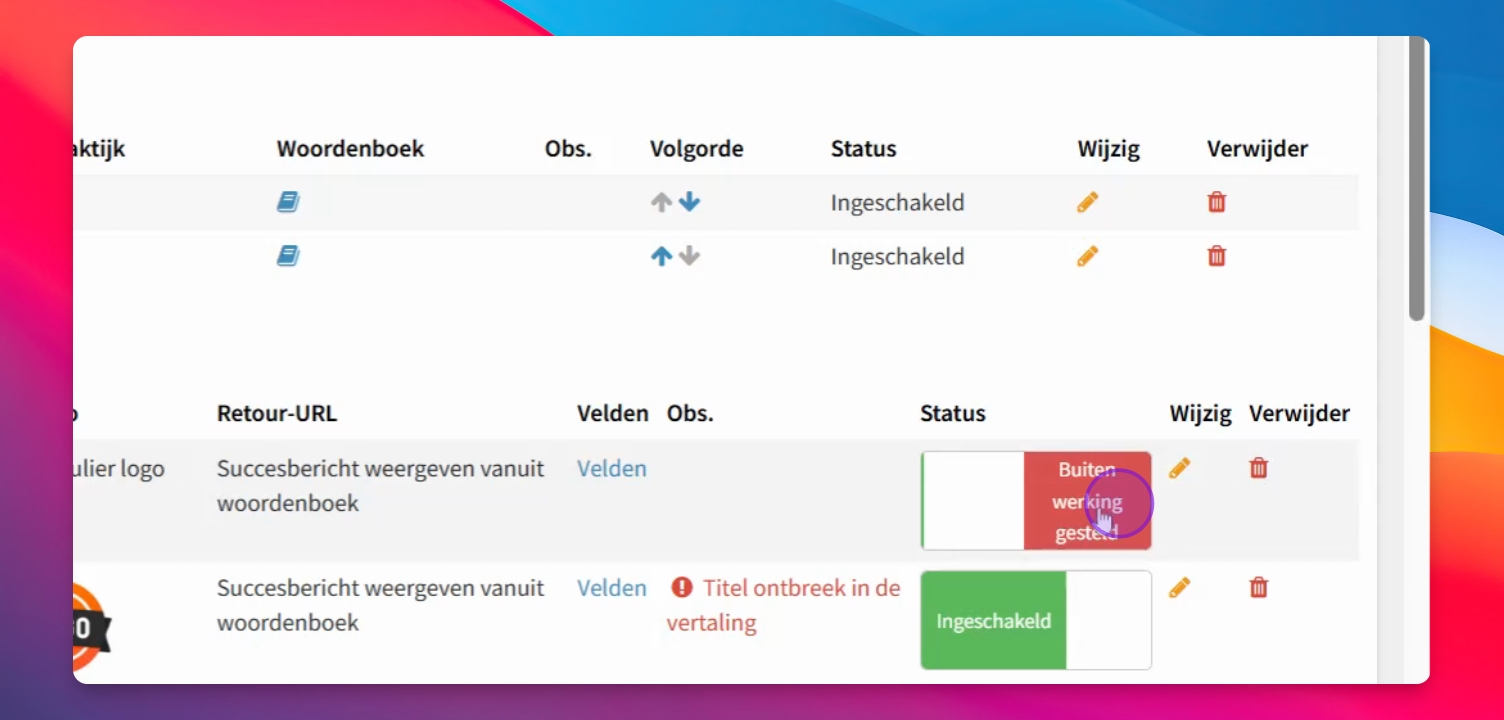
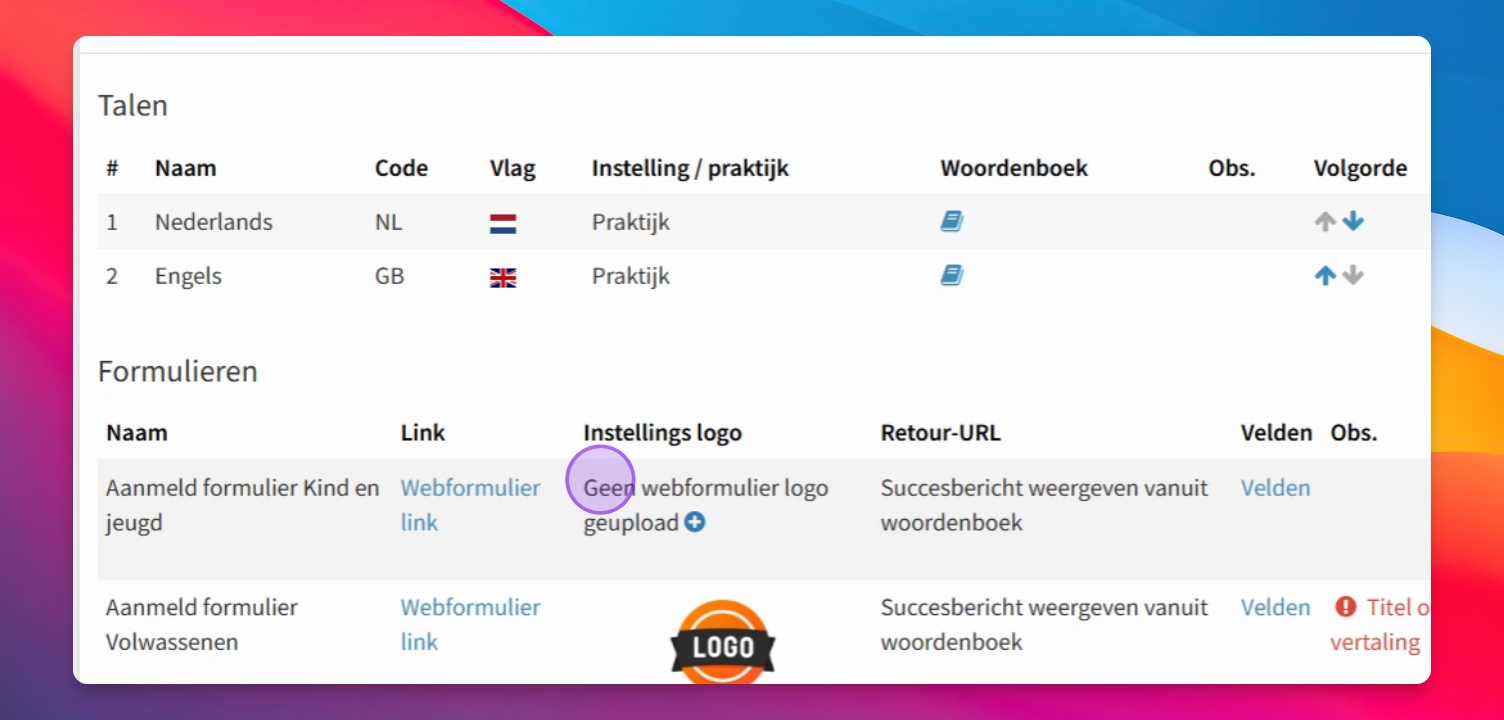
Stap 12: Voeg Logo Toe
Klik op het plusje om het logo toe te voegen.
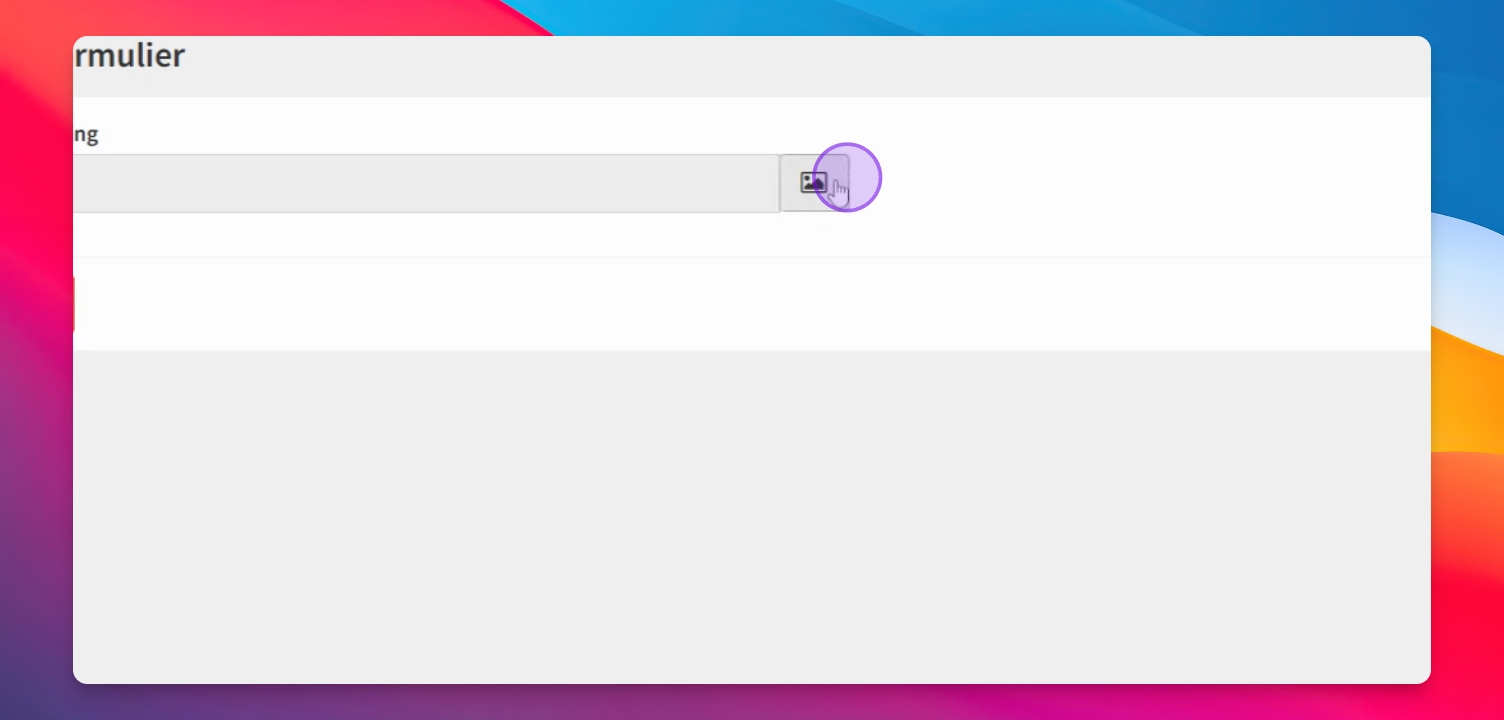
Stap 13: Upload Logo
Upload het logo.
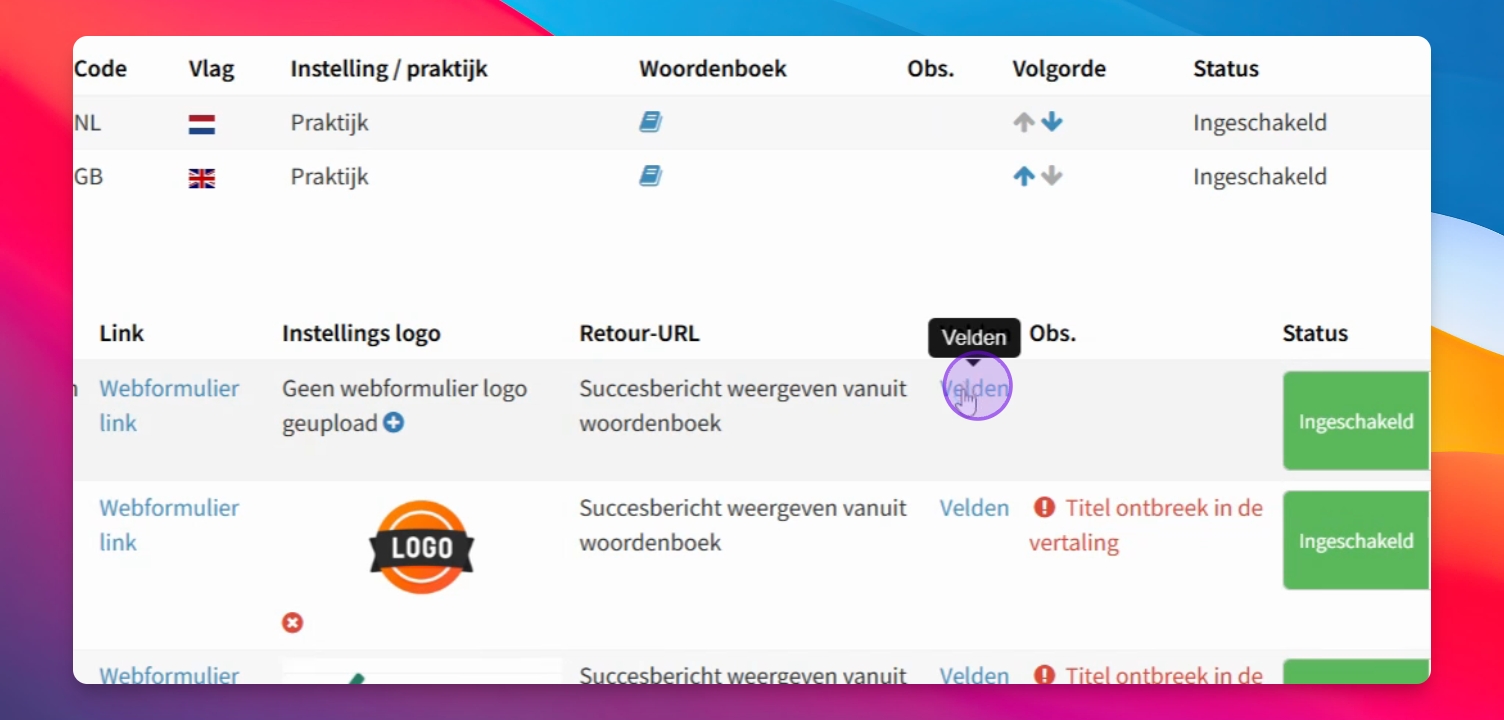
Stap 14: Voeg Velden Toe
Voeg de velden toe aan het formulier.
Stap 15: Voeg Hoofdsectie Toe
Voeg een hoofdsectie toe voor de velden.
Stap 16: Voeg Persoonsgegevens Toe
Denk aan persoonsgegevens van de cliënt.
Stap 17: Voeg Extra Secties Toe
Voeg secties voor aanmeldredenen en bijlagen toe.
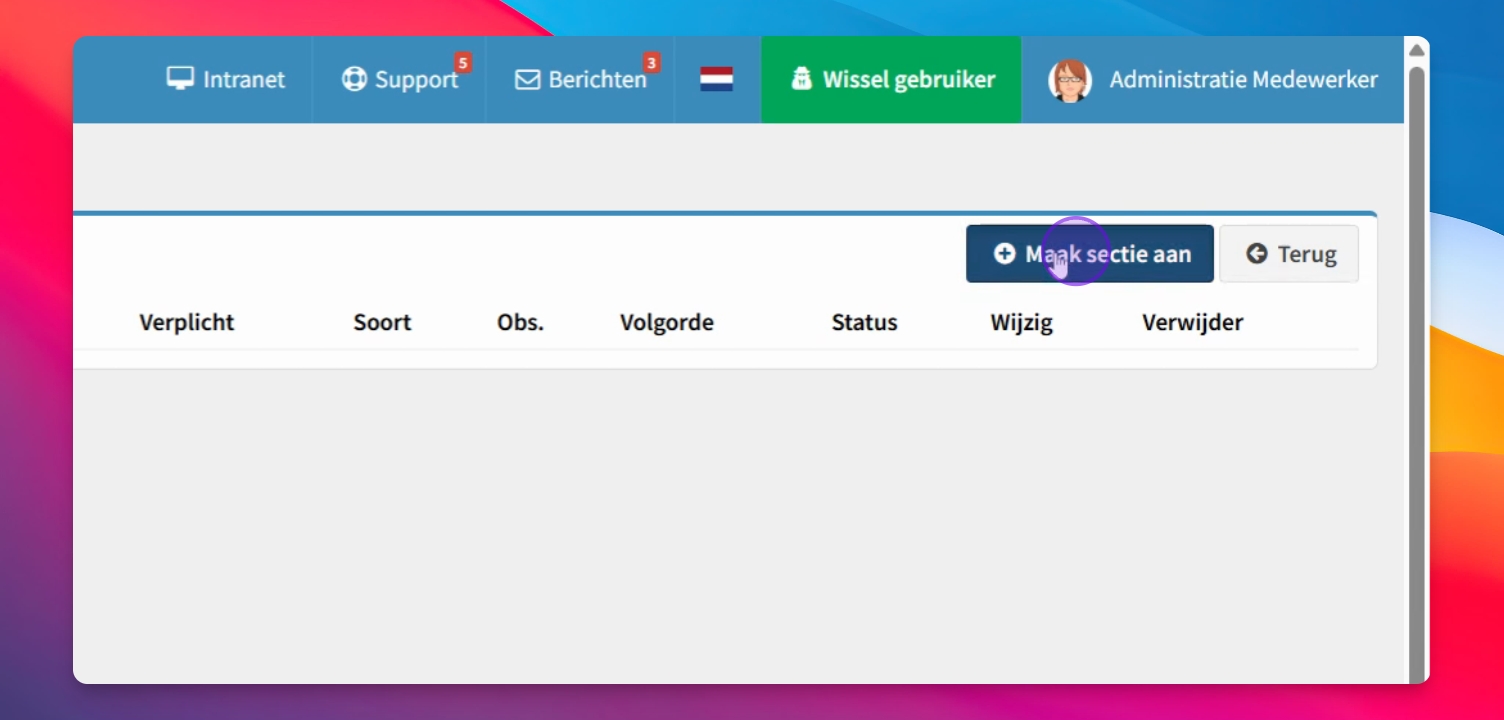
Stap 18: Voeg Koeptekst Toe
Voeg eventueel een koeptekst toe.
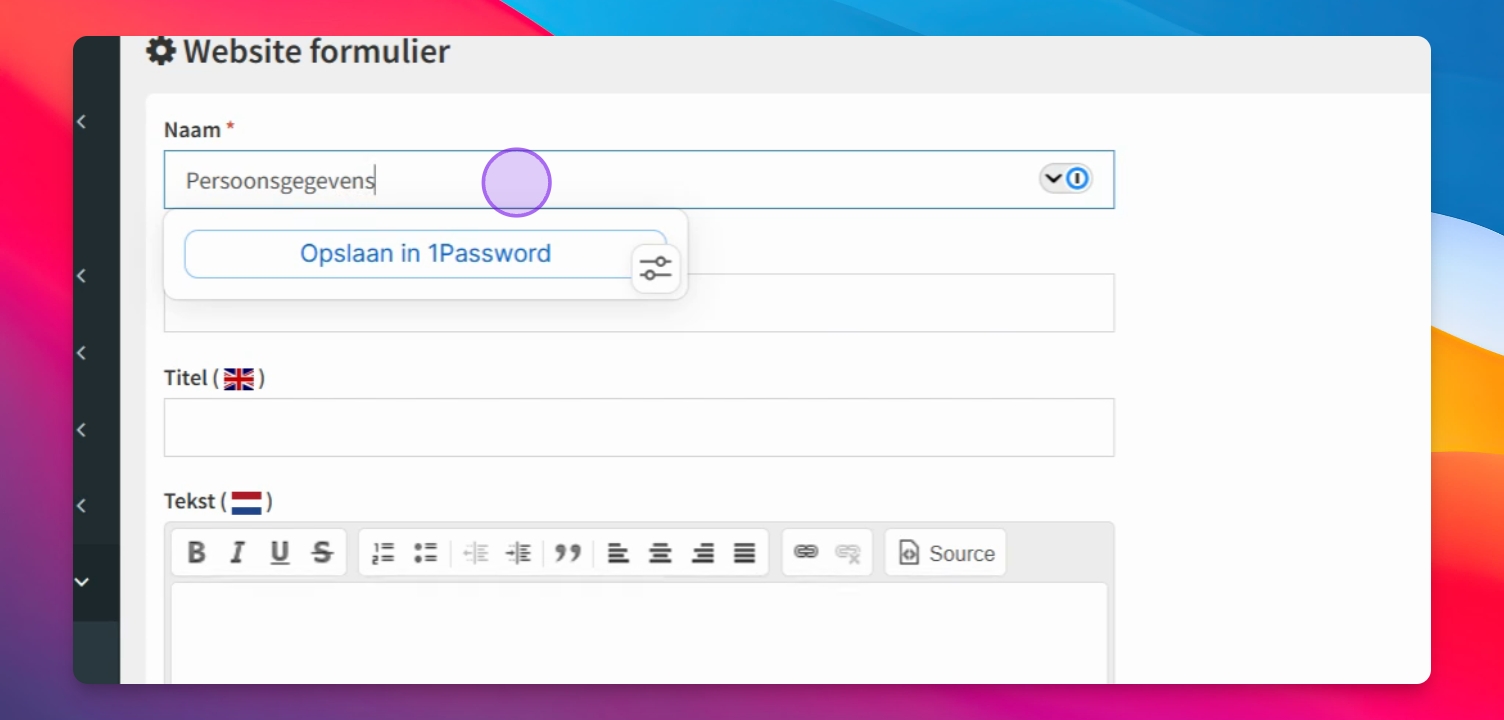
Stap 19: Voeg Velden Toe
Voeg twee soorten velden toe: extra en EPD-gekoppelde velden.
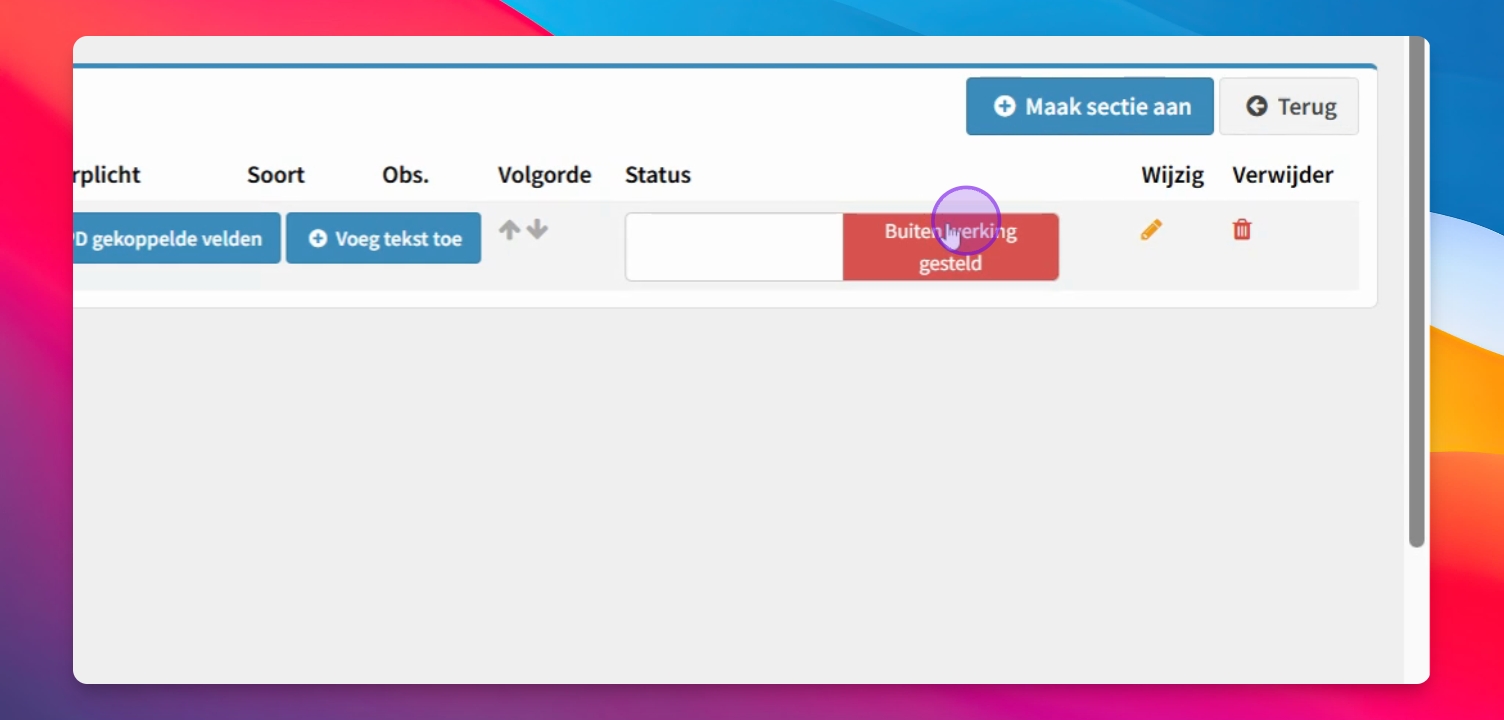
Stap 20: Voeg EPD-gekoppelde Velden Toe
Voeg de EPD-gekoppelde velden toe, deze worden automatisch ingevuld bij het aanmelden van een client via het webformulier. Het is dus belangrijk dat je deze aanmaakt:
Initialen
Client voornaam
Client tussenvoegsel
Client achternaam
Client geslacht
Geboortedatum
Geboorteplaats
Mobiel
E-mail
BSN
Straat
Huisnummer
Postcode
Plaats
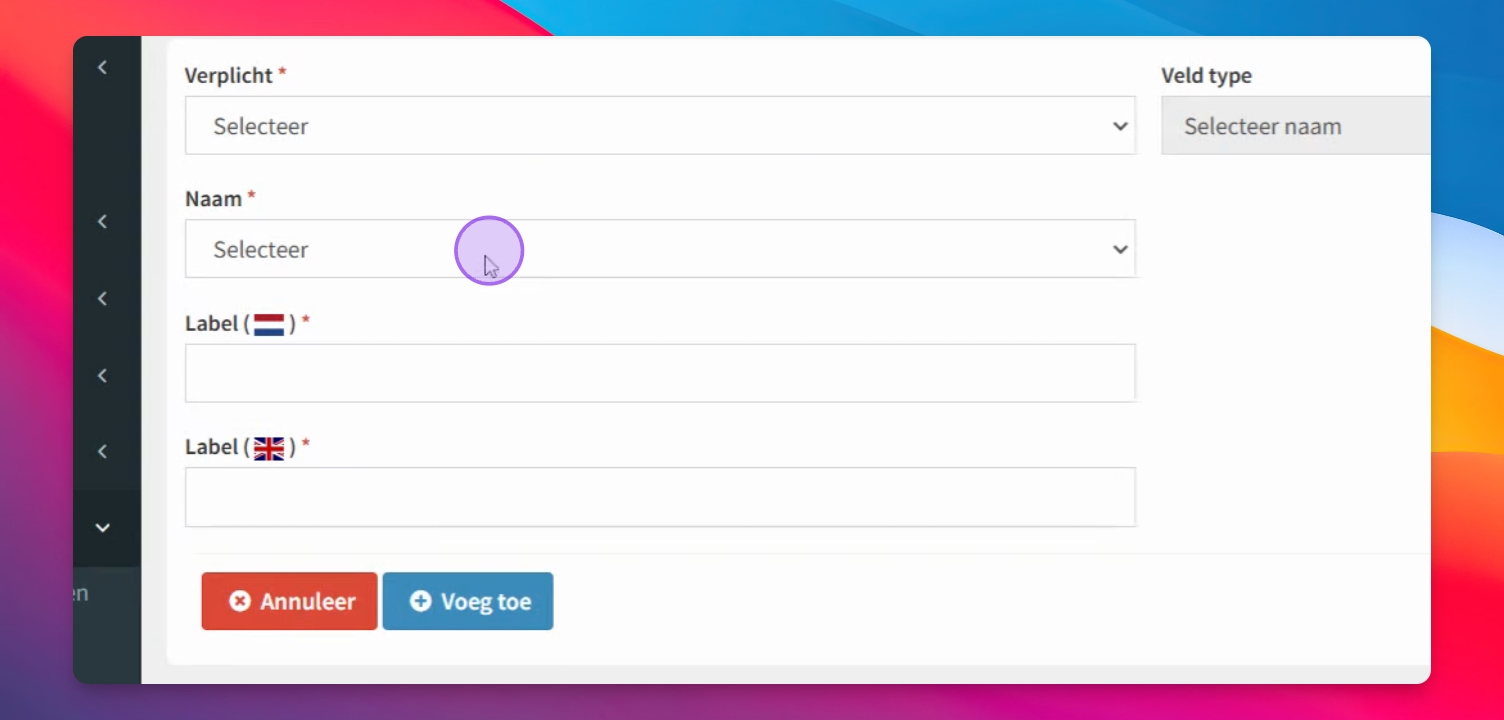
Stap 21: Maak Velden Verplicht
Stel de velden verplicht in waar nodig.
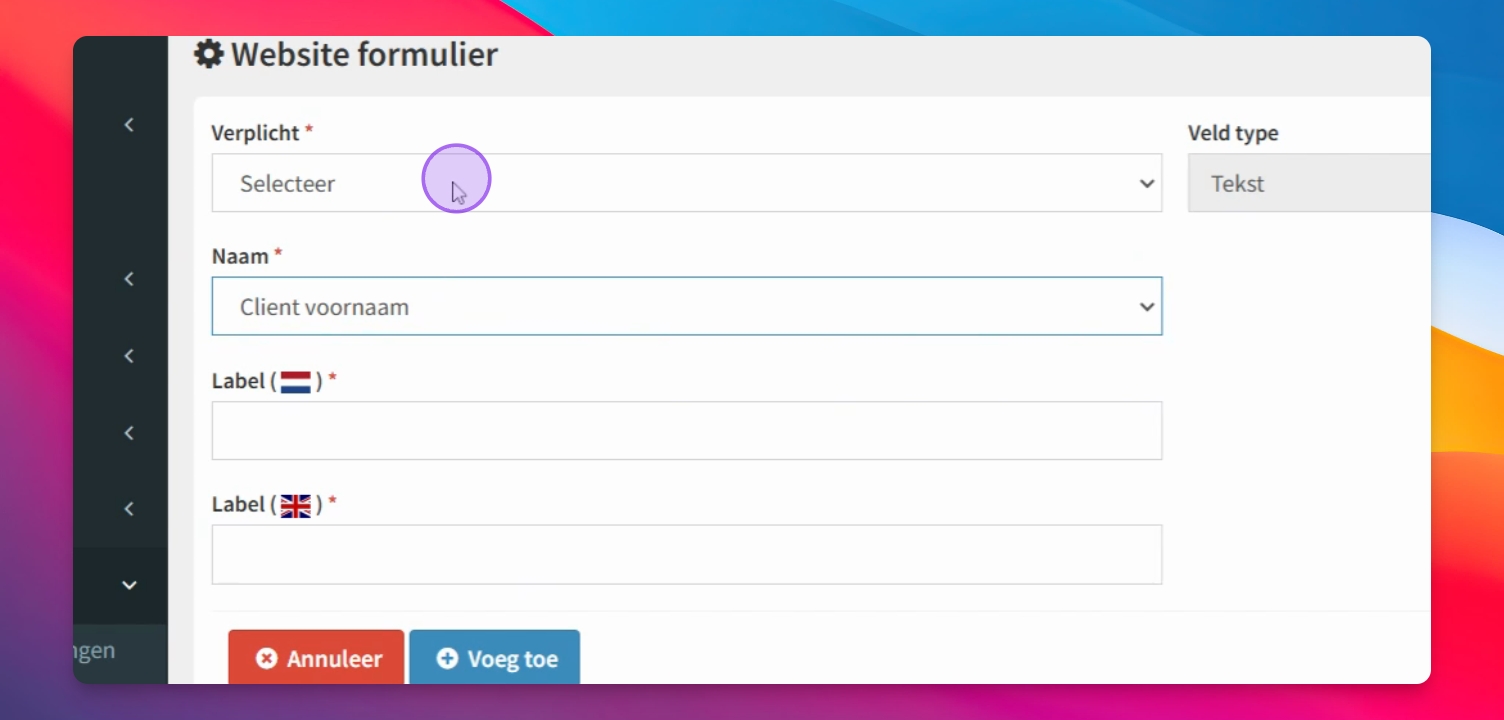
Stap 22: Voeg Vrije Velden Toe
Voeg extra velden zoals adres toe.
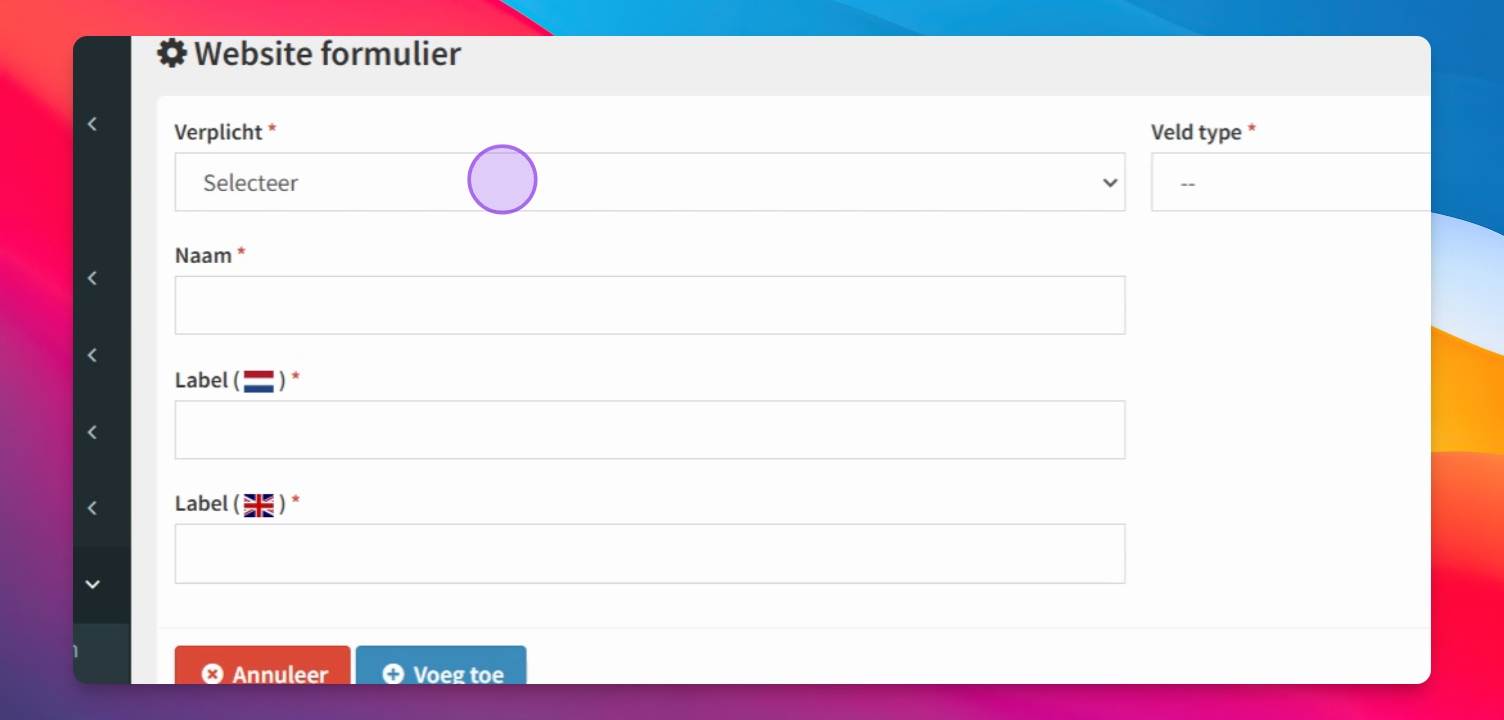
Stap 23: Controleer Velden
Controleer of de velden voldoen aan de voorwaarden.
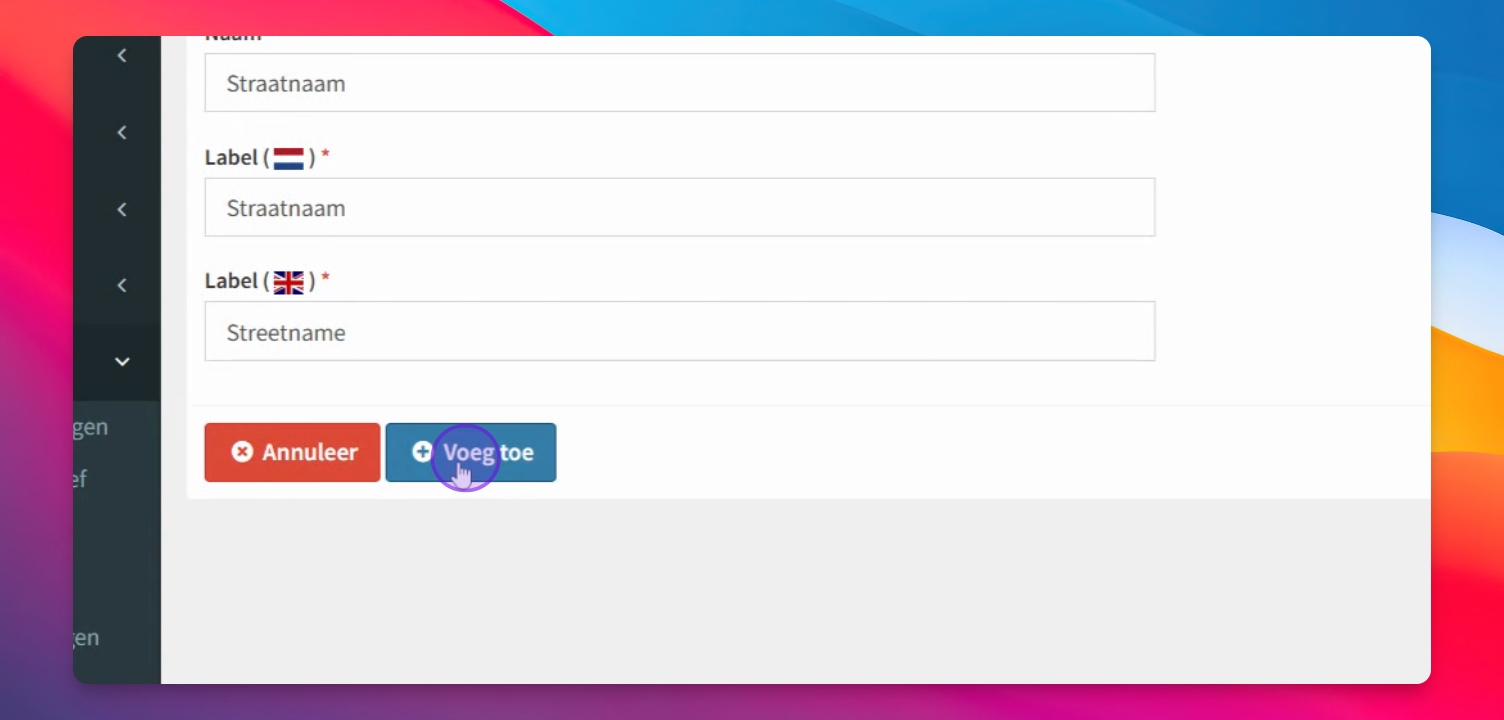
Stap 24: Formulier Voltooid
Het formulier is nu gemaakt.
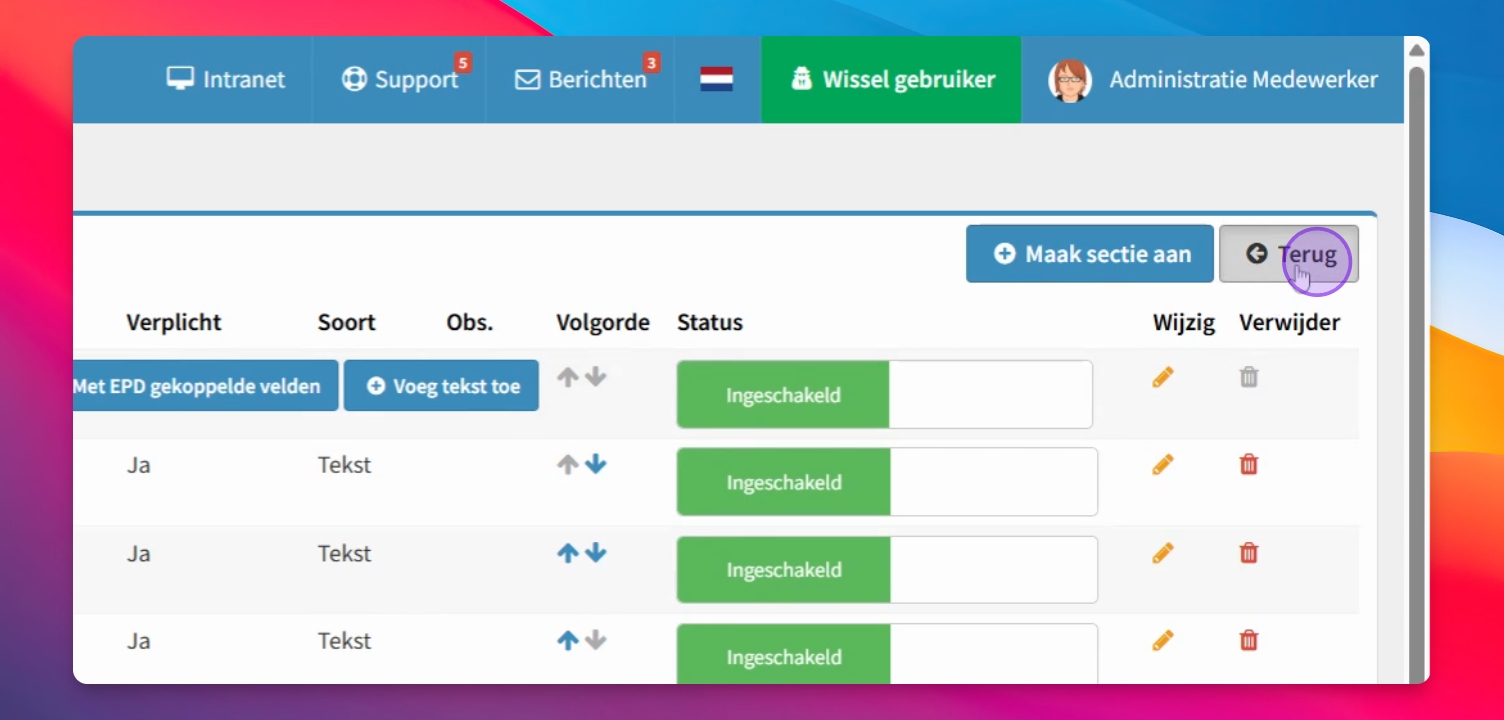
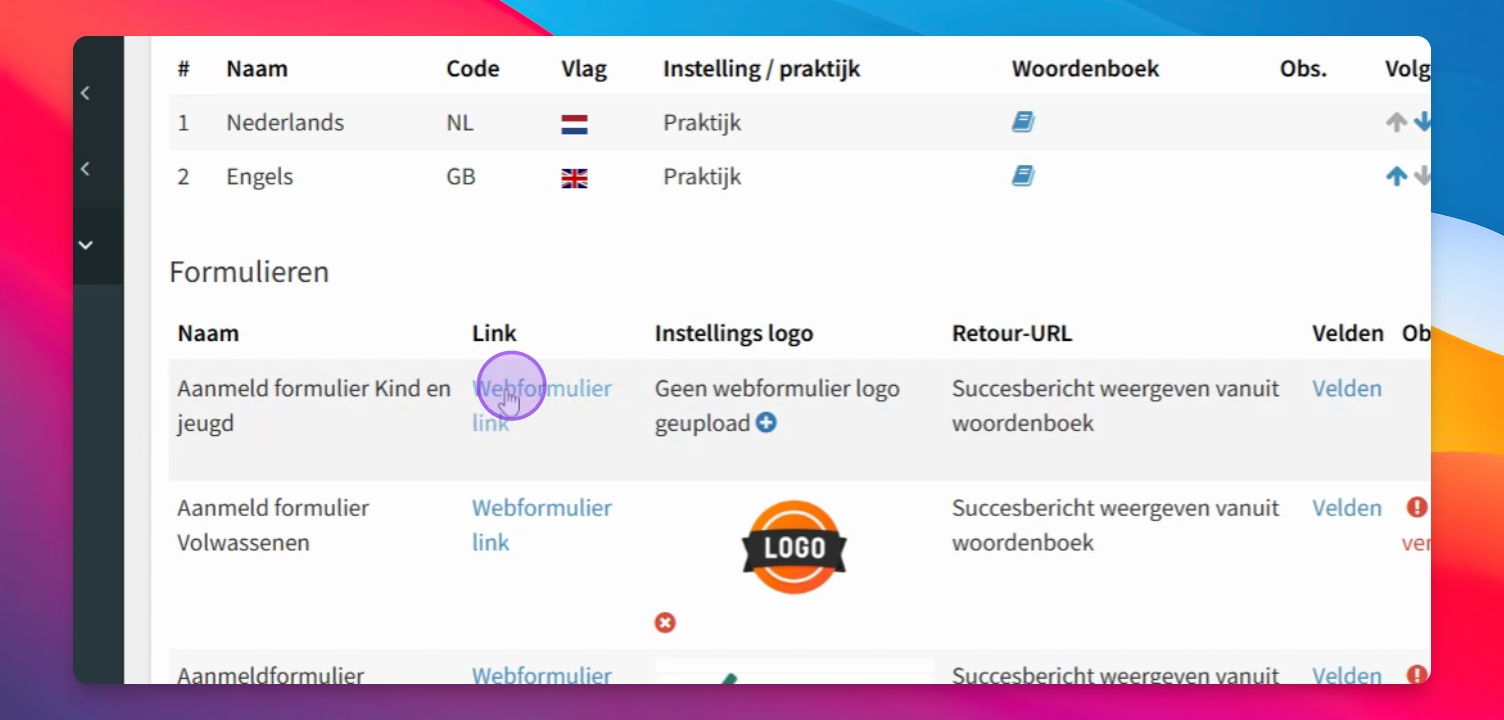
Stap 25: Deel de Weblink
Kopieer de weblink en plaats deze op de website of in een mail.
Extra opties:
Hyperlink toevoegen aan webformulier
Maak een veld aan
Geef het veld het velddtype "Checkbox"
Geef het veld de passende waarde
Bij tekst vul je de html code van de website in. Indien deze onbekend is, raadpleeg je systeem- of websitebeheerder
Voorbeeld hoe een dergelijke hyperlink eruit ziet:
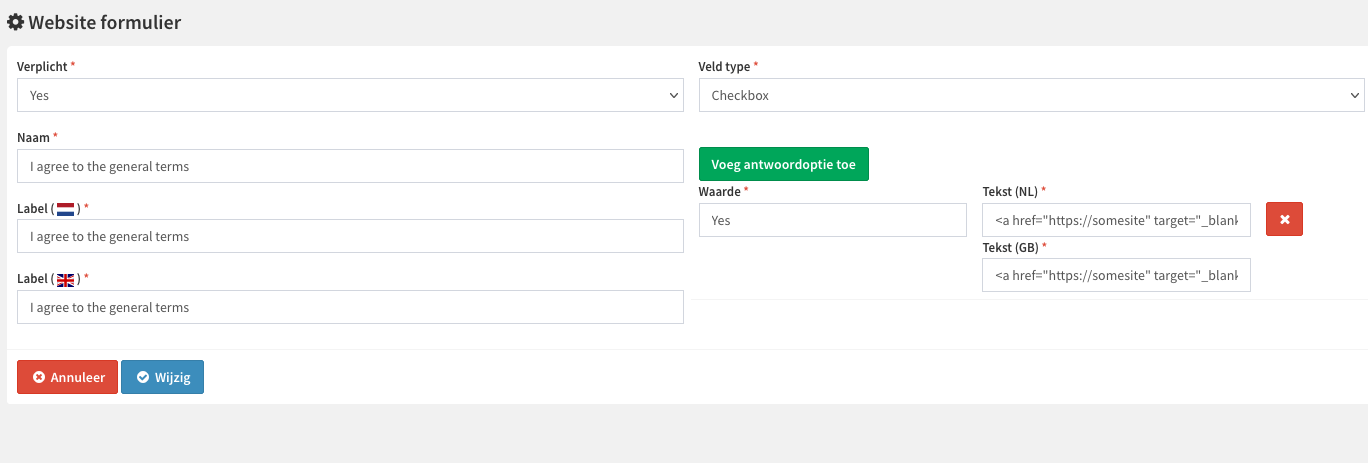
Voorbeeld van html code format: <a href="https://somesite" target="_blank">link name</a>
Maak een voorwaardelijke selectie vragen
Een voorwaardelijke selectievraag is een vervolgvraag waarvan de beschikbare antwoordopties afhankelijk zijn van een eerder gegeven antwoord. Hiermee kunt u gebruikers alleen keuzes tonen die relevant zijn voor hun situatie.
Voorbeeld
Uw organisatie heeft drie locaties.
Op locatie A worden Jeugd, ZPM SGGZ en ZPM BGGZ aangeboden.
Op locatie B worden alleen ZPM SGGZ en ZPM BGGZ aangeboden.
Vraag 1:
Voor welke locatie wilt u zich aanmelden?
Wanneer de gebruiker locatie A selecteert, worden de volgende zorgvormen getoond:
Jeugd
ZPM SGGZ
ZPM BGGZ
Wanneer de gebruiker locatie B selecteert, worden alleen de volgende zorgvormen getoond:
ZPM SGGZ
ZPM BGGZ
Op deze manier worden de beschikbare keuzes automatisch aangepast aan het eerder gegeven antwoord. Dit maakt het formulier overzichtelijker en voorkomt dat gebruikers opties selecteren die op de gekozen locatie niet beschikbaar zijn.
Stap 1: Maak een normaal nieuw veld aan
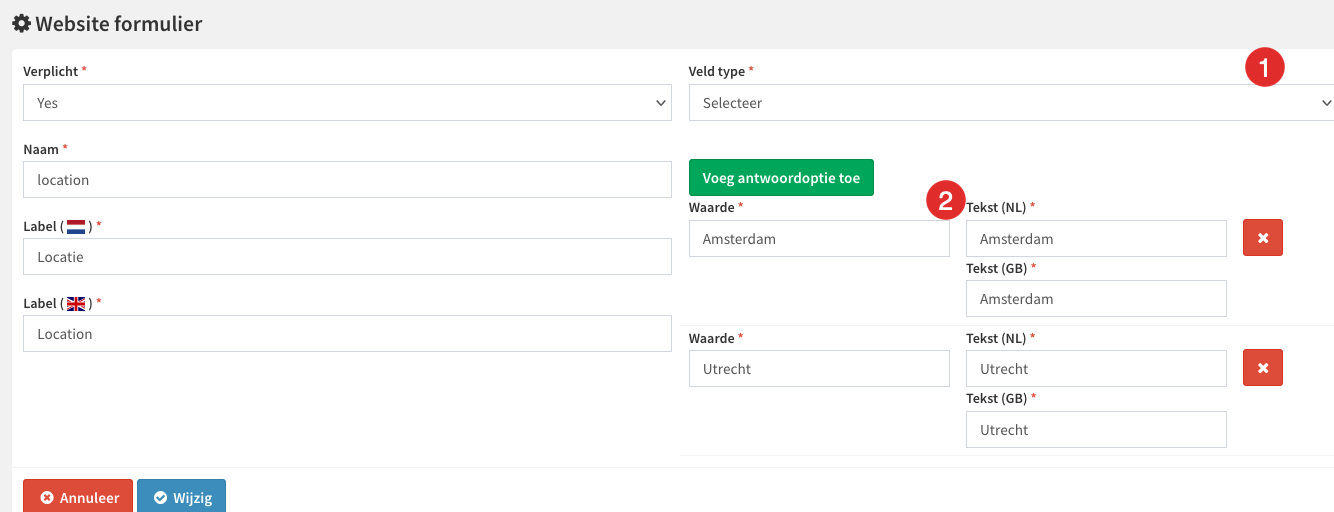
Kies bij veldtype "selecteer"
Vul de waardes in waartussen de client kan kiezen
Stap 2: Maak vervolgens een nieuw veld aan met een voorwaardelijke selectie
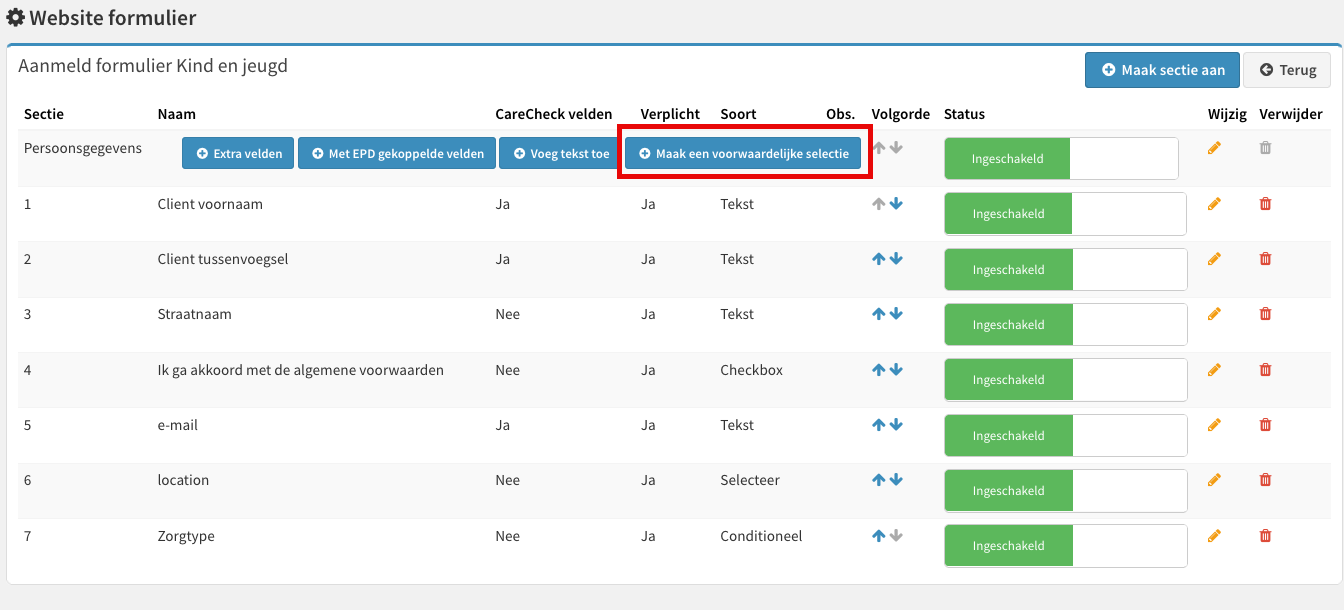
Stap 3: Voeg kiezes toe die je wilt laten zien bij het kiezen van de waardes die in het vorige veld geselecteerd kunnen worden
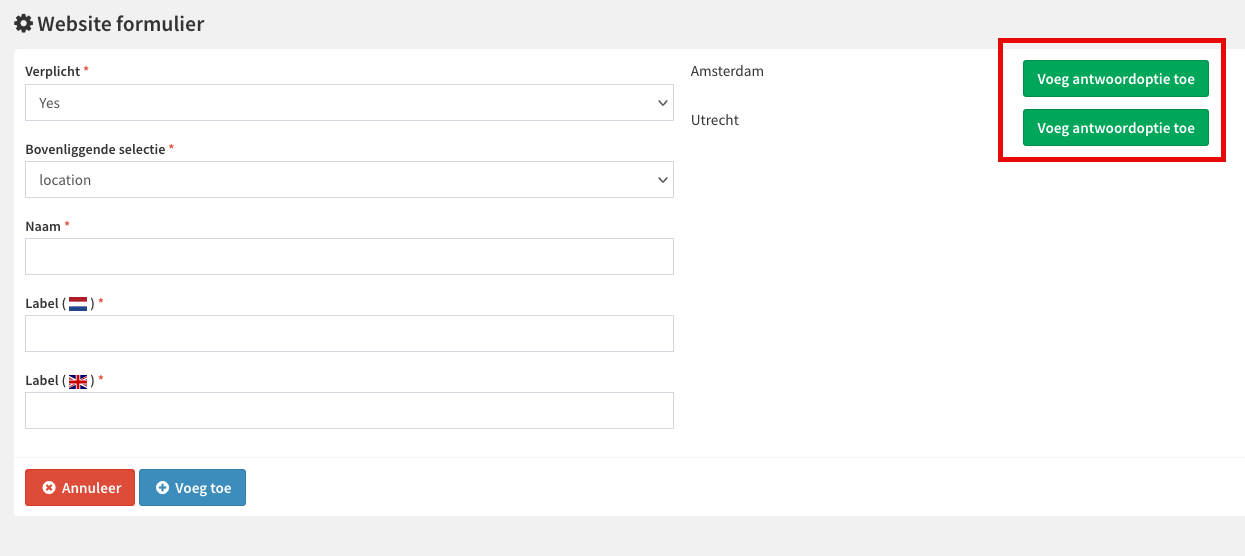
De functie moet er ongeveer zo uit komen te zien
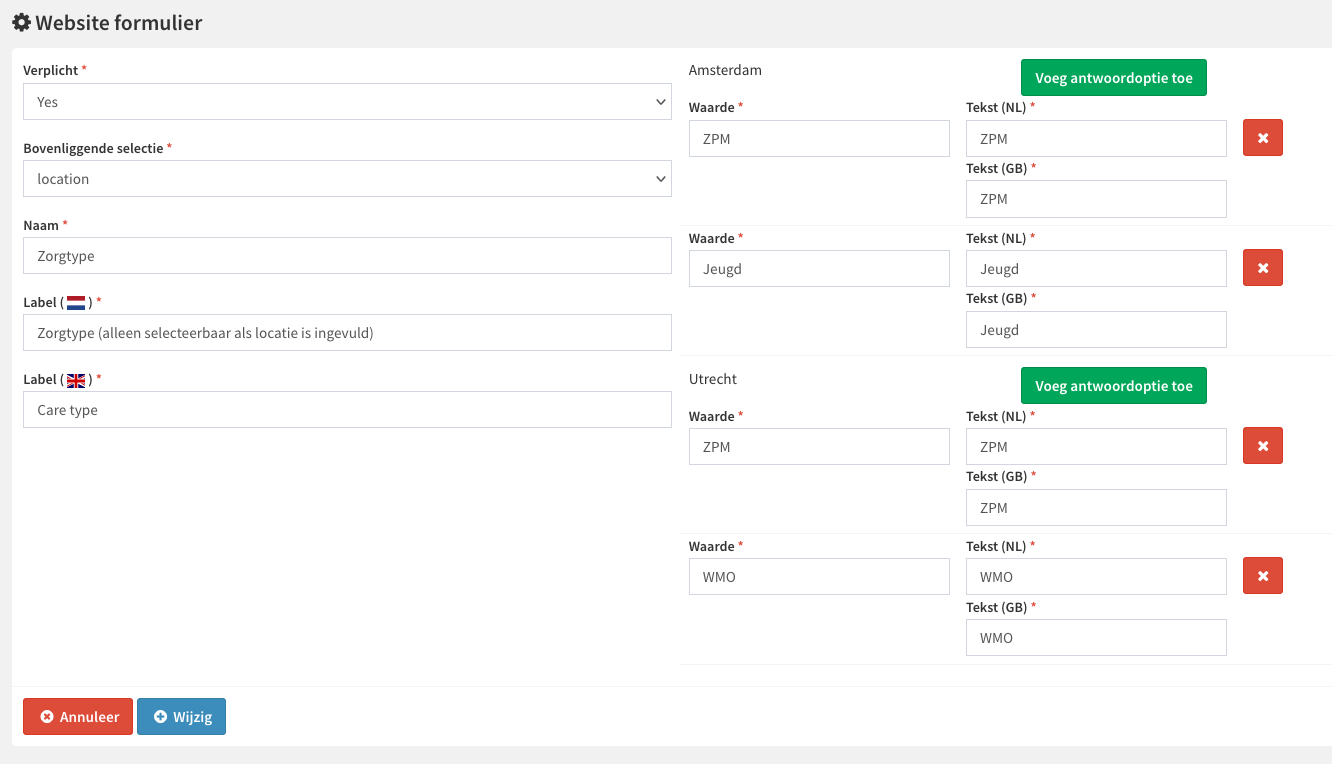
Dit ziet er in de praktijk zo uit: