

Wanneer de retourinformatie van de zorgverzekeraar binnenkomt, verschijnt de betreffende factuur automatisch bij antwoord ontvangen. Afgekeurde bedragen worden rood weergegeven bij toegekende bedrag en antwoordstatus ontvangen.
De volledige uitleg over het verschil tussen intern en extern crediteren vind je hier:https://support.cc.nl/help/faq-intern-of-via-vecozo-crediteren
Nabetaling, eerst afkeur daarna goedkeur: instructie https://support.cc.nl/help/faq-wat-moet-ik-doen-als-een-zorgverzekeraar-eerst-afkeurt-en-later-toch-wil-goedkeuren
Stap 1: Open tabblad
Ga naar financieel - ZPM - Manage Financiën ZPM - tab
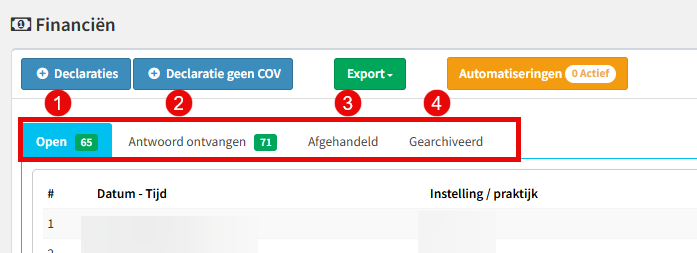
1 Open: In dit tabblad staan alle facturen waarvoor je nog retourinformatie van de zorgverzekeraar afwacht.
Belangrijk:
Het wordt ten strengste afgeraden om vanuit dit tabblad te crediteren. Dit mag alleen wanneer een zorgverzekeraar expliciet aangeeft dat een factuur opnieuw moet worden aangeboden omdat zij deze niet hebben ontvangen.
2 Antwoord ontvangen: In dit tabblad staat alle retourinformatie van de zorgverzekeraars.
Vanaf dit tabblad kun je:
Intern crediteren
Extern crediteren (via VECOZO)
3 Afgehandeld Hier staan alle volledig verwerkte facturen.
Wil je een factuur uit het archief crediteren?
Klik op “Terug naar open”
De factuur komt dan in Antwoord ontvangen terecht
Vanaf daar kun je crediteren
4 Gearchiveerd In dit tabblad staan alle facturen die handmatig of automatisch zijn gearchiveerd.
Wil je een factuur uit het archief crediteren?
Klik op “Terug naar open”
De factuur komt dan in Antwoord ontvangen terecht
Vanaf daar kun je crediteren
Stap 2: Goedgekeurd of afgekeurd
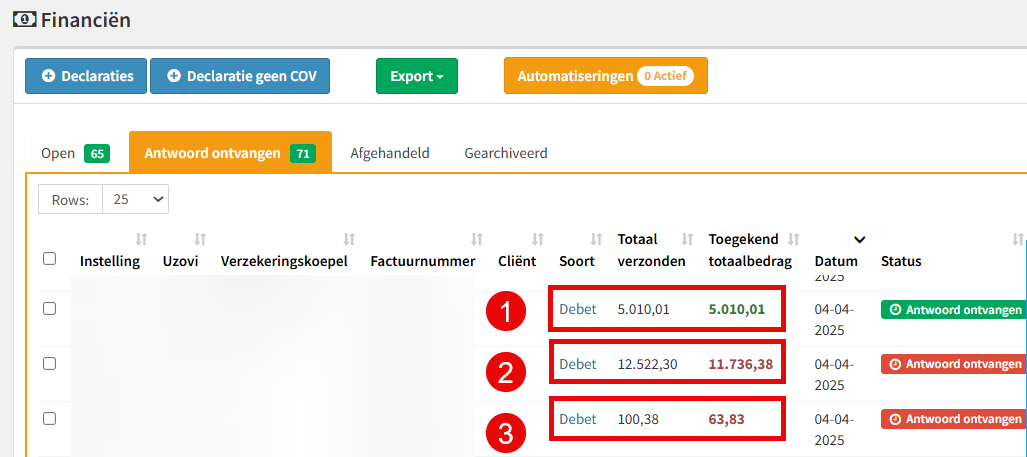
1 Volledig goedgekeurd (groen)
Het toegekende bedrag is gelijk aan het ingediende bedrag.
De regel is groen gemarkeerd.
De factuur is volledig goedgekeurd door de zorgverzekeraar.
Er is geen verdere actie nodig.
2 Gedeeltelijk goedgekeurd (rood)
Het toegekende bedrag is lager dan het ingediende bedrag.
De regel is rood gemarkeerd.
Dit betekent dat een deel van de factuur is afgekeurd.
Mogelijk zijn enkele cliënten geheel afgekeurd. Er is verdere actie nodig.
Of er is niet het gecontracteerde tarief gefactureerd, waardoor slechts een percentage is goedgekeurd. Er is geen verdere actie nodig.
In deze situatie een credit dient plaats te vinden moet er altijd extern gecrediteerd worden.
3 Geheel afgekeurd (rood, toegekend = 0)
Het toegekende bedrag is 0.
De regel is rood gemarkeerd.
De factuur is volledig afgekeurd door de zorgverzekeraar. Er is verdere actie nodig.
Controleer de reden van afkeuring en corrigeer de fout en dien het opnieuw in. --> interne credit en opnieuw indienen.
Stap 3: Ga naar het Crediteerscherm
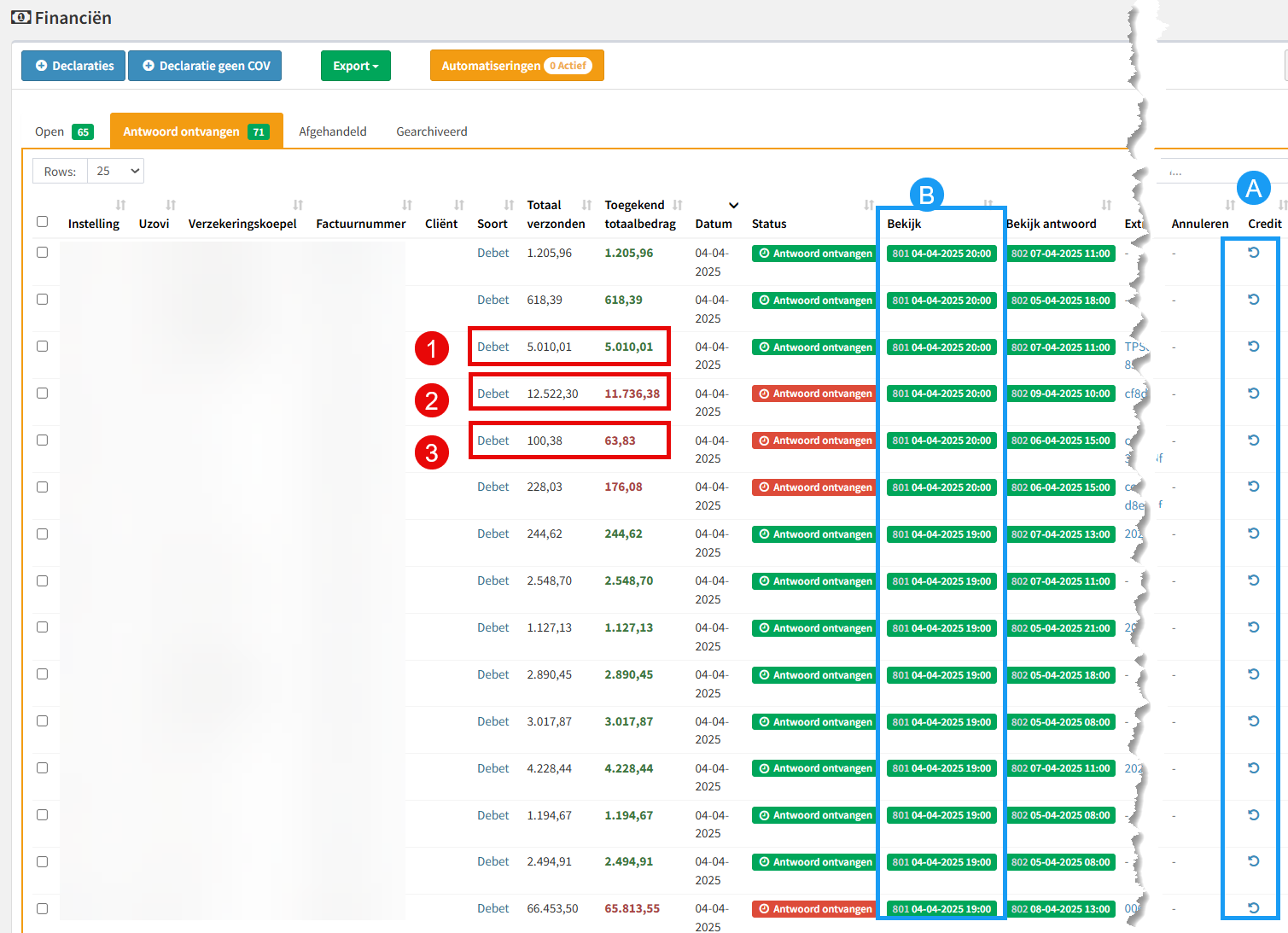
Optie 1 A Ga aan het einde van de regel naar het Crediteer Icoon aan te klikken om direct te crediteren
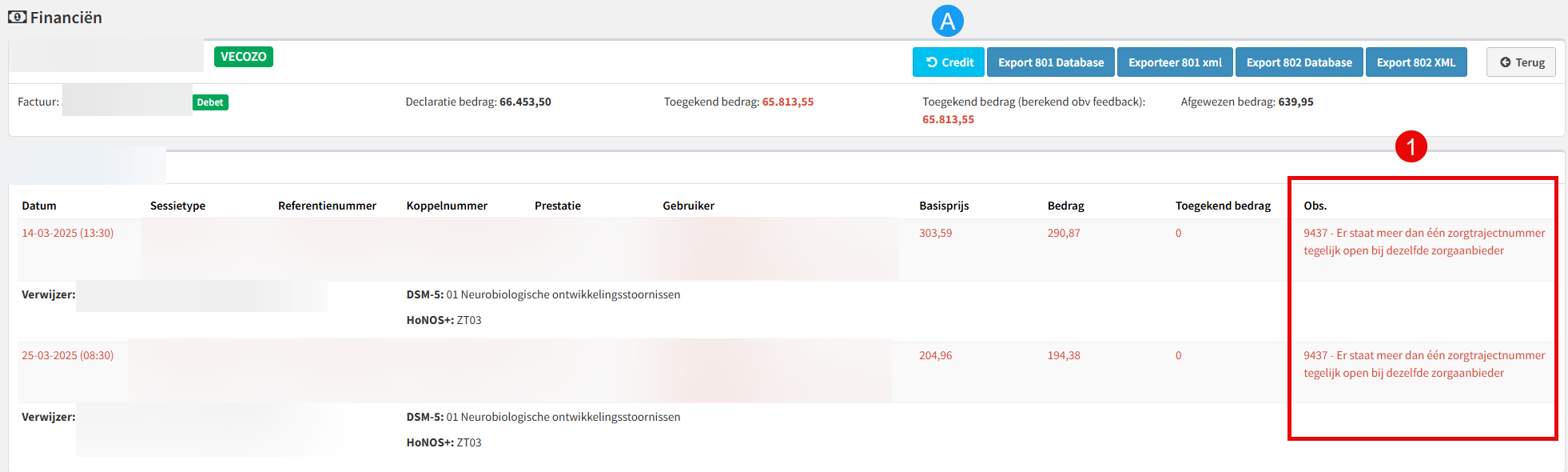
Optie 2 B Open de factuur 801 en klik boven in dat scherm op de crediteer knop
Stap 4: Crediteren
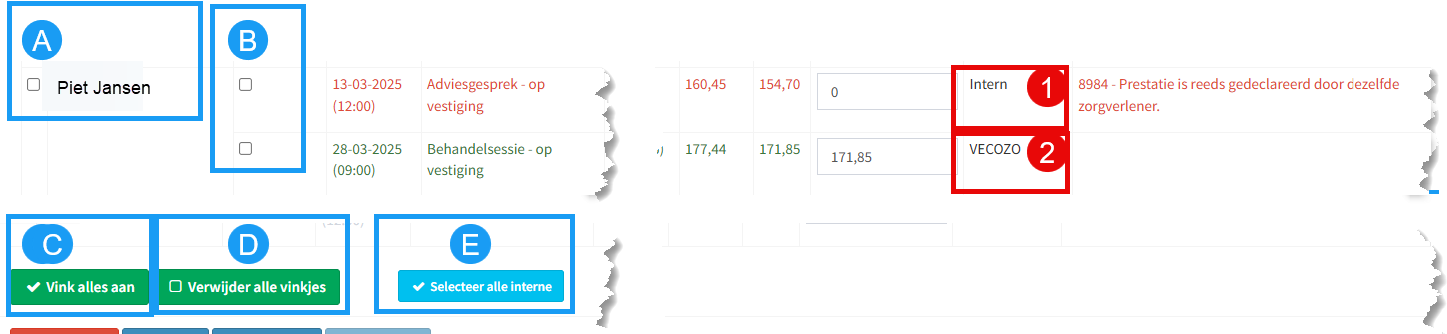
1 Intern crediteren
Wordt toegepast bij een volledige afkeuring van de factuur.
De status toont “Intern”.
Deze factuur wordt niet verzonden naar de zorgverzekeraar.
Na het aanmaken kun je de zorg intern crediteren.
2 Extern crediteren (VECOZO)
Wordt toegepast bij een gedeeltelijke of volledige goedkeuring.
De status toont “VECOZO”.
De creditfactuur wordt via VECOZO verzonden naar de zorgverzekeraar.
Algemeen
Wanneer je zowel interne als externe (VECOZO) regels tegelijk selecteert, maakt CareCheck automatisch twee facturen aan:
Een interne factuur (wordt niet verzonden)
Een VECOZO-factuur (wordt naar de zorgverzekeraar verzonden)
Na het aanmaken kun je de zorg crediteren volgens de standaardprocedure.
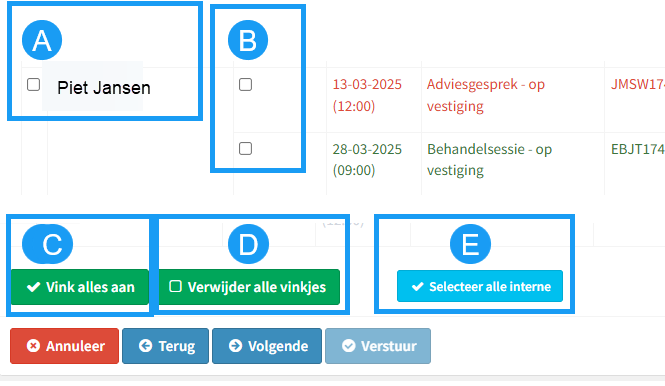
Selectieopties
A – Cliëntselectie
Selecteer de gehele cliënt.
Alle regels van deze cliënt worden automatisch geselecteerd.
Als de cliënt zowel goedgekeurde als afgekeurde regels heeft, selecteert CareCheck alle regels.
B – Sessieselectie
Selecteer per sessie wat gecrediteerd moet worden.
Handig bij gedeeltelijke afkeuringen of specifieke correcties.
C – Vink alles aan
Selecteert alle regels van de factuur in één keer.
D – Verwijder alle vinkjes
Deselecteert alle regels.
E – Selecteer alle interne
Selecteert in één keer alle interne regels (volledige afkeuringen).
Let op bij selecteer alle intern
Als je alle afgekeurde regels selecteert en het betreft een toeslag, selecteer dan handmatig ook de sessie die bij die toeslag hoort.
Bij groepsdeclaraties waarbij een deel van de groep is goedgekeurd en een deel niet, moet je de hele groep selecteren.
Stap 5: Credit verzenden
Na dat de juiste regels geselecteerd zijn klik op - Volgende om een totaal overzicht te krijgen van de credit en klik hierna op - verstuur
Stap 6 Vrijgeven zowel intern als externe factuur
Hierna moeten de factuurregels (intern en extern gecrediteerd) vrijgegeven worden voor her declaratie.
Open de credit factuur
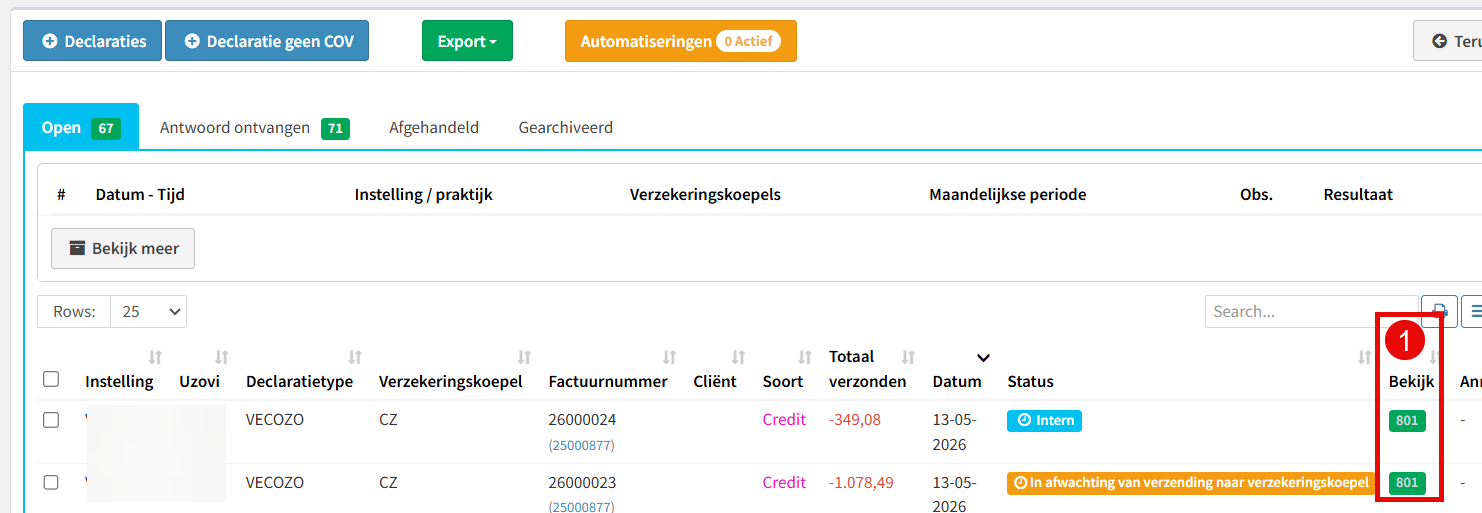
Open de credit factuur door op 801 te "klikken"
Geef alles of per afspraak vrij
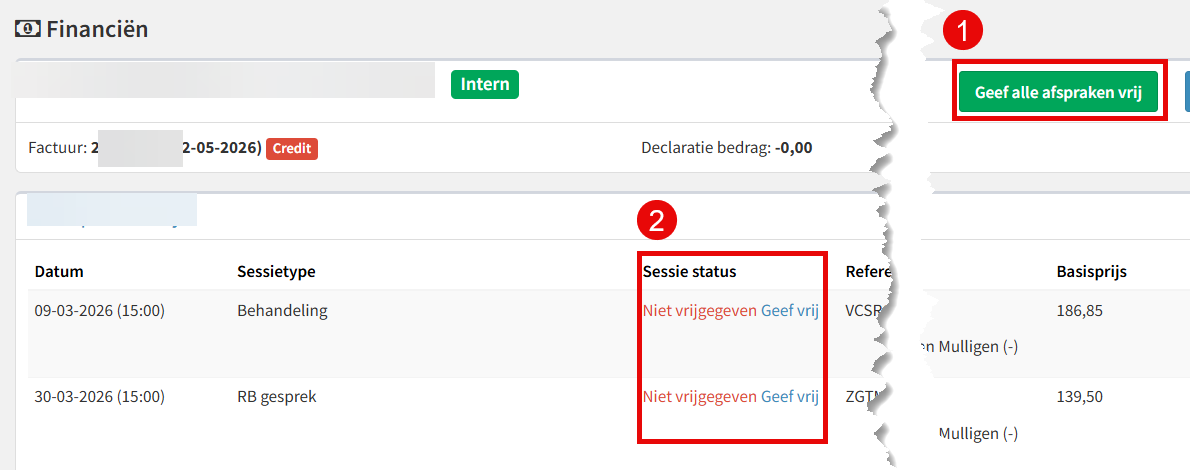
Geef alle afspraken vrij, of
Geef het per afspraak vrij
Tool alle vrij te geven afspraken
Daarnaast kan via deze tool de overige factureren vrijgegeven worden.
Financieel - ZPM - overzichten - Gecrediteerde maar niet vrijgegeven afspraken