

In deze tutorial leer je hoe je een factuur voor schriftelijke informatieverstrekking registreert. Laten we kijken naar de stappen:
Stap 1: Sessietype Aanmaken
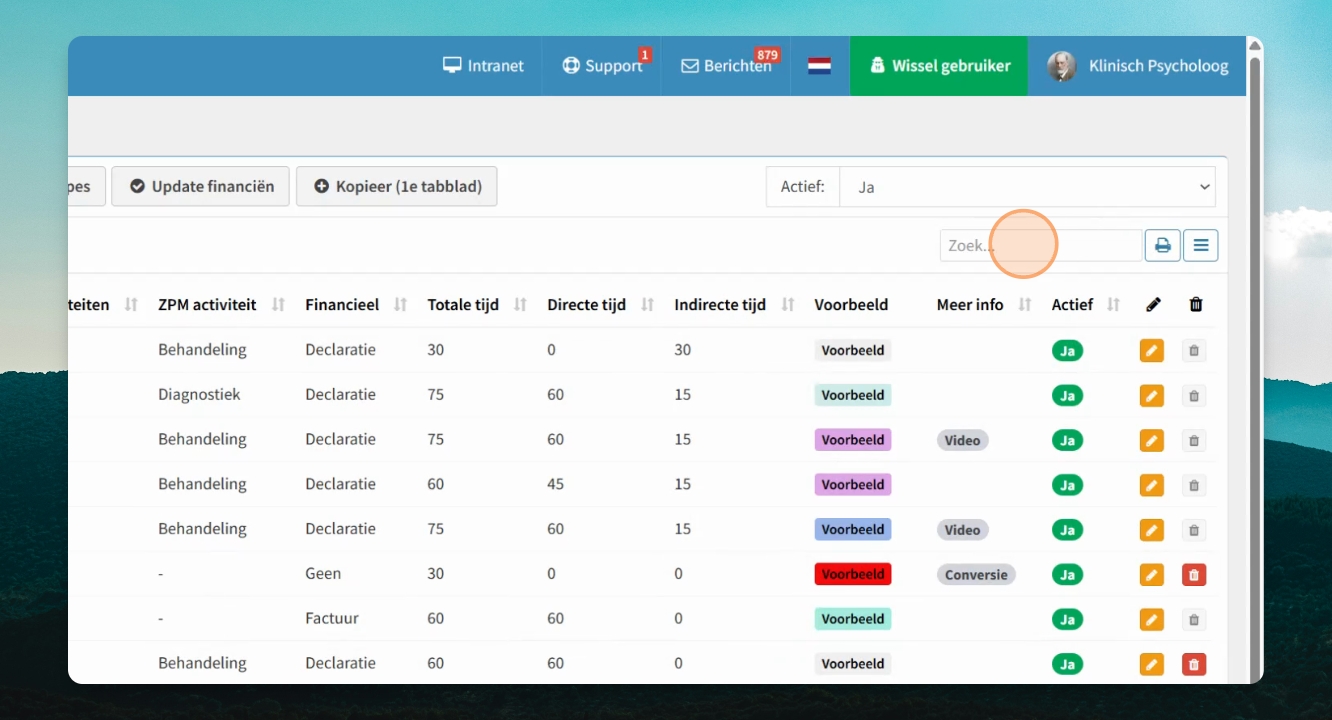
Locatie instellingen - sessietypes
Ga naar de instellingen en zorg ervoor dat er onder 'sessietypes' een sessietype 'schriftelijke informatieverstrekking' aanwezig is.
Maak dit aan op
30 minuten indirecte tijd
ZPM activiteit diagnostiek
Tabblad financieel moet het factureerbaar
Met een vast bedrag
Het geldende tarief
Zorgsoordten Jeugd, ZPM en onverzekerde zorg
Stap 3: Agenda - Sessie Registreren
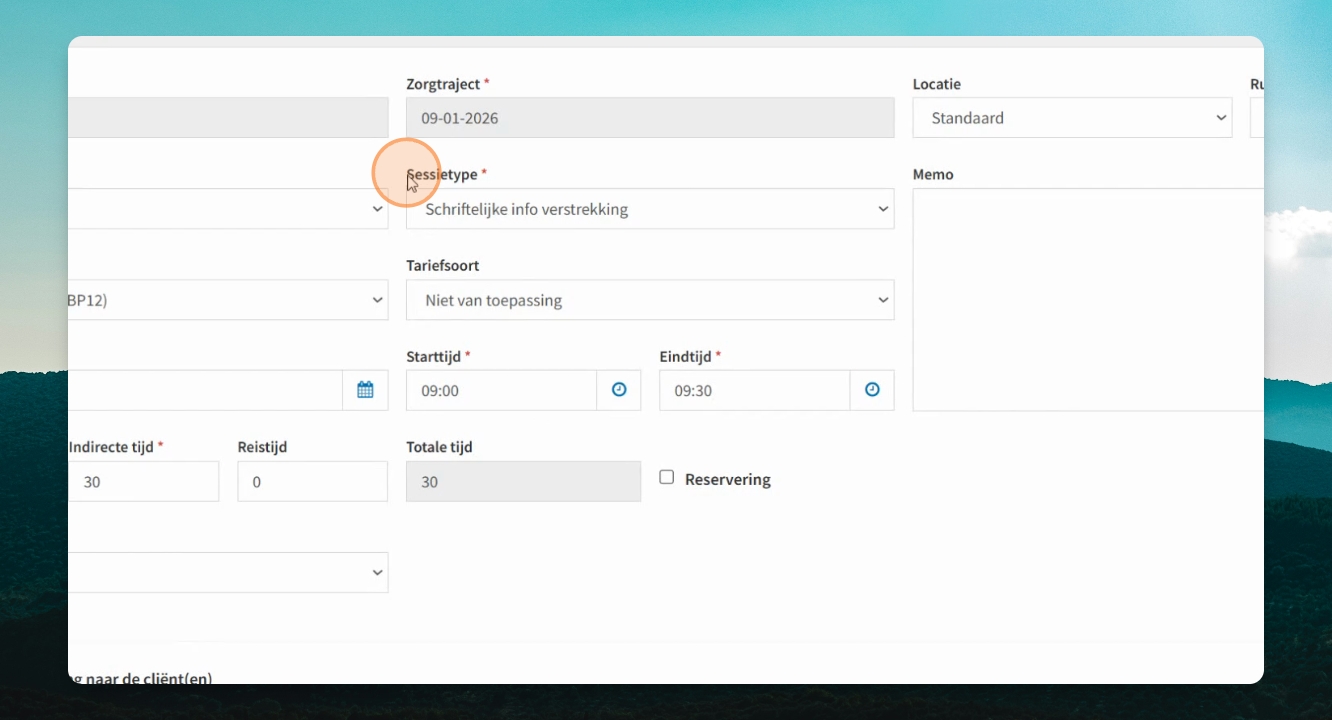
Locatie planning - agenda
Nu kan er in de agenda van de therapeut een sessie geregistreerd worden.
Stap 4: Factuur adres
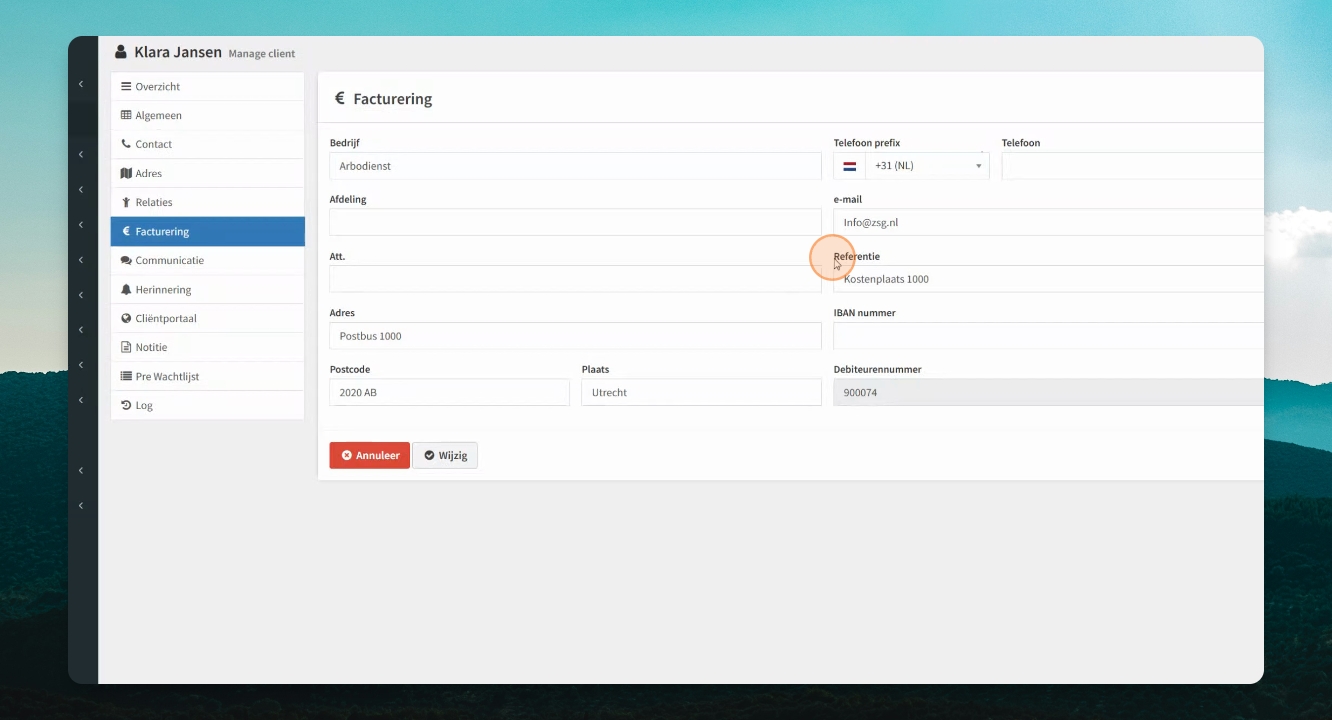
Locatie Client - facrurering
Nadat de sessie geregistreerd en getekend is, kan deze gedeclareerd worden. Ga naar de cliënt en selecteer het tabblad 'facturering' waar je de arbodienst of de bedrijfsarts kunt opnemen waarheen de factuur gestuurd moet worden.
Stap 5: Kostenplaats Invoeren
Bij de referentie kun je eventueel de kostenplaats invoeren. In de zorgepisode van de cliënt, ga naar het tabblad 'episode' en geef bij financieel aan waarheen de factuur gestuurd moet worden.
Stap 6: Facturatie sturen aan - Aanpassen
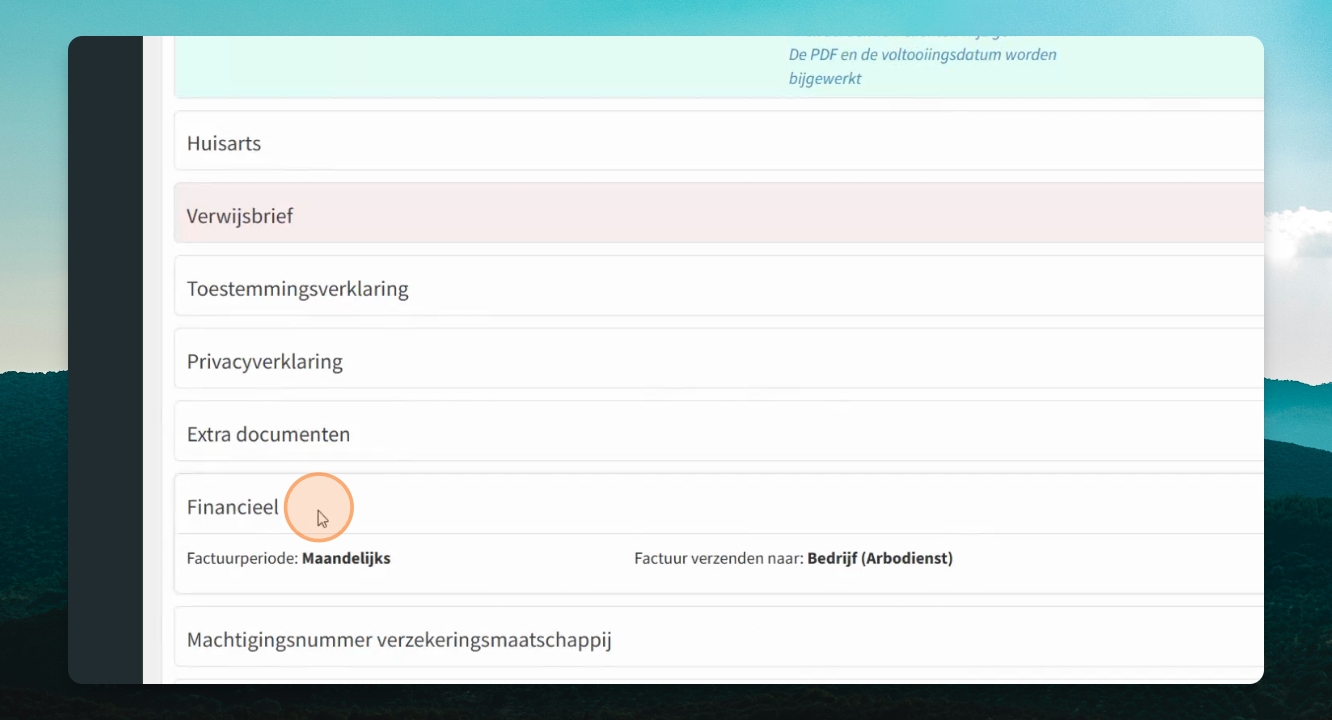
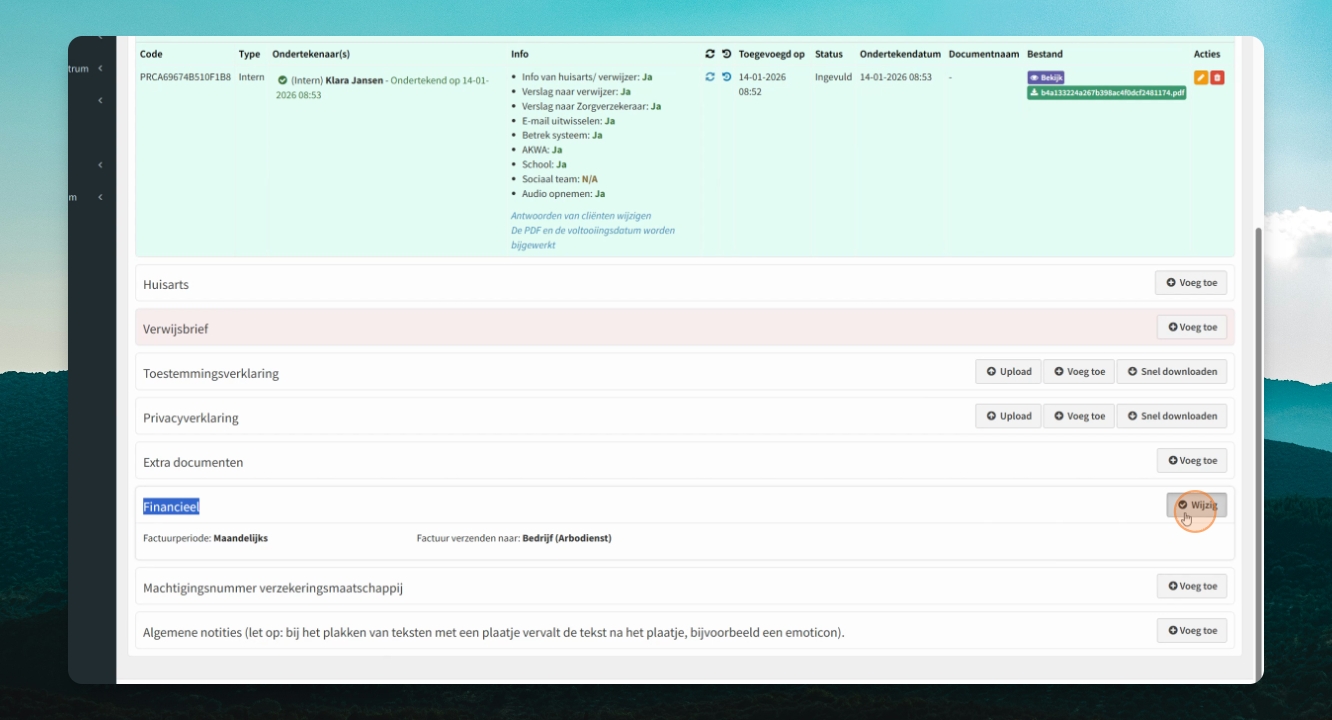
Locatie Zorgepisode - zorgtraject - zorgepisode - Financieel
Het is aan te raden om na de facturatie dit weer aan te passen naar cliënt indien en notie dat de factuur gestuurd moet worden. Dit kan via 'wijzig'.
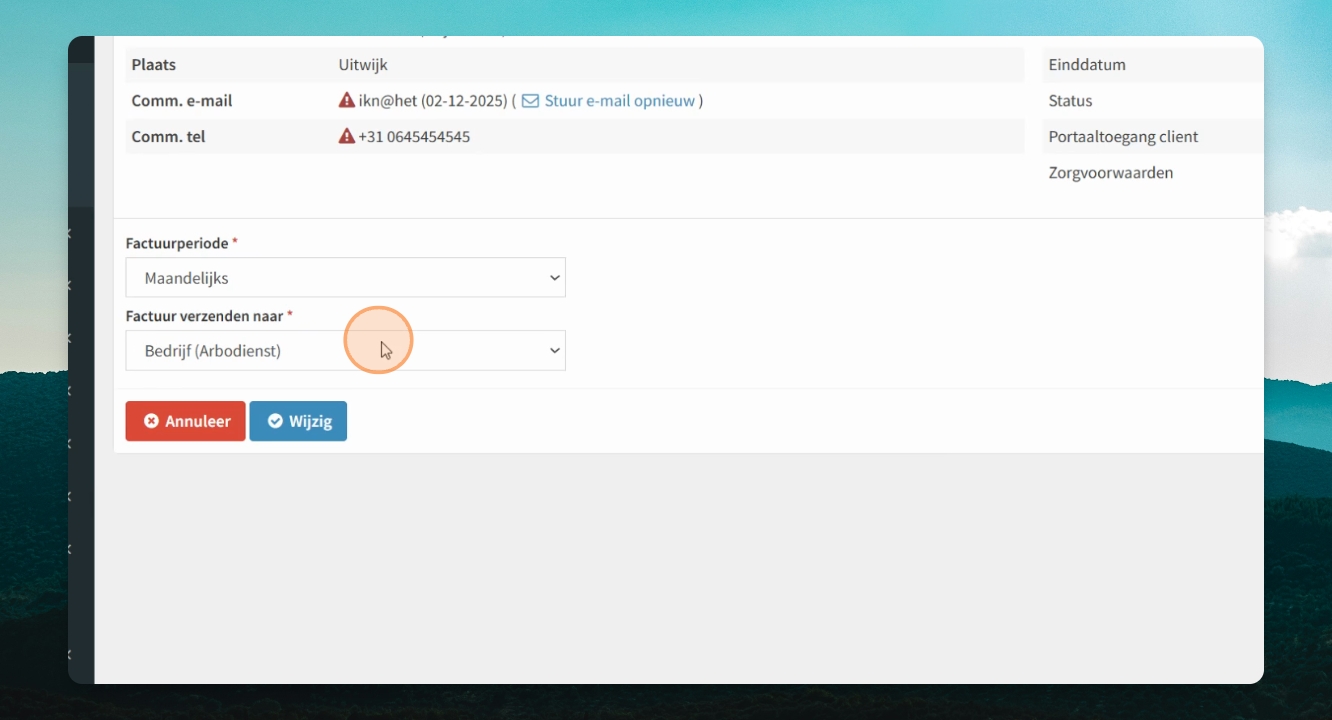
Stap 7: Facturatieadres Kiezen
Zorg ervoor dat de facturatie aan staat en kies hier het facturatieadres of de cliënt.
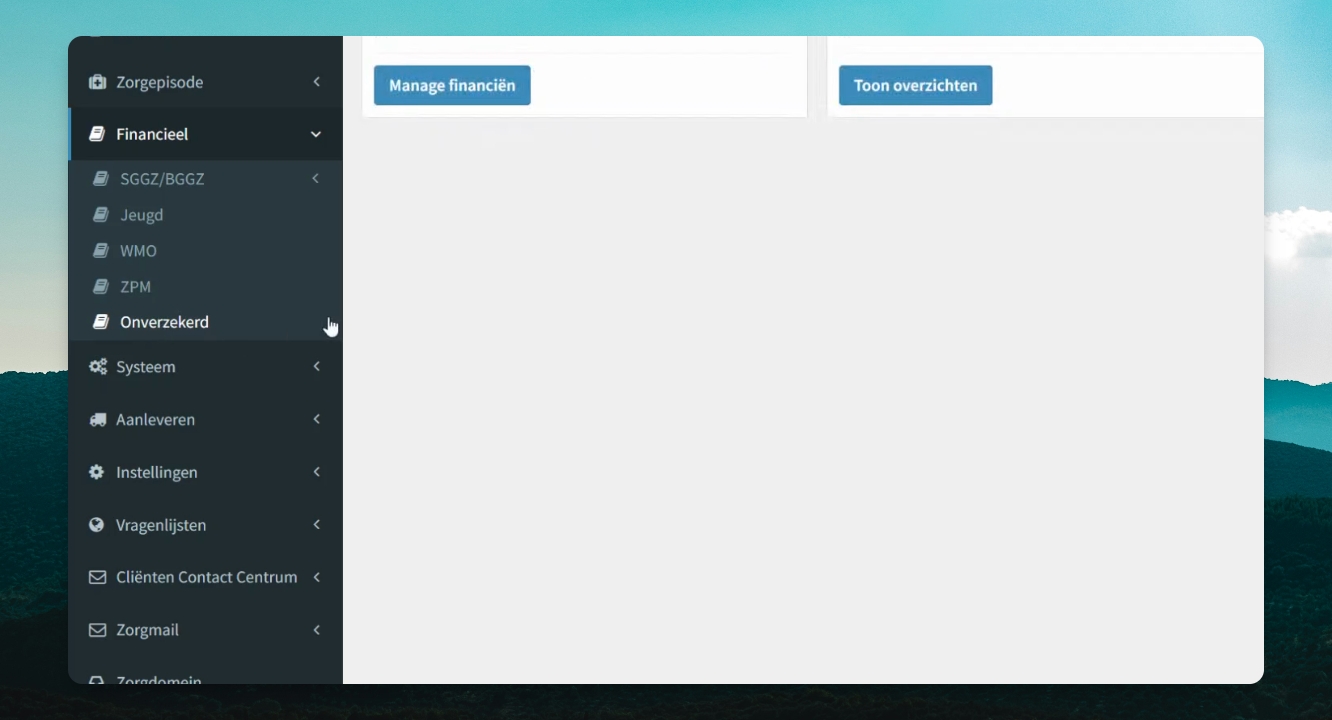
Stap 9: Declareren via onverzekerde zorg
Locatie financieel - onverzekerde zorg
Hierna kan er gedeclareerd worden via het tabblad 'financieel'.
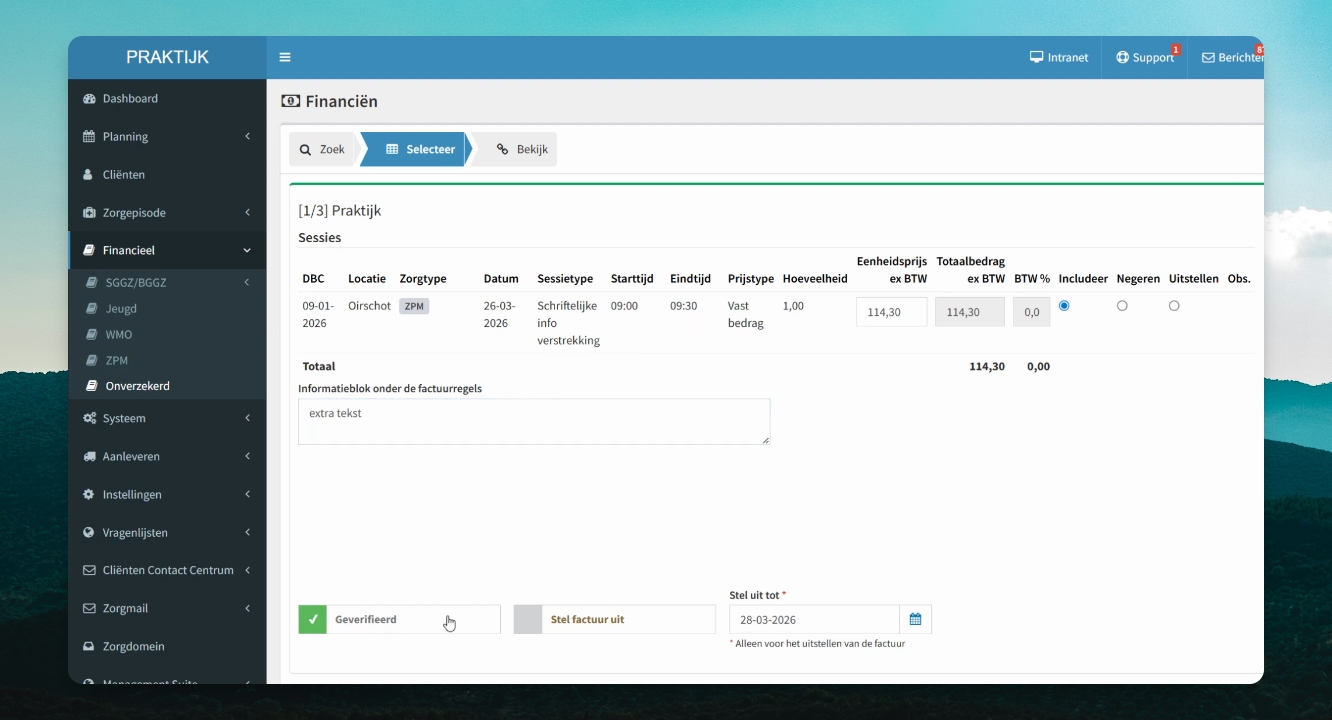
Stap 10: Declaratie Toevoegen
Voeg een declaratie toe en selecteer de juiste periode waarop de afspraak geregistreerd is.
Controleer de gegevens
Vul eventueel een extra factuur omschrijving toe via "Informatieblok onder de factuurregels"
Voeg de factuur toe via "geverifieerd"
Stap 11: Factuur Creëren
Scrol naar beneden en klik op 'volgende' om de factuur als proef weer te geven.
Stap 12: Factuur Bekijken
Bekijk de factuur via bekijk PDF
Controleer of alles juist is.
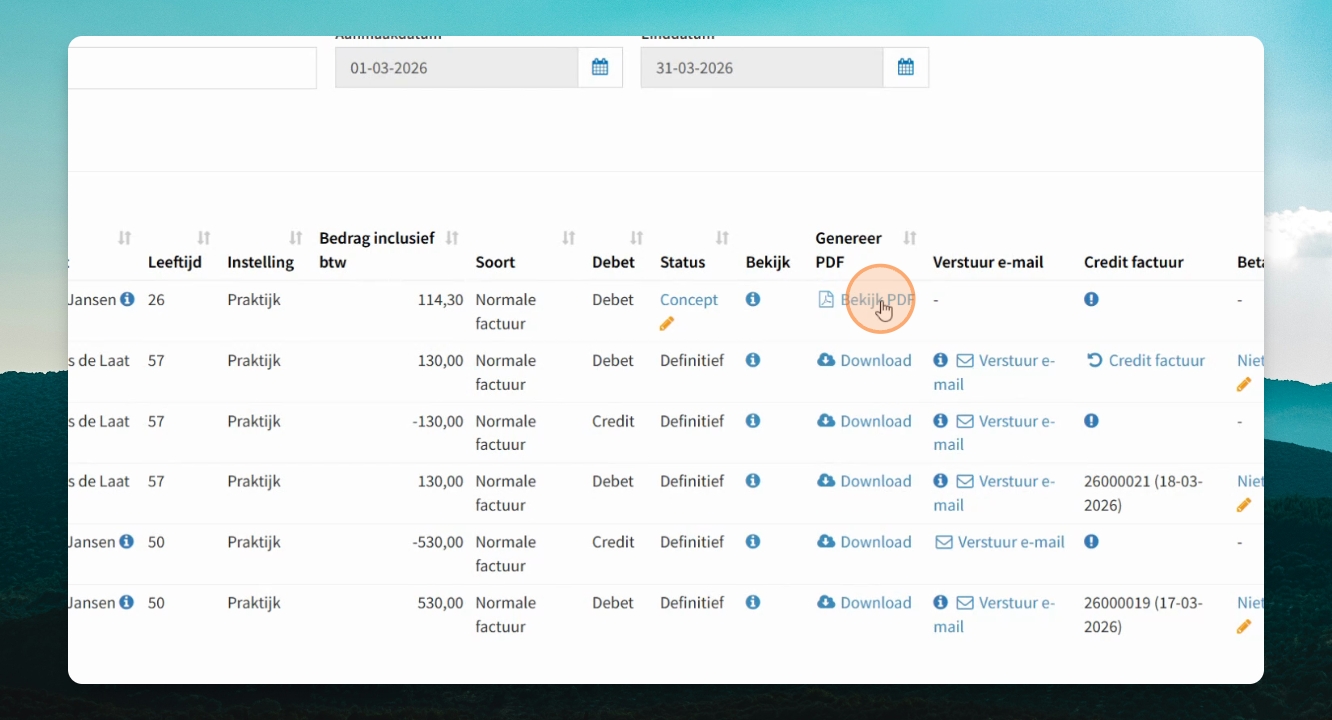
Stap 13: Factuur Definitief Maken
Als alles in orde is, maak de factuur definitief door op 'definitief' te klikken.
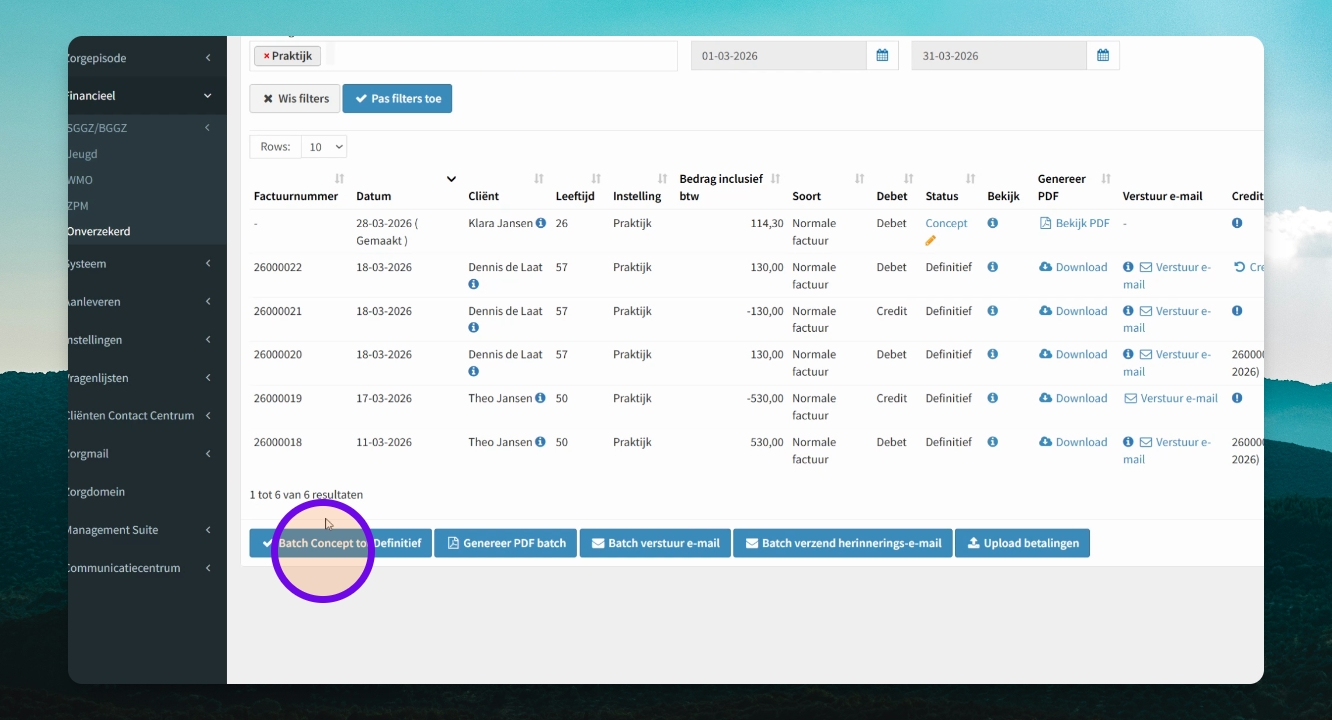
Stap 14: Factuur Nummer Toewijzen
Selecteer alle facturen die definitief mogen worden en wijzig de status.
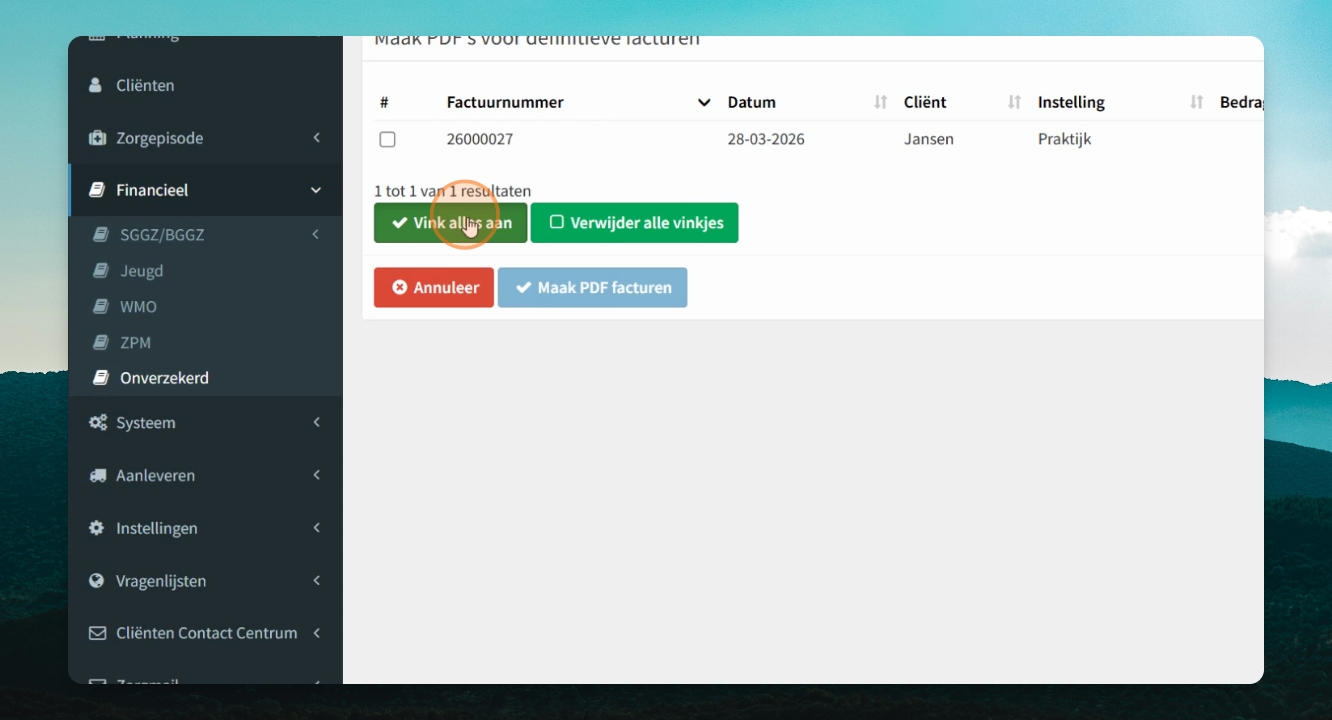
Stap 15: PDF Facturen Genereren
Genereer nu alle PDF facturen door deze te selecteren en op 'maak pdf factuur' te klikken.
Stap 16: Factuur Versturen
Stuur de factuur door alle facturen te selecteren en op 'stuur de factuur' te klikken.
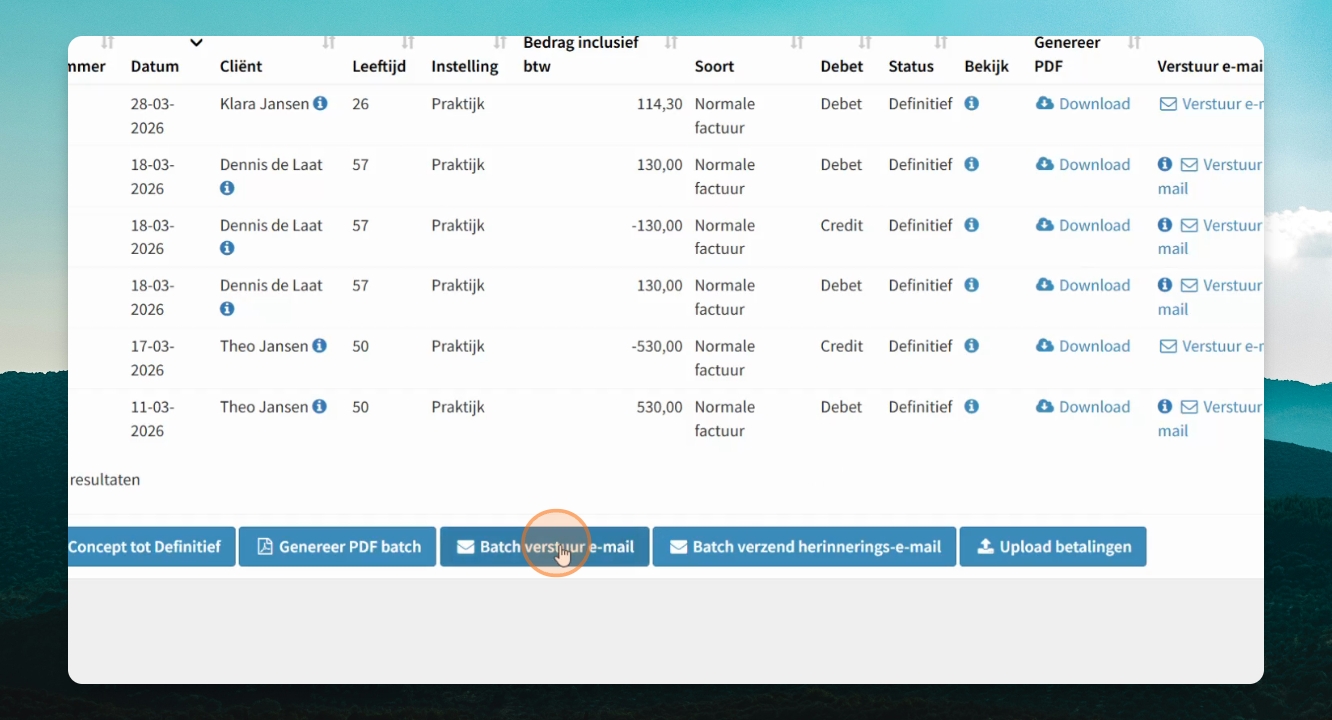
Schriftelijke informatieverstrekking, factuur aangemaakt en verzonden.