

Met automatisch declareren kun je ZPM-declaraties per verzekeringskoepel automatisch laten verwerken. Laten we de stappen bekijken:
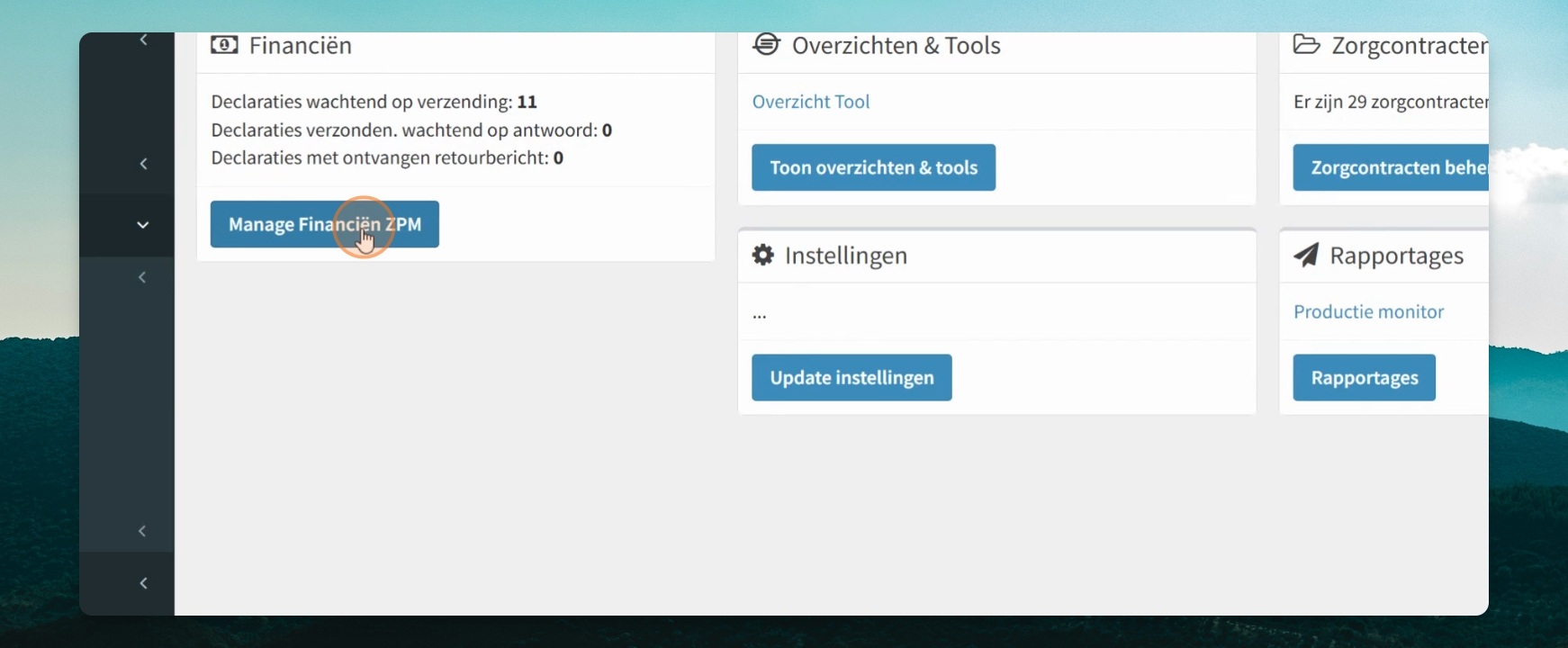
Step 1: Navigeer naar ZPM
Ga naar financieel, kies ZPM, vervolgens manage financiën en daarna opnieuw ZPM.
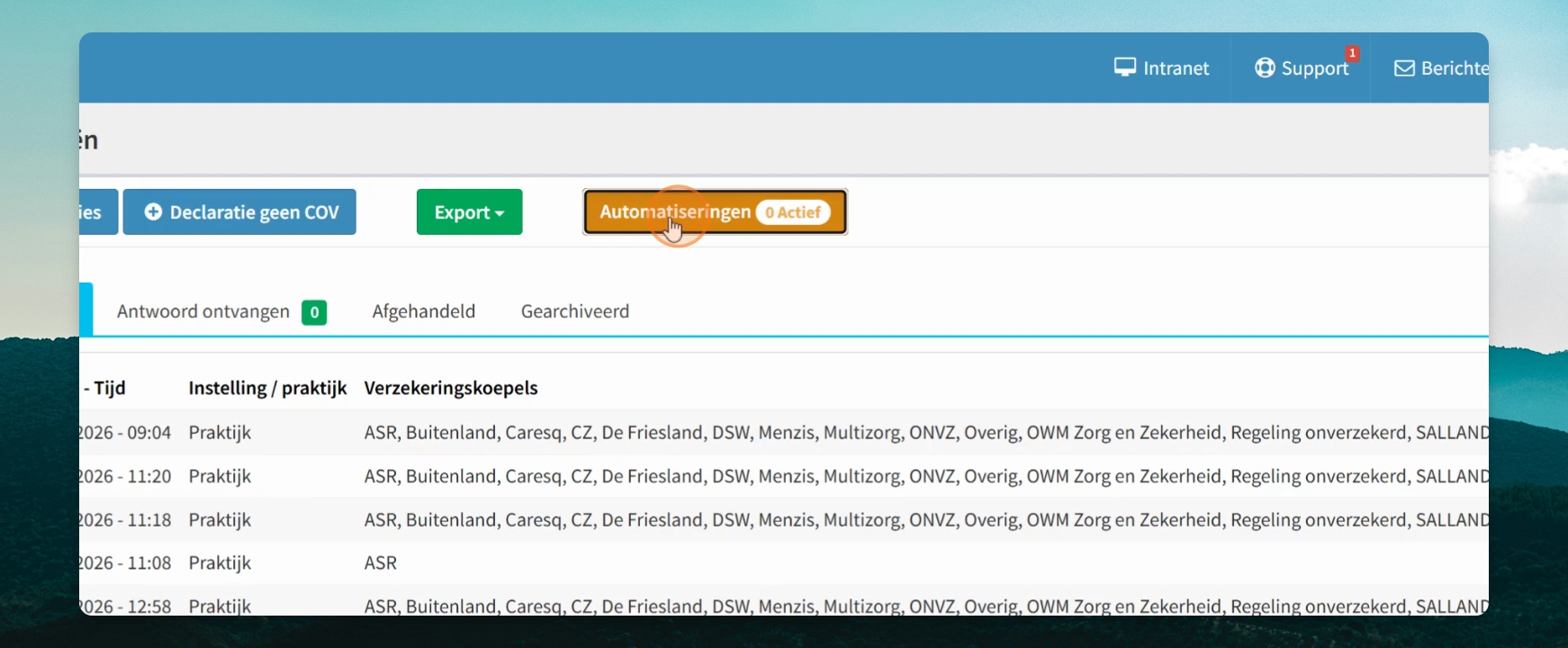
Step 2: Open Automatisering
Klik op automatisering om bestaande automatiseringen te bekijken.
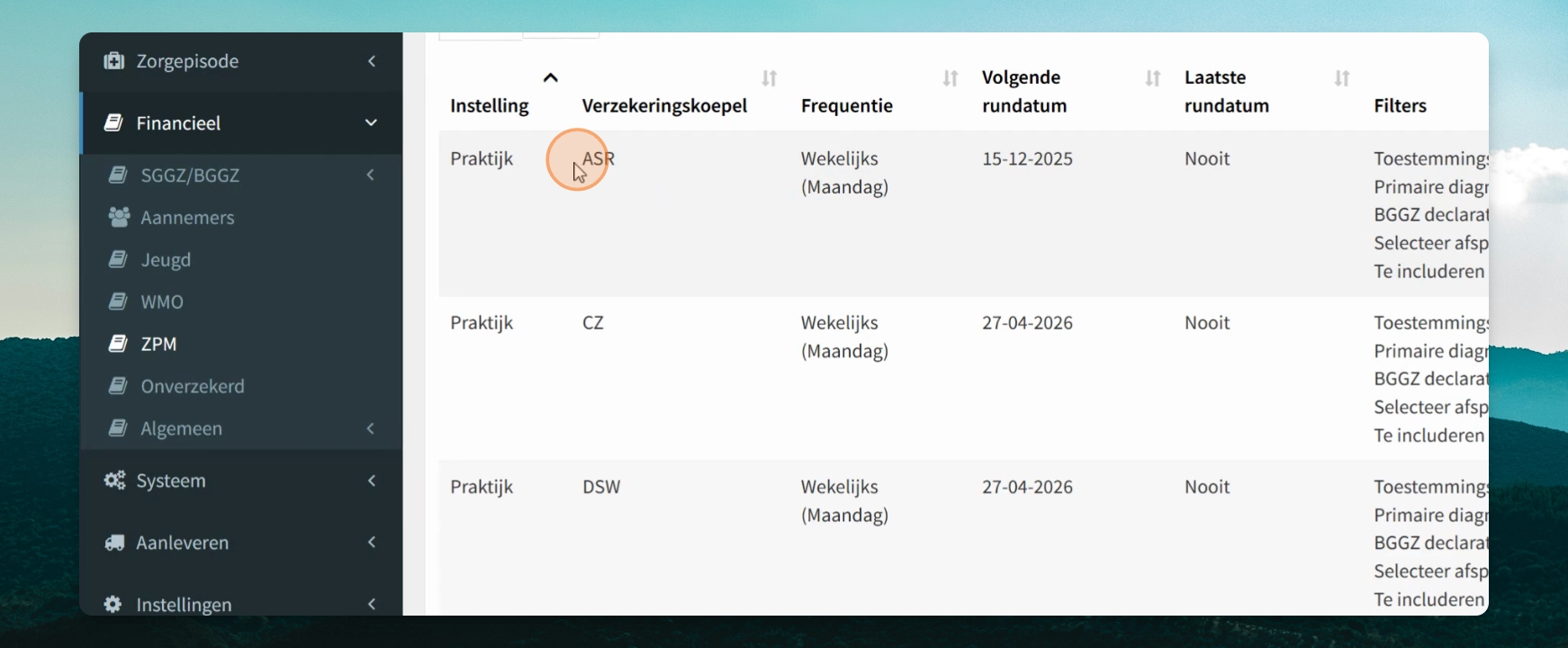
Automatisering wordt ingesteld per verzekeringskoepel.
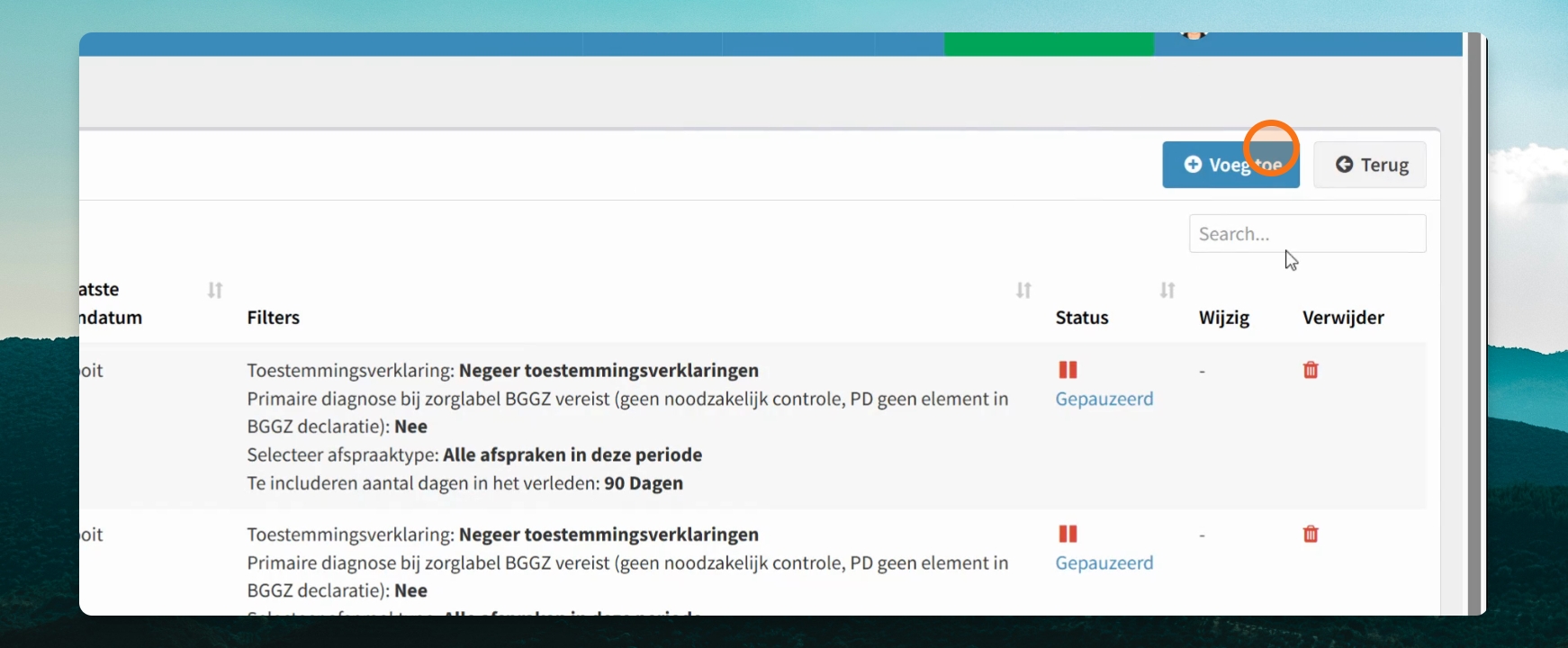
Step 3: Voeg Nieuwe Automatisering Toe
Klik op Voeg toe om een nieuwe automatisering aan te maken.
Step 4: Selecteer Instelling en Koepel
Selecteer de instelling of praktijk waarvoor je de automatisering wilt toevoegen en kies de verzekeringskoepel.
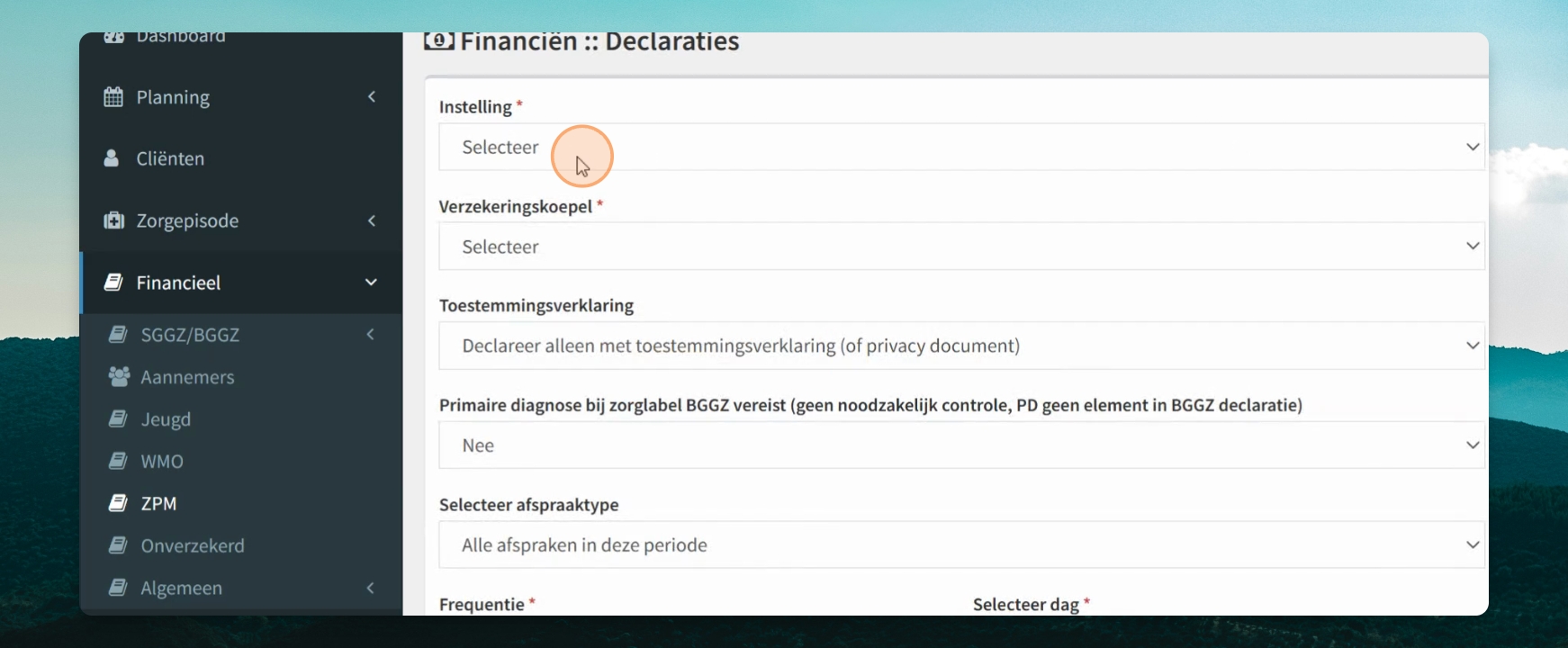
Step 5: Stel Toestemmingsverklaring In
Kies of de toestemmingsverklaring op Declareer alle met toestemmingsverklaring of privacy document moet staan.
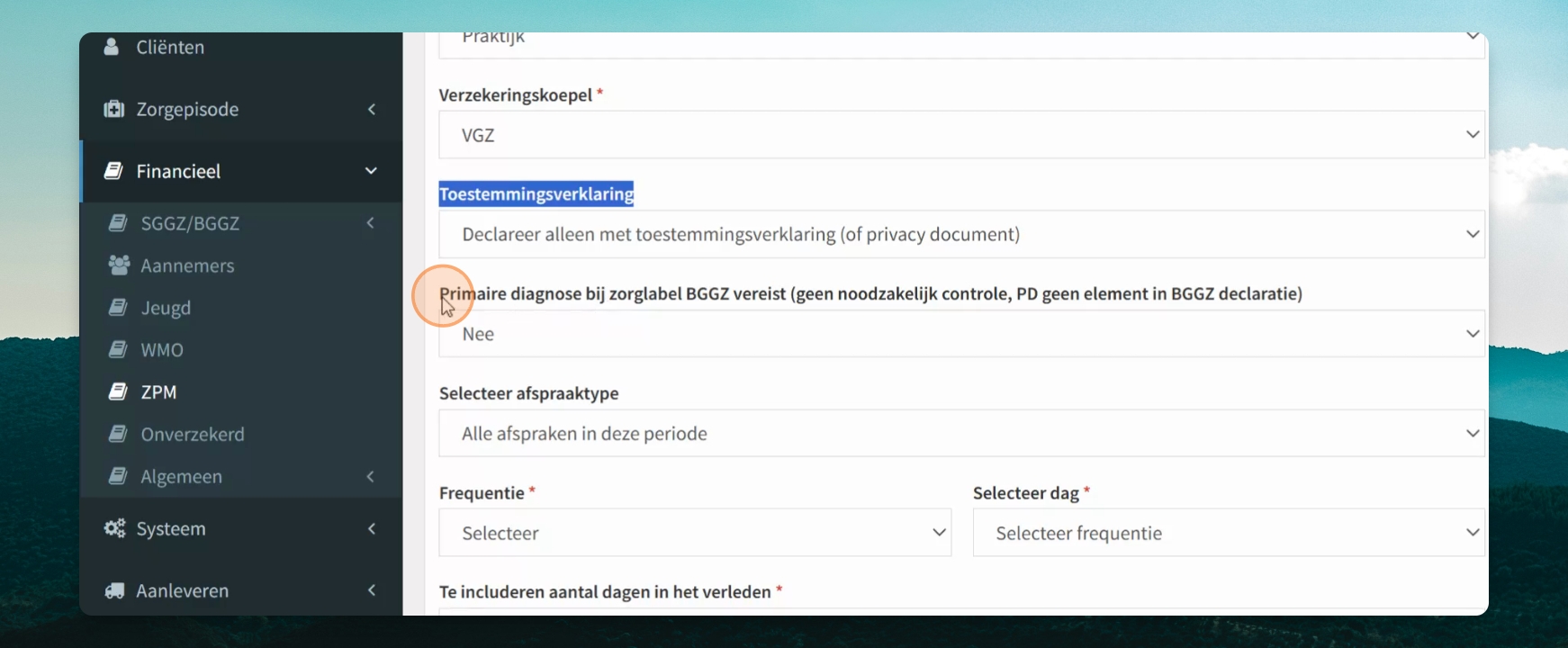
Step 6: Stel Diagnostische Controle In
Bepaal of er gecontroleerd moet worden op een primaire diagnose bij een BGGZ-traject. Kies ja of nee.
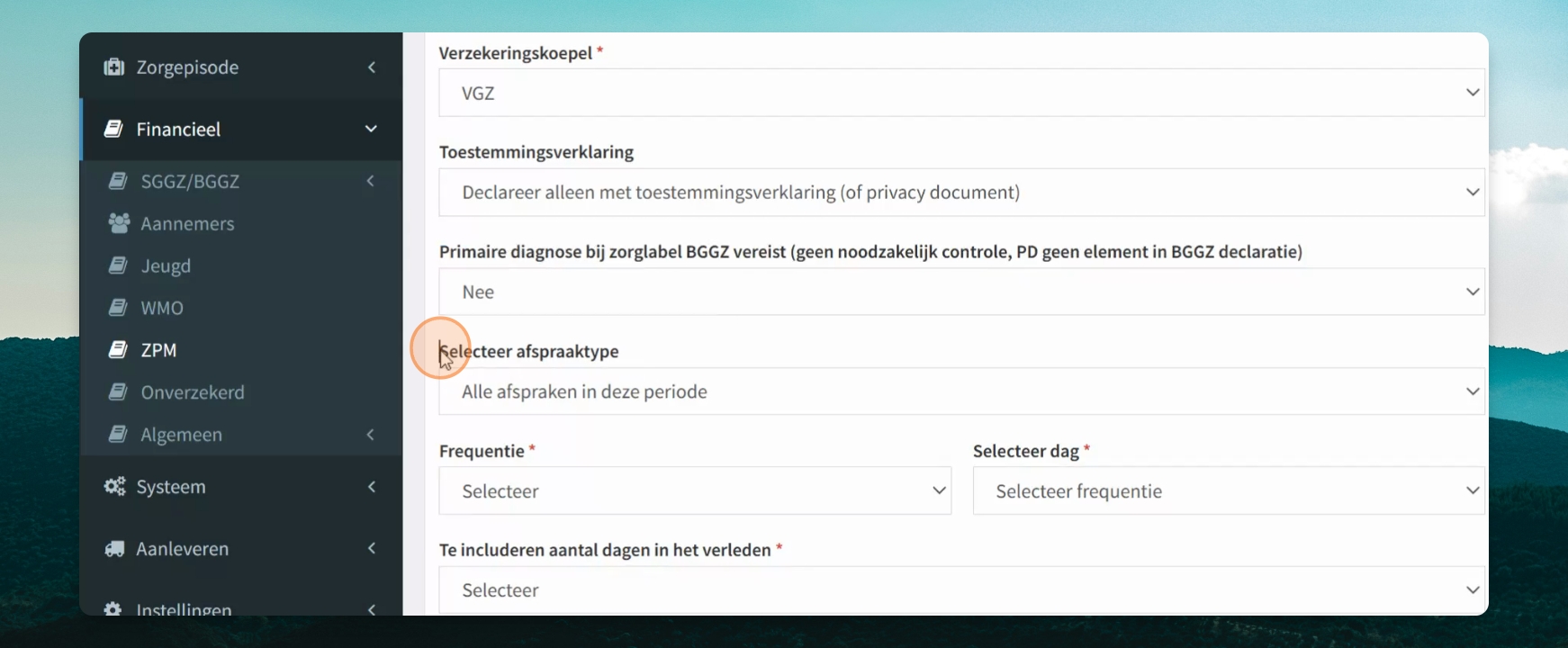
Step 7: Selecteer Afspraaktypes
Selecteer welke afspraaktypes meegenomen moeten worden:
Alle afspraken in de periode
Alle afspraaktypes met een sessieverslag
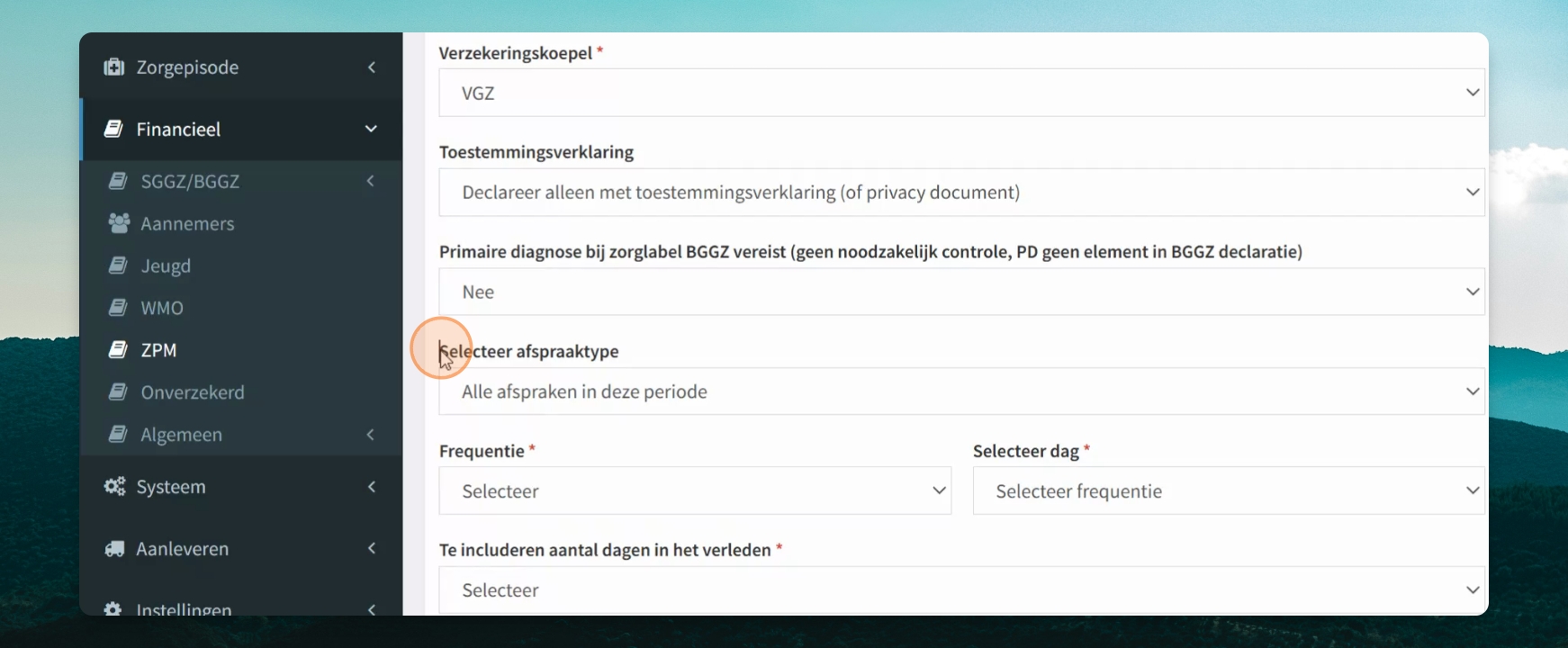
Step 8: Bepaal Frequentie
Kies de frequentie van declareren: wekelijks, tweewekelijks of dagelijks. Bij tweewekelijks stel je de dag in waarop gestart wordt; het systeem pakt de eerstvolgende dag en start daarna de cyclus.
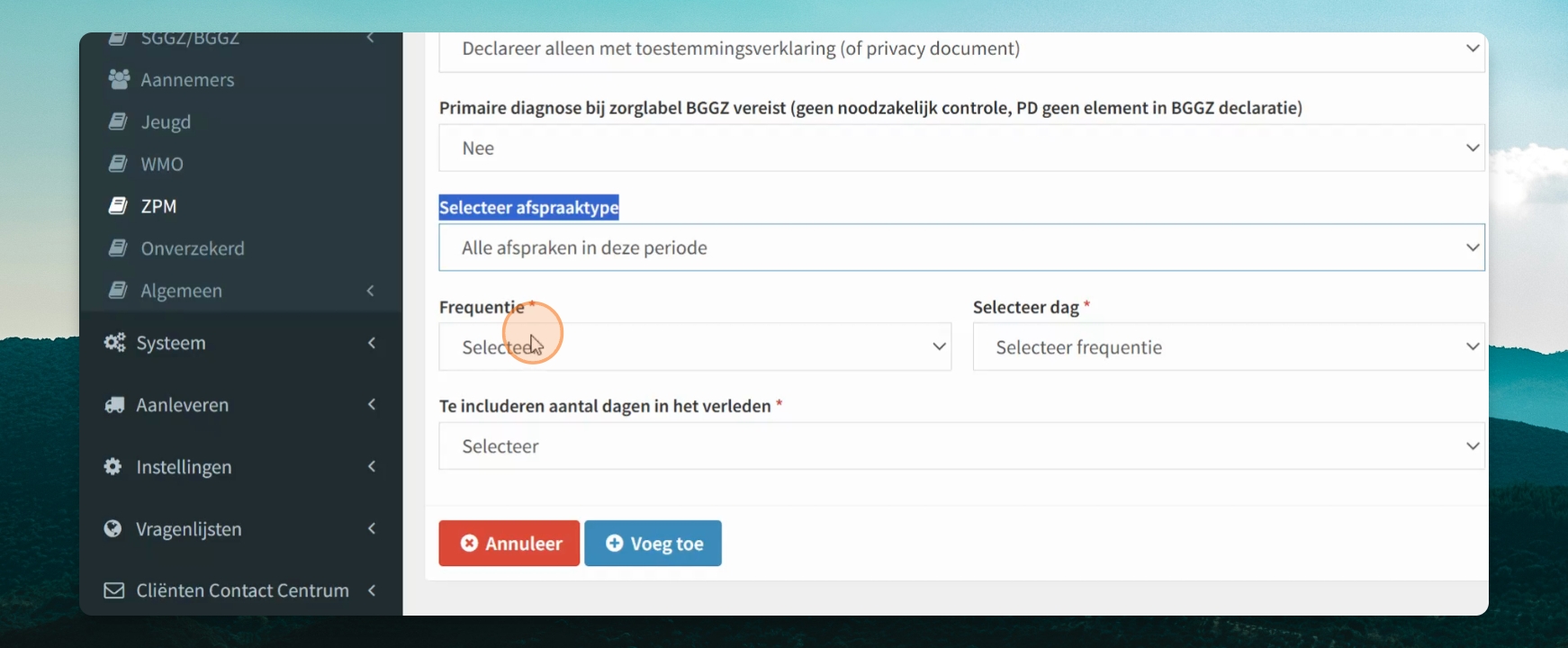
Step 9: Stel Declaratieperiode In
Geef aan of je tot 30, 60 of 90 dagen terug alle afspraken wilt declareren en klik op voeg toe.
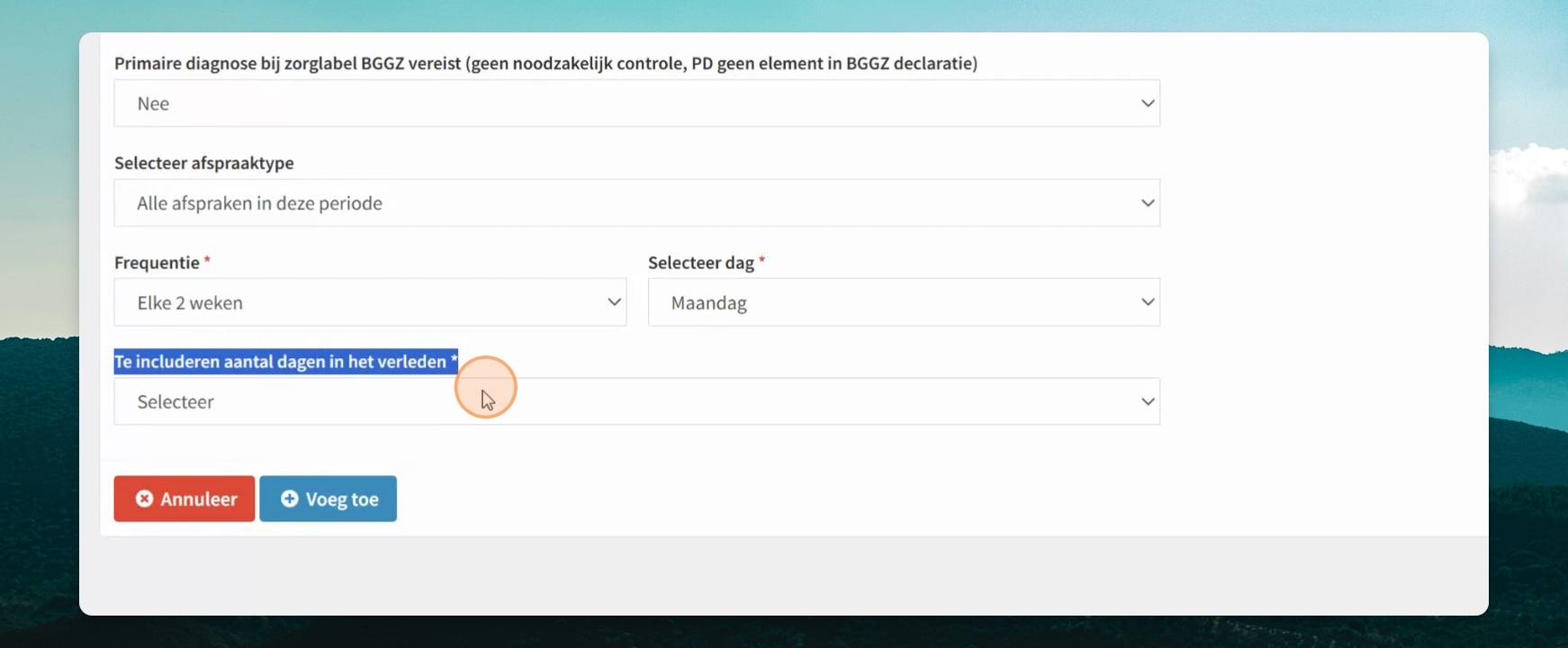
Nu wordt er automatisch tweewekelijks op een maandag gedeclareerd vanaf de ingestelde datum.
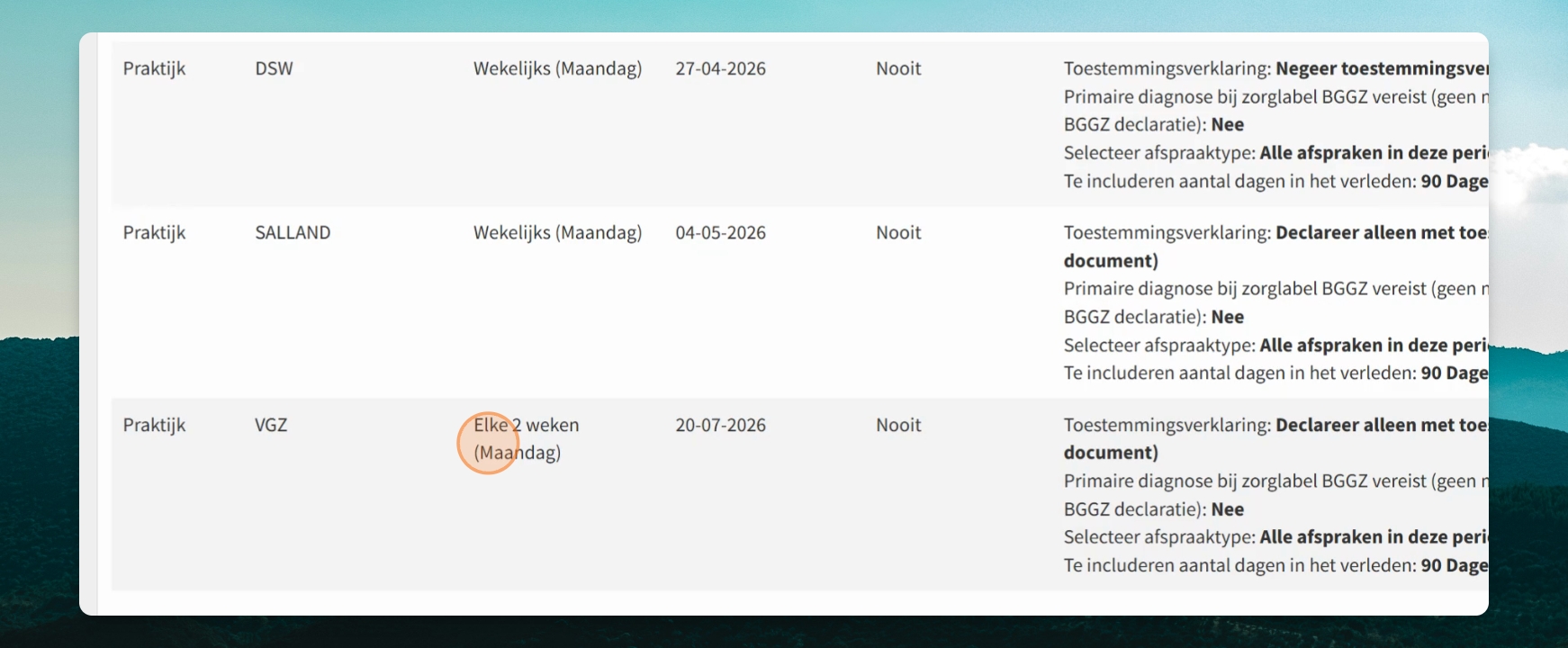
Step 10: Herhaal Voor Alle Koepels
Herhaal deze stappen totdat alle zorgverzekeraars/koepels zijn opgenomen in automatisch declareren.
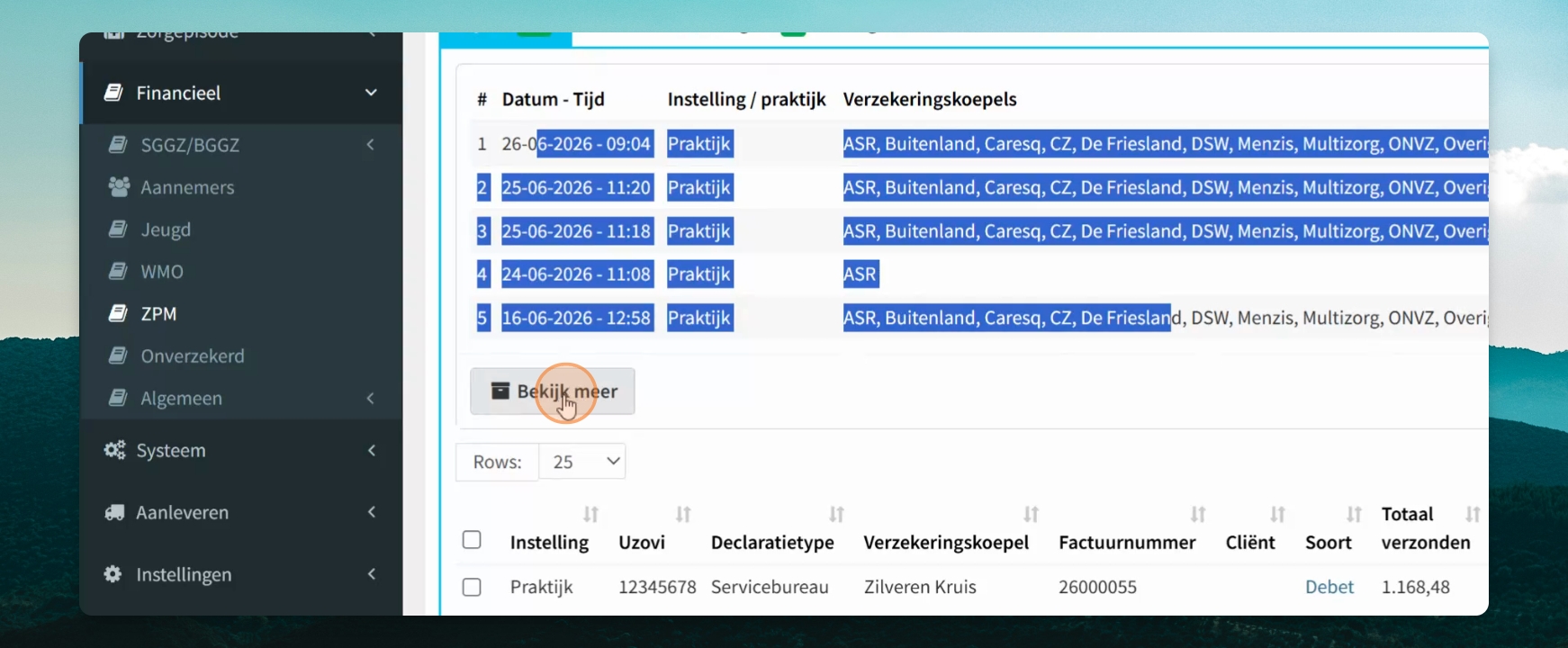
Wanneer er gedeclareerd wordt, zie je alle runs die klaarstaan, verzonden zijn en afgerond zijn. Je kunt ook zien wanneer een run is uitgevoerd.
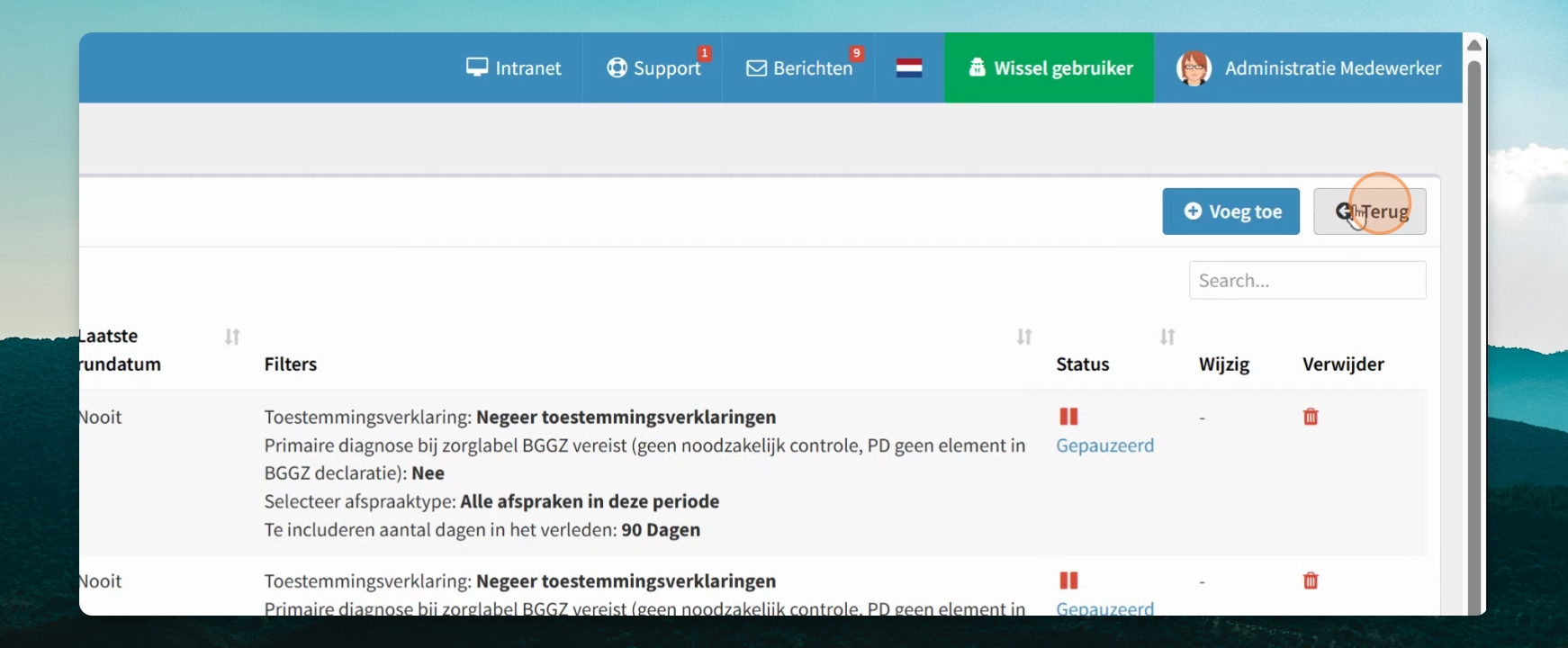
Als er fouten zijn in een batch, worden deze weergegeven. Je moet deze fouten eerst oplossen voordat de run volledig uitgevoerd kan worden.
Een controle blijft altijd noodzakelijk, ook bij automatische declaraties.