In deze handleiding leggen we uit hoe het digitaal ondertekenen van de agenda werkt. Met deze functionaliteit ondertekent u met één handeling eenvoudig meerdere afspraken tegelijk. Dat bespaart u niet alleen veel tijd, maar zorgt er ook voor dat de administratieve afhandeling direct gestroomlijnd en op orde is.
Loopt u ertegenaan dat het ondertekenen van afspraken niet lukt, of wilt u precies weten hoe het proces in elkaar steekt? Deze handleiding biedt direct uitkomst bij eventuele problemen en helpt u stap voor stap op weg.
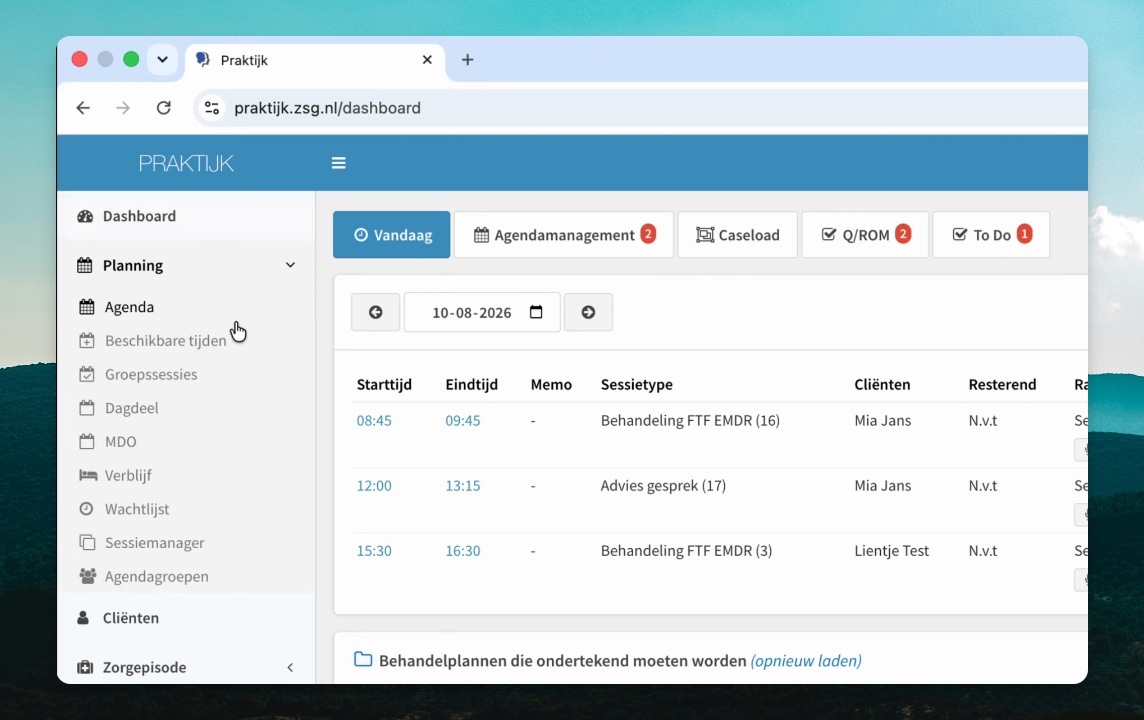
Stap 1: Open het agenda-overzicht
Bekijk direct welke agenda-afspraken nog ondertekend moeten worden. U krijgt een melding als er nog afspraken openstaan.
Stap 2: Kies hoe u verdergaat
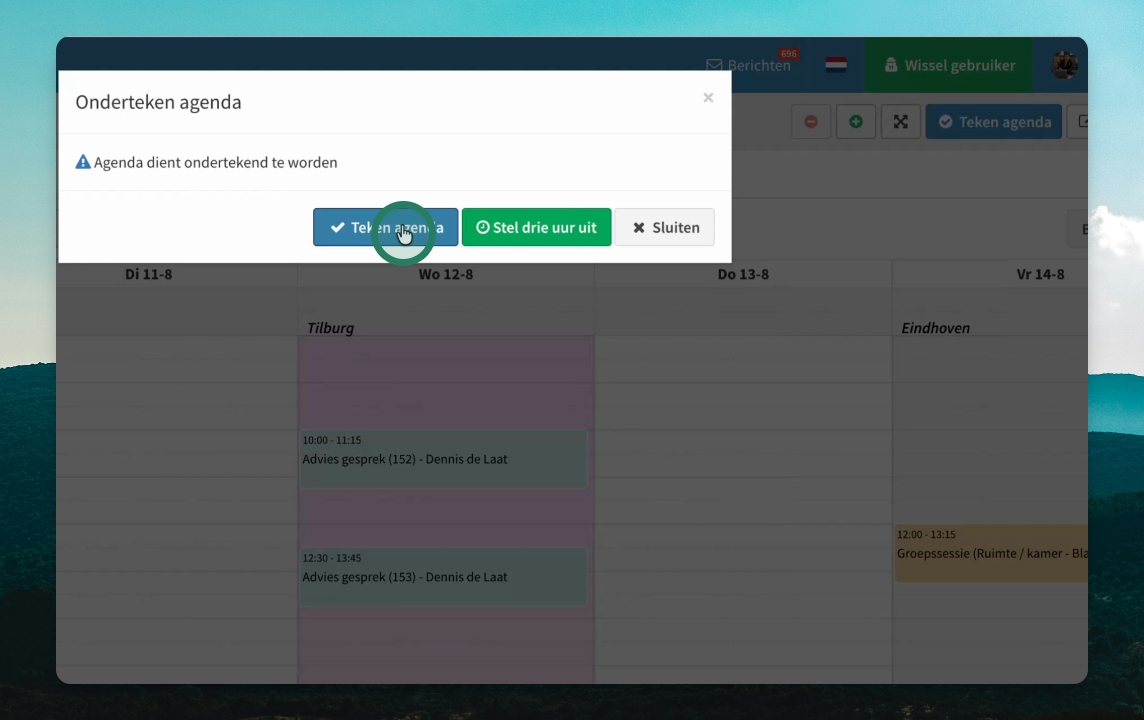
Kies om de agenda direct te tekenen, uit te stellen (volgens de instelling van uw praktijk), of sluit de melding.
Stap 3: Bekijk openstaande afspraken
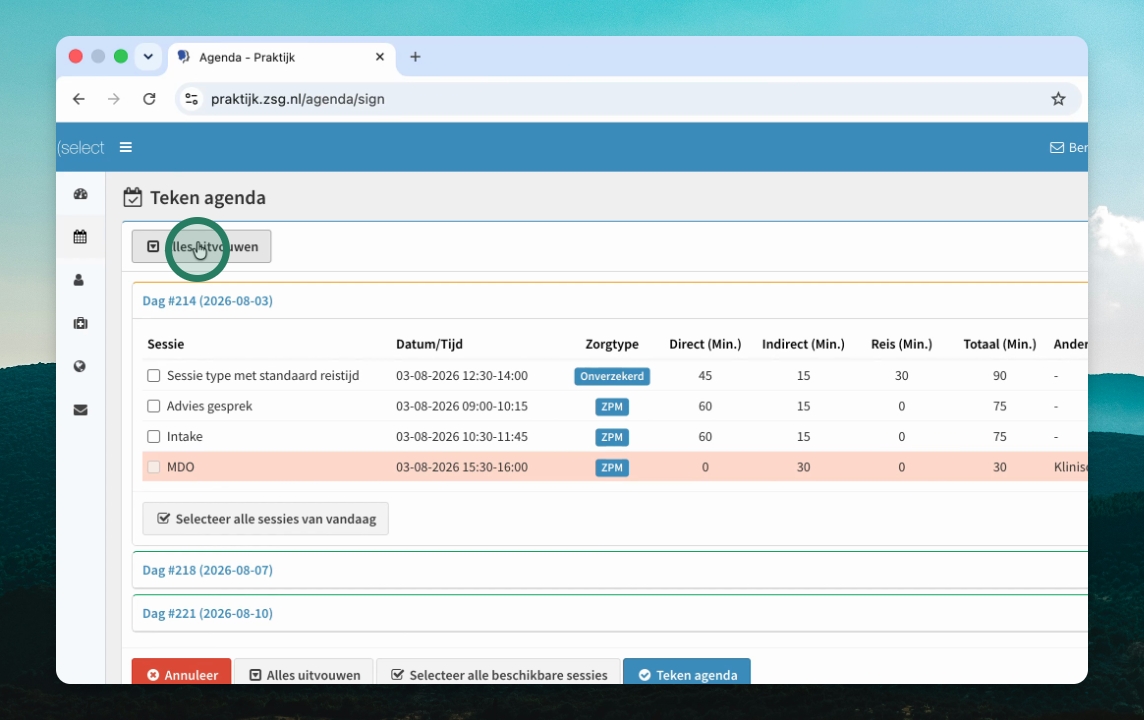
In het venster ziet u welke afspraken nog ondertekend moeten worden. Gebruik de knop Alles uitvouwen om alle afspraken per dag te tonen.
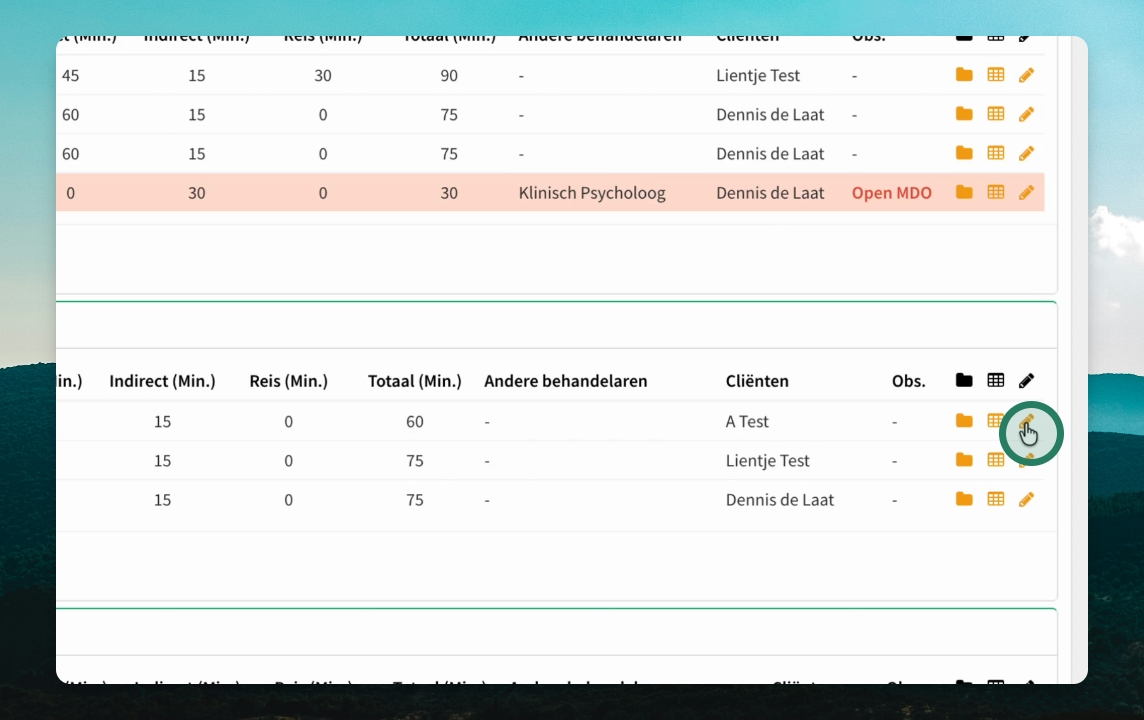
Stap 4: Wijzig een afspraak indien nodig
Klik op het potloodje bij een afspraak om wijzigingen aan te brengen of de afspraak te bekijken.
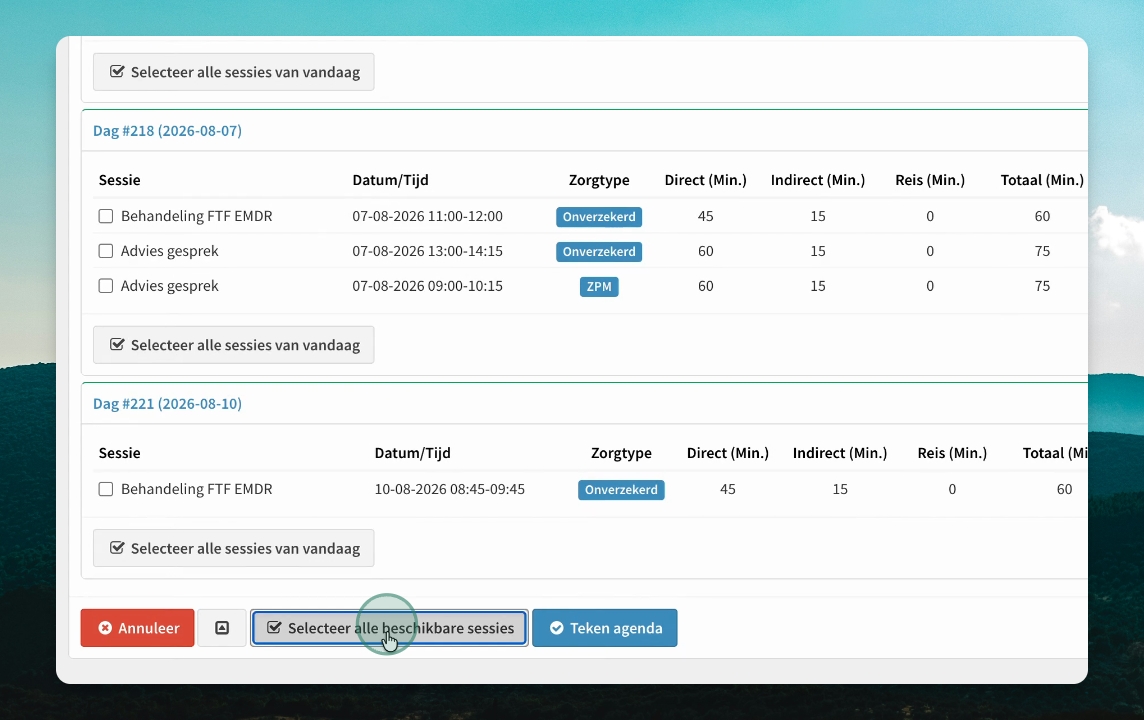
Stap 5: Onderteken alle afspraken tegelijk
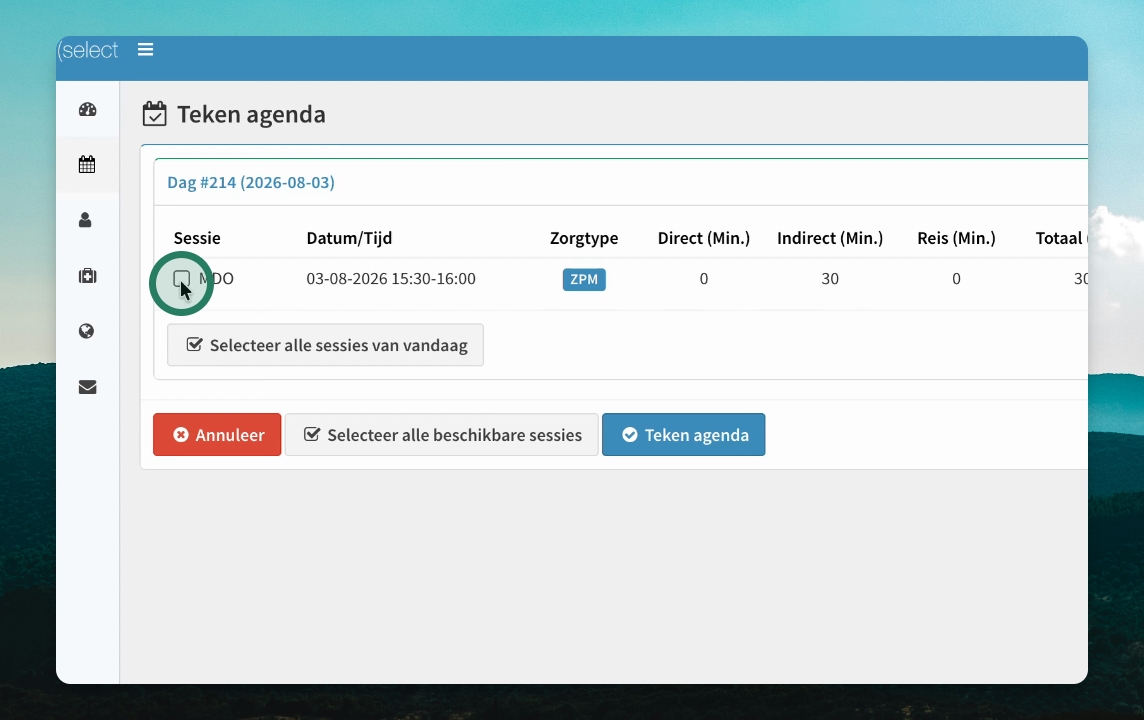
Klik op Selecteer alle beschikbare sessies om alle afspraken in één keer te ondertekenen.
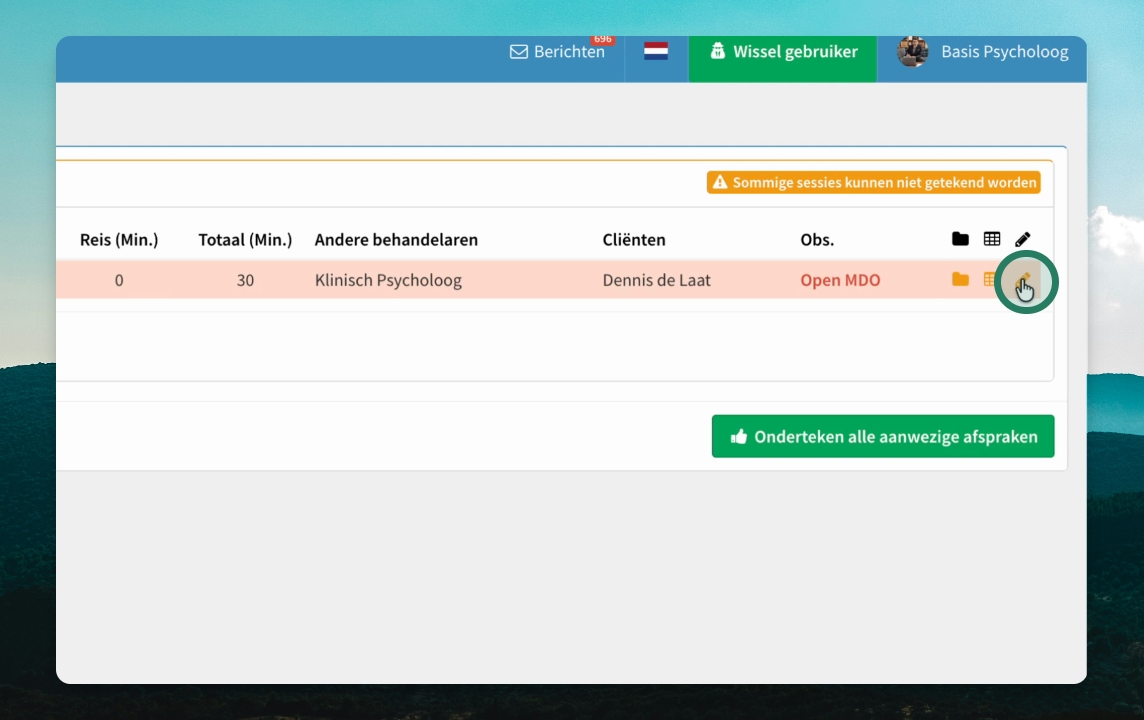
Stap 6: Controleer op Obstructies bv. openstaande MDO's
Het kan het geval zijn de er nog een open MDO is. Bij obstructie ziet u dat het MDO nog open staat.
Voor andere vormen van obstructies bij het tekenen zijn de volgende handleidingen beschikbaar:
(link)
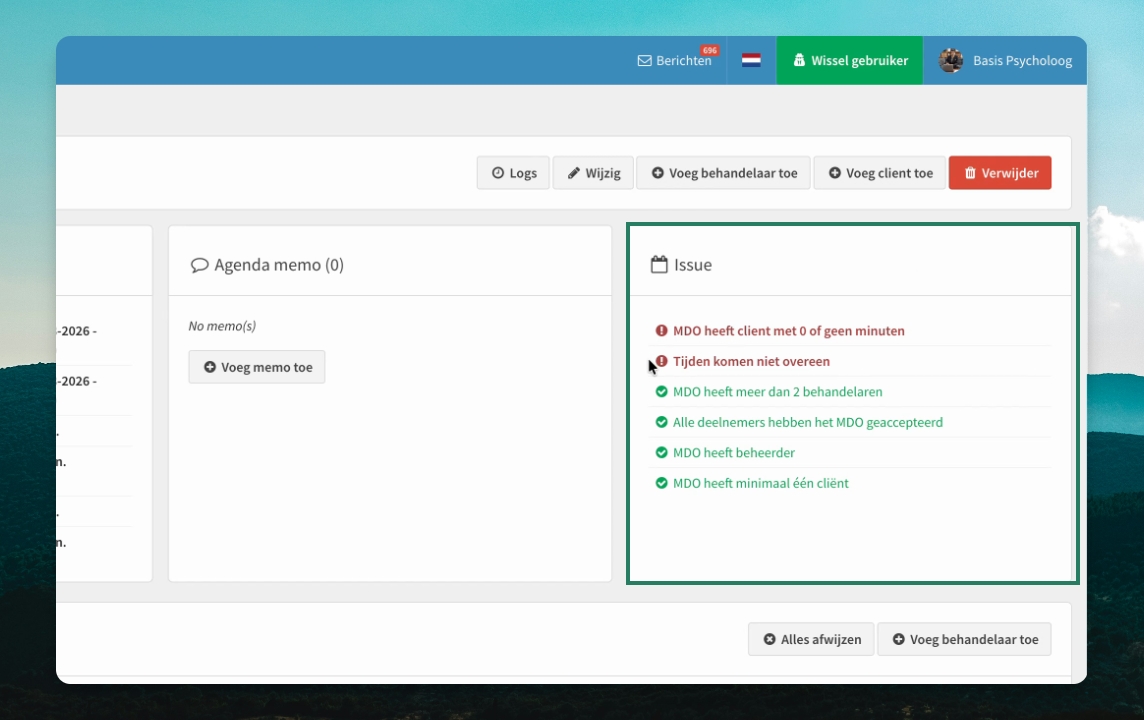
Stap 7: Bekijk en los foutmeldingen op
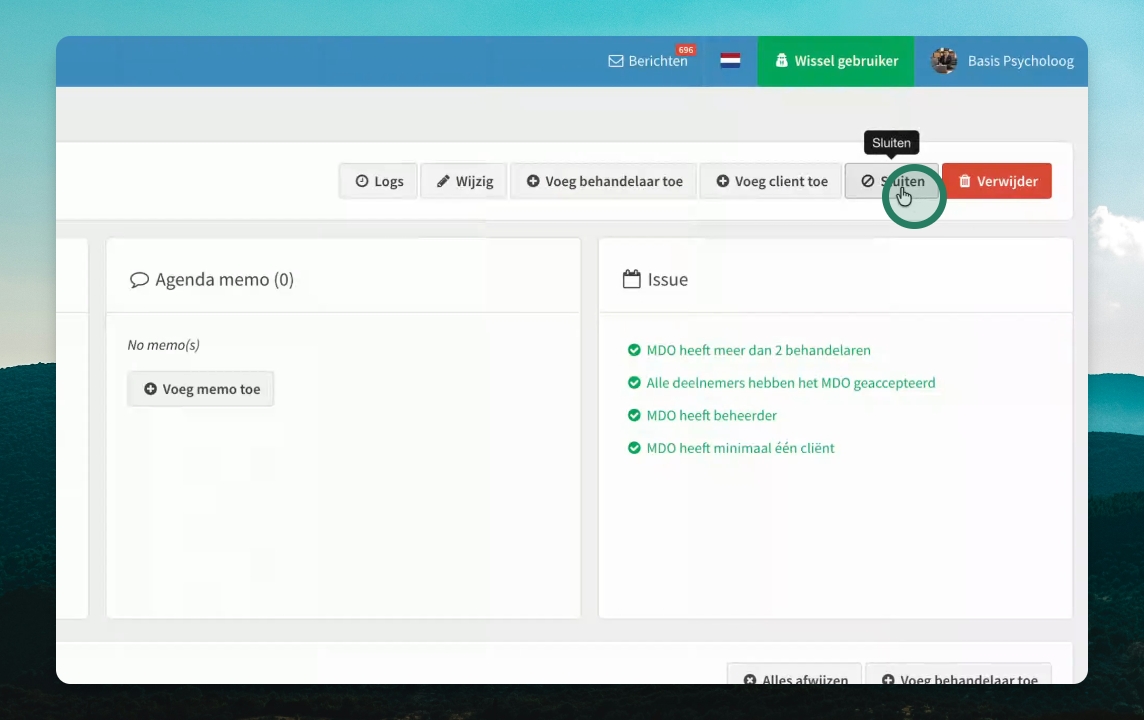
Controleer in het vak Issues waar de foutmelding vandaan komt. Soms moet u nog tijd toewijzen aan cliënten na een MDO.
Stap 8: Wijs tijd toe aan cliënten
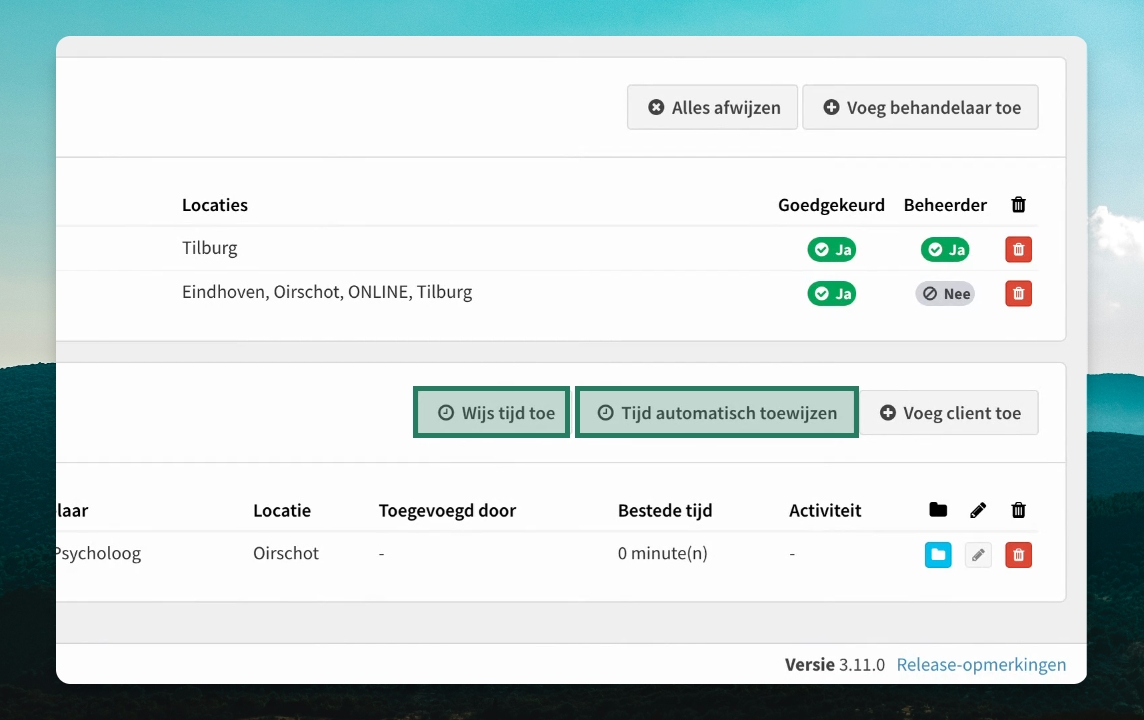
Voeg handmatig een tijd toe bij Wijs tijd toe of kies Tijd automatisch toewijzen als de tijd evenredig verdeeld kan worden.
Stap 10: Sluit nu het MDO
Ga opnieuw naar de agenda en teken deze. Controleer of de foutmelding nu verdwenen is.
Stap 11: Teken de afspraak
Nu kunt u de afspraak in de agenda ondertekenen.
Stap 12: Controleer of alles getekend is
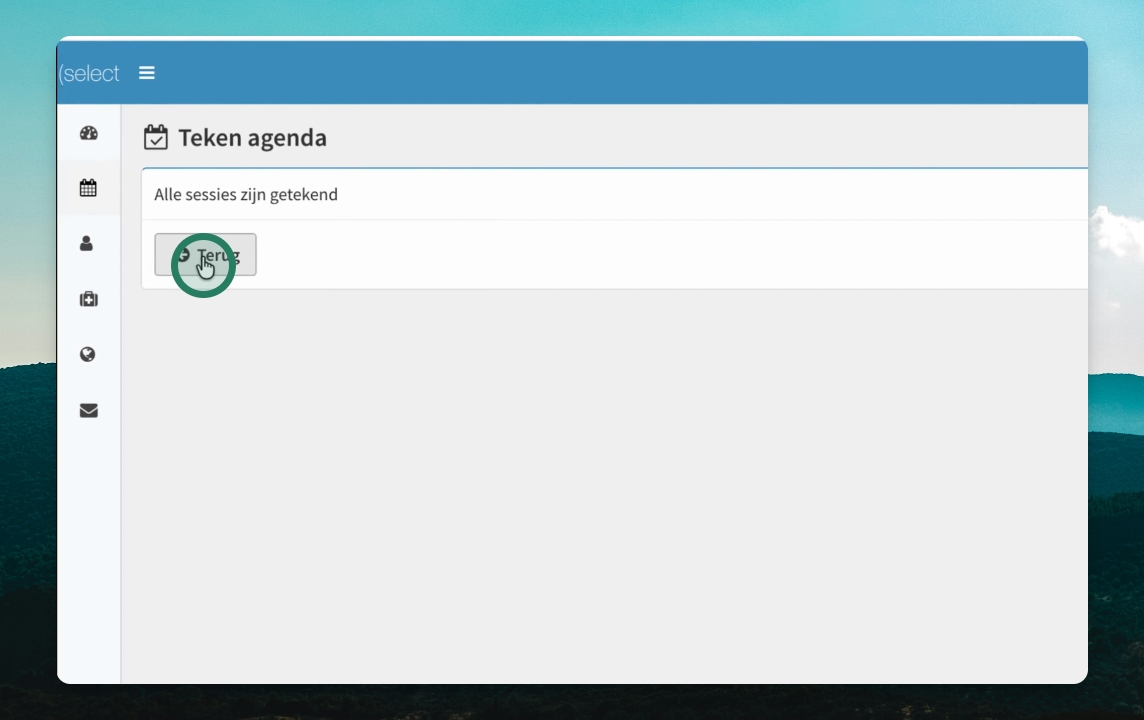
Keer terug naar de agenda en controleer of alle afspraken getekend zijn.