Deze handleiding legt je precies uit hoe je cliëntgebonden agendagroepen aanmaakt.
Met deze functionaliteit voeg je in één handeling een complete groep cliënten en behandelaren toe aan een afspraak. Dit bespaart je veel handmatig werk, voorkomt planningsfouten en zorgt ervoor dat alle betrokkenen direct de juiste afspraakgegevens hebben. Zo organiseer je complexe of terugkerende groepsafspraken sneller en efficiënter.
Lukt het je momenteel niet om een cliëntgebonden agendagroep aan te maken of de juiste personen toe te voegen? Deze handleiding biedt je de directe oplossing om dit snel en probleemloos te regelen.
Stap 1: Open Planning
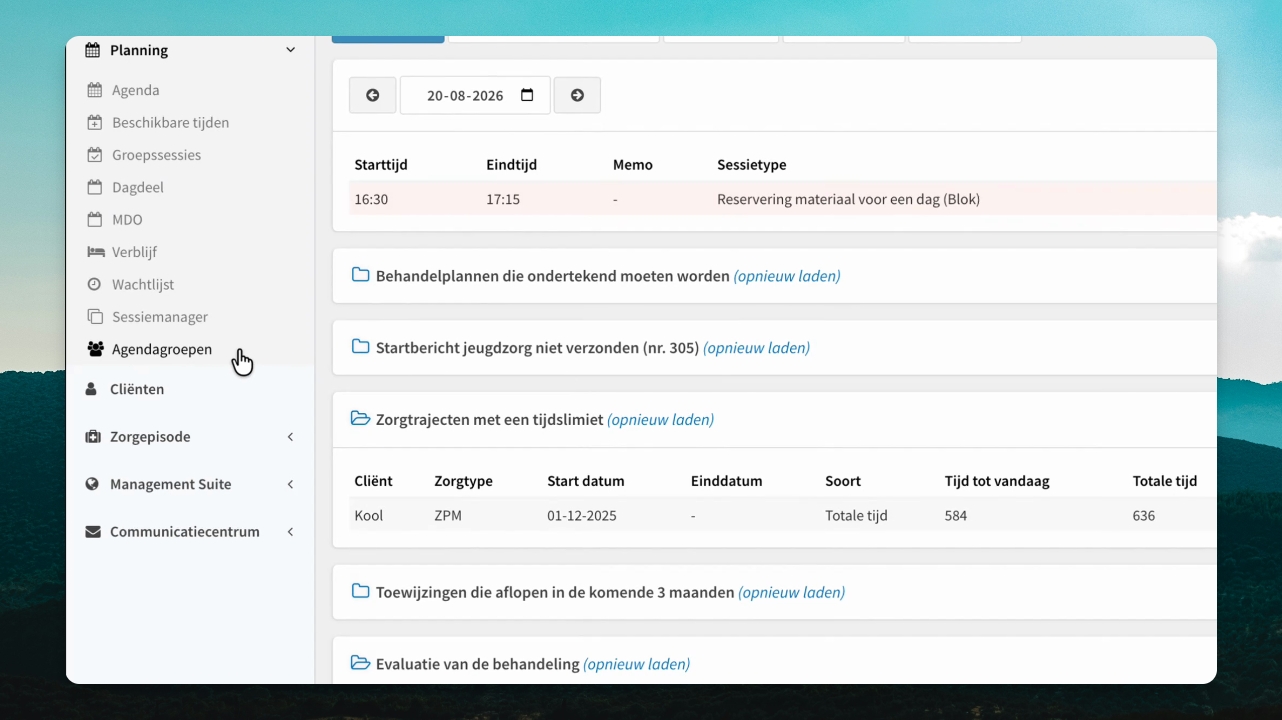
Klik op Planning in het menu van CareCheck.
Klik op Agendagroepen om het overzicht van bestaande agendagroepen te openen.
Stap 2: Maak een nieuwe groep aan
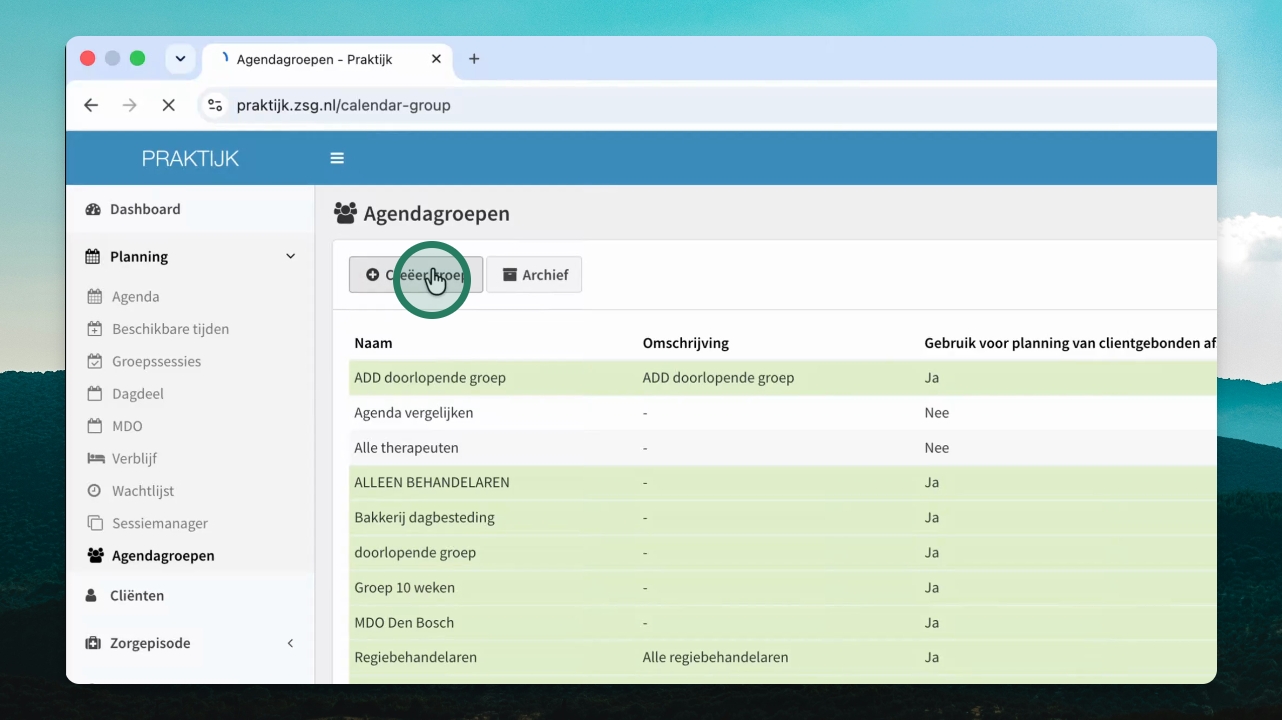
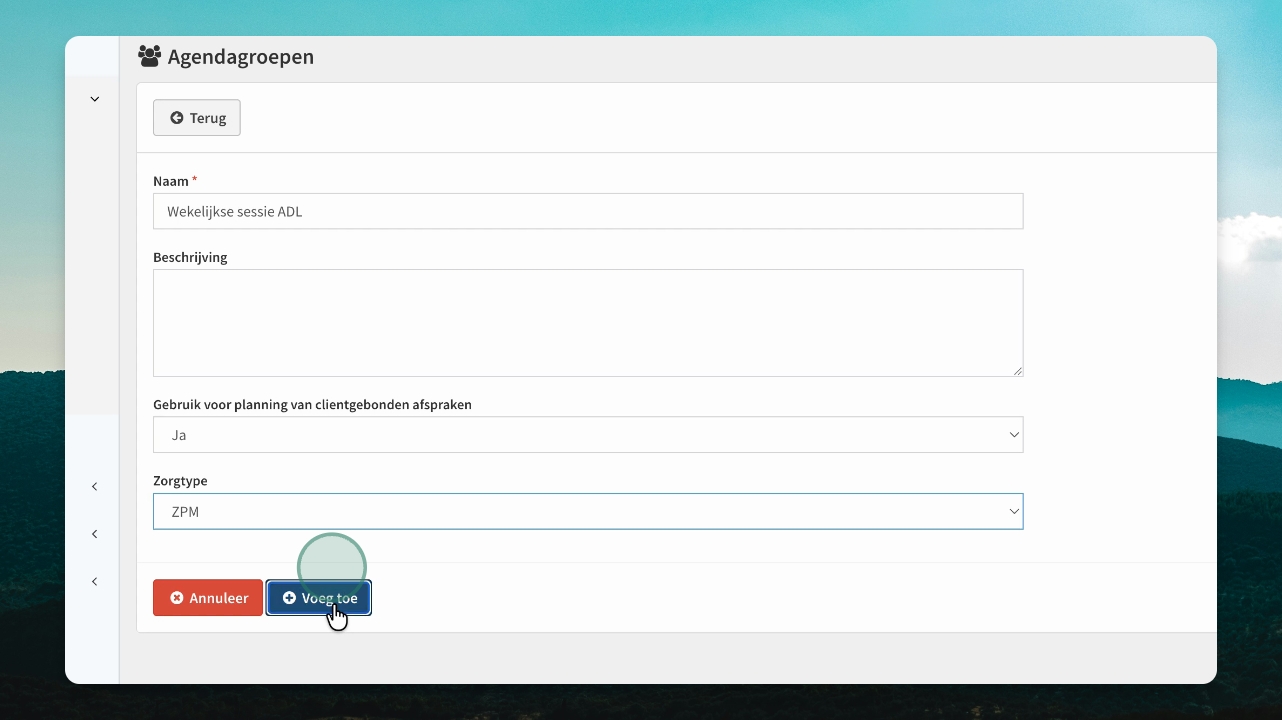
Klik op Creëer groep om een nieuwe groep aan te maken. Geef de groep een naam en vul eventueel een omschrijving in.
Stap 3: Maak de groep cliëntgebonden
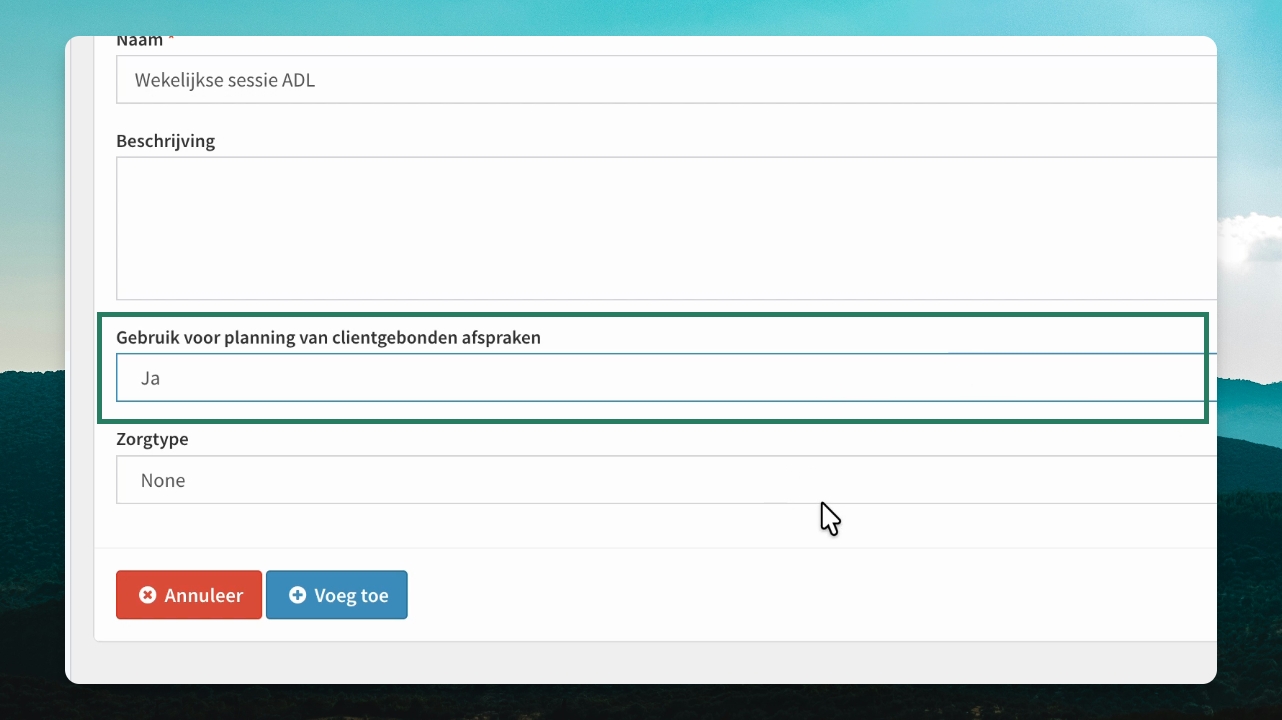
Kies Ja om de groep cliëntgebonden te maken. Voeg eventueel een zorgtype toe.
Stap 4: Voeg de groep toe
Klik op Voeg toe om de agendagroep aan te maken. De groep staat nu in het overzicht.
Stap 5: Voeg gebruikers en cliënten toe
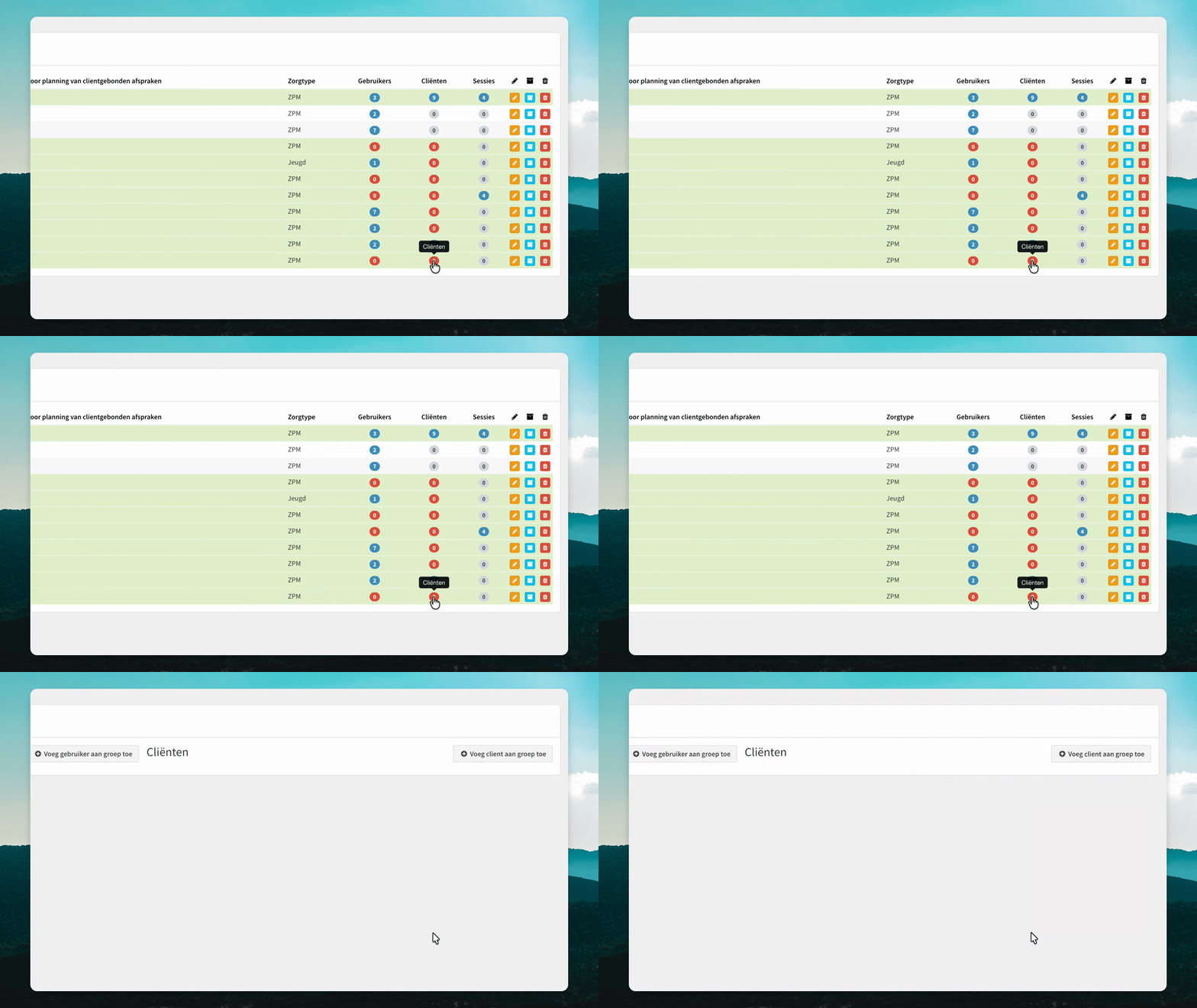
Er zijn nog geen cliënten en gebruikers toegevoegd. Klik op een van de twee rode bolletjes om gebruikers en cliënten aan de agendagroep toe te voegen.
Stap 6: Voeg behandelaren toe
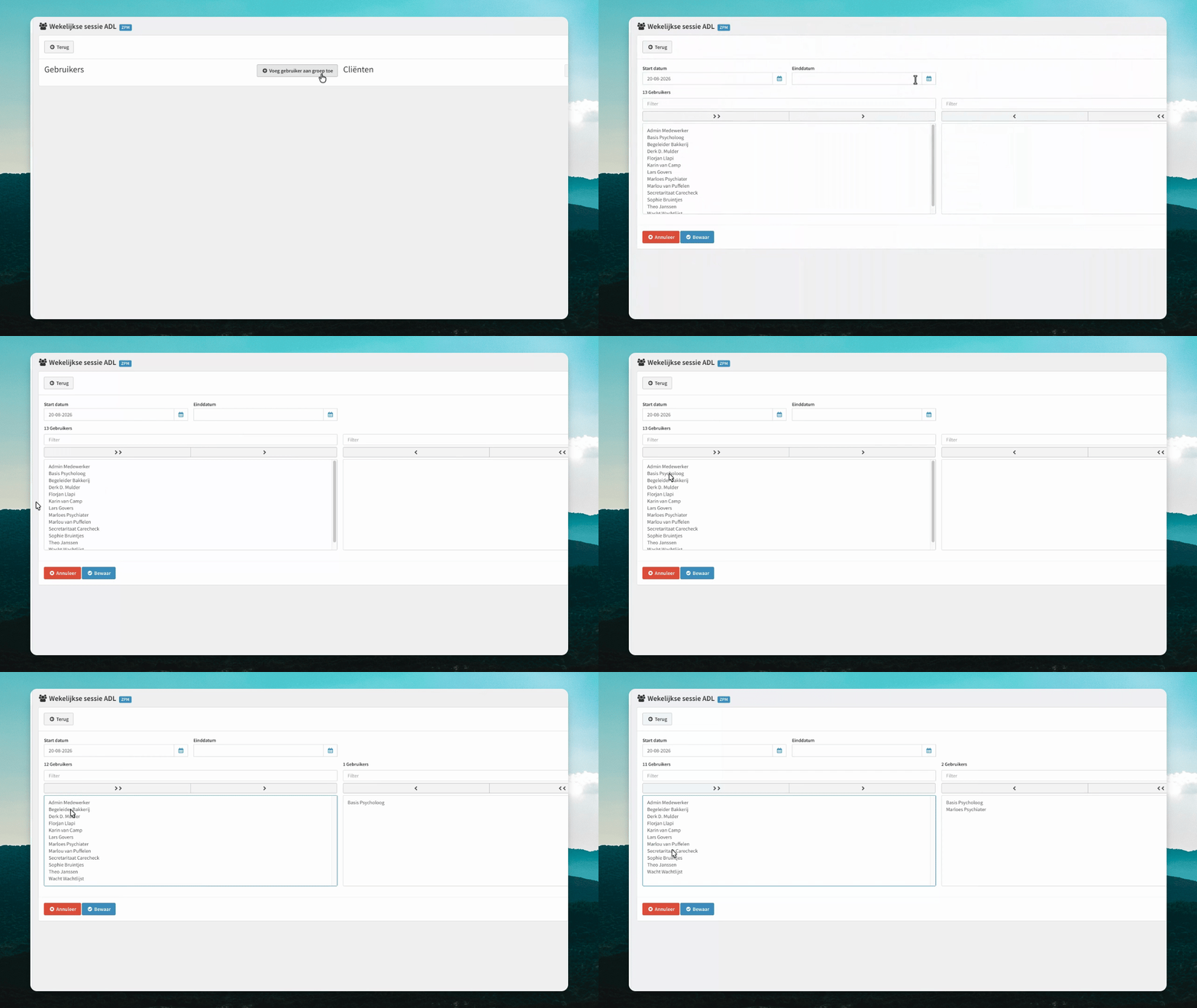
Klik op de knop om behandelaren toe te voegen. Bepaal welke behandelaren bij de groepssessie betrokken zijn en stel een start- en einddatum in. De startdatum staat standaard op vandaag. Klik op Bewaar als alles naar wens is ingevuld.
Stap 7: Voeg cliënten toe
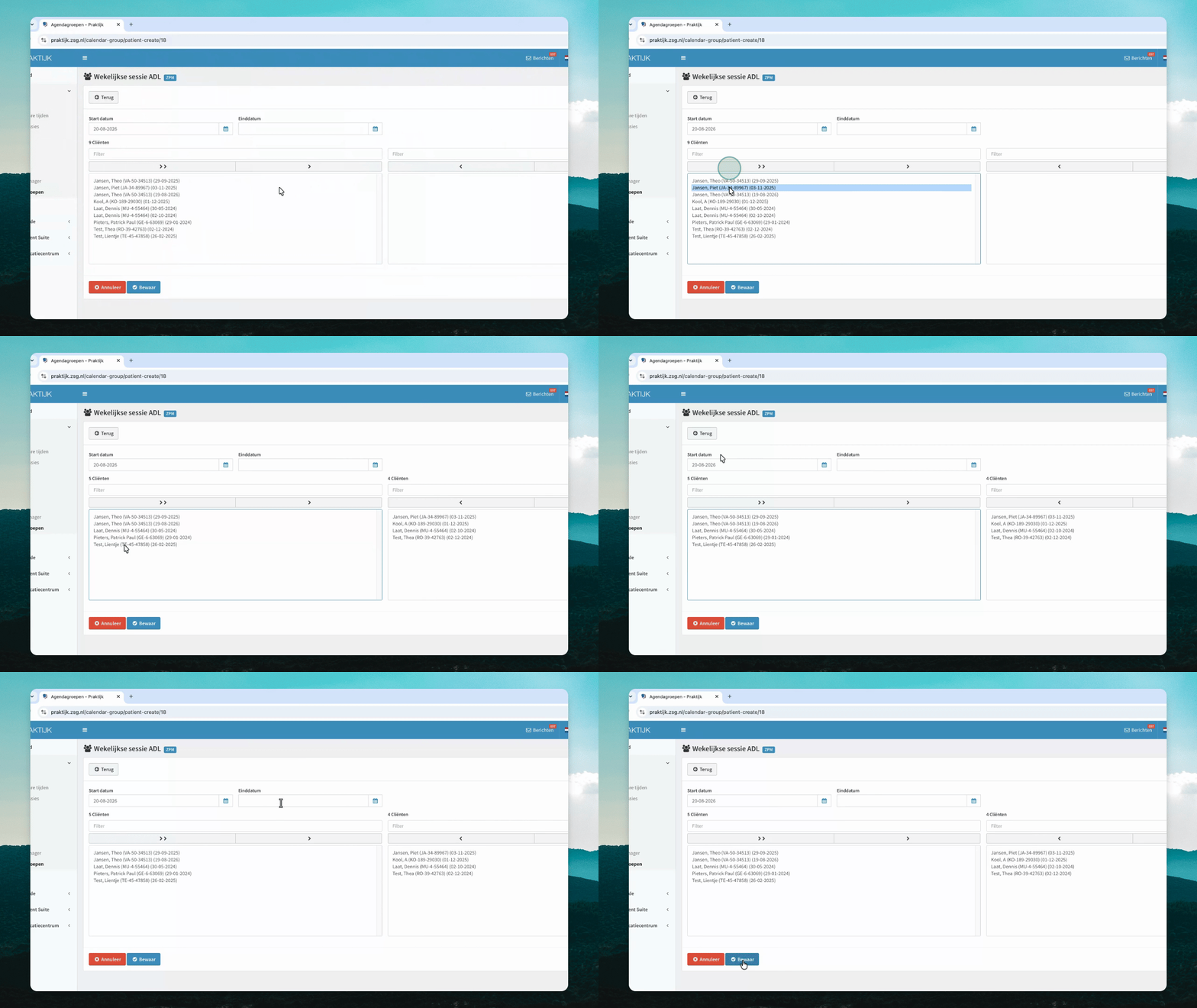
Voeg cliënten toe aan de groep. Dubbelklik op een cliënt in de lijst om deze te selecteren en stel een start- en einddatum in. Klik op Bewaar als alles naar wens is ingevuld.
Stap 8: Rond af en bekijk het overzicht
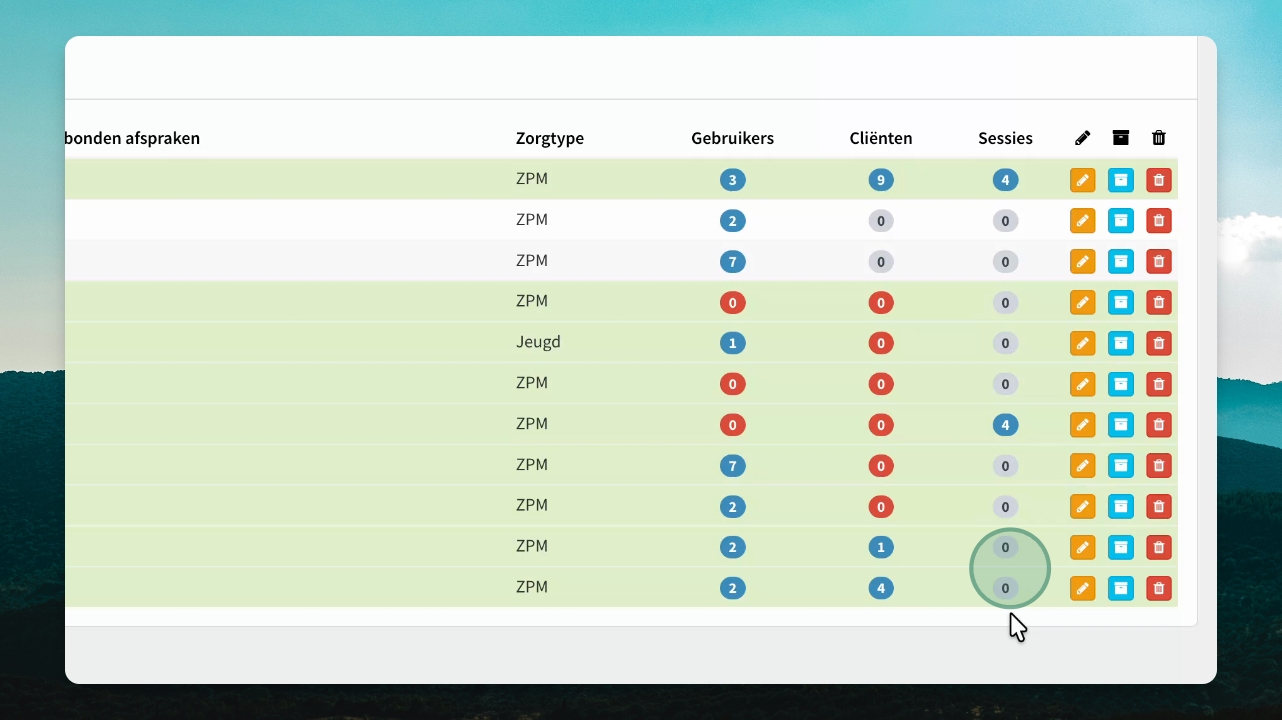
De cliënten staan nu in het overzicht. Klik op Terug om terug te gaan naar het overzicht van de agendagroepen. Je ziet nu dat de agendagroep is toegevoegd, inclusief het zorgtype, de gebruikers en de cliënten.
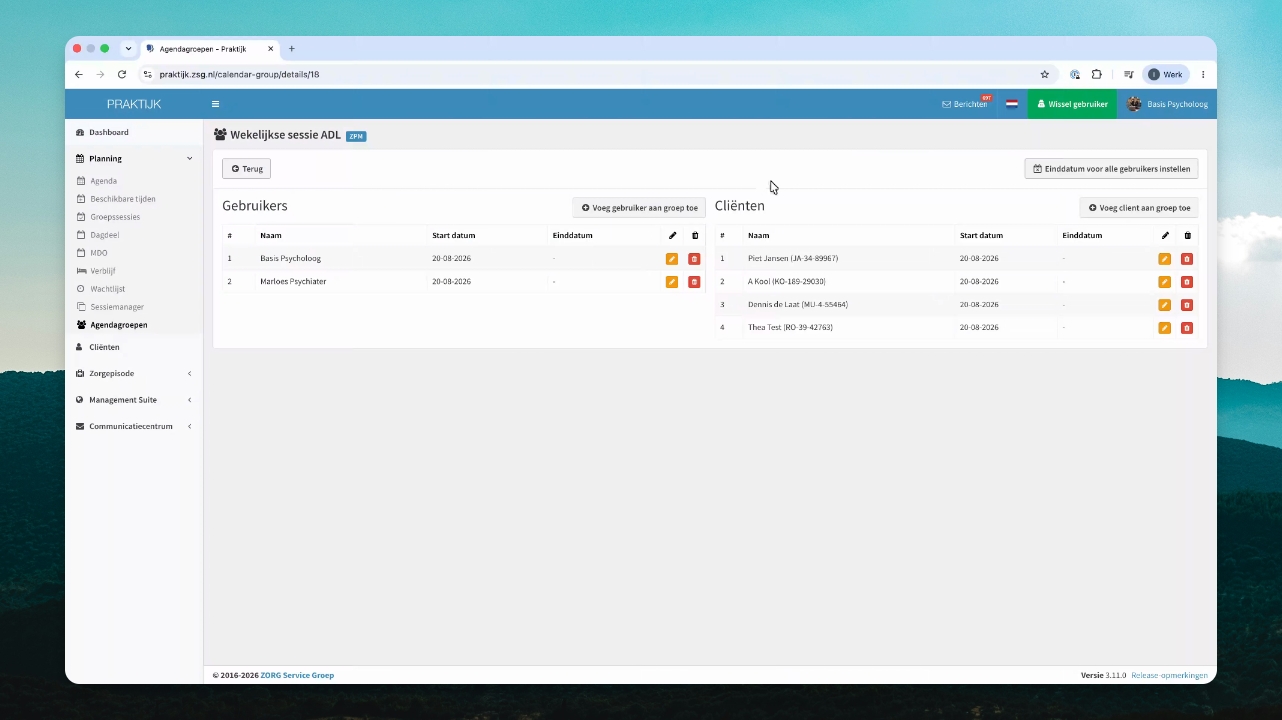
Zodra er in de planning sessies aan deze agendagroep zijn toegekend, zie je deze bij Sessies.