

Deze handleiding legt je precies uit hoe je sms-sjablonen instelt voor CareQuest-uitnodigingen en -herinneringen.
Met deze functionaliteit ontvangen cliënten en betrokken personen een sms met een link naar de vragenlijst. Zo verhoog je de respons met zo'n 20%.
Lukt het je momenteel niet om CareQuest-uitnodigingen per sms te versturen? Deze handleiding biedt je de directe oplossing om dit snel en probleemloos te regelen.
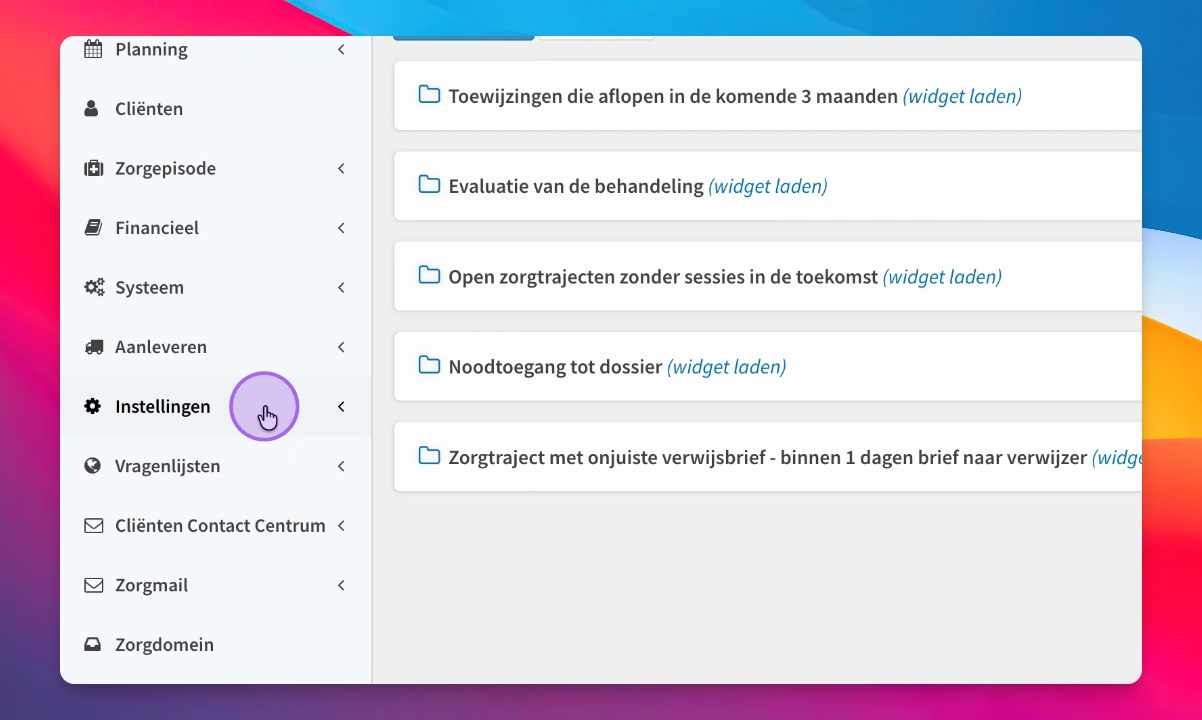
Stap 1: Open Instellingen
Ga naar Instellingen.
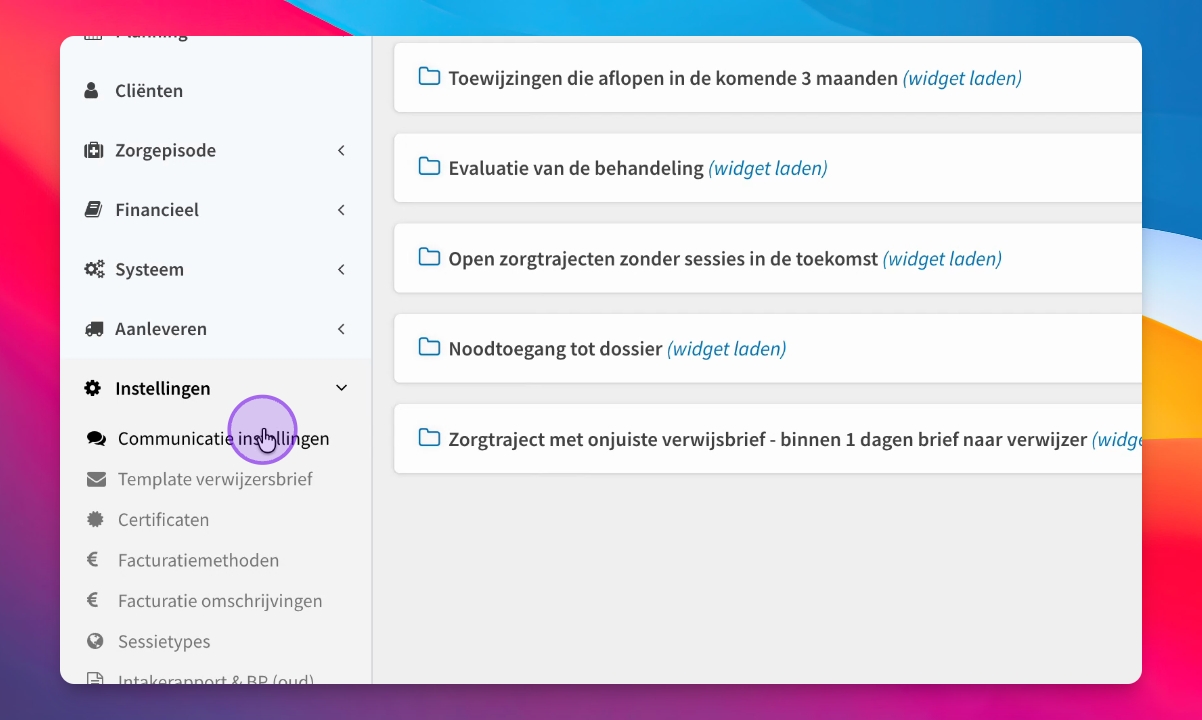
Stap 2: Ga naar Communicatie instellingen
Klik op Communicatie instellingen.
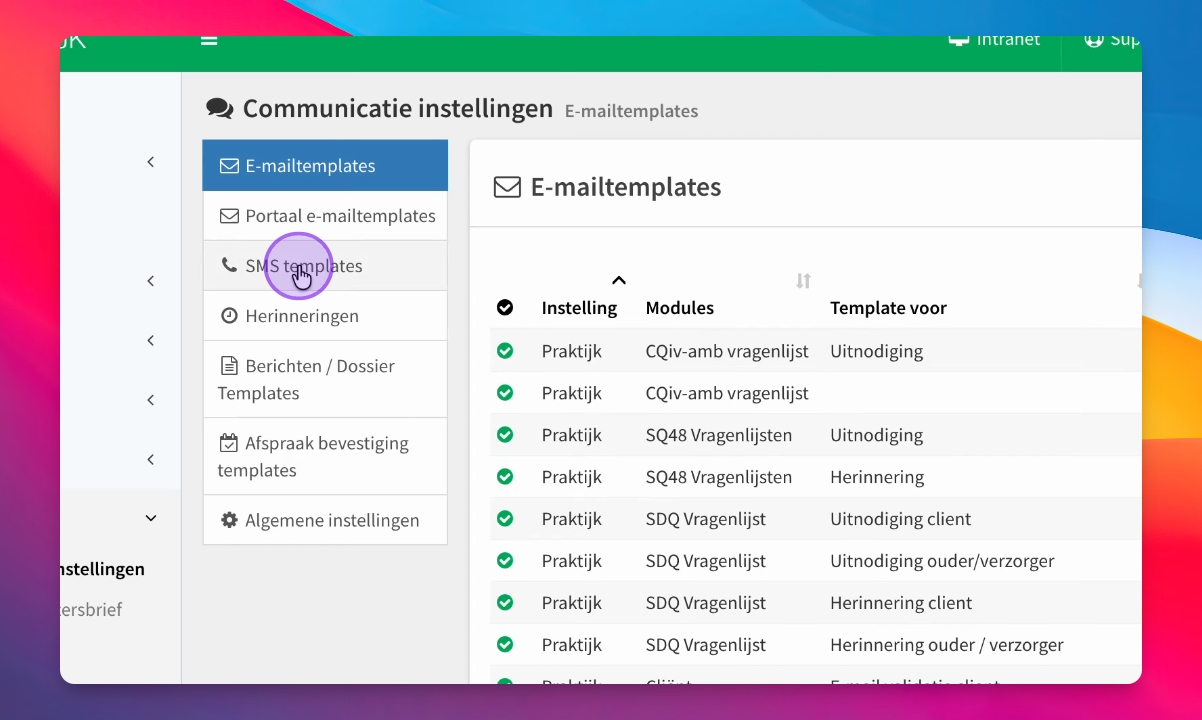
Stap 3: Open de sms-sjablonen
Klik op SMS-sjablonen. Je ziet nu de beschikbare sms-sjablonen.
Stap 4: Kies een CareQuest-sjabloon
Er zijn 8 CareQuest-sms-sjablonen die je kunt invullen.
Stap 5: Kies het sjabloon voor de juiste ontvanger
Er zijn 4 sjablonen voor de cliënt en 4 sjablonen voor personen die gekoppeld zijn aan de cliënt of de zorgepisode.
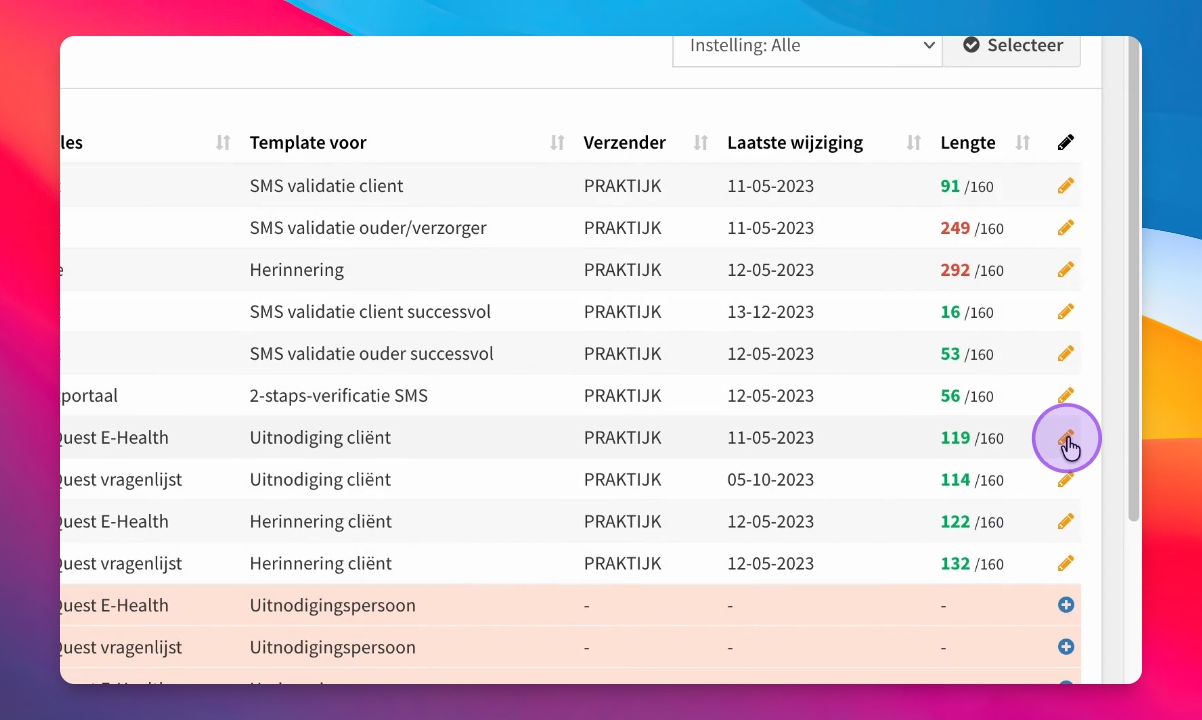
Stap 6: Wijzig het sjabloon
Klik op Wijzig om het sjabloon aan te passen.
Je ziet nu de beschikbare mergevelden.
Stap 7: Gebruik de juiste velden
Gebruik altijd de velden voor de link en de naam van de module.
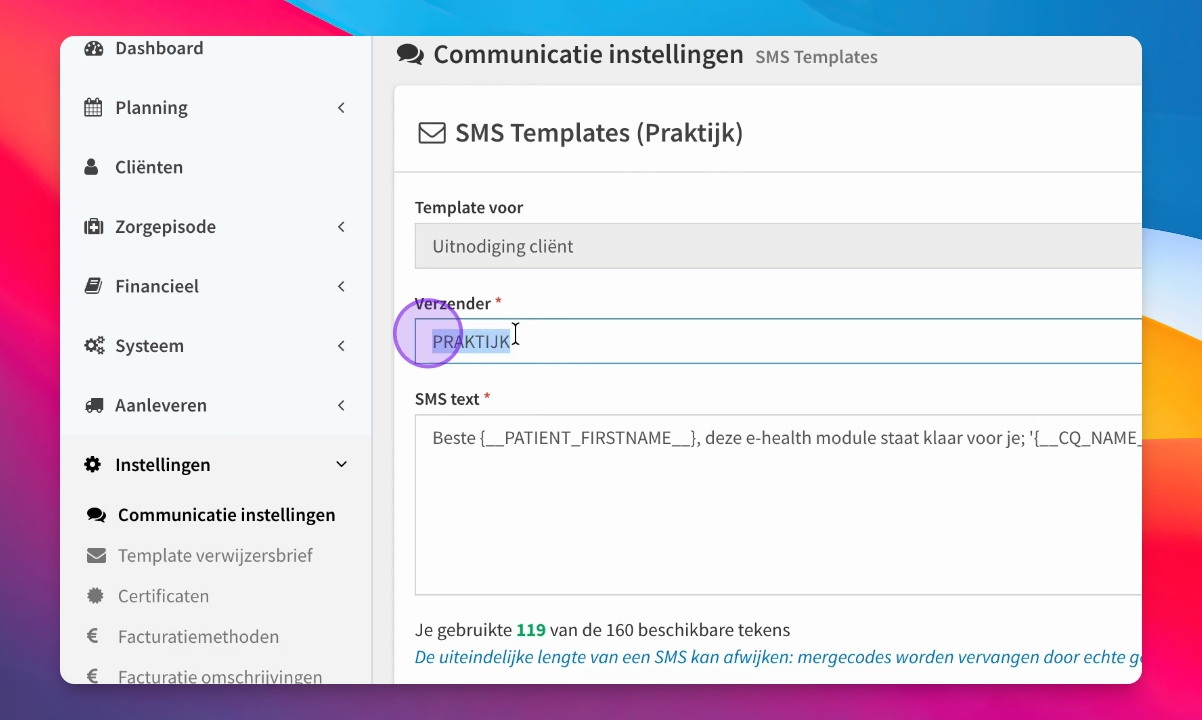
Stap 8: Vul de afzender in
Vul bij Afzender de naam van je praktijk in.
De afzender is nu ingesteld.
Stap 9: Zet de sms-functionaliteit aan
Ga naar Instellingen > Algemene instellingen > Herinneringen en zet SMS herinneringen (automatisch) aan.
Stap 10: Houd rekening met bestaande cliënten
Let op: bestaande cliënten die hun vragenlijsten nog niet hebben ingevuld, ontvangen ook een sms.