

Inhoud
Opstart
Tabblad 1: Algemeen
Tabblad 2: Categorieën
Tabblad 3: Vragen
Tabblad 4: Logica
Tabblad 5: Normen
Controle
Opstart
Ga naar app.carequest.nl, log in en scrol naar beneden.
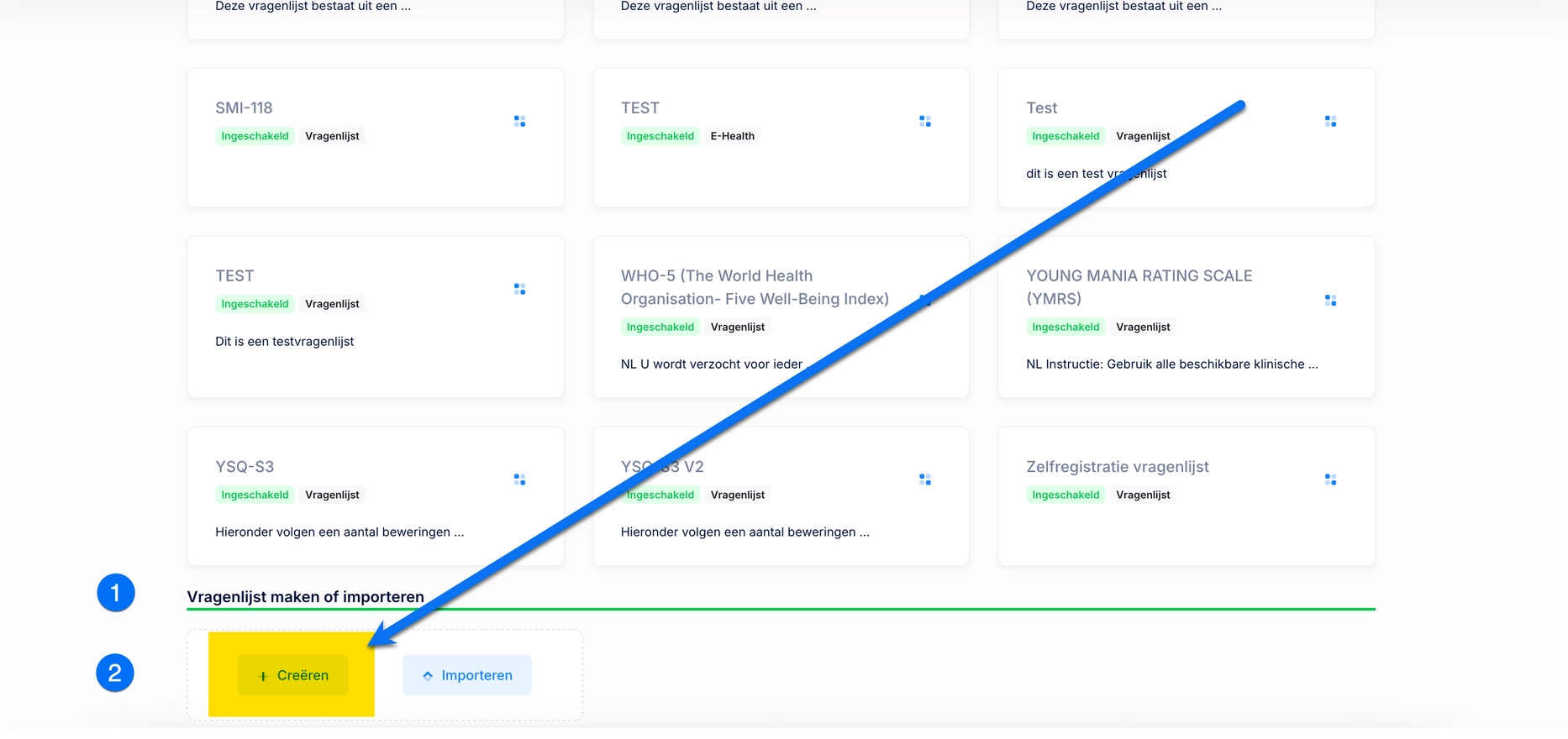
Ga naar Vragenlijsten maken of importeren en klik op Creëren.
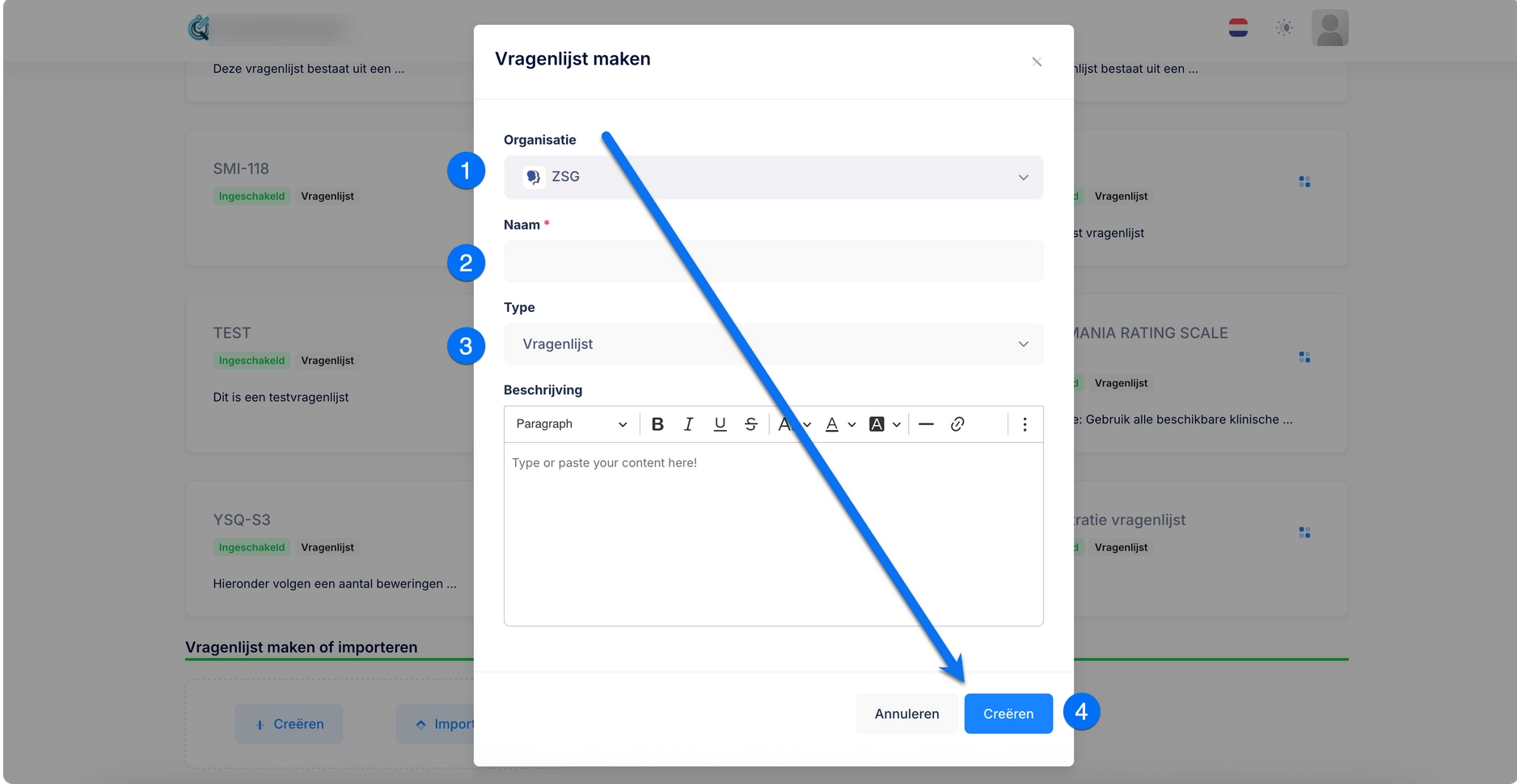
Selecteer indien nodig de naam van de praktijk of instelling (1). Geef de module een naam (2). Kies bij Type altijd Vragenlijst (3). Klik op Creëren (4).
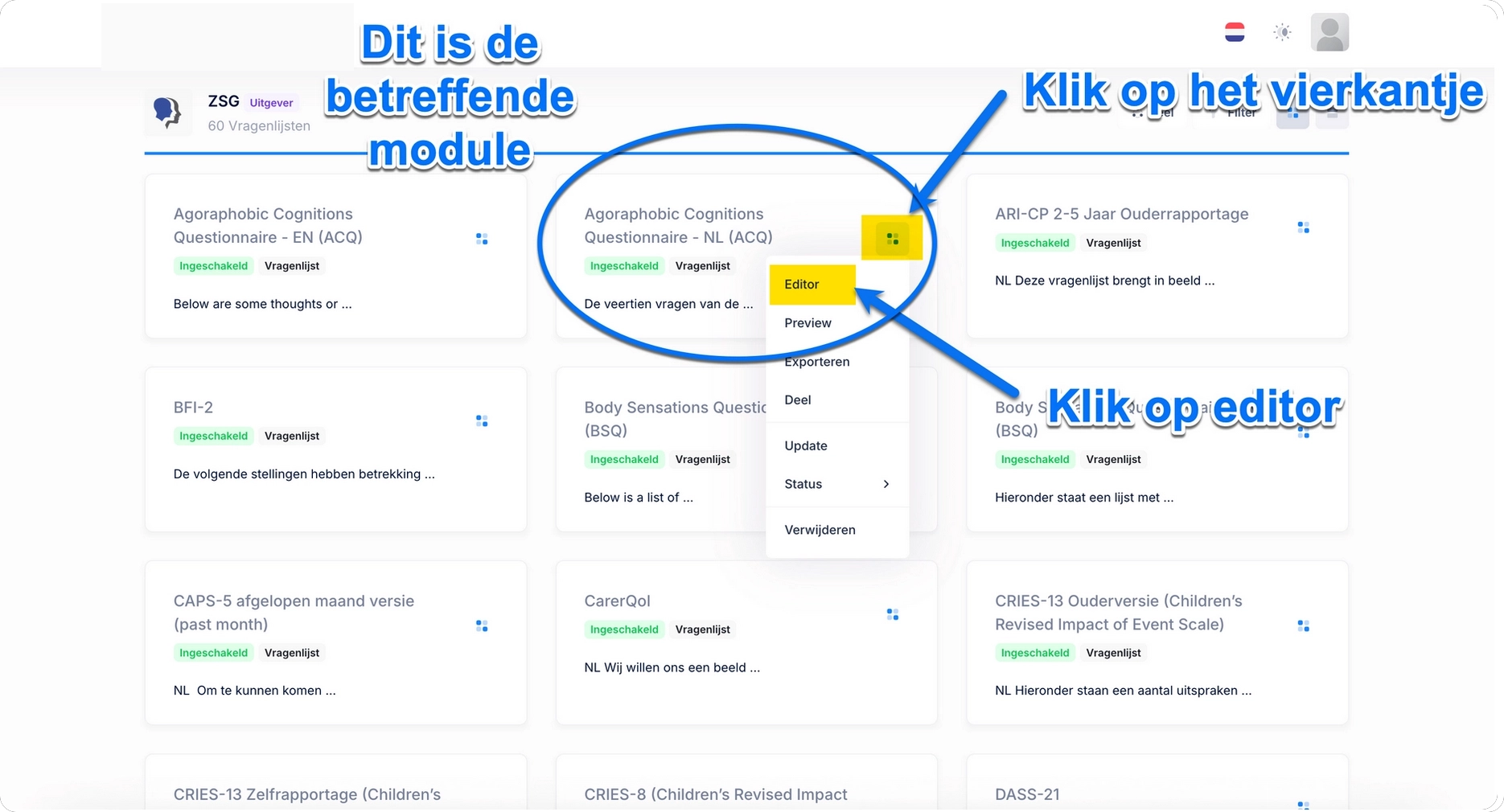
Zoek de betreffende vragenlijst in de lijst met beschikbare vragenlijsten.
Klik op het vierkant-icoon en klik in de pop-up op Editor.
Tabblad 1: Algemeen
Taal toevoegen: je kunt de vragenlijst in meerdere talen aanbieden.
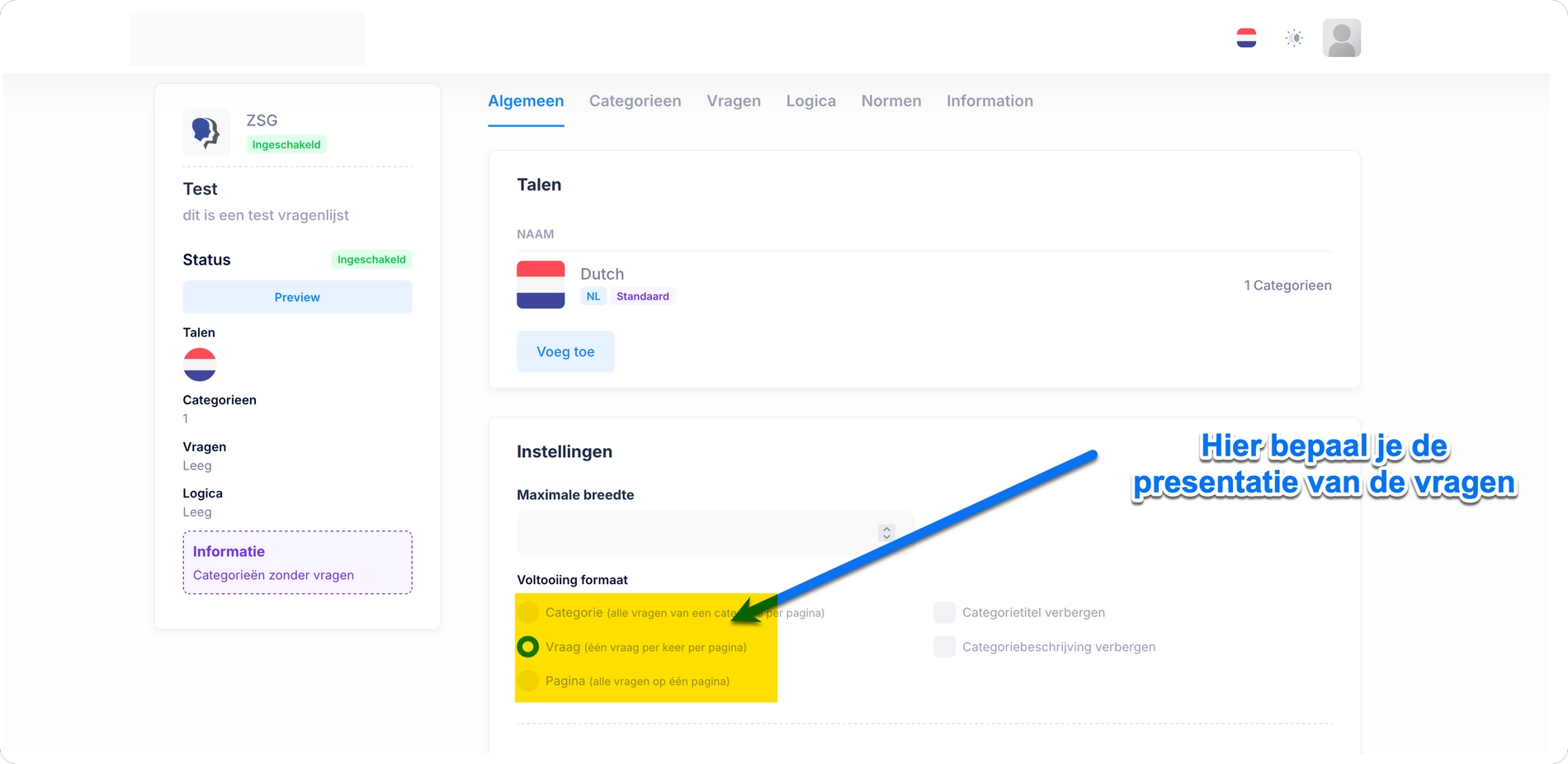
Voltooiing format: stel in op welke manier je de vragenlijst aan de cliënt aanbiedt:
- per categorie,
- per vraag of
- per pagina.Klik op Toevoegen.
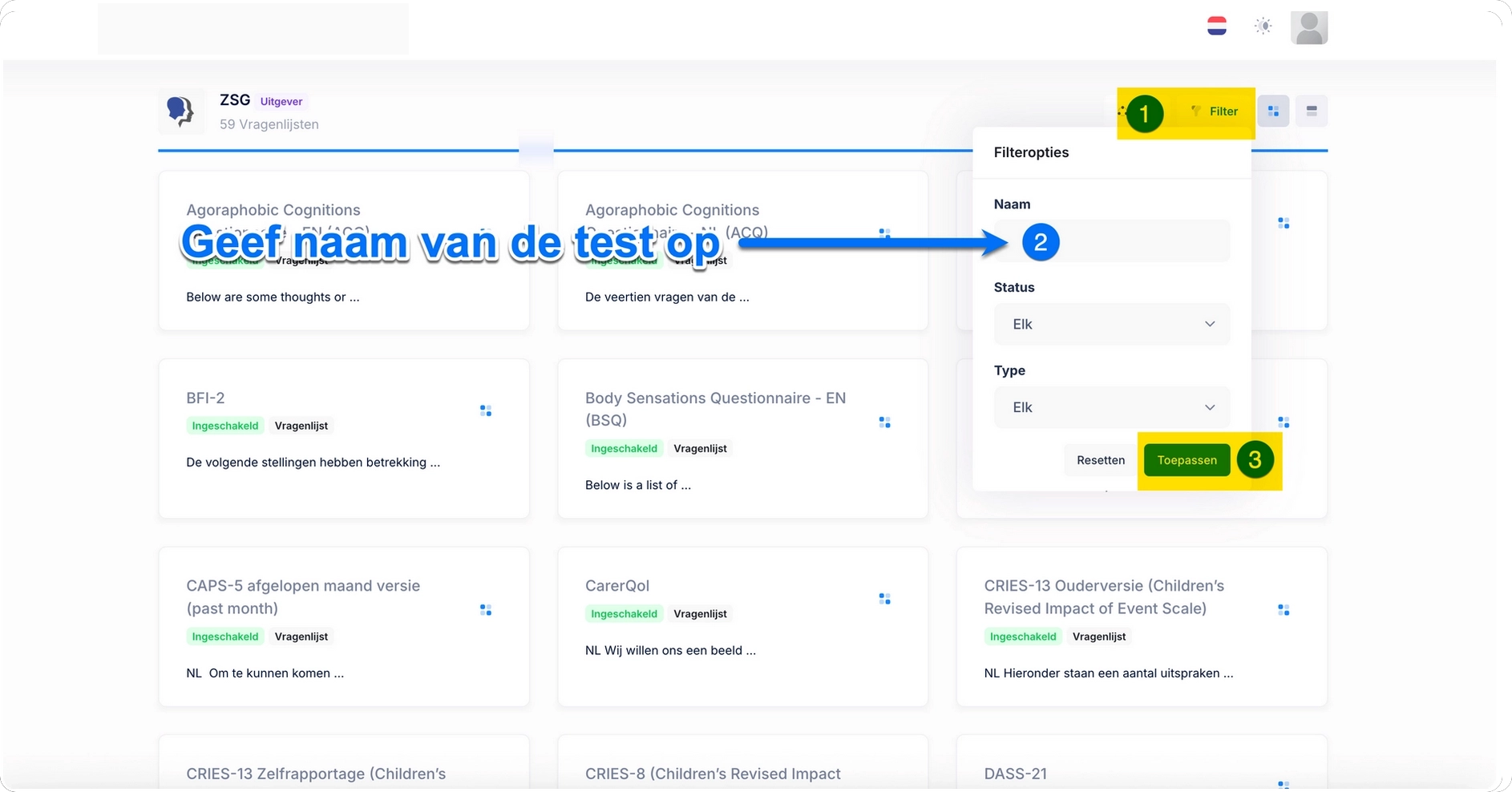
Klik daarna op Filter.
Vul bij Naam de naam van de test in.
Klik op Toepassen om de test te vinden.
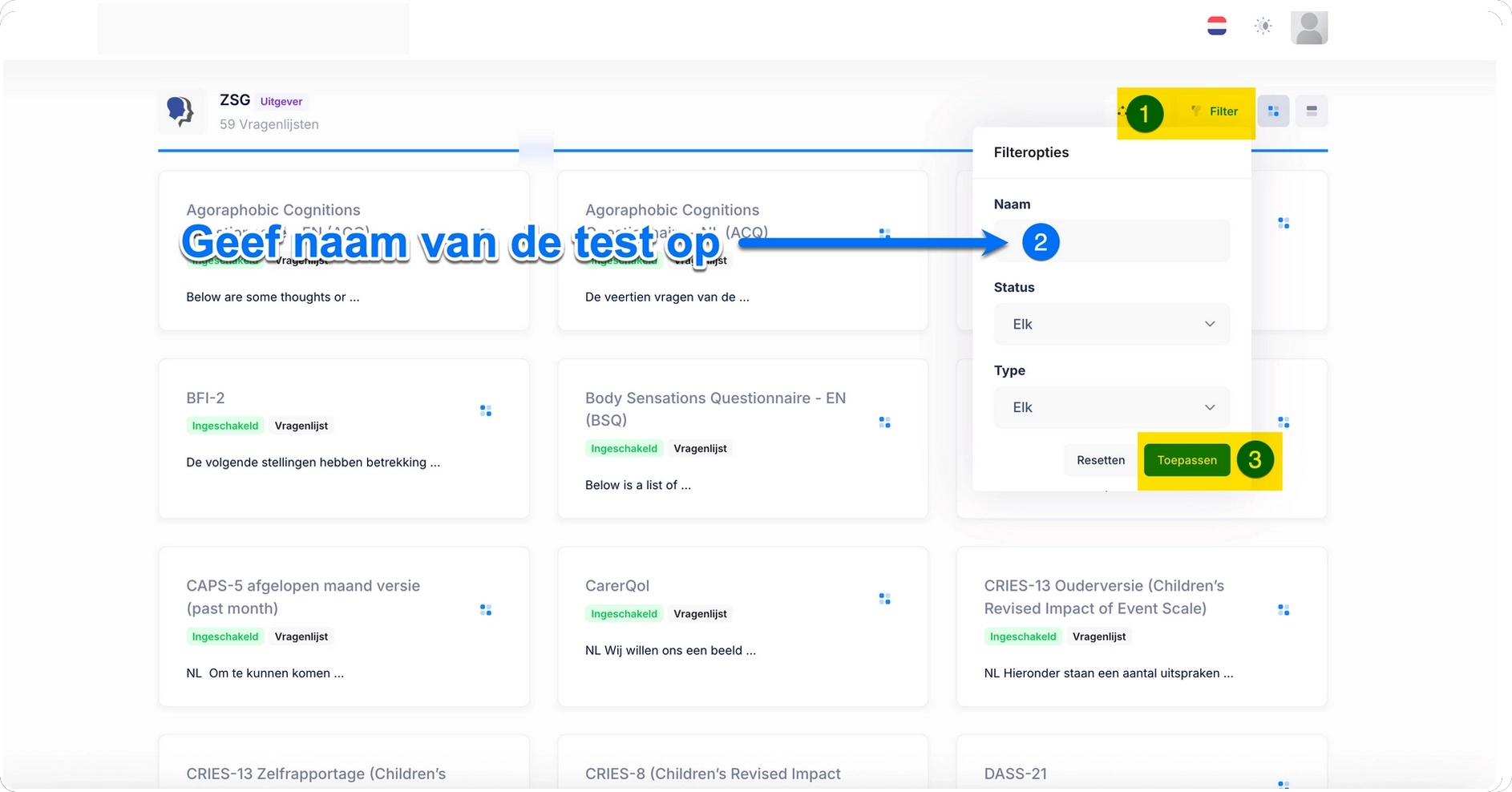
Klik in de test op het vierkant-icoon aan de rechterkant.
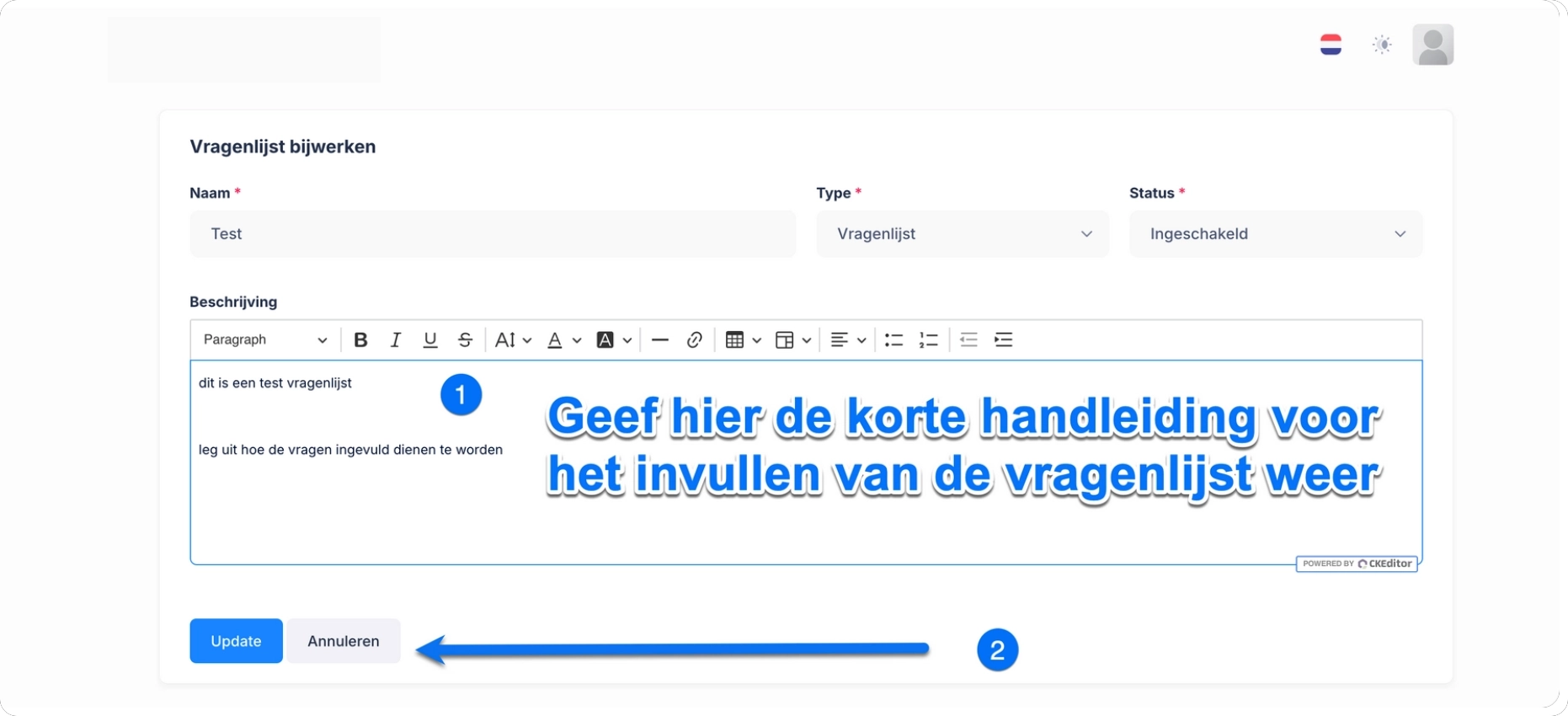
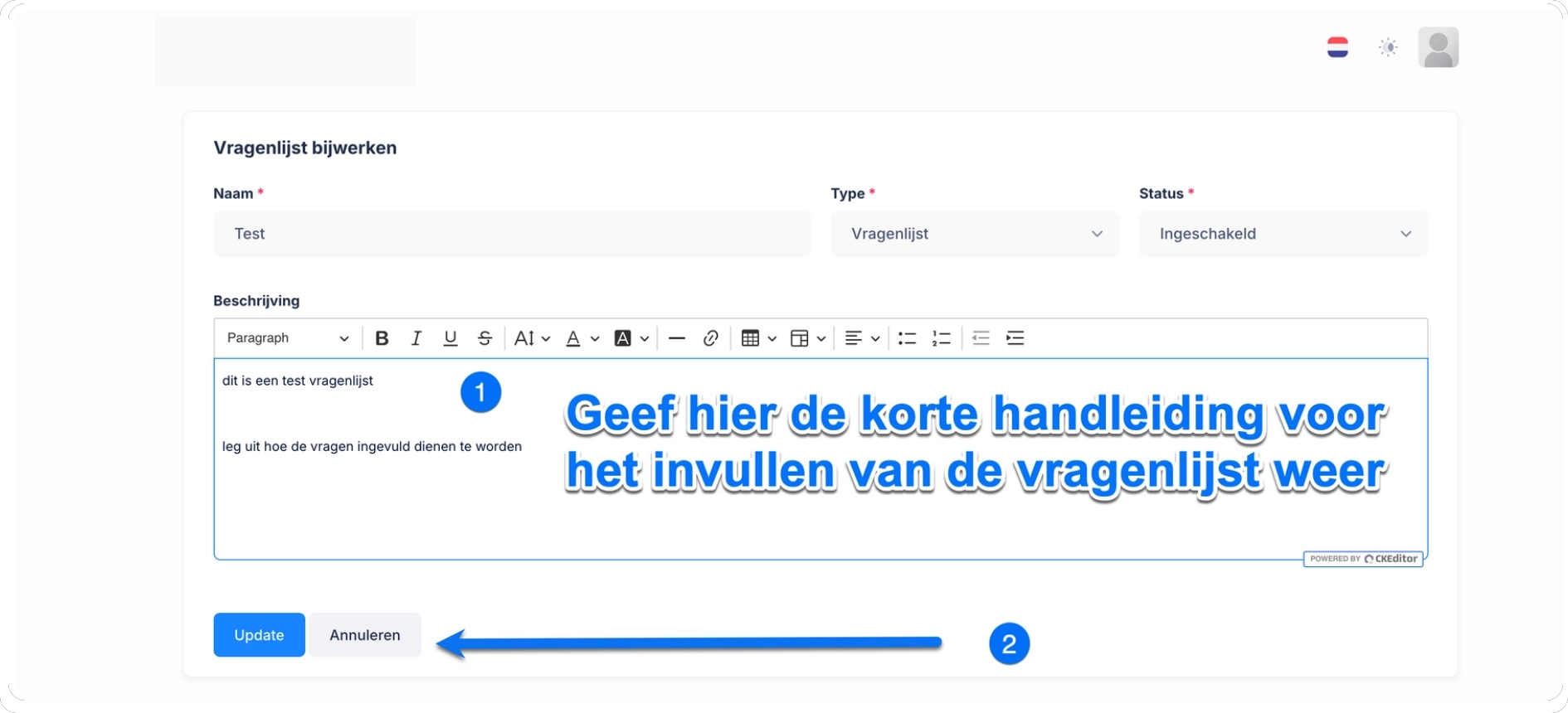
Er verschijnt een pop-upmenu. Klik op Update om iets aan te passen of te wijzigen.
Voeg in het tekstvak Beschrijving de algemene uitleg toe: leg uit hoe de vragenlijst ingevuld moet worden.
Klik daarna onderaan nogmaals op Update om de beschrijving op te slaan.
Klik je daarna op Preview, dan zie je hoe dit eruitziet.
(Klik op het vierkant-icoon aan de rechterkant. Er verschijnt een pop-upmenu. Klik op Preview.)
Tabblad 2: Categorieën
Hier bepaal je de categorieën.
Klik op Creëren, vul de titel in en klik onderaan de pagina nogmaals op Creëren om op te slaan.
Voeg op deze manier meerdere categorieën toe.
Tabblad 3: Vragen
Hier richt je de vragen in.
Een vraag geef je eenvoudig op.
Bepaal eerst het soort antwoord (alle soorten antwoorden zijn uitgelegd in 'CQ - Antwoord soorten uitgelegd'):
- Is het een meerkeuzevraag?
- Is slechts één antwoord toegestaan of zijn meerdere antwoorden toegestaan?
- Is het een open vraag?
- Is het een ja/nee-vraag? Enzovoort.
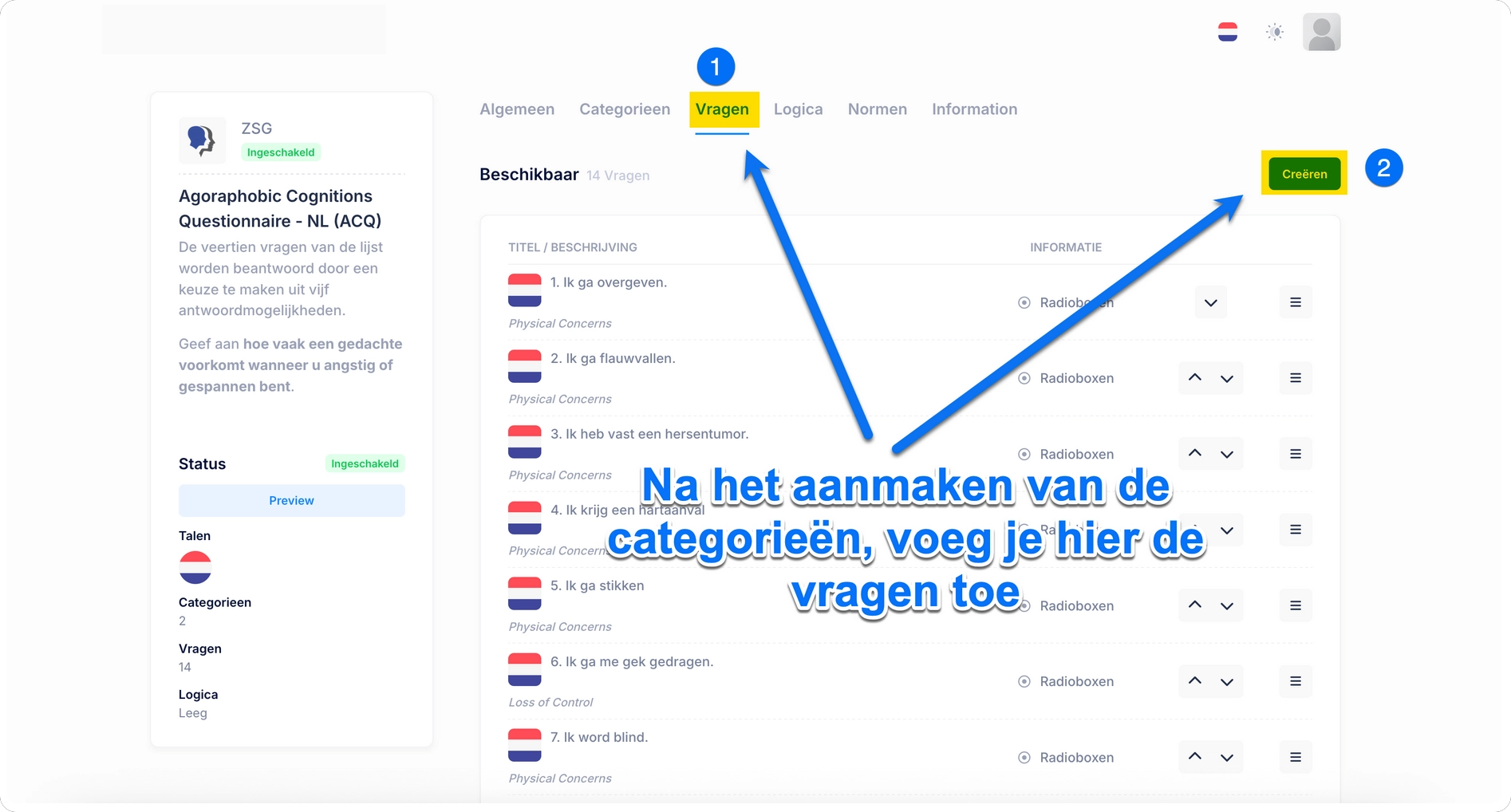
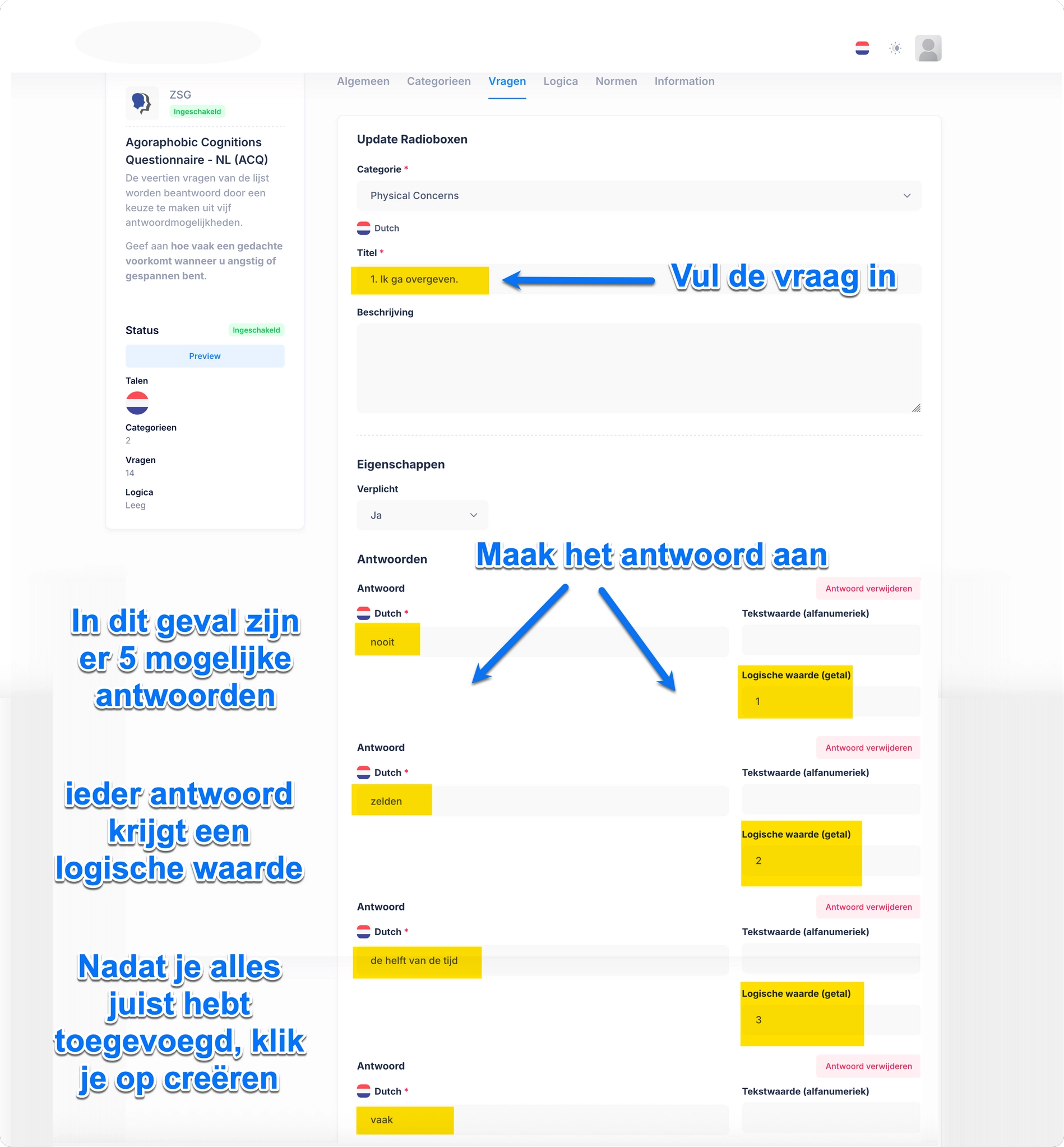
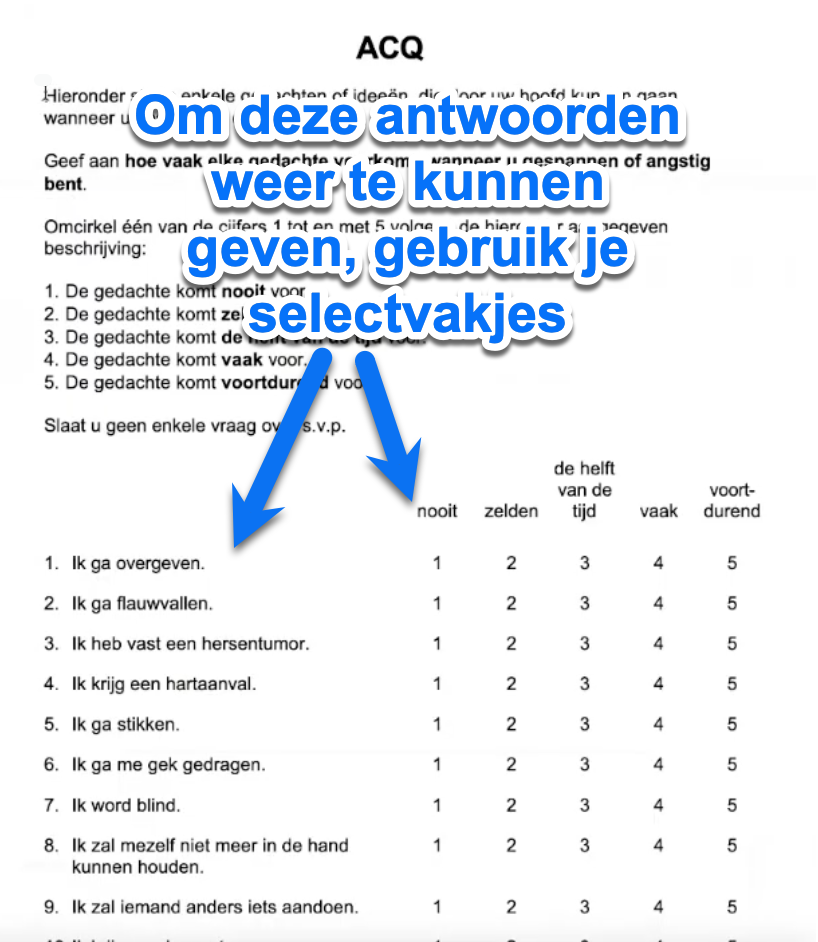
In dit voorbeeld gebruiken we de ACQ-vragenlijst. Het antwoord bestaat uit een keuze uit 5 mogelijkheden, elk met een andere waarde (zie de afbeelding hieronder). Kies voor Select.
Vul de vraag in.
Geef aan of de vraag verplicht is.
Vul het antwoord in.
Geef het antwoord een logische waarde.
Voeg alle mogelijke antwoorden toe en geef elk antwoord een logische waarde.
In de afbeelding hieronder zie je dat deze vraag 5 mogelijke antwoorden heeft, elk met een andere waarde.
Klik onderaan op Creëren om de vraag met de antwoorden toe te voegen.
Voorbeeld van de ACQ-vragenlijst: de vragen en 5 mogelijke antwoorden, elk met een andere waarde.
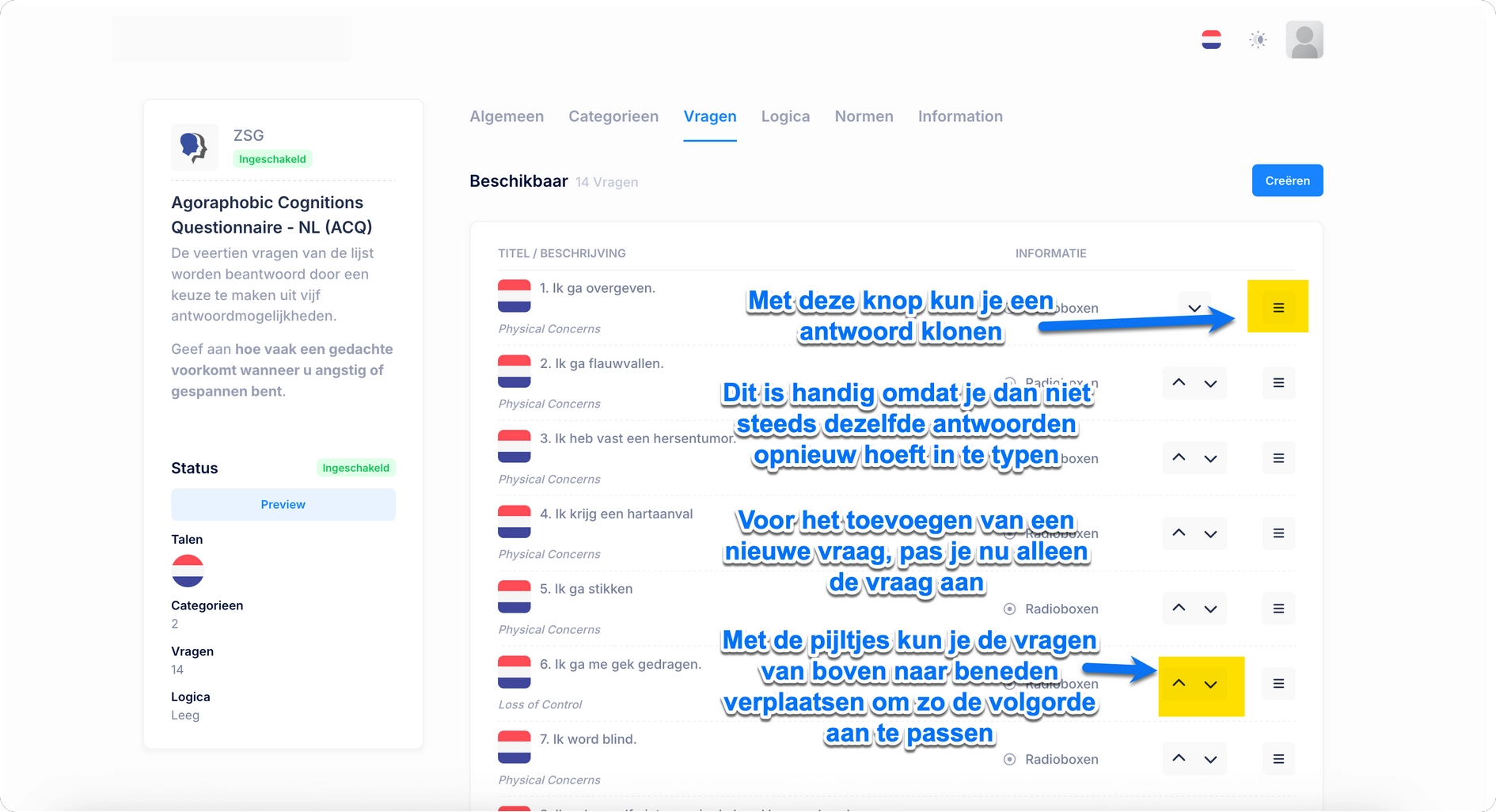
Volgende vragen toevoegen
Klik op de knop aan de rechterkant en kloon de vraag inclusief de antwoorden.
Klik daarna opnieuw op de knop aan de rechterkant en kies Update om de vraag en eventueel de categorie aan te passen.
Zo hoef je antwoorden die steeds hetzelfde zijn niet telkens opnieuw toe te voegen.
Heb je alle vragen ingevoerd? Pas dan de volgorde van de vragen aan met de pijl-iconen.
Tabblad 4: Logica
Logica werkt alleen als je bij Voltooiing format hebt gekozen voor één vraag per pagina.
Logica werkt alleen voor vragen waarbij aan het antwoord een logische waarde is toegevoegd.
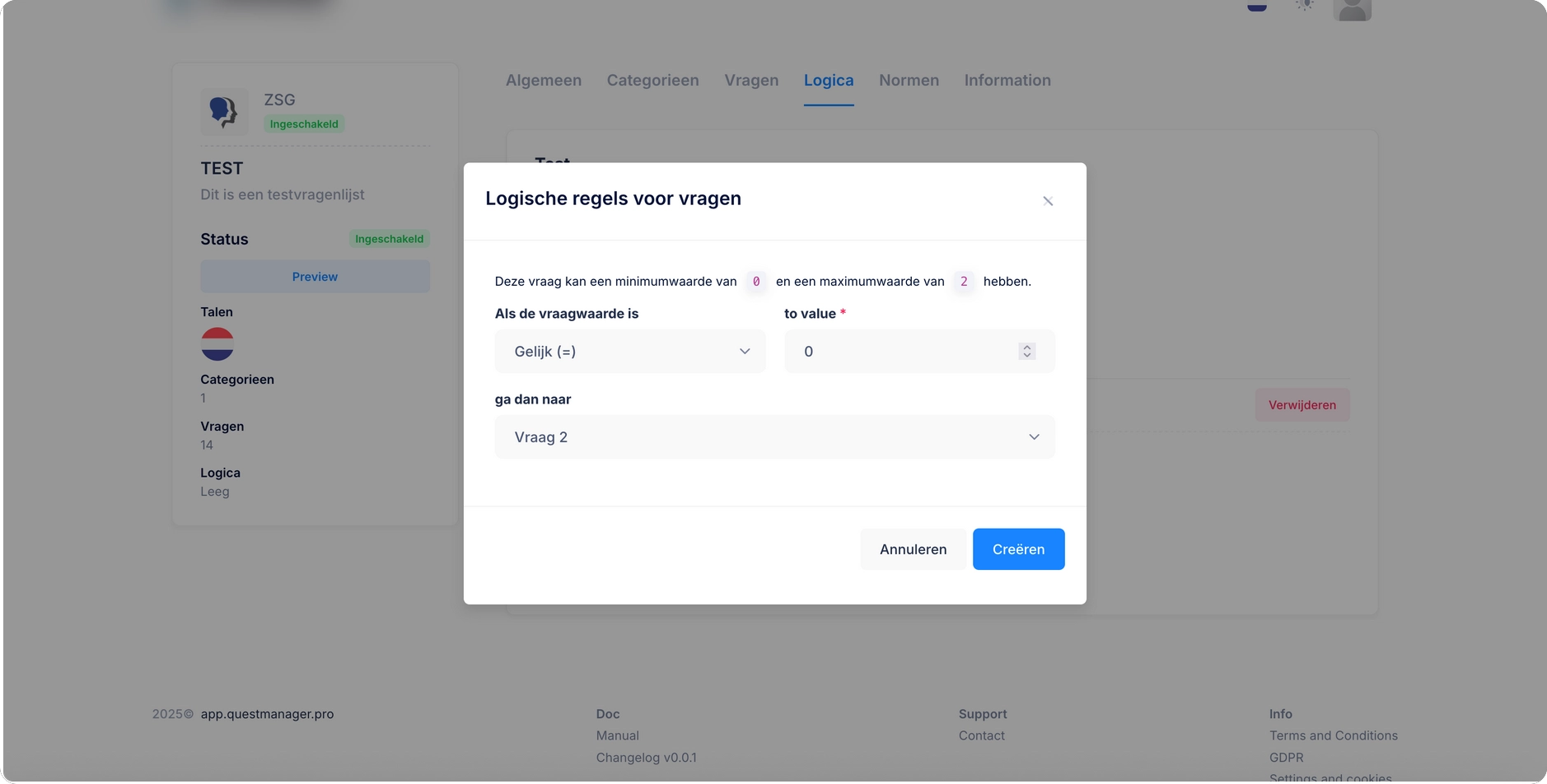
Stel bijvoorbeeld in dat je bij een score van 5 op vraag 4 automatisch doorgaat naar vraag 10.
Per vraag stel je de route in, bijvoorbeeld: als de waarde gelijk is aan 1, ga dan naar vraag 2. Zie hieronder:
Heb je een andere optie gekozen, bijvoorbeeld dat alle vragen op één pagina worden weergegeven? Dan kun je geen logica instellen.
Bestaan de antwoorden alleen uit tekst? Dan kun je ook geen logica instellen.
Hoe de vragen worden gepresenteerd, stel je in op tabblad 1:
Tabblad 5: Normen
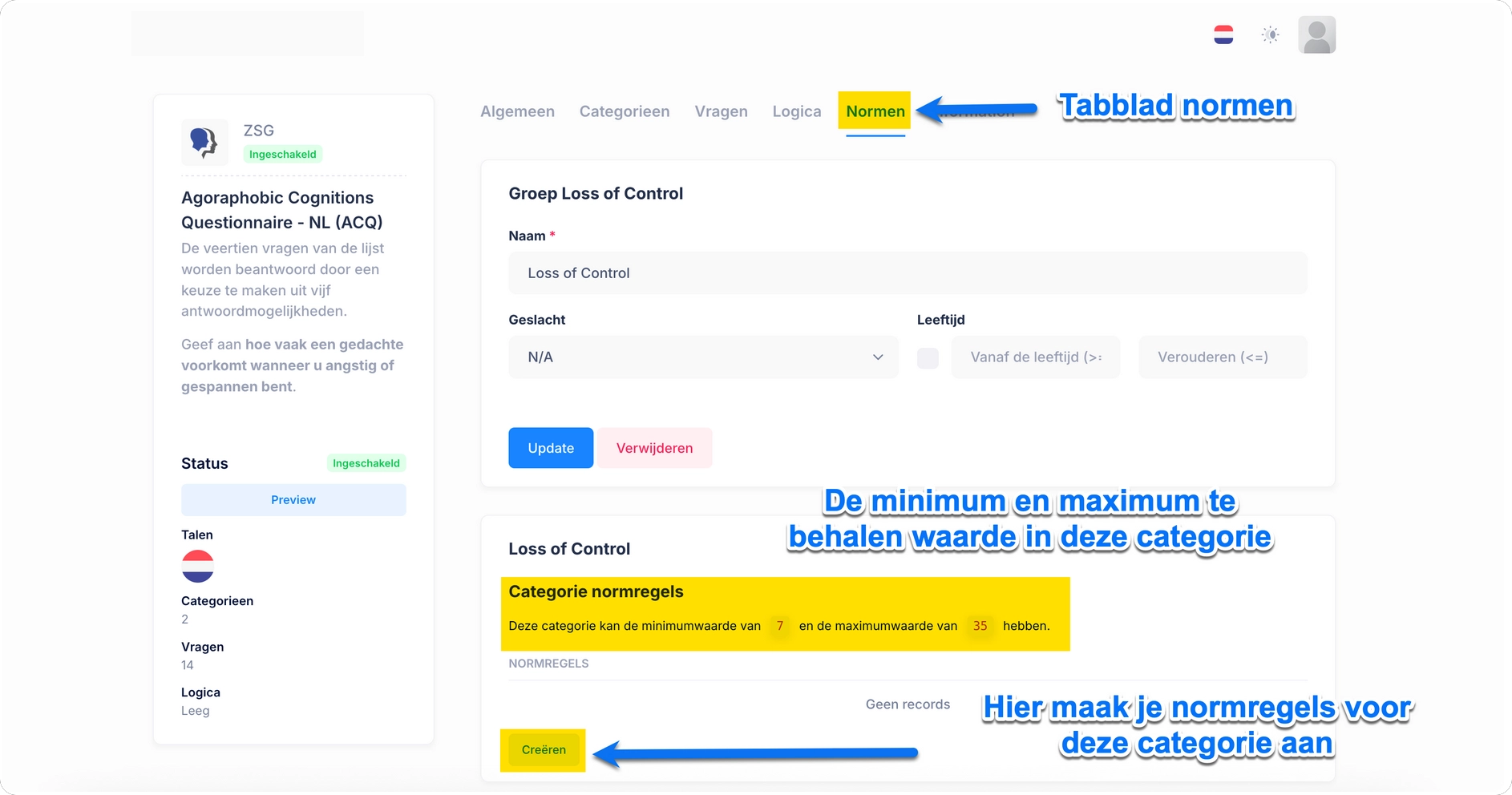
Op tabblad 5 maak je de normering aan.
Hebben alle antwoorden op tabblad 3 een logische waarde? Dan worden op dit tabblad automatisch de minimum- en maximumwaarde berekend, per categorie en in totaal voor alle categorieën samen.
Klik op Creëren om een normregel toe te voegen:
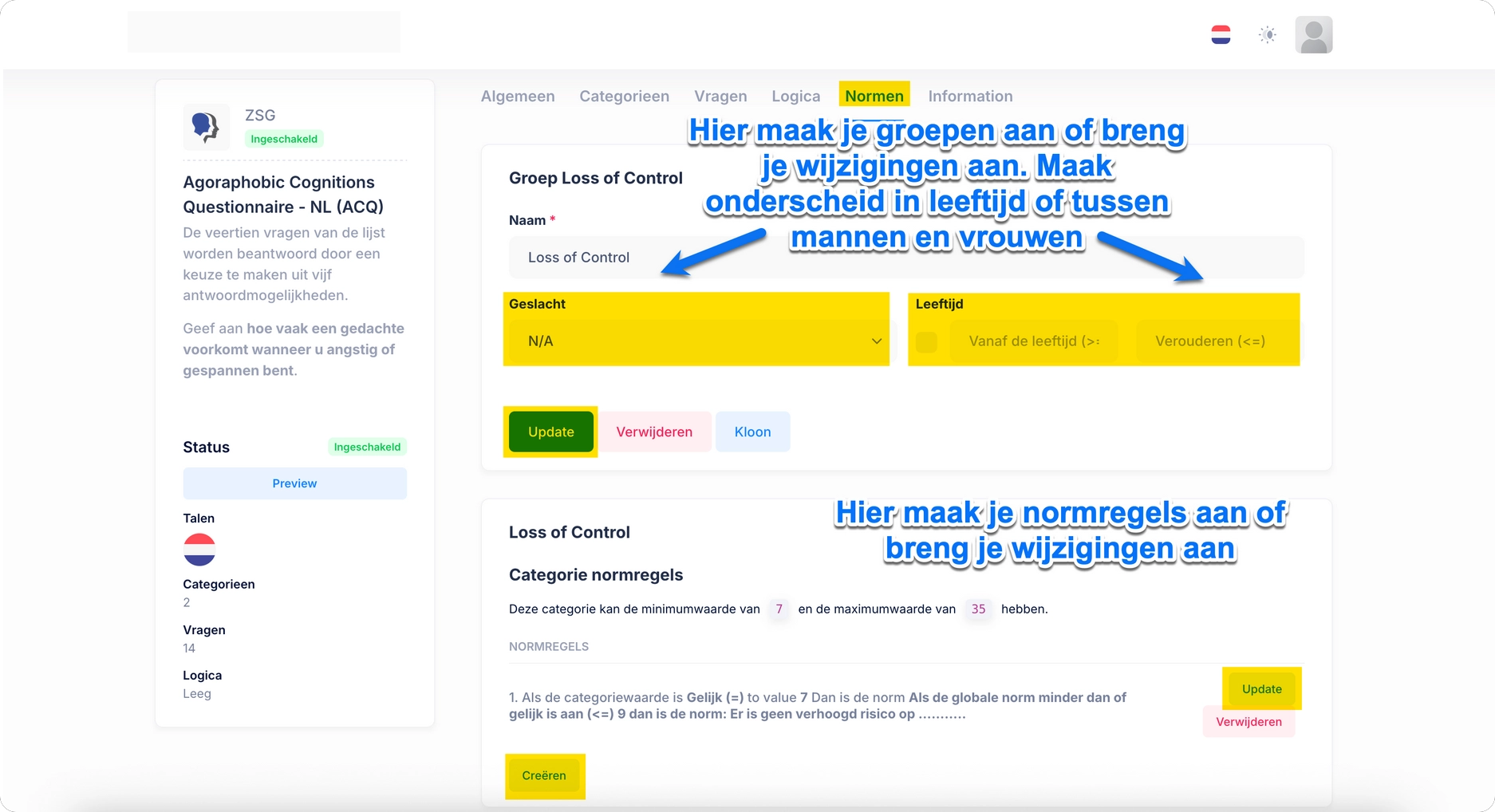
Voeg een categorie toe om normregels per categorie of een totaalscore te maken.
Je kunt hier ook onderscheid maken tussen man en vrouw of tussen verschillende leeftijdscategorieën.
Klik op Creëren.
Controle
Klik op het CareQuest-logo linksboven om naar het beginscherm te gaan.
Klik op het vierkant-icoon achter de vragenlijst.
Selecteer Preview om te bekijken hoe de lay-out er nu uitziet.
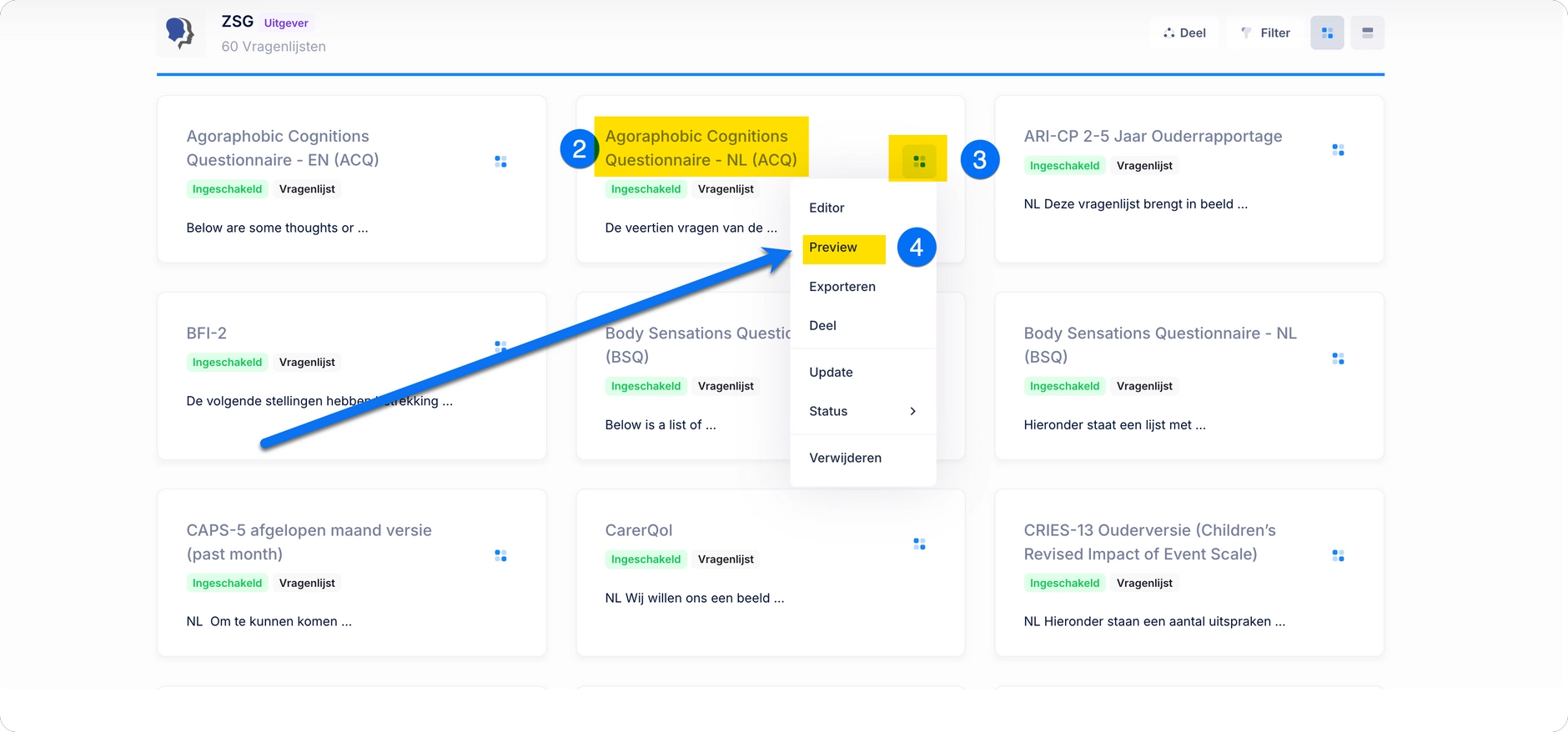
Je ziet nu hoe het afnameformulier van de test eruitziet.
Wil je iets veranderen in de beschrijving of toelichting? Klik dan op Update.
Wil je iets veranderen in de vragen? Ga dan naar tabblad 3.
Editor = aanpassingen doen in de vragenlijst
Update = de naam of de omschrijving wijzigen
Preview = controleren hoe iets eruitziet