Deze handleiding legt je precies uit hoe je de algemene instellingen van je praktijk beheert in CareCheck.
Met deze functionaliteit leg je de basisgegevens van je praktijk vast, zoals de naam, contactgegevens, adres en het logo. Deze gegevens worden op verschillende plekken in CareCheck gebruikt, bijvoorbeeld op facturen en in de communicatie met cliënten. Zo weet je zeker dat overal de juiste en actuele informatie staat.
Lukt het je momenteel niet om de gegevens van je praktijk aan te passen of aan te vullen? Deze handleiding biedt je de directe oplossing om dit snel en probleemloos te doen.
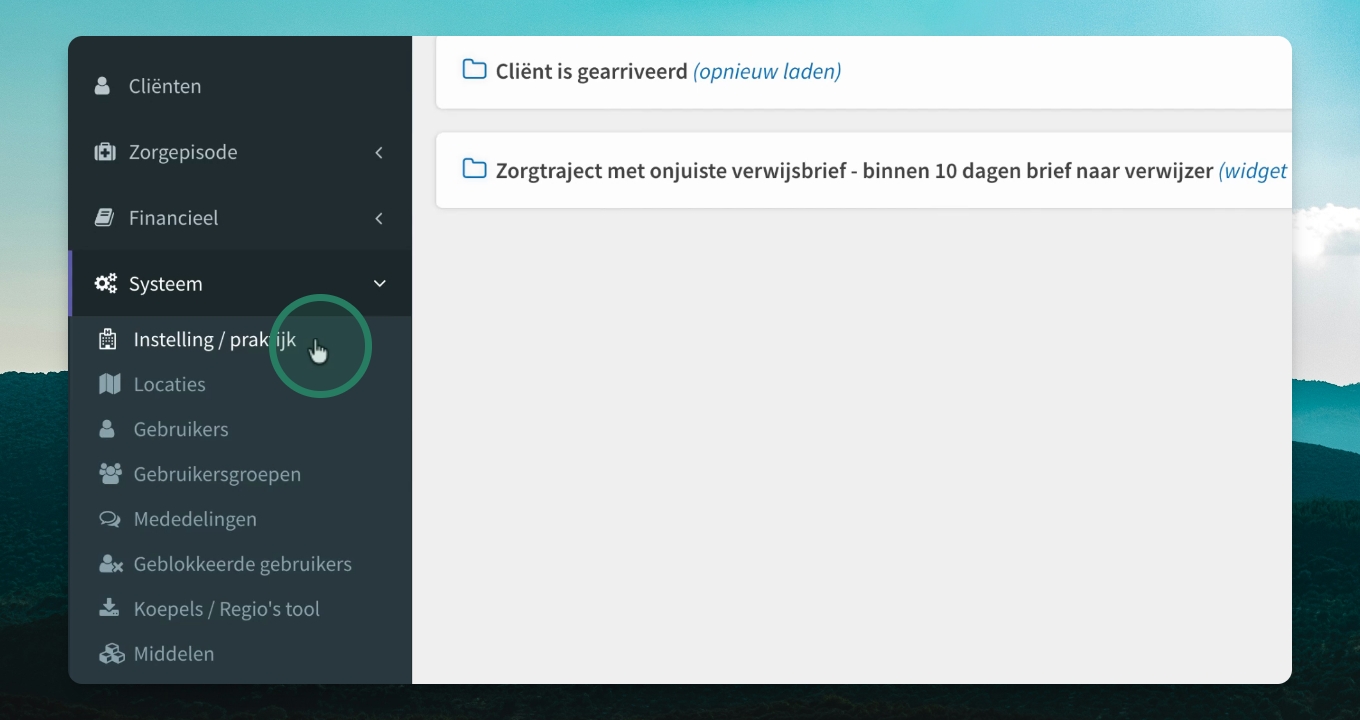
Stap 1: Ga naar de praktijkinstellingen
Ga naar Systeem en klik op Instelling praktijk.
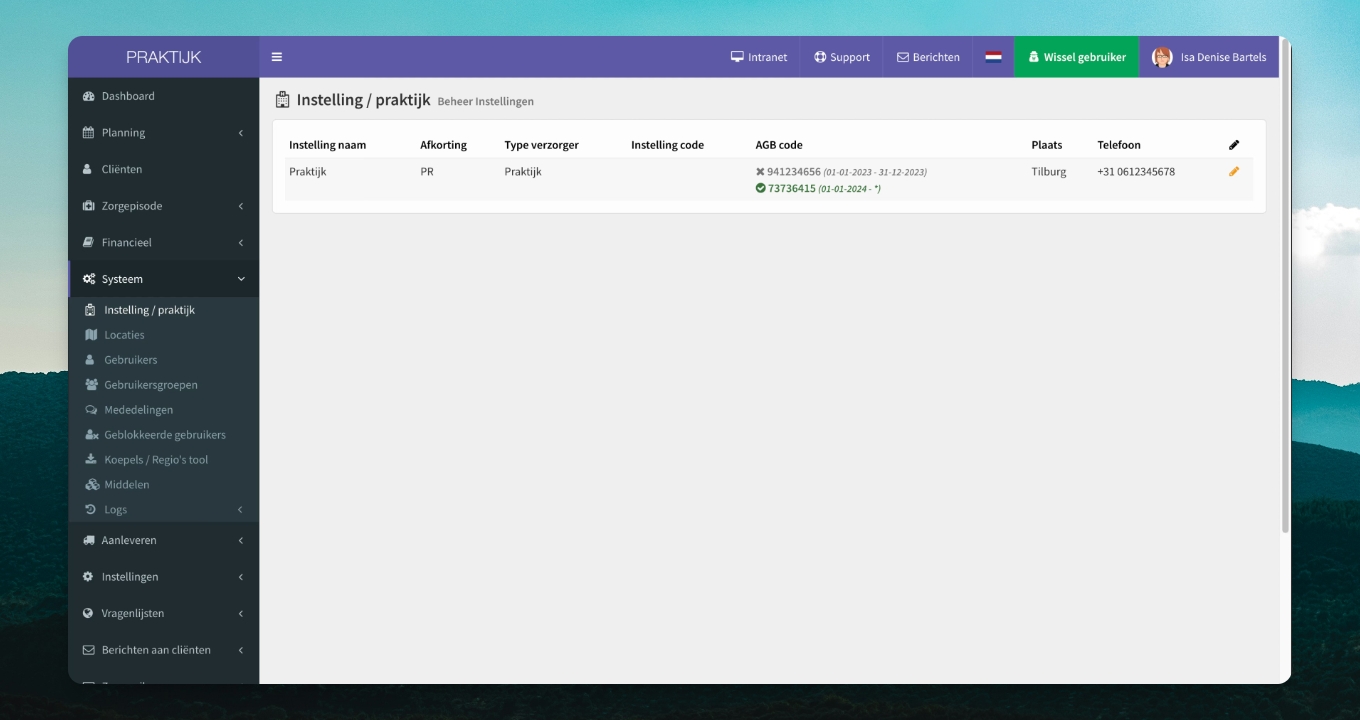
Stap 2: Bekijk de lijst met praktijken
Je ziet nu een overzicht van alle praktijken binnen je organisatie, met de belangrijkste gegevens per praktijk.
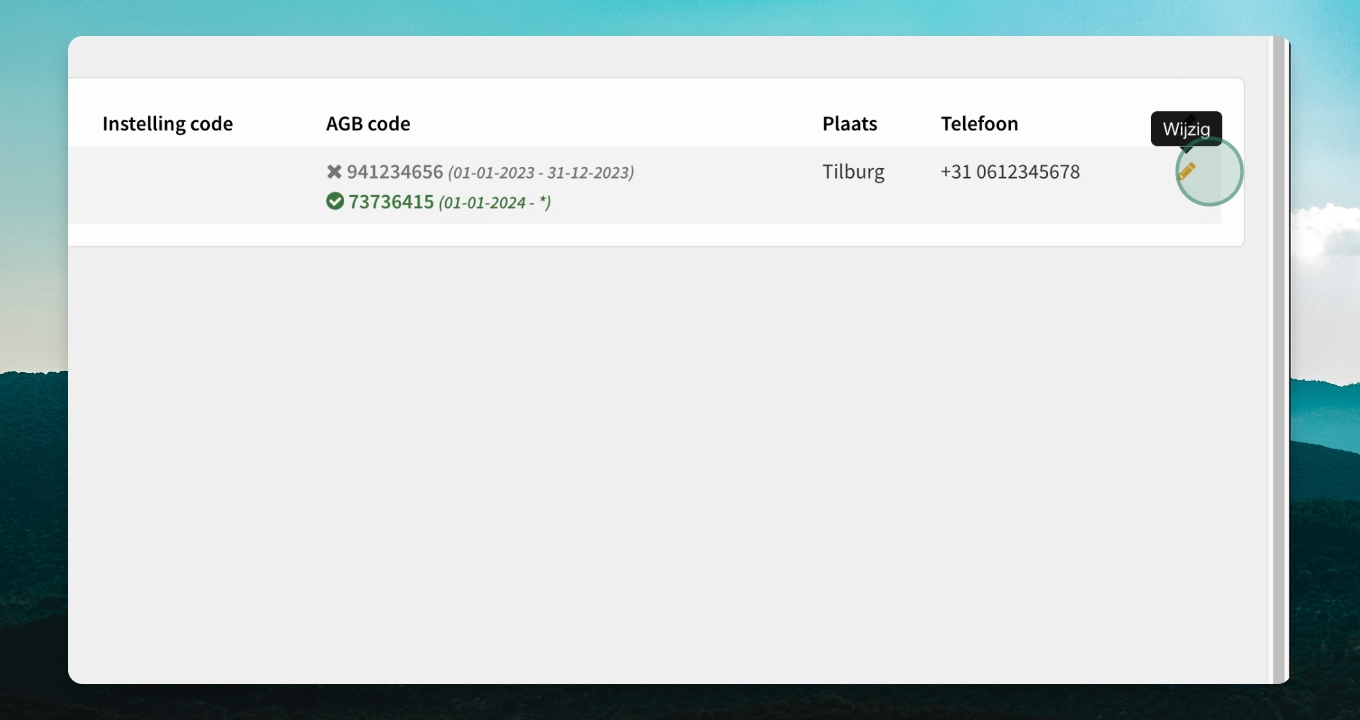
Stap 3: Open de instellingen van een praktijk
Klik op het potloodicoon naast de praktijk die je wilt bewerken.
Stap 4: Bekijk het overzicht van instellingen
Je ziet nu de verschillende instellingen die je voor je praktijk kunt aanpassen. In deze handleiding behandelen we de algemene instellingen. De overige instellingen komen in andere handleidingen aan bod.
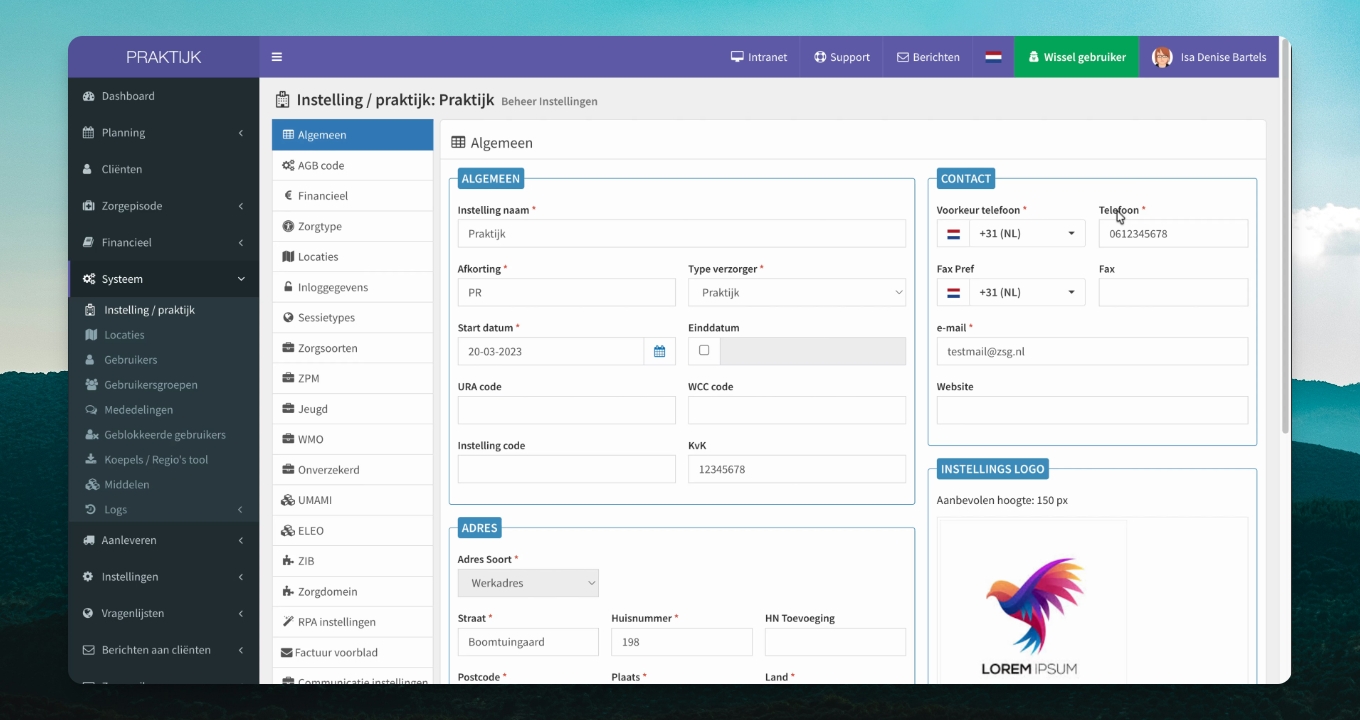
Stap 5: Vul de algemene praktijkgegevens in
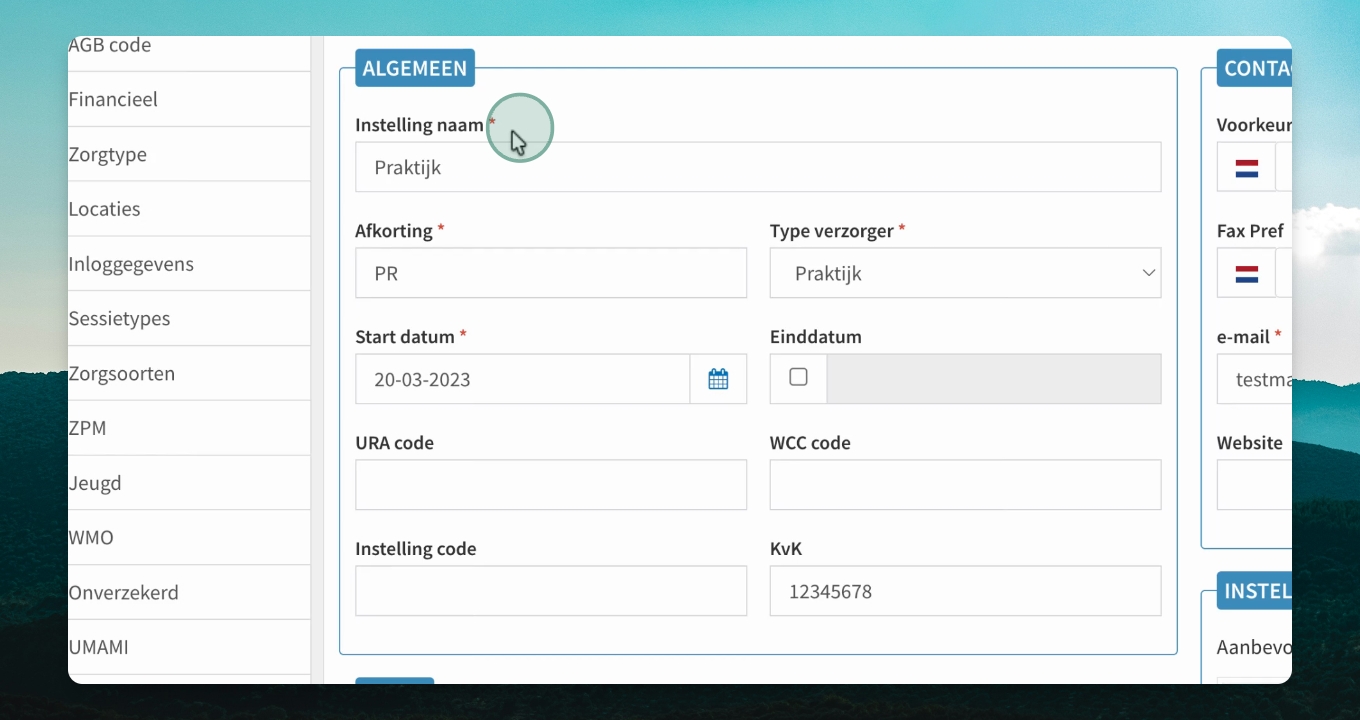
Bij de algemene instellingen beheer je de volgende gegevens:
De naam van de instelling binnen CareCheck
De afkorting en het type verzorger
De startdatum en eventueel een einddatum
Optioneel: URA-code, WCC-code, instellingscode en KVK-nummer
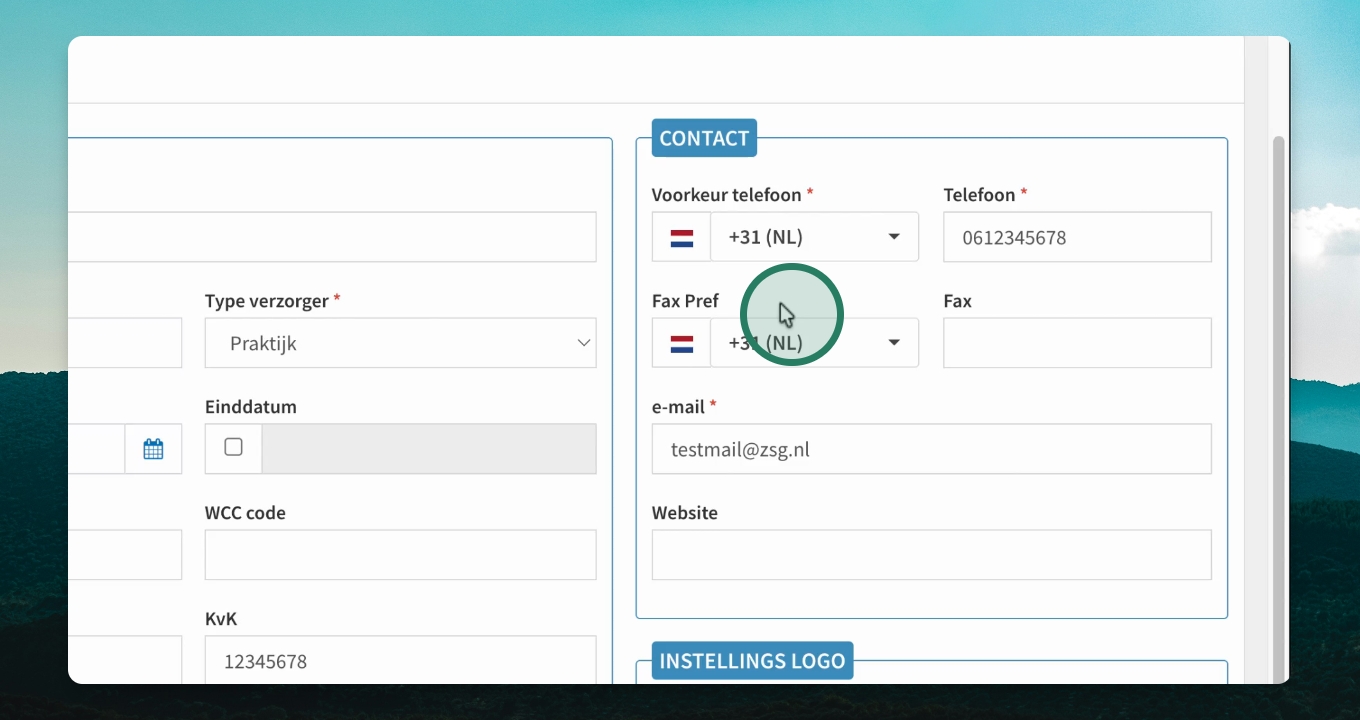
Stap 6: Vul de contactgegevens in
Vul de volgende contactgegevens in:
Telefoonnummer (verplicht)
Mailadres (verplicht)
Optioneel: Faxnummer en website
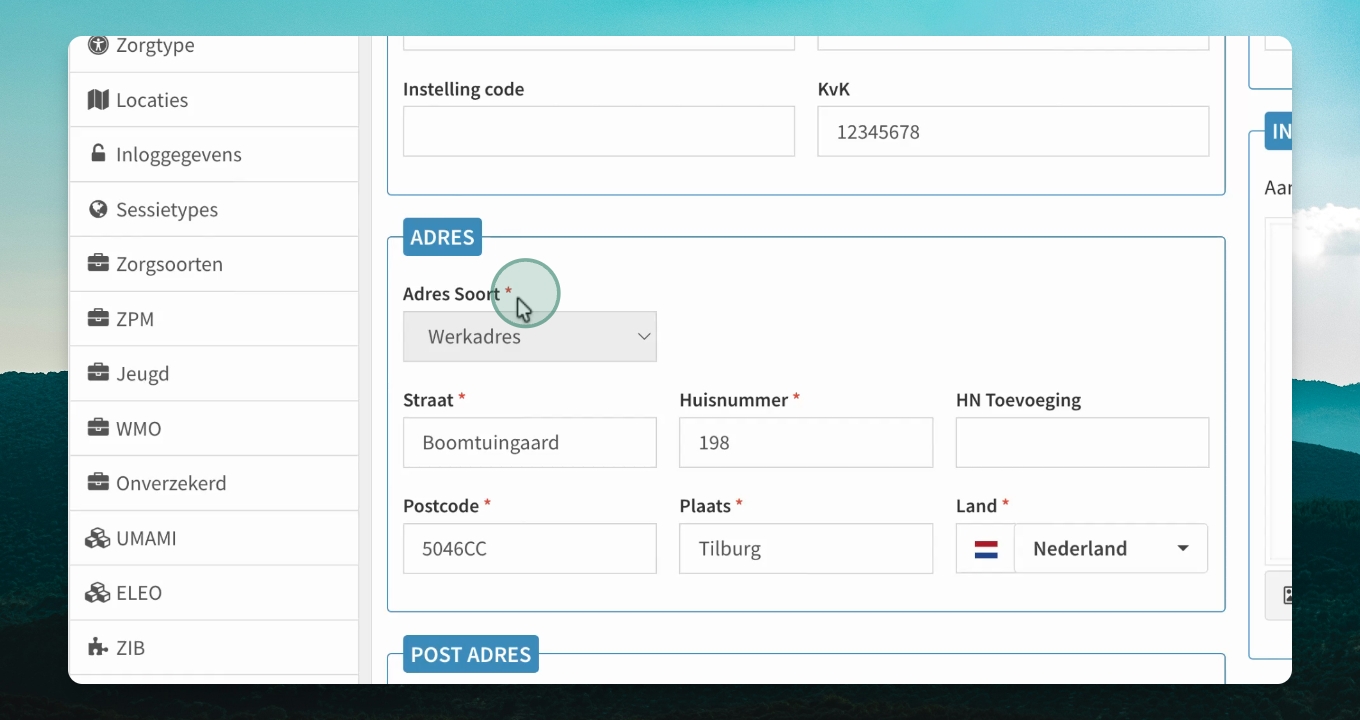
Stap 7: Vul de adresgegevens in
Kies onder Adres het type adres. Vul vervolgens de straatnaam, het huisnummer, de postcode, de plaats en het land in. Een huisnummertoevoeging is optioneel.
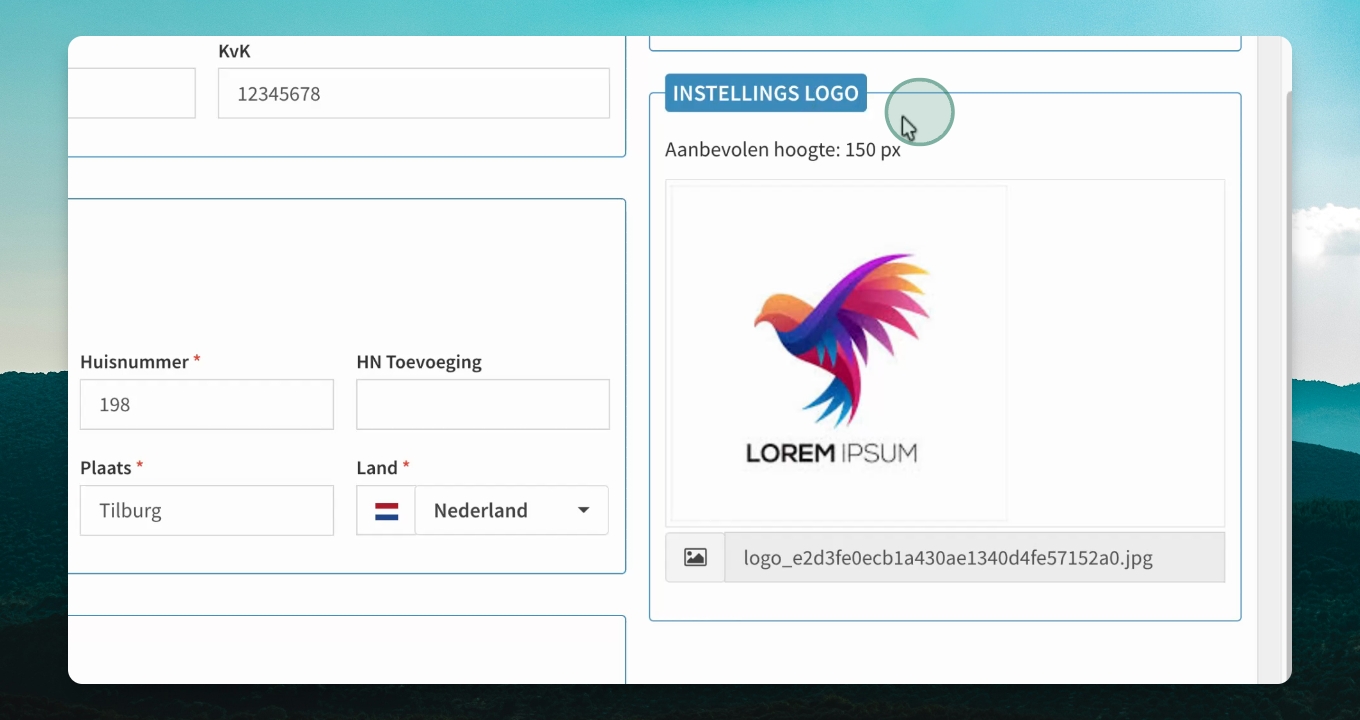
Stap 8: Upload het logo
Klik op het foto-icoon en kies een afbeelding die je als logo van je praktijk wilt gebruiken.
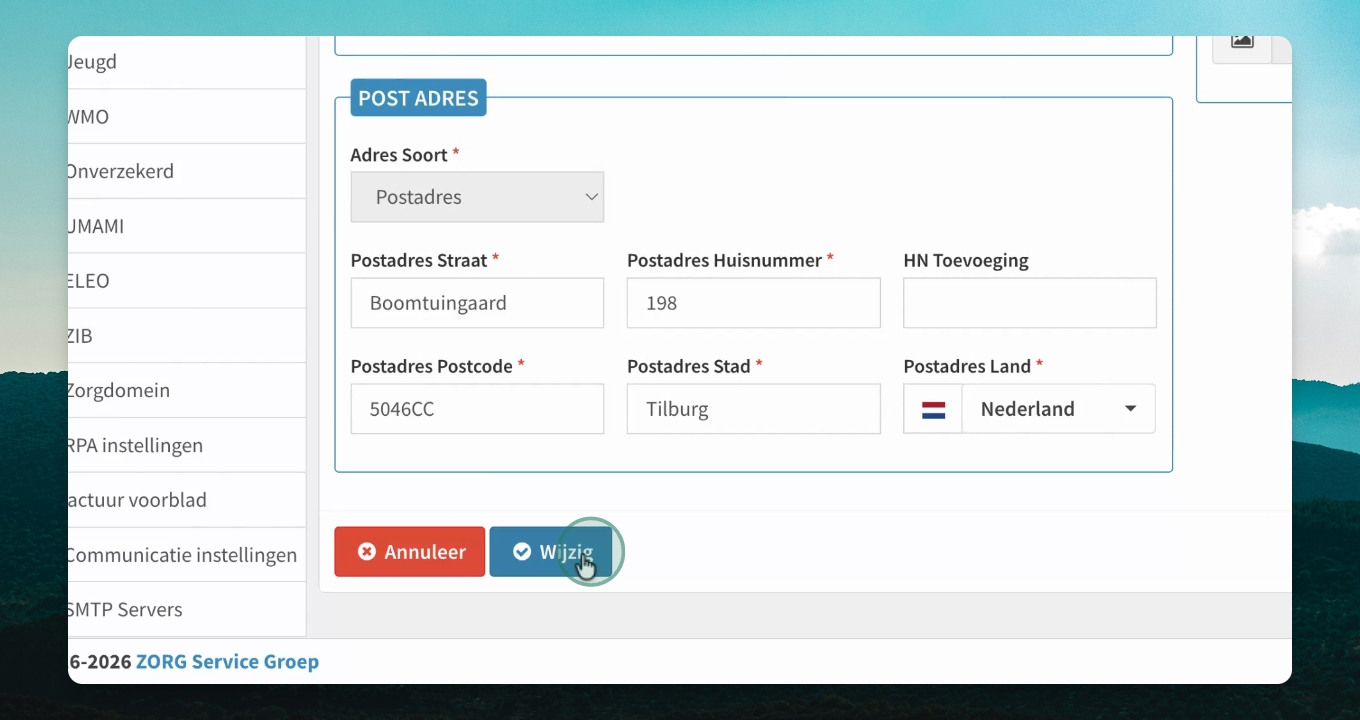
Stap 9: Voeg een postadres toe
Vul eventueel een postadres in. Vul ook hier het type adres, de straatnaam, het huisnummer, de postcode, de plaats en het land in.
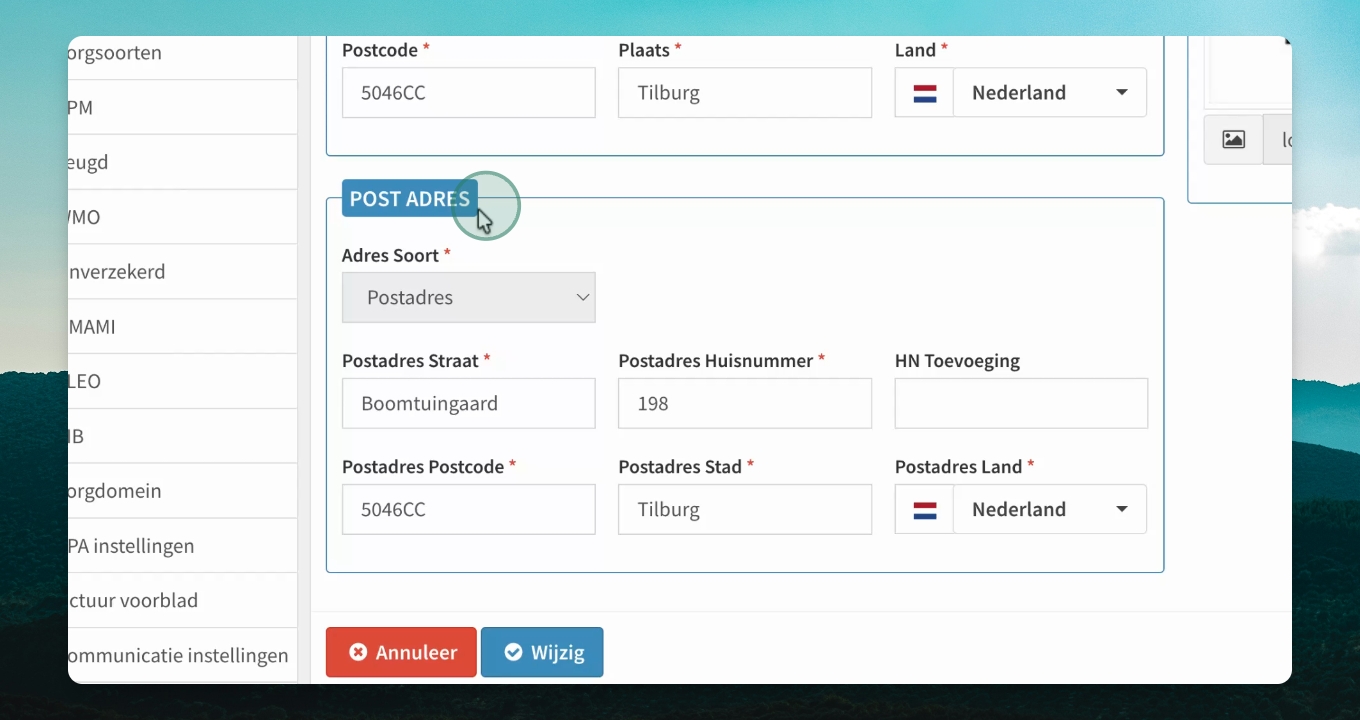
Stap 10: Sla de wijzigingen op
Klik op Wijzig om de gegevens op te slaan.