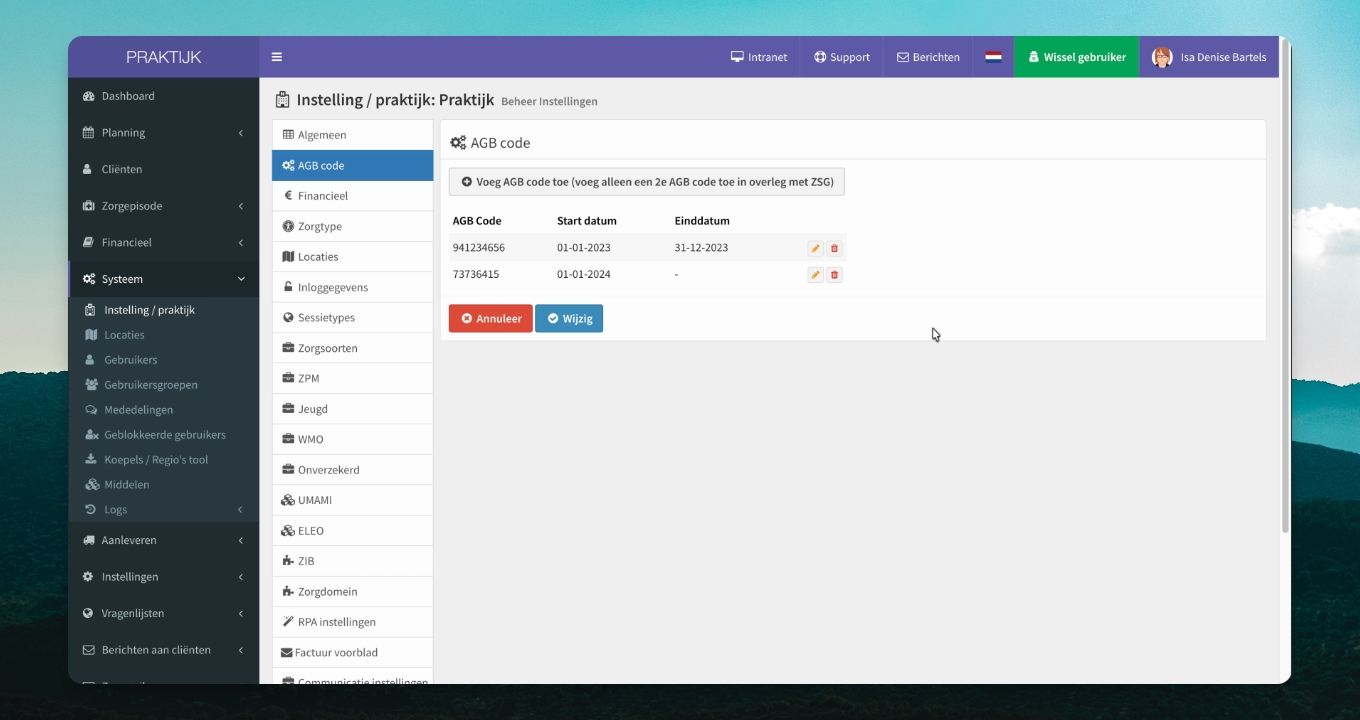
Deze handleiding legt je precies uit hoe je de AGB-code van je praktijk toevoegt en beheert in CareCheck.
Met deze functionaliteit leg je de AGB-codes van je praktijk vast, inclusief start- en einddatum. Dit is nodig om correct te kunnen declareren en zorgt ervoor dat altijd de juiste en geldige AGB-code wordt gebruikt.
Lukt het je momenteel niet om een AGB-code toe te voegen, te wijzigen of te verwijderen? Deze handleiding biedt je de directe oplossing om dit snel en probleemloos te doen.
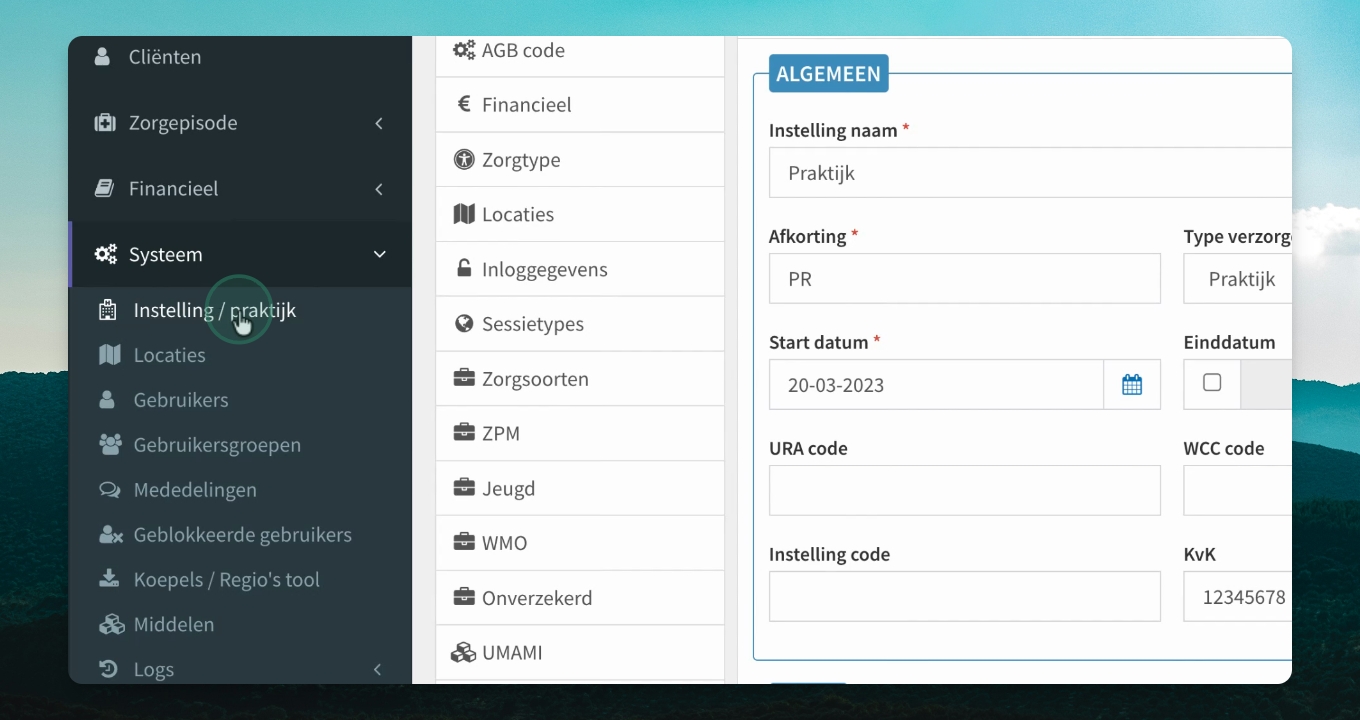
Stap 1: Ga naar de AGB-code-instellingen
Ga naar Systeem, klik op Instelling praktijk, klik op het potloodicoon en klik vervolgens op AGB code.
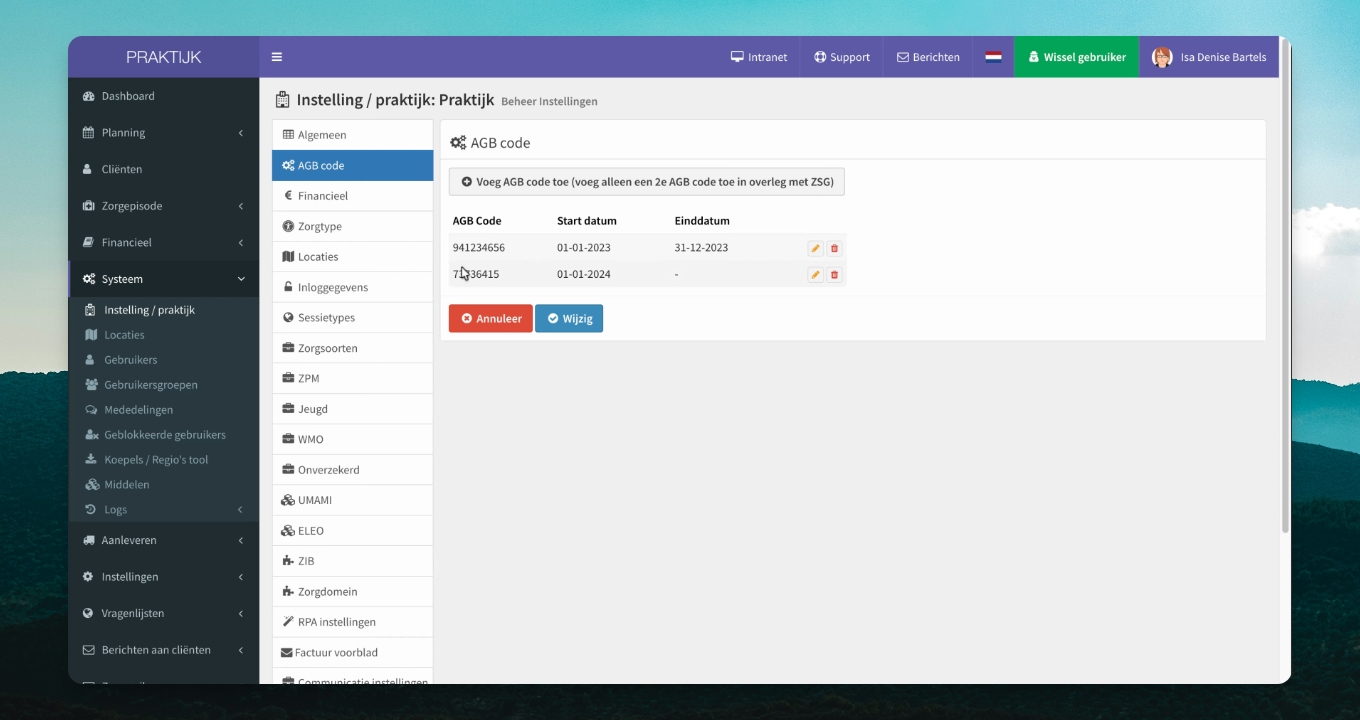
Stap 2: Bekijk het overzicht
Je ziet nu een overzicht van de bestaande AGB-codes.
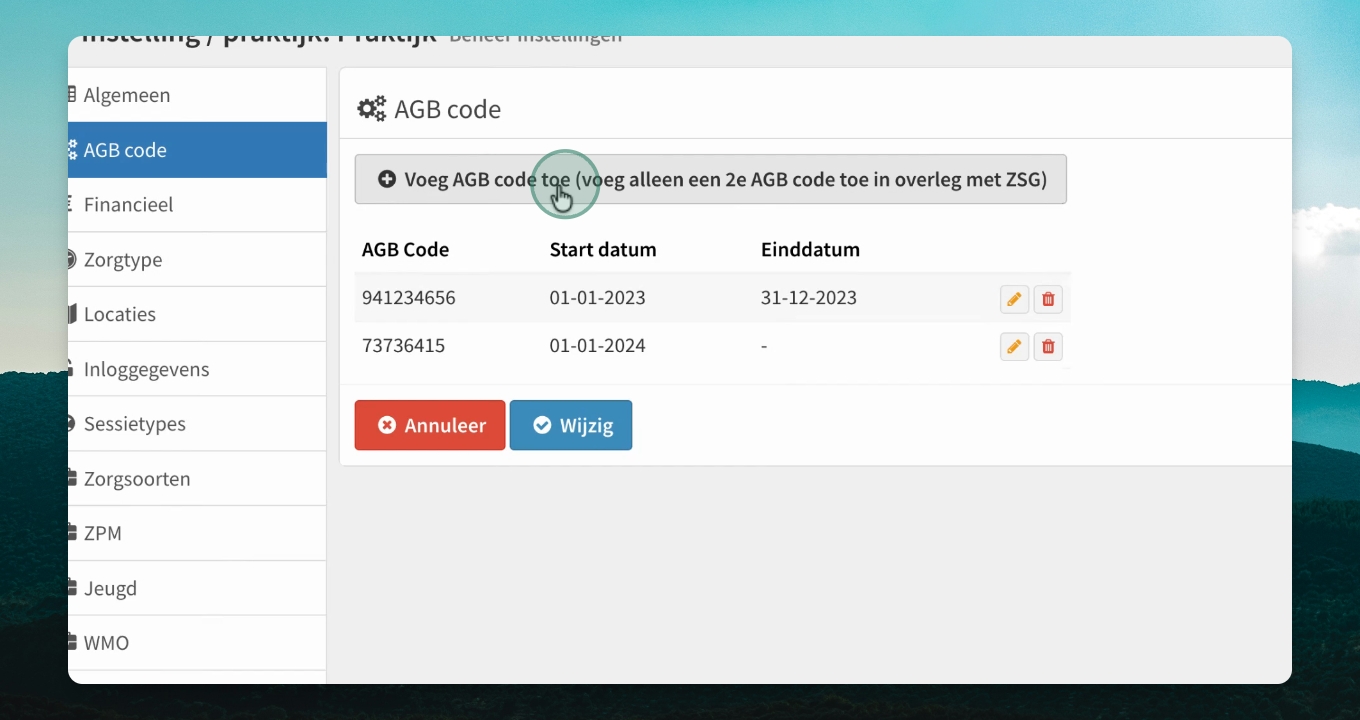
Stap 3: Voeg een nieuwe AGB-code toe
Klik op Voeg AGB-code toe om een nieuwe code toe te voegen.
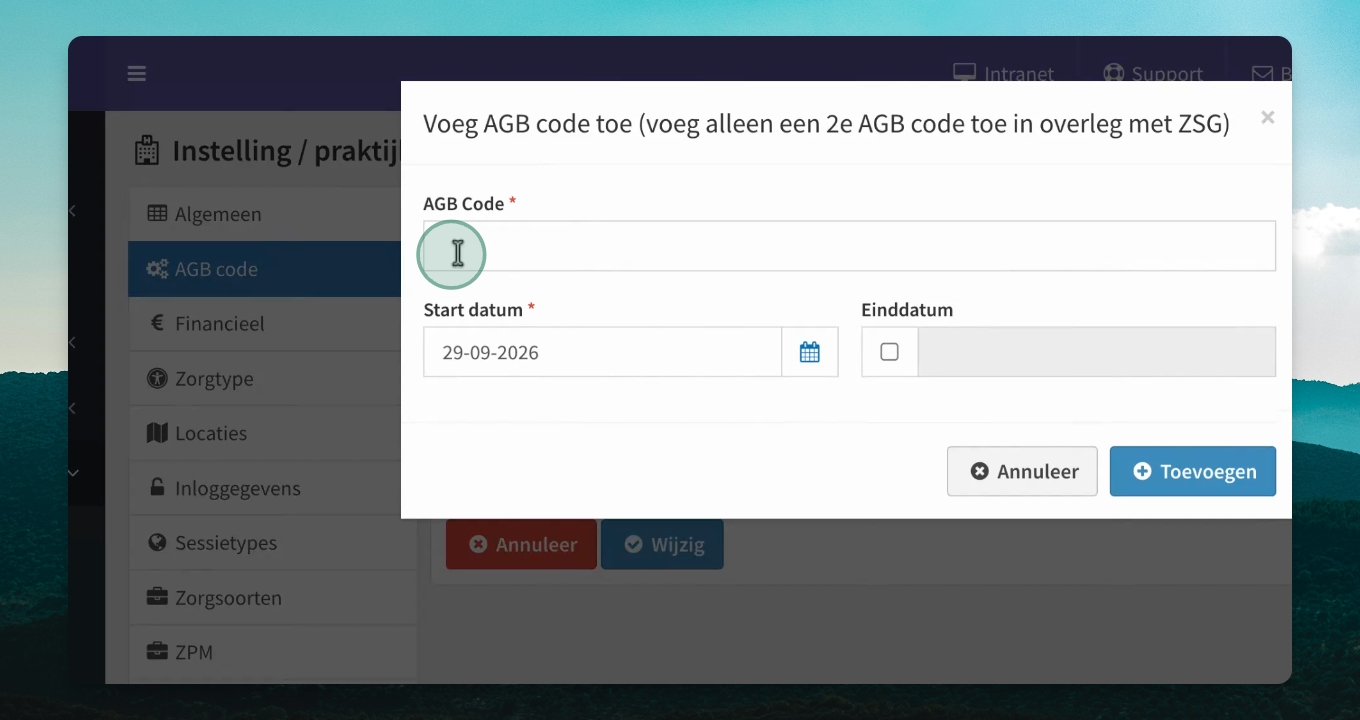
Stap 4: Vul de AGB-code in
Vul je AGB-code in het daarvoor bestemde veld in.
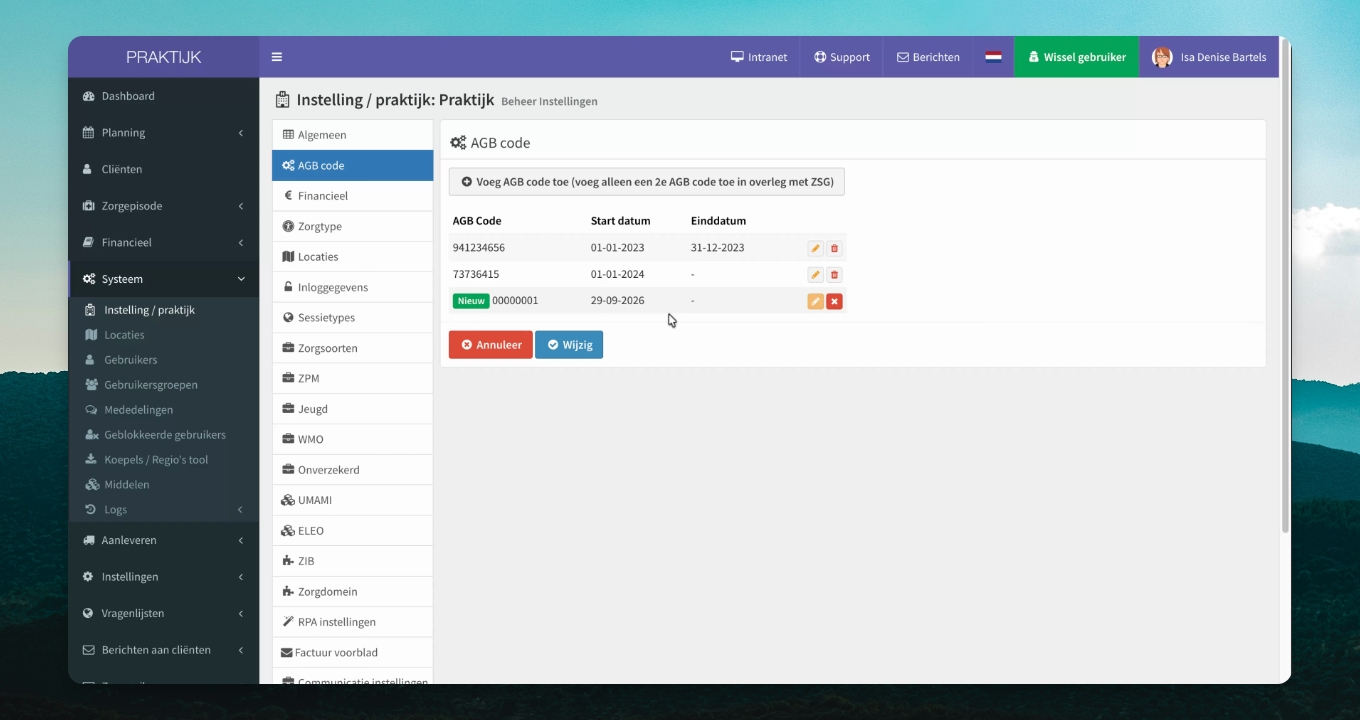
Stap 5: Controleer de toegevoegde code
De AGB-code verschijnt direct in het overzicht.
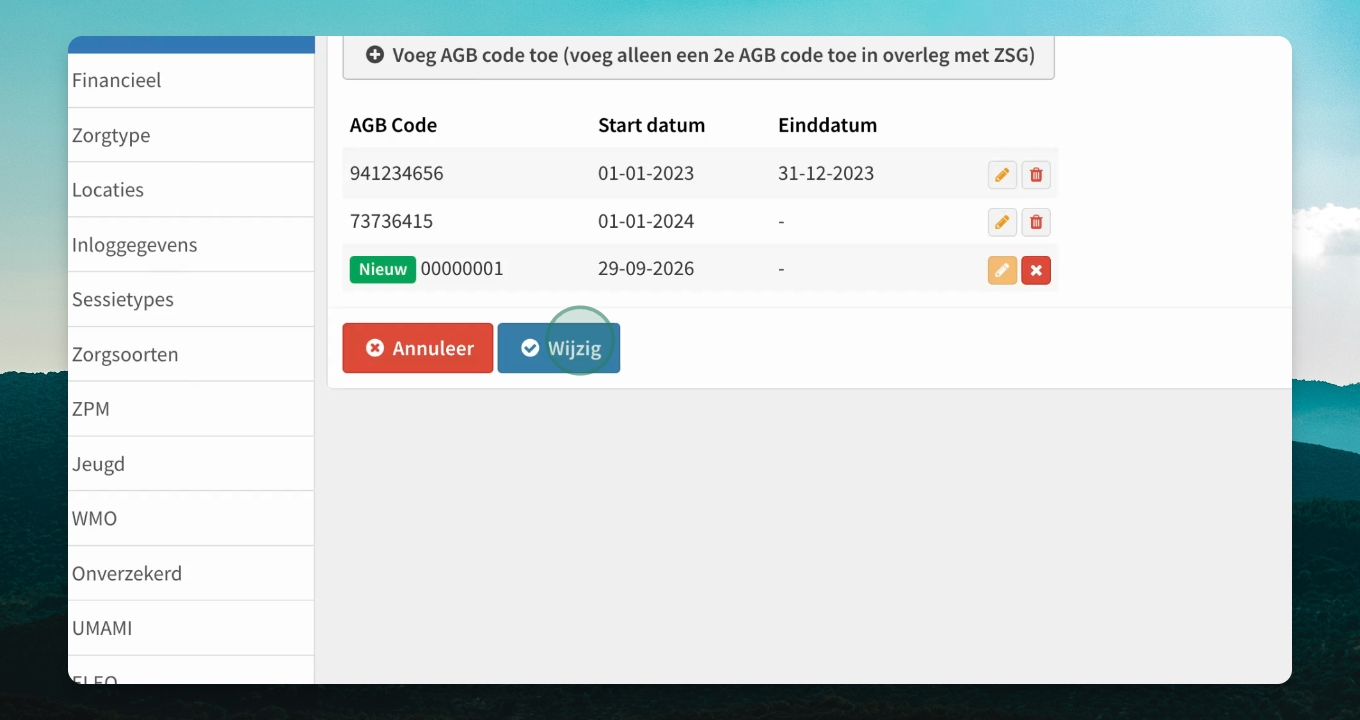
Stap 6: Sla de AGB-code op
Klik op Wijzig om de AGB-code op te slaan.
Je kunt een AGB-code ook bewerken of verwijderen.
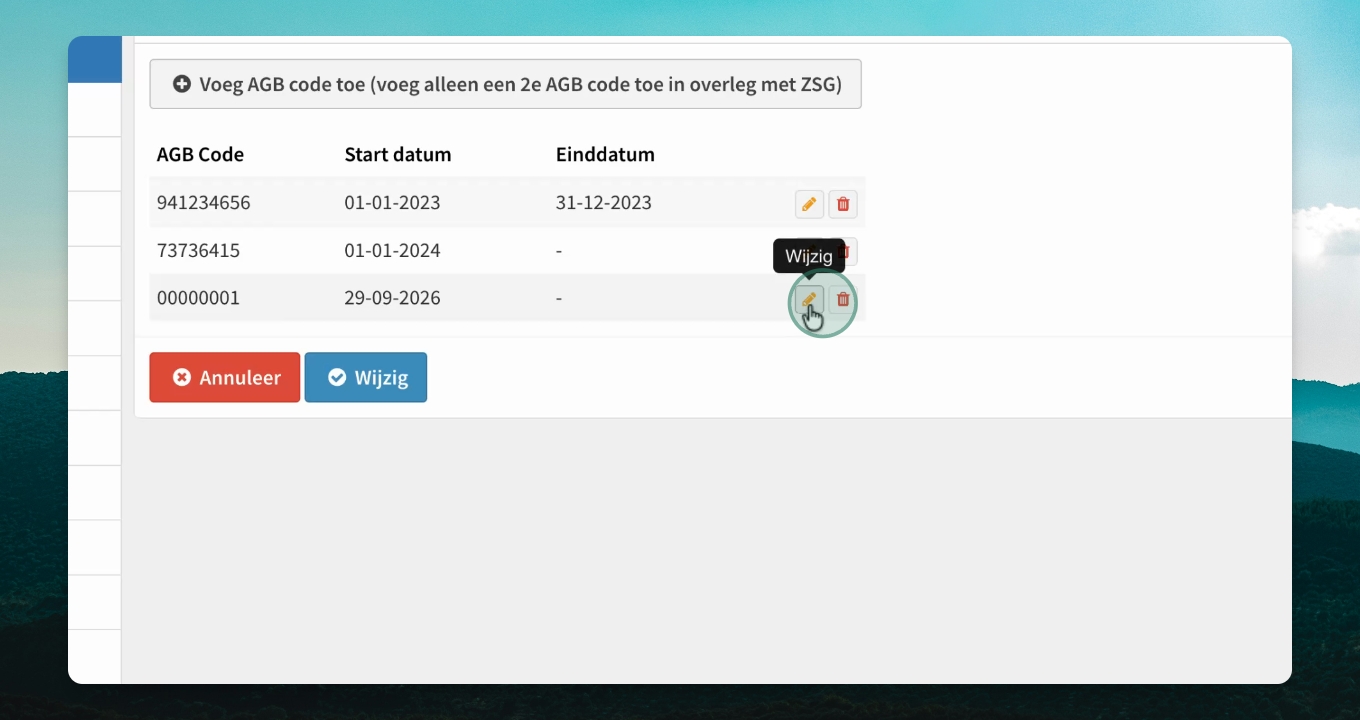
Stap 7: Bewerk een AGB-code
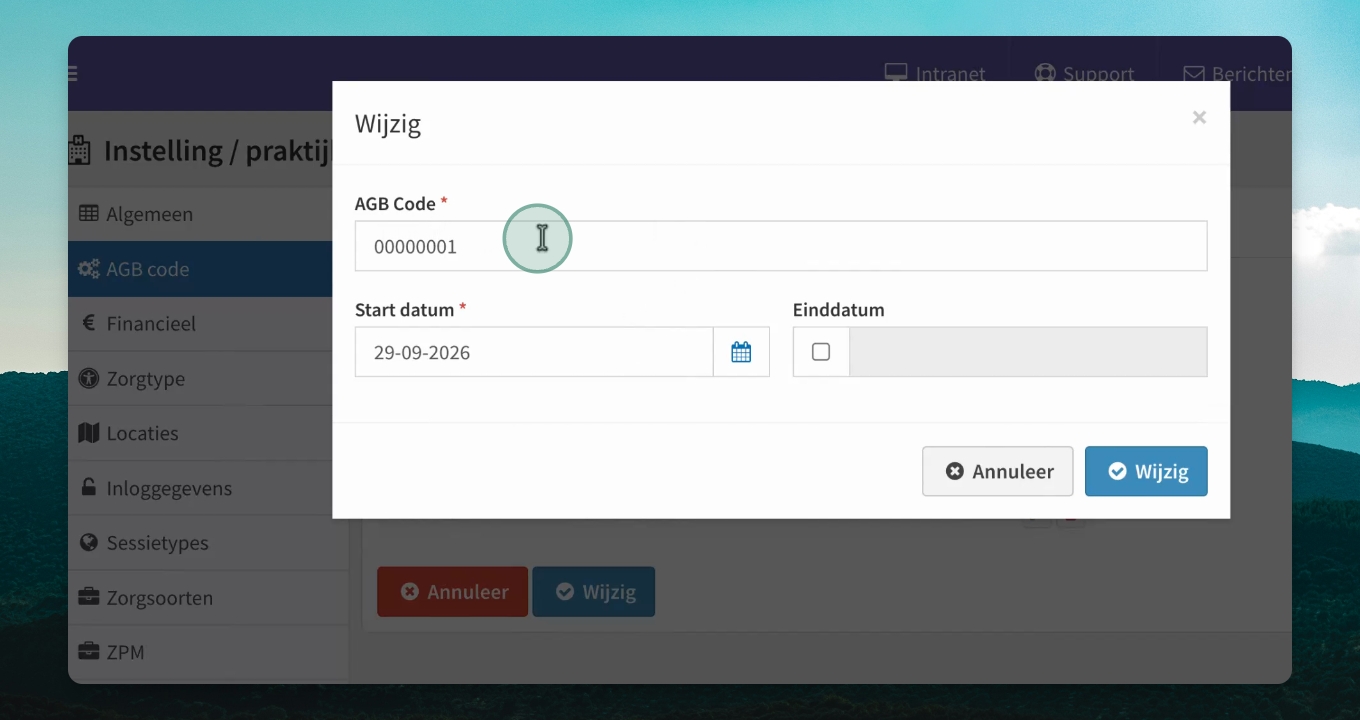
Klik op Wijzig bij de AGB-code die je wilt aanpassen.
Stap 8: Pas de gegevens aan
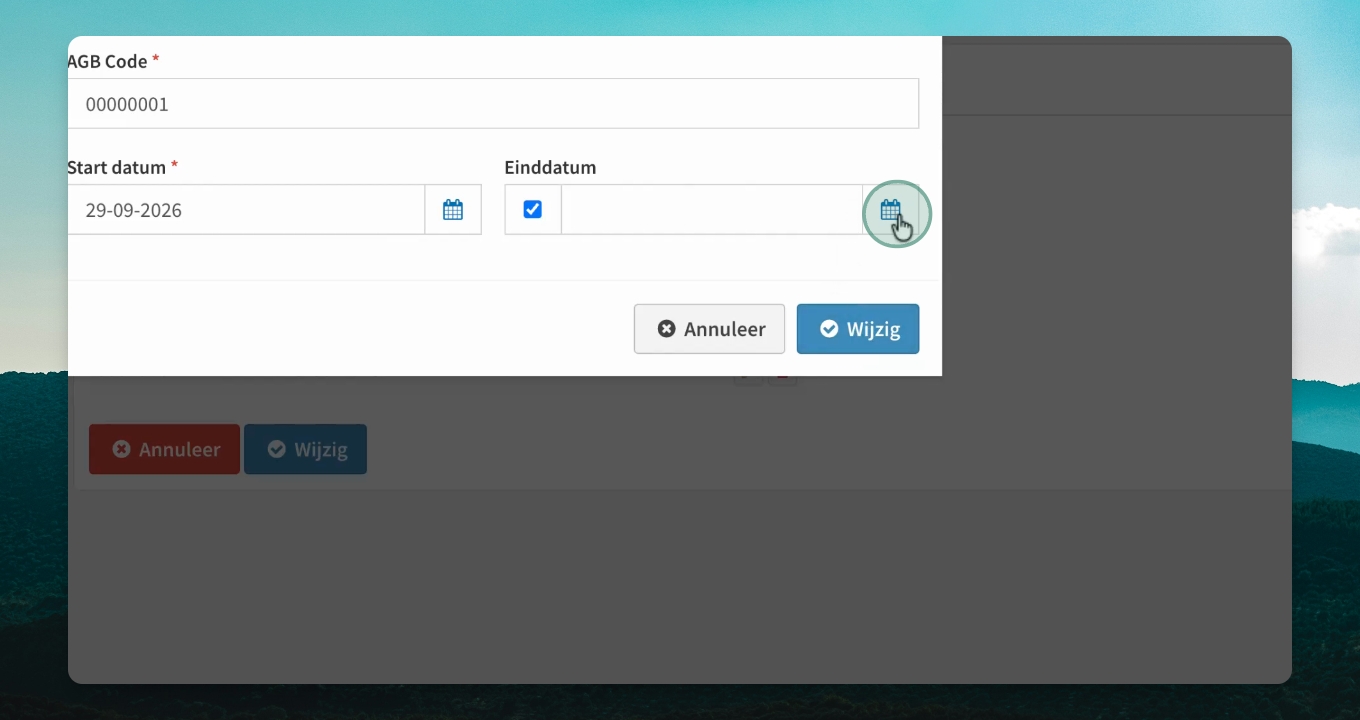
Pas de AGB-code of de startdatum aan, of vul een einddatum in.
Stap 9: Sla de wijzigingen op
Klik op Wijzig om de aanpassingen op te slaan. Heb je een einddatum ingevuld? Dan zie je deze nu in het overzicht.
Stap 10: Verwijder een AGB-code
Klik op het prullenbakicoon bij de AGB-code die je wilt verwijderen.
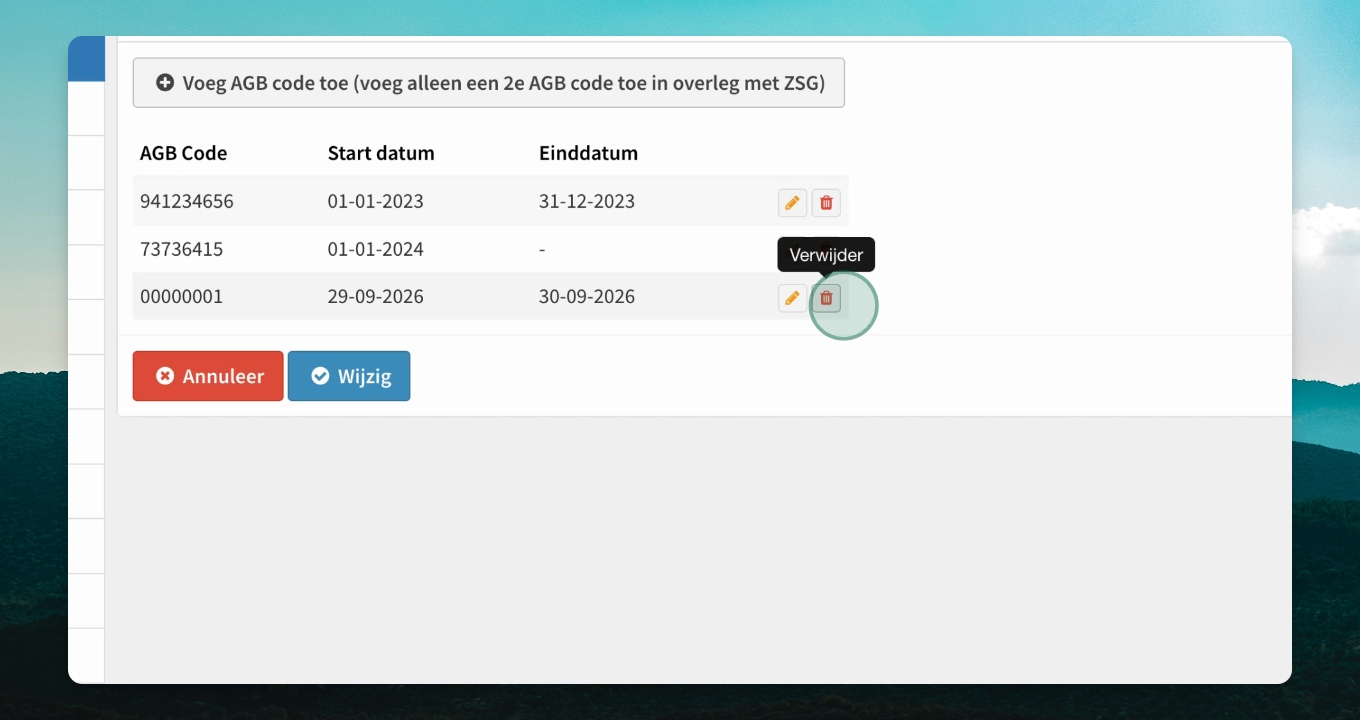
Stap 11: Controleer het overzicht
De AGB-code is nu verwijderd en niet meer zichtbaar in het overzicht.