

Deze handleiding legt je uit hoe je een medewerker die opnieuw in dienst treedt, correct terugzet in het systeem.
Je zet het bestaande account weer actief en koppelt de juiste instelling en locaties met de nieuwe startdatum. Zo kan de medewerker vanaf de eerste werkdag direct weer aan de slag onder het eigen account.
Stap 1: Toon alle gebruikers
Ga naar Systeem > Gebruikers en wijzig de status van Actief naar Alle.
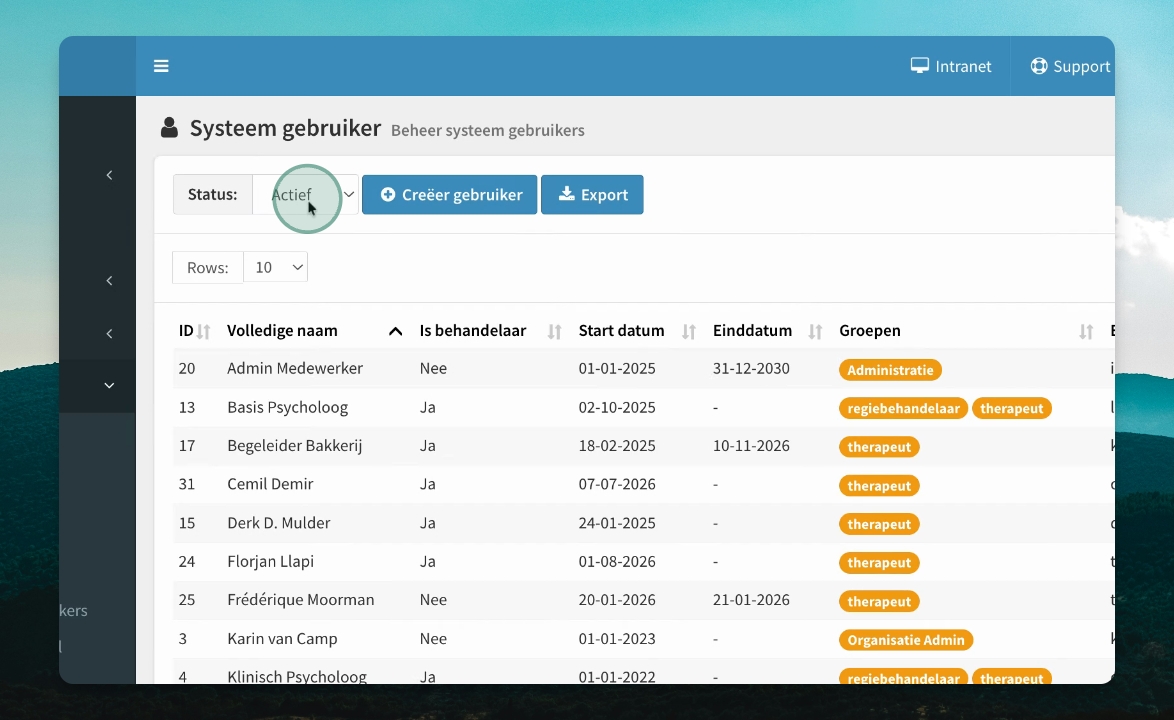
Stap 2: Zoek de medewerker
Zoek de medewerker op in de lijst.
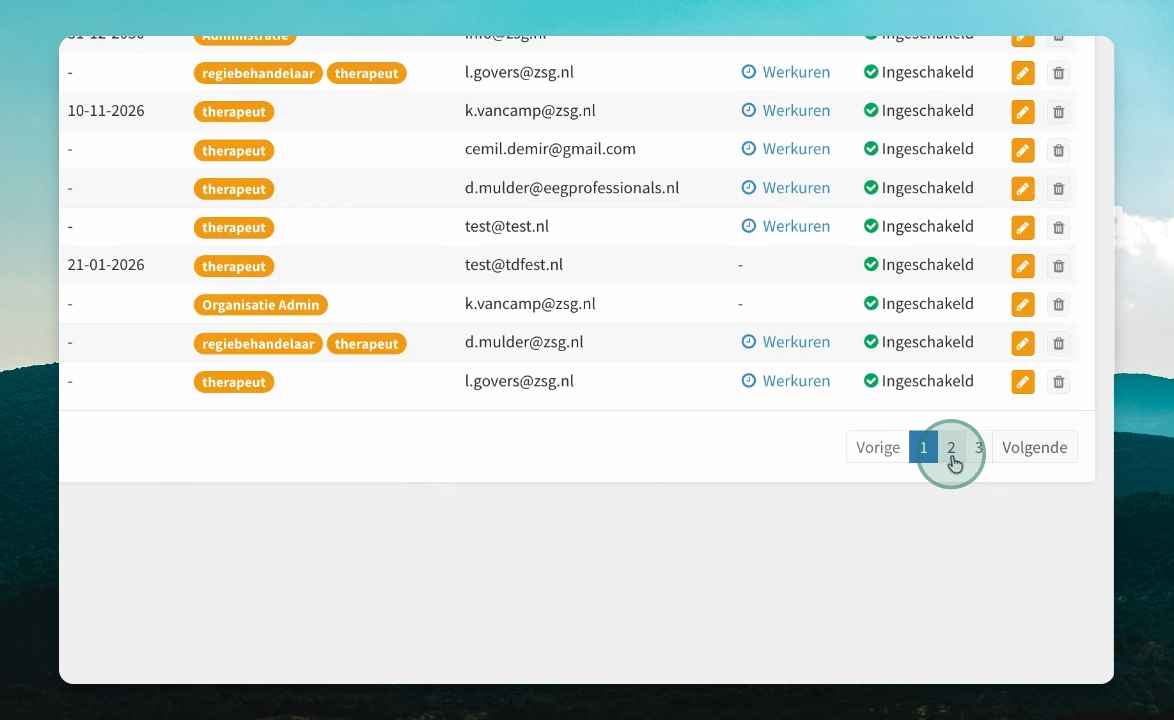
Stap 3: Open de medewerkergegevens
Klik op het potloodje naast de medewerker om de gegevens te bewerken.
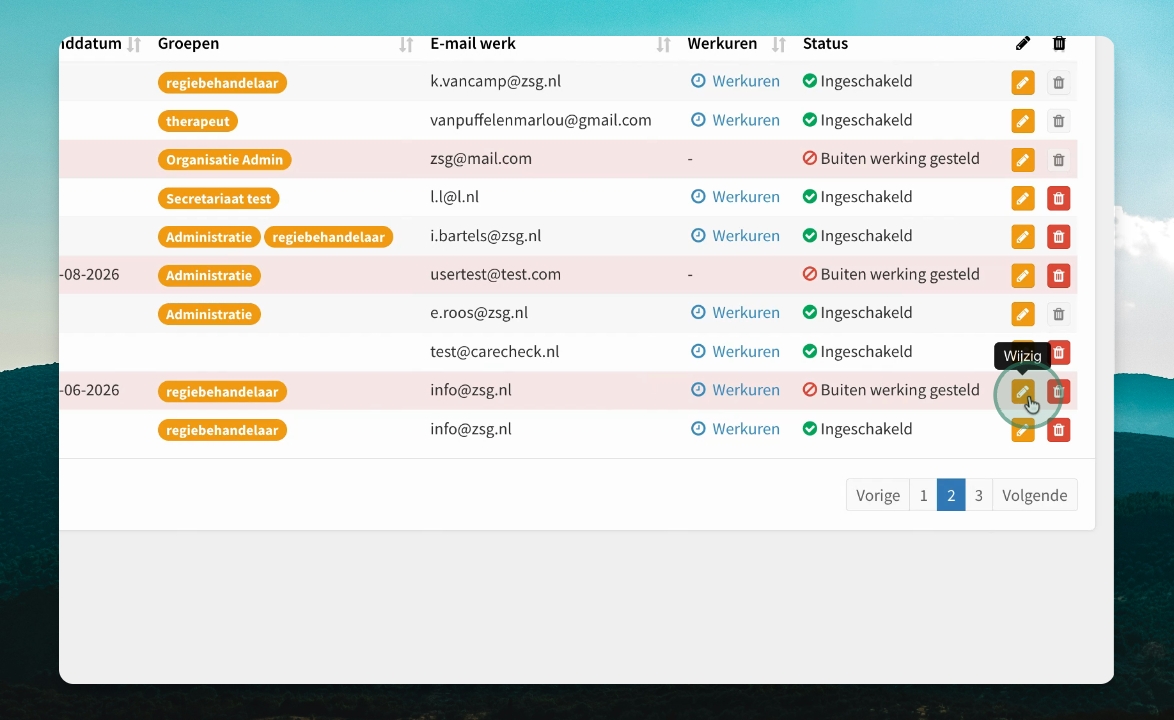
Stap 4: Controleer de basisgegevens
Controleer of de basisgegevens van de medewerker nog juist en volledig zijn.
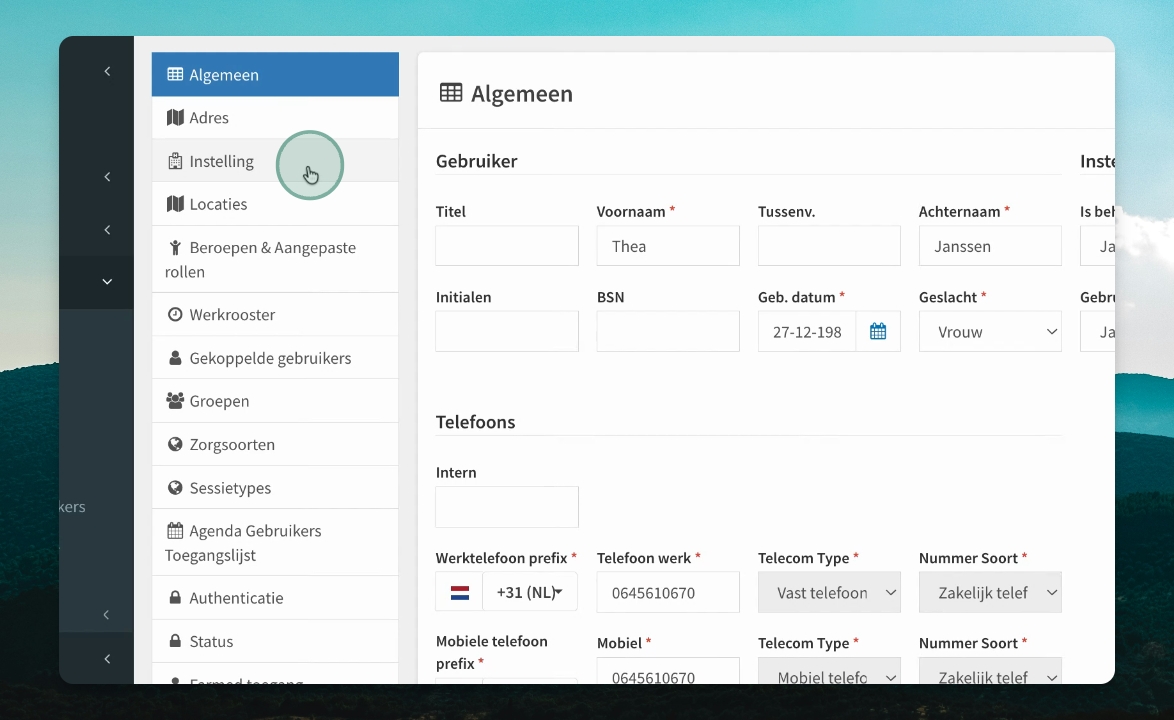
Stap 5: Ga naar het tabblad Instelling
Klik op het tabblad Instelling.
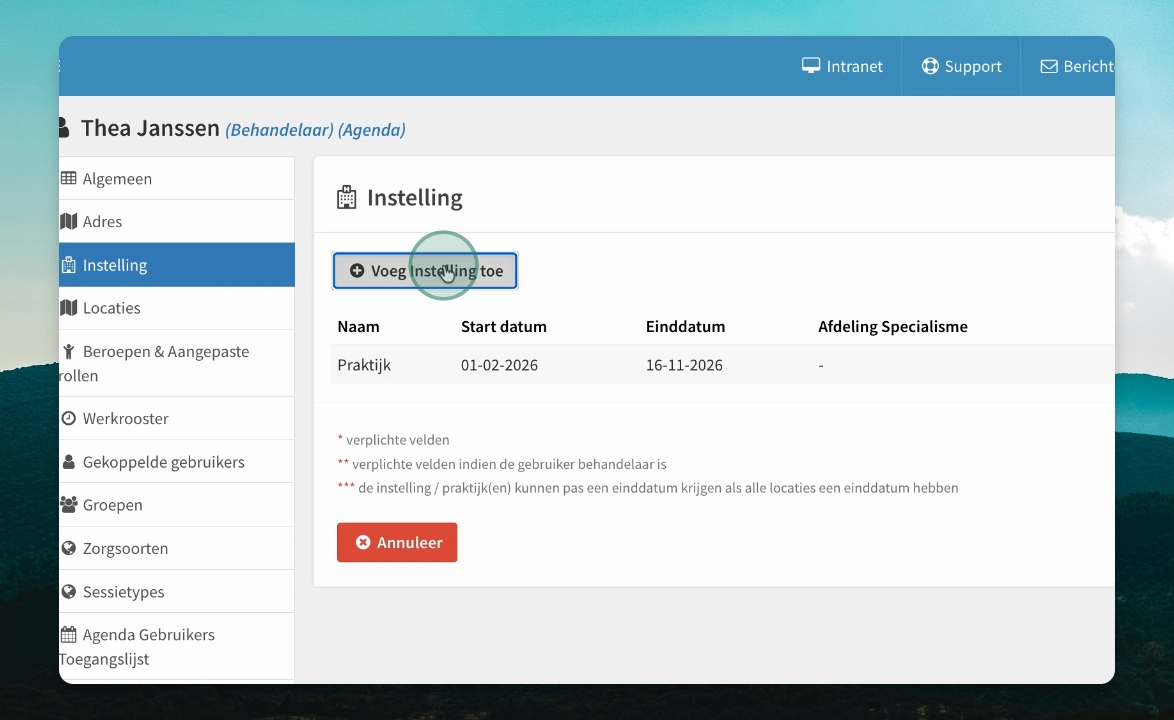
Stap 6: Voeg de instelling toe
Klik op Voeg toe en selecteer de instelling of praktijk waar de medewerker terug in dienst komt.
Stap 7: Selecteer de startdatum
Selecteer de startdatum waarop de medewerker weer in dienst treedt.
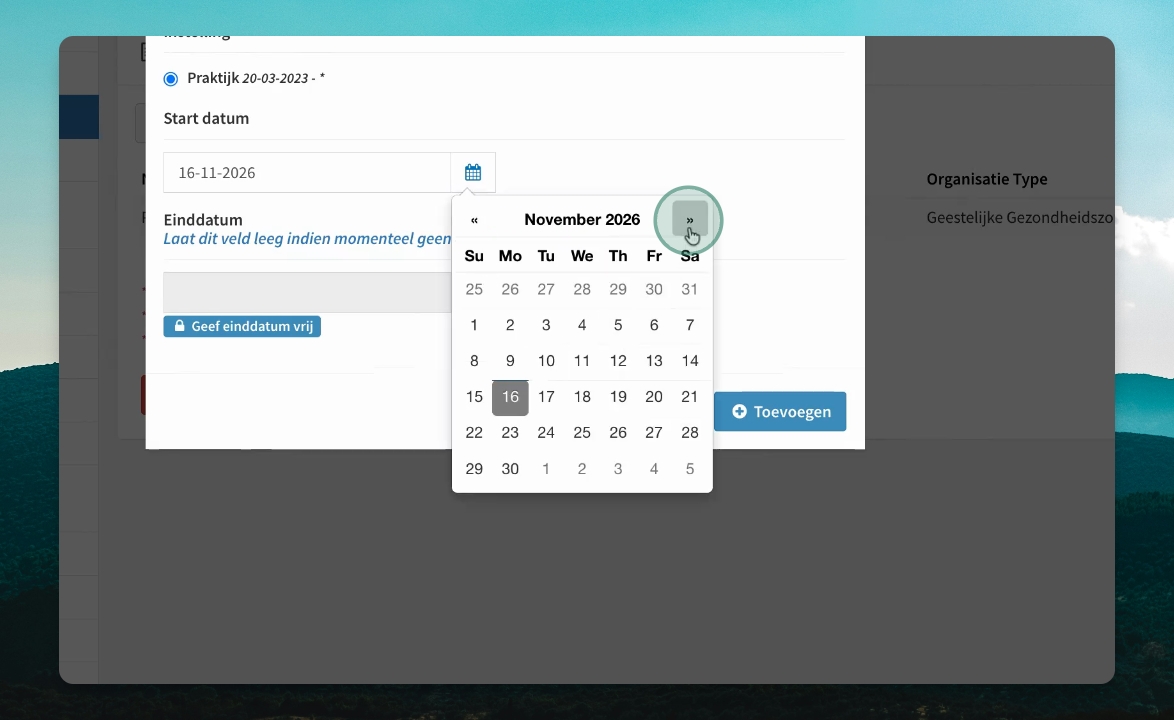
Vanaf deze datum is de medewerker officieel weer in dienst.
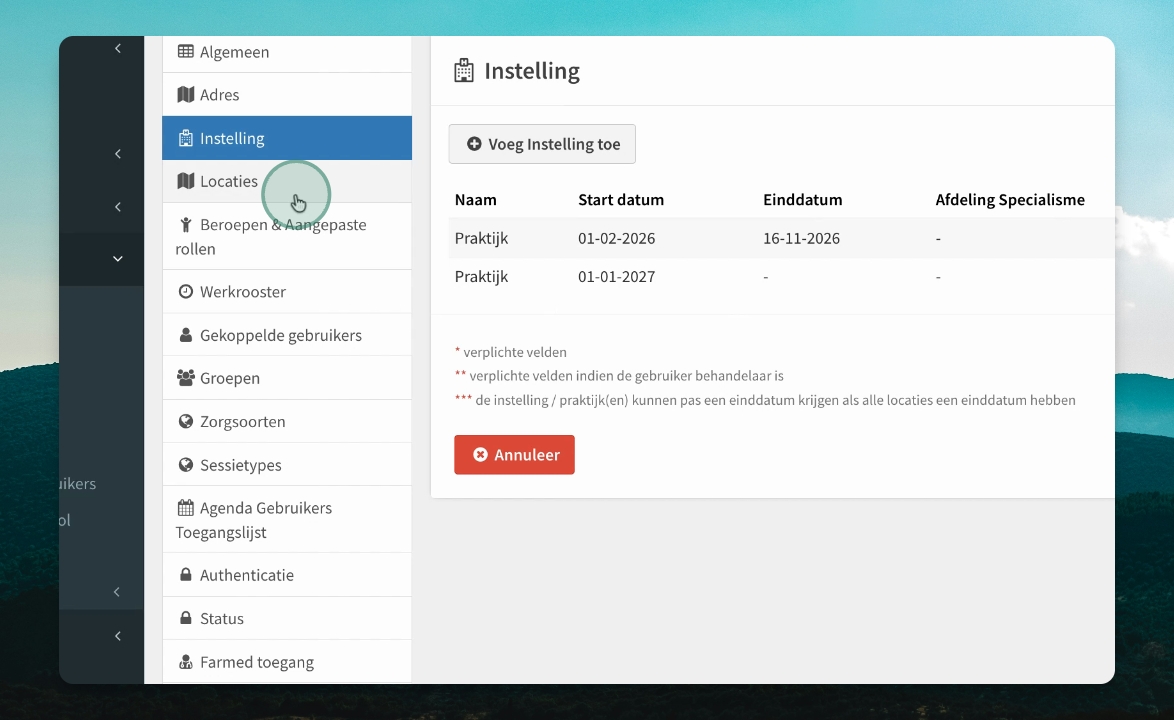
Stap 8: Ga naar het tabblad Locatie
Klik op het tabblad Locatie.
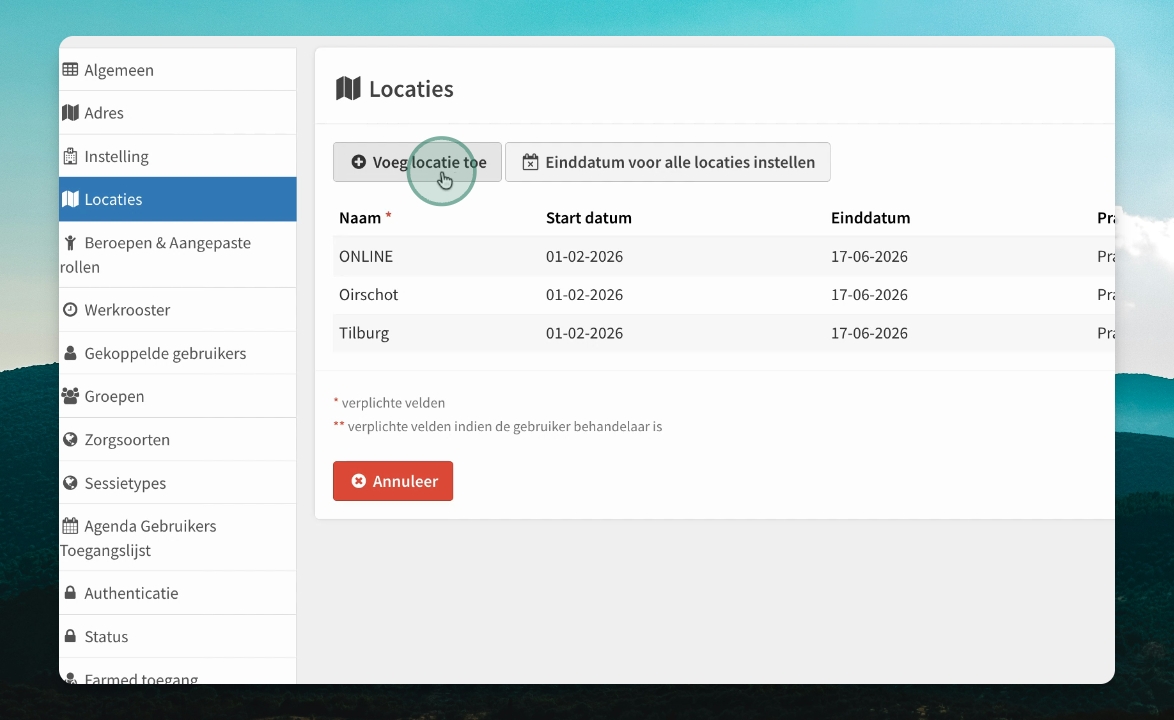
Stap 9: Voeg een locatie toe
Klik op Voeg locatie toe en selecteer de locaties waar de medewerker in dienst komt.
Stap 10: Vul de startdatum in
Vul de startdatum van de indiensttreding in.
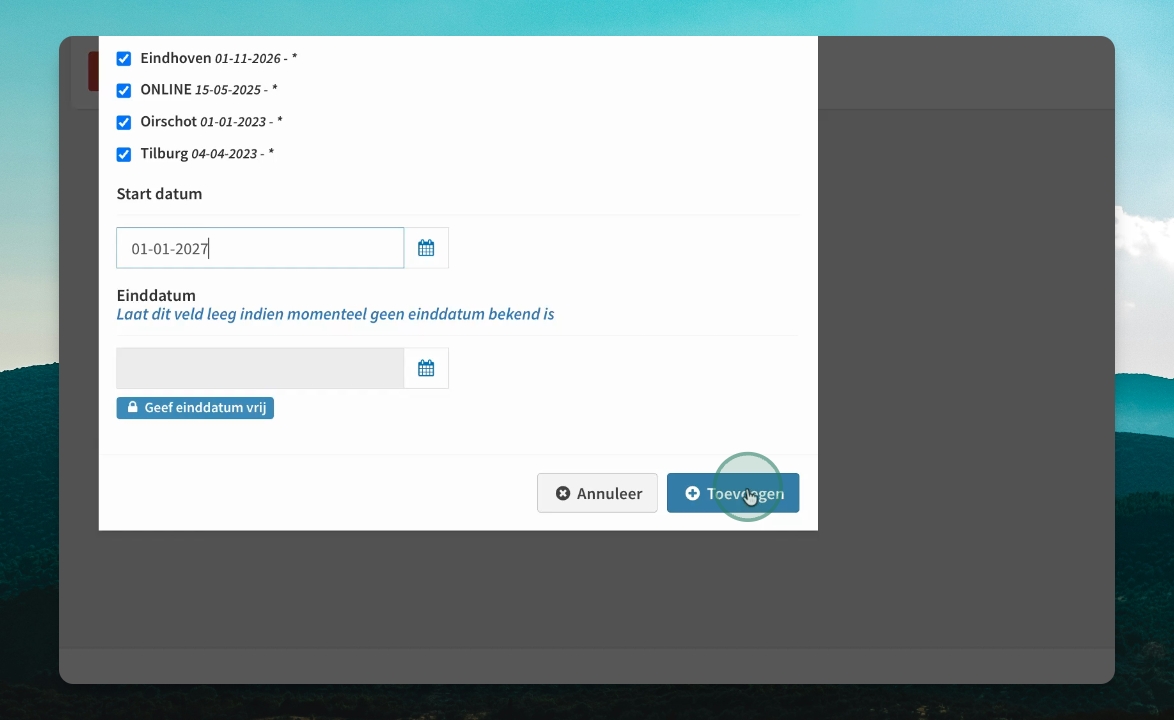
Stap 11: Bevestig de locatie
Klik op Toevoegen om de locatie toe te voegen.
De locatie is nu aan de medewerker gekoppeld.
Stap 12: Zet de medewerker op Ingeschakeld
Klik bij Status op Ingeschakeld.
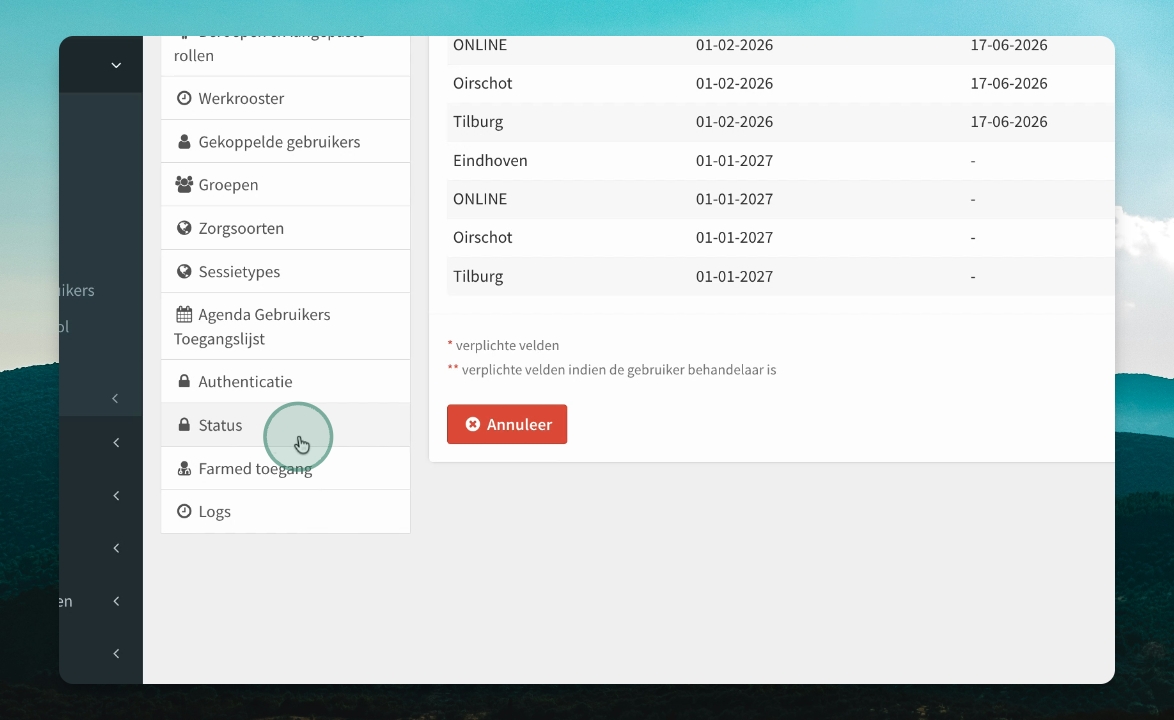
Vanaf de opgegeven startdatum kan de medewerker weer aan de slag.
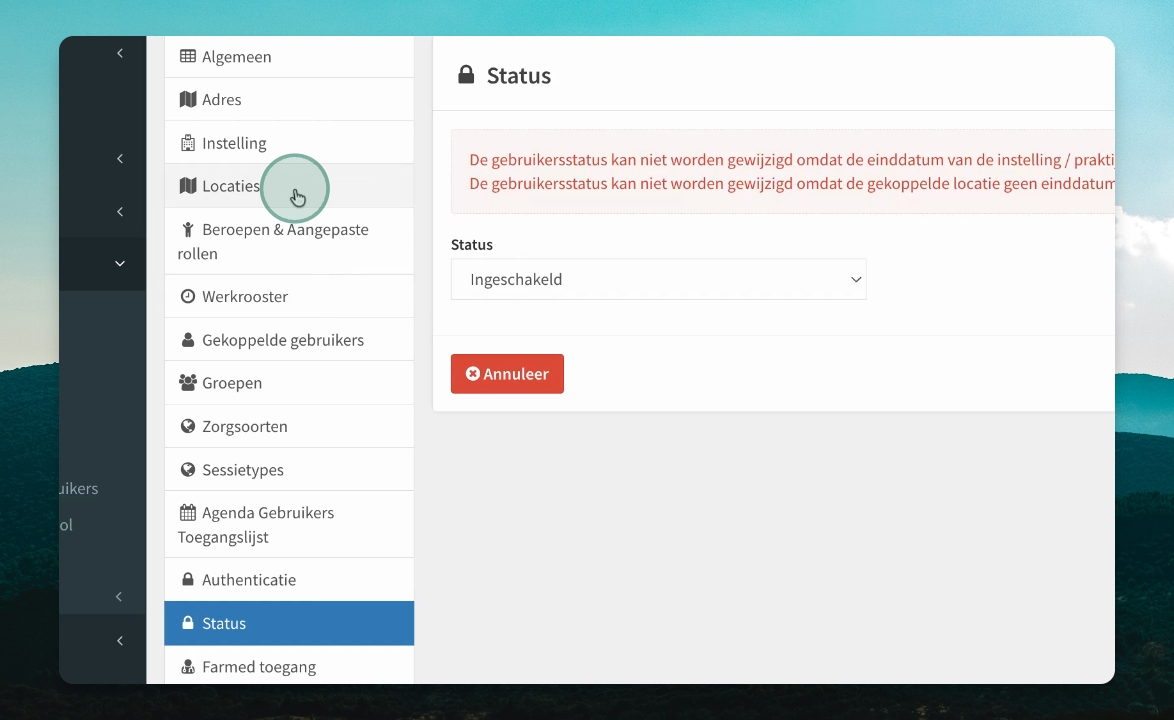
LET OP: Zet de medewerker pas op Ingeschakeld vanaf het moment dat hij of zij weer in dienst komt.