

Deze handleiding legt je precies uit hoe je een medewerker of gebruiker aanmaakt en aanpast in CareCheck.
Met deze functionaliteit leg je alle gegevens van een medewerker vast, zoals contactgegevens, inloggegevens, locaties, beroepen en sessietypes. Zo kan de medewerker direct aan de slag en worden afspraken en declaraties correct verwerkt.
Lukt het je momenteel niet om een medewerker aan te maken of aan te passen? Deze handleiding biedt je de directe oplossing om dit snel en probleemloos te doen. Wil je een bestaande medewerker bijwerken? Ga dan direct naar Stap 14.
Stap 1: Ga naar Gebruikers
Ga naar Systeem en selecteer Gebruikers.
Stap 2: Klik op Creëer gebruiker
Klik bovenin op Creëer gebruiker.
Stap 3: Vul de gebruikersinformatie in
Vul de voornaam, achternaam, geboortedatum en het geslacht in.
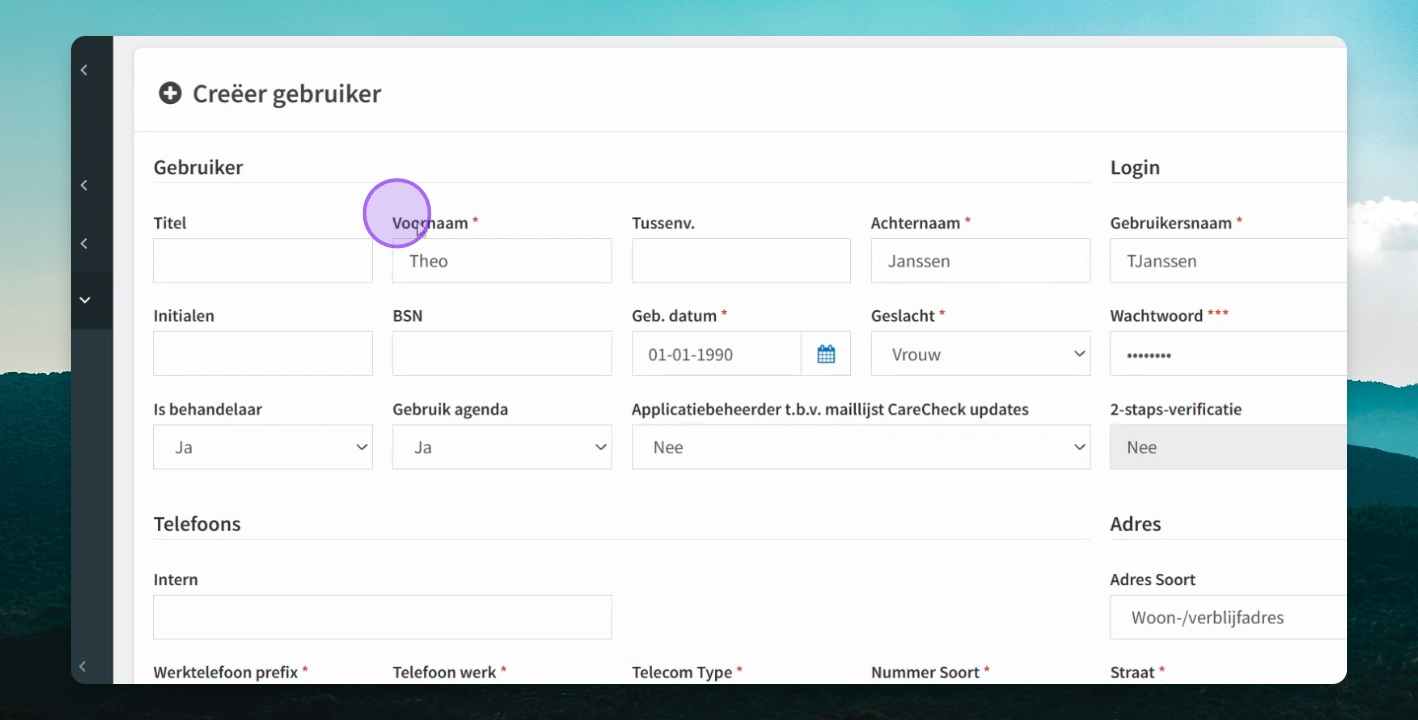
Stap 4: Geef het type medewerker aan
Geef aan of je een behandelaar of een administratief medewerker aanmaakt.
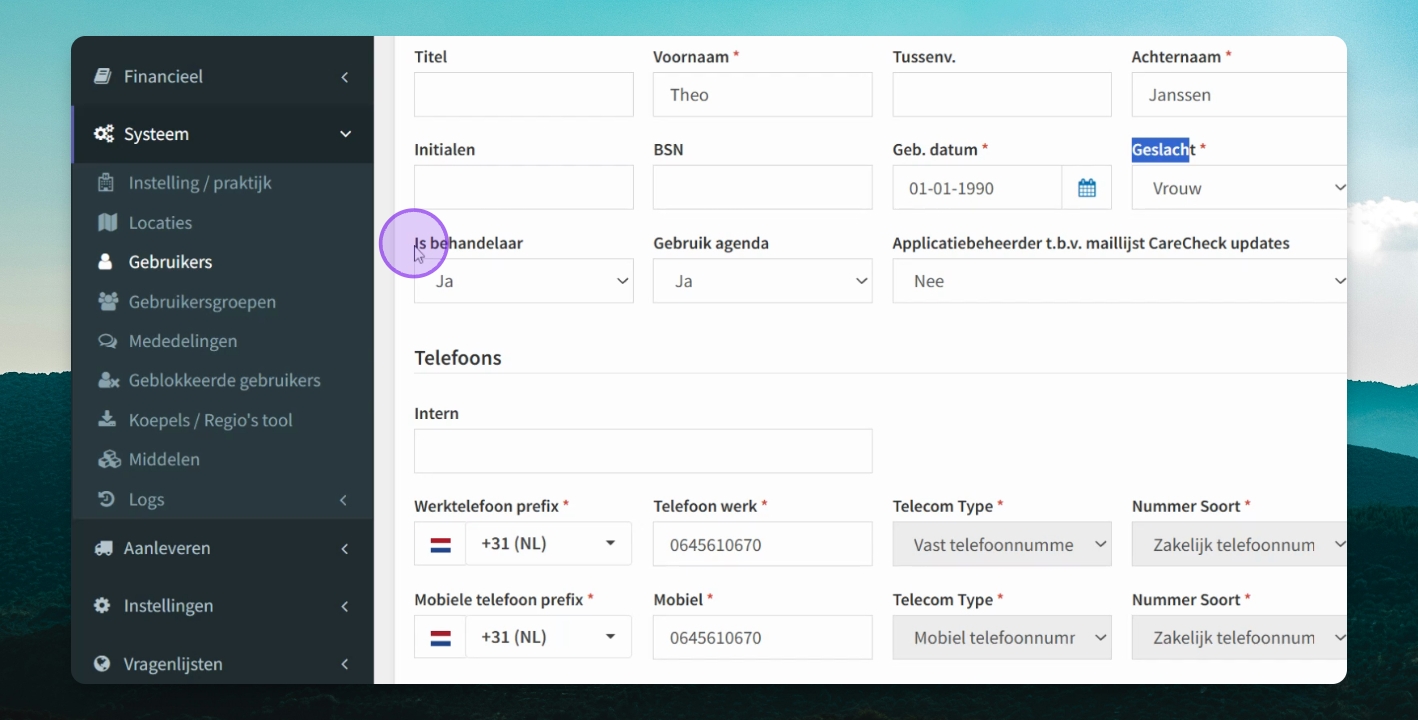
Stap 5: Stel de agenda in
Geef bij Agenda aan of de medewerker een agenda gebruikt: Ja of Nee.
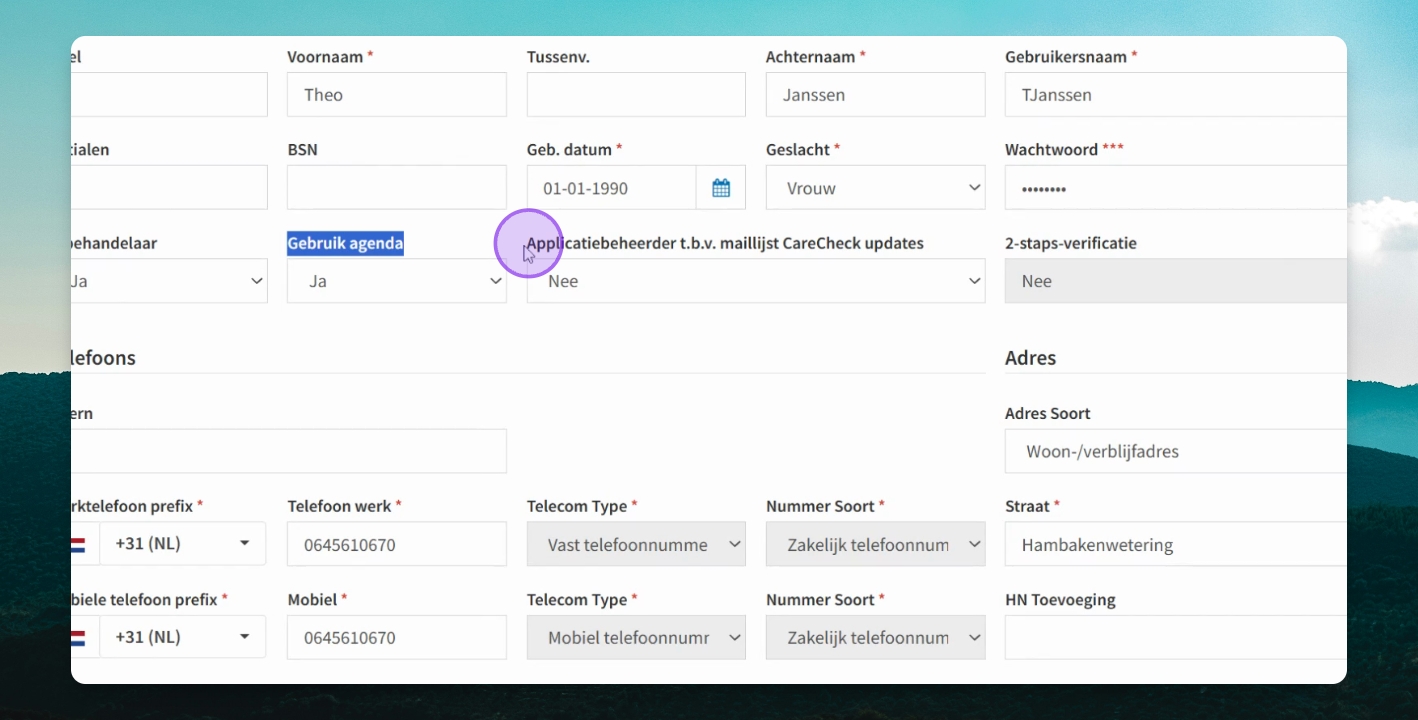
Stap 6: Stel de applicatiebeheerdersbevoegdheden in
Krijgt de medewerker applicatiebeheerdersbevoegdheden? Zet deze optie dan op Ja.
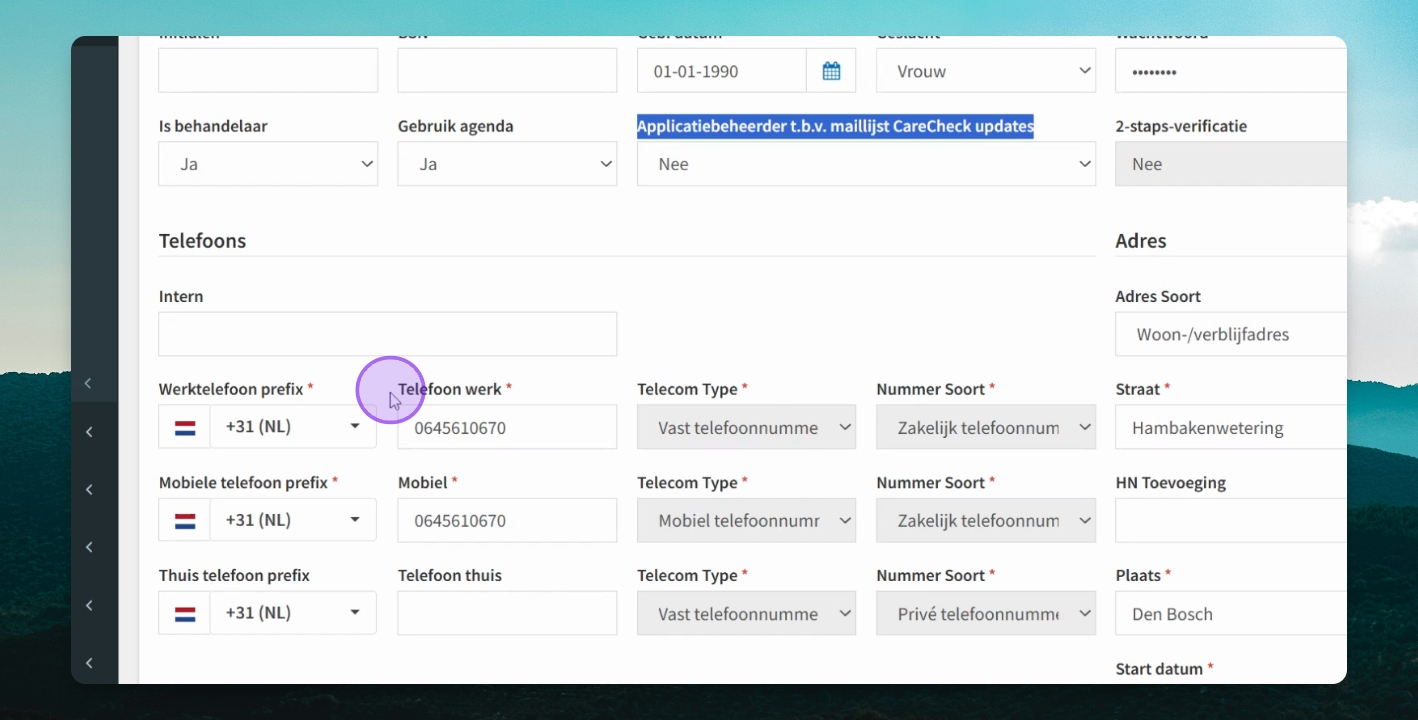
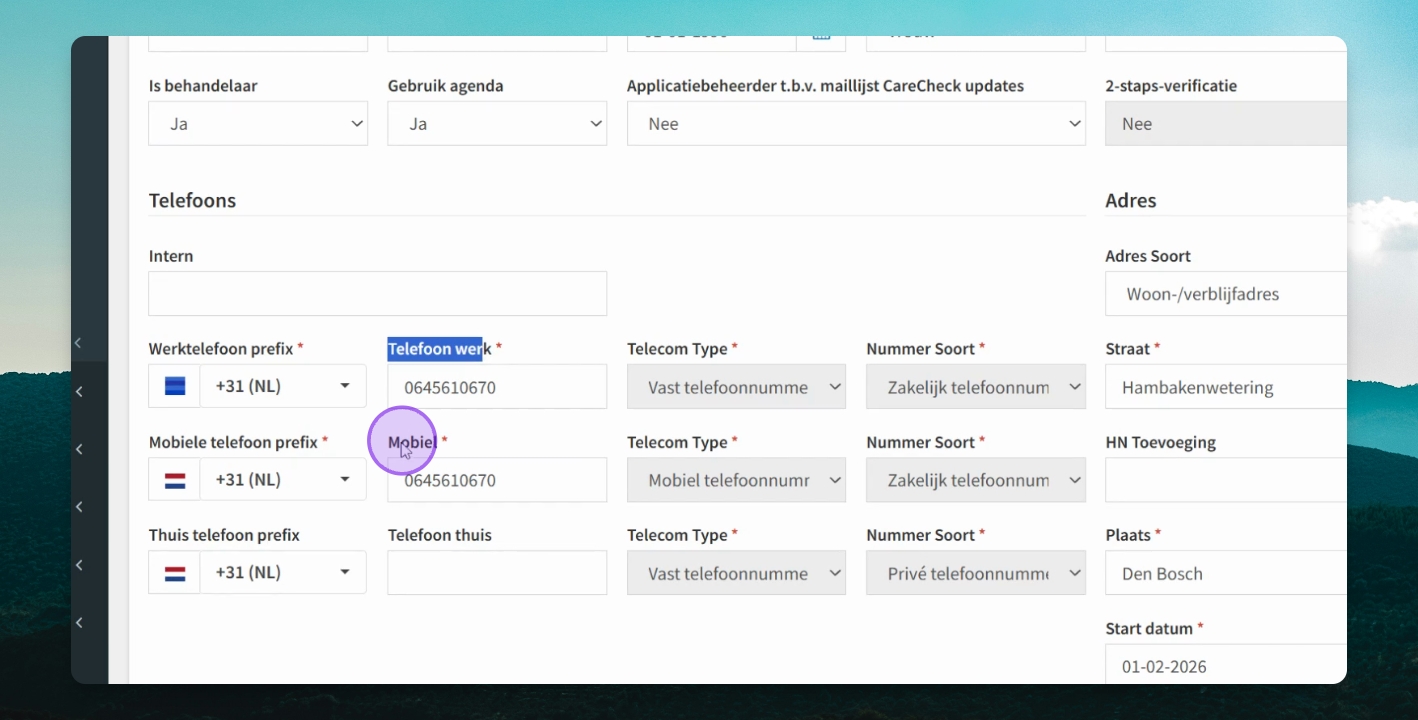
Stap 7: Vul de telefoonnummers in
Vul het werktelefoonnummer en het mobiele nummer in.
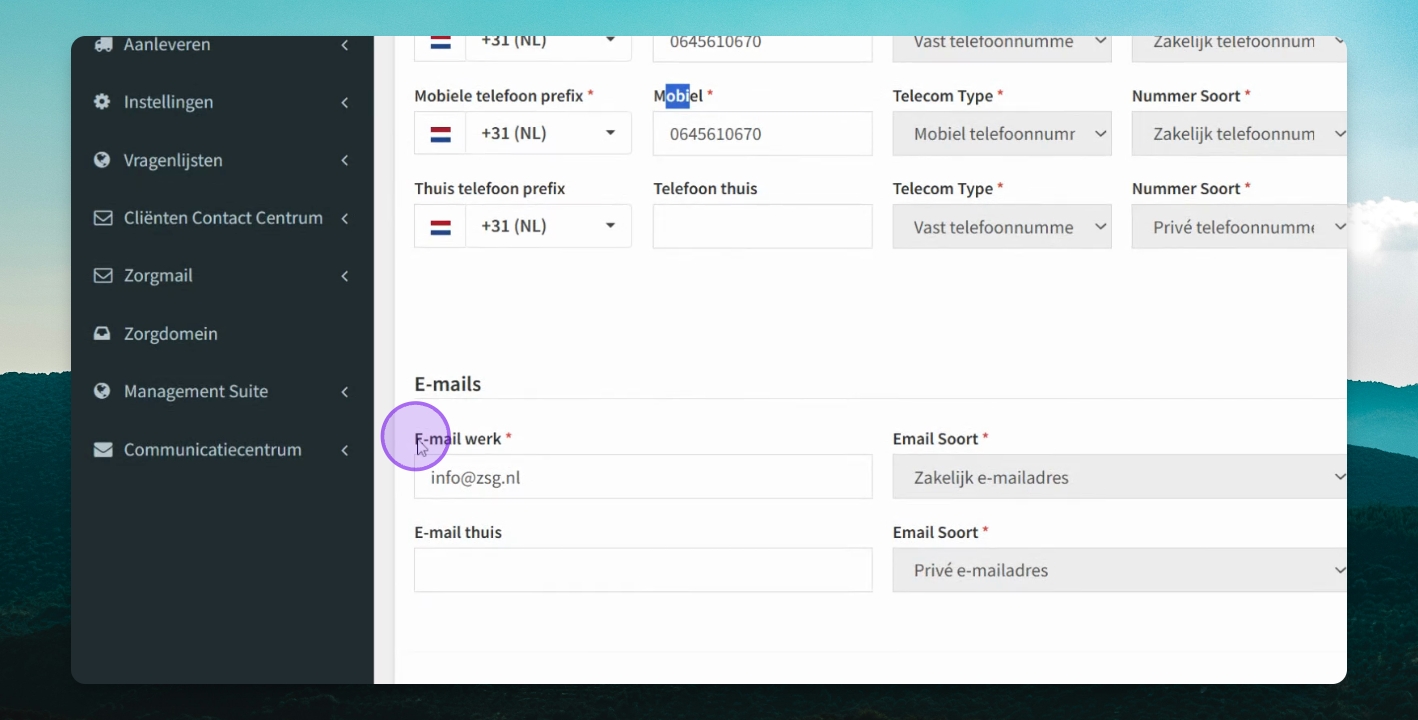
Stap 8: Vul het e-mailadres en de gebruikersnaam in
Vul het e-mailadres in en de gebruikersnaam waarmee de medewerker inlogt.
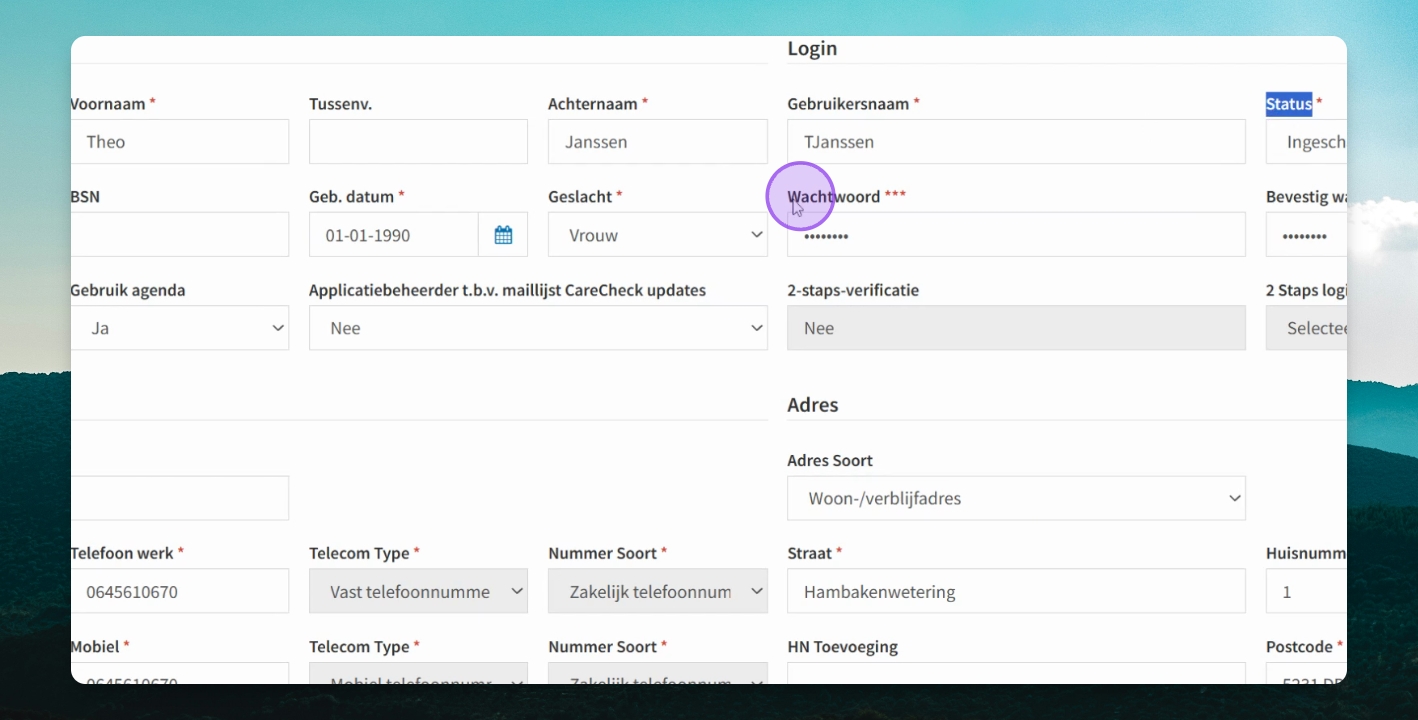
Stap 9: Schakel de gebruiker in
Start de medewerker direct? Zet de gebruiker dan op Ingeschakeld.
Let op: vanaf de datum waarop een gebruiker is ingeschakeld, betaal je voor deze medewerker of gebruiker.
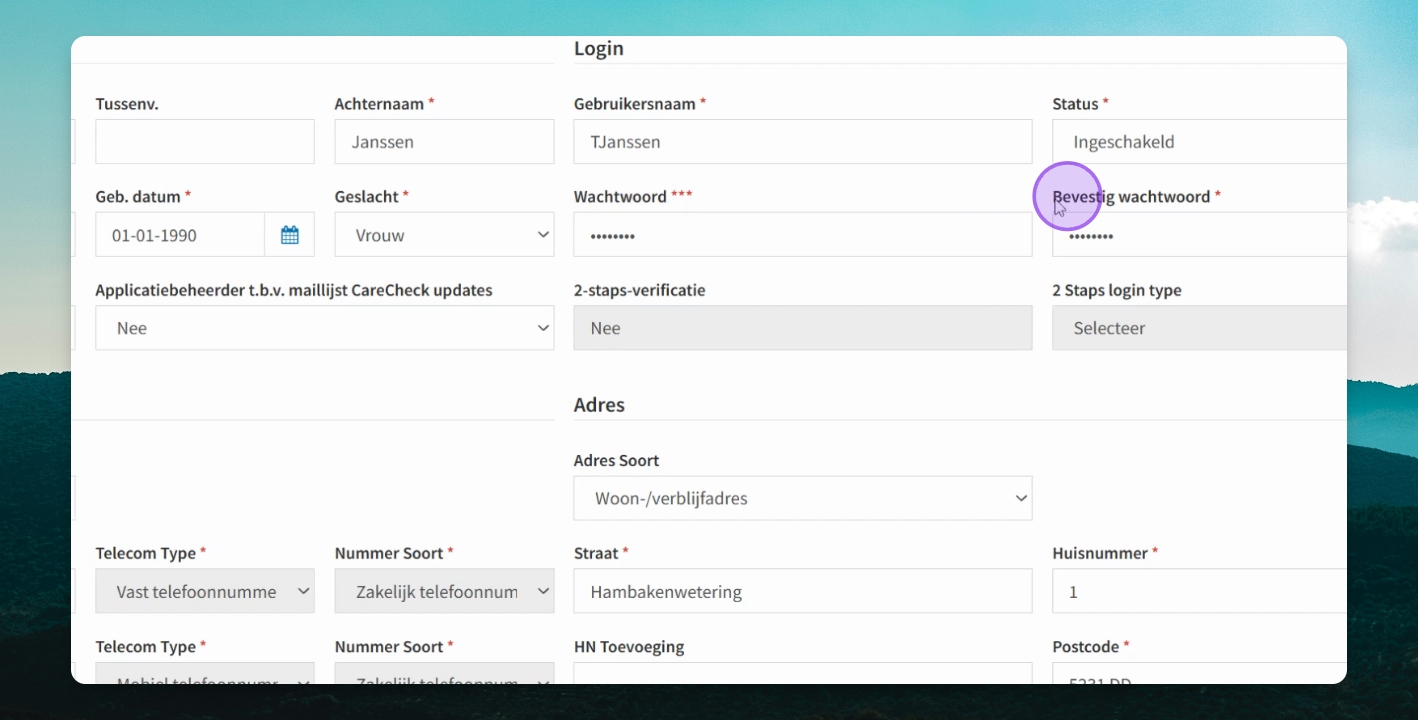
Stap 10: Voer een wachtwoord in
Voer een sterk wachtwoord in en bevestig het wachtwoord.
Stap 11: Vul de adresgegevens in
Kies het type adres, zoals het woon- en verblijfsadres of eventueel het werkadres.
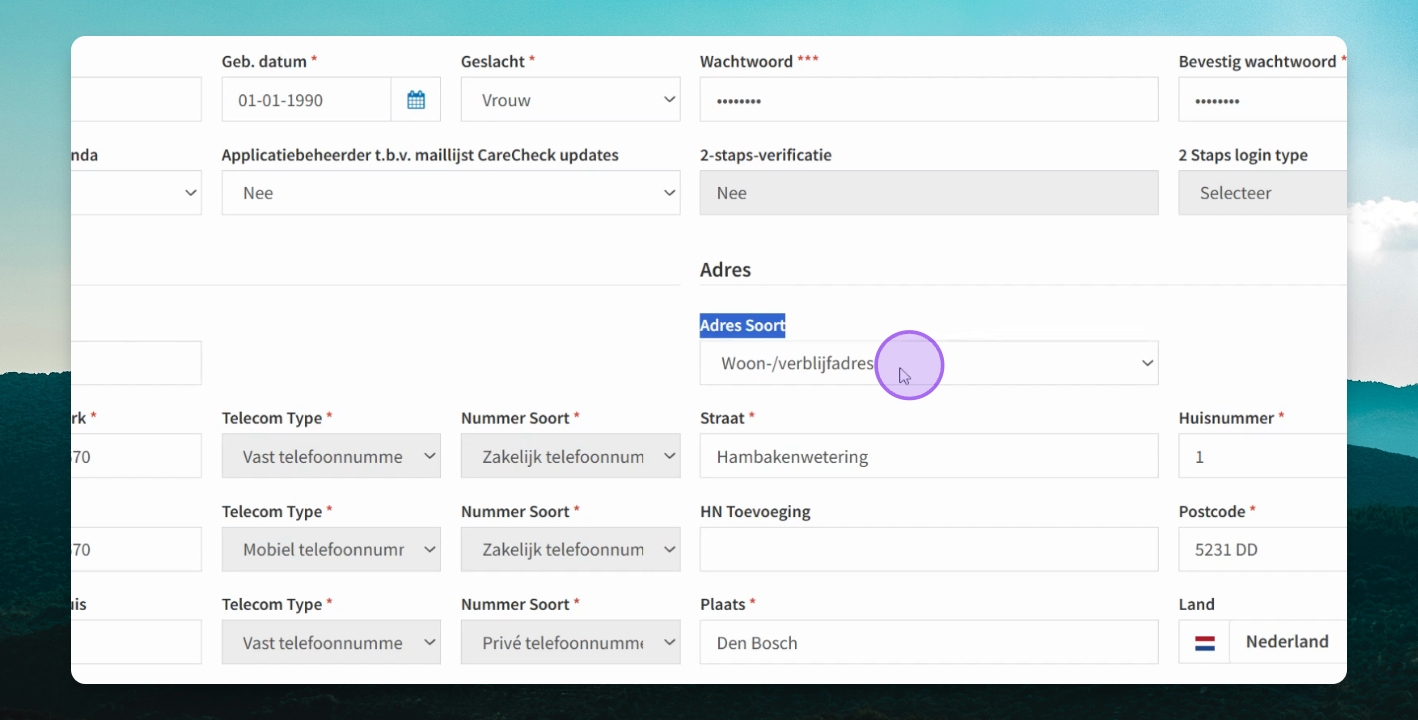
Stap 12: Vul de adresdetails in
Vul de straat, het huisnummer, de postcode en de plaats in.
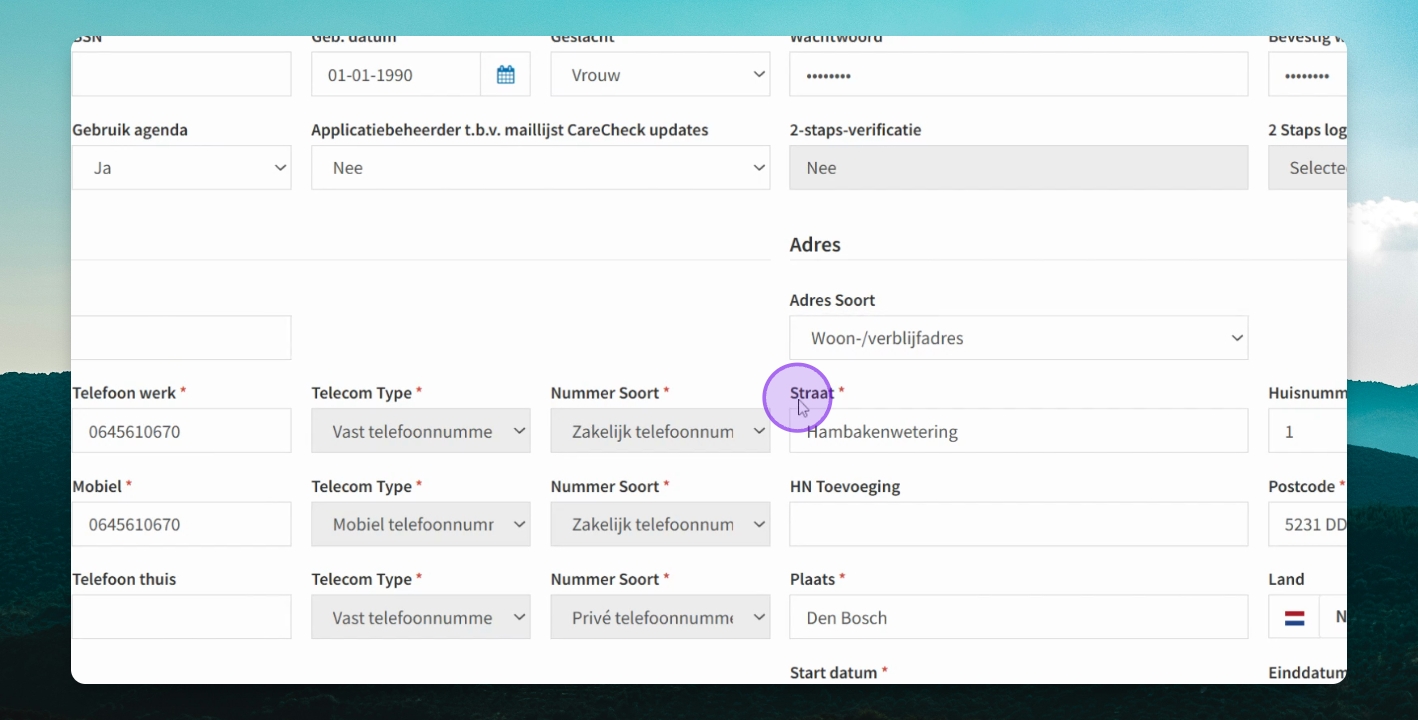
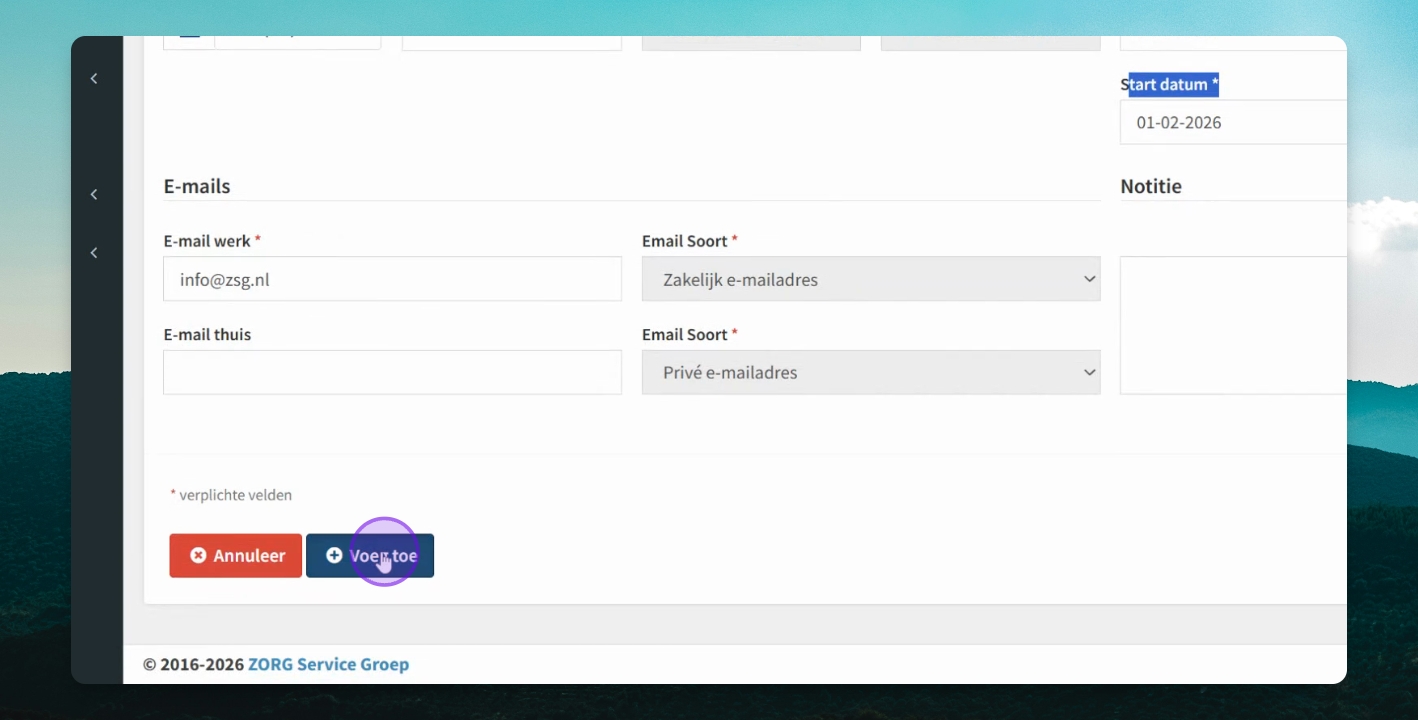
Stap 13: Vul de startdatum in
Vul bij Indienst de startdatum in en klik op Voeg toe.
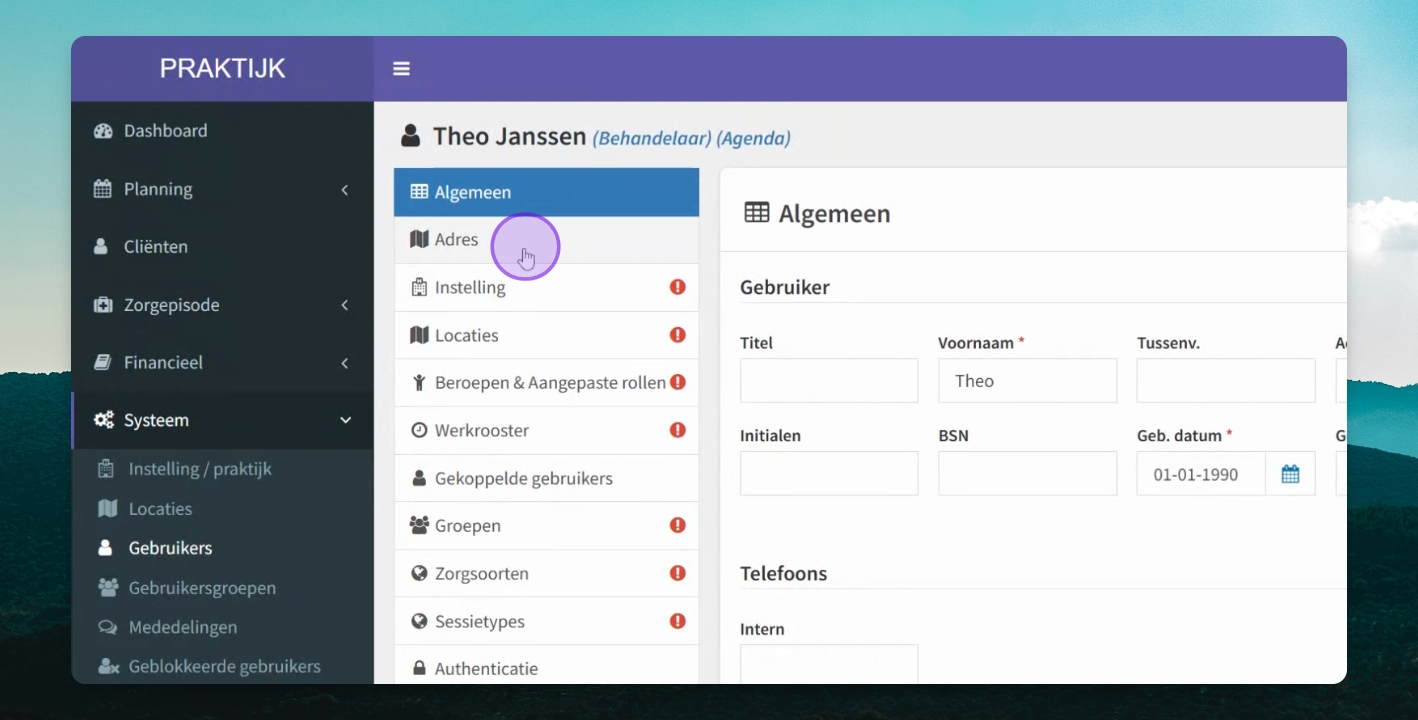
Stap 14: Vul de aanvullende gegevens aan
De medewerker is nu aangemaakt. Je kunt nu de aanvullende gegevens toevoegen.
Stap 15: Voeg de instelling toe
Voeg de instelling toe waarvoor de medewerker werkt.
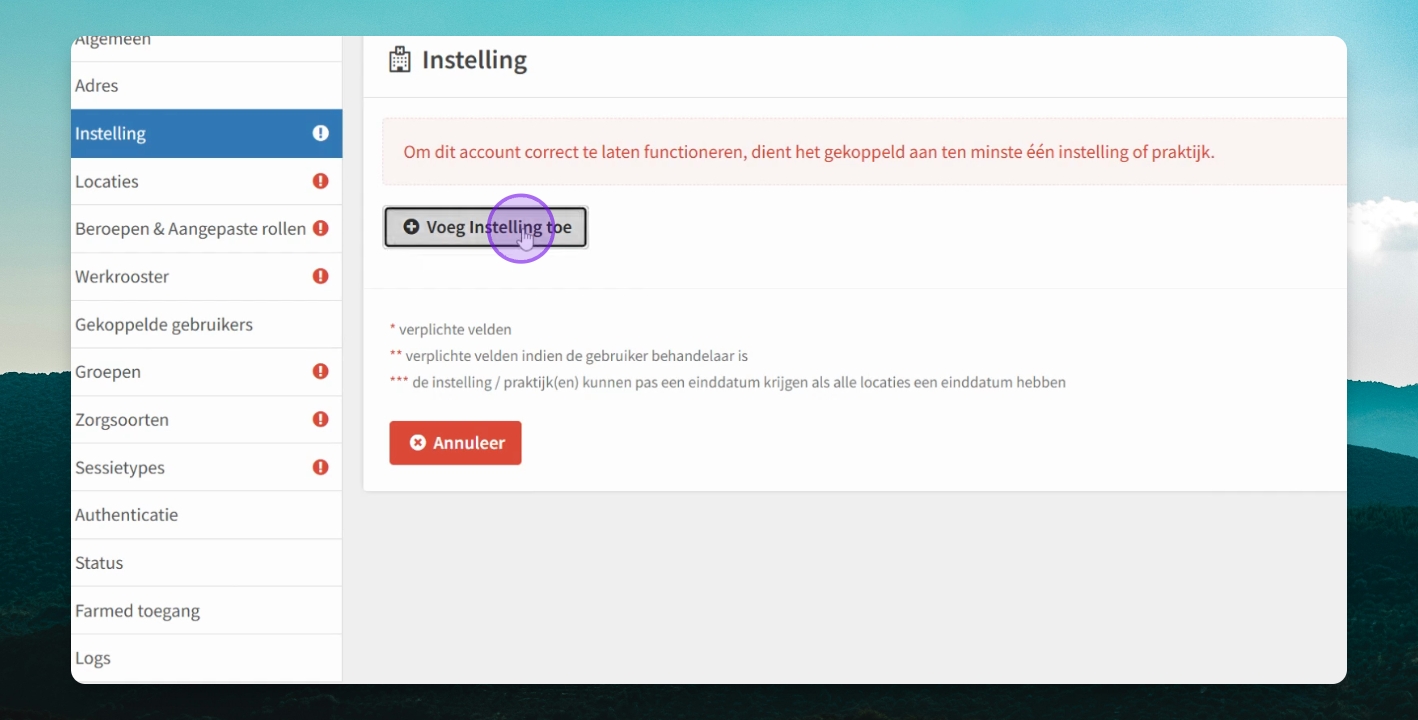
Stap 16: Selecteer de instelling
Klik op Voeg instelling toe en selecteer de instelling.
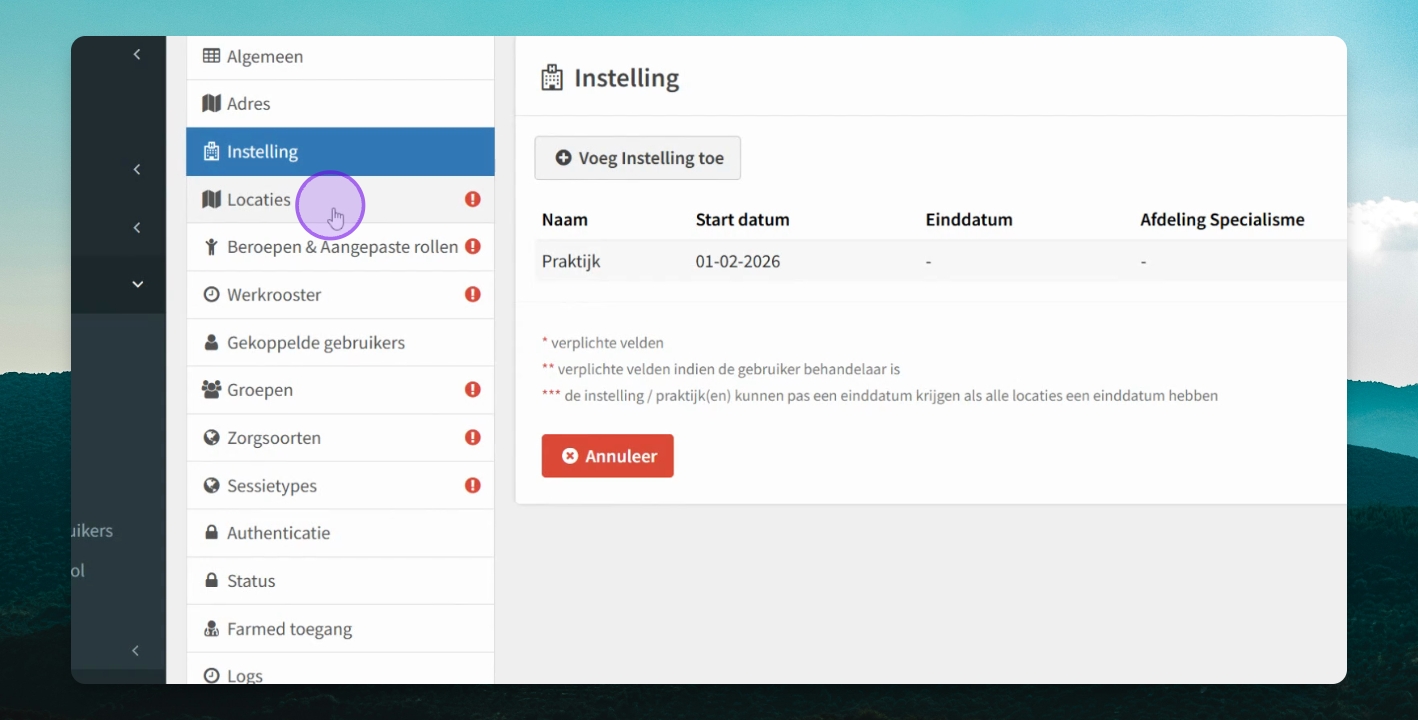
Stap 17: Voeg locaties toe
Ga naar Locatie en voeg de locaties toe.
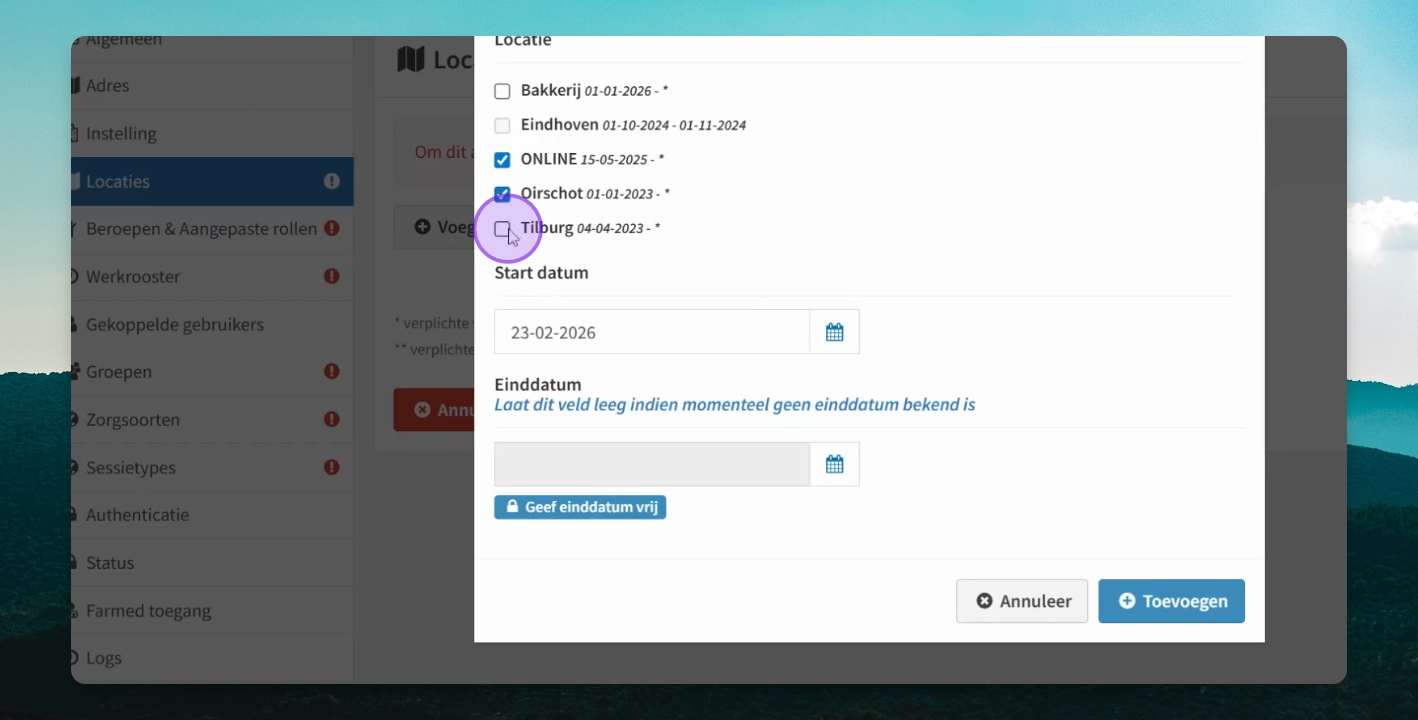
Stap 18: Selecteer meerdere locaties (optioneel)
Werkt de medewerker op meerdere locaties? Dan kun je deze in één keer selecteren.
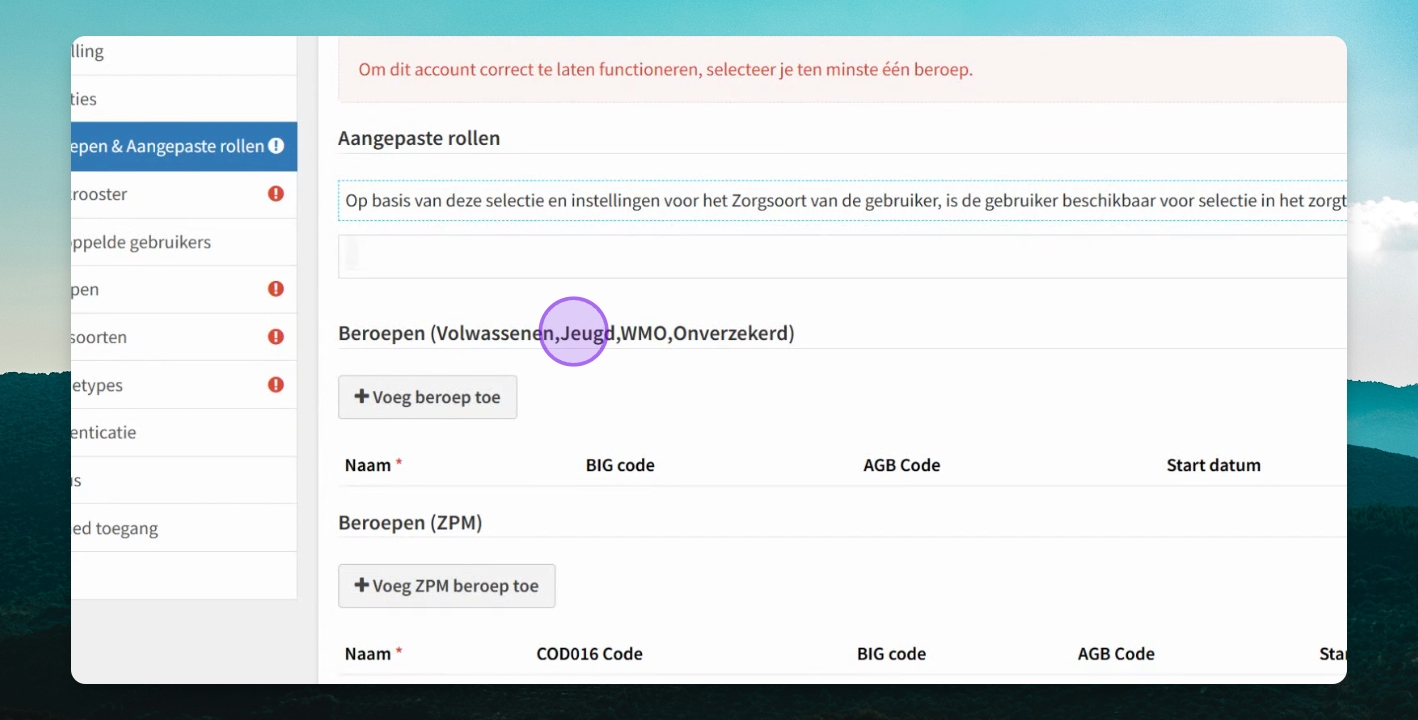
Stap 19: Vul de beroepen in
Vul de beroepen in, zoals een beroep voor jeugd/Wmo of een onverzekerd beroep.
Stap 20: Voeg een beroep toe
Voeg een beroep toe als de medewerker dit beroep uitoefent.
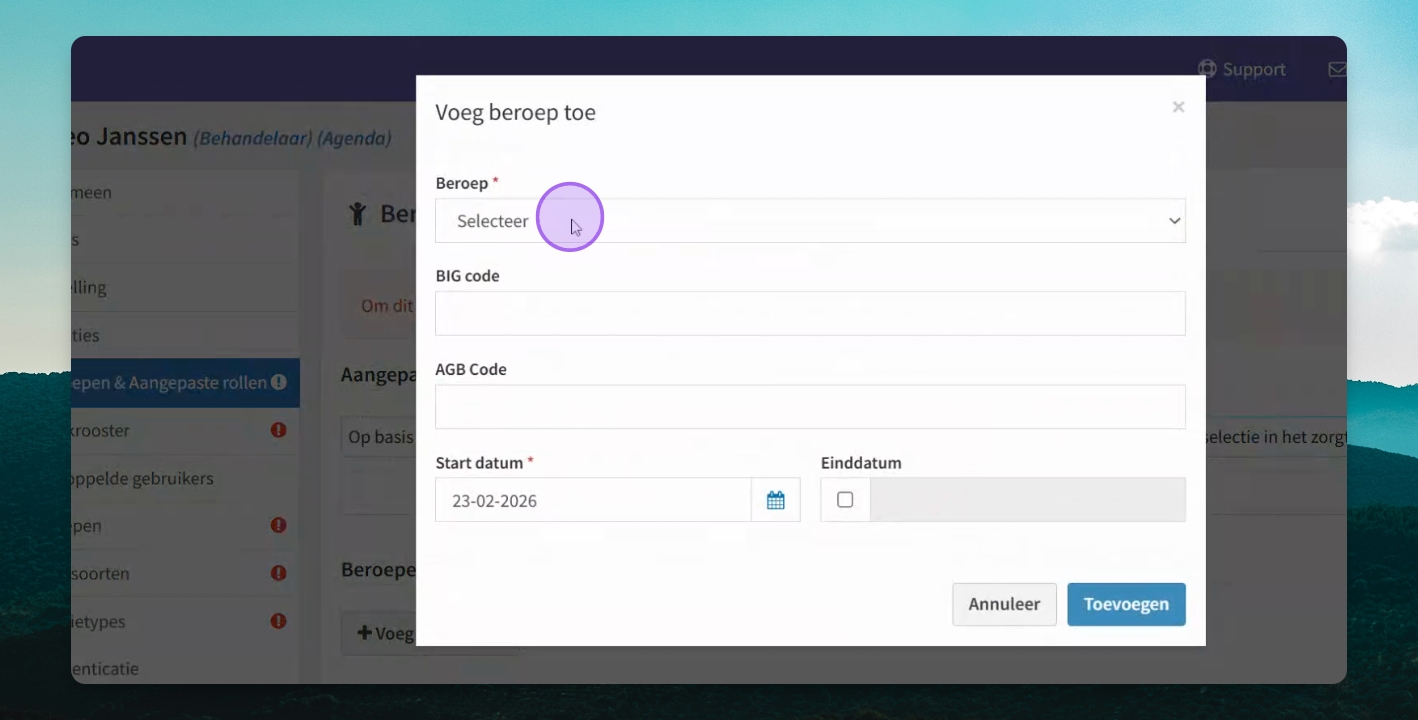
Stap 21: Voeg de BIG-code en AGB-code toe
Voeg de BIG-code en de AGB-code toe.
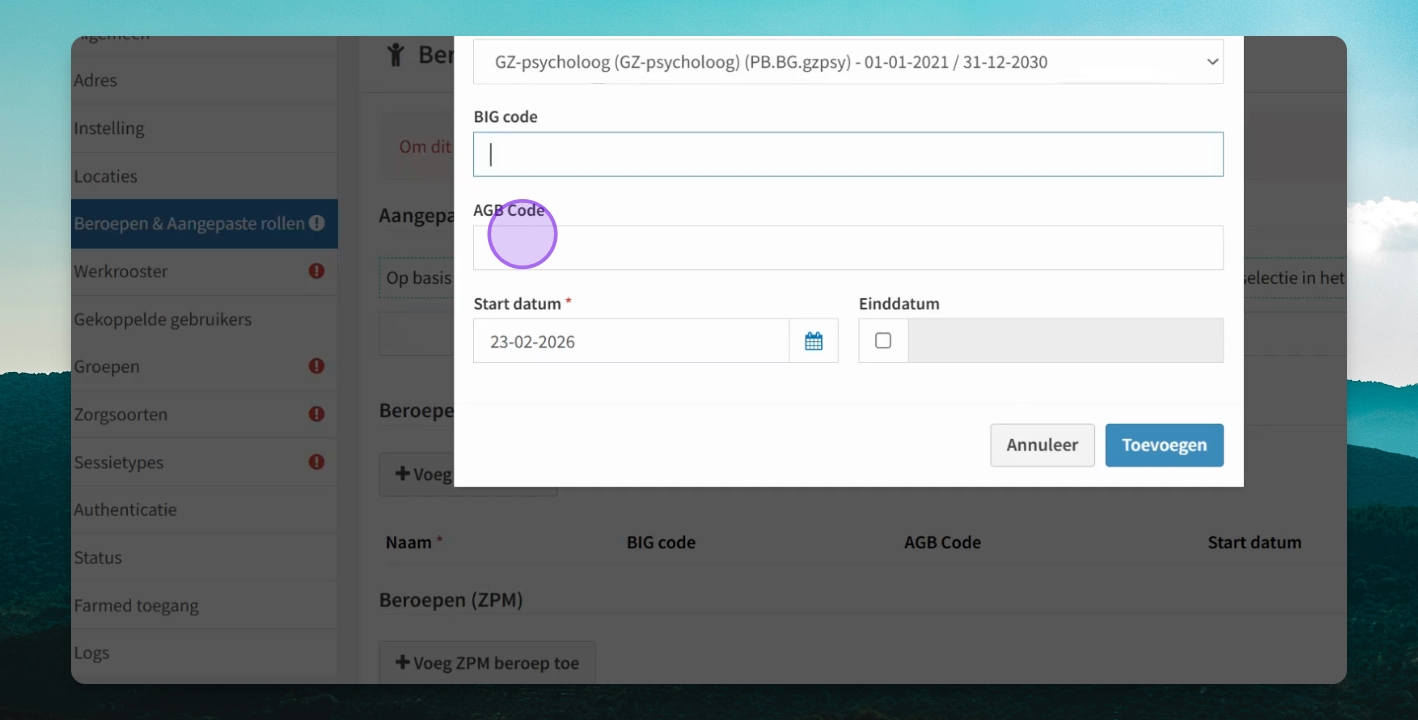
Stap 22: Vul de datum in dienst in
Vul de datum in dienst in, of de datum vanaf wanneer de medewerker dit beroep uitoefent.
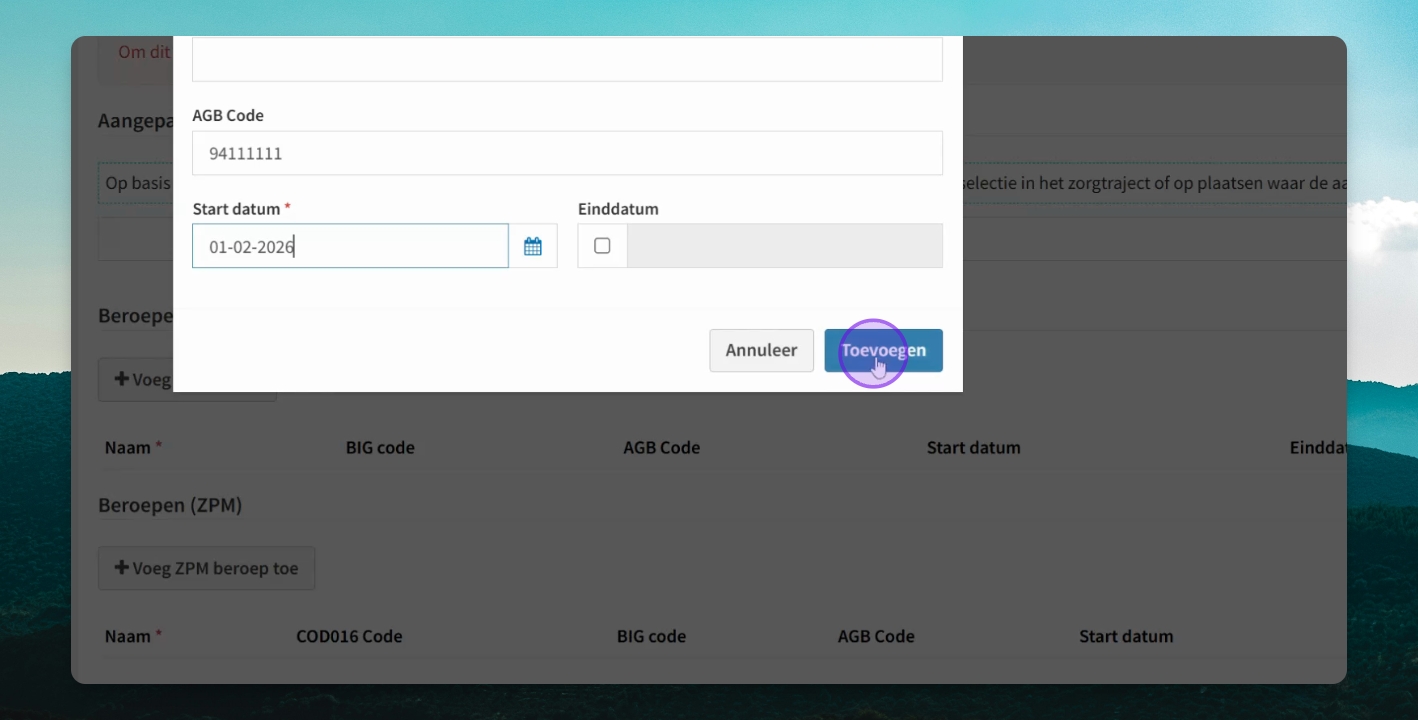
Stap 23: Voeg het ZPM-beroep toe
Werkt de medewerker binnen de ZPM? Voeg dan het ZPM-beroep toe.
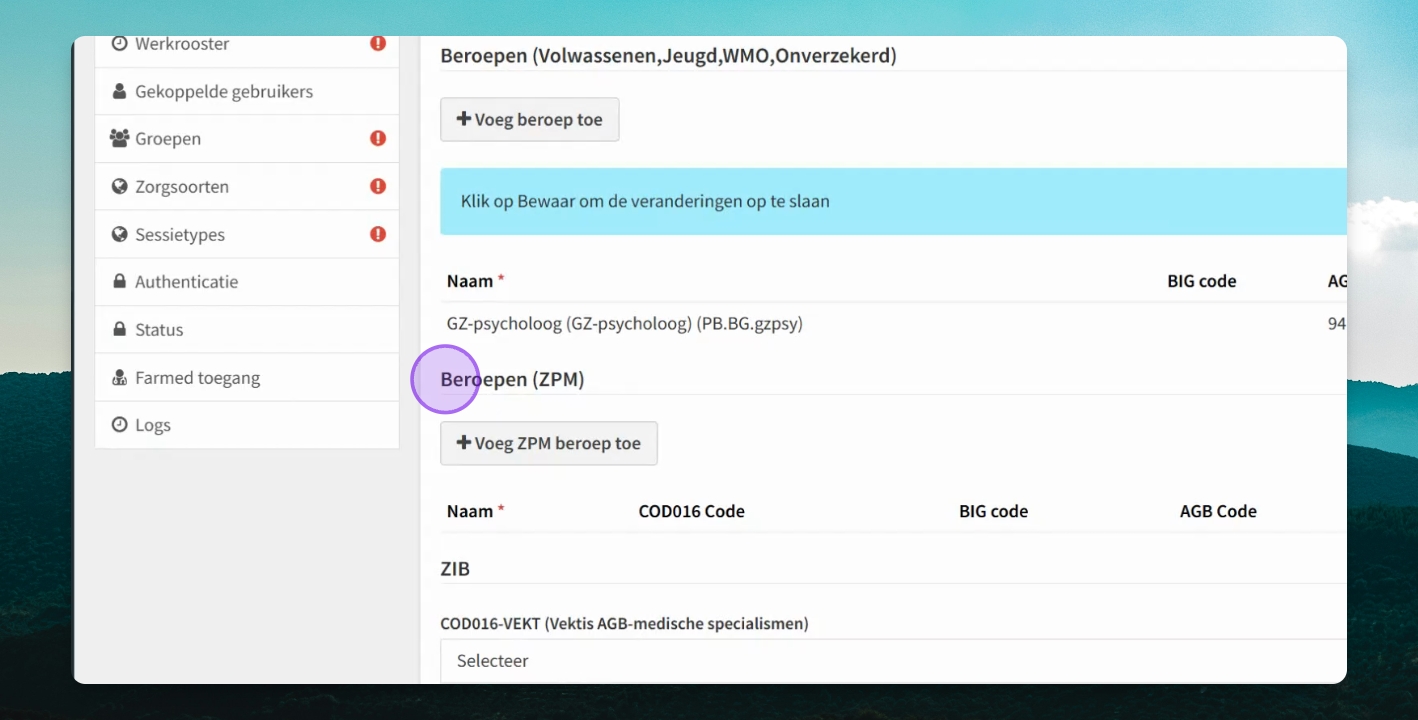
Stap 24: Voeg de BIG-code en AGB-code toe
Voeg de BIG-code en de AGB-code toe.
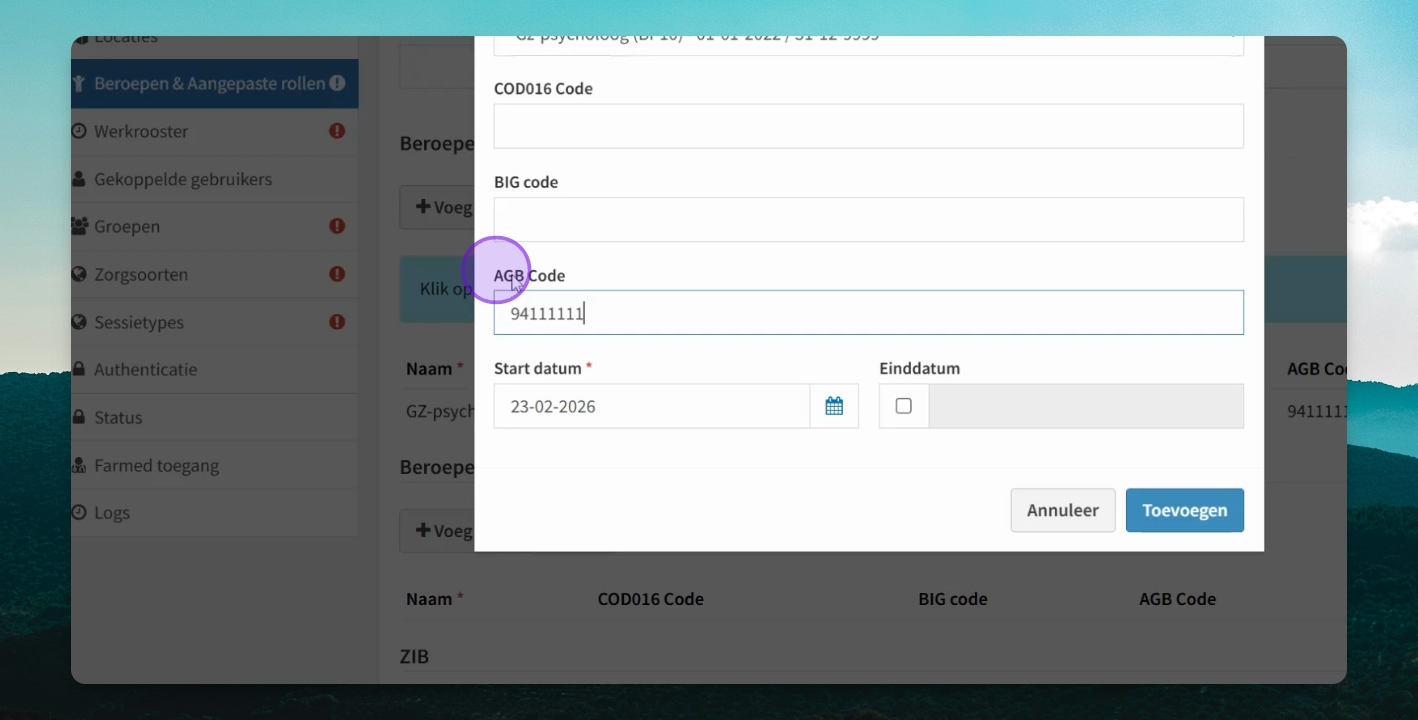
Stap 25: Vul de datum in
Vul de datum in dienst in, of de datum vanaf wanneer dit beroep van toepassing is.
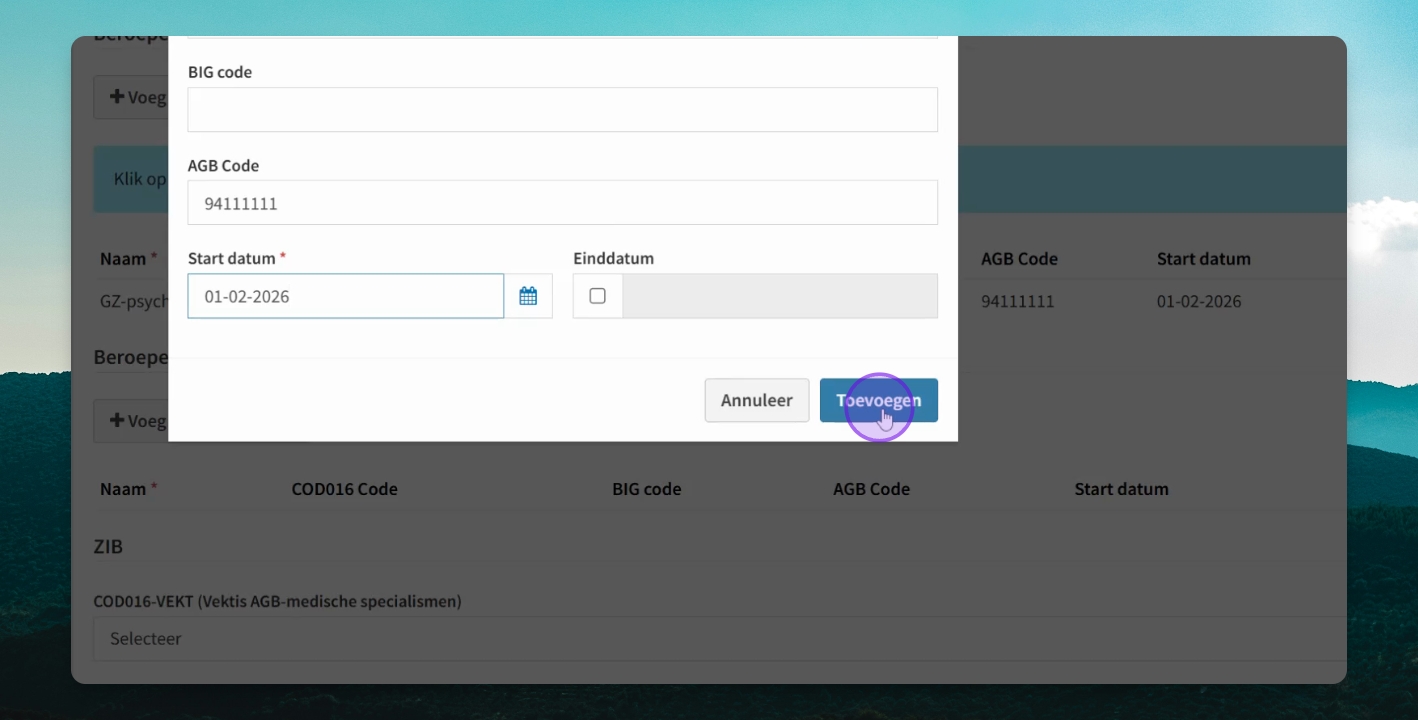
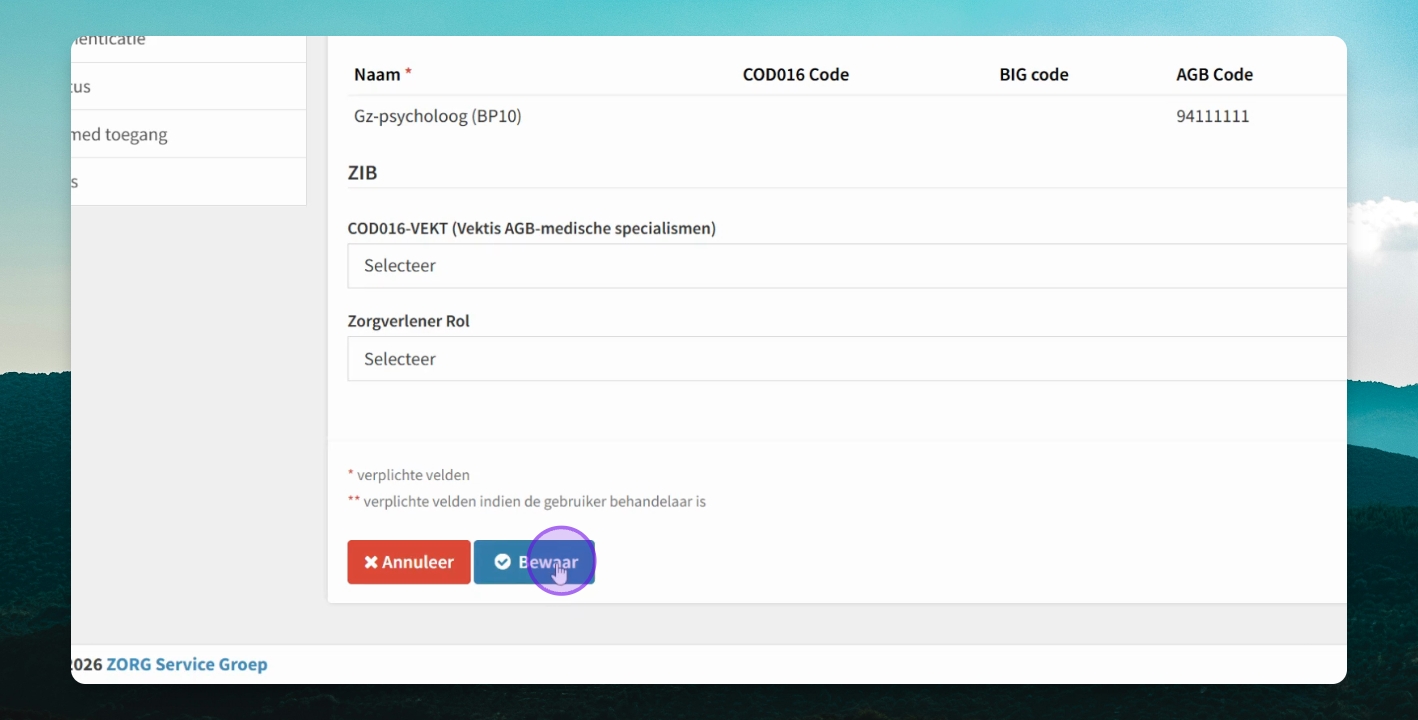
Stap 26: Voeg toe en bewaar
Klik op Toevoegen en vervolgens op Bewaar.
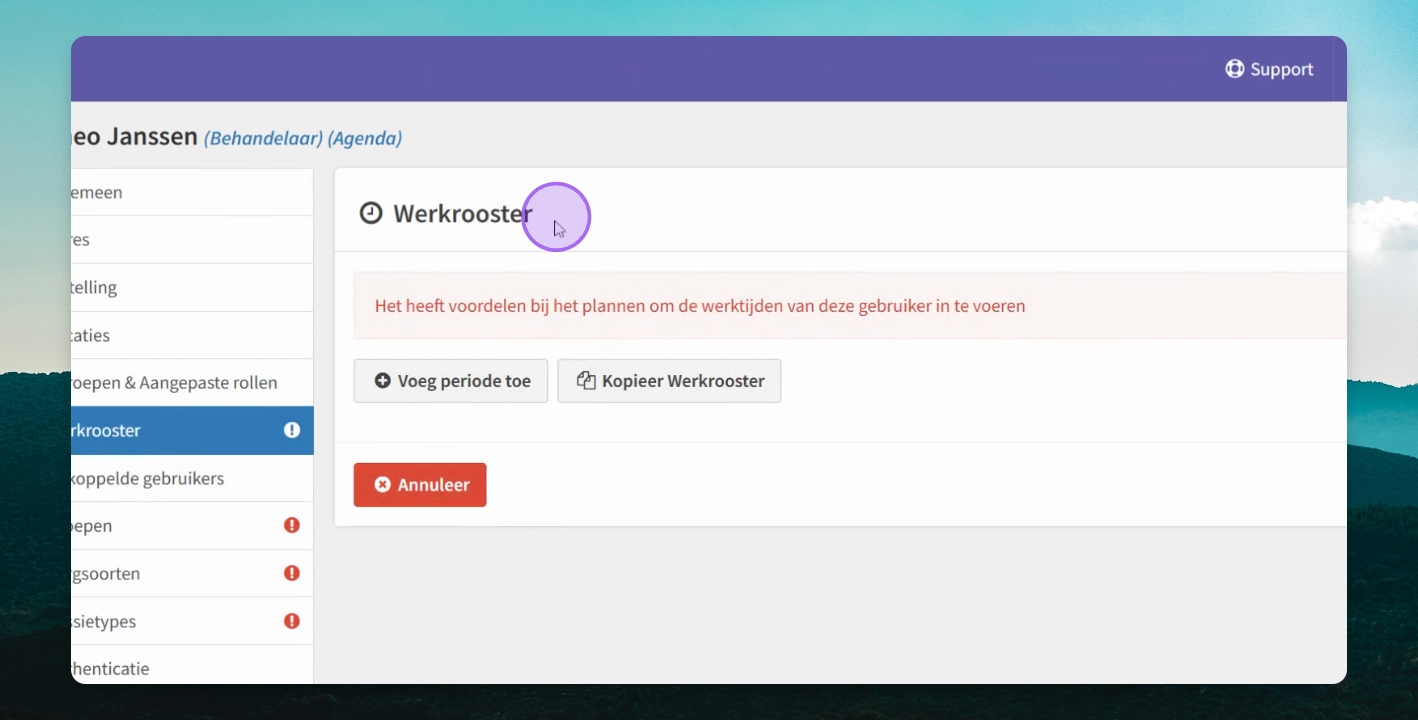
Stap 27: Voer een werkrooster in
Voer een werkrooster in. Hiervoor is een aparte handleiding beschikbaar.
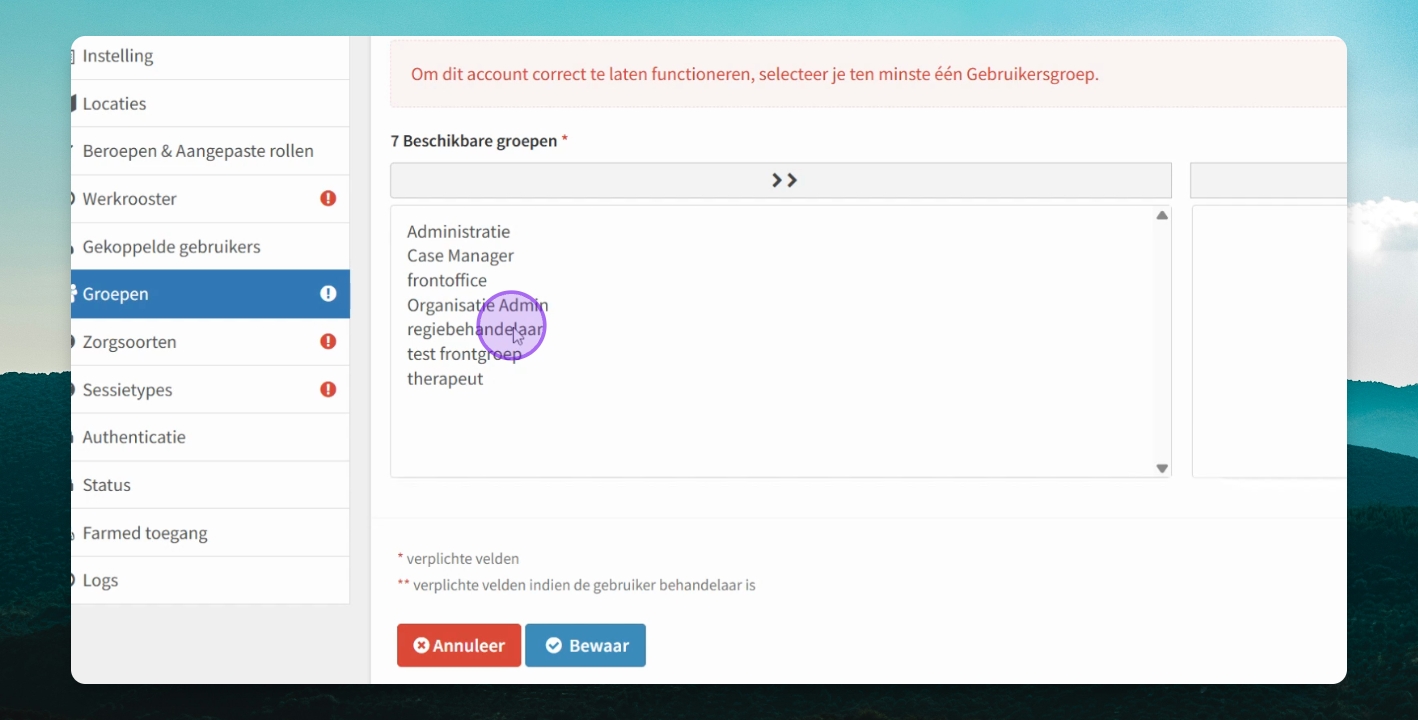
Stap 28: Voeg groepen en zorgsoorten toe
Voeg de autorisatiegroep toe die op deze medewerker van toepassing is.
Voeg bij Zorgsoorten de zorgsoorten toe waarvoor de medewerker werkt.
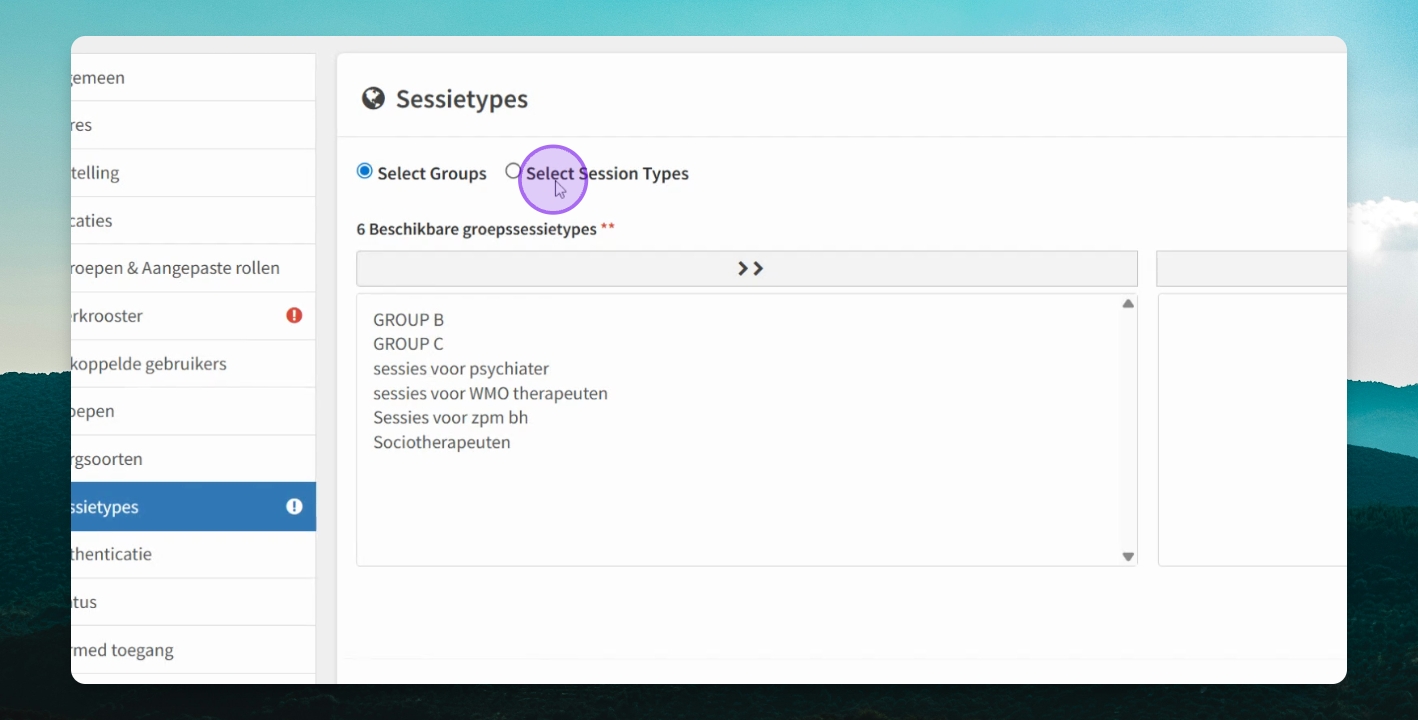
Stap 29: Voeg sessietypes toe
Voeg de sessietypes toe. Heb je groepen ingesteld? Dan kun je hier de groep selecteren.
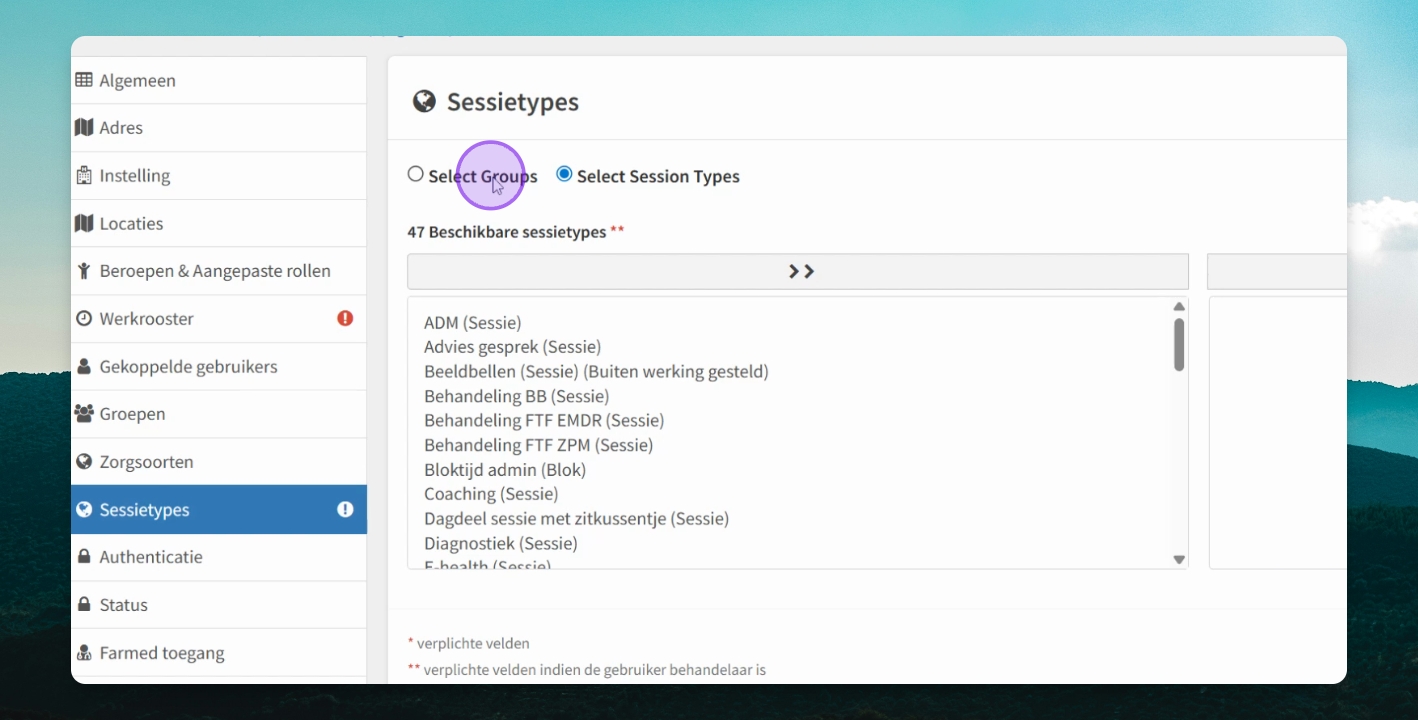
Stap 30: Voeg sessietypes per sessie toe
Heb je geen groepen ingesteld? Dan voeg je de sessietypes per sessie toe.
Stap 31: Pas de authenticatie aan (optioneel)
De authenticatie is al ingesteld. Wil je de gebruikersnaam of het wachtwoord wijzigen? Dan doe je dat hier.
Stap 32: Controleer de status
De status is al ingesteld.
Wil je de status aanpassen? Dat doe je bij Authenticatie.
Stap 33: Stel Farmed in (optioneel)
Gebruikt de medewerker Farmed? Stel dit dan hier in.