Inhoud
Je kunt een medewerker of gebruiker pas uit dienst zetten als:
er geen cliëntgebonden afspraken meer in de toekomst zijn;
de medewerker of gebruiker niet meer aan openstaande zorgtrajecten is gekoppeld;
de gekoppelde locatie van de medewerker of gebruiker een einddatum heeft;
de instelling/praktijk bij de medewerker of gebruiker een einddatum heeft;
de werkuren vanaf de datum uit dienst op 0 staan;
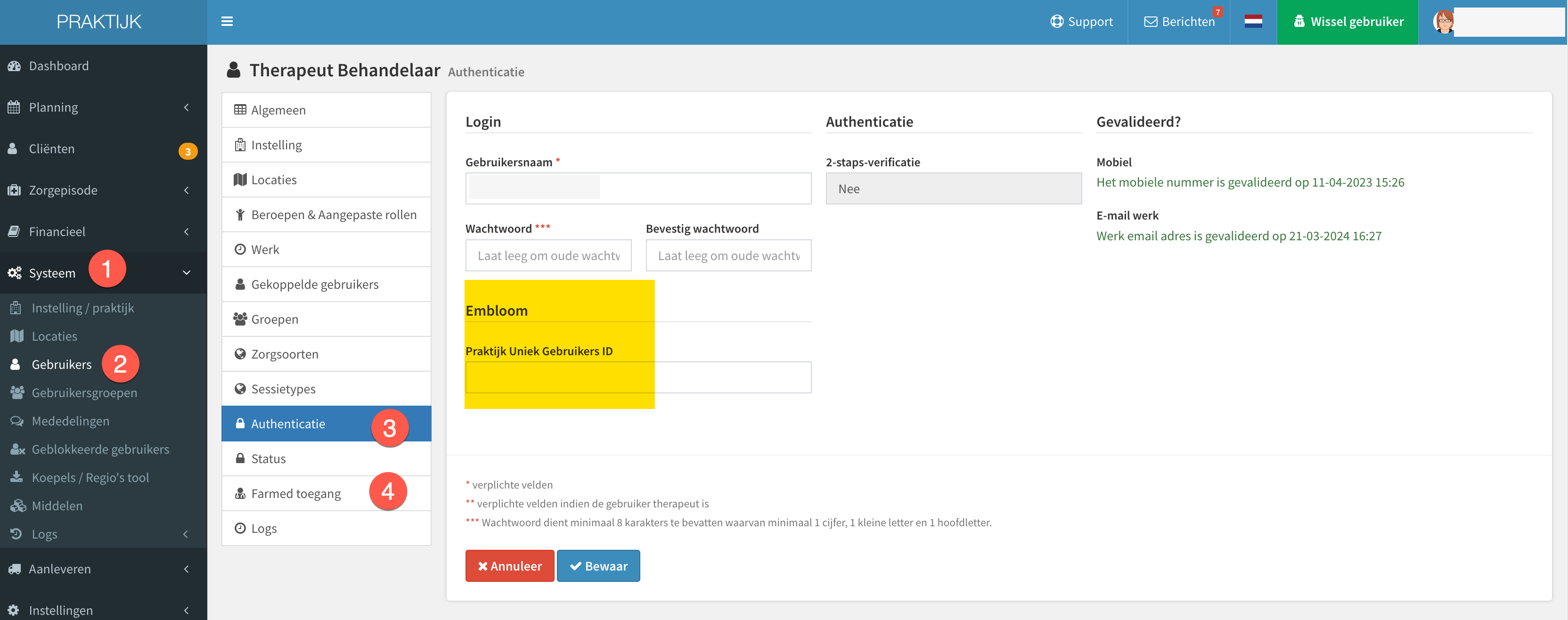
alle koppelingen uitstaan (zoals Therapieland, Embloom en Farmed);
de medewerker of gebruiker is gedeactiveerd.
Geen cliëntgebonden afspraken meer in de toekomst
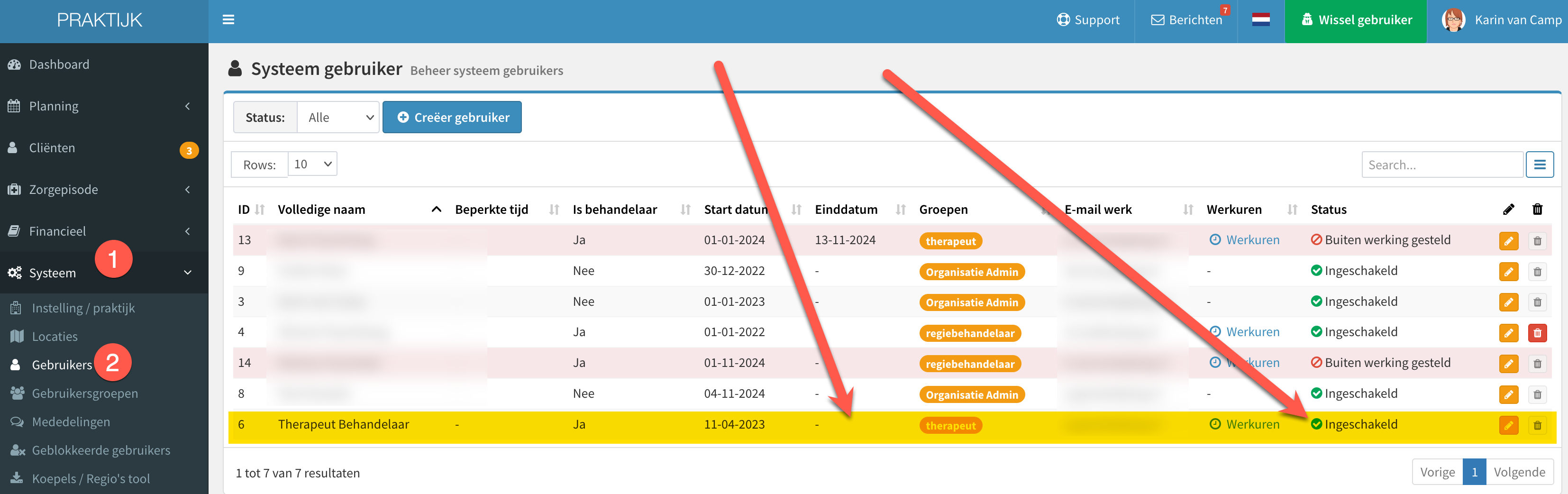
Ga naar Systeem > Gebruikers, kies de betreffende medewerker of gebruiker, klik rechts op het potloodicoon en open het tabblad Status.
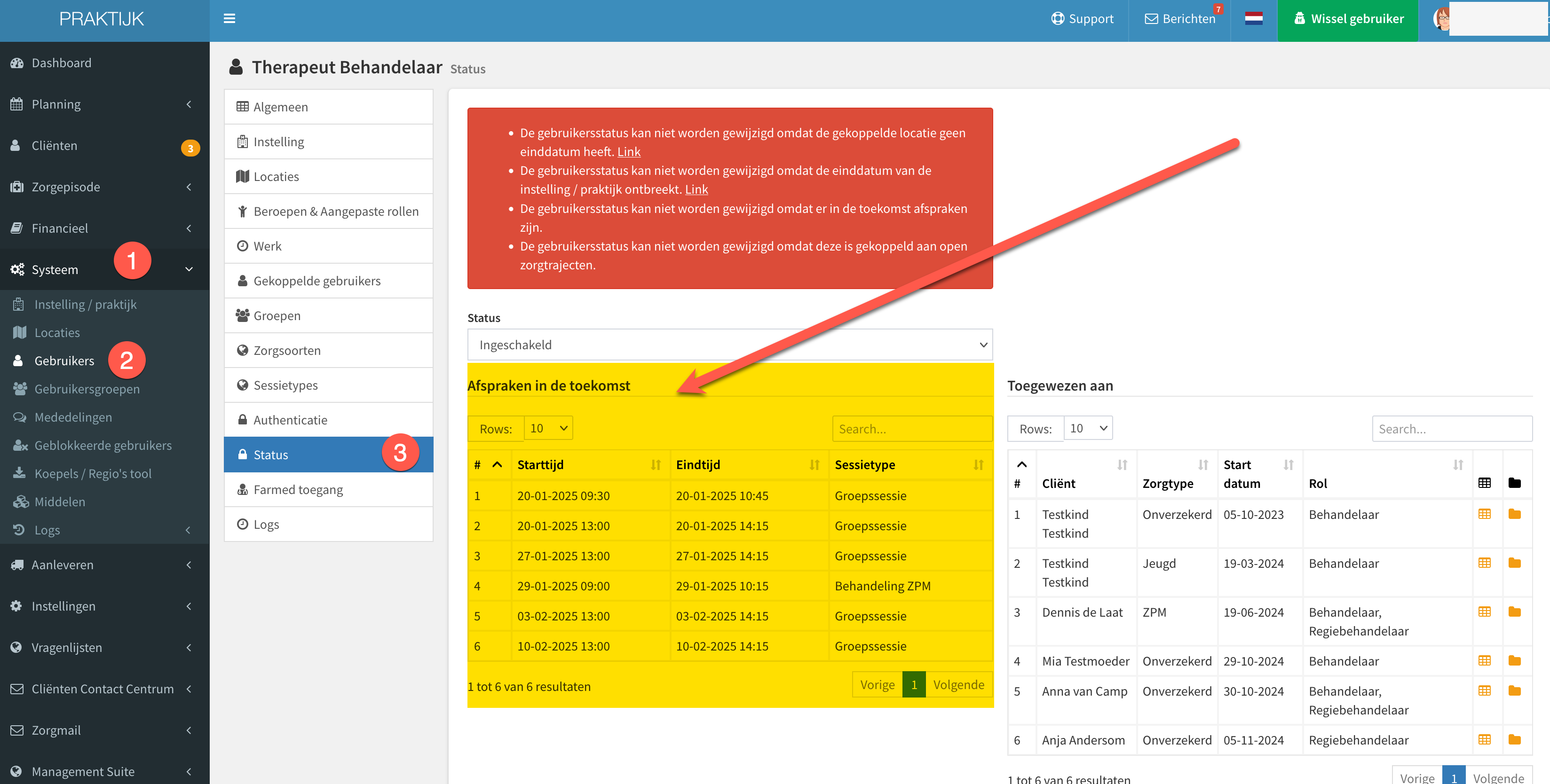
In de linkerkolom zie je Afspraken in de toekomst.
Verwijder alle cliëntgebonden afspraken in de toekomst.
Niet meer gekoppeld aan openstaande zorgtrajecten
Ga naar Systeem > Gebruikers, kies de betreffende medewerker of gebruiker, klik rechts op het potloodicoon en open het tabblad Status.
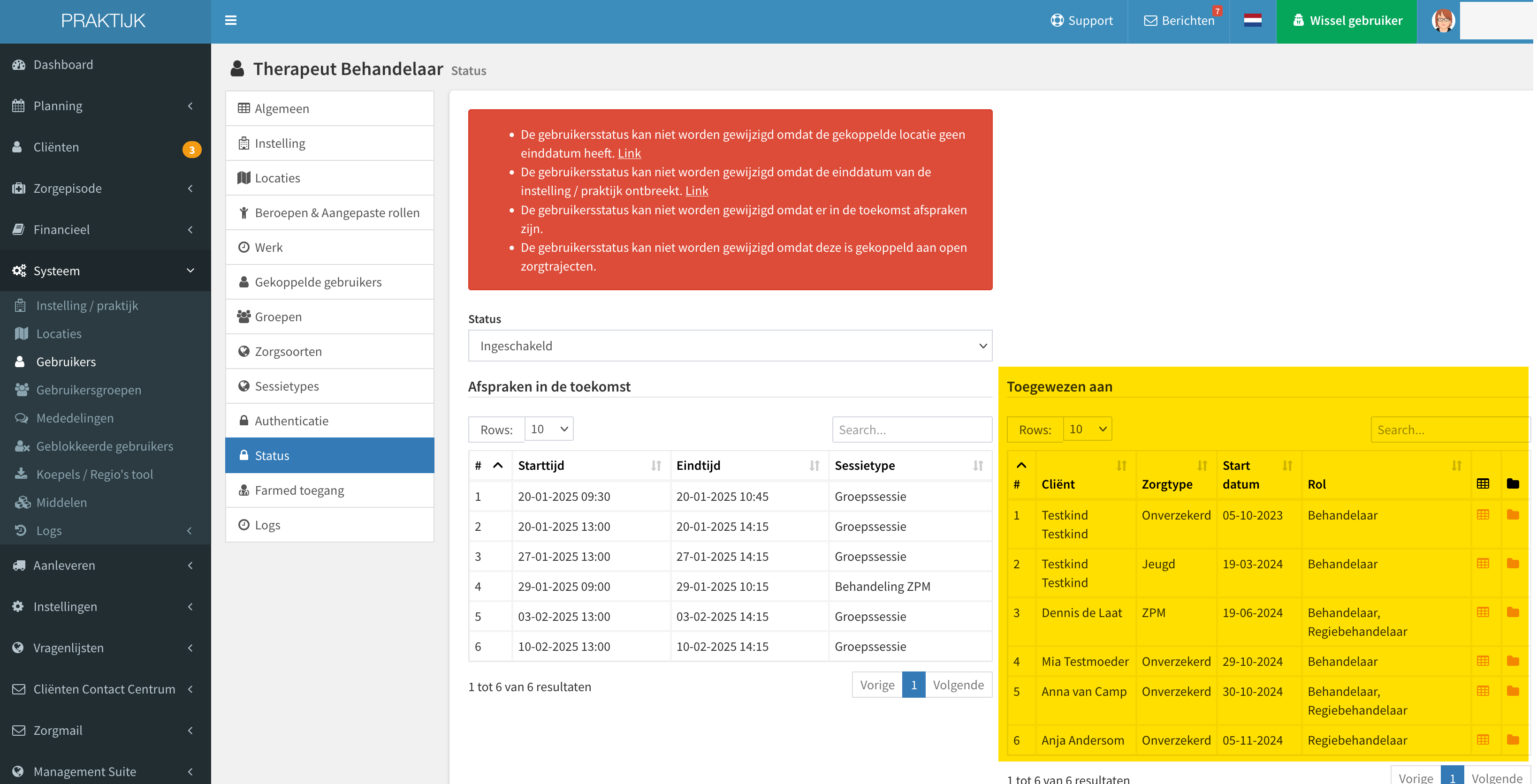
In de rechterkolom zie je Toegewezen aan.
Vervang de medewerker of gebruiker in deze zorgtrajecten door een andere medewerker of gebruiker.
Een medewerker of gebruiker mag geen (regie)behandelaar meer zijn van openstaande zorgtrajecten.
Einddatum voor de gekoppelde locatie
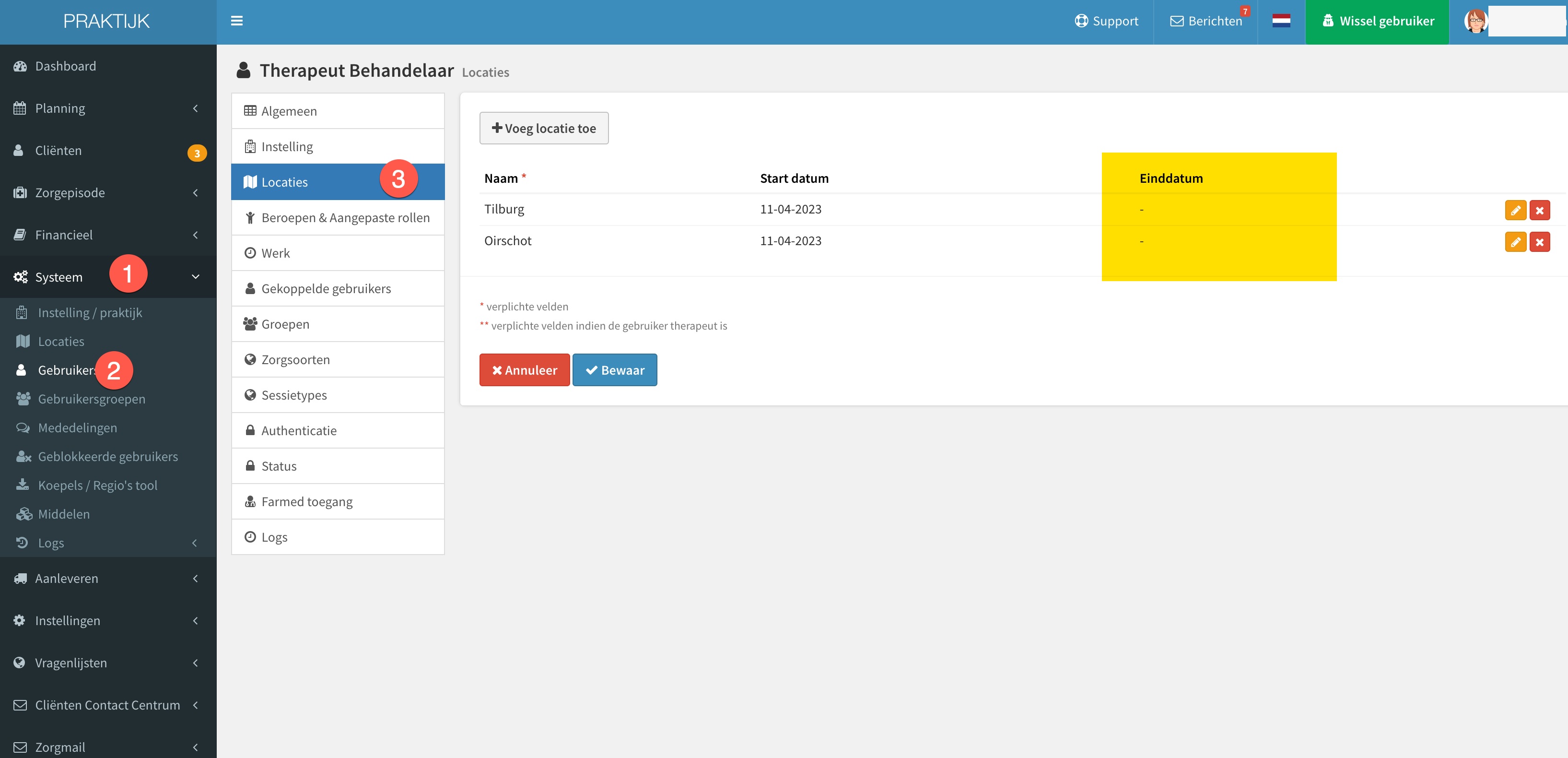
Ga naar Systeem > Gebruikers, kies de betreffende medewerker of gebruiker, klik rechts op het potloodicoon en open het tabblad Locaties.
Geef de gekoppelde locatie een einddatum. Let op: een einddatum kan nooit vóór de huidige maand liggen.
Einddatum voor de instelling/praktijk
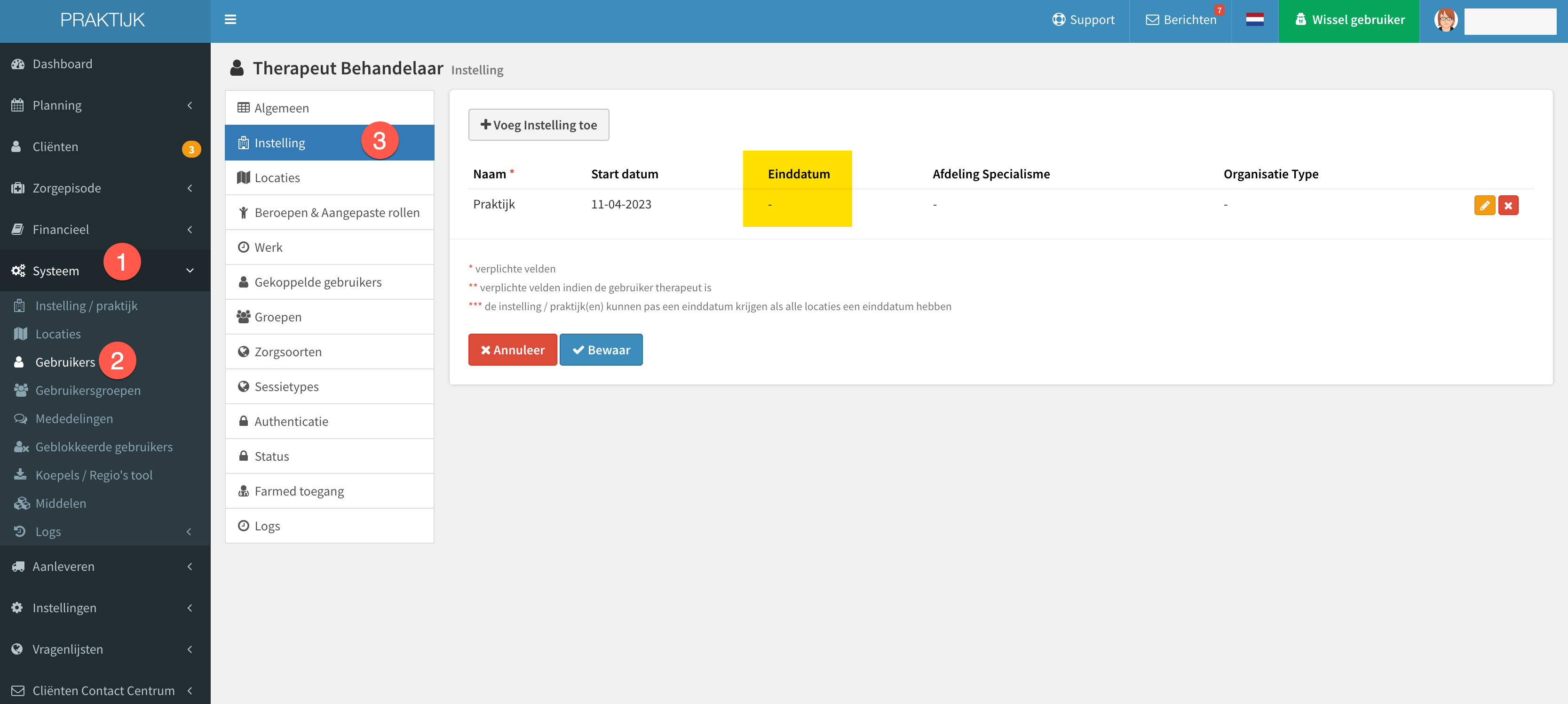
Ga naar Systeem > Gebruikers, kies de betreffende medewerker of gebruiker, klik rechts op het potloodicoon en open het tabblad Instelling.
Geef de gekoppelde instelling/praktijk een einddatum. Let op: een einddatum kan nooit vóór de huidige maand liggen.
Werkuren op 0 vanaf de datum uit dienst
Ga naar Systeem > Gebruikers, kies de betreffende medewerker of gebruiker en ga naar de kolom Werkuren.
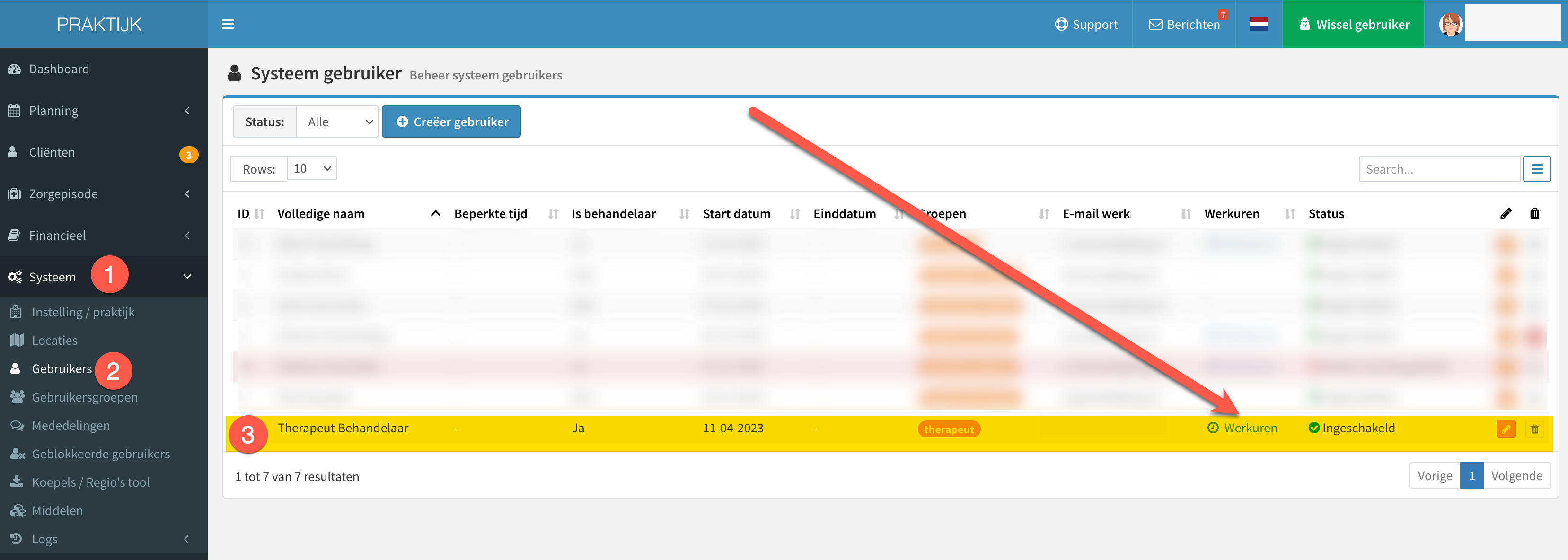
Klik op Werkuren.
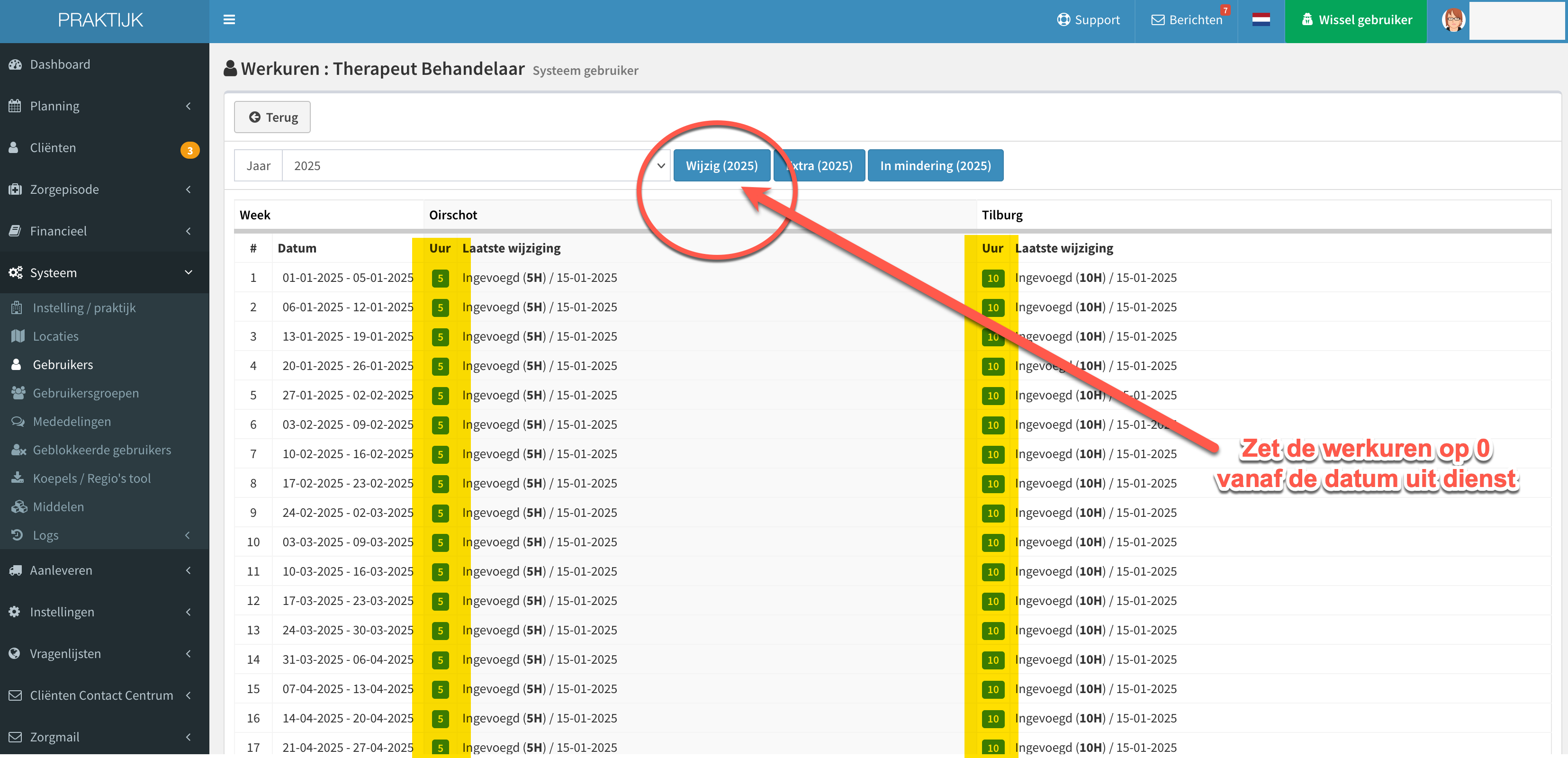
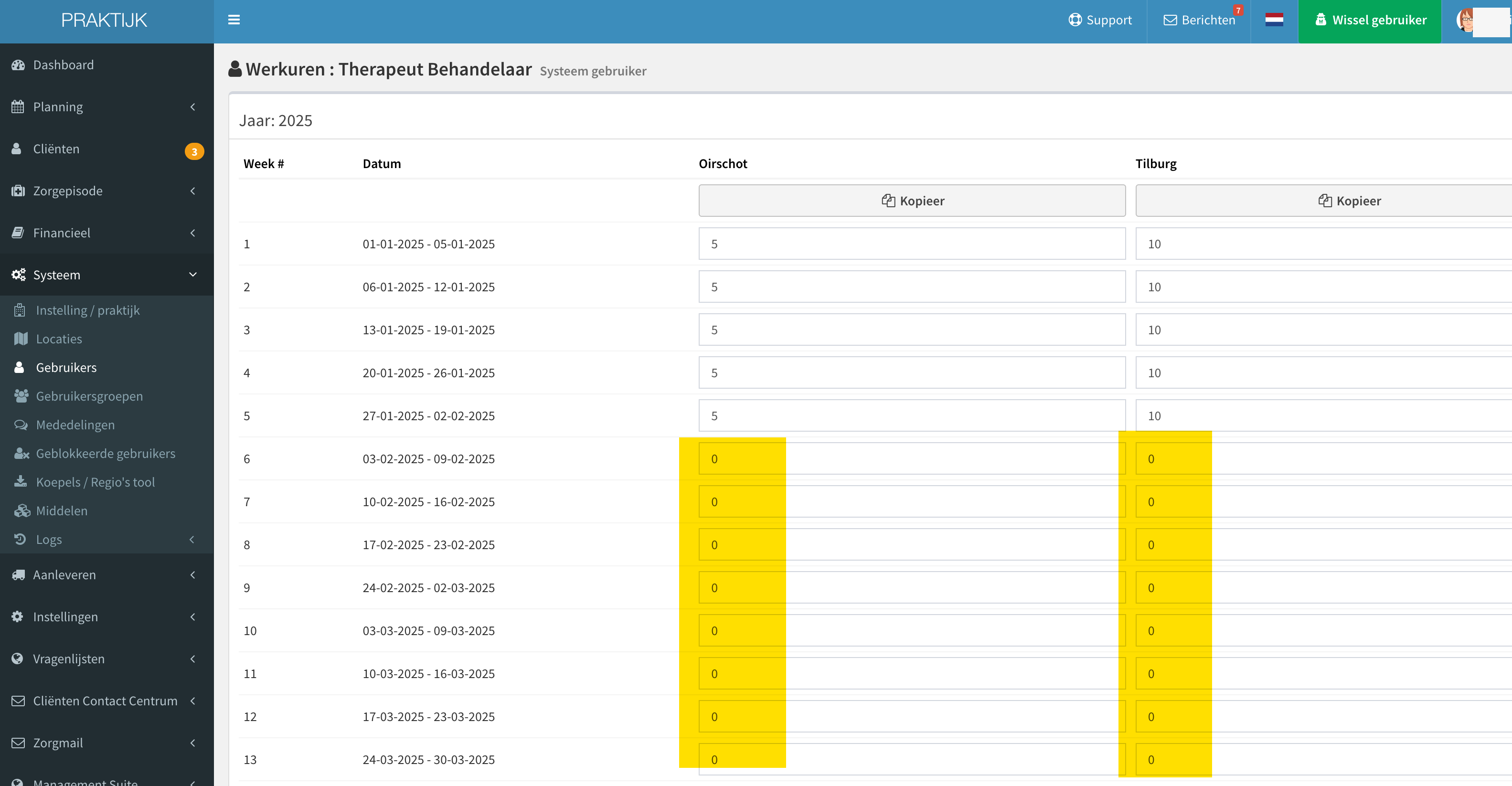
Zet met de knop Wijzig de werkuren op 0 vanaf de datum waarop de medewerker uit dienst gaat.
Klik daarna onderaan de pagina op Wijzig om de wijzigingen op te slaan.
Dit is belangrijk voor de berekening van de productiviteit.
Alle koppelingen uitzetten (zoals Therapieland, Embloom en Farmed)
Ga naar Systeem > Gebruikers, kies de betreffende medewerker of gebruiker, klik rechts op het potloodicoon en zet de koppelingen uit op het tabblad Authenticatie.
Ga naar Systeem > Gebruikers, kies de betreffende medewerker of gebruiker, klik rechts op het potloodicoon en zet de toegang uit op het tabblad Farmed toegang.
Medewerker/gebruiker deactiveren
Ga naar Systeem > Gebruikers en kies de betreffende medewerker of gebruiker.
Vul een einddatum in de kolom Einddatum in.
Let op: je kunt een medewerker of gebruiker nooit met terugwerkende kracht uit dienst melden.Klik op Ingeschakeld om dit te veranderen in Buiten werking gesteld.