

Deze handleiding legt je uit hoe je berichten en e-mails verstuurt naar cliënten, naasten en andere gebruikers binnen CareCheck.
Met deze functionaliteiten communiceer je eenvoudig vanuit één omgeving met cliënten, collega's en externe partijen. Je stelt berichten snel op met templates, verstuurt e-mails in bulk en zorgt ervoor dat verplichte berichten op het juiste moment worden verstuurd. Dit bespaart je tijd en voorkomt dat belangrijke communicatie blijft liggen.
Weet je niet welke optie je moet gebruiken voor jouw bericht? Deze handleiding geeft je een overzicht van alle mogelijkheden.
Een overzicht van alle communicatieopties:
Overzicht Communicatieopties.pdfStap 1: Stel een bericht op via Berichten
Klik bovenin de balk op Berichten en kies Opstellen. Hiermee stuur je berichten naar andere gebruikers binnen CareCheck. Deze berichten blijven binnen CareCheck en zijn geen externe e-mails. Je kunt ook berichten naar cliënten sturen. Zowel het secretariaat als een behandelaar kan dit doen. Het gaat hierbij om niet-zorginhoudelijke berichten.
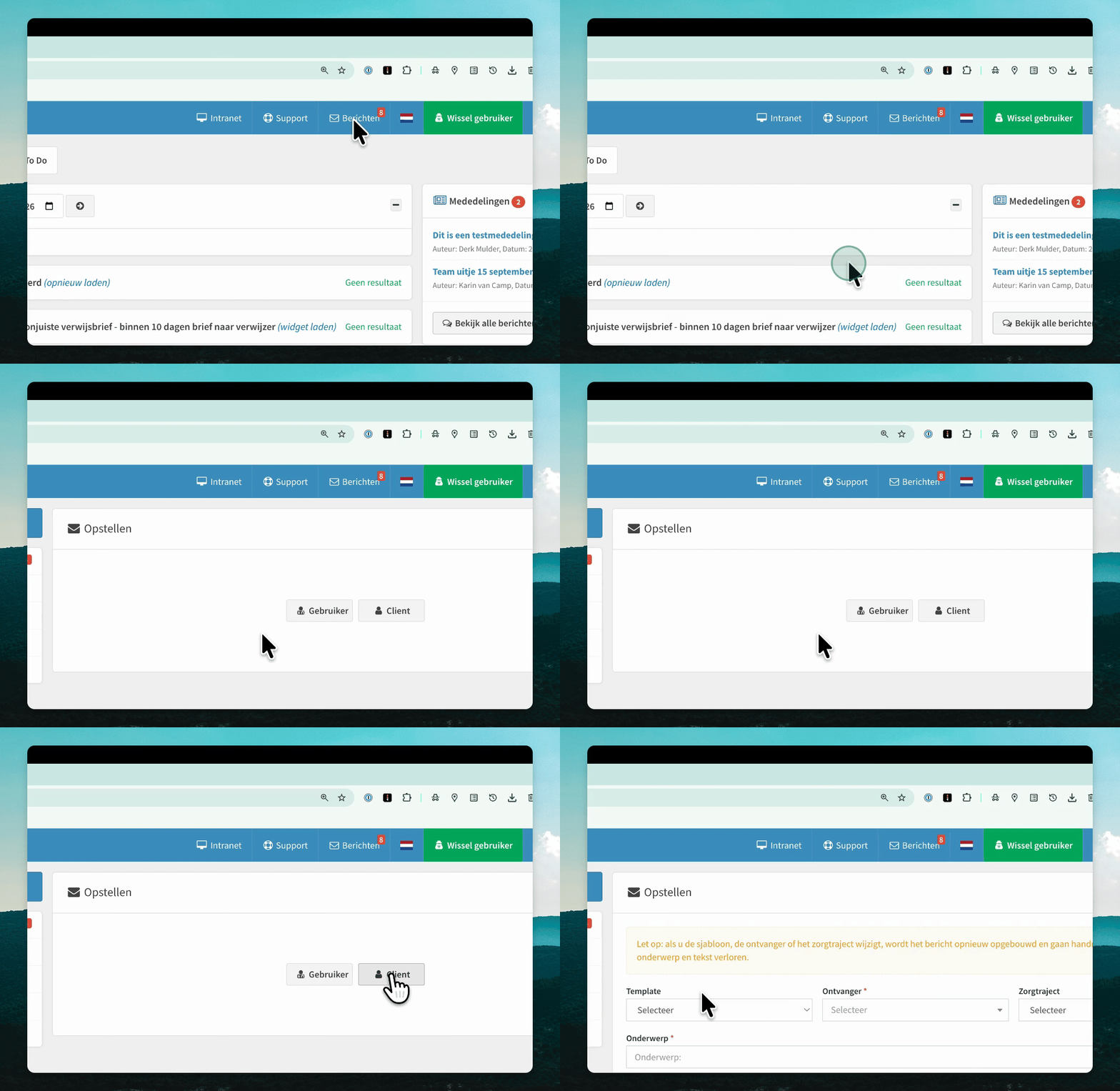
Kies eventueel een template om het bericht eenvoudig op te stellen.
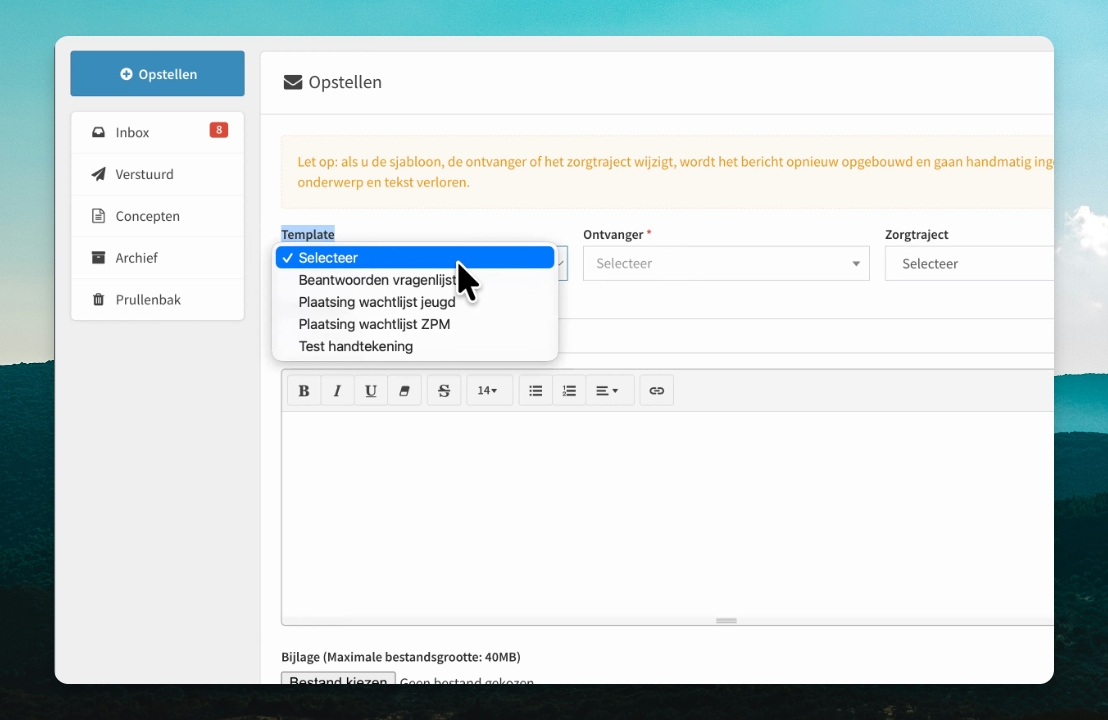
Stap 2: Stuur zorginhoudelijke berichten
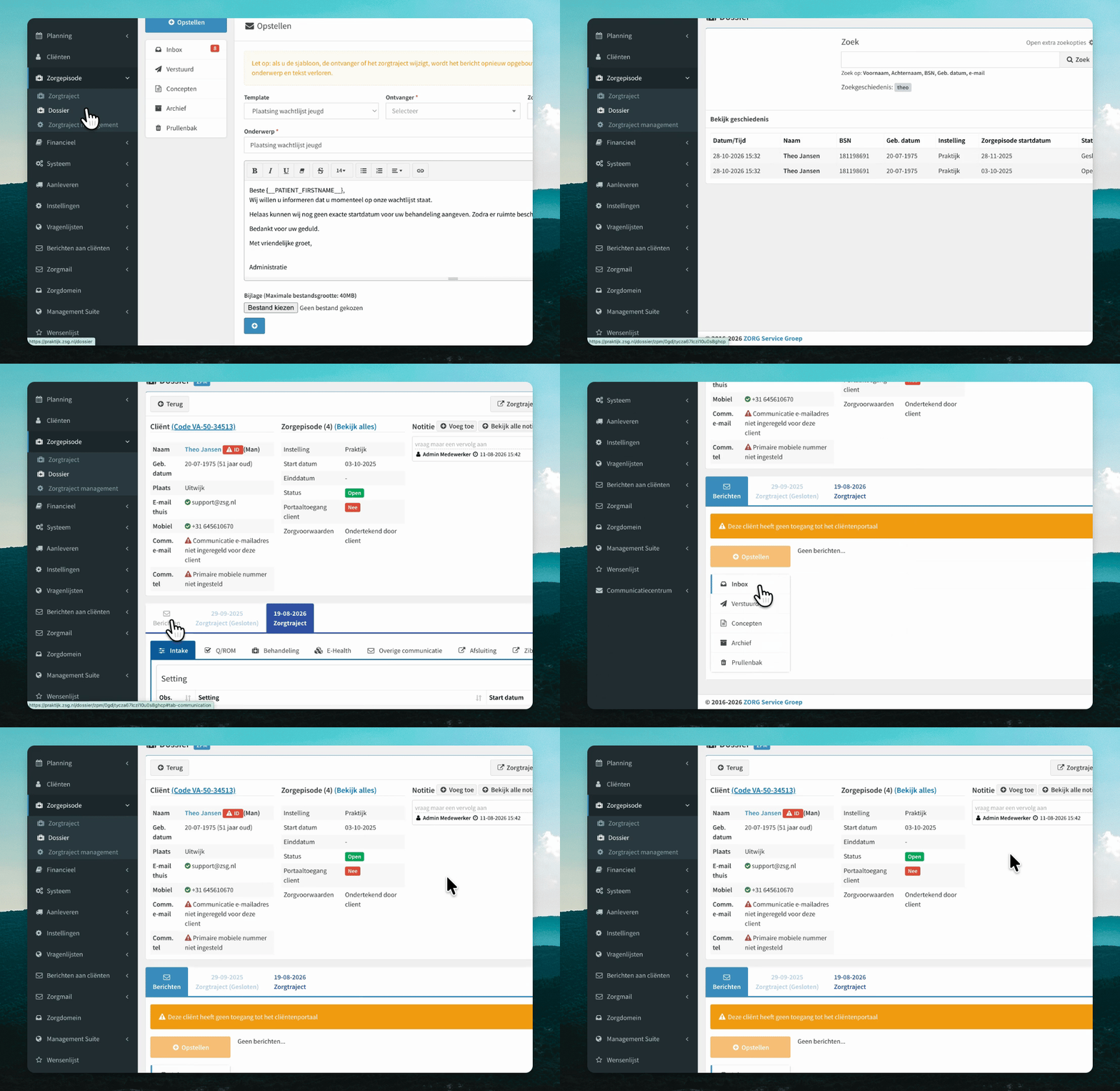
Ben je therapeut? Dan stuur je zorginhoudelijke berichten naar de cliënt via het dossier. Open hiervoor het dossier, ga naar de tab Berichten en klik op Opstellen. Je gebruikt hier dezelfde templates als bij niet-zorginhoudelijke berichten.
Stap 3: Stel standaardberichten in
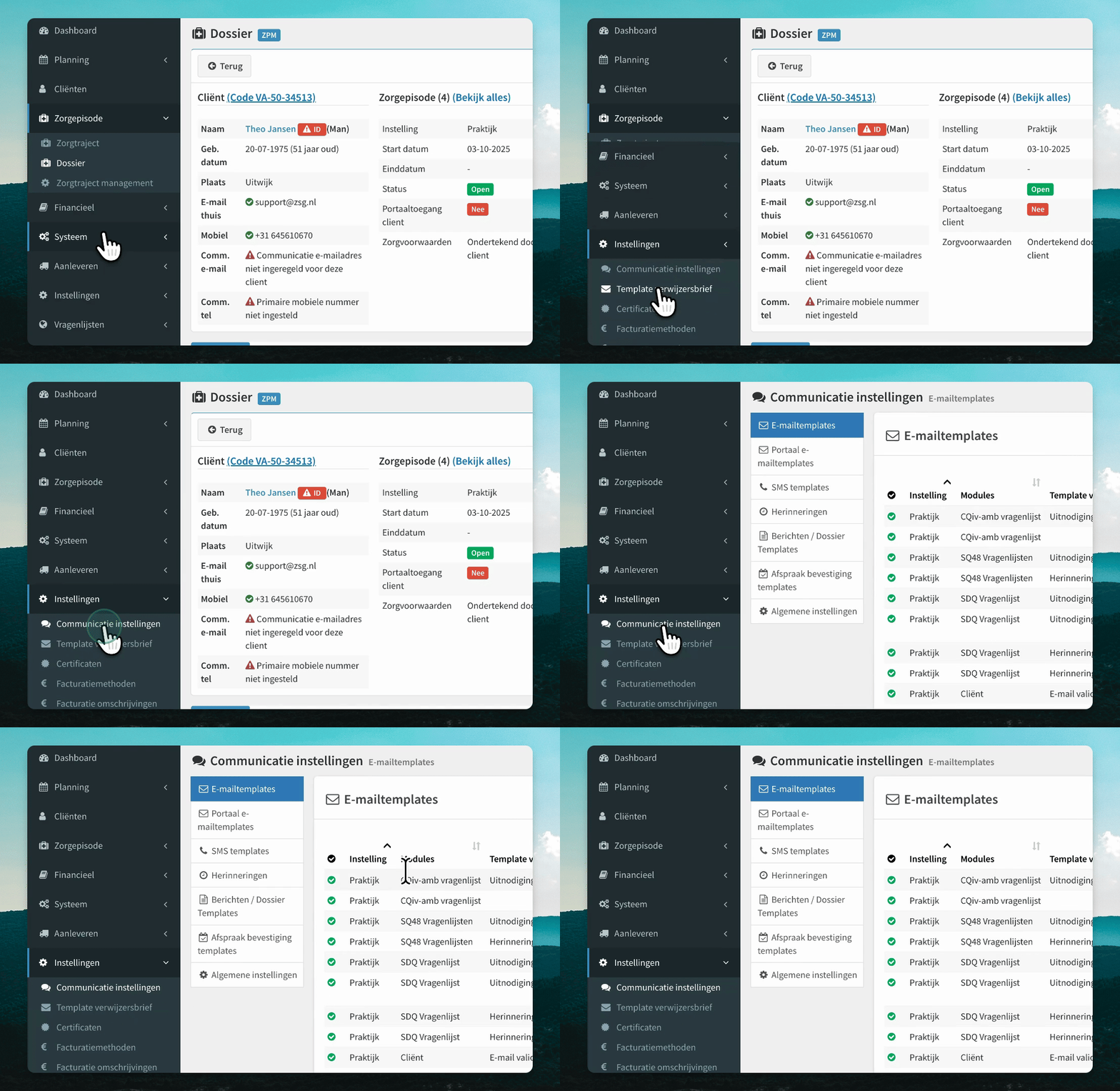
Veel standaardberichten aan cliënten stel je in via Instellingen > Communicatie-instellingen. Hier pas je alle teksten aan voor standaard-e-mails, zoals meldingen over vragenlijsten, e-mailvalidatie of zorgvoorwaarden. Er zijn twee typen: e-mailtemplates en portaaltemplates. Zolang een cliënt geen portaal heeft, worden de e-mailtemplates gebruikt. Zodra een cliënt een portaal heeft, worden de portaaltemplates gebruikt. Je stelt hier zowel de templates voor berichten als voor dossiers in.
Stap 4: Verstuur e-mails in bulk
Wil je een hele groep cliënten tegelijk een e-mail sturen? Ga dan naar Berichten aan cliënten > Verstuur e-mails. Selecteer bijvoorbeeld alle cliënten van een therapeut, locatie, zorgtype, sessietype of verzekeringskoepel. Bepaal of het e-mailadres gevalideerd moet zijn.
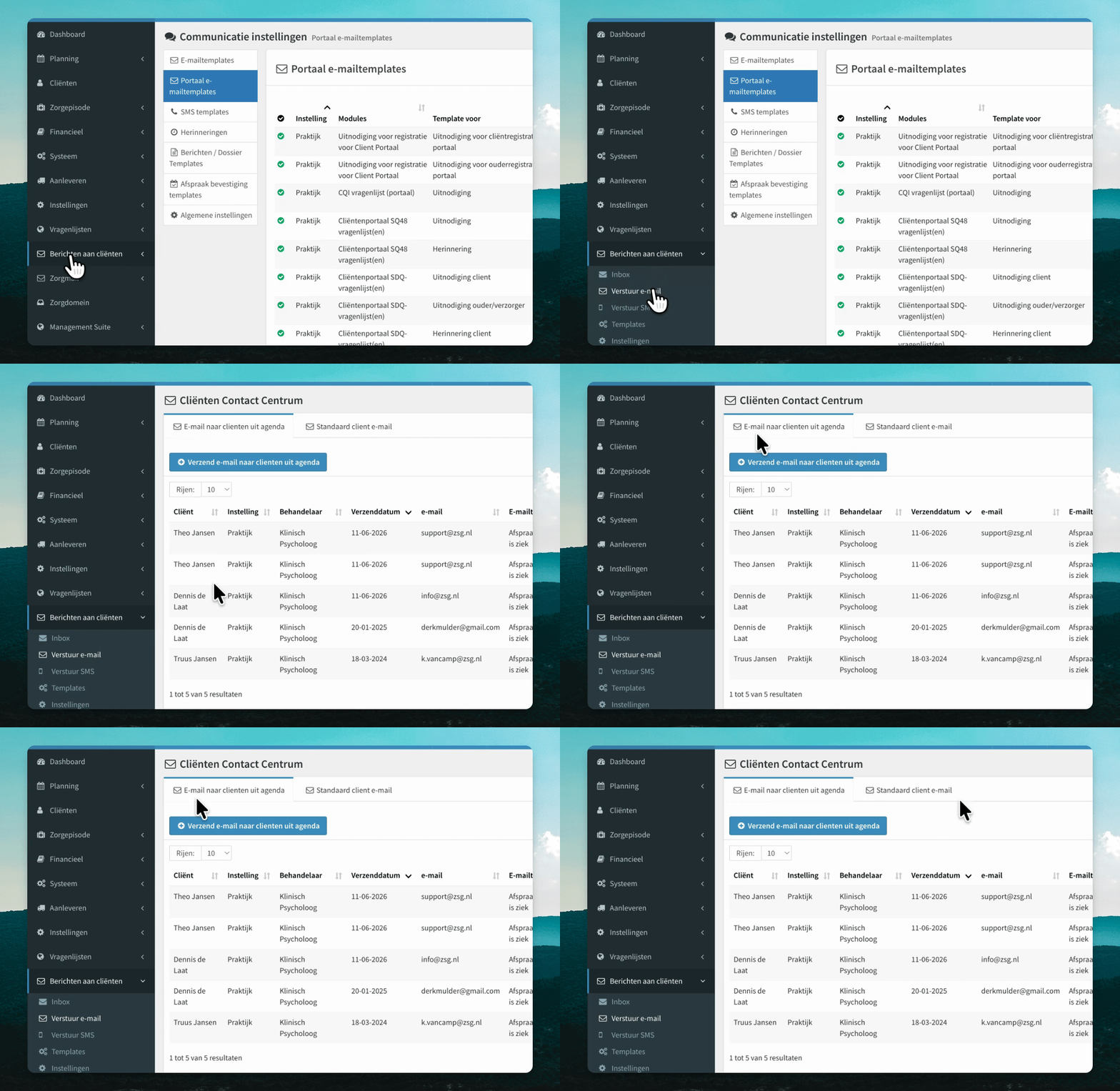
Let op! Selecteer de juiste periode, zodat je alle open trajecten meeneemt.
Stap 5: Verstuur e-mails vanuit het dossier
Vanuit het dossier stuur je via Overige communicatie e-mails naar cliënten, relaties (zoals ouders), contacten (zoals een medewerker van het UWV of de gemeente), verwijzers, huisartsen en therapeuten. Dit kan via het portaal, per e-mail, via ZorgMail of als printversie, afhankelijk van de ontvanger en de instellingen. De rapportage is de bijlage die je aan het bericht toevoegt, bijvoorbeeld een schriftelijke informatieverstrekking. Templates voor deze berichten en rapportages stel je in bij Communicatiecentrum > Templates.
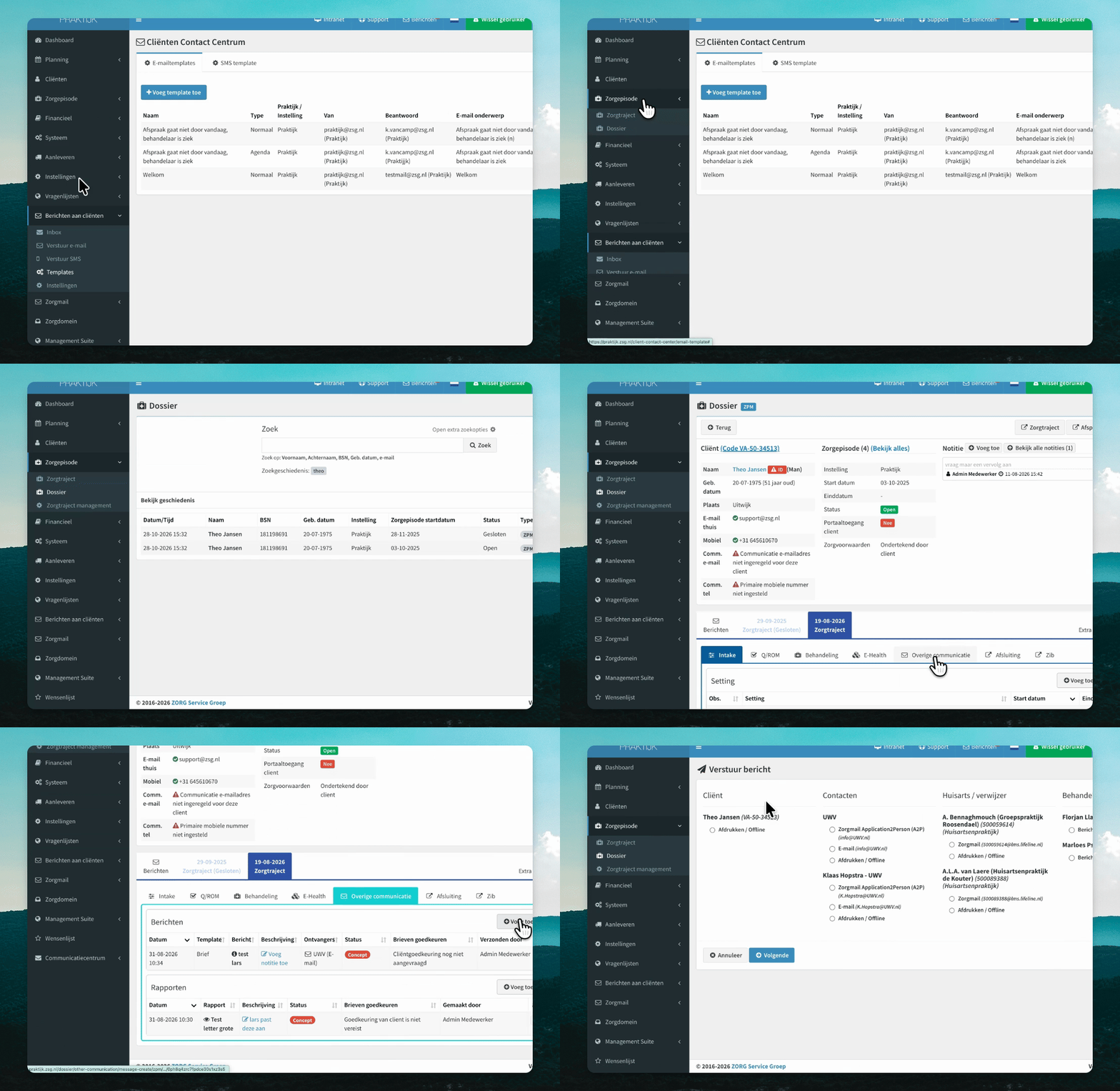
Stap 6: Vind de standaardberichten in het dossier
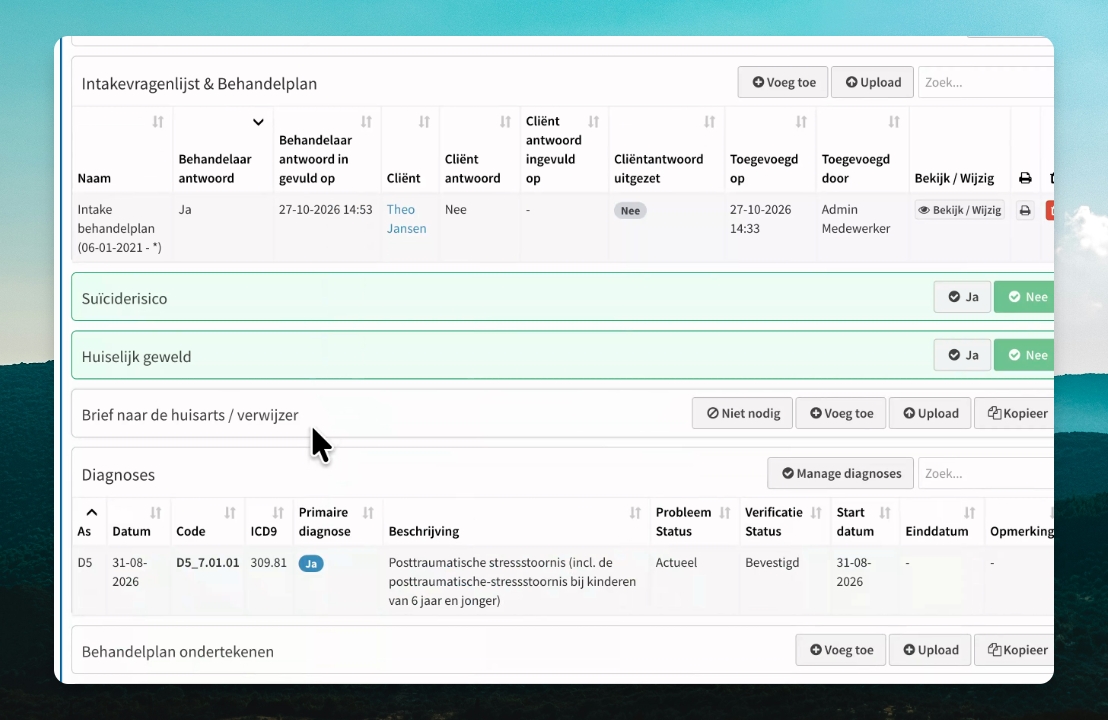
Alle standaardberichten die je verplicht naar de huisarts stuurt bij de start, evaluatie en afsluiting van de zorg, vind je op vaste plekken in het dossier. Onder de tab Intake vind je de brieven bij de start van de zorg, onder Behandeling de evaluatiebrieven en onder Afsluiting de afsluitbrieven. Het behandelplan vind je onder Behandeling > Ondertekenen. De zorgvoorwaarden verstuur je via het zorgepisodedeel en de privacyverklaring via de tab Privacyverklaring.
Stap 7: Stuur interne berichten naar collega's
Stuur collega's een kort bericht, bijvoorbeeld over een vervolgbeschikking, via Notities > Voeg toe. Kies of je het bericht naar alle therapeuten van het dossier stuurt of naar een specifieke administratief medewerker. Nadat je het bericht hebt toegevoegd, ontvangt de ontvanger het direct.
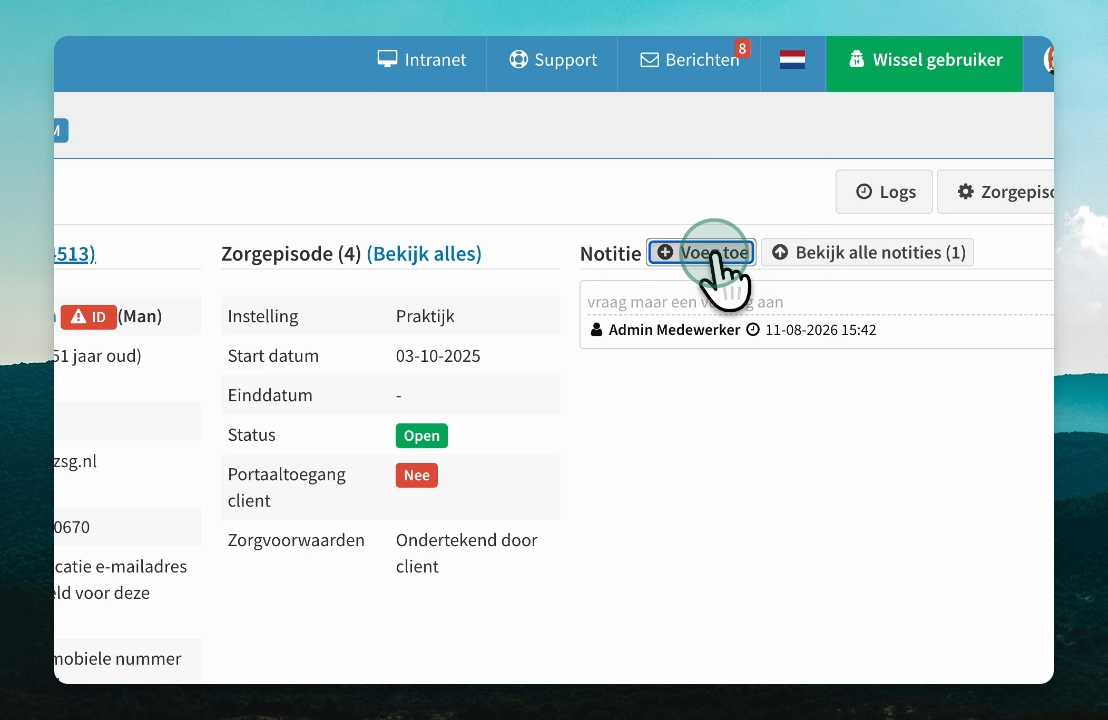
Stap 8: Stel de afwezigheidsassistent in
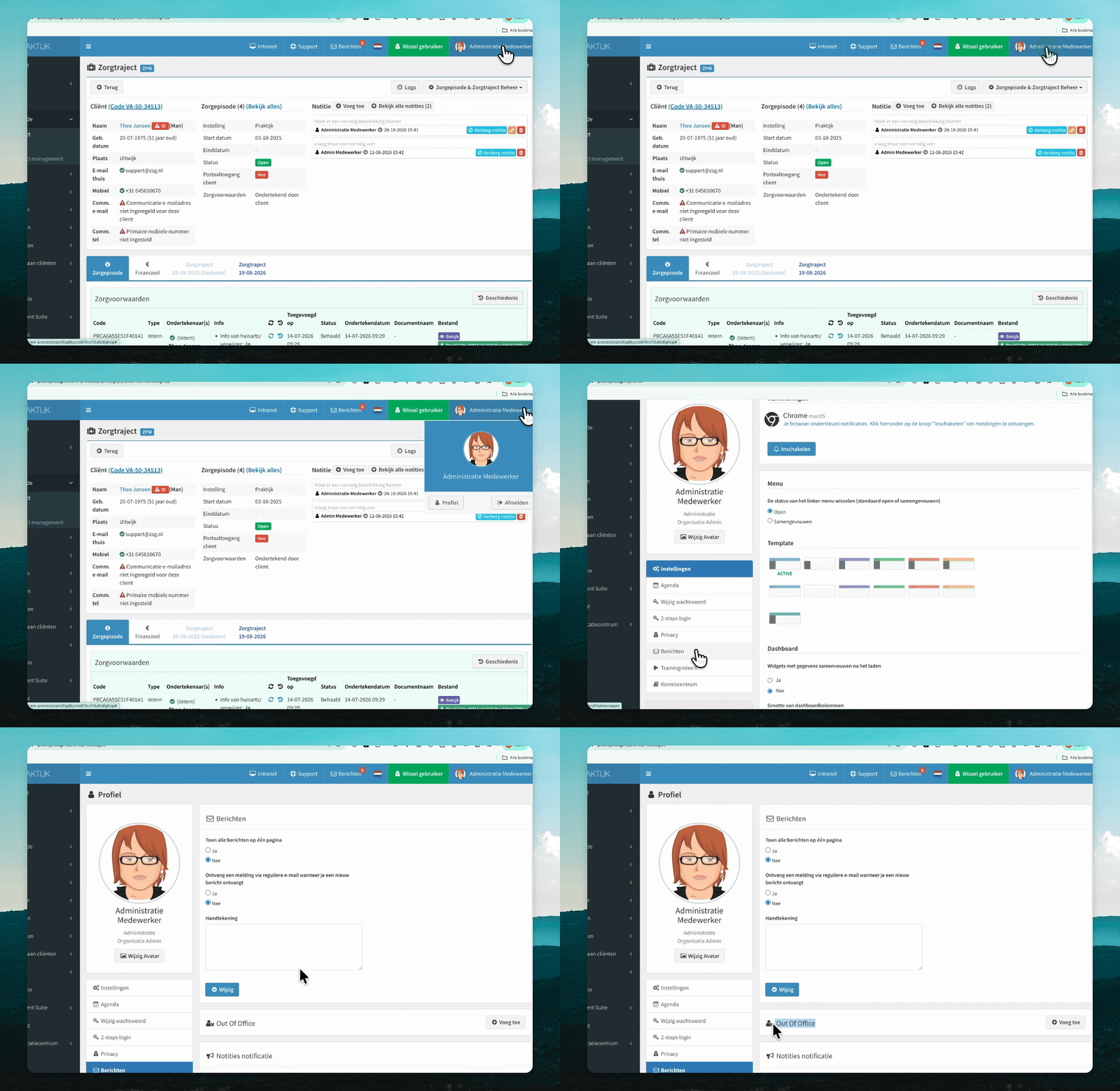
Stel een afwezigheidsassistent in, zodat cliënten en collega's automatisch een bericht ontvangen als je niet aanwezig bent. Klik hiervoor op je eigen naam, kies Profiel en vervolgens Berichten. Hier stel je je handtekening en Out of office in. Dit bericht wordt automatisch naar de afzender verstuurd.
Dit zijn alle opties voor berichten die beschikbaar zijn in CareCheck. Daarnaast is er een totaaloverzicht van alle overige communicatie.