

Inhoud
Wanneer gebruik je deze templates?
Rechten
E-mailtemplate
Verstuur e-mail
Verstuur sms
Inbox
Wanneer gebruik je deze templates?
Voor actuele, incidentele communicatie aan (groepen van) cliënten.
Bijvoorbeeld: een behandelaar is ziek, er is een verandering van locatie, enzovoort.
Rechten
Geef in de gebruikersgroepen de juiste rechten aan de juiste groepen.
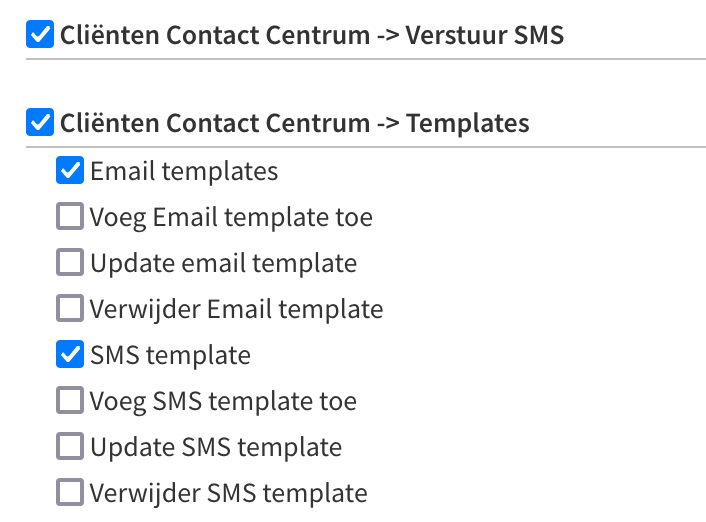
De volgende rechten zijn bijvoorbeeld nodig om een bericht naar eigen cliënten te sturen en om de templates te zien die je kunt versturen:
E-mailtemplate
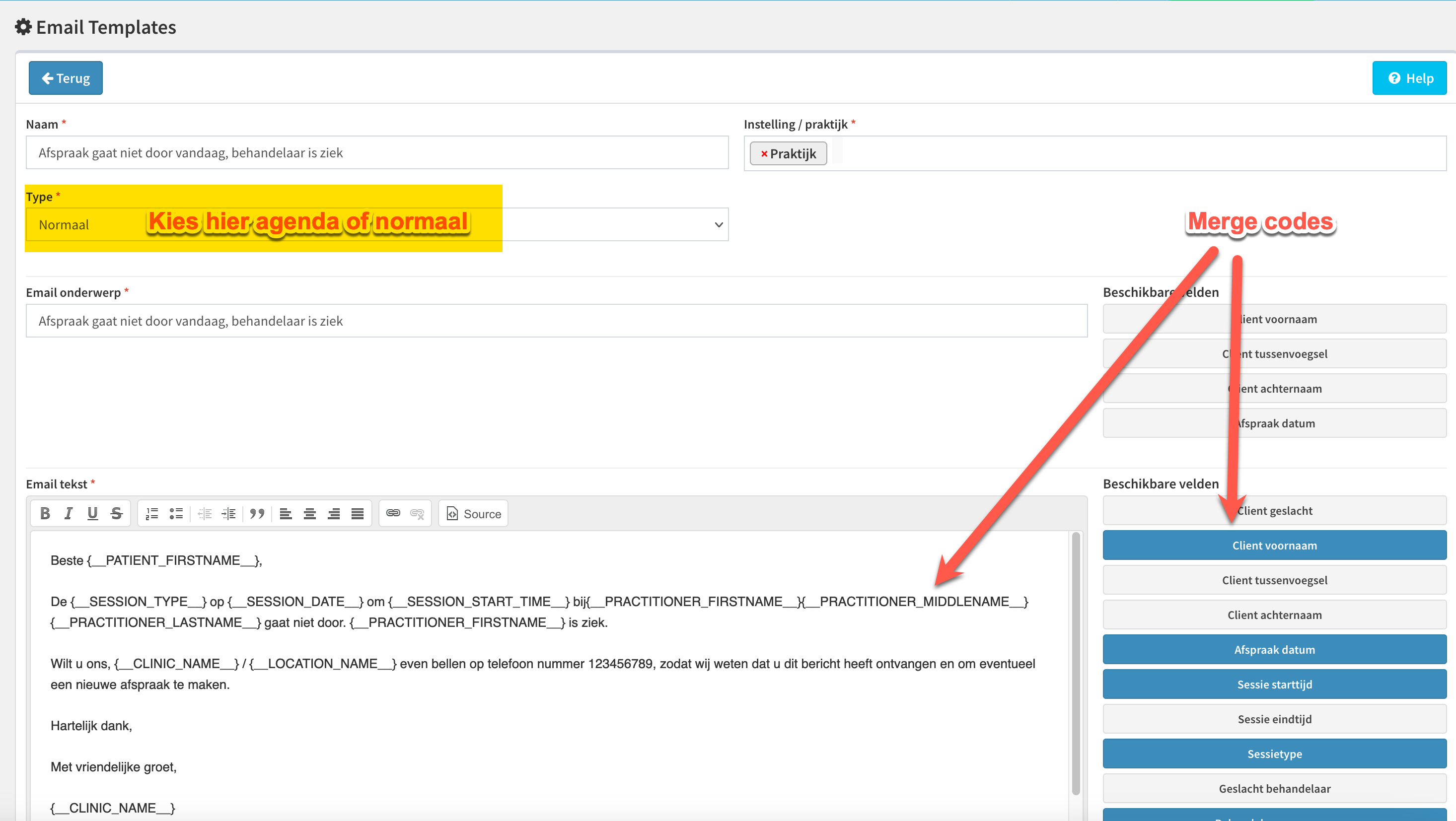
Ga naar Cliënten Contact Centrum > Templates > E-mail Template > Voeg template toe.
Vul alle velden in.
Agenda bericht: het bericht wordt verstuurd aan cliënten in de agenda.
Normaal bericht: een standaard e-mailbericht.
Gebruik de bodyvelden (mergecodes) om een tekst samen te stellen en gegevens uit het systeem op te halen (naam van de cliënt, naam van de behandelaar, afspraakdatum, start- en eindtijd van de sessie).
Klik op Toevoegen.
Let op: vul het juiste antwoordadres in.

Verstuur e-mail
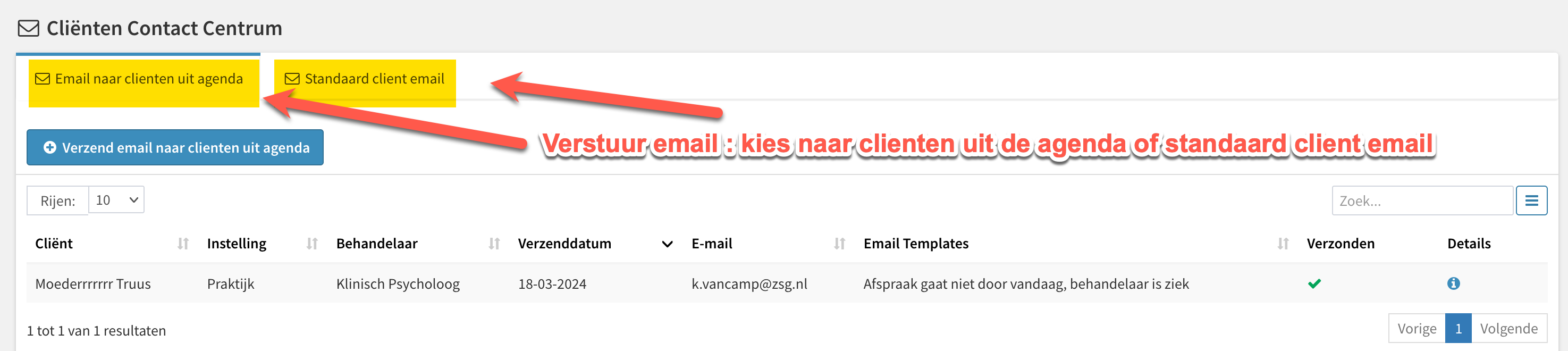
Ga naar Cliënten Contact Centrum > Verstuur E-mail.
Kies welke e-mail je wilt versturen: een e-mail naar cliënten in de agenda of een standaard cliënt-e-mail (een e-mail die niet aan de agenda gekoppeld is).
Agendagerelateerd: bijvoorbeeld als een behandelaar ziek is.
Niet-agendagerelateerd: bijvoorbeeld 'draag een mondkapje in de wachtkamer'. Hier kun je ook een locatie selecteren. Wijzigt er iets op een locatie, dan stuur je alle cliënten die op die locatie komen een e-mail.
Vul in beide gevallen alle velden in.
Klik op Volgende.
Maak vervolgens een selectie uit de geselecteerde cliënten.
Verstuur de e-mail.
Selectieopties
Er zijn meerdere opties. Hieronder lichten we de belangrijkste kort toe.
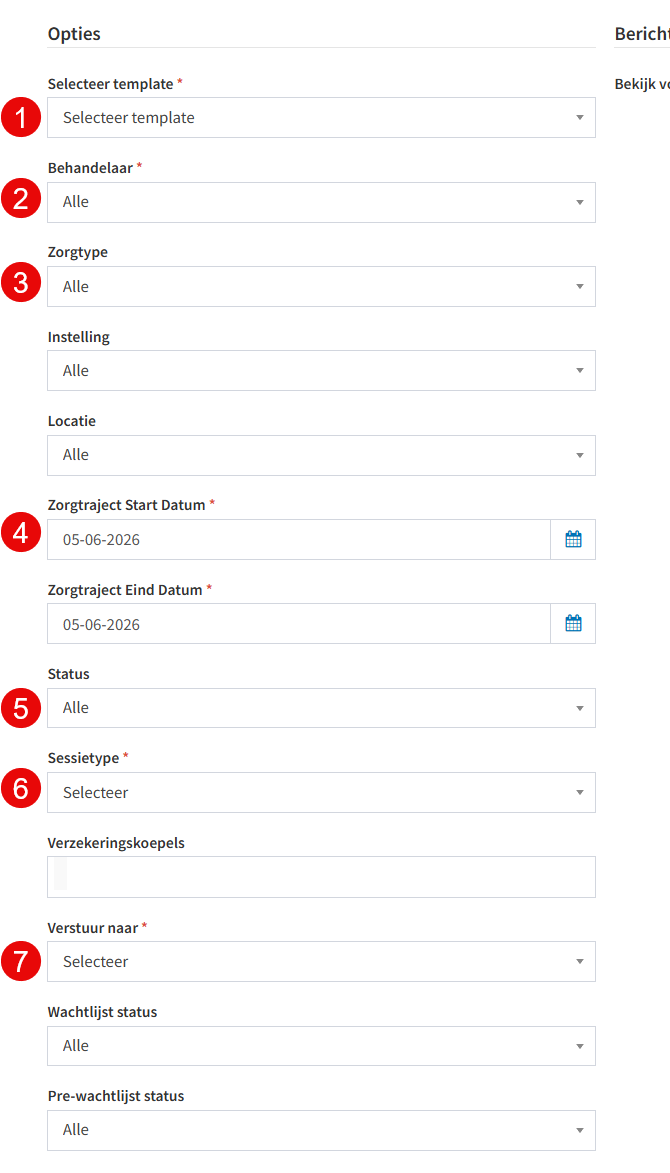
Selecteer de template (de tekst die je wilt versturen en die je onder Templates hebt gemaakt).
Selecteer een behandelaar als het om één behandelaar gaat; selecteer anders alle behandelaars.
Selecteer een zorgtype als het om één zorgtype gaat; selecteer anders alle zorgtypes.
Selecteer de startdatum van het zorgtraject. Staan er trajecten open vanaf 1-1-2022, selecteer dan ook die datum.
Selecteer de einddatum. Wil je alle openstaande trajecten, vul dan de datum van vandaag in.
Selecteer de status: alle open trajecten, alle gesloten trajecten of alle trajecten.
Selecteer het sessietype. Wil je cliënten met een bepaald sessietype mailen, bijvoorbeeld farmacotherapie, dan maak je hier een selectie.
Kies bij Verstuur naar: alleen gevalideerde adressen, niet-gevalideerde e-mailadressen of alle e-mailadressen.
Verstuur sms
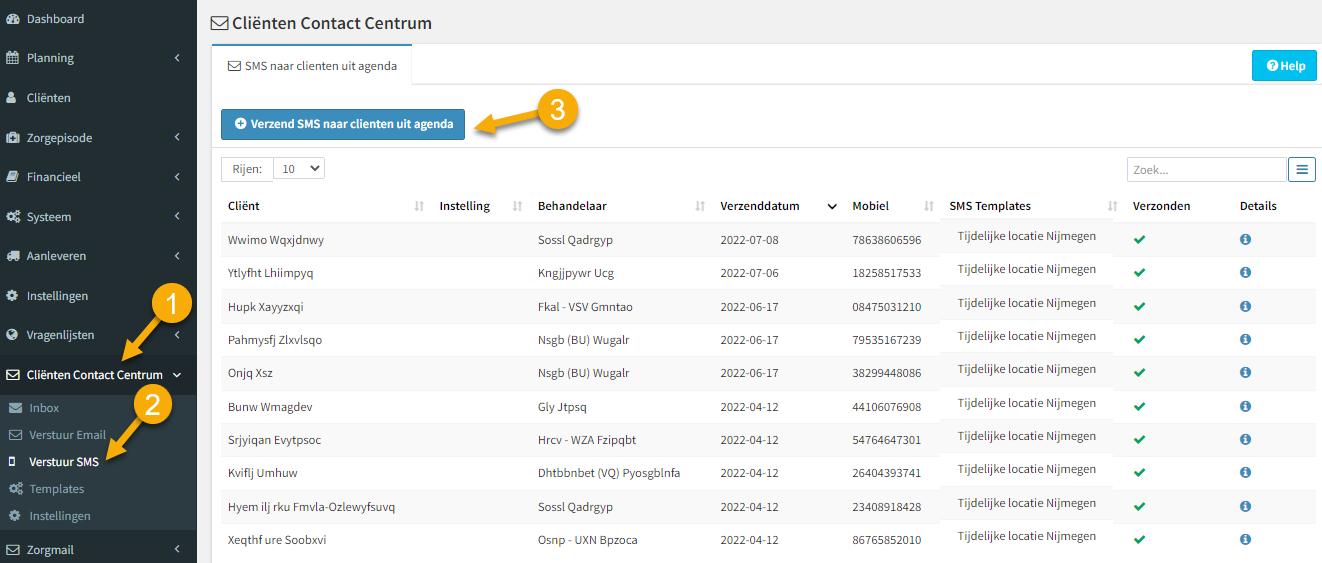
Ga naar Cliënten Contact Centrum > Verstuur SMS.
In dit venster zie je alle verstuurde sms-berichten.
Klik op Verzend SMS naar cliënten uit agenda.
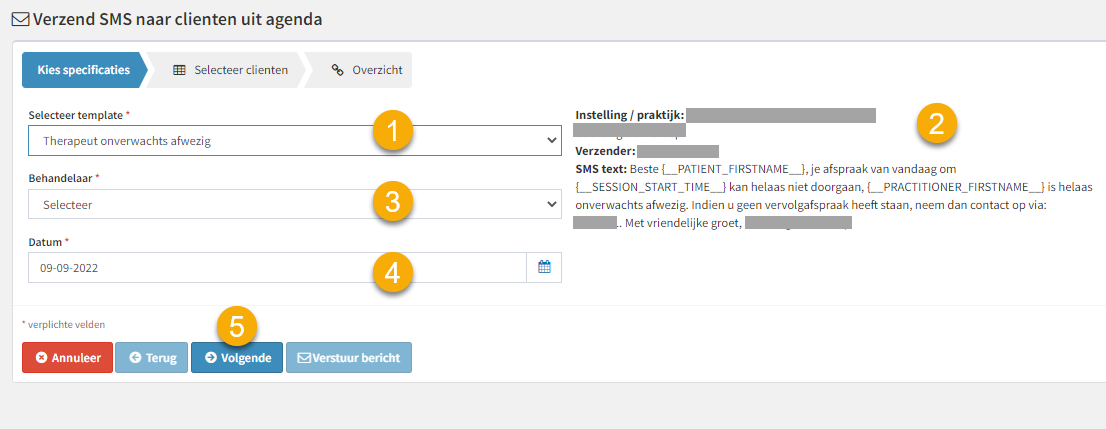
Selecteer de juiste template.
Rechts verschijnt de gekozen template.
Kies de behandelaar van wie je de cliënten per sms wilt bereiken.
Selecteer de datum in de agenda waarop het sms-bericht van toepassing is.
Klik op Volgende.
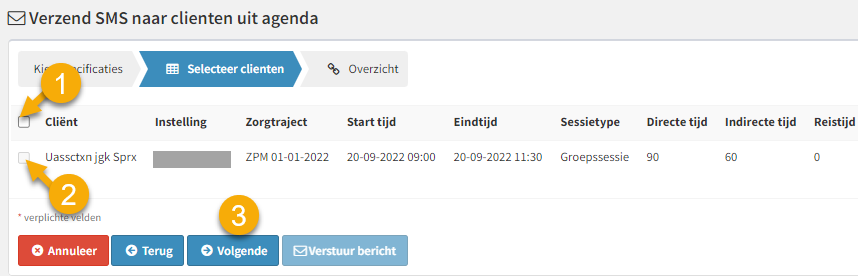
Je ziet nu een lijst met cliënten die op deze dag in de agenda van deze behandelaar staan.
Vink aan naar wie je het sms-bericht wilt sturen.
Klik op Volgende.
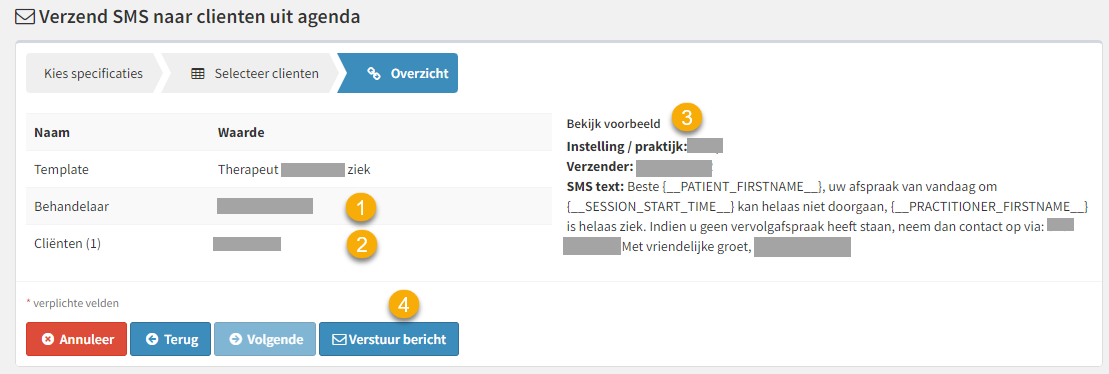
Voer een laatste controle uit.
Je krijgt nu een overzicht: voor welke behandelaar je het bericht verstuurt, aan welke cliënten en een voorbeeld van het bericht.
Klopt alles? Klik dan op Verstuur bericht om de sms-berichten te versturen.
Het overzicht van verzonden sms-berichten vind je op de beginpagina van Verstuur SMS.
Klik rechts op het i-icoon om alle informatie over dat bericht te zien.
Inbox
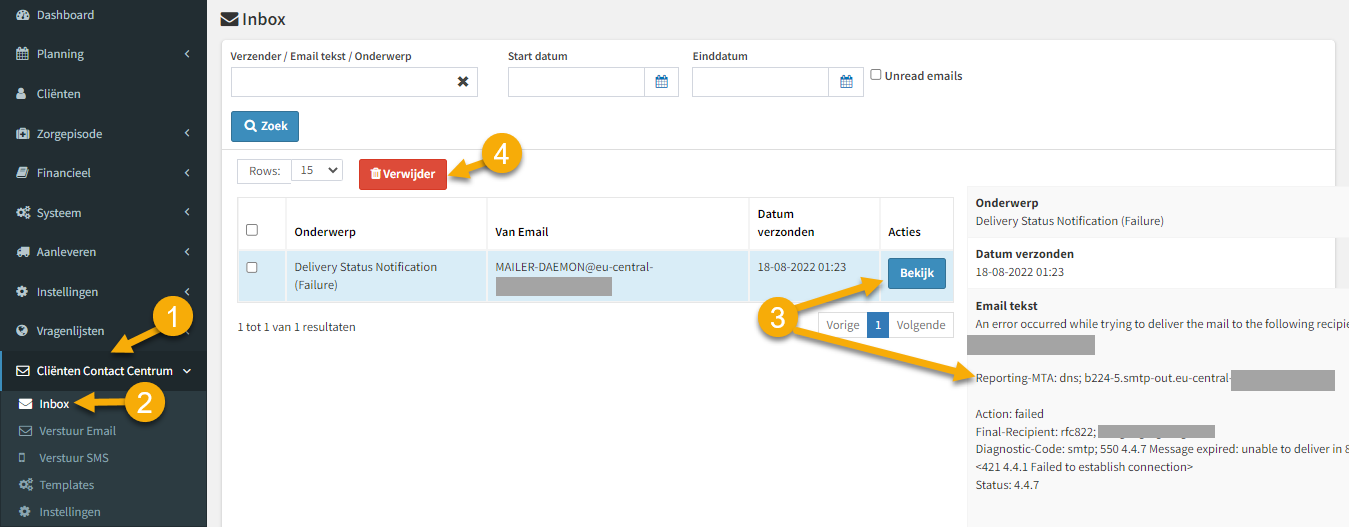
In de inbox zie je het overzicht van niet-verstuurde e-mailberichten.
Dit is meestal het gevolg van een technische oorzaak.
Controleer de inbox regelmatig, zodat je zeker weet dat de e-mail alle cliënten heeft bereikt.
Klik op Bekijk om de inhoud van het bericht te zien. Aan de hand van de gegevens zie je welk e-mailadres niet klopt of (tijdelijk) niet werkt.
----------------------------------------------------------------------------
12-05-2025 Bij het versturen van een e-mail kun je nu ook een locatie selecteren