Inhoud
Doel
Rechten
Rechten voor een behandelaar
Rechten voor het secretariaat / administratie
Organisatie en personen
Settings
Templates
Template voor e-mail
Merge Codes
Styling
Template voor rapporten
Rapporten toevoegen
Berichten toevoegen
Berichten en rapporten versturen
Doel
Het (zoveel mogelijk beveiligd) versturen van berichten en rapporten / rapportages naar personen en bedrijven die aan de client gekoppeld zijn en niet altijd over Zorgmail beschikken.
Je maakt hier gebruik van Zorgmail, Zorgmail Safe Relay, portaal en gewone e-mail.
Rechten
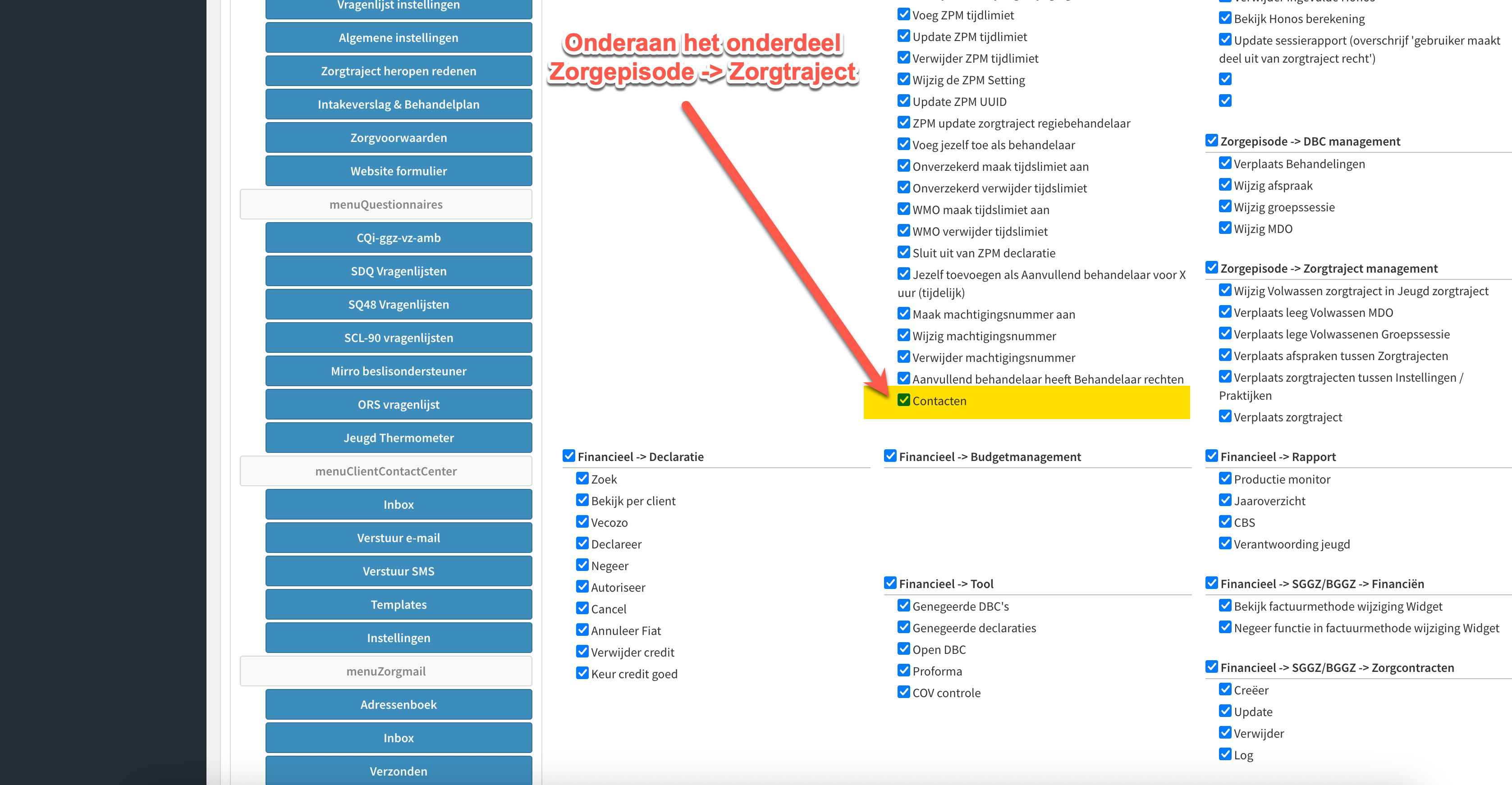
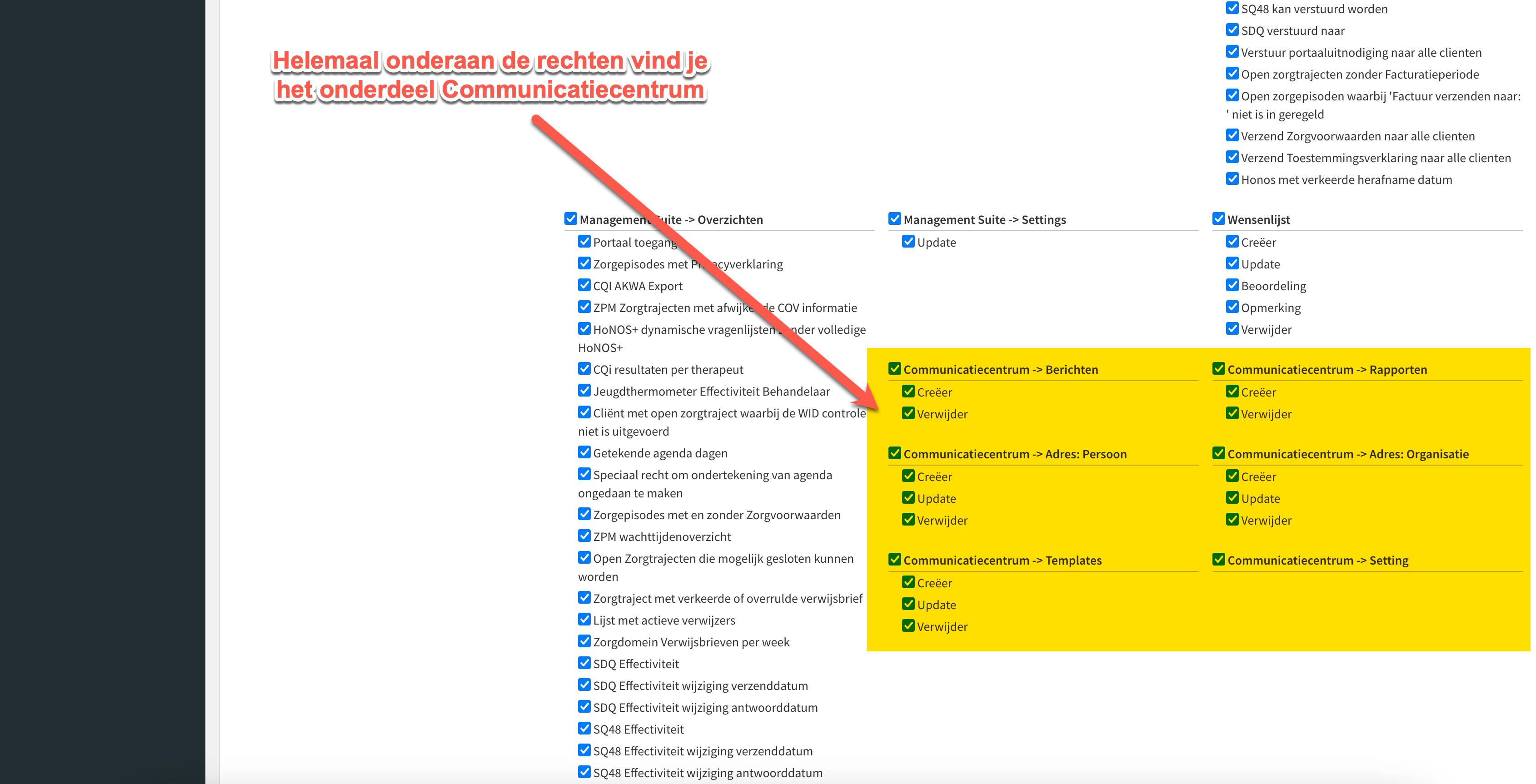
Op twee plaatsen activeer je de rechten voor het Communicatiecentrum:
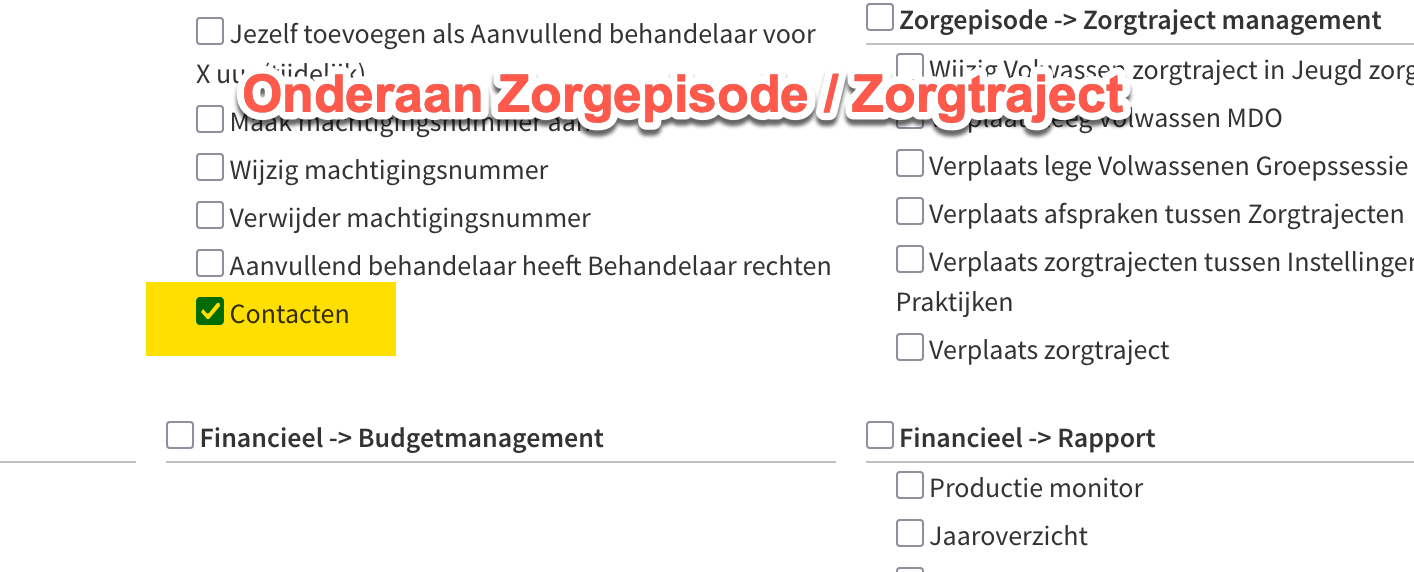
Onderaan het onderdeel Zorgtraject.
Helemaal onderaan de rechten een nieuw onderdeel Communicatiecentrum.
Geef de juiste personen de juiste rechten.
Rechten voor een behandelaar
Voor een behandelaar zet je de volgende rechten aan:
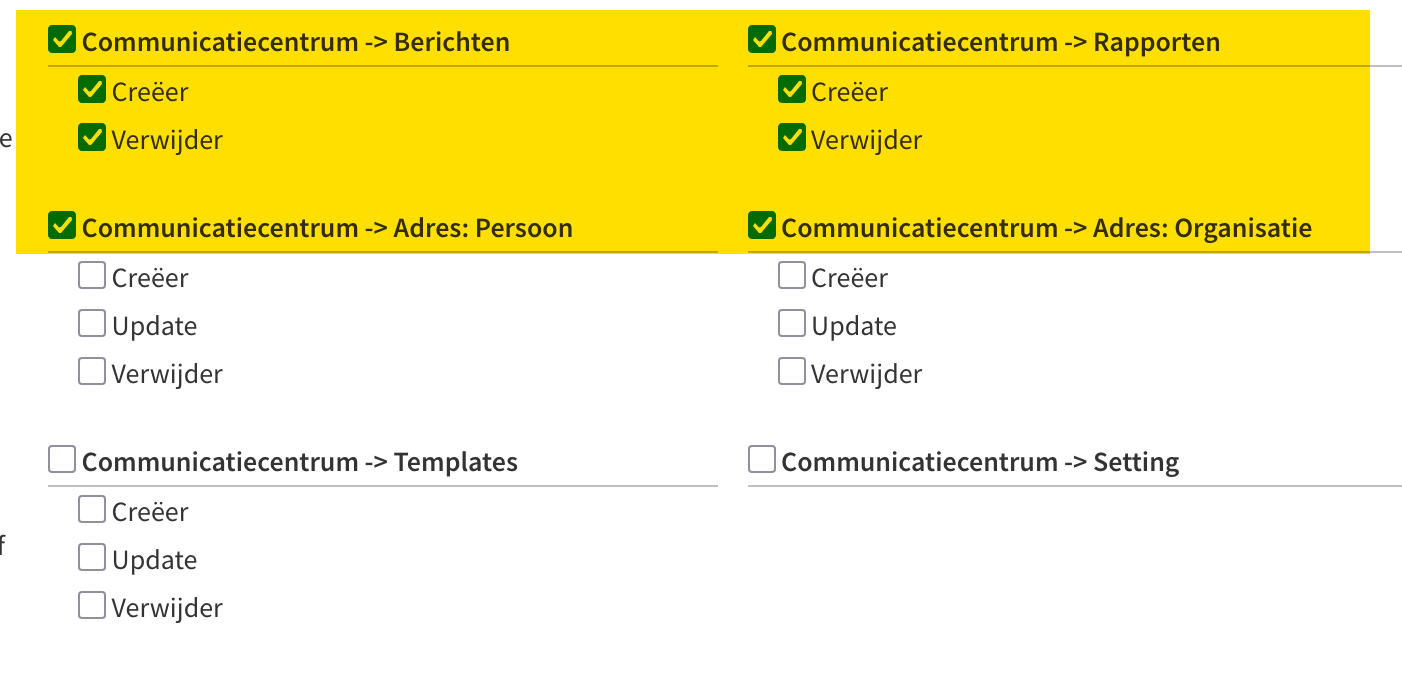
Berichten : Behandelaren kunnen berichten maken/versturen in het tabblad overige communicatie in het dossier en alleen hun eigen berichten verwijderen.
Rapporten : Behandelaren kunnen rapporten maken/versturen in het tabblad overige communicatie in het dossier en alleen hun eigen rapporten verwijderen.
Adres: Persoon : Behandelaren kunnen het adresboek inzien. Indien nodig kunnen rechten (creëer, update en verwijder) worden toegevoegd.
Adres: Organisatie : Behandelaren kunnen het adresboek inzien. Indien nodig kunnen rechten (creëer, update en verwijder) worden toegevoegd.
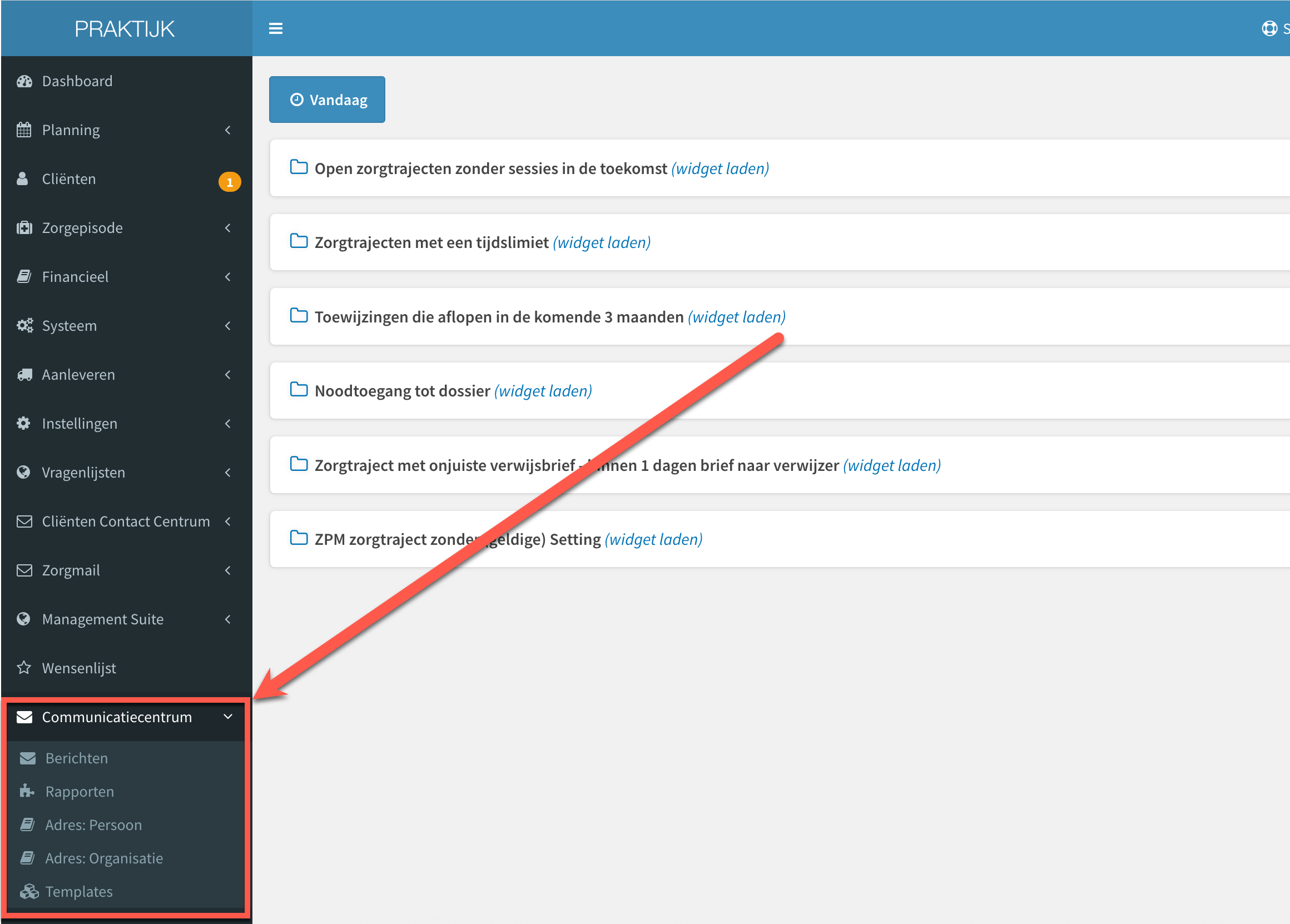
Het onderdeel Communicatiecentrum verschijnt onderin in het hoofdmenu.
Alle functies die in het dossier (tabblad overige communicatie) kunnen worden uitgevoerd, kunnen ook worden uitgevoerd vanuit het Communicatiecentrum.
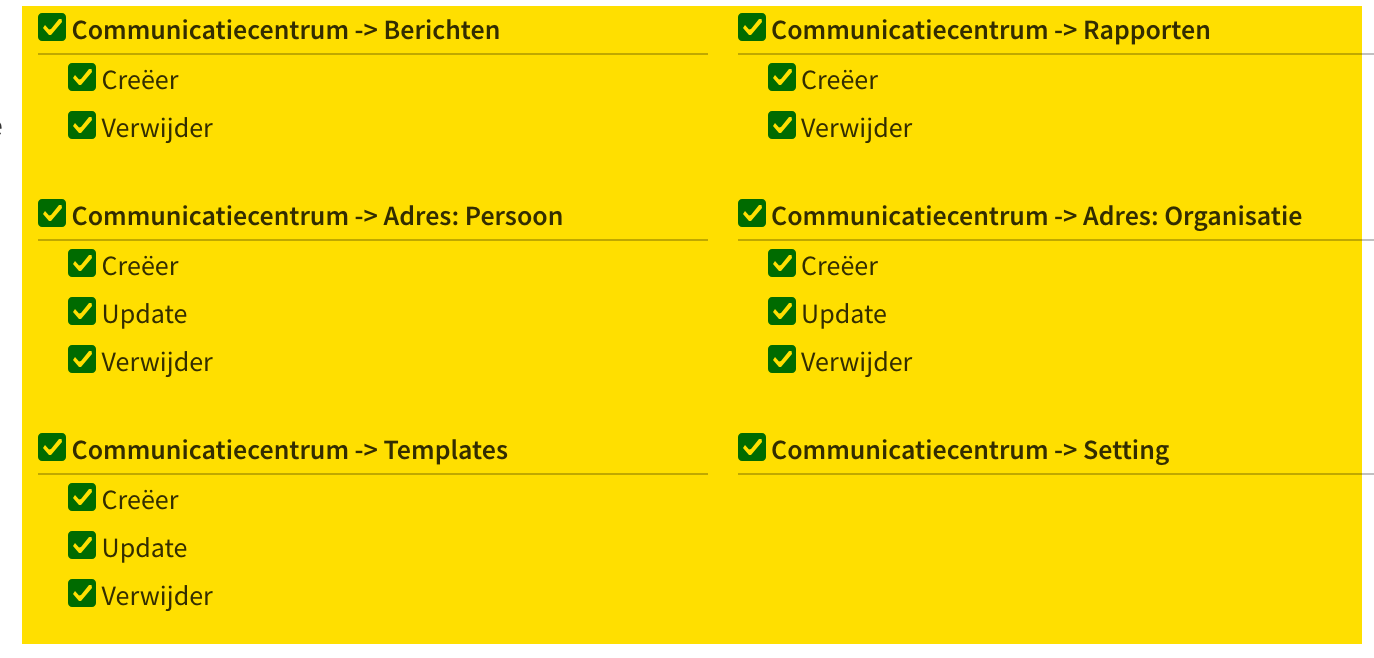
Rechten voor het secretariaat en/of Administratie
Alle rechten kunnen hier worden aangezet. De rechten lijken op de rechten van de agenda en de planning: je kunt alleen maar taken uitvoeren voor iemand waar je aan gelinkt bent.
Hier kun je, afhankelijk van de functie van de medewerker, ook nog verschil aanbrengen in het toekennen van de rechten.
Het recht Contacten onderaan het Zorgtraject zorgt ervoor dat je in de Zorgepisode, onder het kopje contacten, het adresboek kunt beheren, dwz personen en organisaties kunt toevoegen, wijzigen en of deleten.
Organisaties en Personen
In het Communicatiecentrum maak je organisaties en / of personen aan. Het gaat over personen / organisaties die voor (het zorgtraject van) de client van belang zijn. Bijvoorbeeld, de bedrijfsarts en de arbodienst.
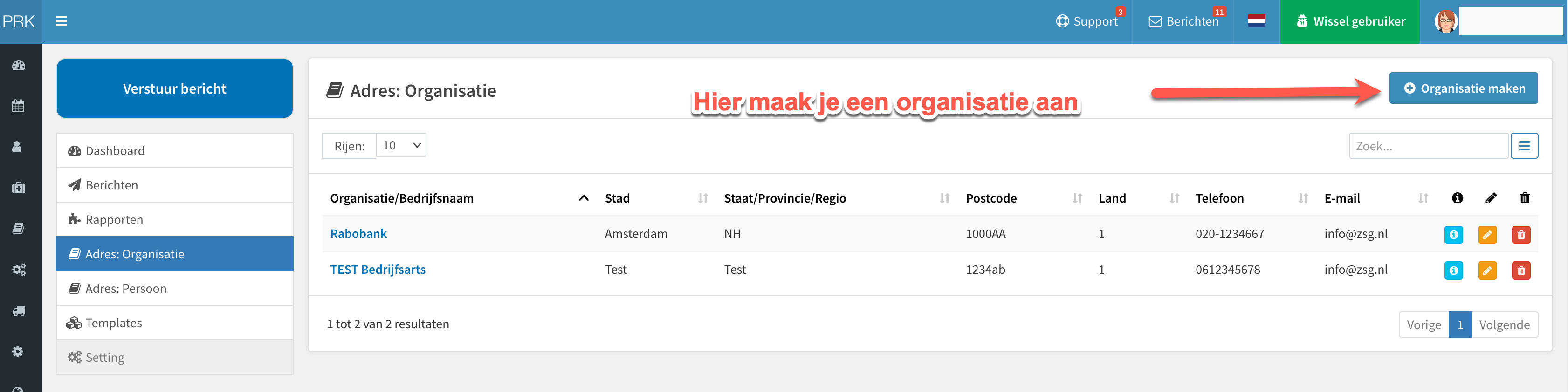
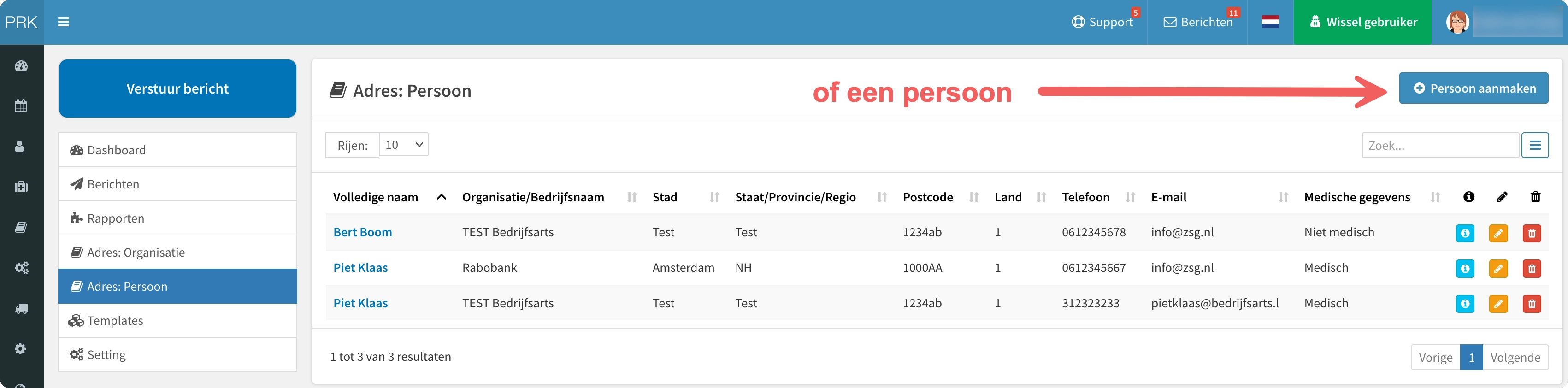
Ga naar Communicatiecentrum - Adres: Organisatie (of) Adres: Persoon - Klik op + Organisatie (of) Persoon aanmaken.
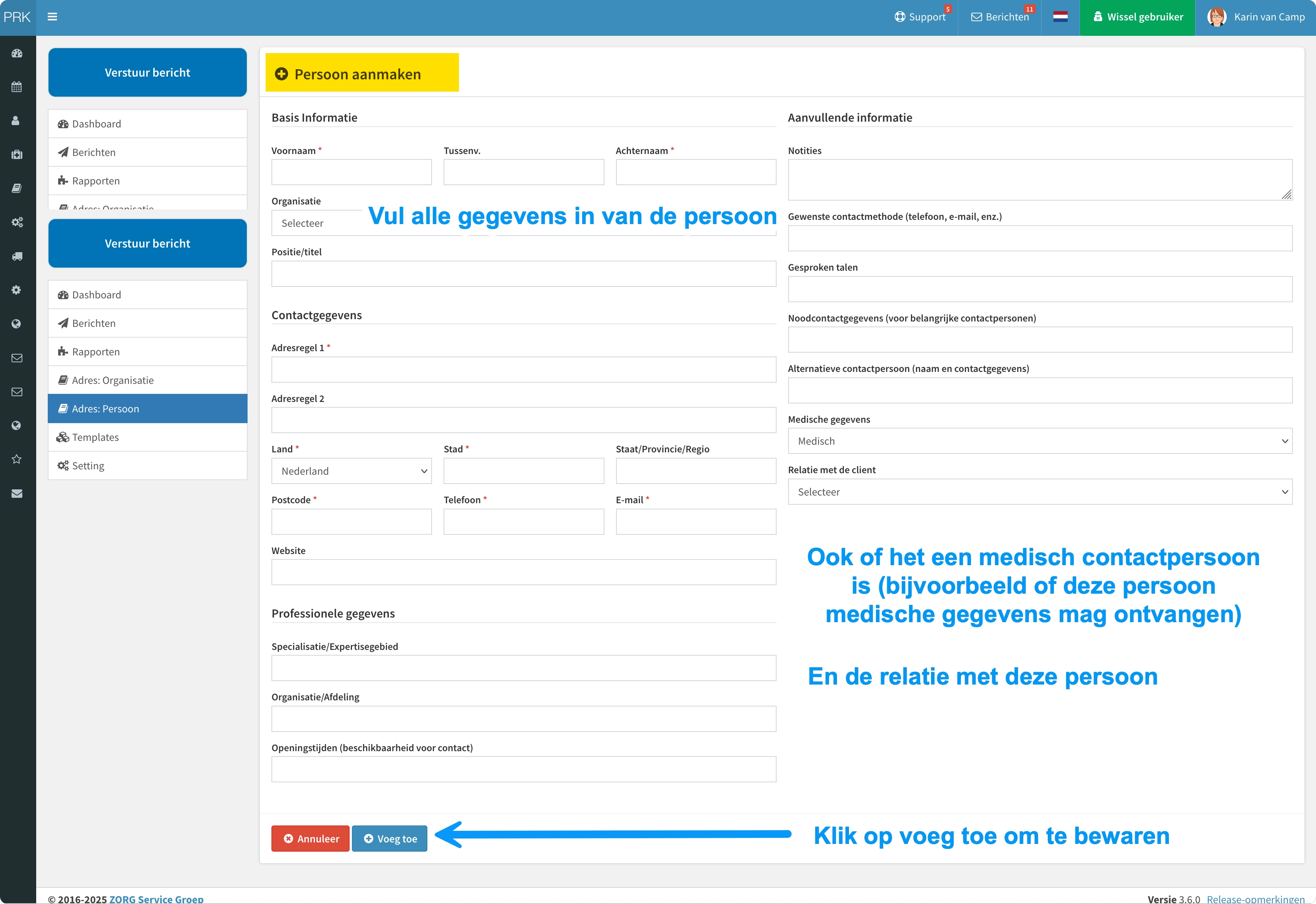
Je komt in een scherm waar je alle relevante gegevens kunt invullen.
Geef aan of de contact persoon een 'medisch' contactpersoon is. Dit geeft aan of deze persoon medische informatie van de client mag ontvangen.
Klik op Voeg toe om te bewaren.
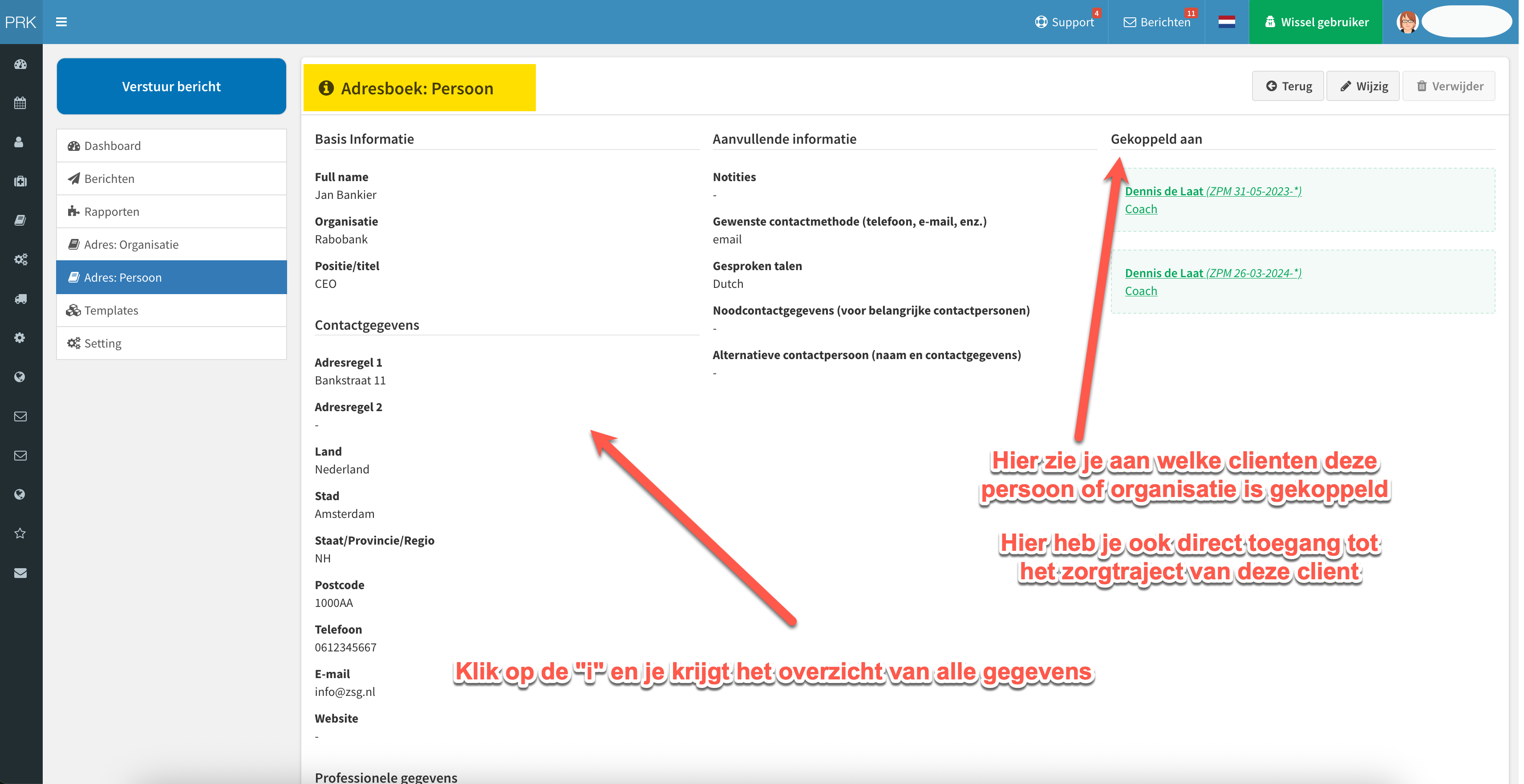
Als je in het Communicatiecentrum op de (blauw-witte) "i" klikt, dan zie je een samenvatting van alle gegevens en ook aan welke client deze contactpersoon gekoppeld is.
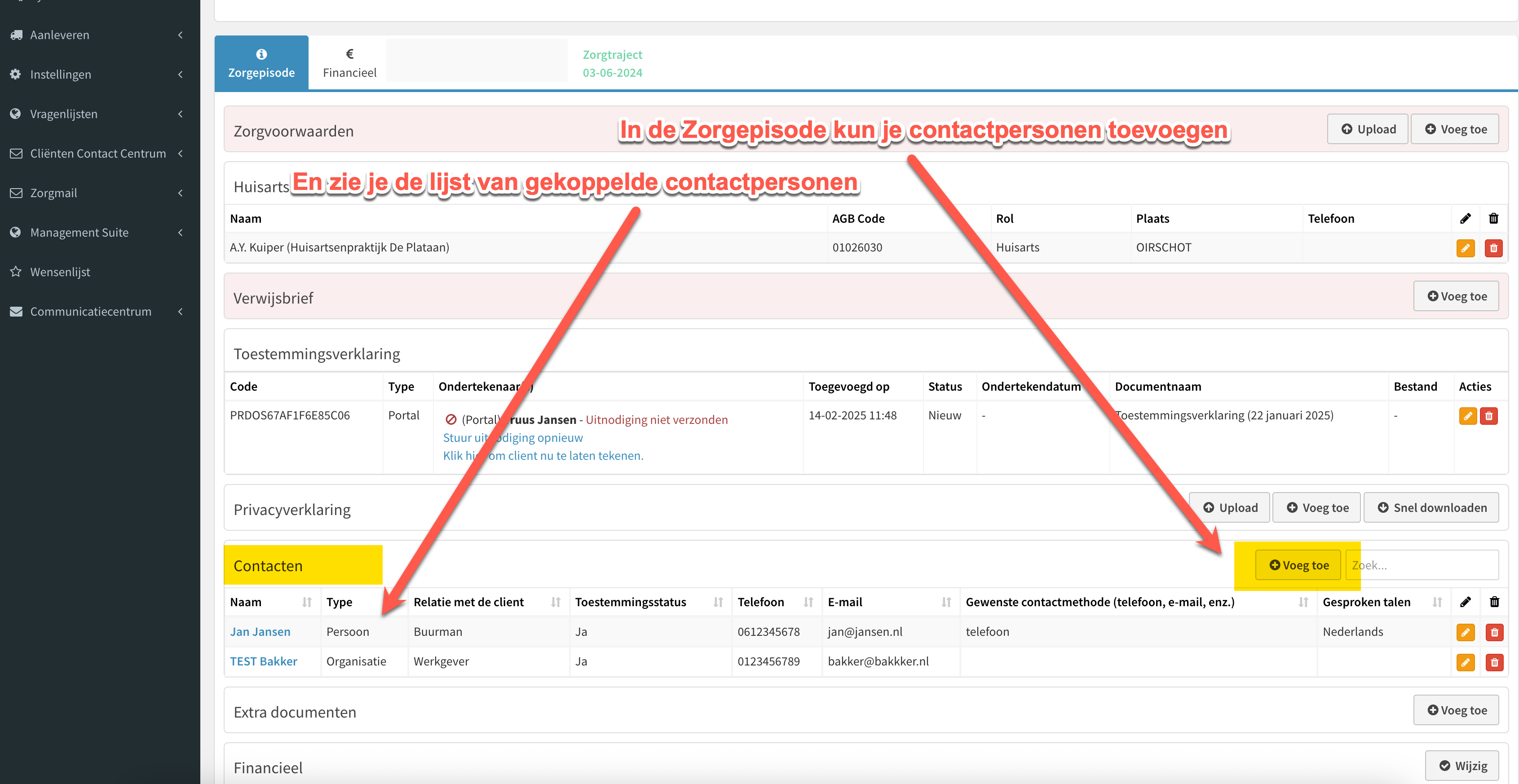
In de Zorgepisode voeg je deze personen en of organisaties toe aan de client.
In de Zorgepisode zie je een lijst van gekoppelde contactpersonen.
Settings
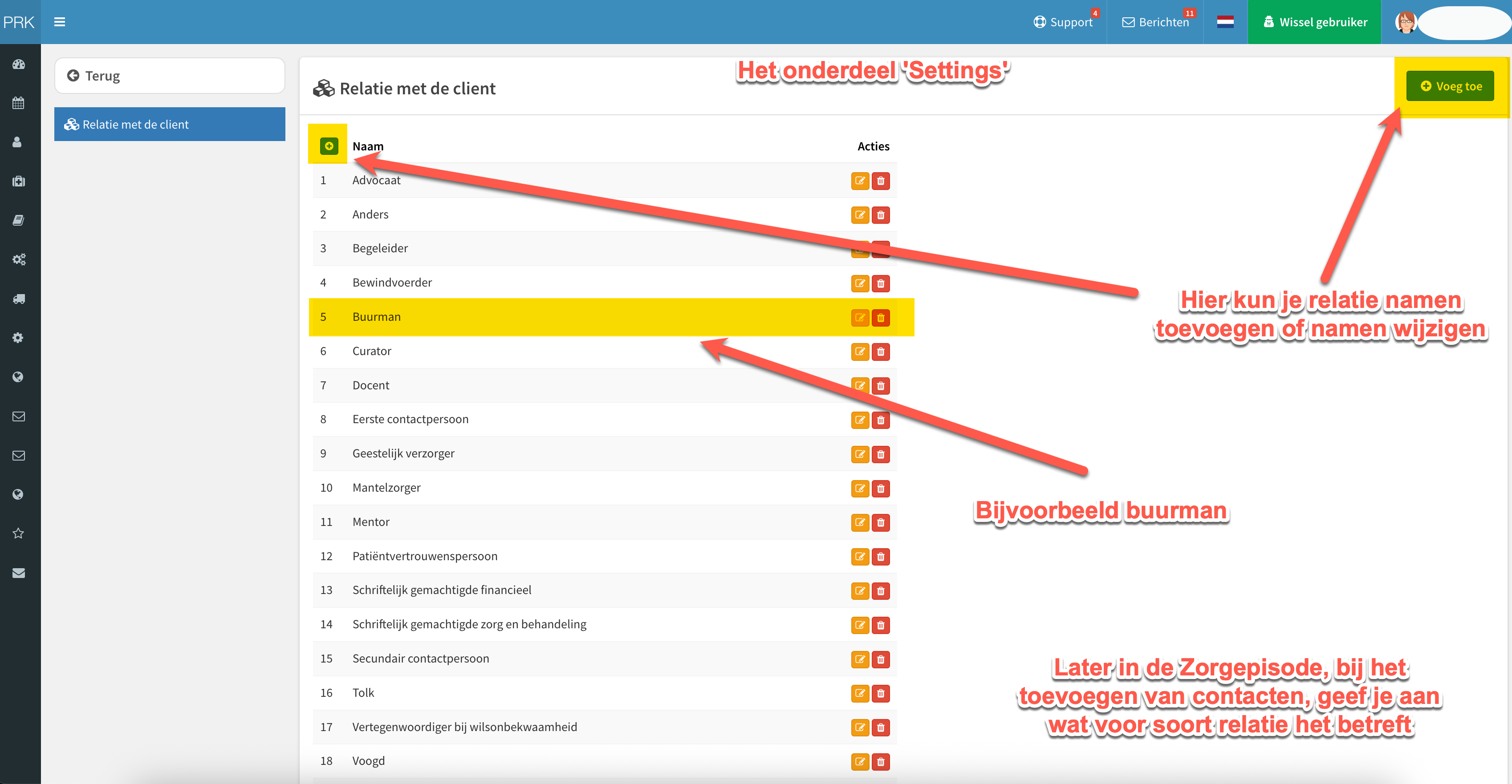
Ga naar Communicatiecentrum Settings.
Klik op de + of Klik op Voeg toe om relatievormen toe te voegen.
Klik op het gele potloodje om wijzigingen aan te brengen.
Templates
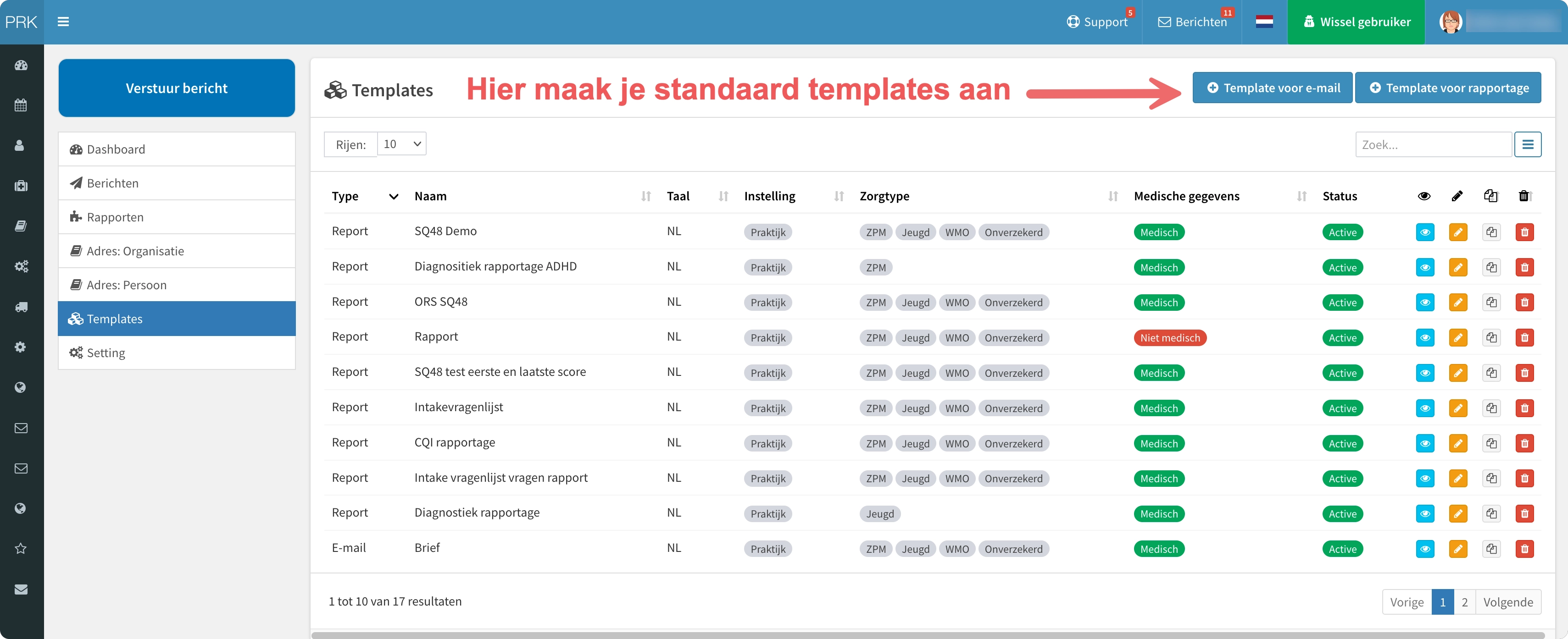
Ga naar Communicatiecentrum - Templates.
Hier maak je standaard templates aan.
De templates zijn gekoppeld aan alle onderdelen van CIS, inclusief de vragenlijsten en de Quest Manager.
Je maakt templates voor rapporten en ook voor berichten.
Een template voor rapporten geeft een rapportage van een bepaalde vragenlijst.
Een template voor berichten is een begeleidende mail bij het versturen van een rapport.
Met behulp van het blauwe oogje krijg je een preview.
Aanpassingen doe je met behulp van het oranje potloodje.
De derde kolom bevat een kopieer functie.
Voordat je een template kunt gebruiken moet je deze activeren, klik hiervoor op de status.
Template voor e-mail
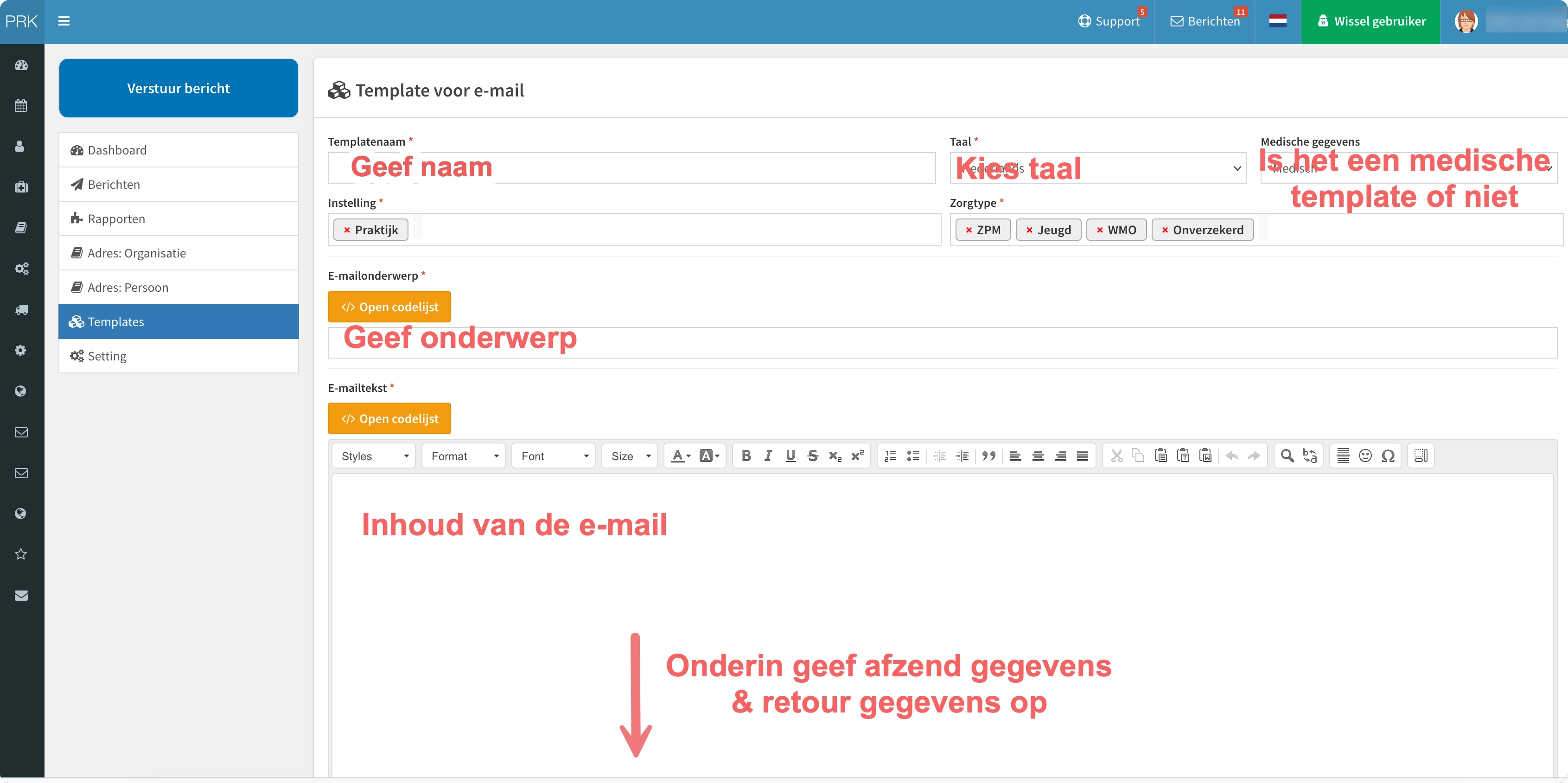
Ga naar Communicatiecentrum - Templates - Template voor e-mail.
Bij templatenaam geef je de template een naam.
Bij taal kies je een taal (Engels, Nederlands, Turks of Pools).
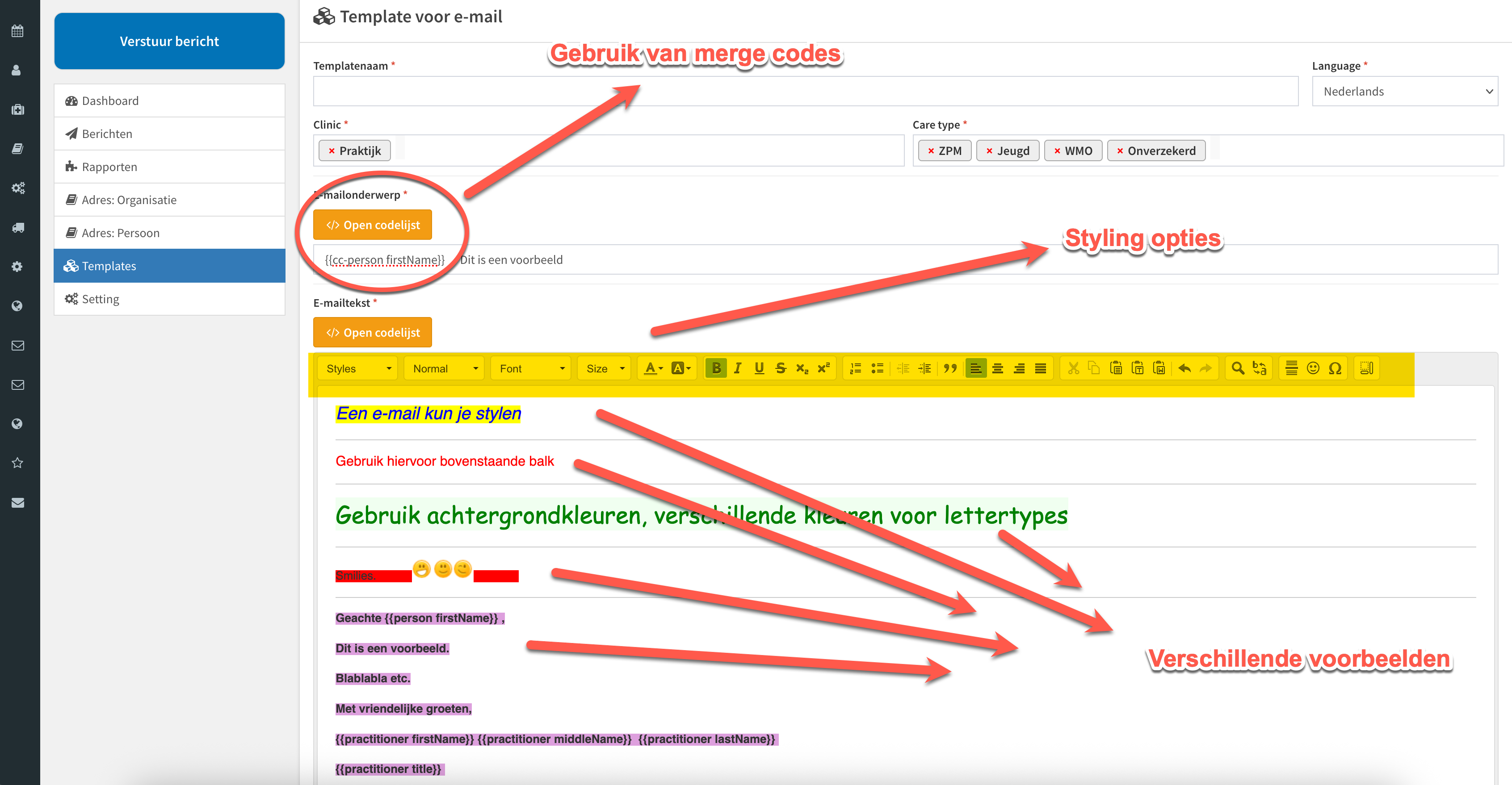
Bij e-mailonderwerp bepaal je het onderwerp.
Bij e-mailtekst typ je de e-mail inhoud.
Onderaan de template vul je de afzendgegevens in (e-mailadres en naam afzender) en ook de retourgegevens (naar wie de retour e-mail gestuurd dien te worden, naam en e-mailadres).
Merge Codes
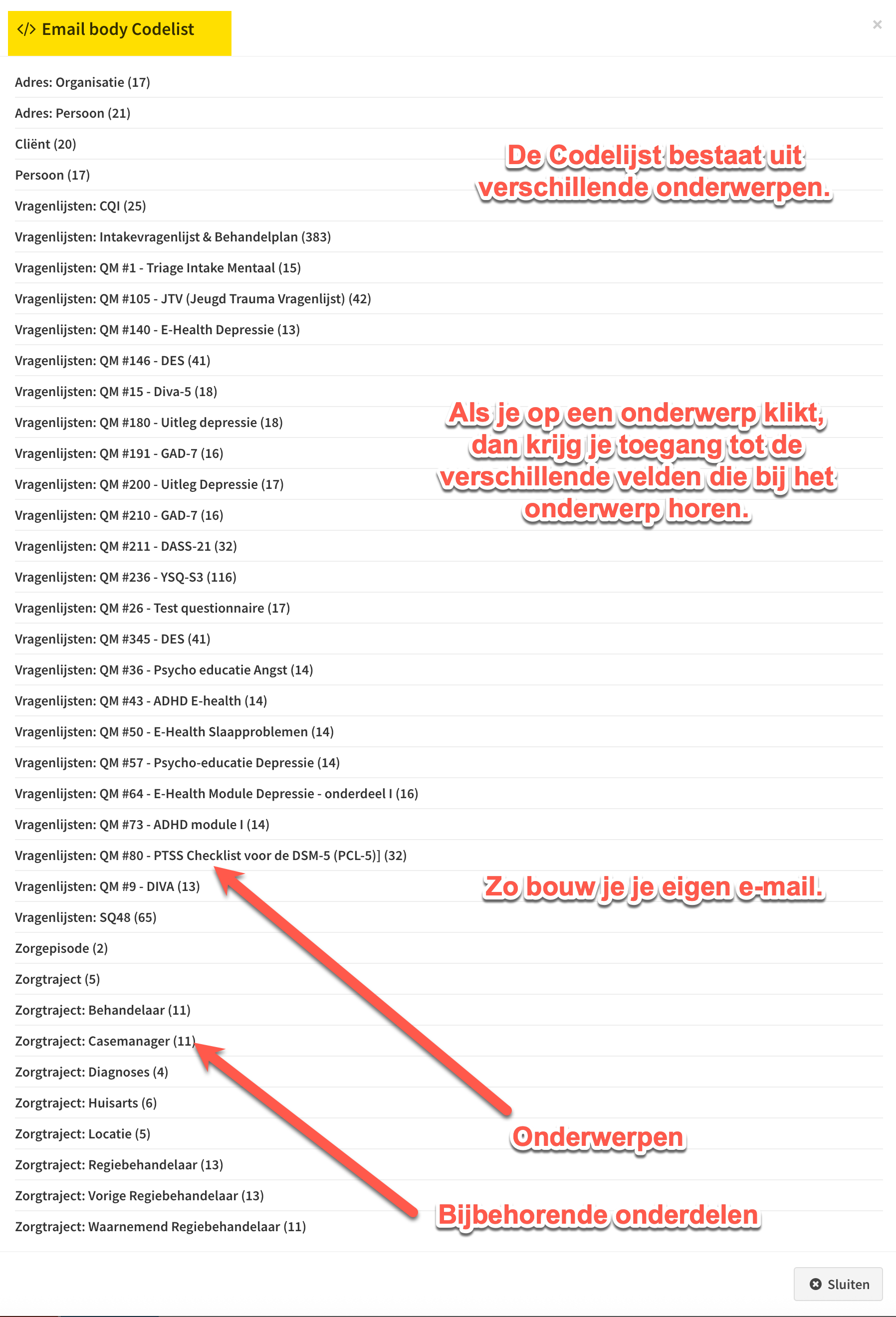
Gebruik de merge velden in de Open codelijst.
Ieder onderwerp in de Codelijst verwijst door naar bijbehorende velden.
Er zijn dus oneindig veel mogelijkheden.
Bijvoorbeeld:
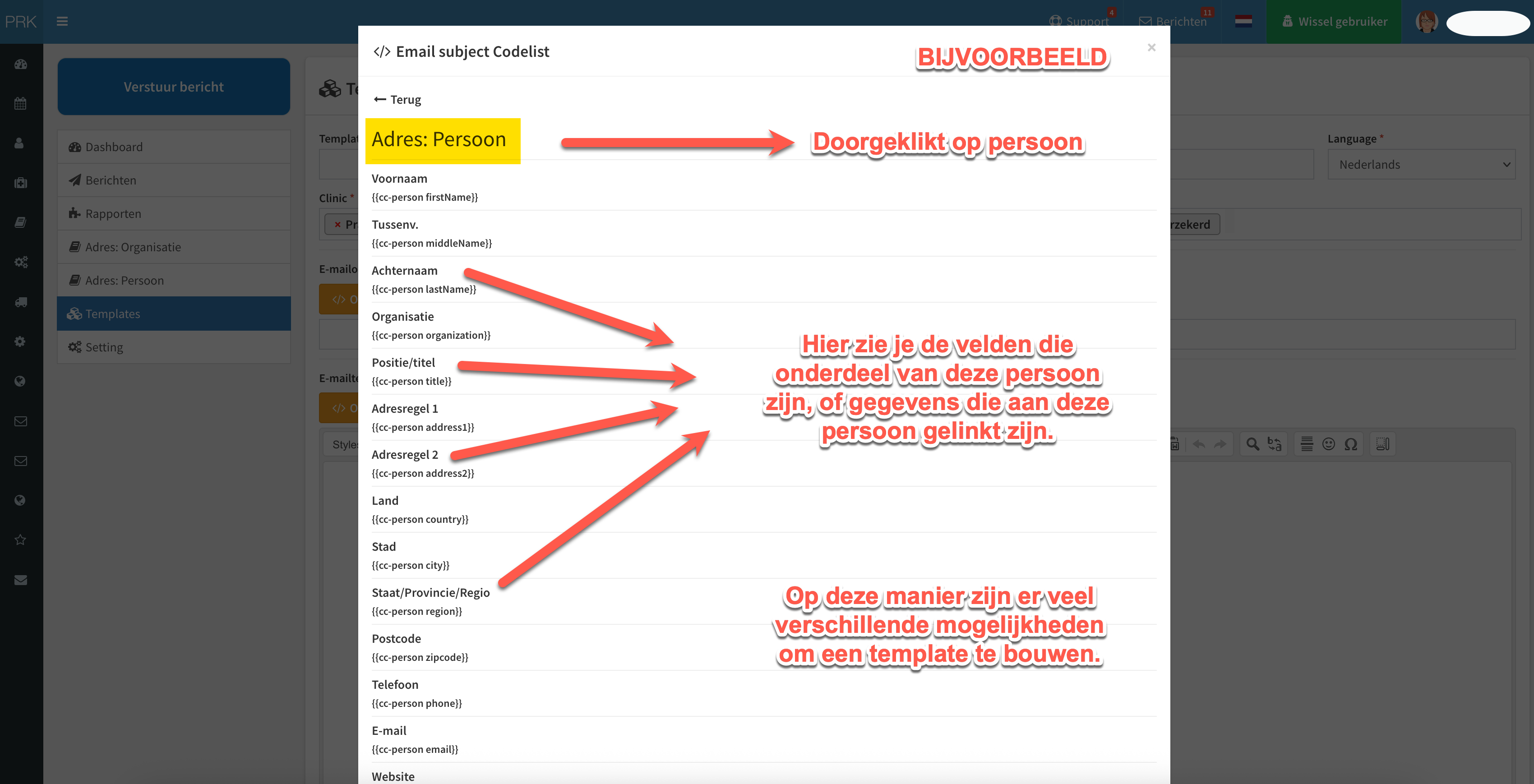
Klik je op persoon, dan krijg je daarna nog 17 velden met informatie die bij deze persoon hoort. Hier kun je dan een keuze uit maken.
Dit geldt voor alle opties / onderdelen. Als je hierop doorklikt dan kom je bij de bijbehorende velden.
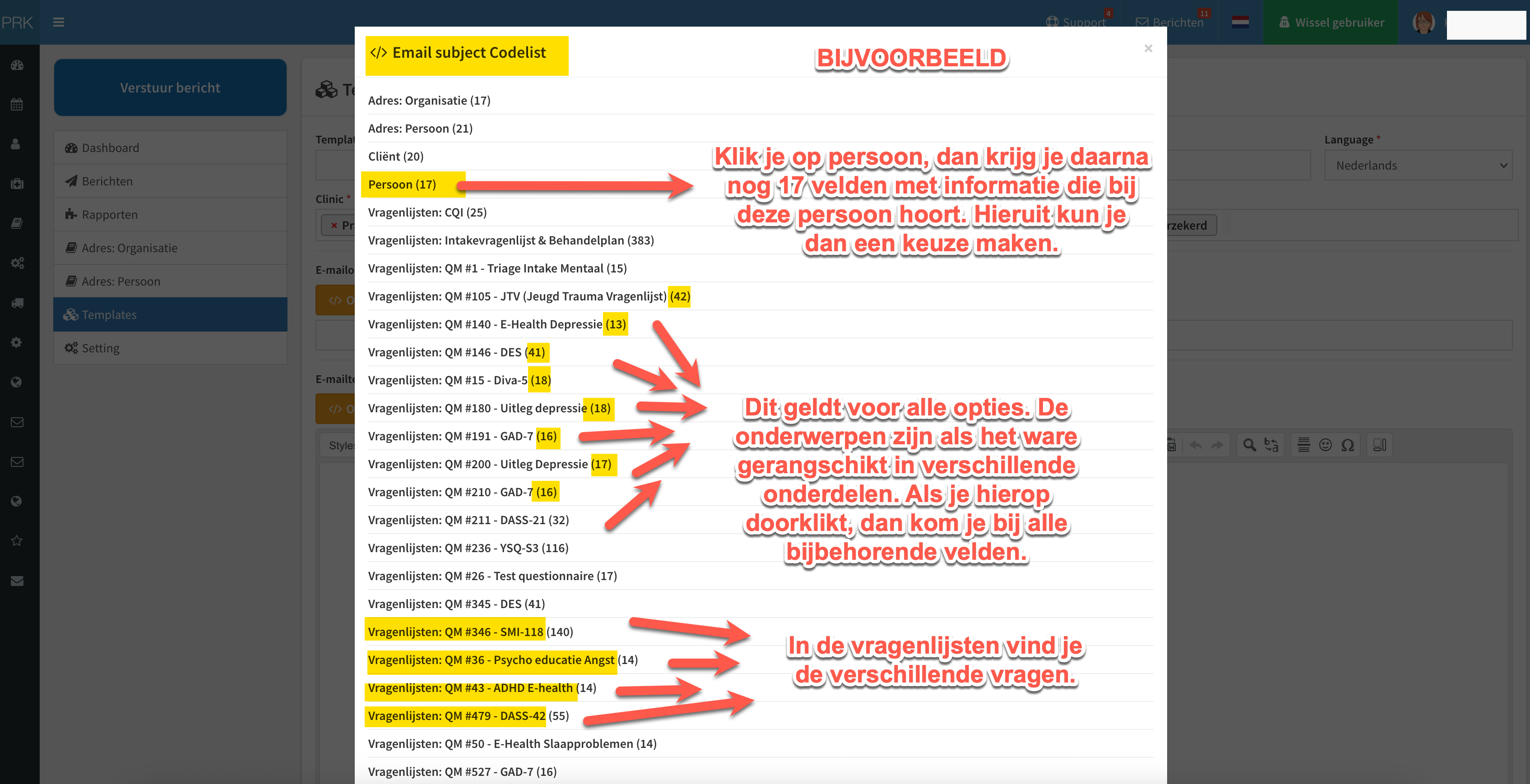
Klik je door op persoon, dan kom je bij alle gegevens van deze persoon, of gekoppeld aan deze persoon.
Op deze manier kun je op veel manieren een template bouwen.
Dus:
Organisatie bevat alle gegevens van de organisatie,
Persoon bevat alle gegevens van een relatie,
Client bevat alle gegevens van een client,
Adres: Persoon bevat alle gegevens van een contactpersoon,
De vragenlijsten bevatten ook weer verschillende velden die je afzonderlijk kunt selecteren.
Bijvoorbeeld :
- de vragen in de vragenlijst,
- de antwoorden op de vragen,
- de verschillende categorien,
- de invul datum,
- de score per vraag,
- score per categorie,
- het gemiddelde, etc.Er zijn dus veel mogelijkheden om een template te bouwen en je kunt een e-mail heel specifiek maken.
Styling
Een e-mail of een rapport krijgt een eigen karakter met behulp van de styling opties in de balk boven de e-mail.
Template voor rapporten
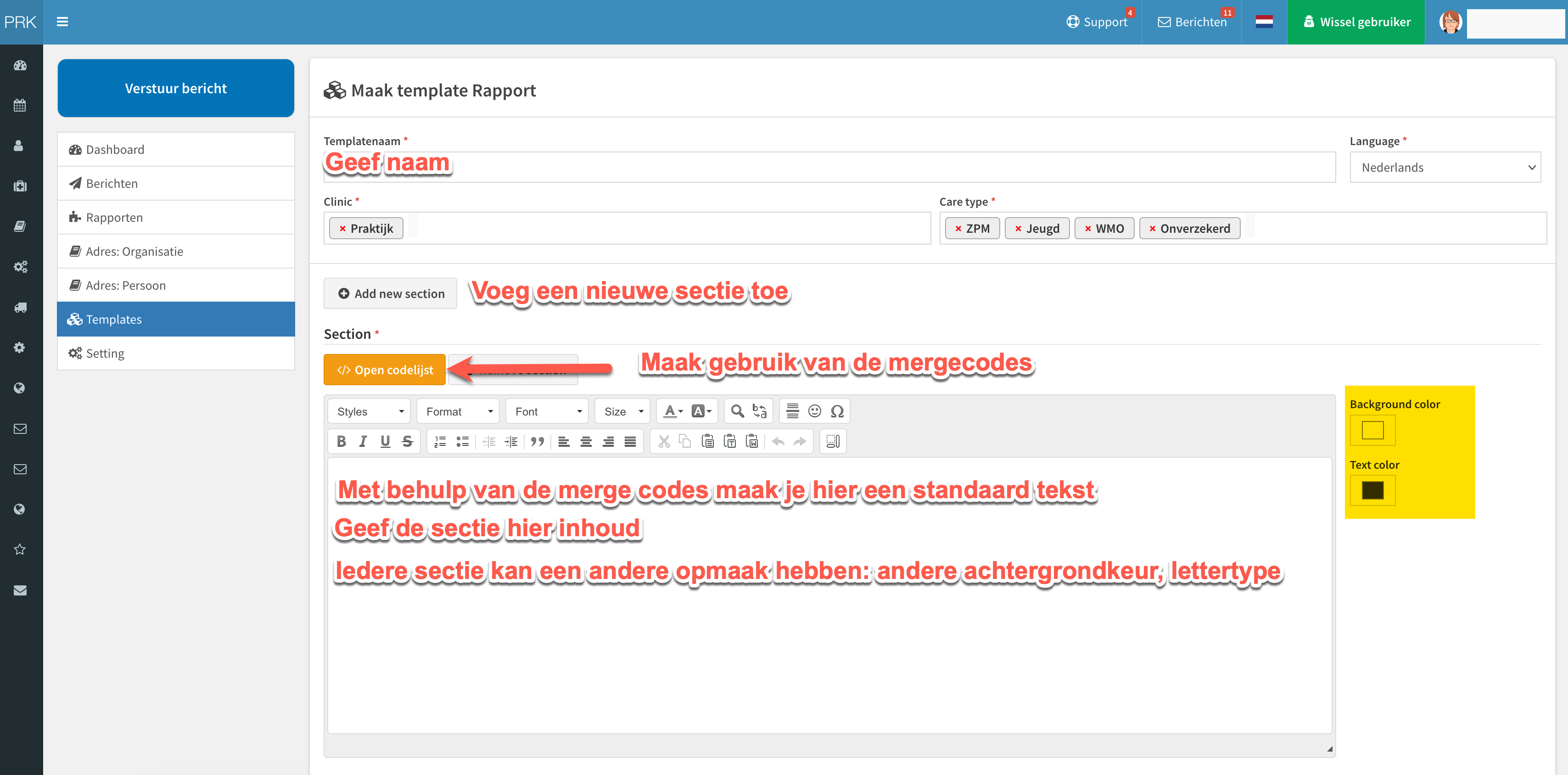
Aan een rapport kun je verschillende secties toevoegen.
Per sectie kun je een achtergrondkleur en een tekstkleur en opmaak instellen.
Ook hier geef je door middel van styling een eigen karakter aan een rapport.
Je kunt zoveel secties toevoegen als je wilt, je kunt ze niet verschuiven. Dus plaats ze meteen in de juiste volgorde.
Rapporten maken
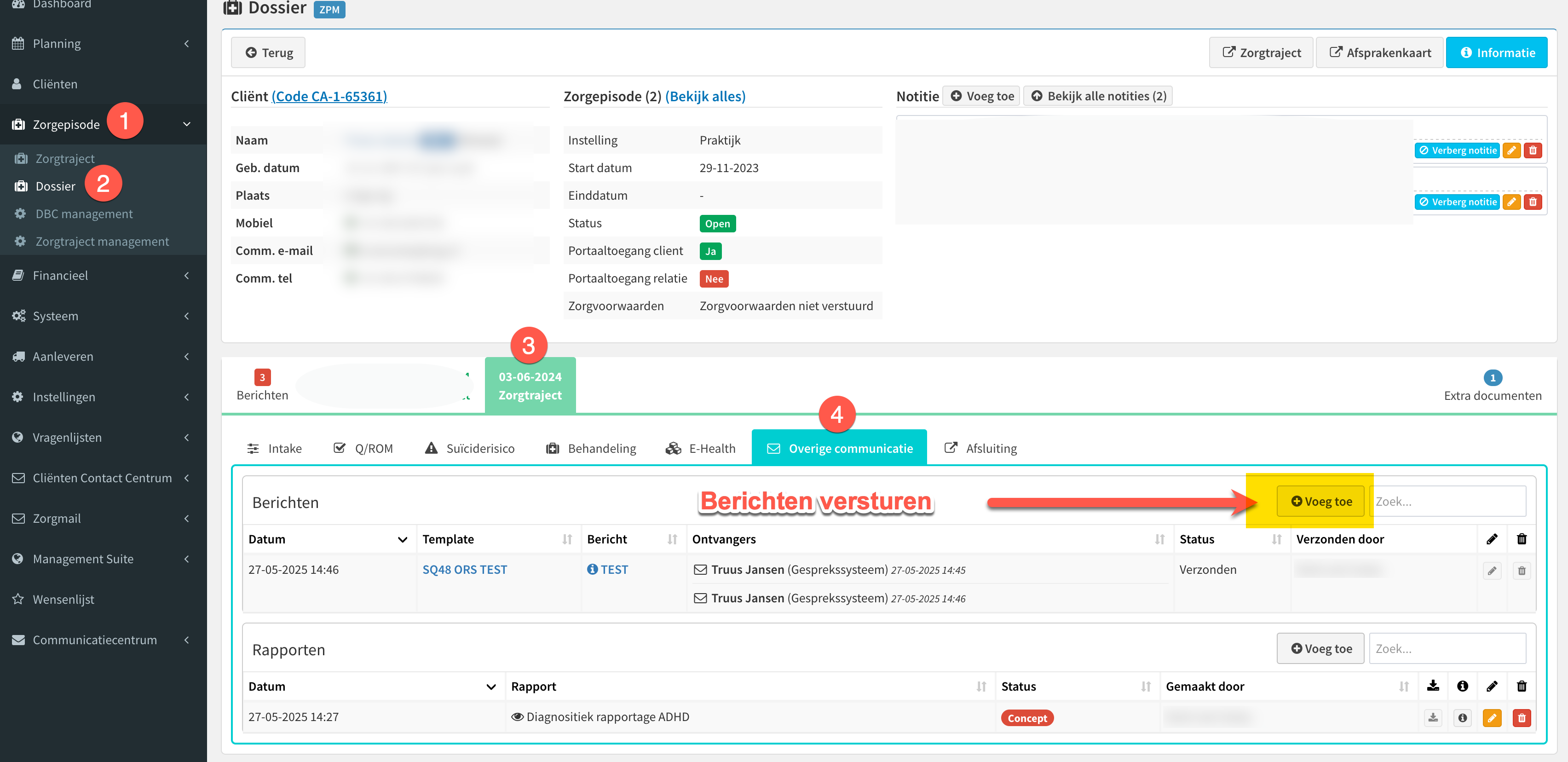
Ga naar Zorgepisode - Dossier - tabblad Overige communicatie.
Klik op Voeg toe bij Rapporten.
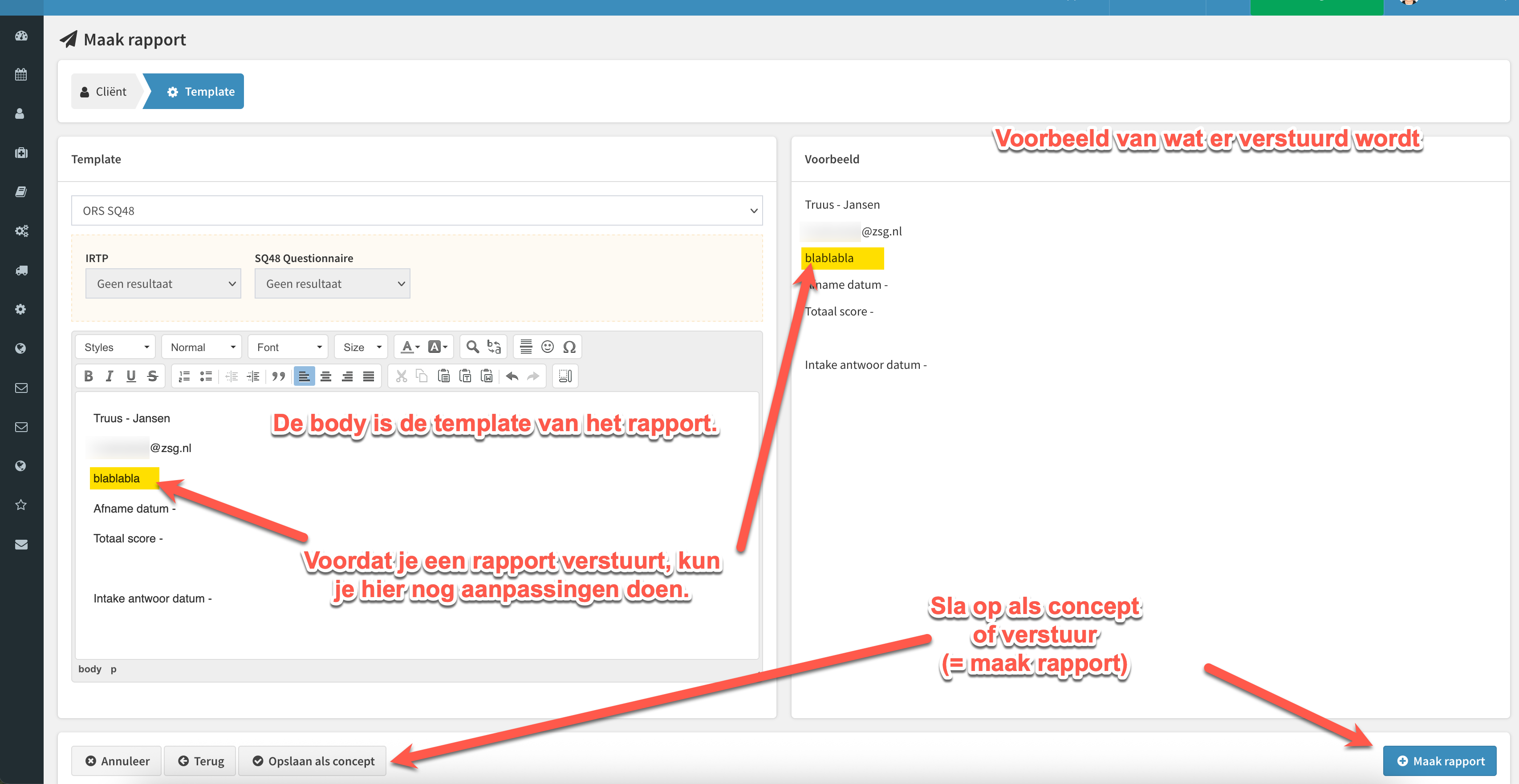
Selecteer een Template.
De template wordt nu gekoppeld aan de client.
Aan de rechterkant zie je het voorbeeld ; aan de linkerkant zie je de body.
De templates van de rapporten gaan over de resultaten van de ingevulde vragenlijsten.
Voor iedere vragenlijst maak je een afzonderlijk rapport.
Voordat je het rapport gaat versturen, kun je nog aanpassingen doen in de body.
Aanpassingen in de body worden meteen verwerkt in het rapport aan de rechterkant.
Klik op 'Maak Rapport', wanneer je nu op 'Voeg toe' klikt, wordt het rapport direct aangemaakt.
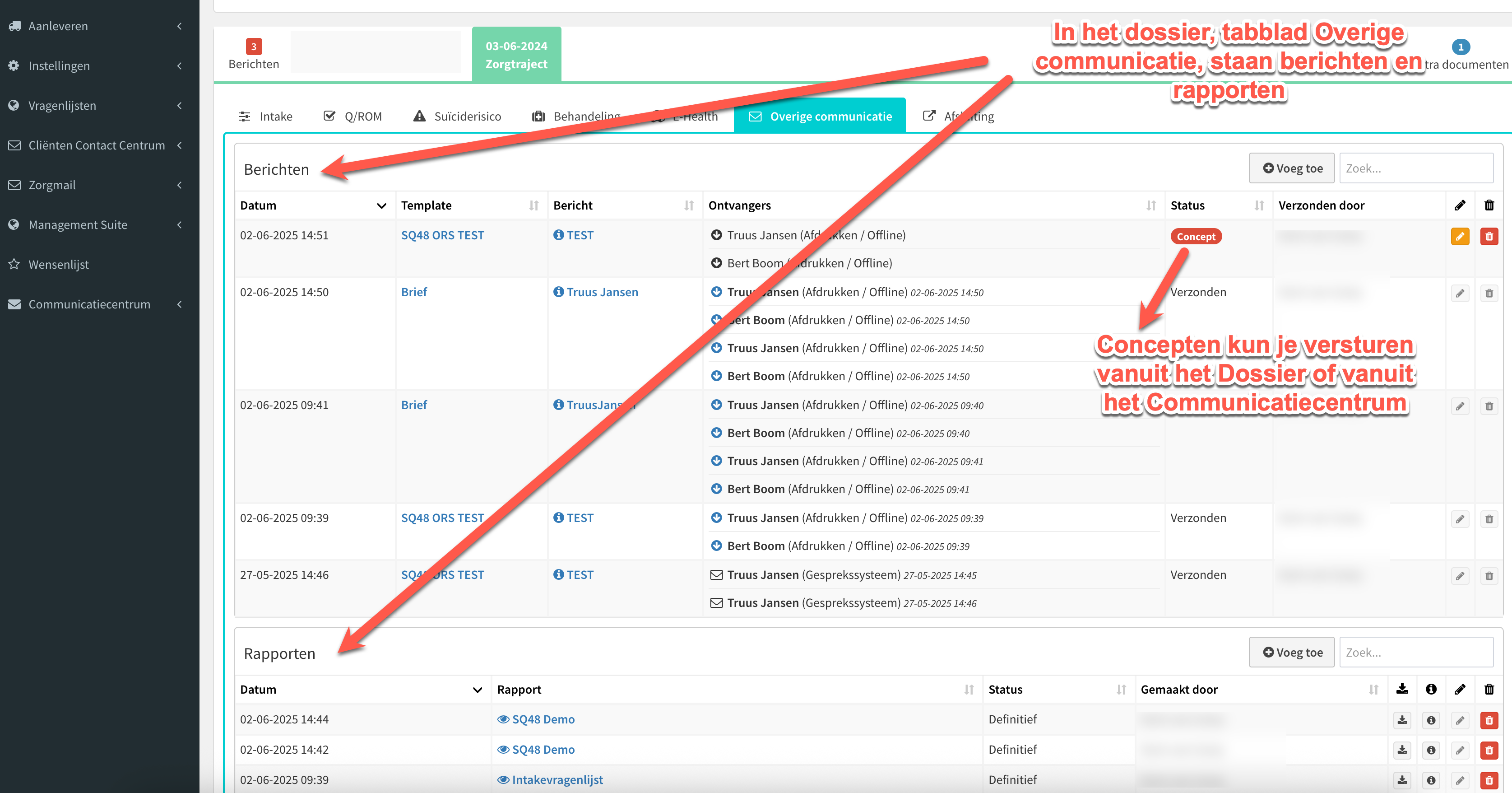
Het rapport verschijnt nu (net als berichten) in de lijst met rapporten onder het tabblad Overige communicatie.
Het rapport is nog niet verstuurd.
Berichten en rapporten versturen
Versturen doe je vanuit het Dossier of vanuit het Communicatiecentrum.
Vanuit het Dossier, vanuit het tabblad Overige communicatie.
Ga naar Zorgepisode - Dossier - Kies de juiste client - Tabblad Overige Communicatie.
Klik op Voeg toe bij berichten.
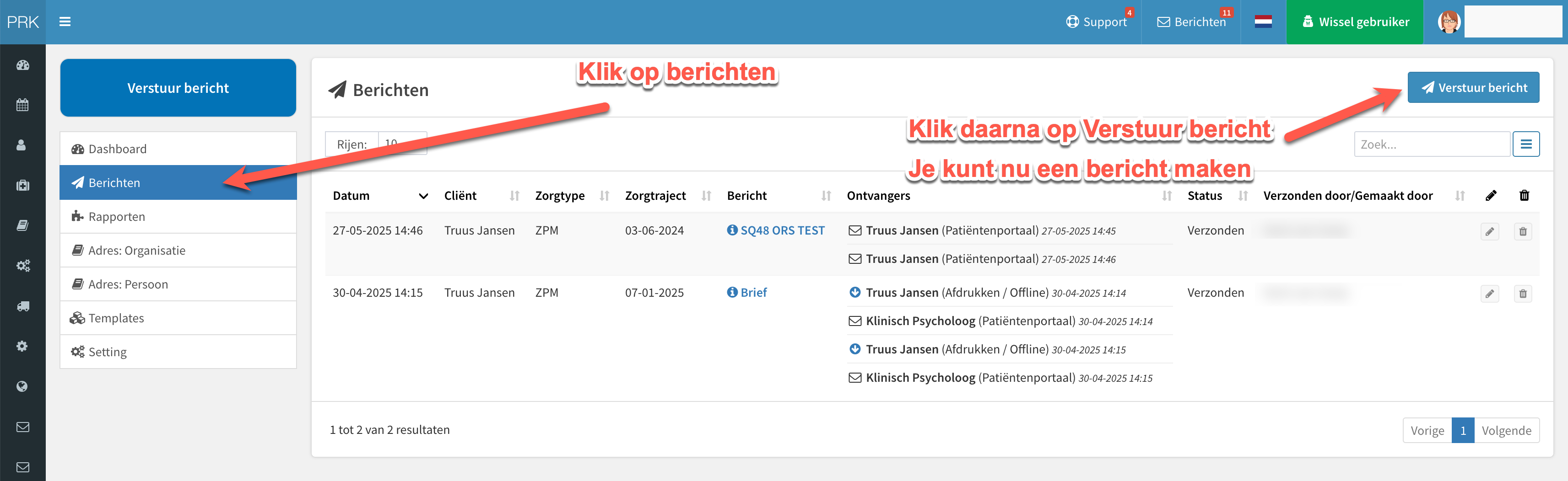
Vanuit het Communicatiecentrum.
Bij Berichten verstuur je berichten.
Klik op Verstuur bericht.
Bij Rapporten maak je rapporten. Rapporten worden als bijlage bij een bericht verstuurd.
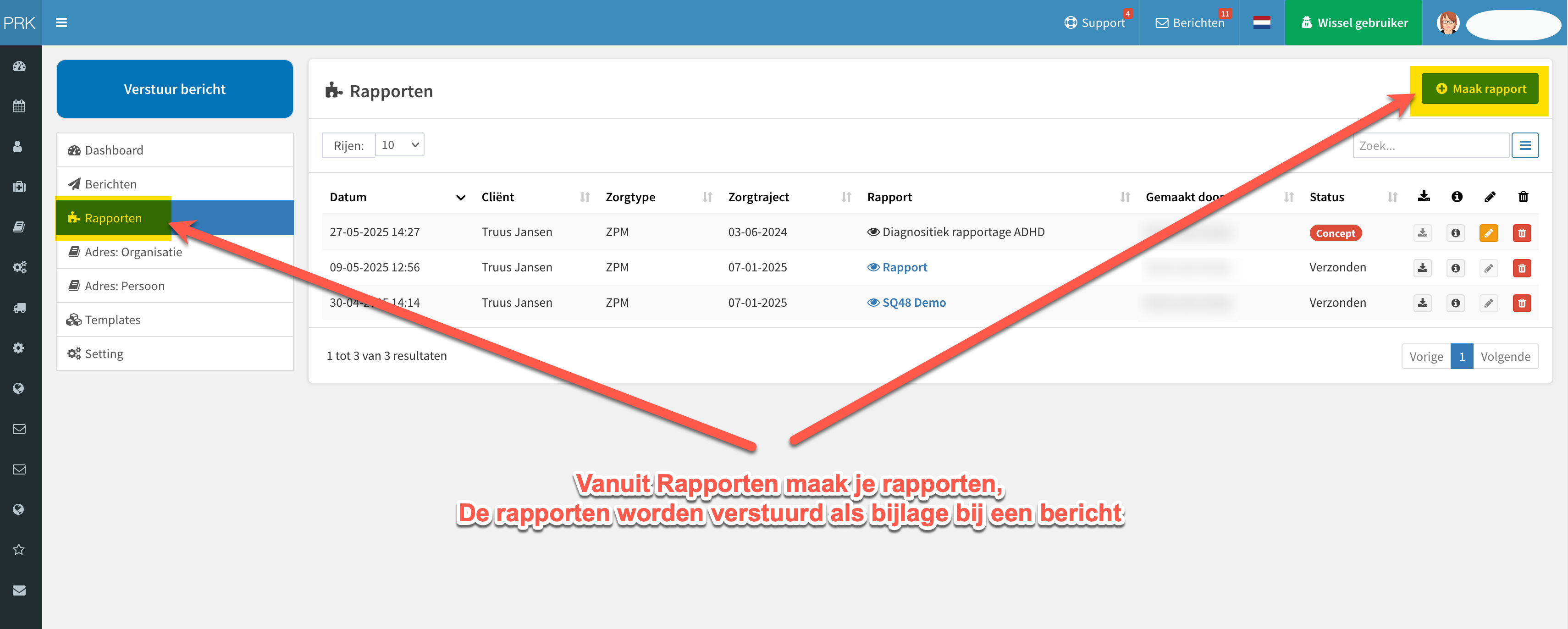
Ga naar Communicatiecentrum - Berichten.
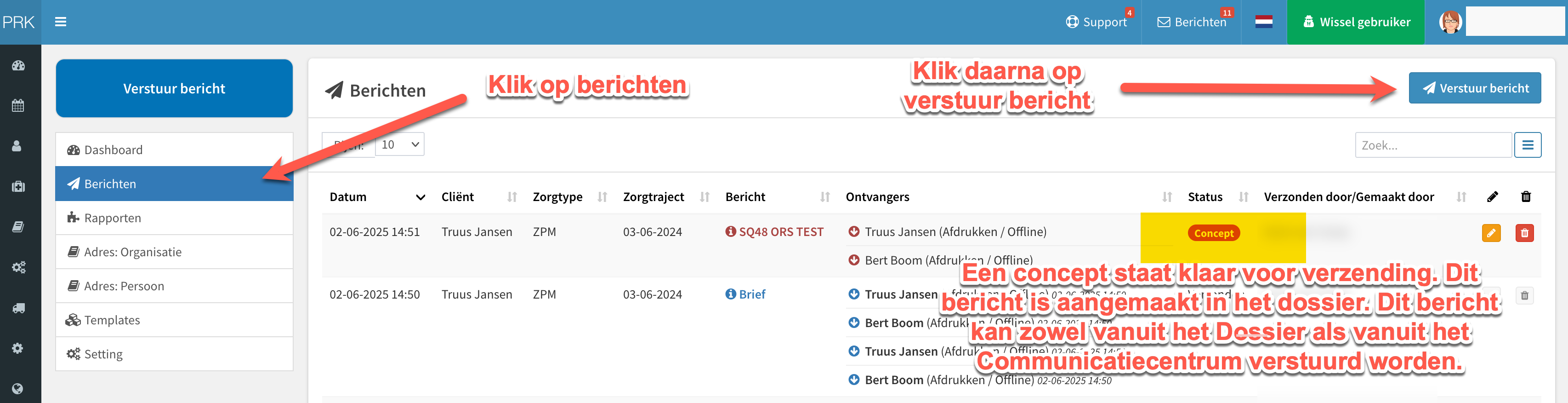
Klik op Verstuur bericht.
(Een conceptbericht staat klaar voor verzending. Dit kan zowel vanuit het Dossier als vanuit het Communicatiecentrum verstuurd worden).
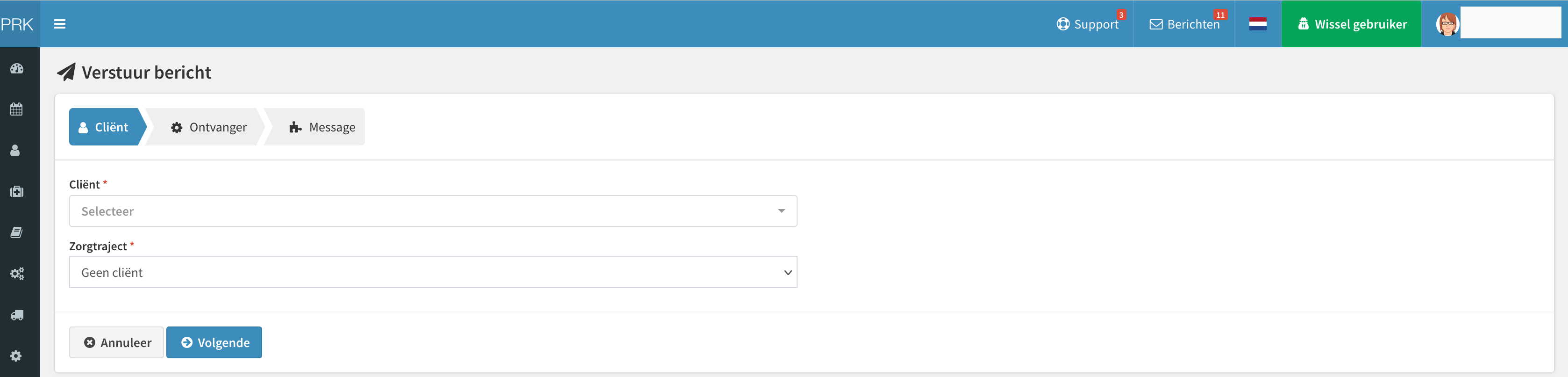
Selecteer de juiste client en het juiste zorgtraject.
(In een dossier wordt het rapport automatisch gekoppeld aan de juiste client, in het Communicatiecentrum dien je nog een client te koppelen aan een rapport of template).
Klik op volgende.
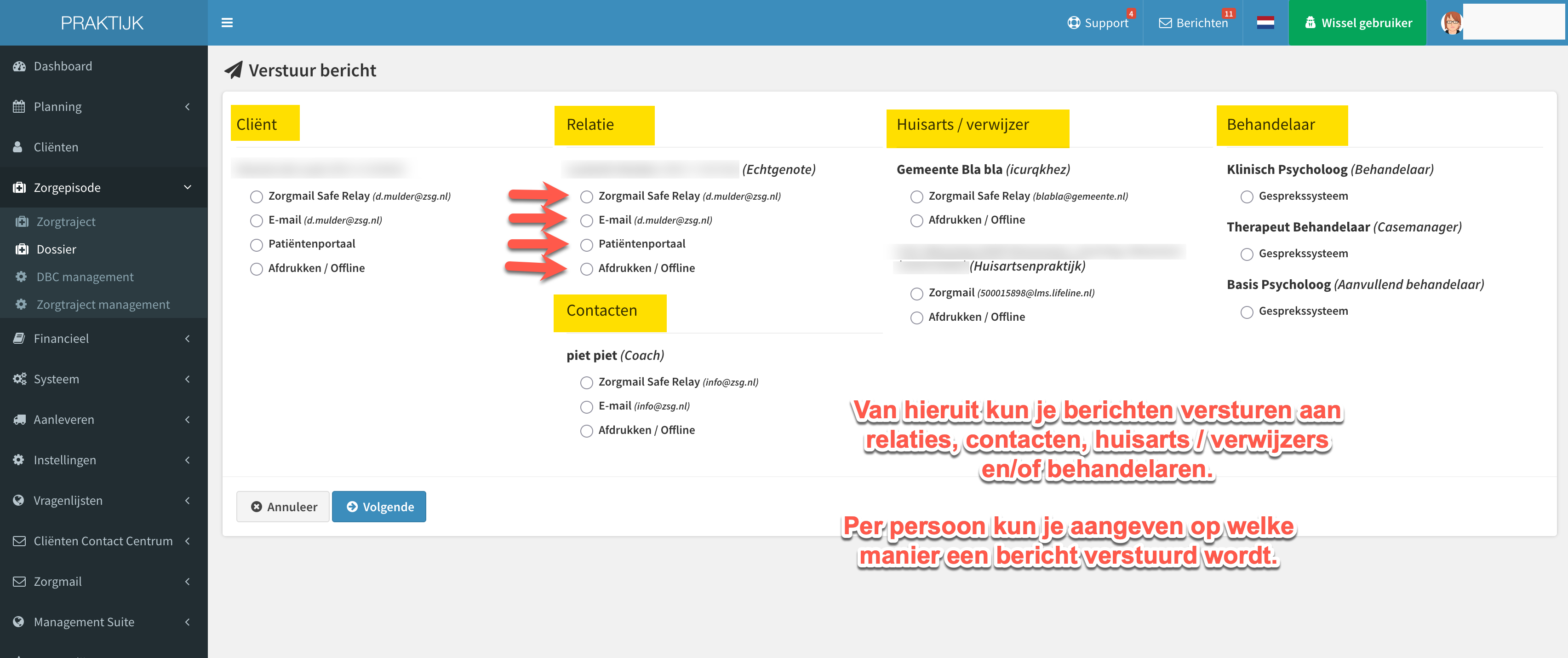
Aan wie wil je een bericht versturen?
- aan de client zelf.
- aan een relatie (relaties staan in de Clientgegevens - tabblad Relaties).
- aan een contact (contacten staan in de Zorgepisode).
- aan een huisarts (in de Zorgepisode / Zorgtraject).
- aan een behandelaar (in het Zorgtraject).Op welke manier wil je een bericht versturen?
- Via Zorgmail Saferelay (dit is altijd beveiligde mail).
- Via e-mail (dit is onbeveiligde mail).
- Via Patientenportaal.
- Afdrukken / Offline.Alle aan de client gekoppelde personen ( huisartsen, behandelaren, relaties en contacten ) worden weergegeven: geef aan aan wie je een kopie van het bericht wilt versturen en op welke manier?
Behandelaren ontvangen een kopie van het bericht in de berichtenbox in de bovenbalk.
Corrigeren doe je met behulp van 'opnieuw instellen', dan wordt wat aangevinkt is weer weggehaald.
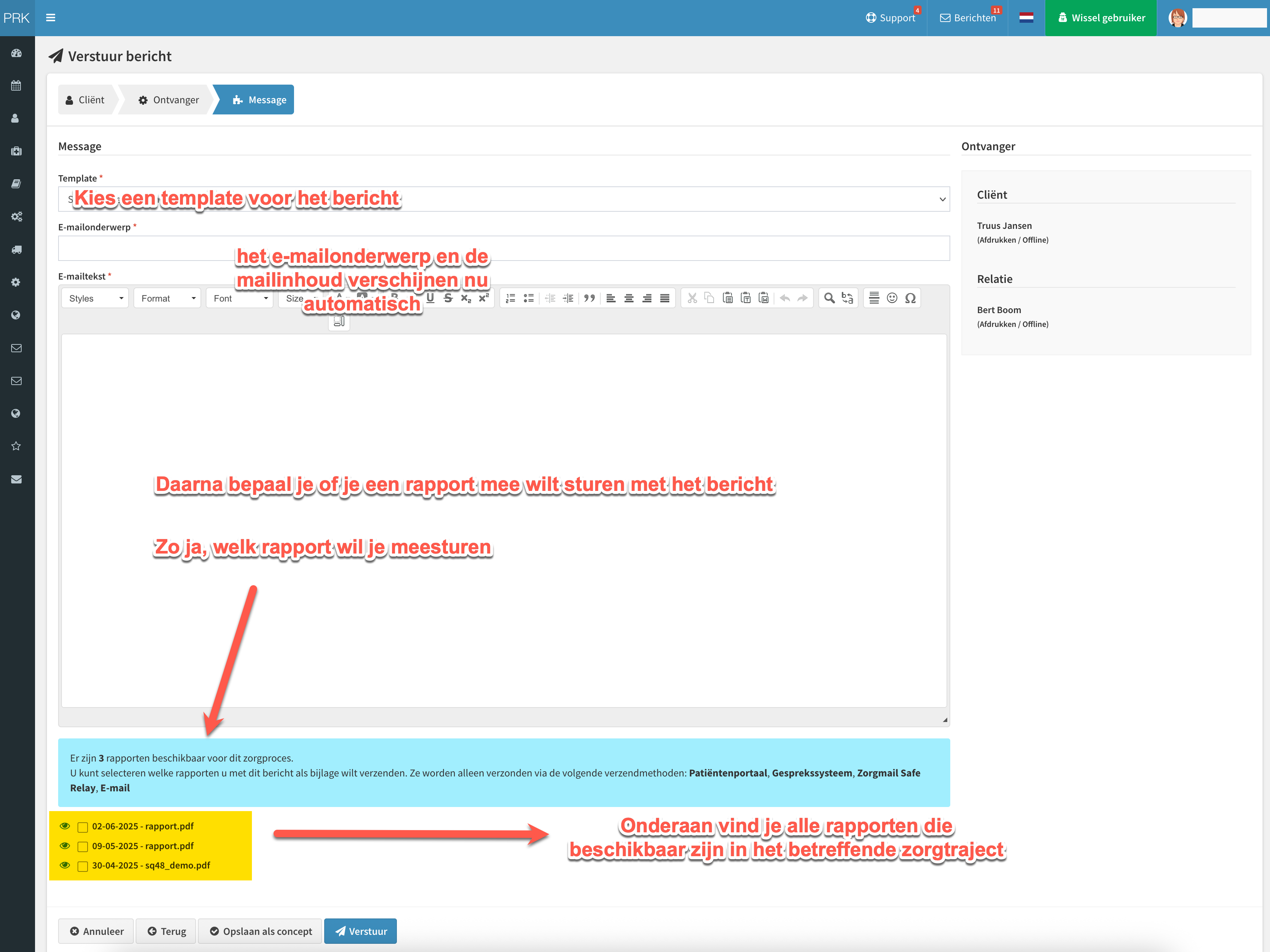
Kies een template voor het bericht.
Het e-mailonderwerp en de e-mailinhoud verschijnen automatisch.
Je kunt nog aanpassingen doen of tekst toevoegen aan de e-mail.
Als het de bedoeling is om een rapport mee te sturen bepaal je welk rapport je meestuurt.
Onderaan staan alle beschikbare rapporten voor deze client in dit zorgtraject.
Kies hieruit het rapport dat je mee wilt sturen.