

Deze handleiding legt je stap voor stap uit hoe je een locatie koppelt aan je instelling.
Met deze functionaliteit voeg je eerder geconfigureerde locaties met een startdatum toe aan je instelling. Je beheert zo eenvoudig de verschillende vestigingen binnen je organisatie en kunt locaties later nog wijzigen of verwijderen.
Weet je niet hoe je een locatie toevoegt aan je instelling? Deze handleiding biedt je de directe oplossing om dit snel en overzichtelijk te regelen.
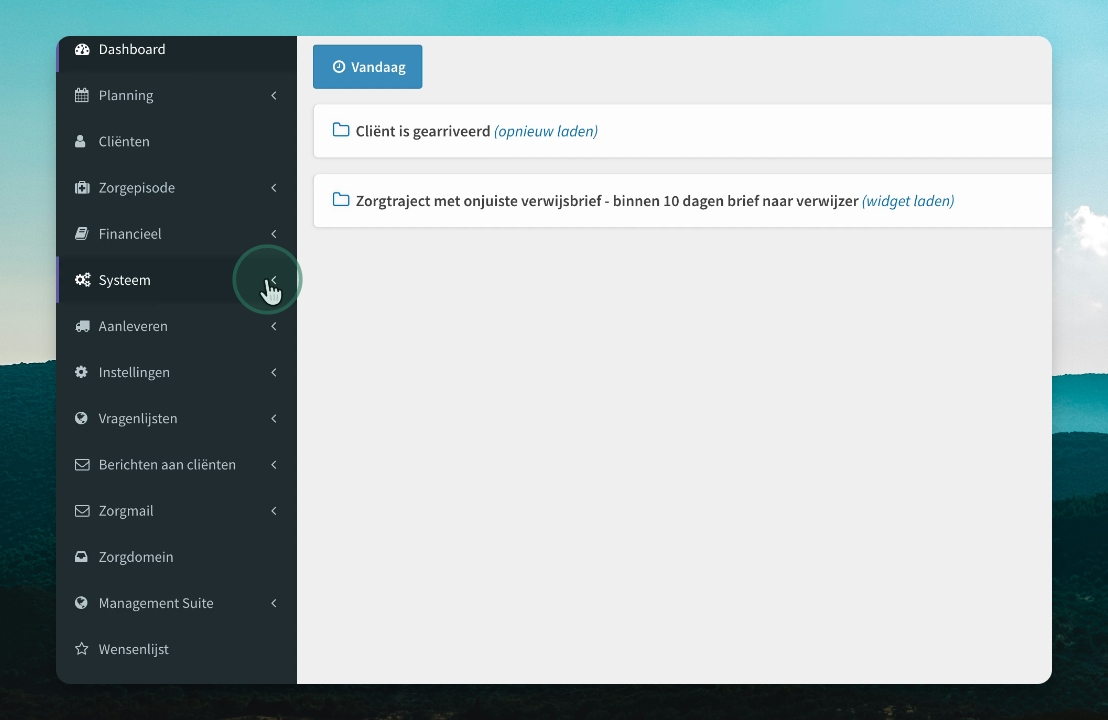
Stap 1: Ga naar Instelling Praktijk
Ga naar Systeem en kies Instelling/Praktijk in het menu.
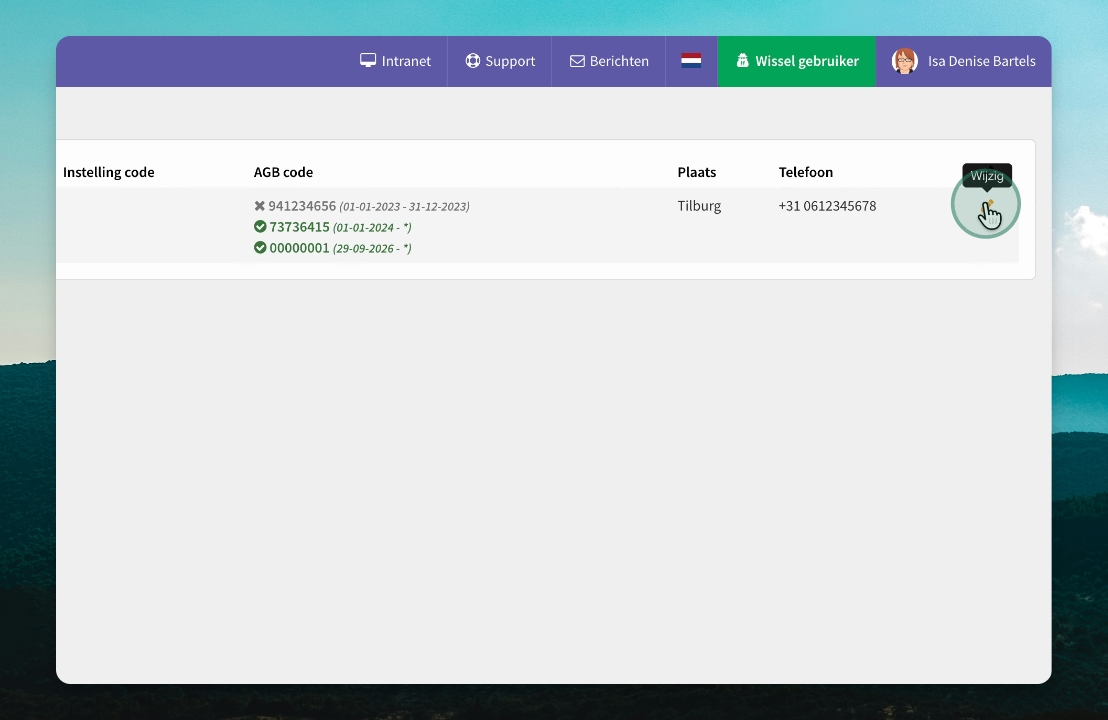
Stap 2: Open het bewerkscherm
Klik op het potloodicoon naast de instelling die je wilt bewerken.
Stap 3: Ga naar Locaties
Klik op Locaties om het overzicht van locaties te openen.
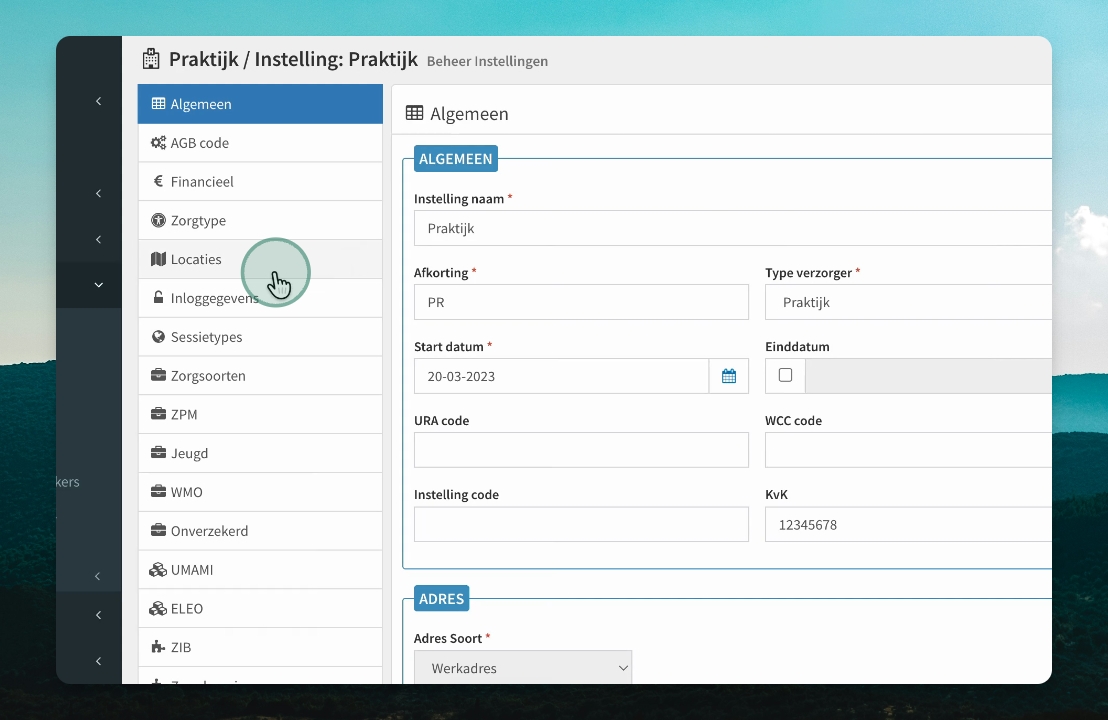
Zijn er al locaties toegevoegd? Dan zie je deze hier in het overzicht staan.
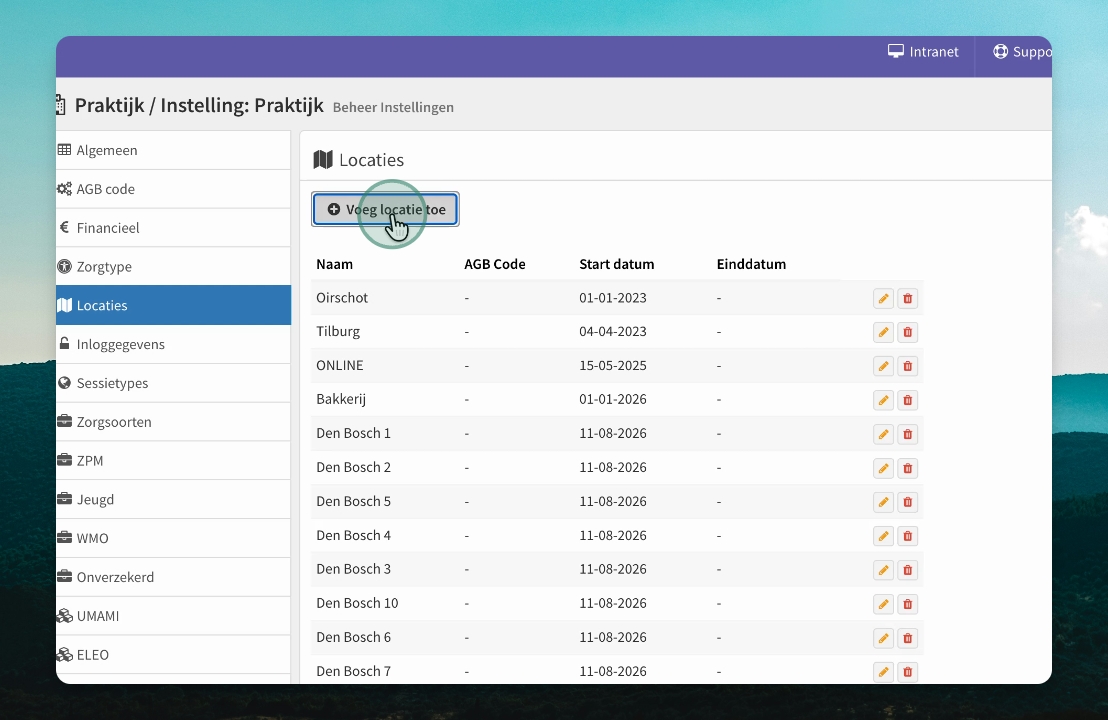
Stap 4: Voeg een nieuwe locatie toe
Klik op Voeg locatie toe om een nieuwe locatie aan je instelling toe te voegen.
Stap 5: Selecteer en configureer de locatie
Kies de eerder geconfigureerde locatie in de lijst.
Geef de locatie een startdatum.
Voeg de locatie toe aan de beschikbare locaties.
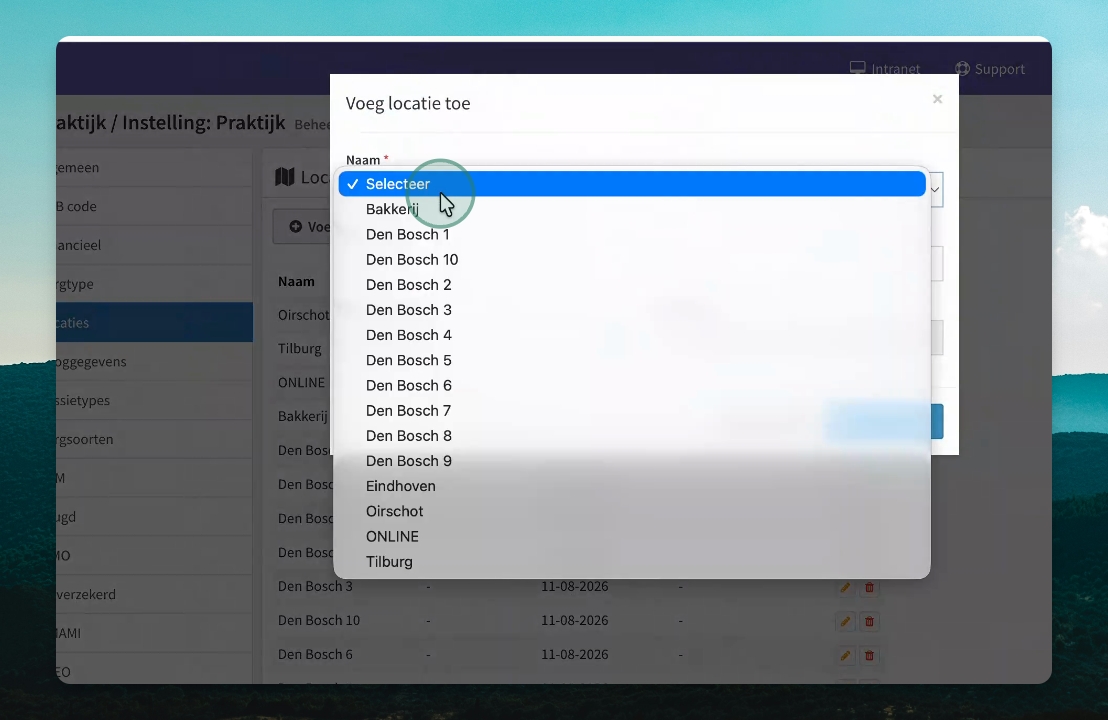
De toegevoegde locatie verschijnt nu in het overzicht van beschikbare locaties.
Info: Je kunt de locatie zo nodig nog bewerken of verwijderen.
Stap 6: Bevestig de toevoeging
Klik op Wijzig om de locatie definitief aan je instelling toe te voegen.
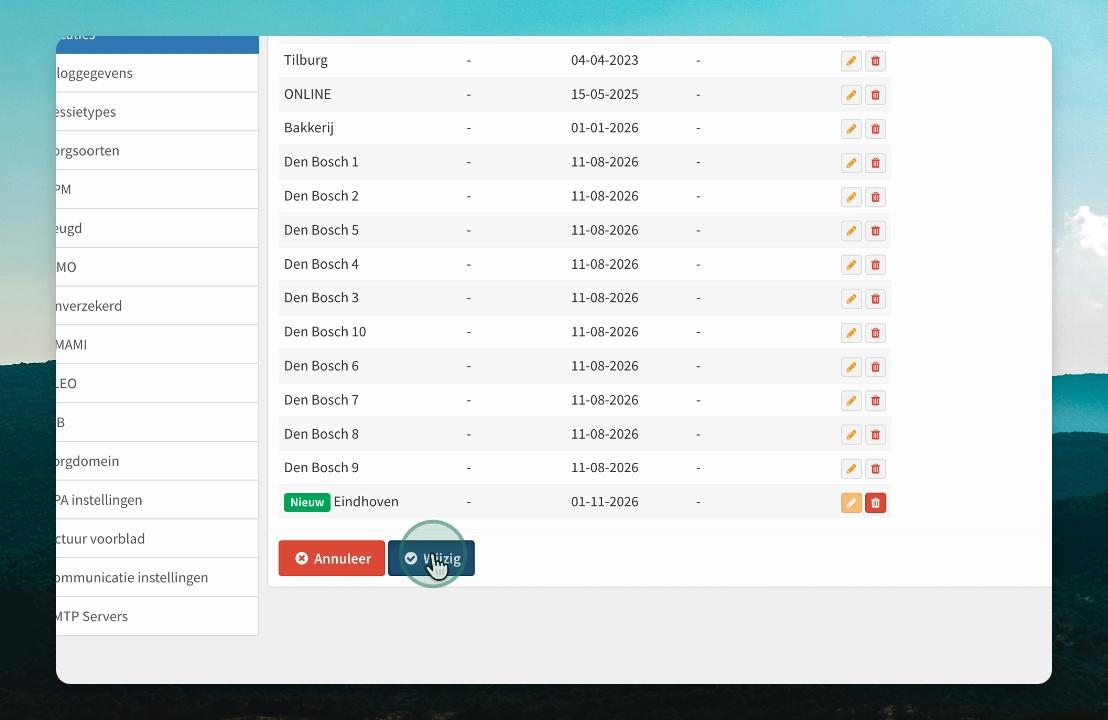
Ook nadat locaties zijn toegevoegd, kun je ze nog wijzigen of verwijderen.
Let op: de instellingen moeten vooraf zijn ingevuld voordat je locaties kunt koppelen.