Inhoud
Deel I
Vraag aanmaken
Waar maak je de vraag aan?
Antwoorden toevoegen
Deel II
Verschillende soorten antwoorden:
Radioboxen
Selectievakjes
Tekstveld
Tekstgebied
Datum/tijd
Slider
Bestand upload
Bestand download
Sterbeoordeling
Commentaarvak
Handtekening
Paragraaf
Plaatje
Video
Audio
Preview en Update
Deel I
Vraag aanmaken
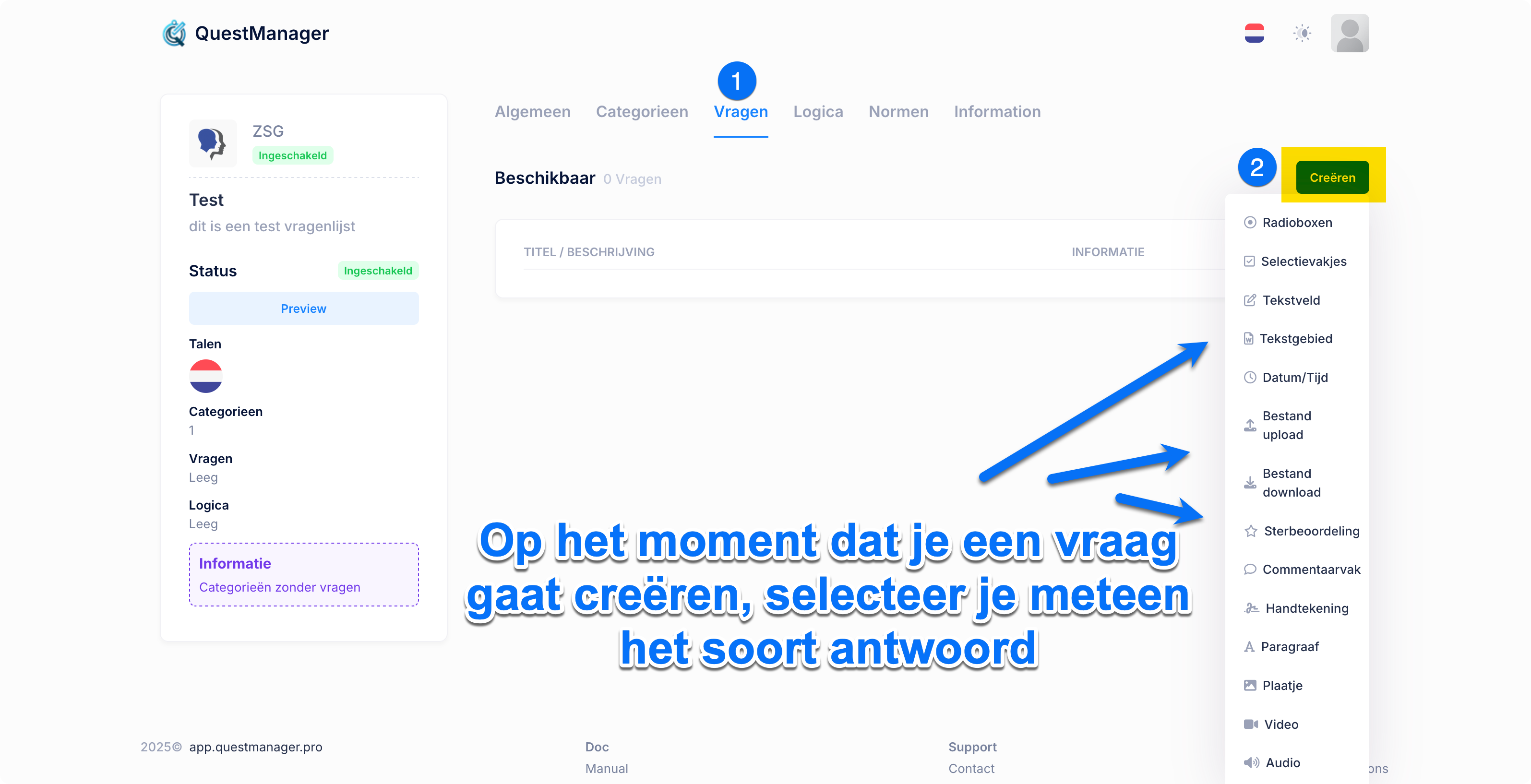
Zodra je een vraag aanmaakt, selecteer je meteen het soort antwoord.
Bepaal dus eerst welke vraag je gaat stellen.
Bepaal daarna hoe het antwoord eruitziet.
Waar maak je de vraag aan?
Ga naar tabblad 3: Vragen.
Klik op Creëren.
Antwoorden toevoegen
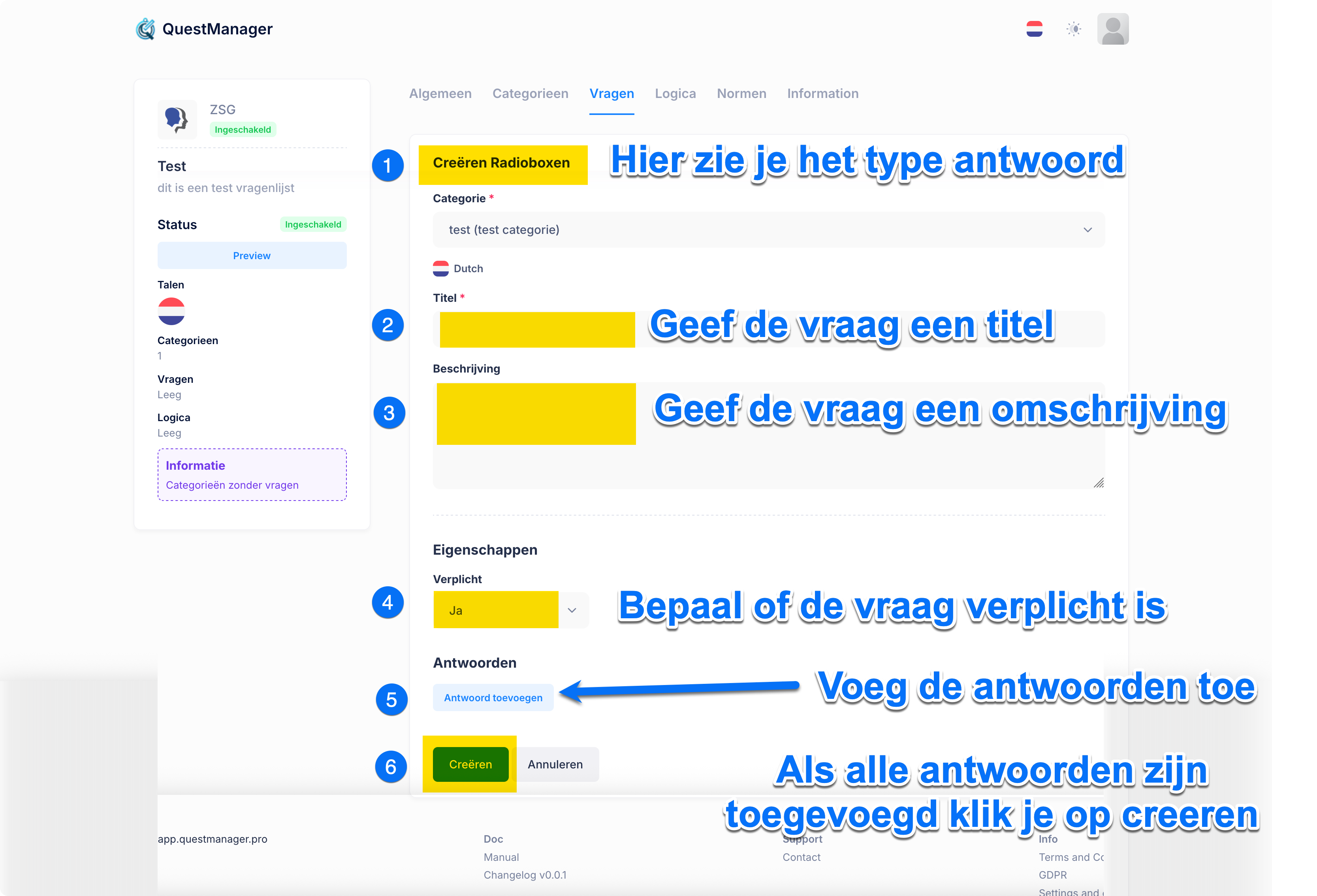
Hier zie je het type antwoord.
Vul de vraag in.
Geef uitleg bij de vraag.
Bepaal of de vraag verplicht is.
Voeg de antwoorden toe.
Heb je alle antwoorden toegevoegd? Klik dan op Creëren.
Deel II
Radioboxen
Algemeen:
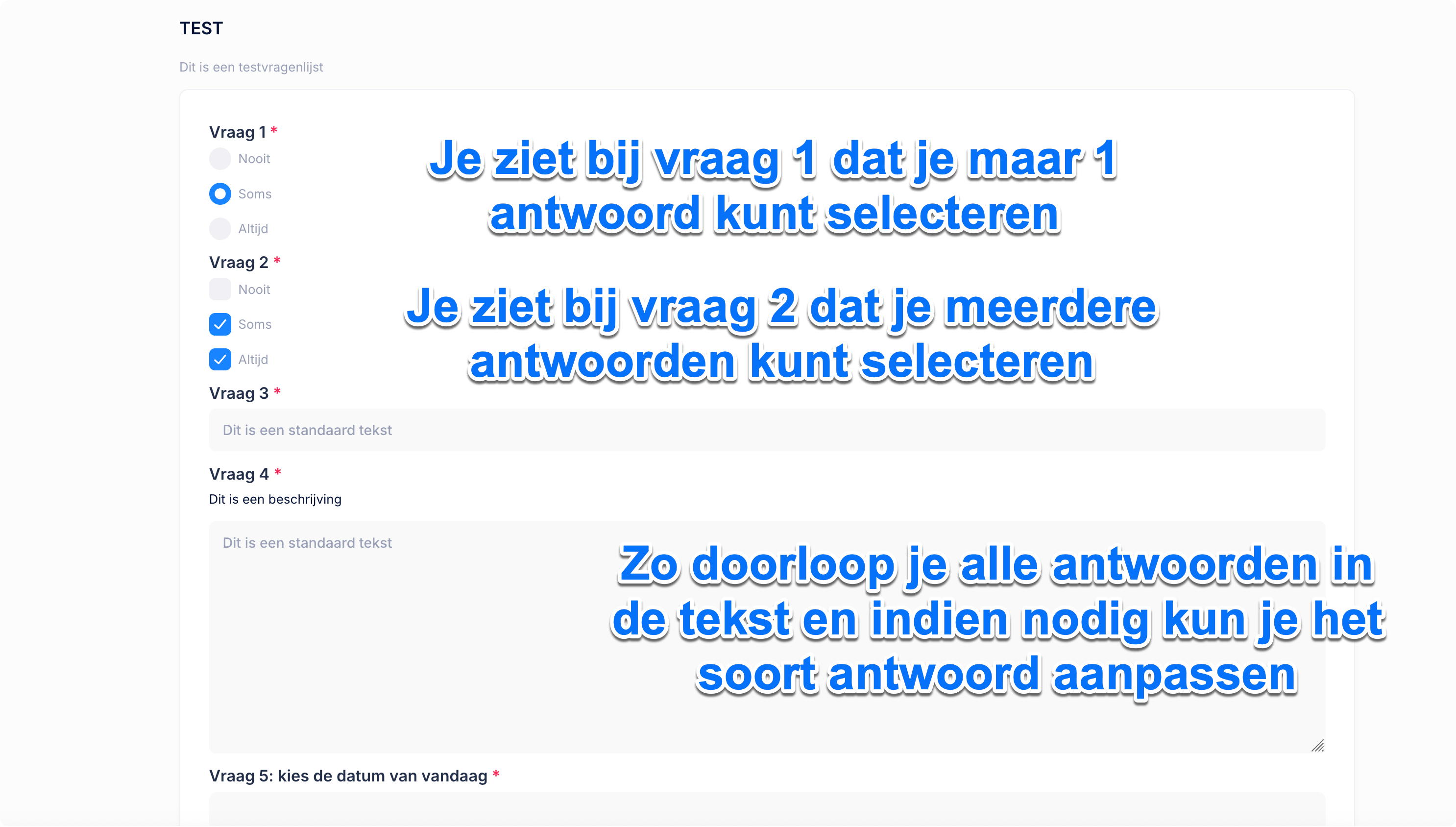
De cliënt maakt een keuze uit een aantal antwoorden.
Er is slechts één antwoord mogelijk.
Ieder antwoord heeft een logische waarde.
Aan de hand van de logische waarde wordt achteraf de score bepaald.
Radioboxen:
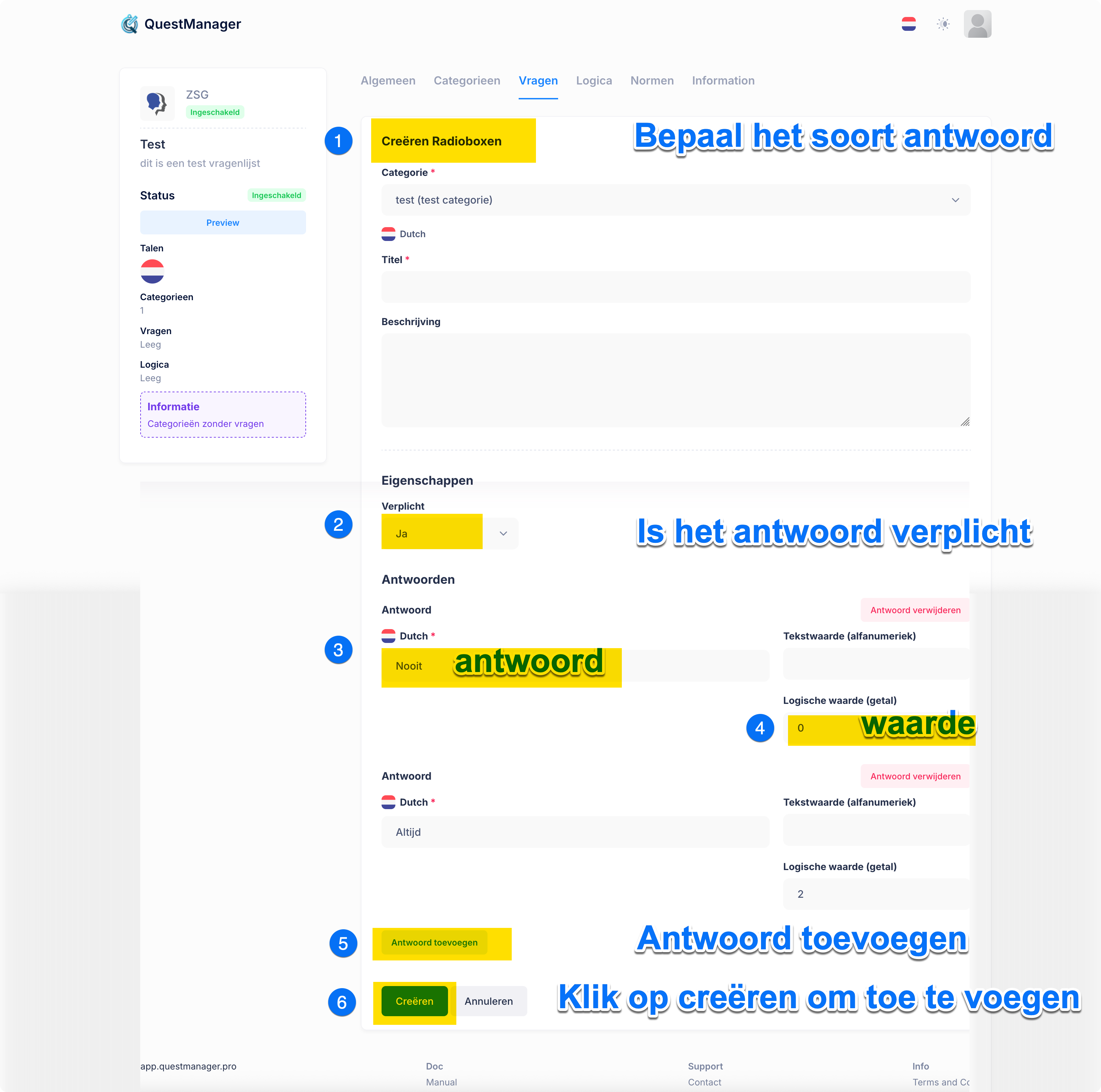
Bepaal het soort antwoord.
Is het antwoord verplicht?
Vul het antwoord in.
Voeg een logische waarde toe (dit is een getal).
Klik op Antwoord toevoegen om nog een antwoord toe te voegen.
Klik op Creëren om de vraag met alle bijbehorende antwoorden toe te voegen.
Selectievakjes
Algemeen:
De cliënt maakt een keuze uit een aantal antwoorden.
Er zijn meerdere antwoorden mogelijk.
Ieder antwoord heeft een logische waarde.
Aan de hand van de logische waarde wordt achteraf de score bepaald.
Selectievakjes:
Je maakt de vragen en antwoorden op dezelfde manier aan als bij Radioboxen.
Tekstveld
Algemeen:
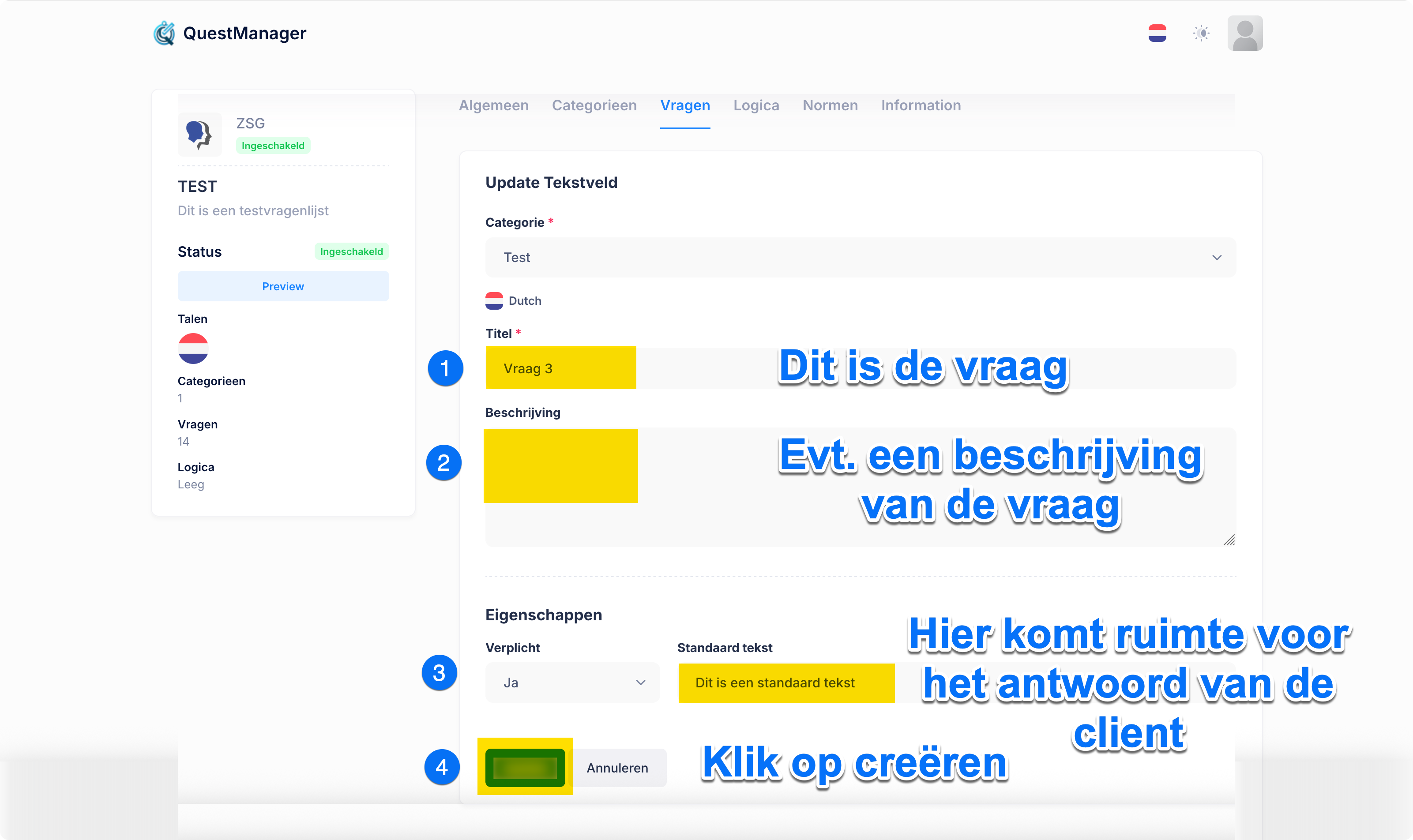
Dit is een open vraag met ruimte voor tekst.
Tekstveld:
Vul hier de vraag in.
Voeg eventueel een beschrijving of toelichting bij de vraag toe.
Standaard tekst is de ruimte voor het antwoord van de cliënt.
Klik op Creëren om de vraag toe te voegen.
Tekstgebied
Algemeen:
Dit is een open vraag met ruimte voor tekst.
Tekstgebied:
Je maakt het antwoord op dezelfde manier aan als bij Tekstveld.
Datum/tijd
Datum/tijd:
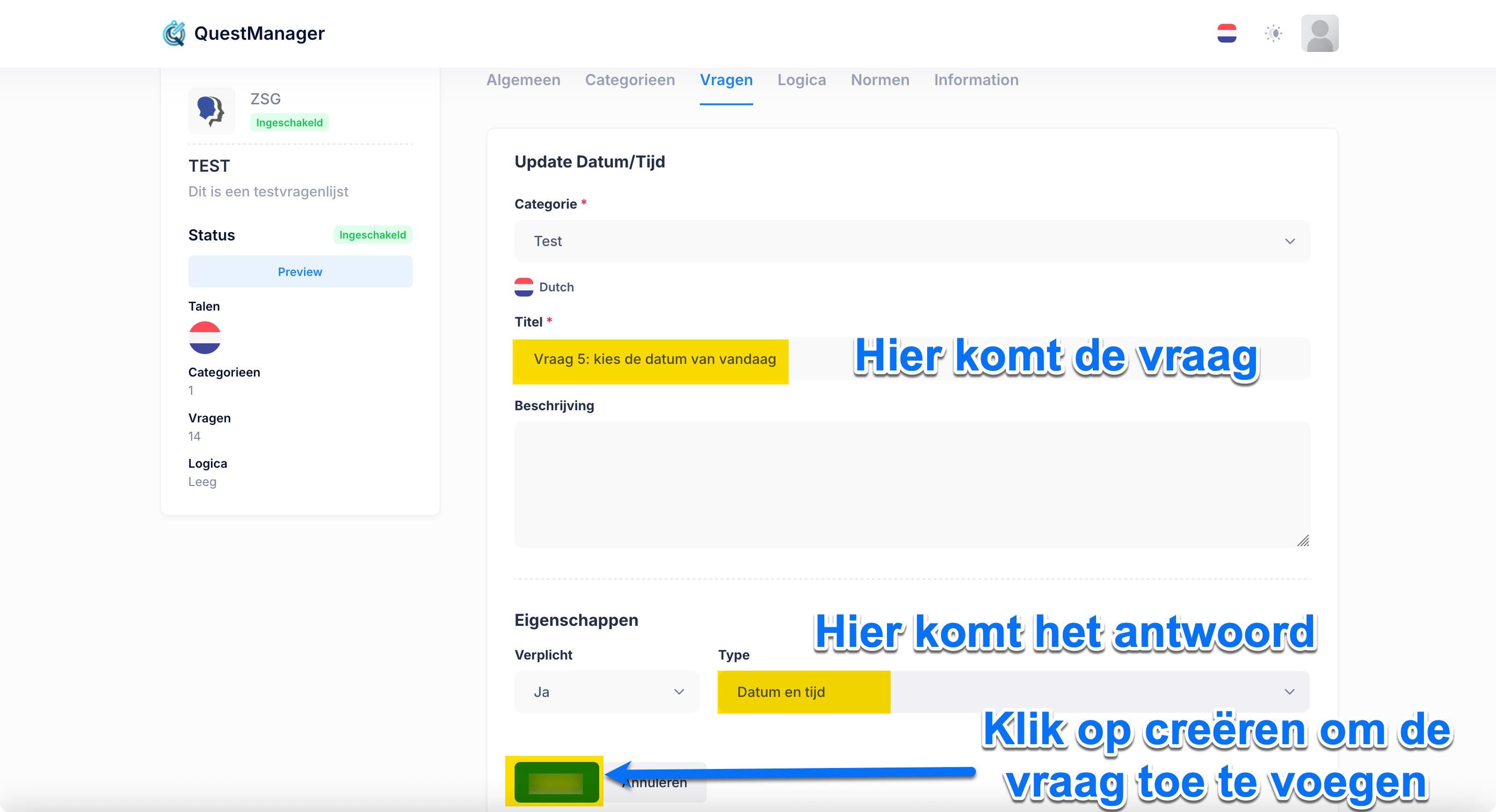
Het antwoord op deze vraag is een datum (en/of een tijd).
Selecteer bij het antwoord de juiste optie.
Slider
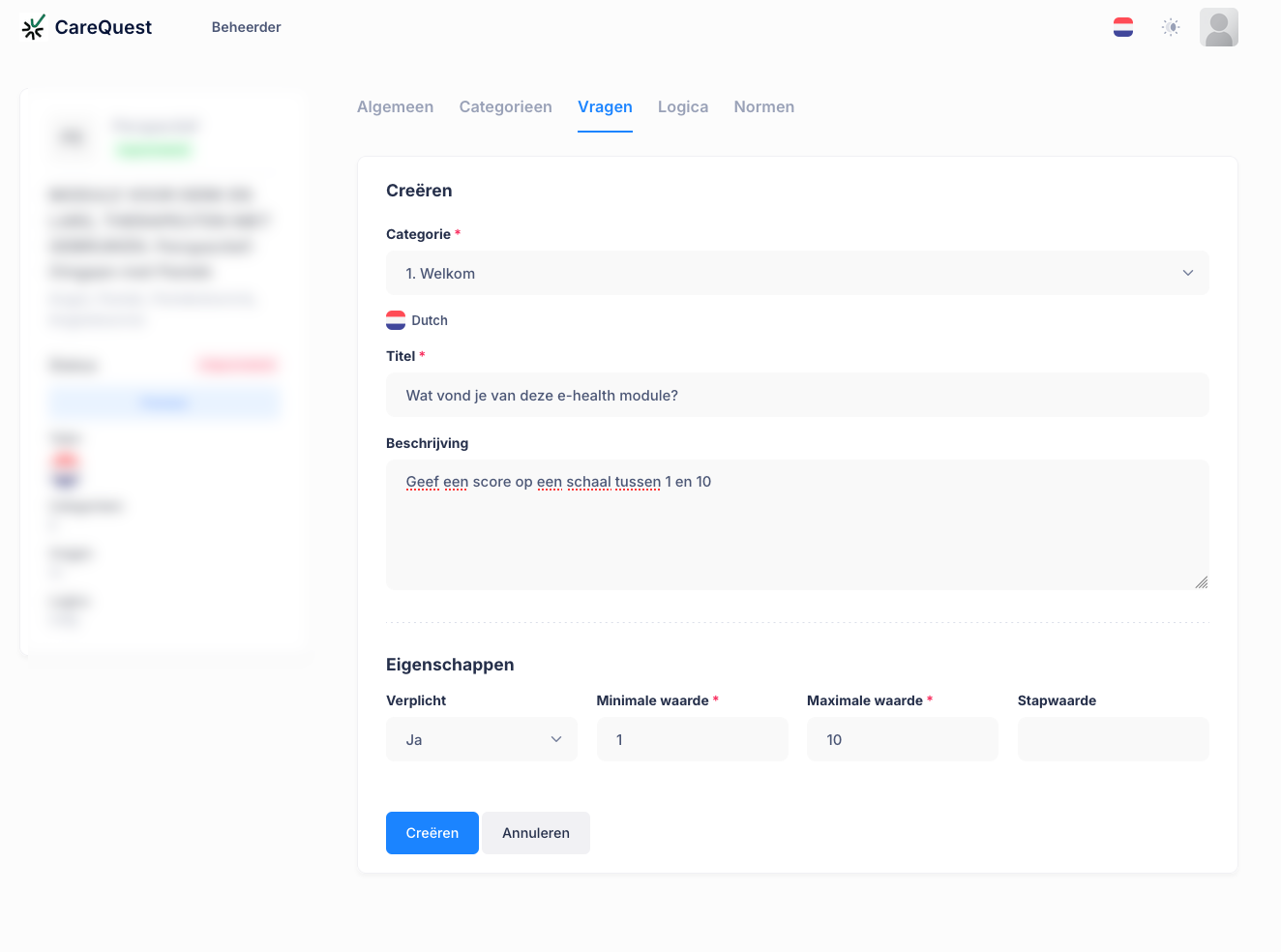
Met de slider geeft de cliënt een score tussen twee waarden.
Let op! Deze vraag kan niet worden gebruikt voor de scoring van de module zelf. De vraag is bedoeld als afsluiter van de module.
Bijvoorbeeld:
Bestand upload
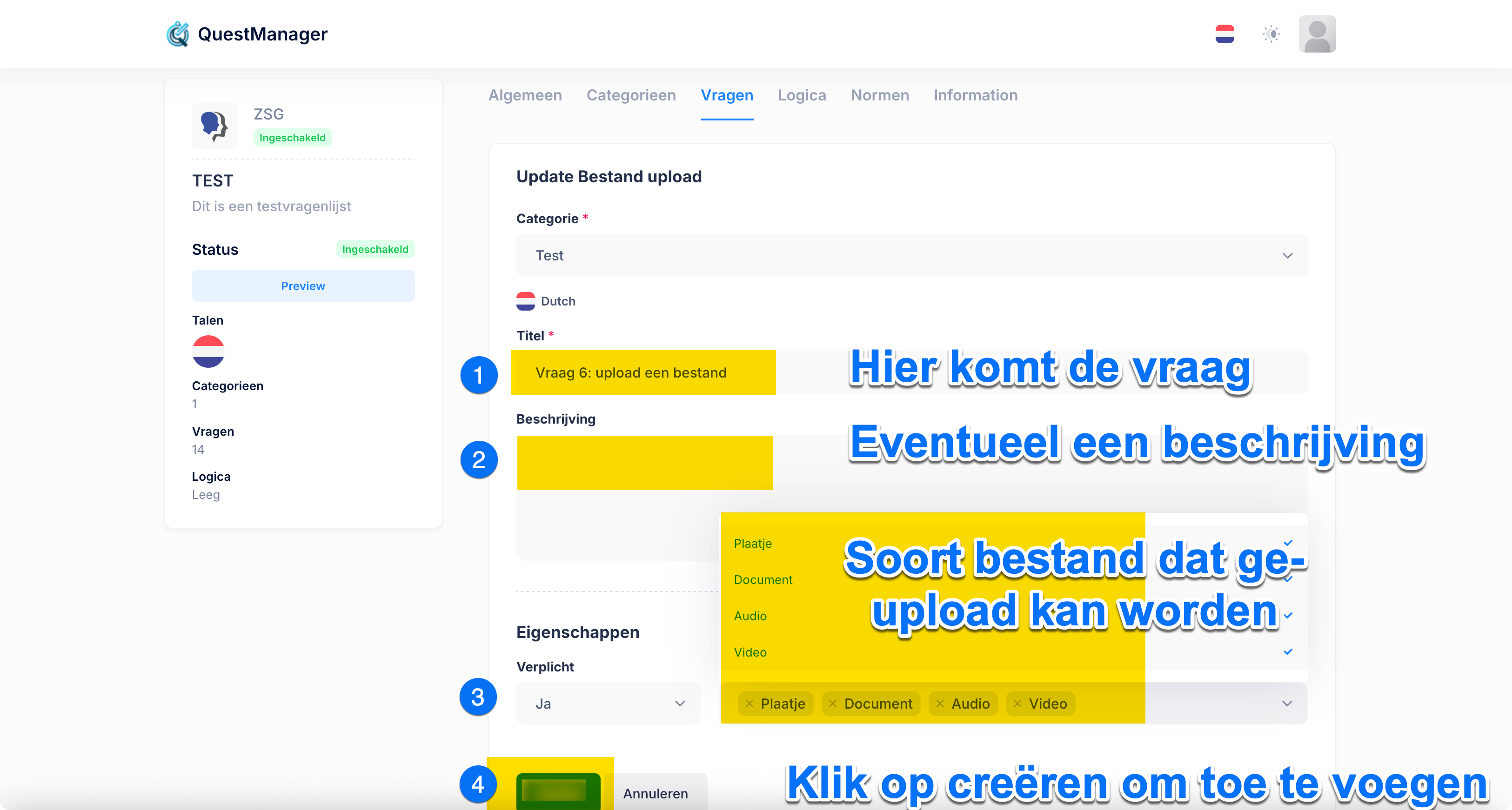
Vul hier de vraag in.
Voeg eventueel een beschrijving toe.
Kies het soort bestand dat geüpload kan worden.
Klik op Creëren om de vraag en het antwoord toe te voegen.
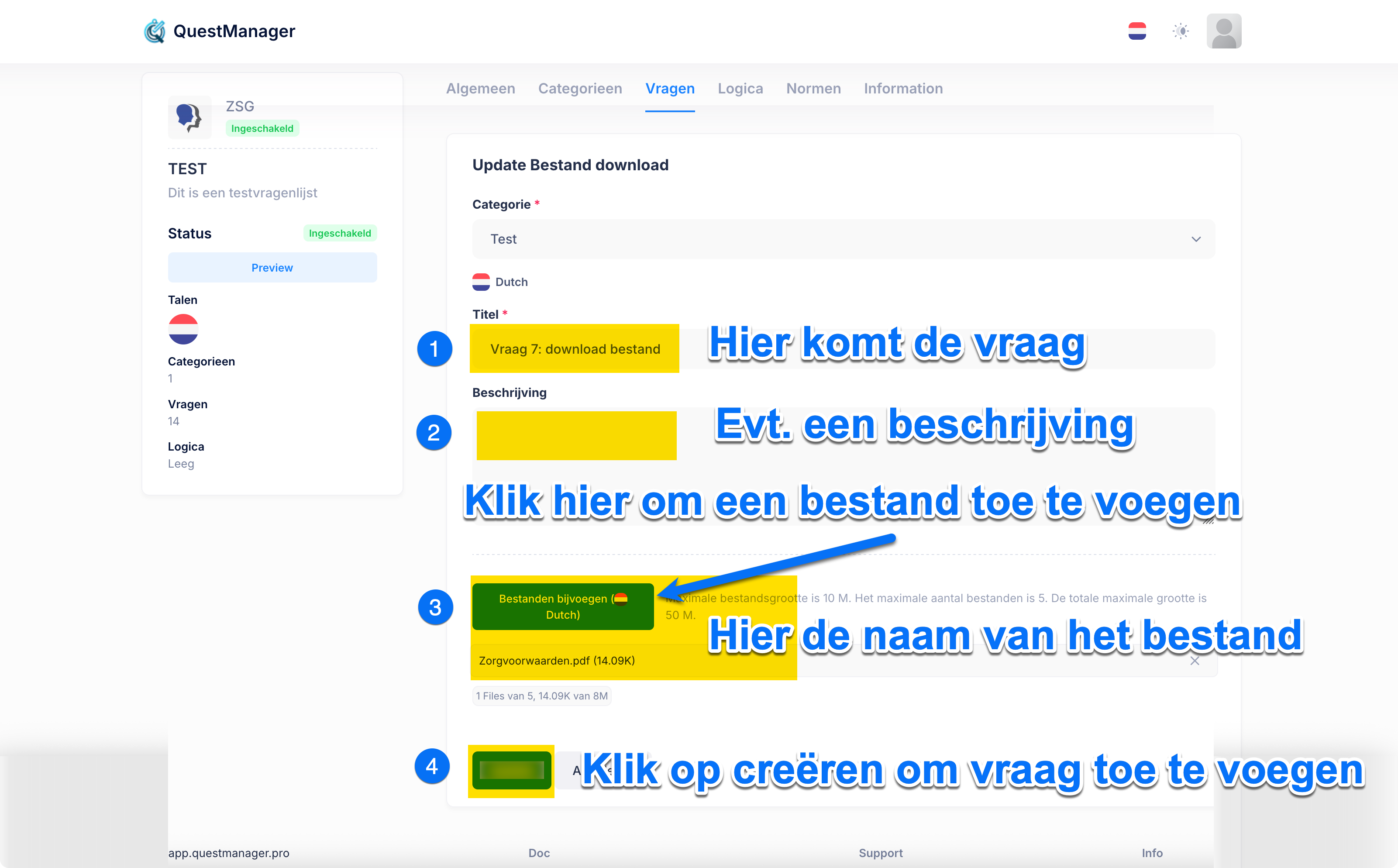
Bestand download
Vul hier de vraag in.
Voeg eventueel een beschrijving toe.
Klik hier om een bestand toe te voegen.
Dit bestand kan de cliënt later downloaden.Hier zie je de naam van het toegevoegde bestand.
Klik op Creëren om de vraag en het antwoord toe te voegen.
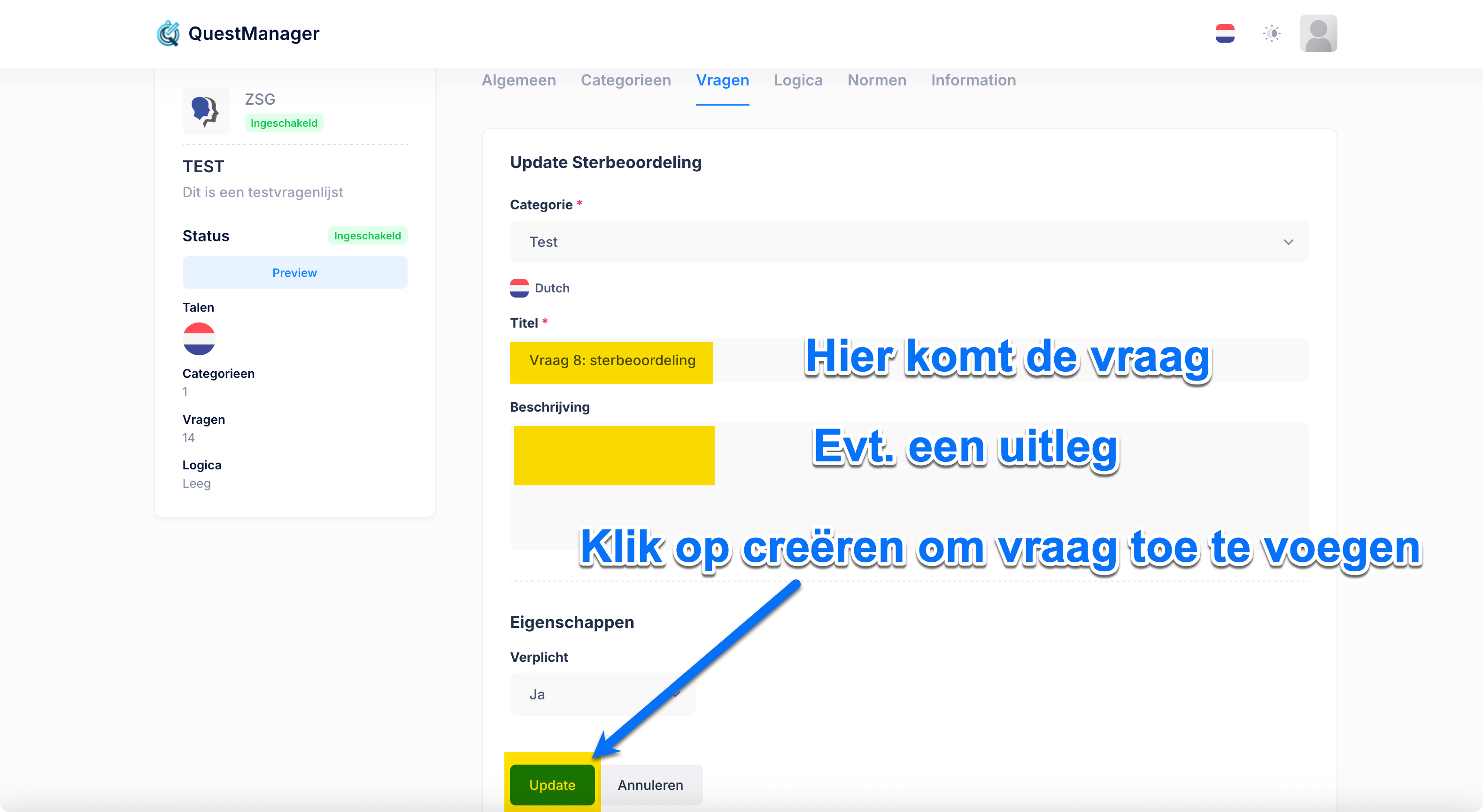
Sterbeoordeling
Bij deze vraag geeft de cliënt een beoordeling met sterren.
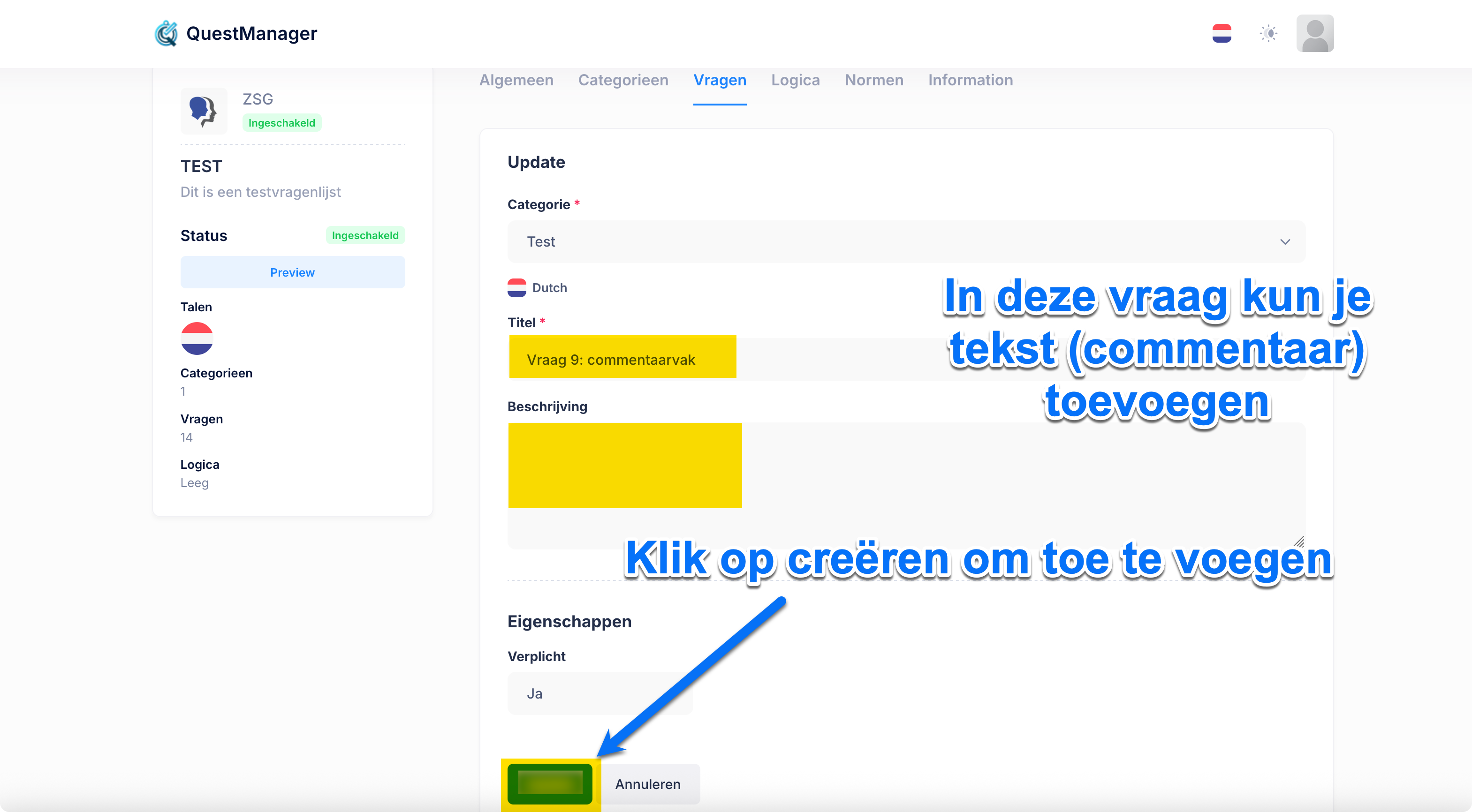
Commentaarvak
Bij deze vraag kun je tekst (commentaar) toevoegen.
Klik op Creëren om de vraag toe te voegen.
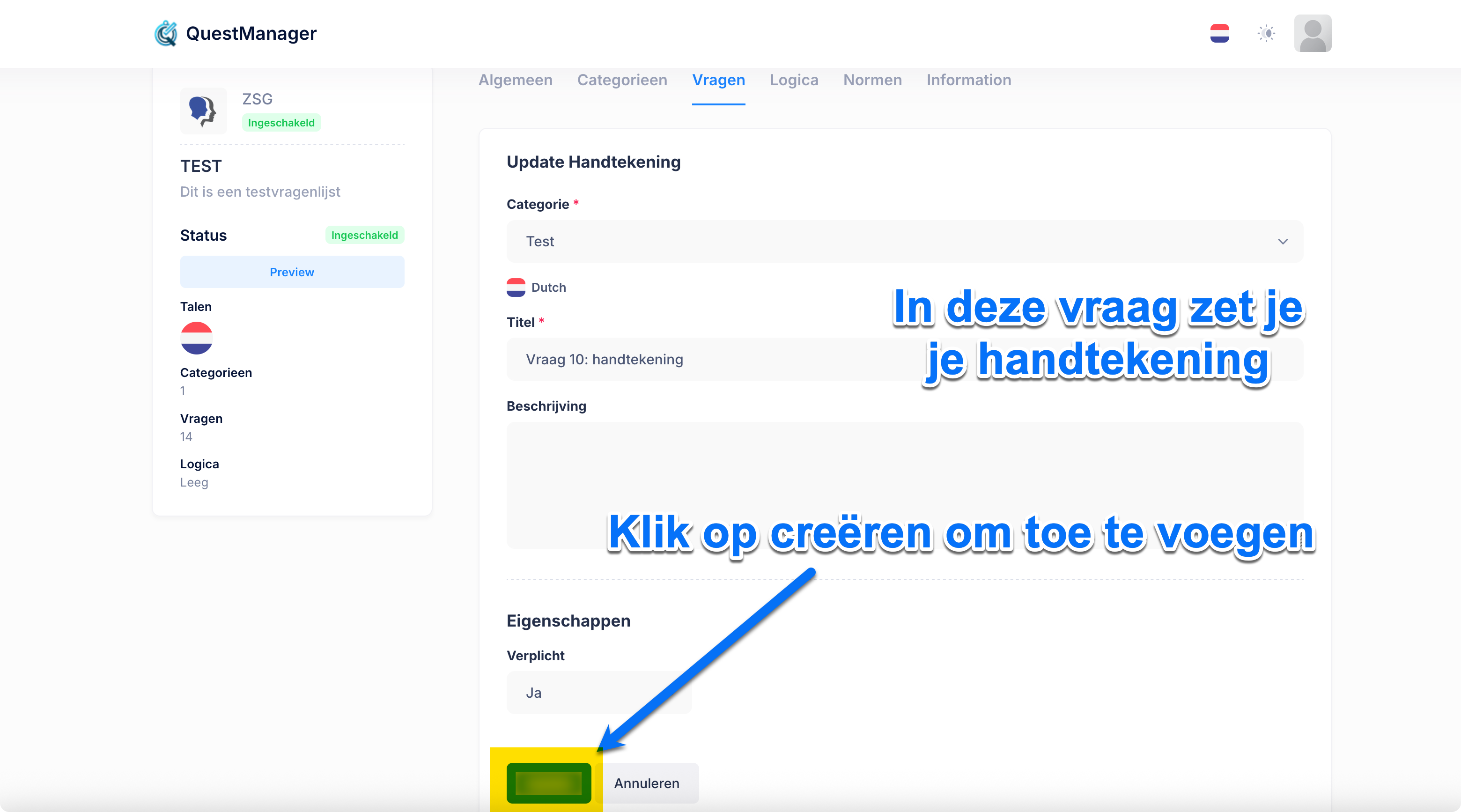
Handtekening
Bij deze vraag zet de cliënt een handtekening.
Klik op Creëren om de vraag toe te voegen.
Paragraaf
Algemeen:
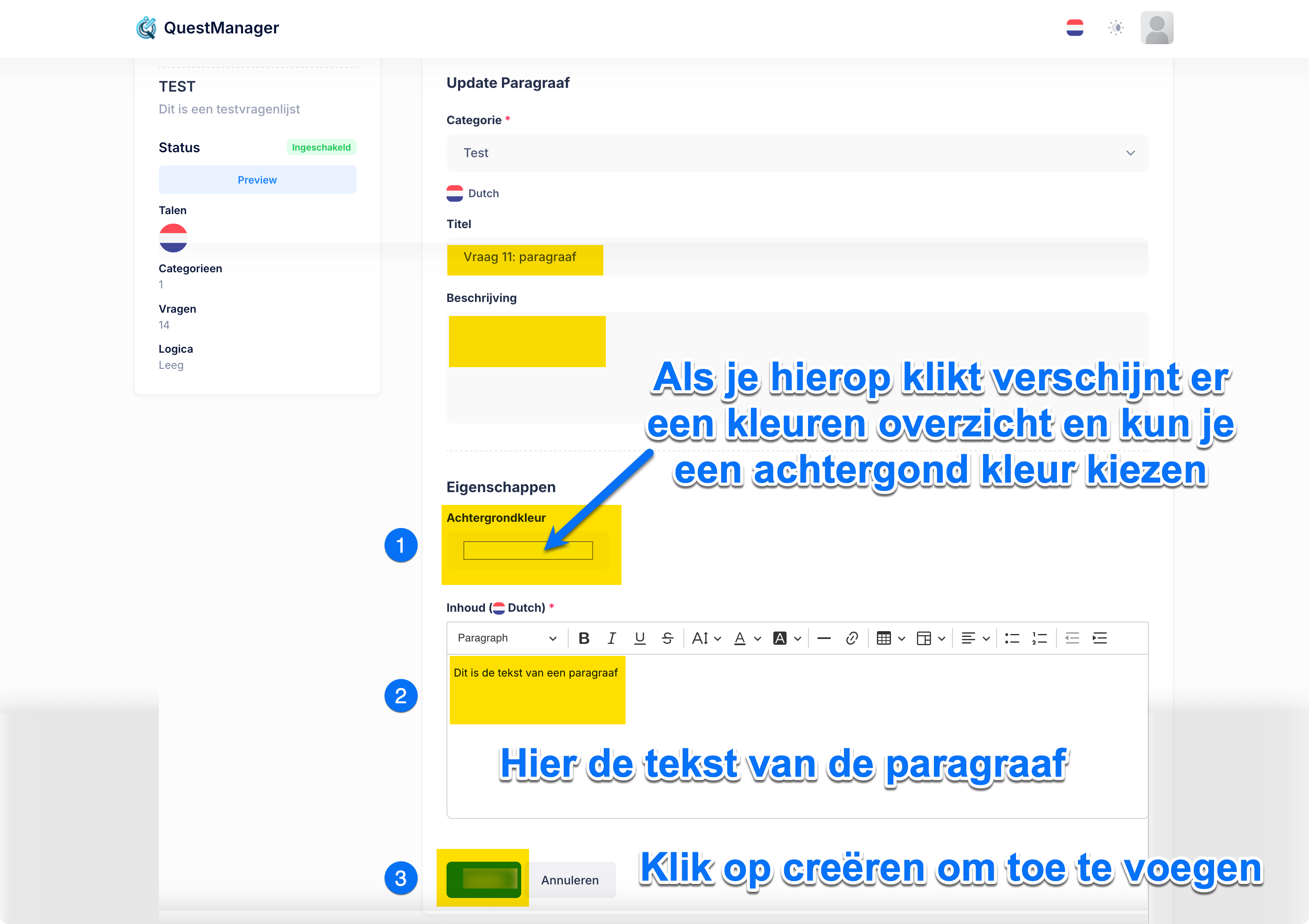
Dit is een paragraaf met tekst en uitleg midden in een vragenlijst of e-healthmodule.
Je kunt deze extra uitleg een aparte achtergrondkleur geven, zodat deze opvalt tussen de overige tekst en vragen.
Paragraaf:
Klik op Achtergrondkleur. Er verschijnt een kleurenoverzicht waarin je een achtergrondkleur kiest.
Vul hier de extra tekst van de paragraaf in.
Klik op Creëren om de paragraaf toe te voegen.
Plaatje
Algemeen:
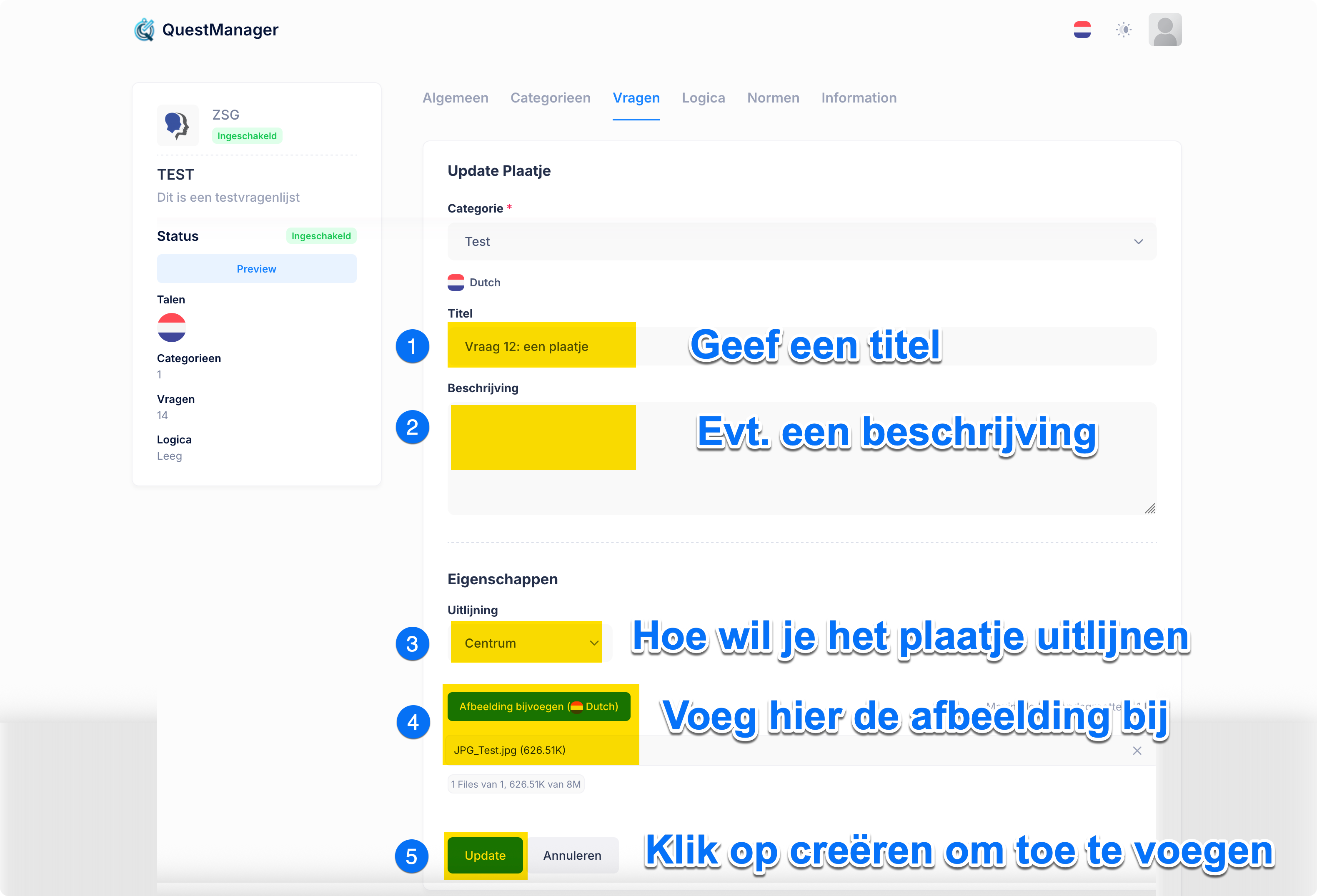
Je kunt een afbeelding toevoegen (eventueel met tekst en uitleg) midden in een vragenlijst of e-healthmodule.
Plaatje:
Vul een titel in.
Voeg eventueel een beschrijving toe.
Bepaal hoe je de afbeelding wilt uitlijnen.
Voeg de afbeelding toe.
Klik op Creëren om de afbeelding toe te voegen.
Video
Algemeen:
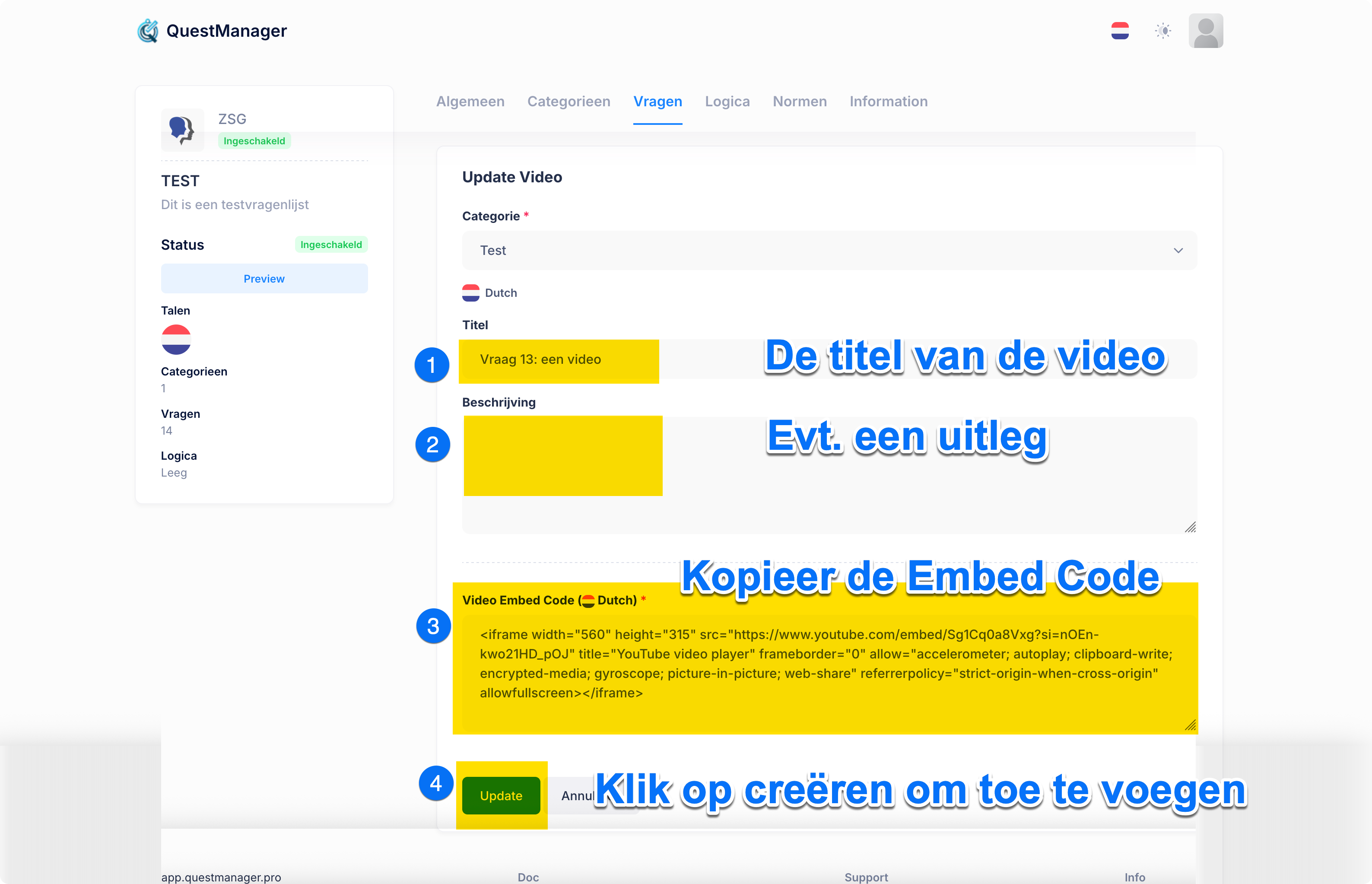
Je kunt een video toevoegen (eventueel met tekst en uitleg) midden in een vragenlijst of e-healthmodule.
Video:
Geef de video een titel.
Voeg eventueel een beschrijving of uitleg toe.
Plak hier de Embed Code.
Klik op Creëren om de video toe te voegen.
De embedcode achterhalen:
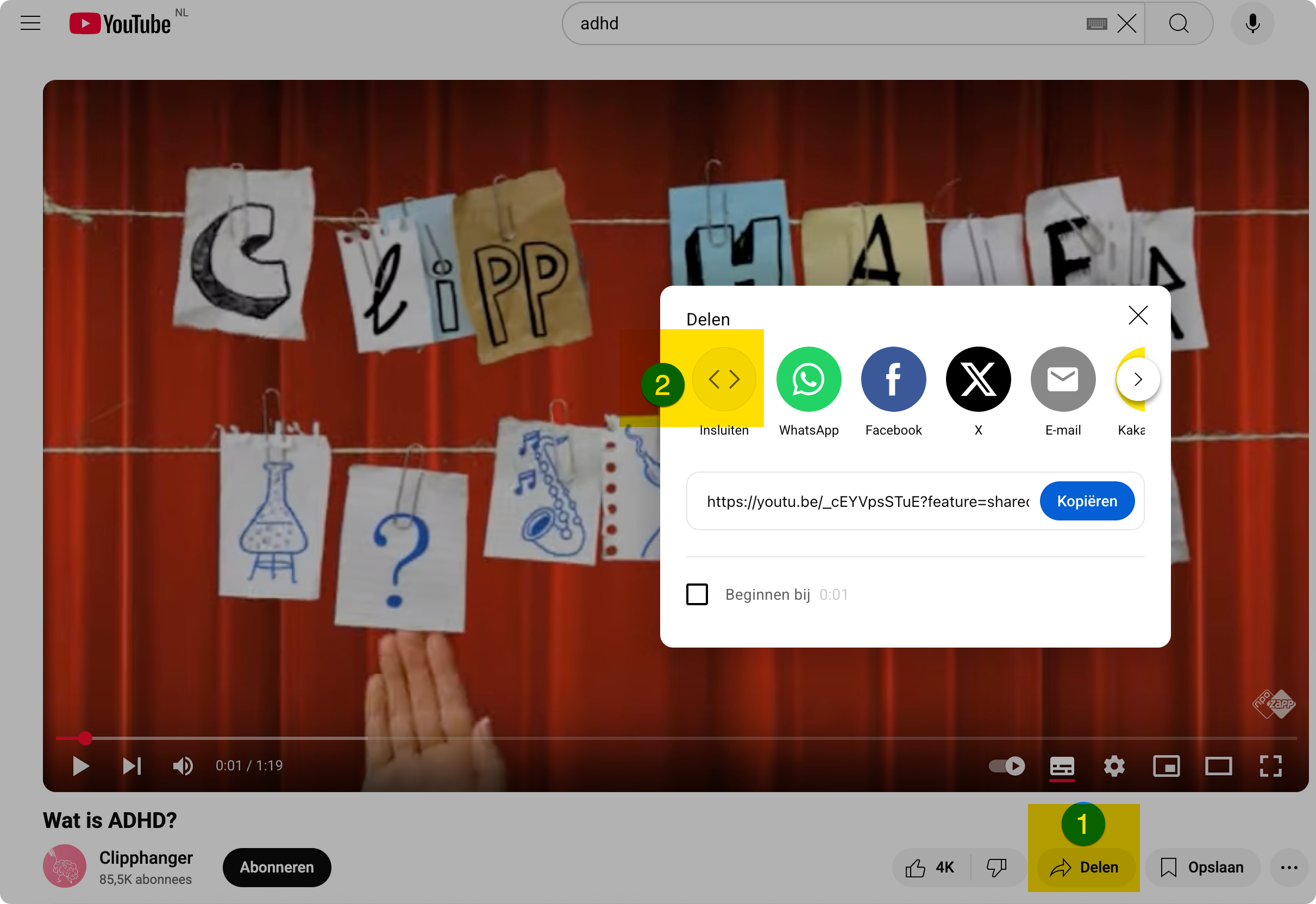
Zoek een video op YouTube.
Klik op Delen (1).
Zoek de insluitcode (2).
Kopieer de insluitcode. Deze code gebruik je in de vragenlijst.
Audio
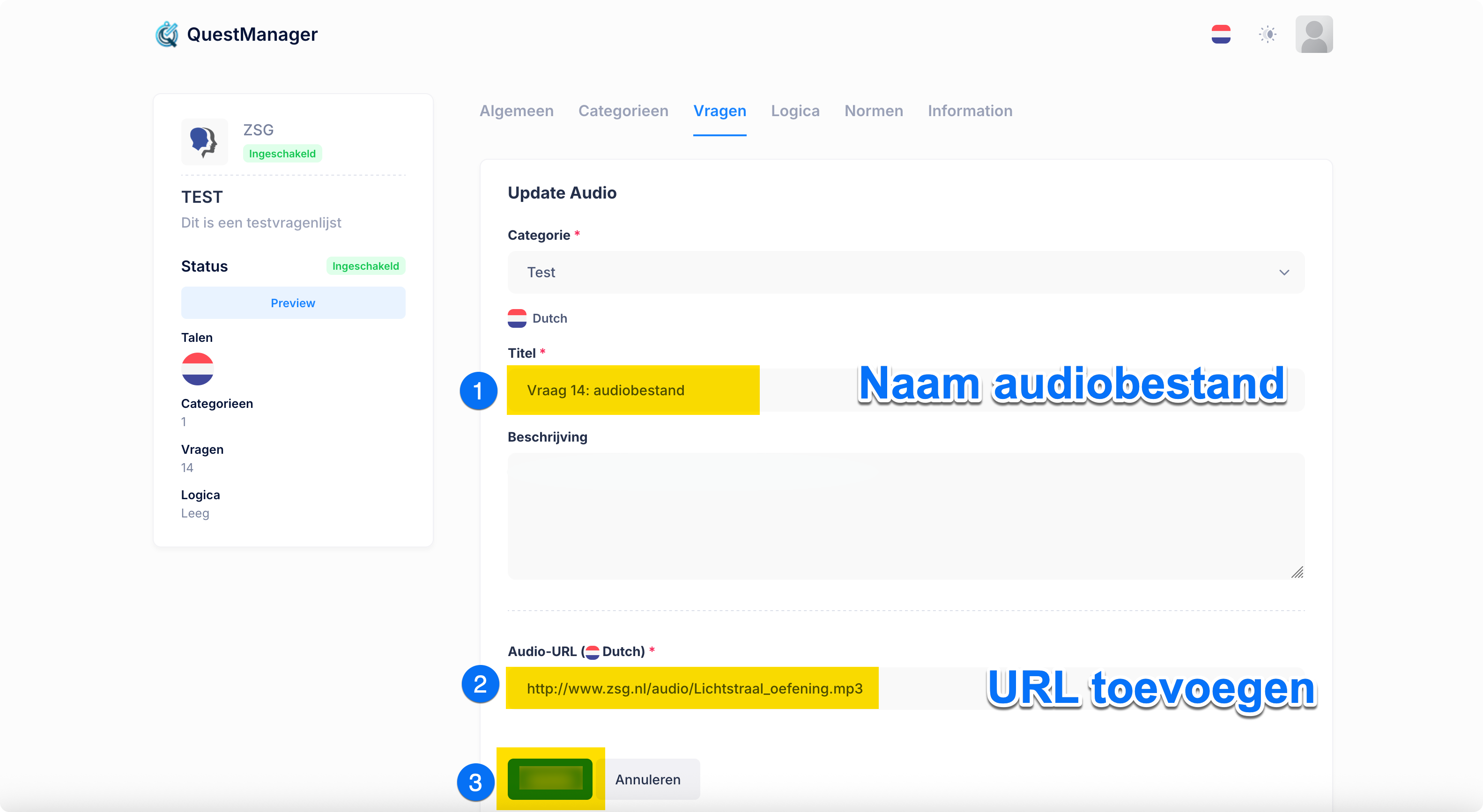
Geef het audiobestand een naam.
Voeg een URL toe.
Klik op Creëren om het audiobestand toe te voegen.
Preview en Update
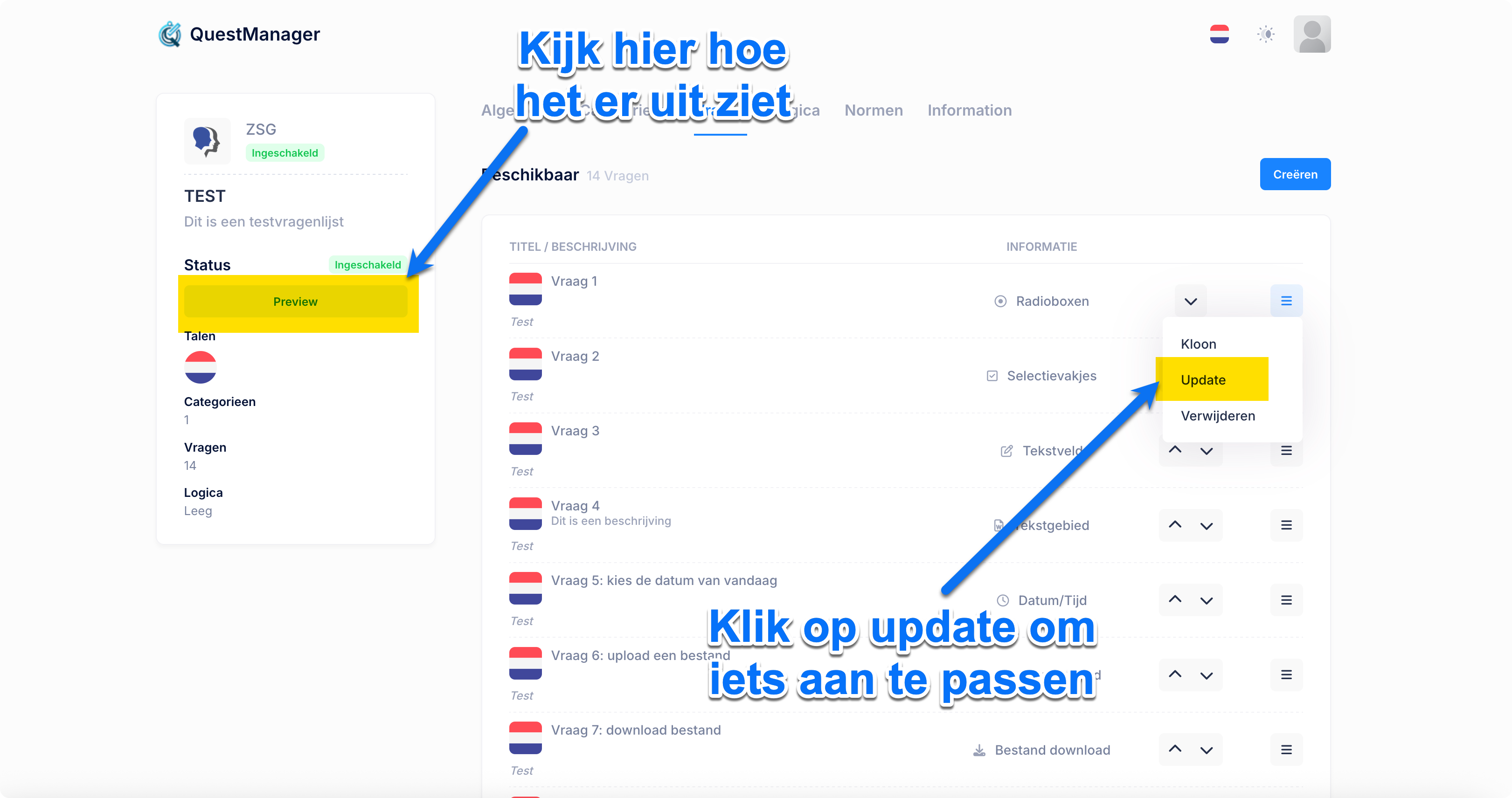
Klik op Preview om te zien hoe de vragenlijst eruitziet.
Klik op Update om wijzigingen door te voeren.
Preview: