Deze handleiding legt u precies uit hoe u optimaal gebruikmaakt van het overzicht van de wachtlijst.
Met deze functionaliteit behoudt u eenvoudig en snel een helder inzicht in alle wachtende cliënten, hun status en de doorlooptijden. Dit helpt u om de instroom efficiënt te stroomlijnen, capaciteit optimaal te benutten en te voorkomen dat cliënten uit beeld raken. Zo zorgt u voor een kortere wachttijd en een beter gestructureerd opnameproces.
Lukt het u momenteel niet om het wachtlijstoverzicht juist te openen, te filteren of gegevens hierin bij te werken? Deze handleiding biedt u de directe oplossing om dit snel en overzichtelijk in te richten.
Stap 1: Ga naar de Wachtlijst
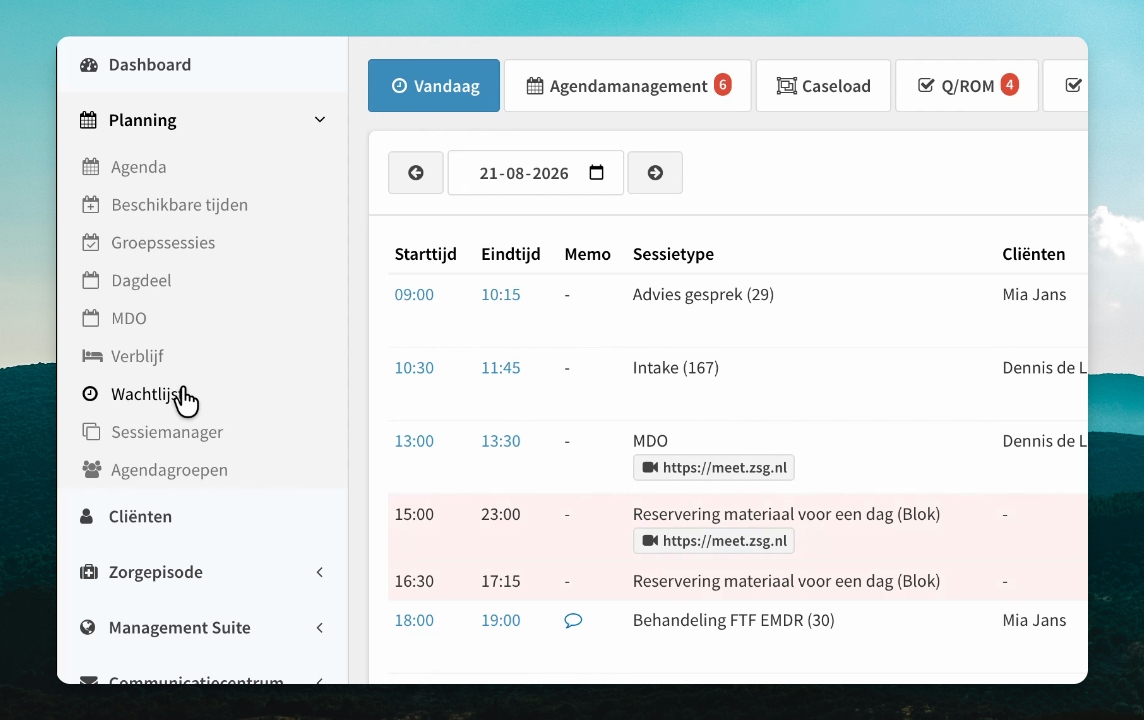
Navigeer naar Planning en kies vervolgens Wachtlijst in het menu.
Stap 2: Bekijk en zoek in de wachtlijst
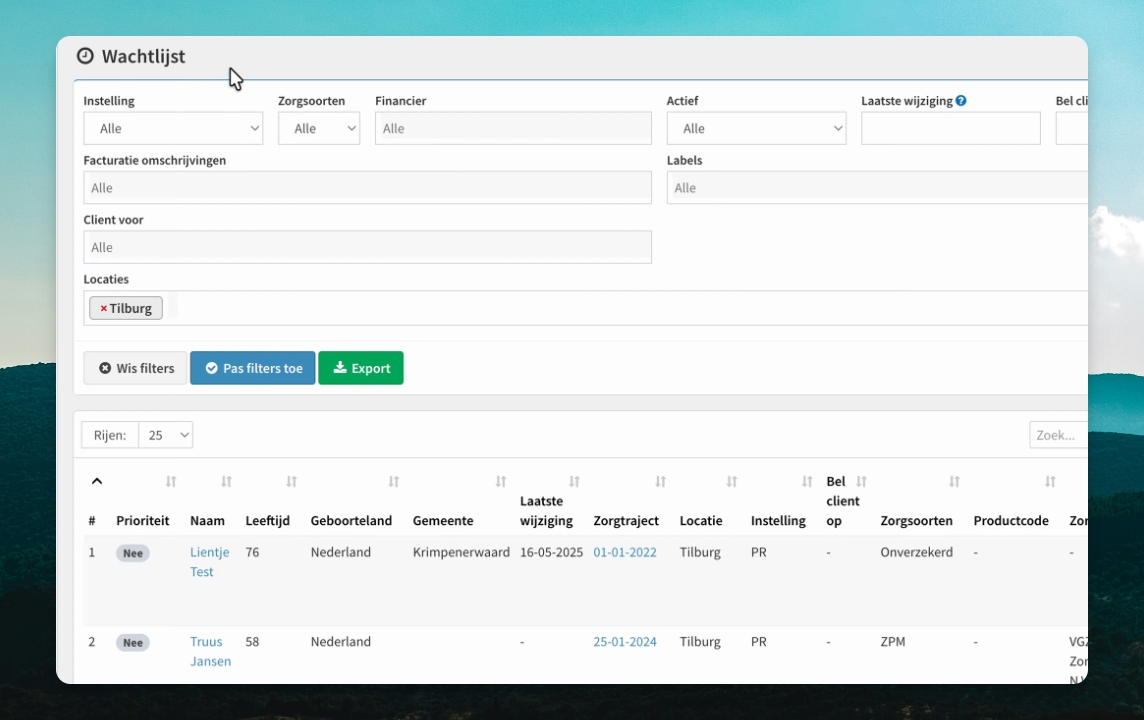
U komt nu in een overzicht waar u kunt zoeken in de wachtlijst. Gebruik de verschillende filters om cliënten te vinden. De zoekresultaten tonen alle cliënten die momenteel op de wachtlijst staan.
Stap 3: Exporteer de wachtlijst
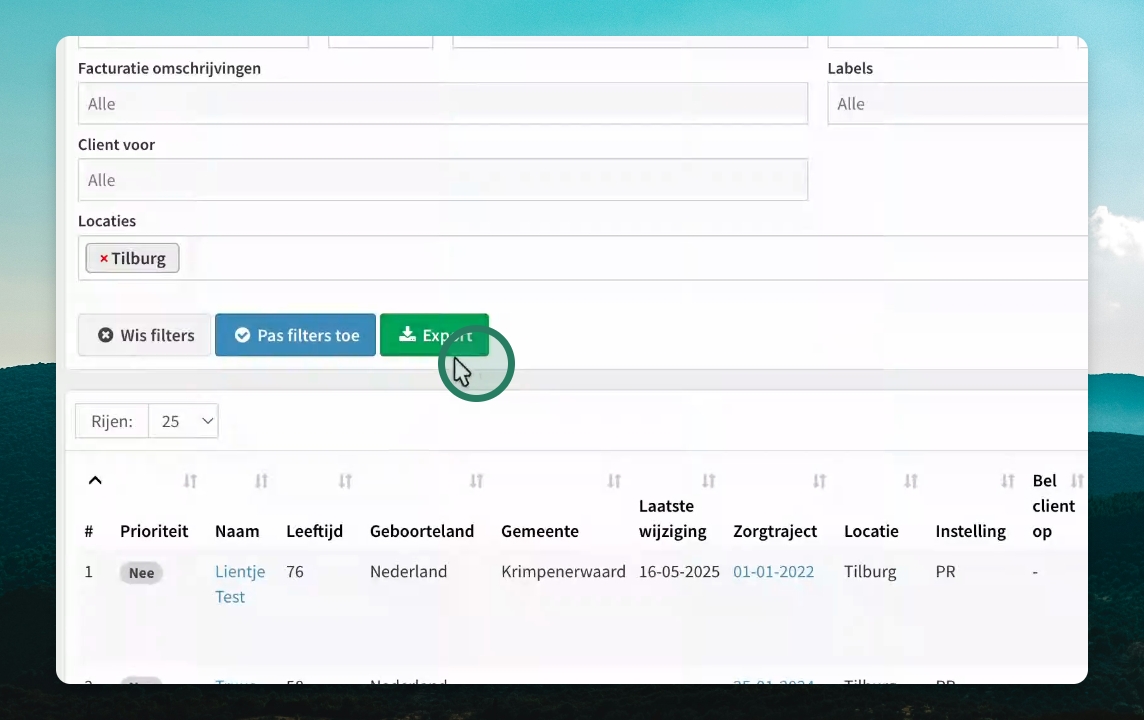
Klik op de exporteerknop om de wachtlijst eenvoudig te exporteren naar een Excel-bestand.
Stap 4: Sorteer en druk de lijst af
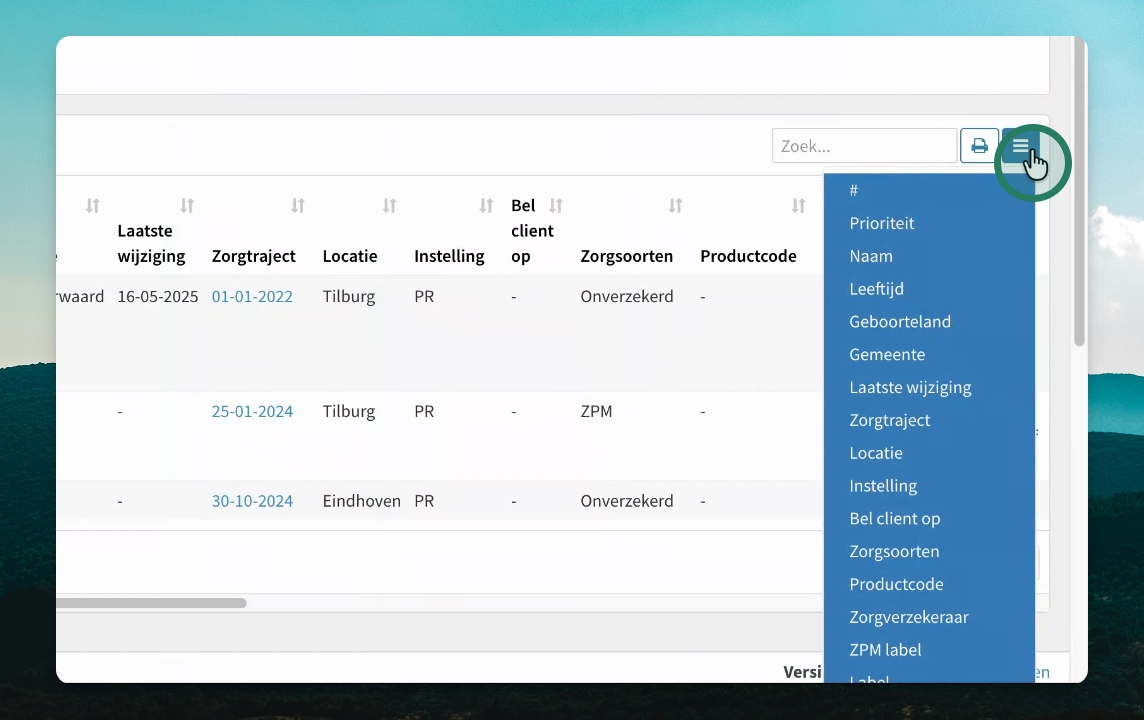
Sorteer cliënten bijvoorbeeld op prioriteit of andere beschikbare opties. U kunt ook zoeken in de cliëntslijst en eventueel een afdruk maken van de wachtlijst.
Stap 5: Pas cliëntgegevens aan
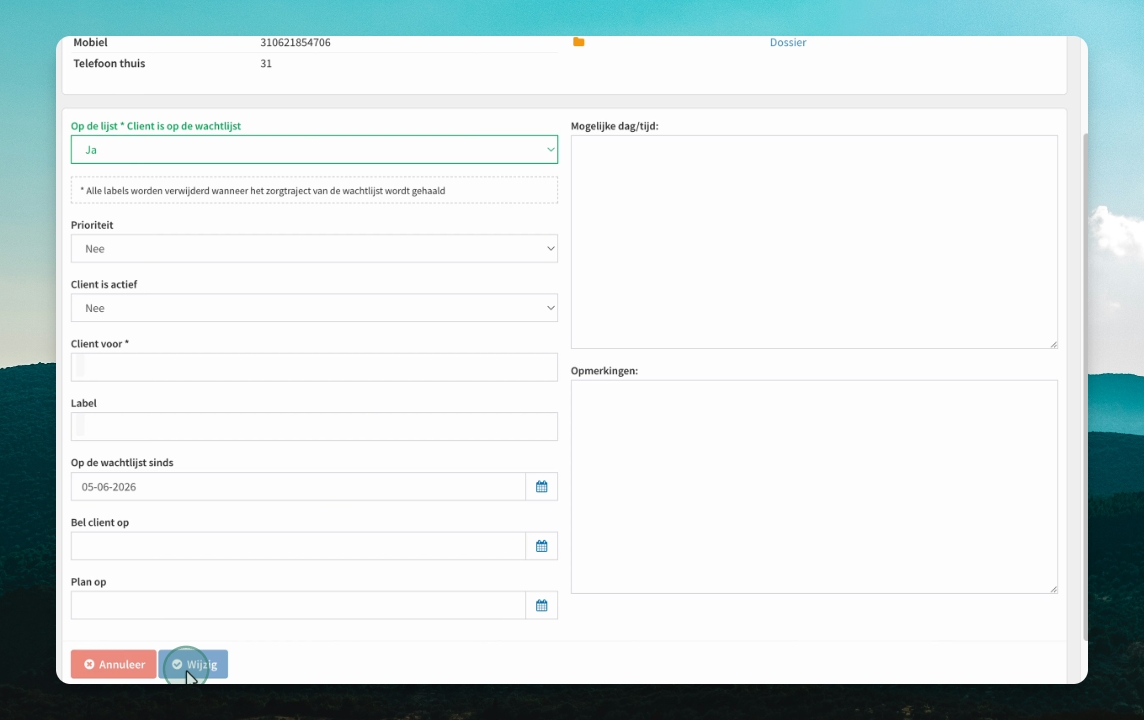
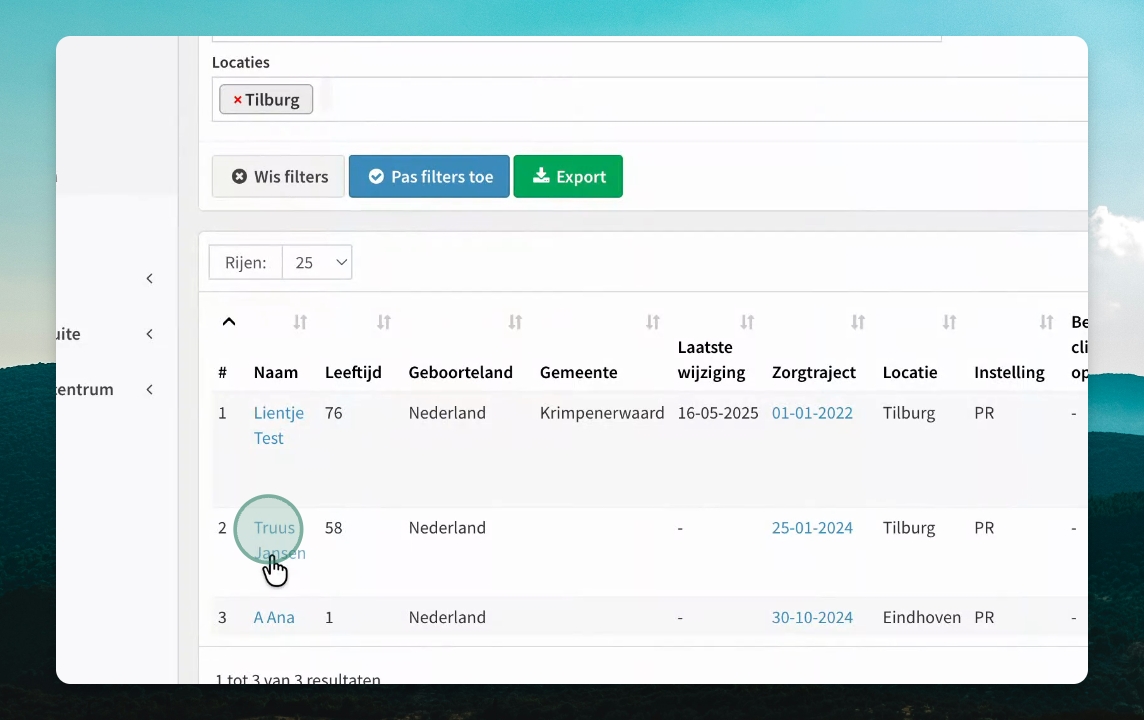
Klik op de naam van een cliënt om aanpassingen te maken of opmerkingen toe te voegen aan het dossier.
Stap 6: Sla de wijzigingen op
Druk op verwijzig om de gemaakte wijzigingen op te slaan. De aanpassingen zijn nu doorgevoerd.