

Deze handleiding legt je precies uit hoe je schriftelijke informatieverstrekking registreert en factureert.
Met deze functionaliteit registreer je schriftelijke informatieverstrekking als sessie en factureer je deze rechtstreeks aan bijvoorbeeld de arbodienst of de bedrijfsarts. Zo verloopt de facturatie snel en correct.
Lukt het je momenteel niet om schriftelijke informatieverstrekking te declareren? Deze handleiding biedt je de directe oplossing om dit snel en probleemloos te regelen.
Stap 1: Maak het sessietype aan
Locatie: Instellingen > Sessietypes
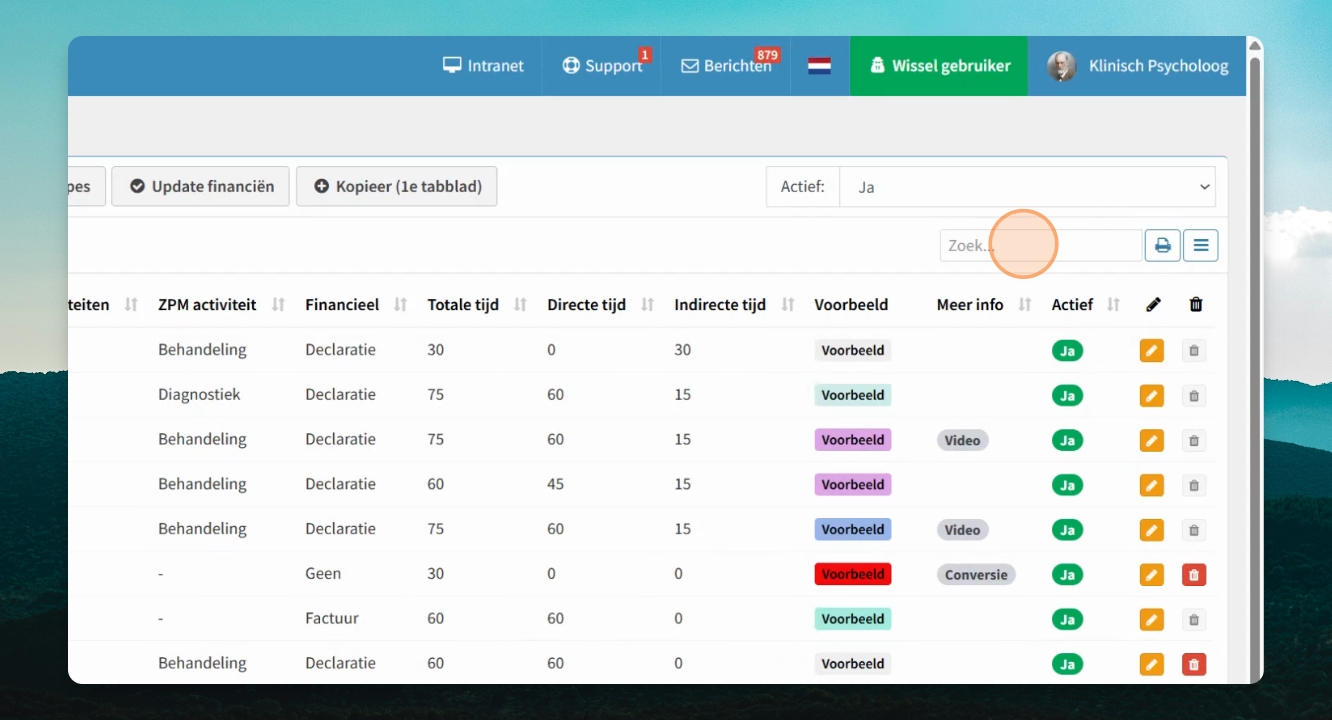
Zorg ervoor dat er onder Sessietypes een sessietype Schriftelijke informatieverstrekking aanwezig is.
Maak dit aan met:
30 minuten indirecte tijd
ZPM-activiteit diagnostiek
op het tabblad Financieel: factureerbaar
een vast bedrag
het geldende tarief
de zorgsoorten Jeugd, ZPM en onverzekerde zorg
Stap 2: Registreer de sessie in de agenda
Locatie: Planning > Agenda
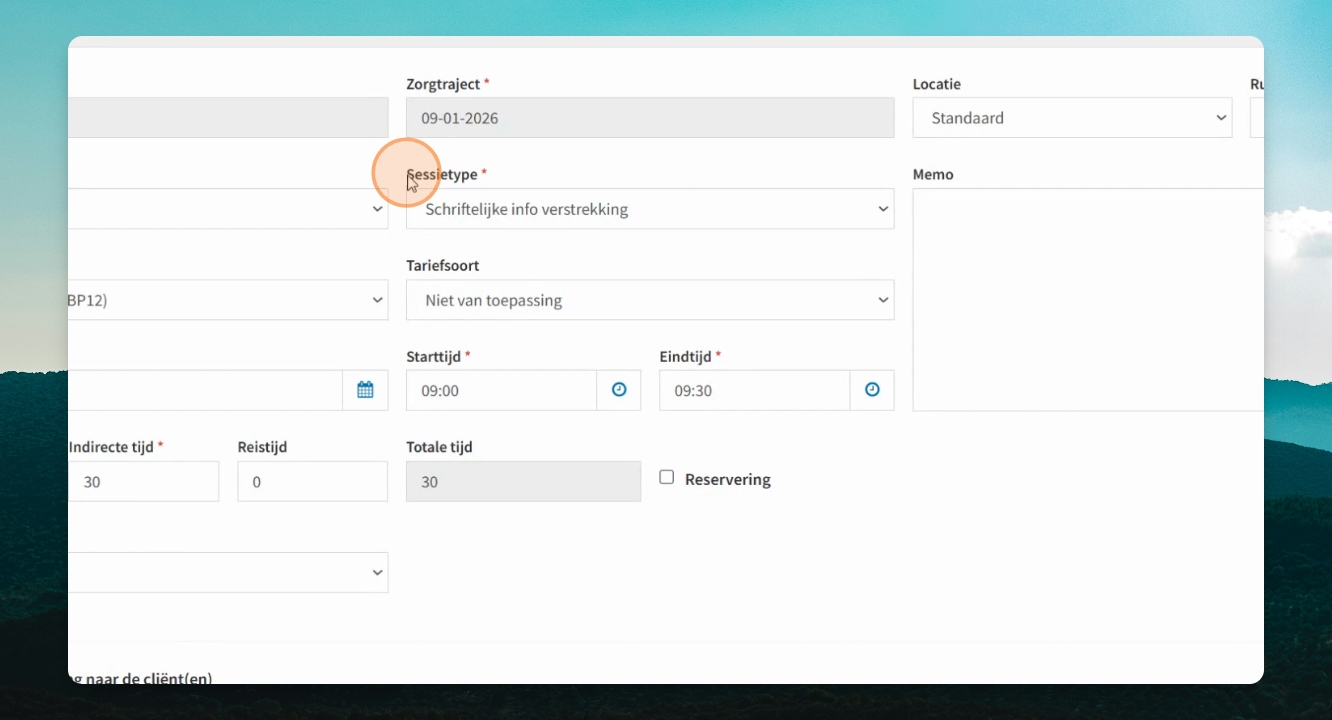
Registreer nu in de agenda van de therapeut een sessie.
Stap 3: Vul het factuuradres in
Locatie: Cliënt > Facturering
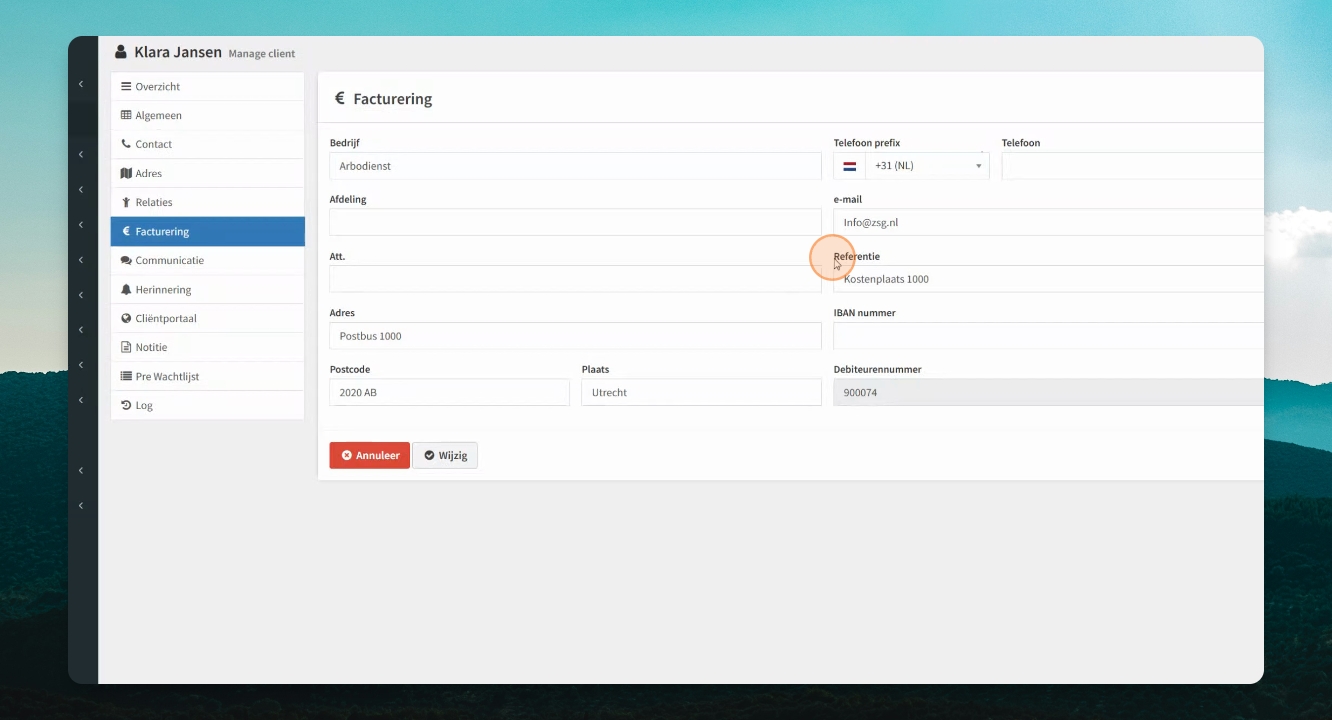
Nadat de sessie is geregistreerd en getekend, kun je deze declareren. Ga naar de cliënt en open het tabblad Facturering. Vul hier de arbodienst of de bedrijfsarts in waarnaar de factuur moet worden gestuurd.
Stap 4: Vul de kostenplaats in
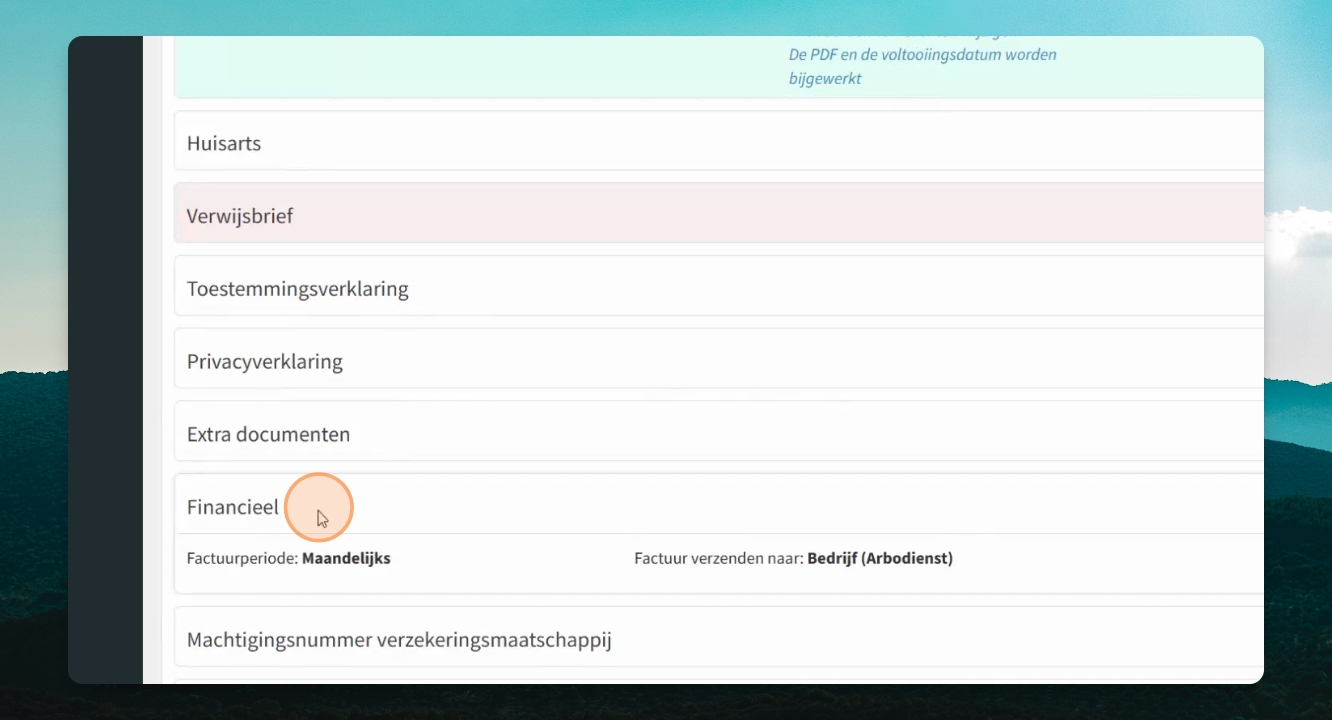
Vul bij Referentie eventueel de kostenplaats in. Ga in de zorgepisode van de cliënt naar het tabblad Episode en geef bij Financieel aan waarnaar de factuur moet worden gestuurd.
Stap 5: Zet de facturatie later weer terug
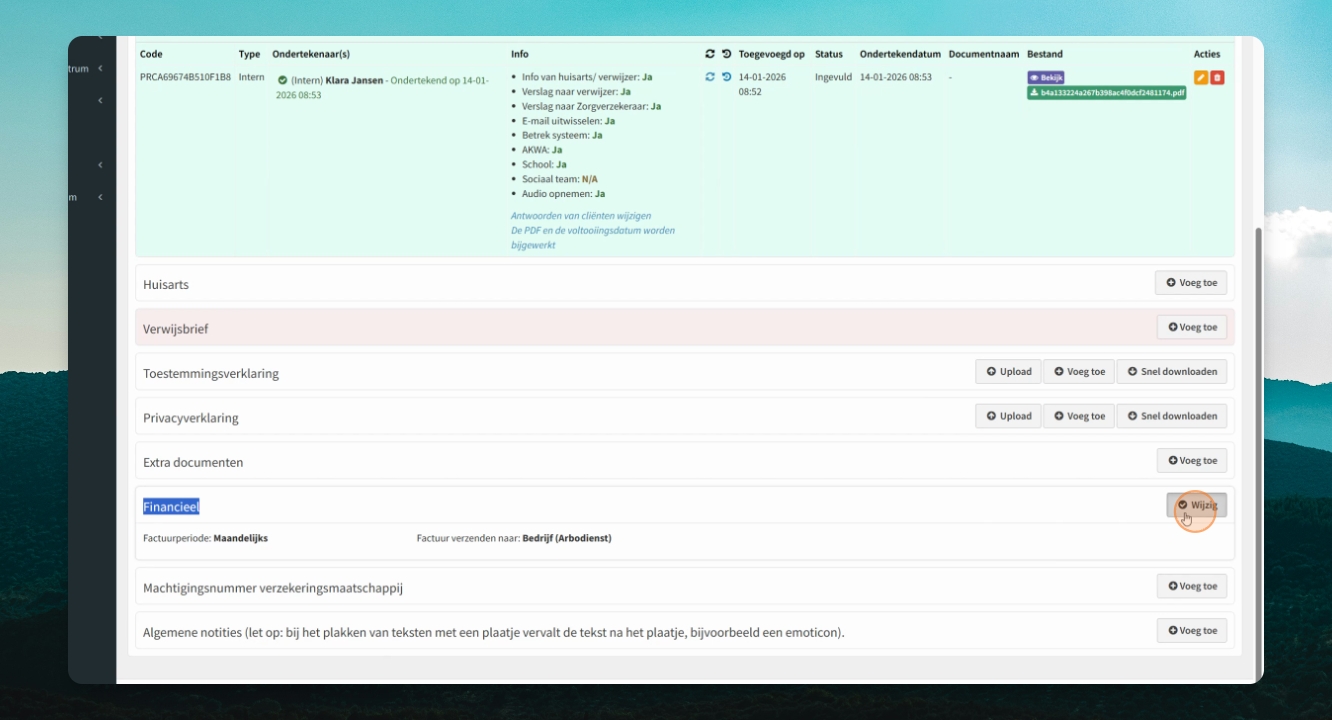
Locatie: Zorgepisode > Zorgtraject > Zorgepisode > Financieel
Het is aan te raden om dit na de facturatie weer aan te passen naar de cliënt, als volgende facturen weer naar de cliënt moeten worden gestuurd. Dit doe je via Wijzig.
Stap 6: Kies het facturatieadres
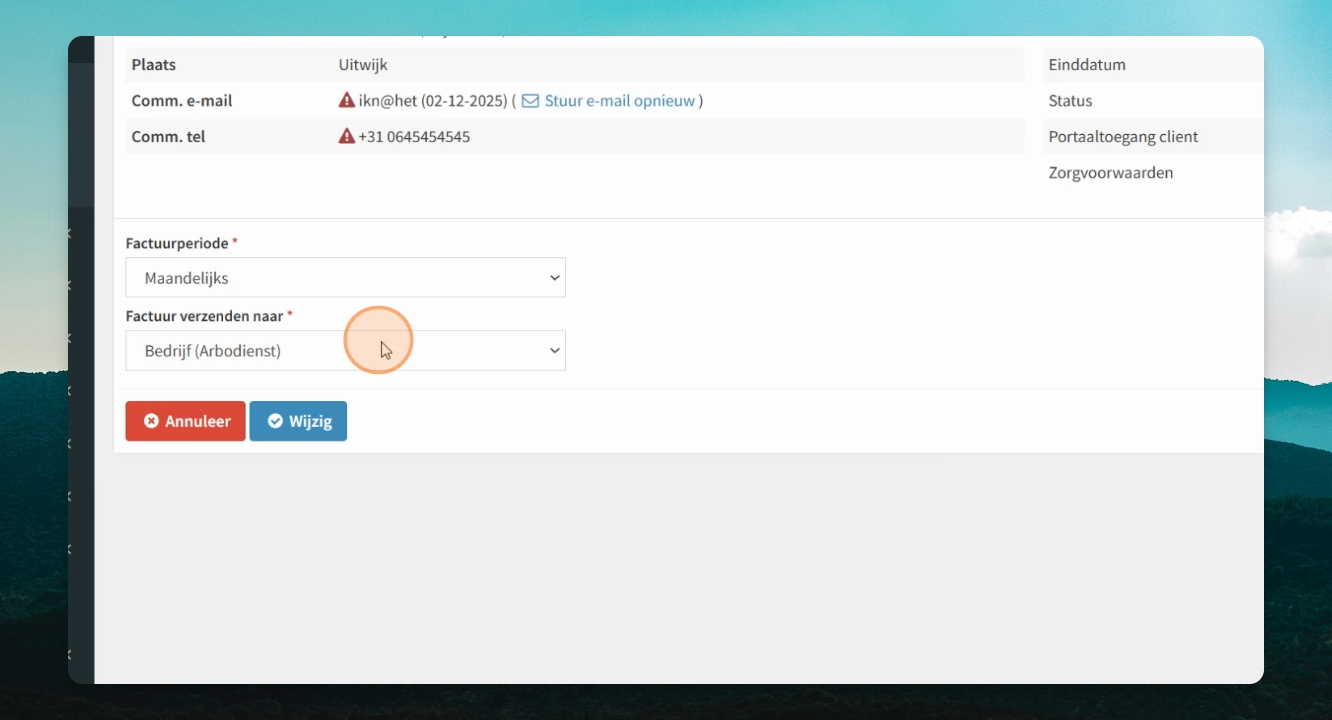
Zorg ervoor dat de facturatie aanstaat en kies hier het facturatieadres of de cliënt.
Stap 7: Declareer via onverzekerde zorg
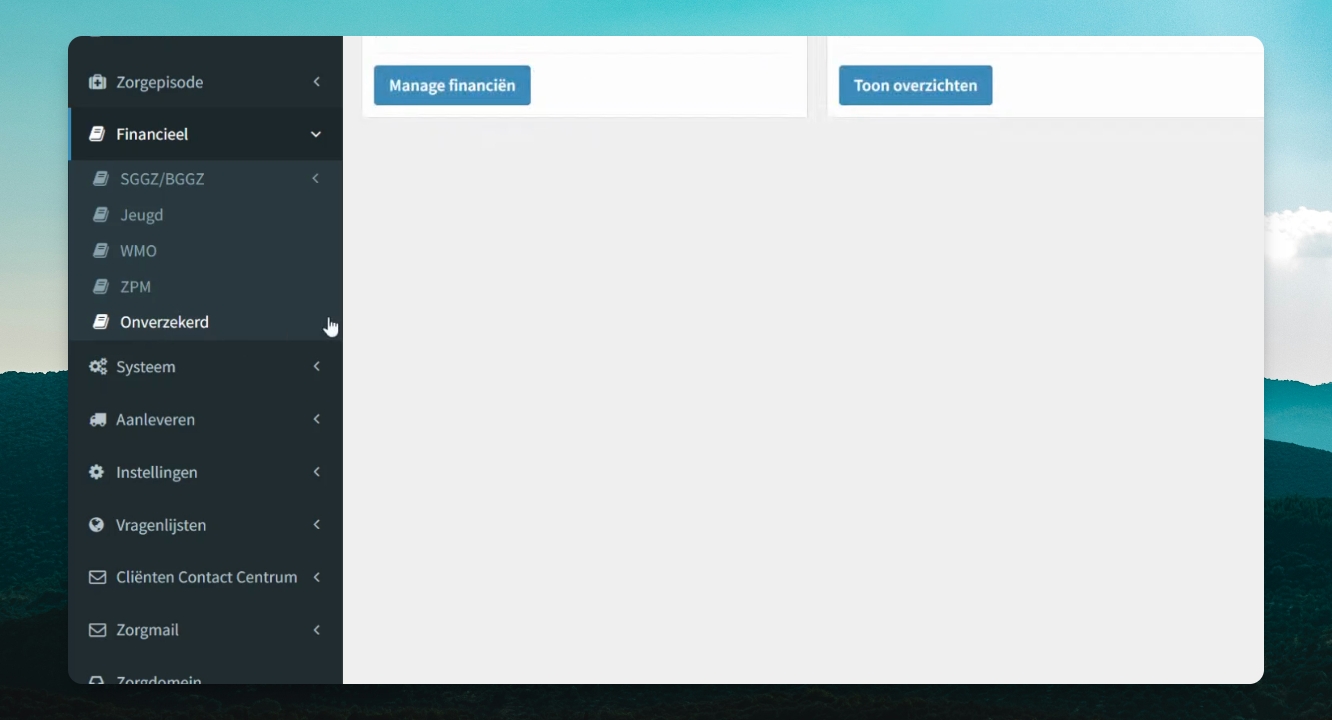
Locatie: Financieel > Onverzekerde zorg
Hierna kun je declareren via het tabblad Financieel.
Stap 8: Voeg een declaratie toe
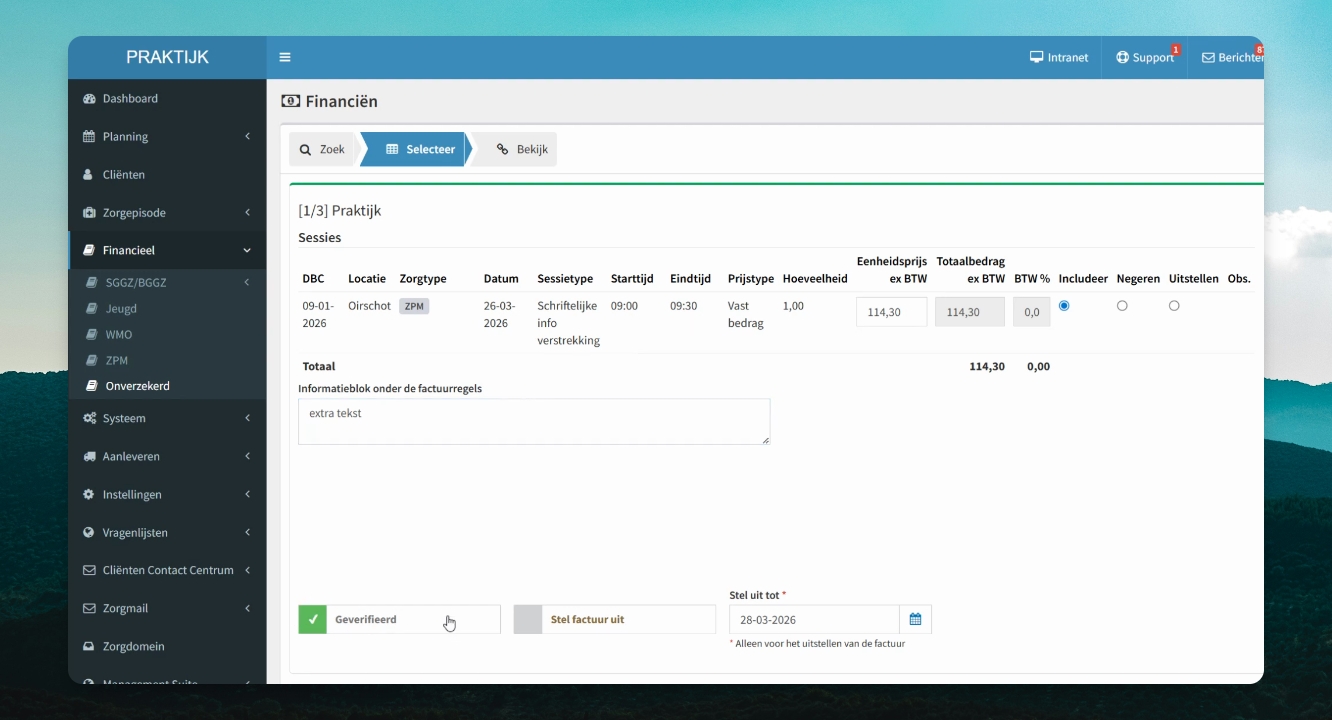
Voeg een declaratie toe en selecteer de juiste periode waarin de afspraak is geregistreerd.
Controleer de gegevens.
Vul eventueel een extra factuuromschrijving in via Informatieblok onder de factuurregels.
Voeg de factuur toe via Geverifieerd.
Stap 9: Maak de factuur aan
Scrol naar beneden en klik op Volgende om de factuur als proef weer te geven.
Stap 10: Bekijk de factuur
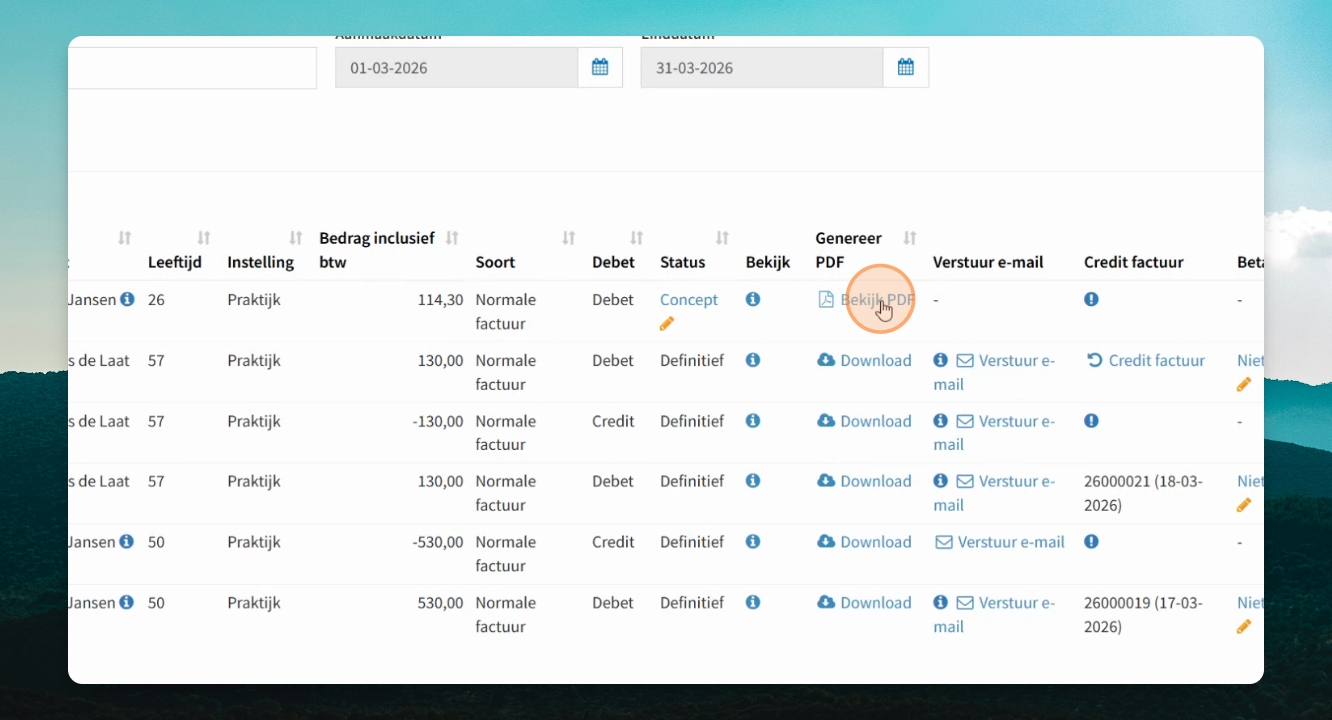
Bekijk de factuur via Bekijk PDF.
Controleer of alles juist is.
Stap 11: Maak de factuur definitief
Is alles in orde? Maak de factuur dan definitief door op Definitief te klikken.
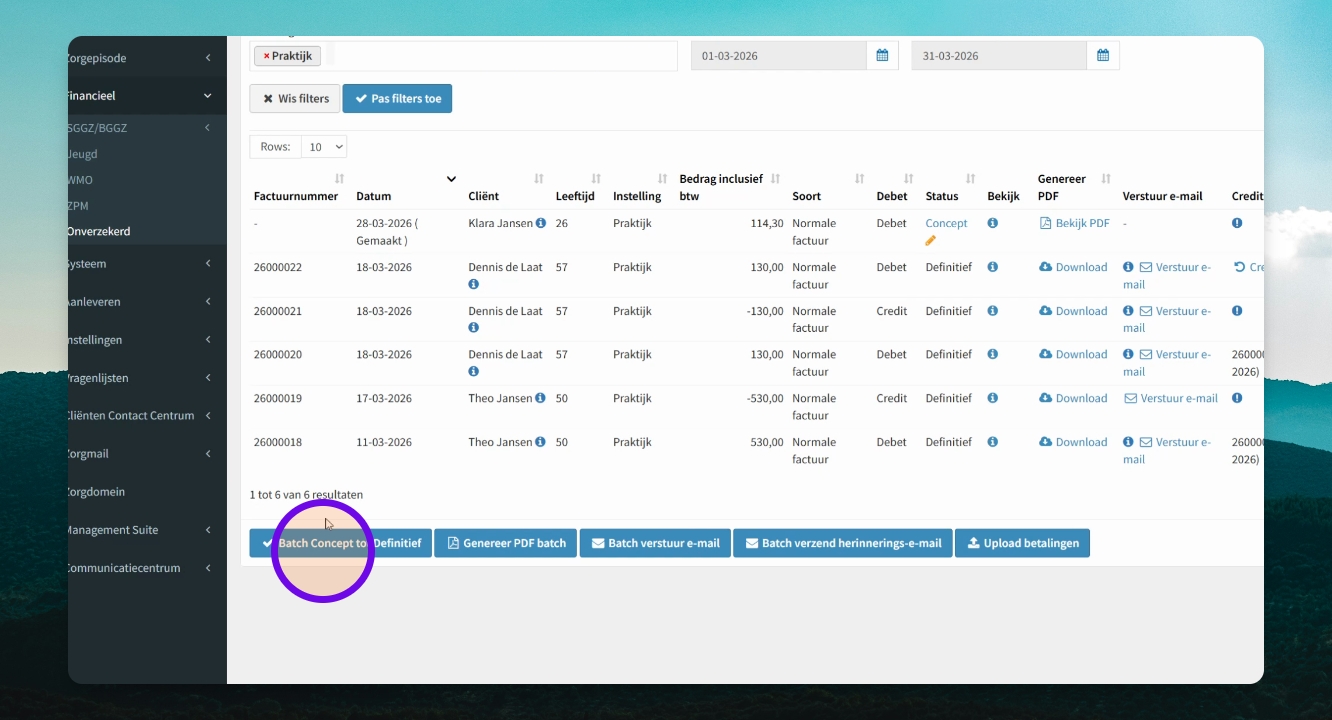
Stap 12: Wijs een factuurnummer toe
Selecteer alle facturen die definitief mogen worden en wijzig de status.
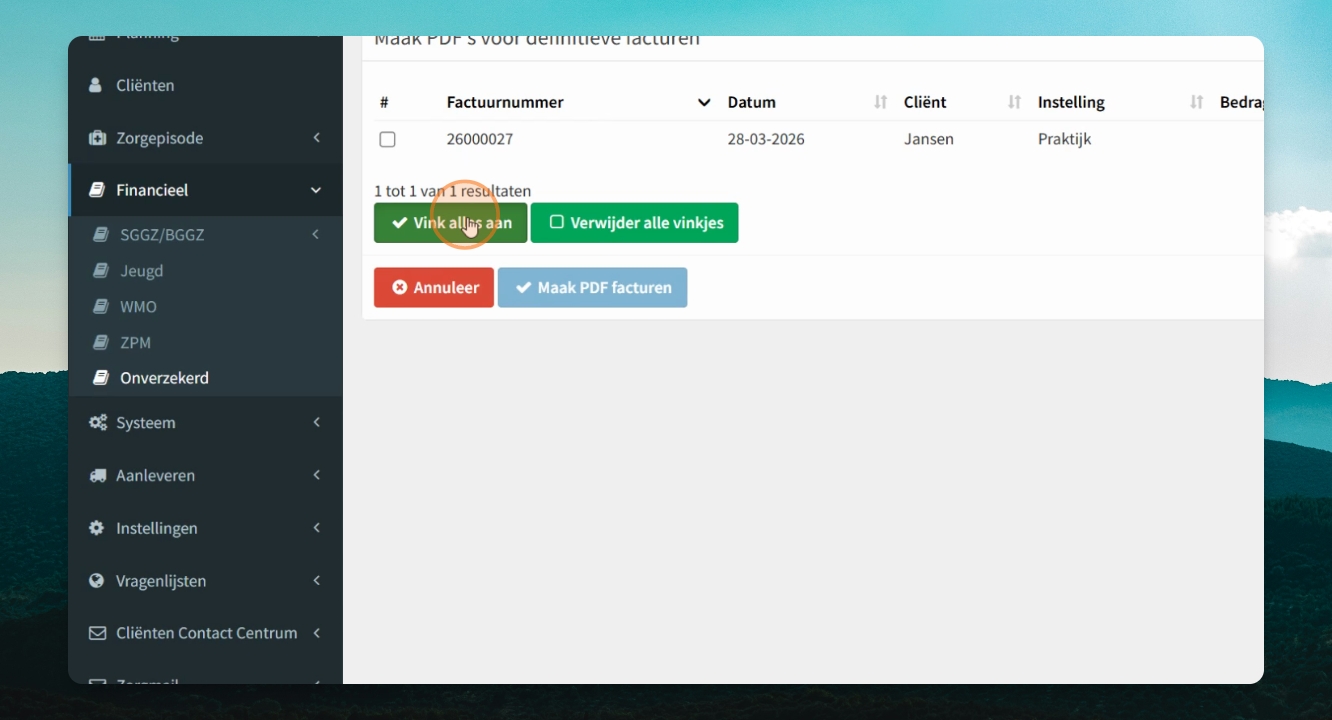
Stap 13: Genereer de pdf-facturen
Genereer nu alle pdf-facturen door ze te selecteren en op Maak pdf factuur te klikken.
Stap 14: Verstuur de factuur
Selecteer alle facturen en klik op Stuur de factuur om ze te versturen.
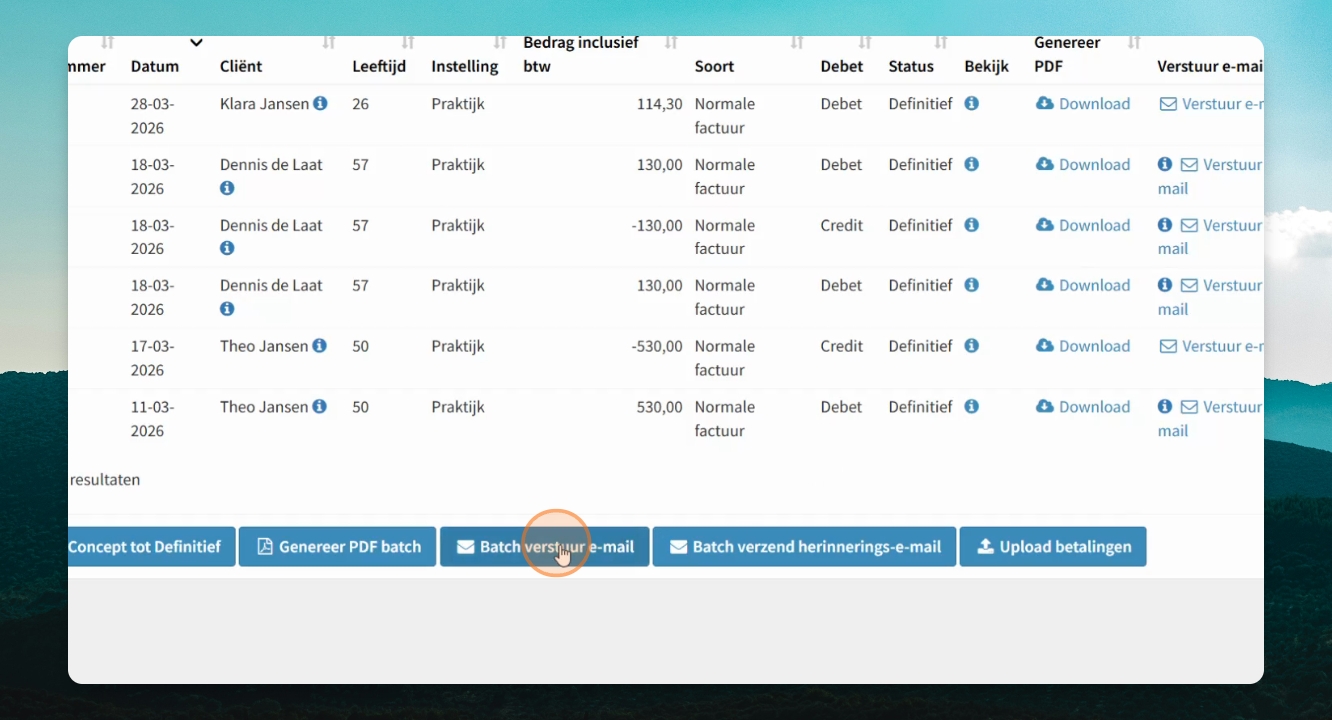
De factuur voor de schriftelijke informatieverstrekking is nu aangemaakt en verzonden.