Deze handleiding legt u stap voor stap uit hoe u no-show afspraken registreert en declareert in CareCheck, van het registreren van de no-show in de agenda tot en met het verzenden van de facturen.
Door no-show afspraken direct correct vast te leggen en te declareren, loopt u geen inkomsten mis en houdt u uw administratie overzichtelijk. U ziet in één oogopslag welke afspraken nog gedeclareerd moeten worden, voorkomt vergeten of dubbele facturen en bespaart kostbare tijd bij het verwerken van de declaraties.
Lukt het u niet om een no-show afspraak terug te vinden in de declaratie of twijfelt u over de verzendwijze van de facturen? Doorloop dan de onderstaande stappen.
Stap 1: No-show registreren
Registreer een no-show afspraak via Planning en Agenda. Selecteer de betreffende afspraak en klik op No-show.
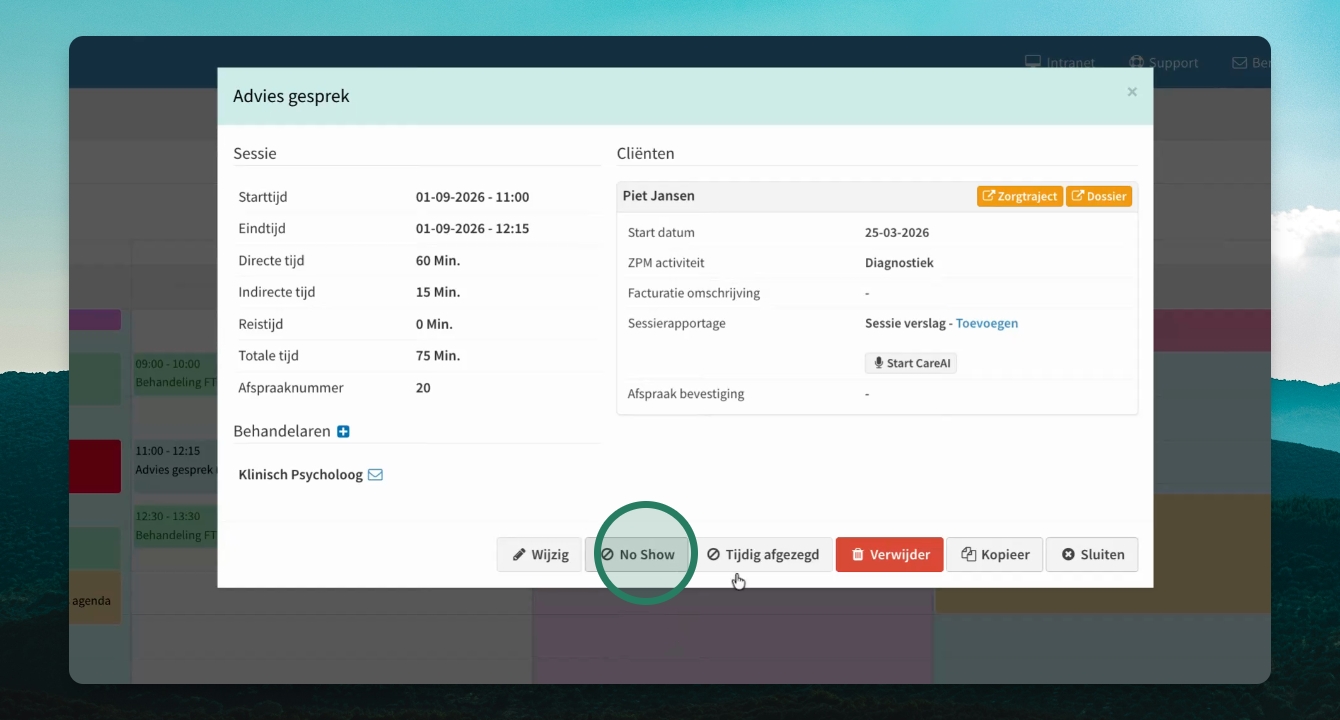
Nadat de no-show is geregistreerd, wordt deze zichtbaar in de agenda in het rood als No-show gevolgd door het sessietype.
Stap 2: Declaratieproces starten
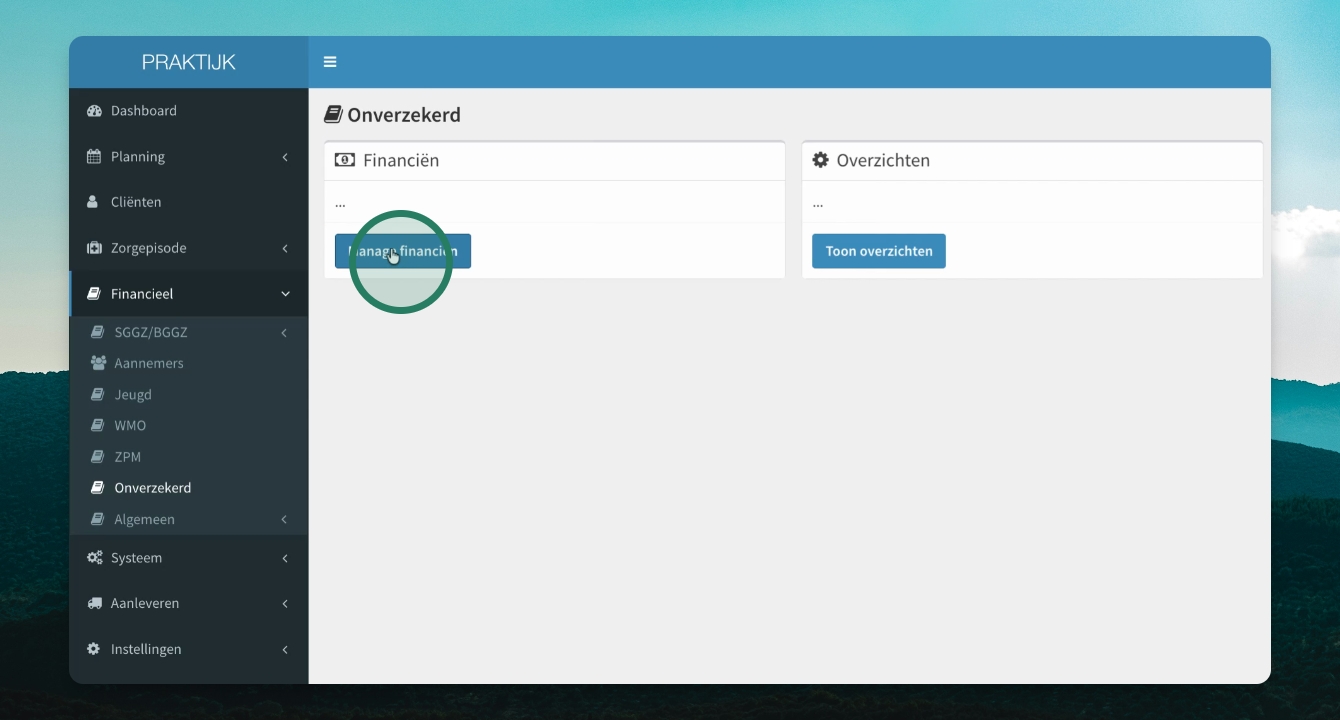
Ga naar Financieel > Onverzekerde zorg > Manage financiën.
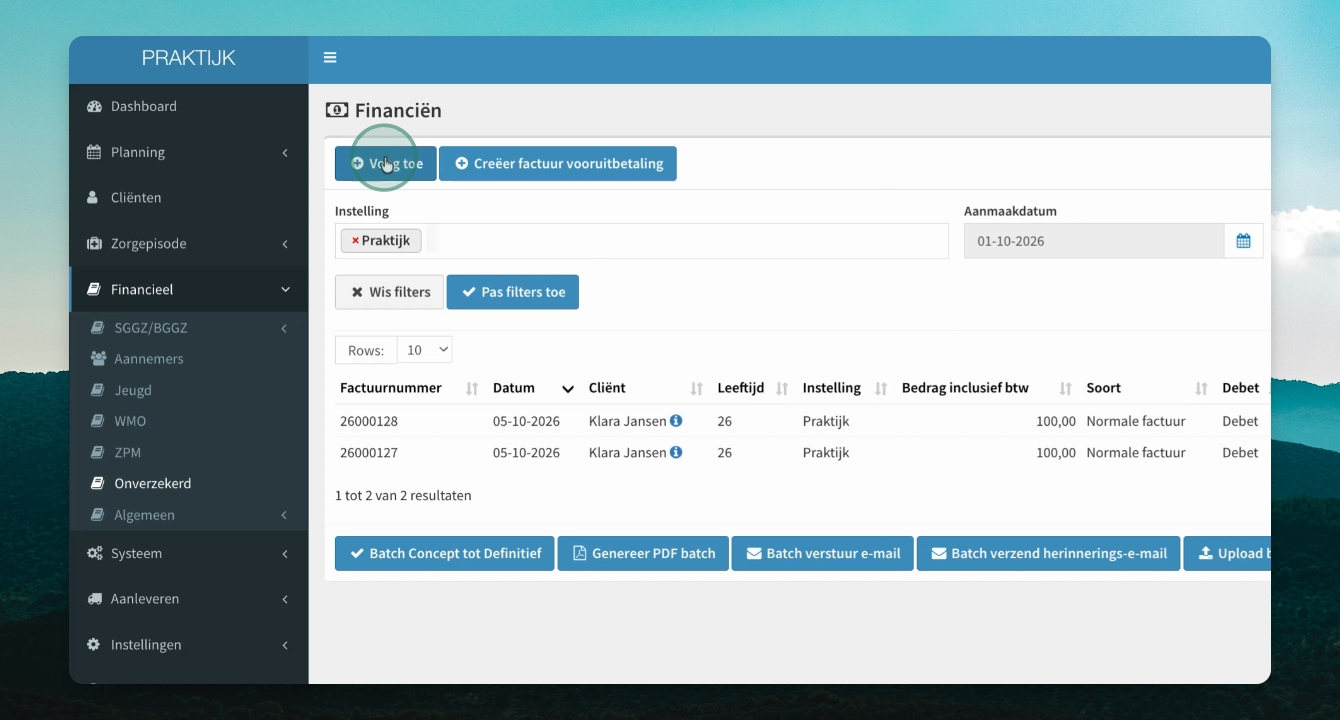
Klik op Voeg toe om een nieuwe declaratie te starten.
Stap 3: Zorgsoorten en periode selecteren
Selecteer de zorgsoorten waarvoor u wilt declareren. Zodra u ZPM kiest hier betreft dit de no-show afspraken. Kies de periode waarover u wilt declareren en klik op Volgende.
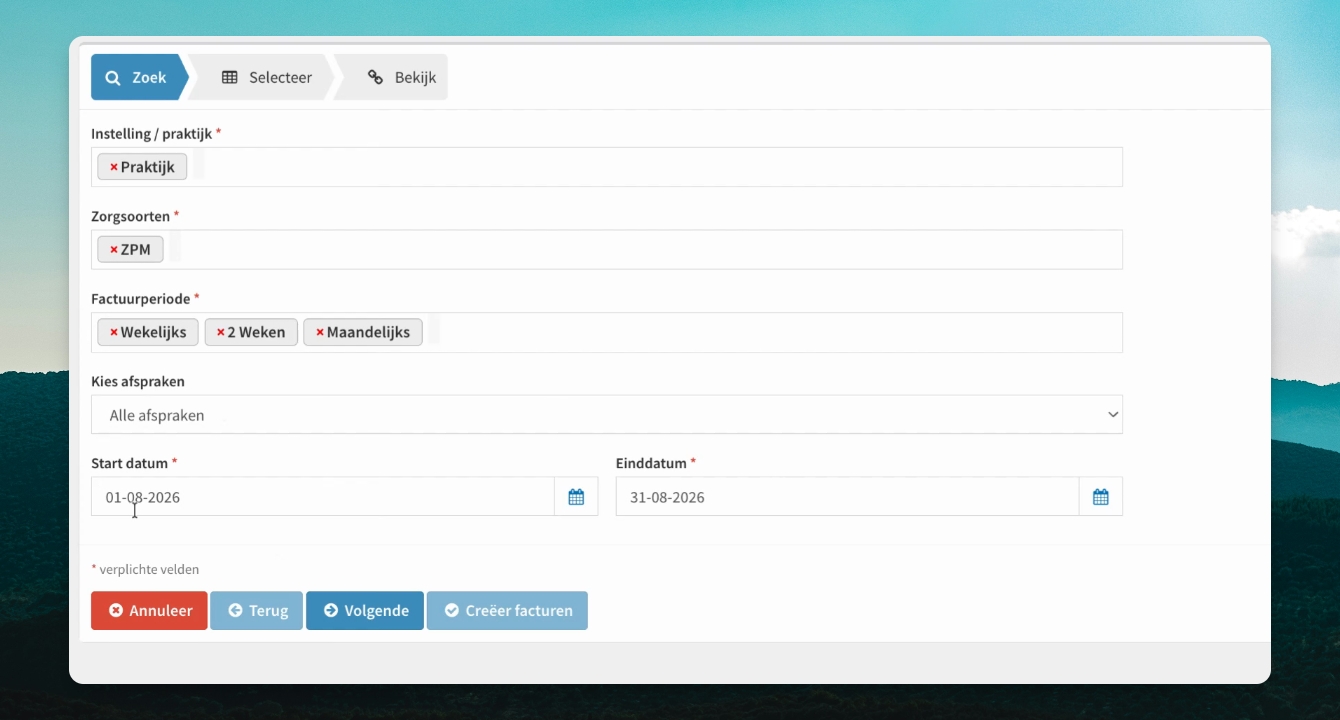
Stap 4: Afspraken controleren en meenemen
Bekijk de lijst met afspraken die onder deze regeling vallen. Selecteer de no-show afspraak vanuit de agenda. Kies Includeer en Geverifieerd en neem de afspraak mee door op Volgende te klikken.
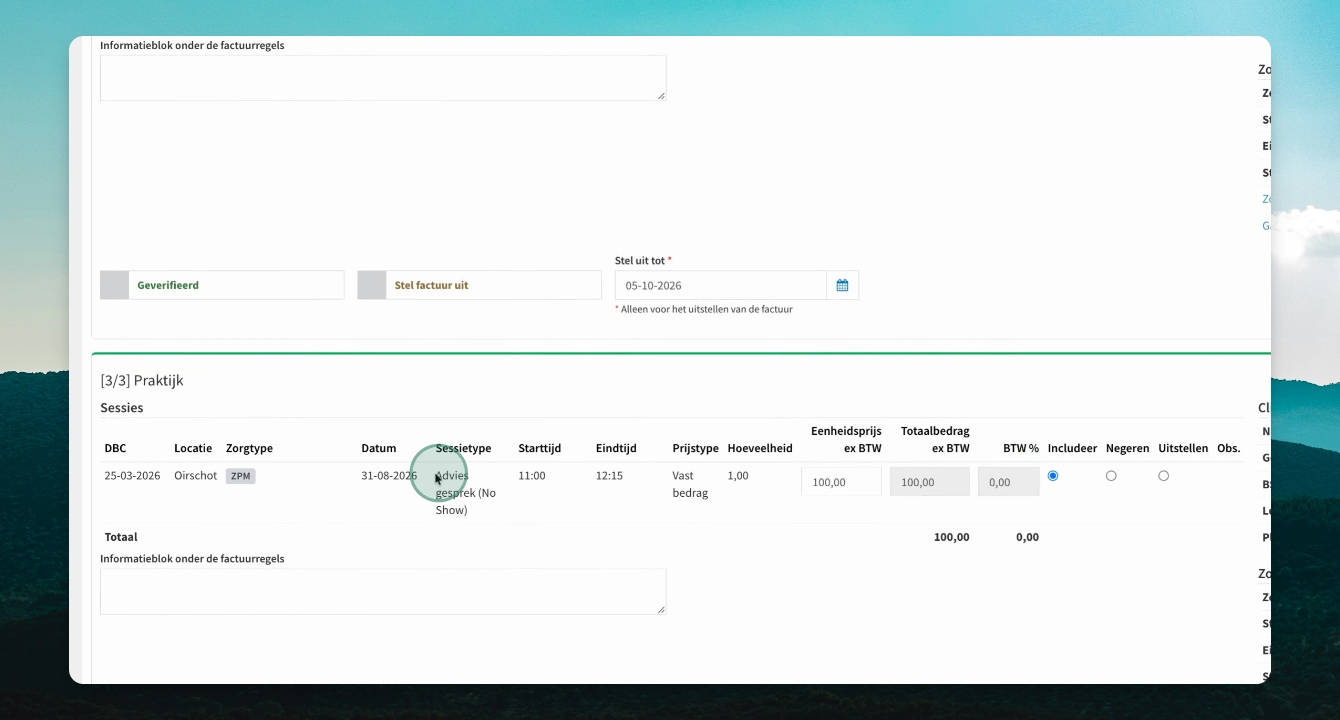
Als u de afspraak meeneemt, krijgt u een totaaloverzicht van alle no-show afspraken die gedeclareerd worden.
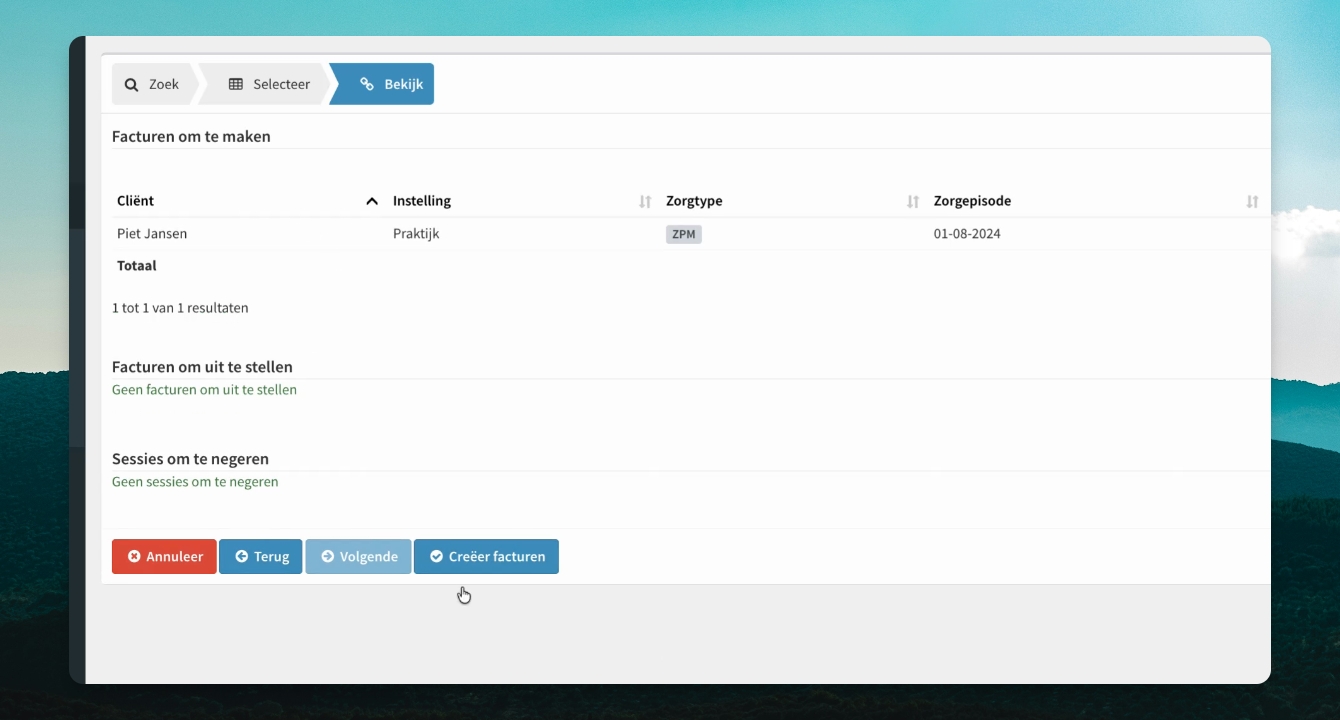
Stap 5: Factuur aanmaken en controleren
Klik op Creëer factuur. Er wordt nu een conceptfactuur aangemaakt. U kunt deze inzien via Bekijk PDF.
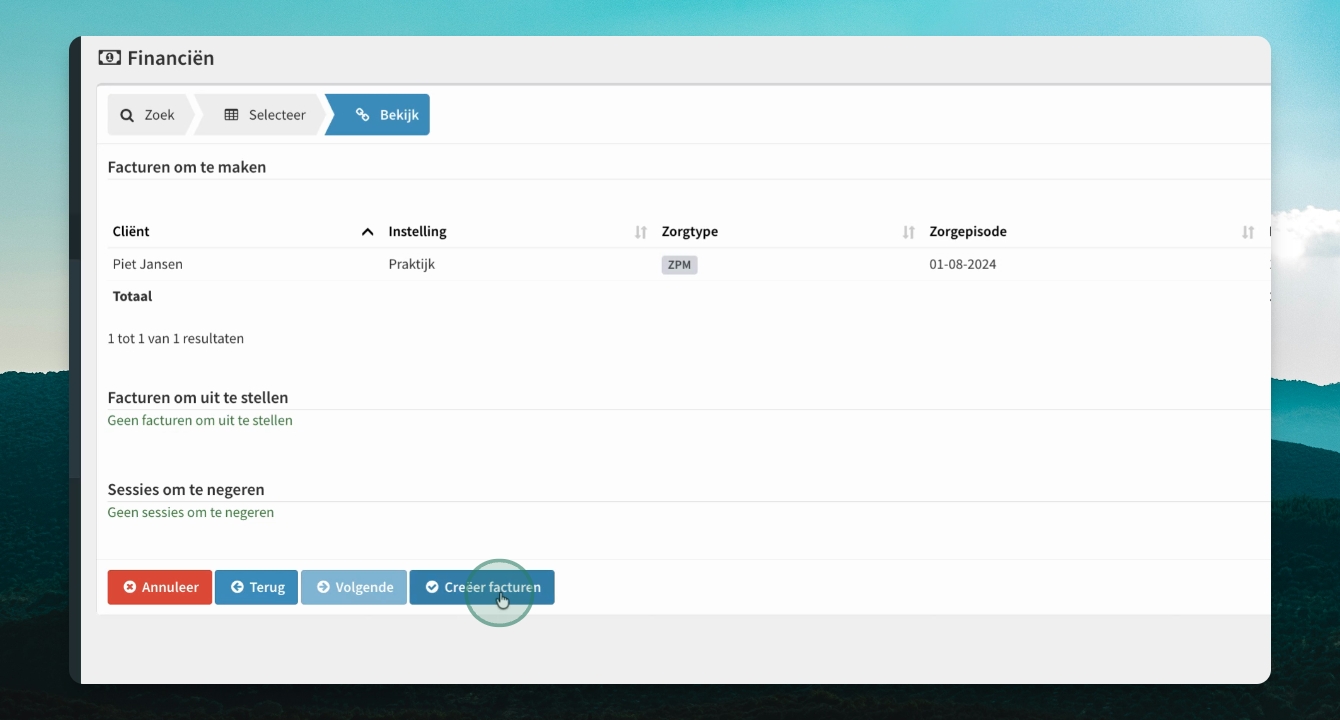
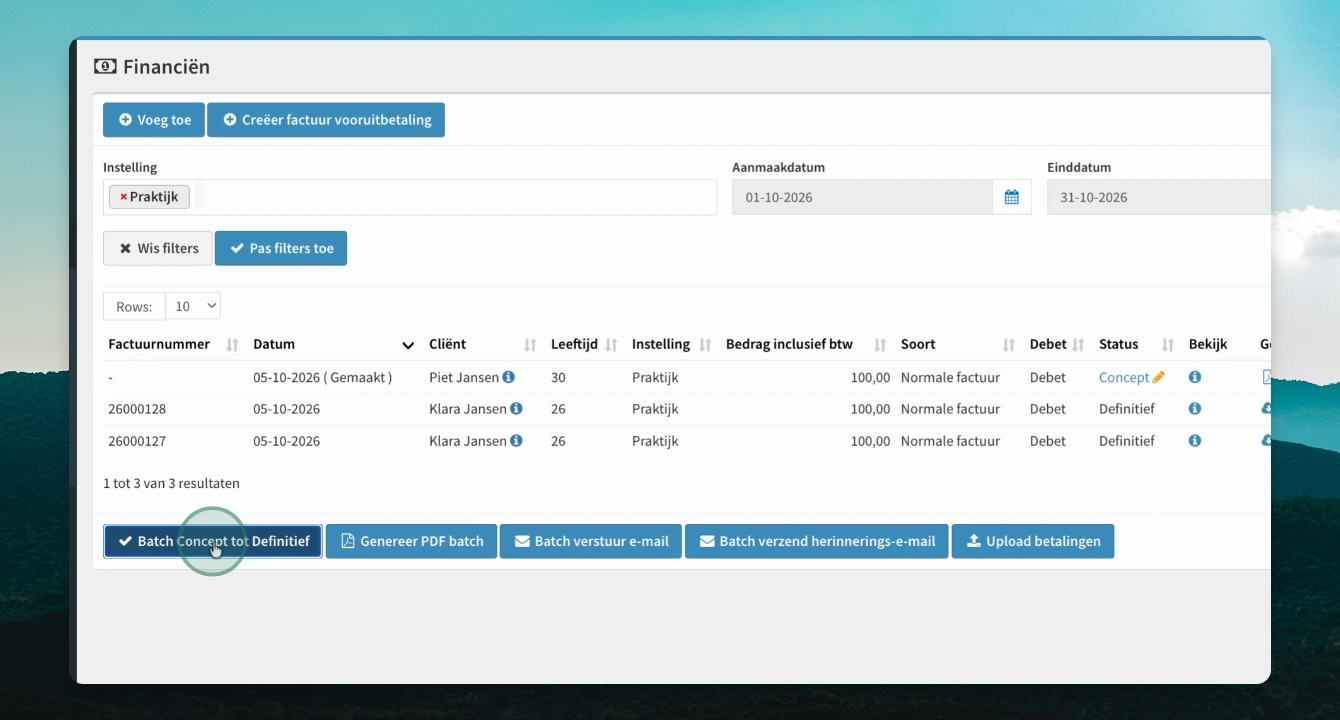
Stap 6: Factuur definitief maken
Als de factuur juist en volledig is, klik dan op Batch tot definitief. Selecteer het vinkje en klik op Wijzig status in definitief. De factuur krijgt nu een factuurnummer.
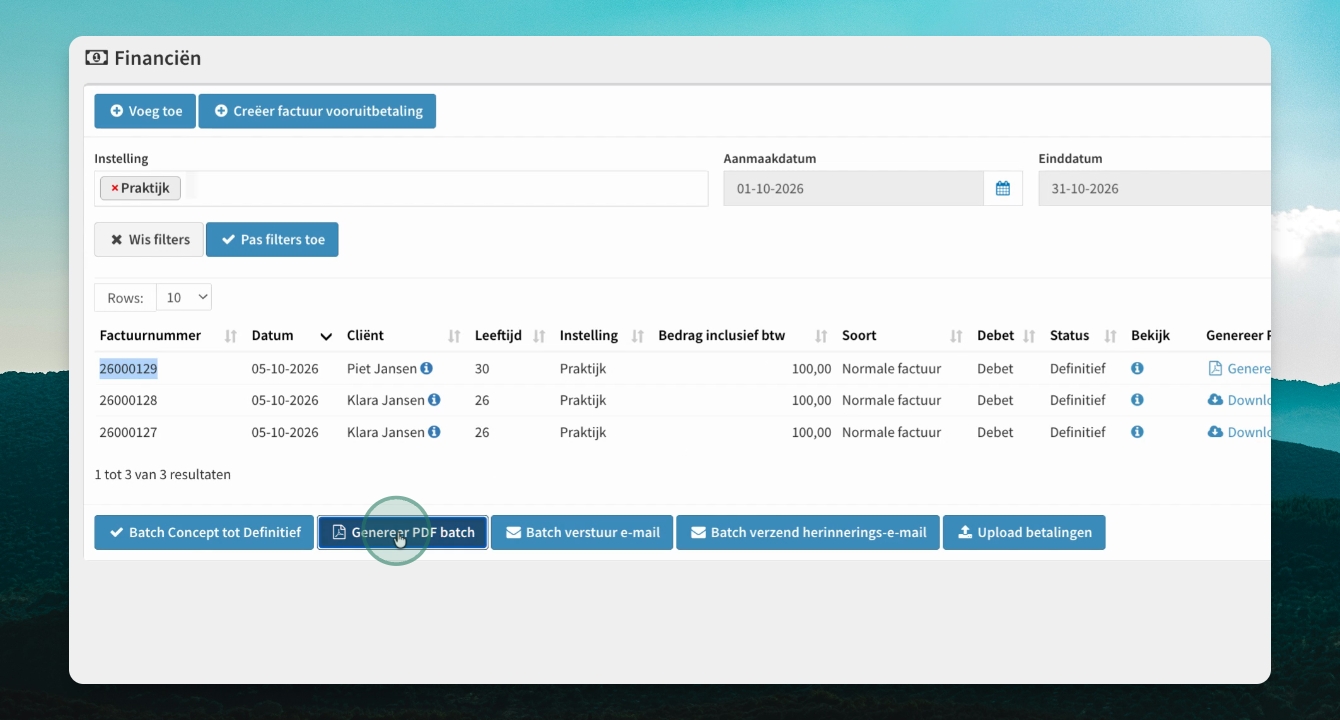
Stap 7: PDF-facturen genereren
U kunt nu in batch alle PDF-documenten aanmaken. Selecteer alle facturen en klik op Maak PDF-factuur. Er wordt nu een PDF gegenereerd.
Stap 8: Facturen verzenden
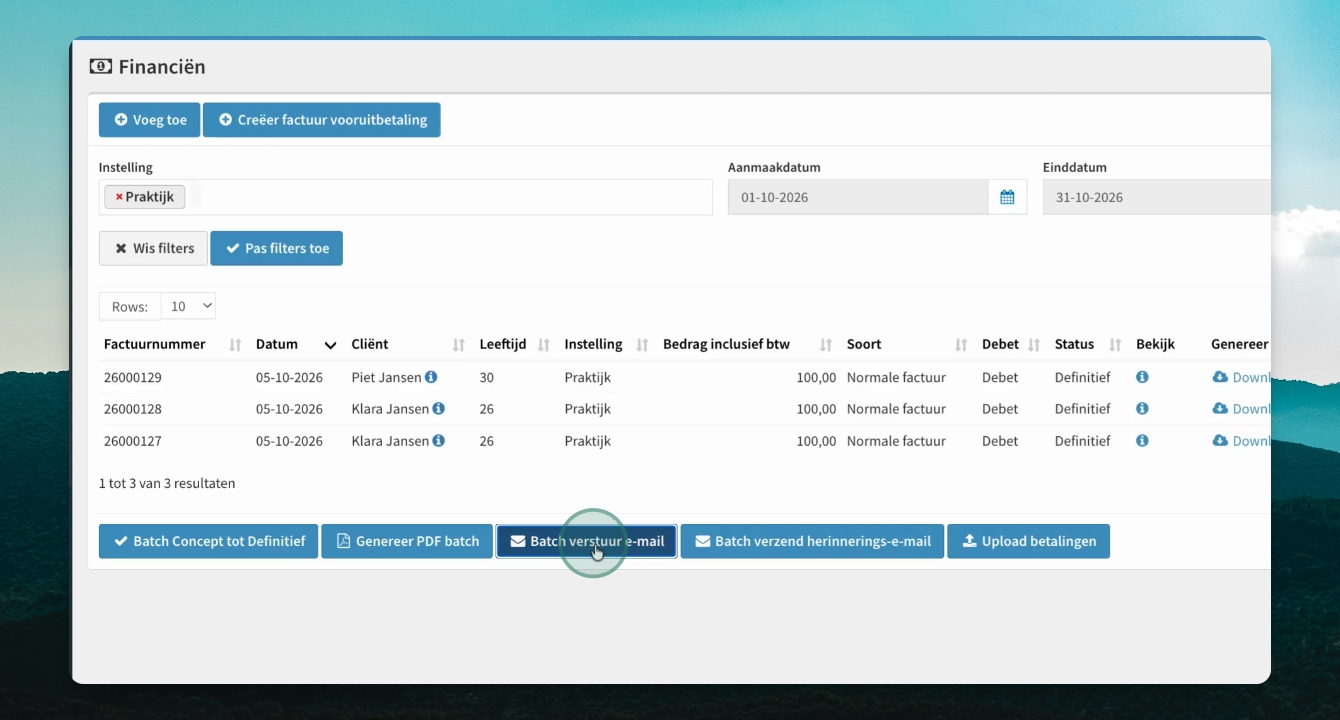
Verzend alle facturen in bulk door te klikken op Batch verstuur e-mail. Afhankelijk van of de cliënt een portaal heeft, wordt de factuur via Zorgmail of het portaal verzonden. U kunt de verzendwijze controleren en alle facturen verzenden door te klikken op Verstuur e-mail.