

Stap-voor-stap handleiding
{red}Let op: voor de ZPM kan dit alleen voor ongecontracteerde zorg.{/}
Stap 1: Download het sjabloon
Download het sjabloon via:
Instellingen > Importsjablonen voor PDF-facturenbetalingen. Let op: in de handleiding 'Importsjabloon betalingen instellen ZPM en onverzekerde zorg' lees je hoe je dit instelt.
Stap 2: Vul het Excel-bestand in
Vul de factuurnummers, betaaldatums en bedragen in het Excel-bestand in.
Stap 3: Ga naar Financieel
Ga voor onverzekerde zorg naar Financieel > Onverzekerd > Manage financiën.
Ga voor ZPM naar Financieel > ZPM > Manage financiën.
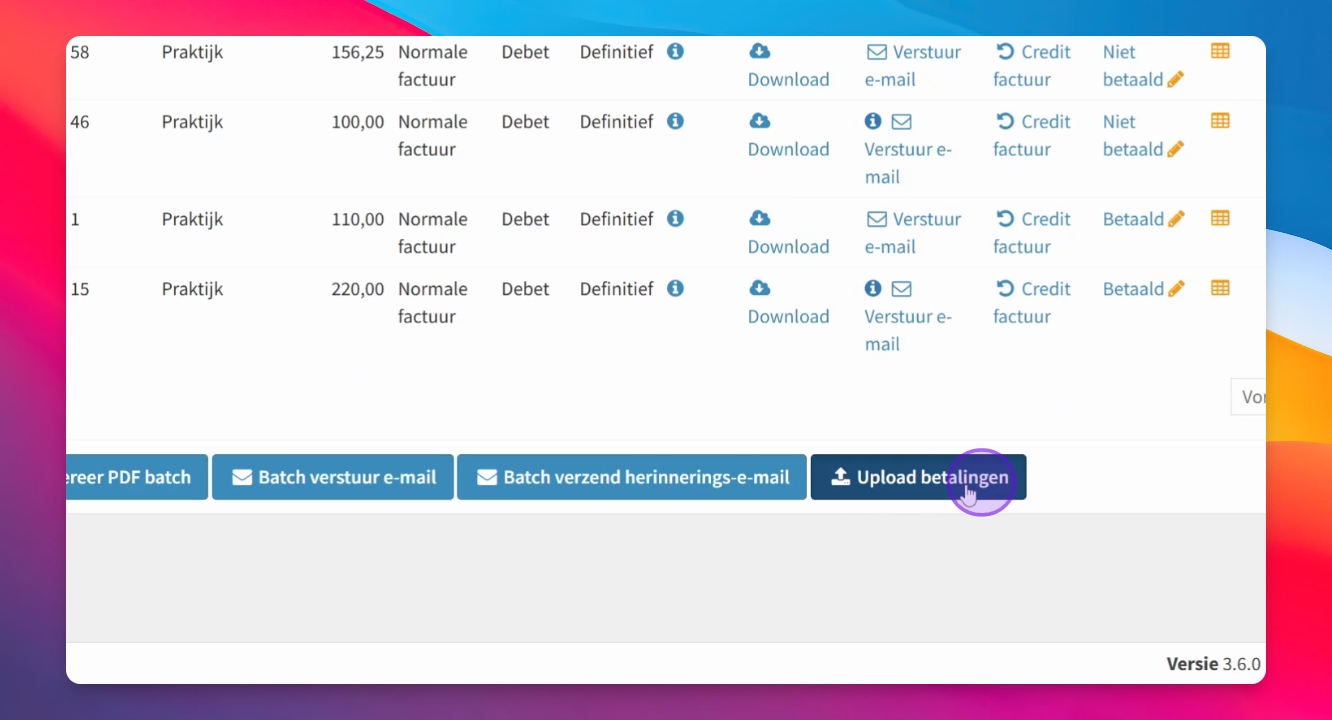
Stap 4: Upload de betalingen
De uploadsectie voor betalingen opent.
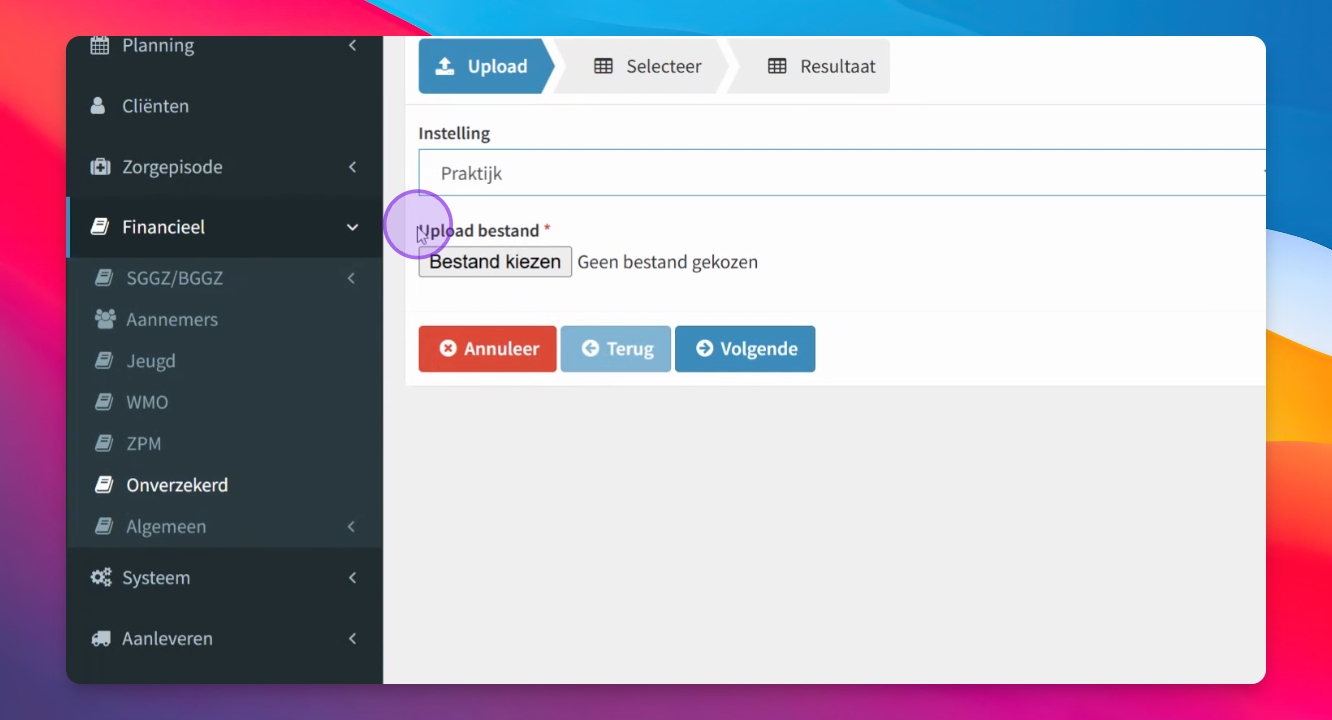
Stap 5: Selecteer de instelling
Selecteer de instelling of praktijk waar de betalingen voor zijn.
Stap 6: Upload het bestand
Het uploadvenster opent.
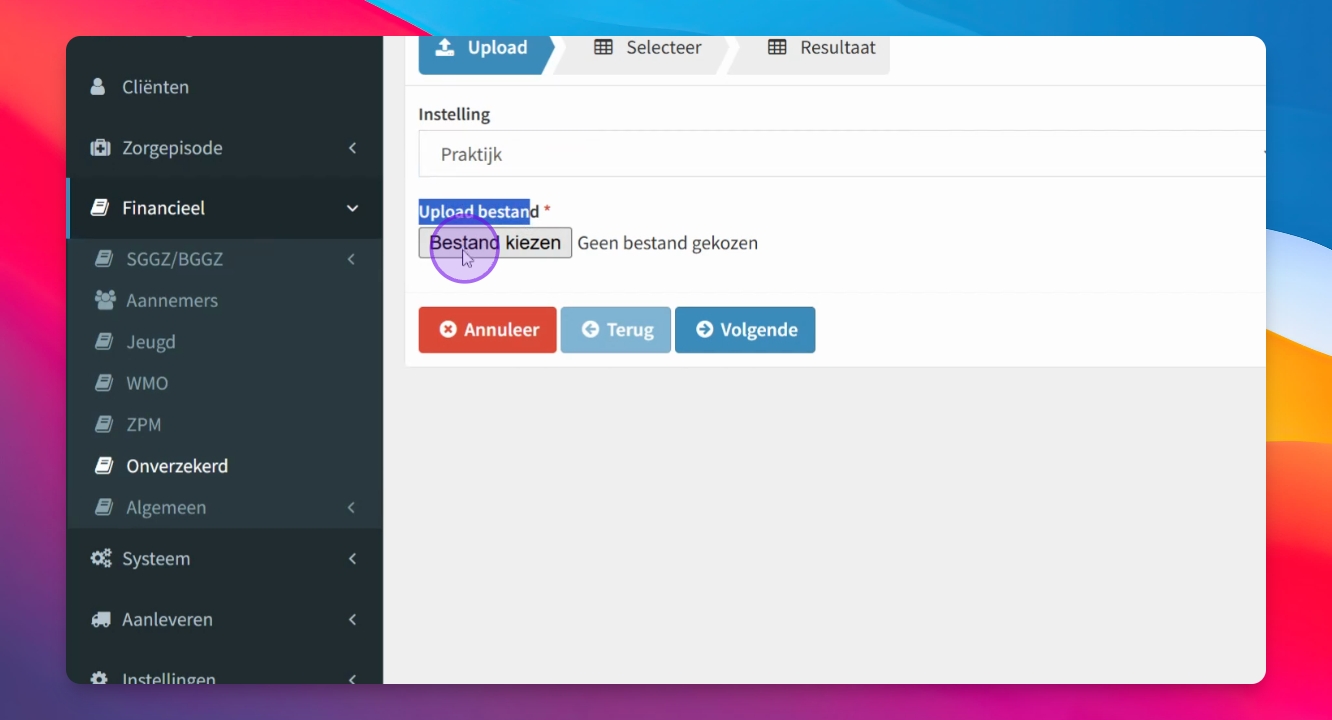
Stap 7: Kies een bestand
Klik op Kies bestand.
Stap 8: Selecteer het importbestand
Selecteer het importbestand in de verkenner.
Stap 9: Open het bestand
Klik op Openen om het bestand te selecteren.
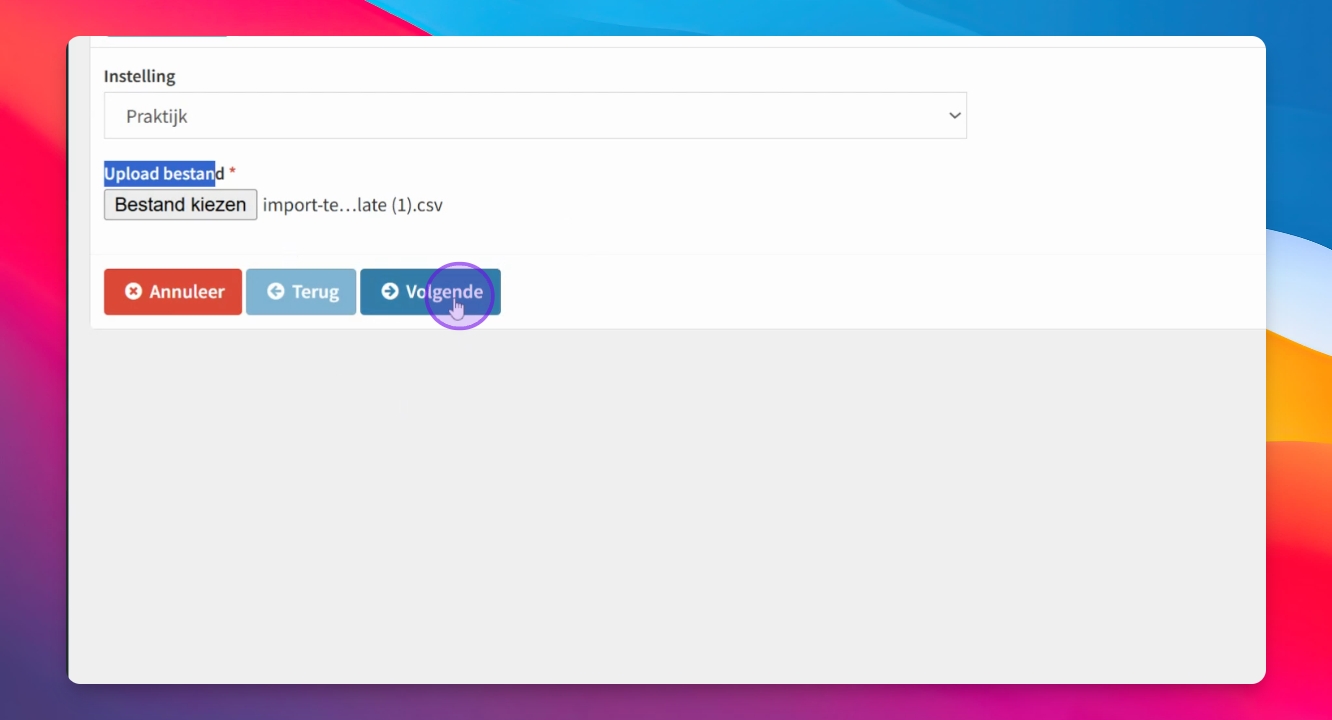
Stap 10: Ga verder
Klik op Volgende om verder te gaan.
Stap 11: Controleer het overzicht
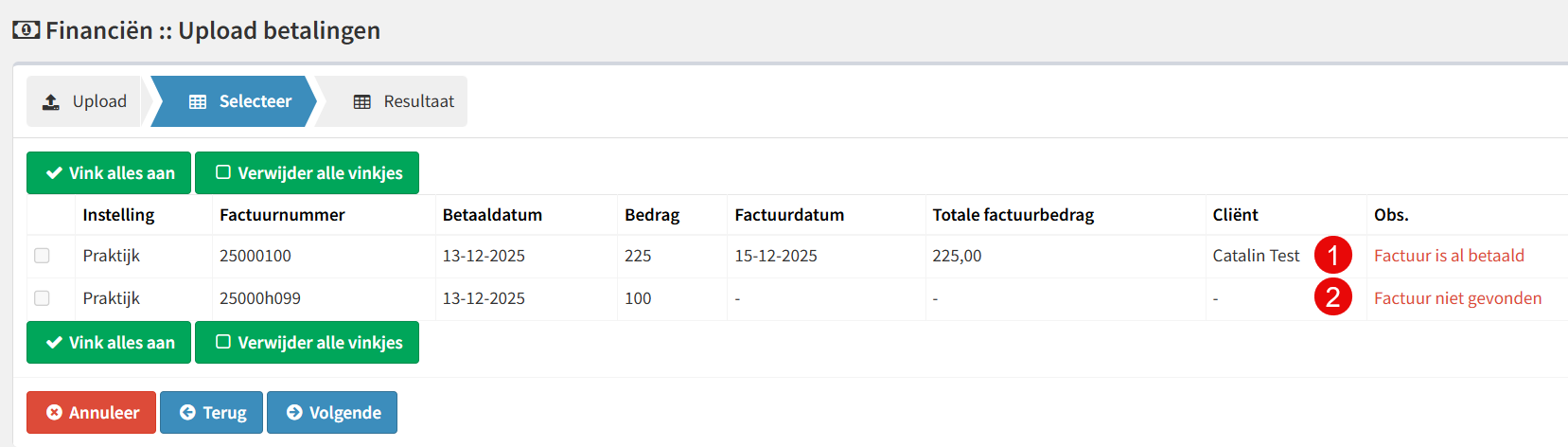
Let op: als een factuurnummer al is geïmporteerd, niet voorkomt of onjuist is, kun je deze betalingen niet importeren.
Stap 12: Bevestig de volledigheid
Bekijk het overzicht van alle betalingen die in het Excel-bestand zijn ingevuld.
Controleer de factuurnummers, datums en bedragen.
Klik op Volgende als alles juist en volledig is.
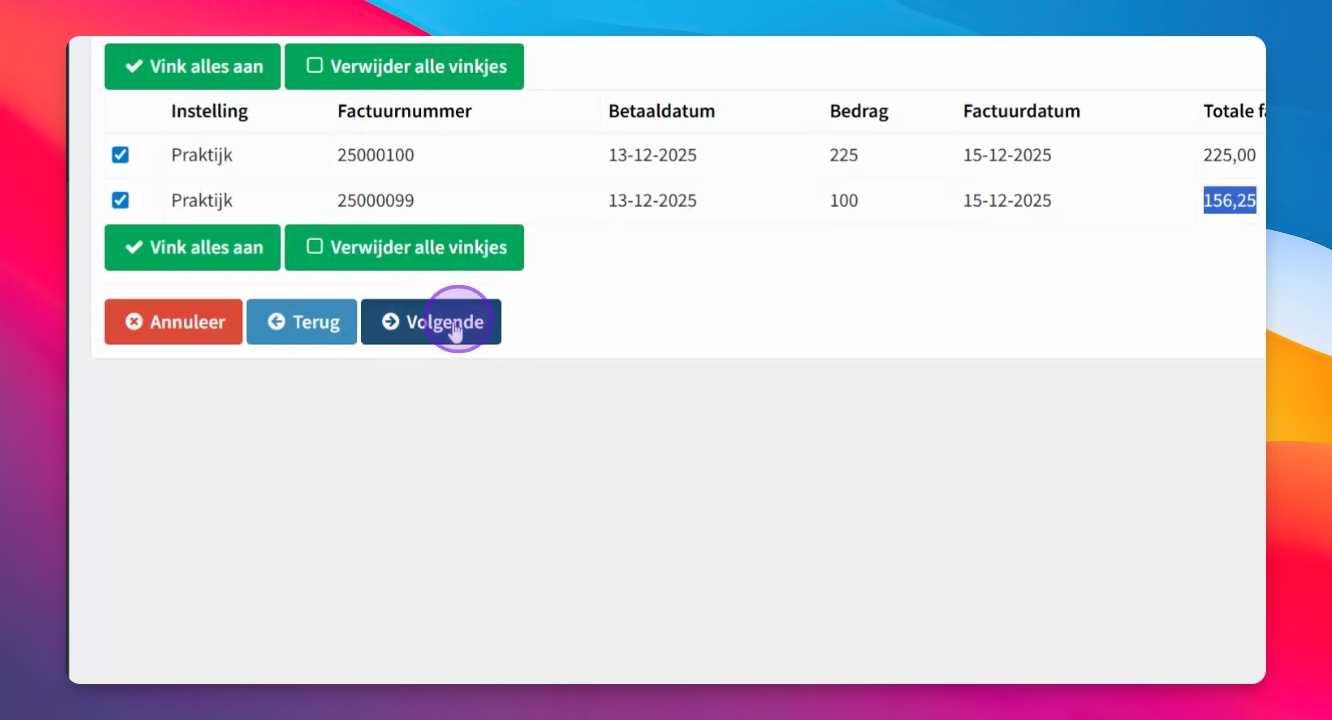
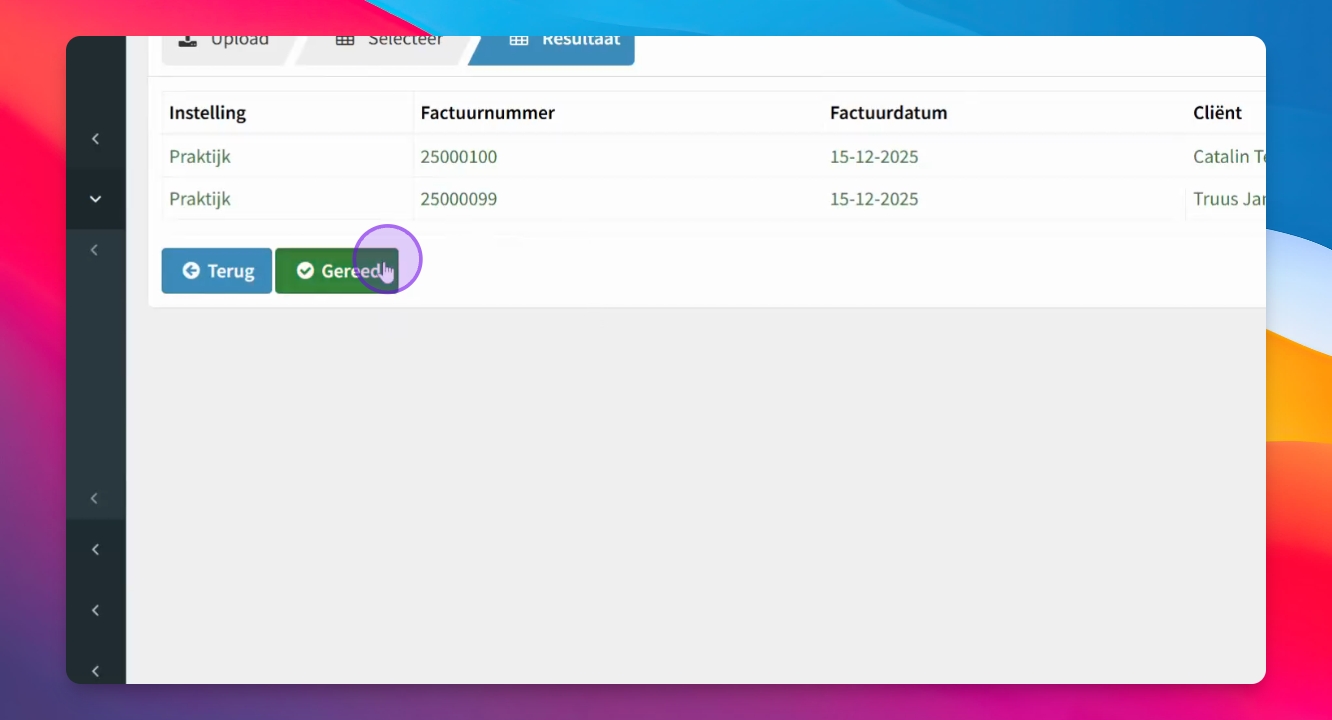
Stap 13: Klik op Gereed
Klik op Gereed om de import te voltooien.
De betalingen zijn succesvol geïmporteerd.
Stap 14: Controleer de betalingsstatus
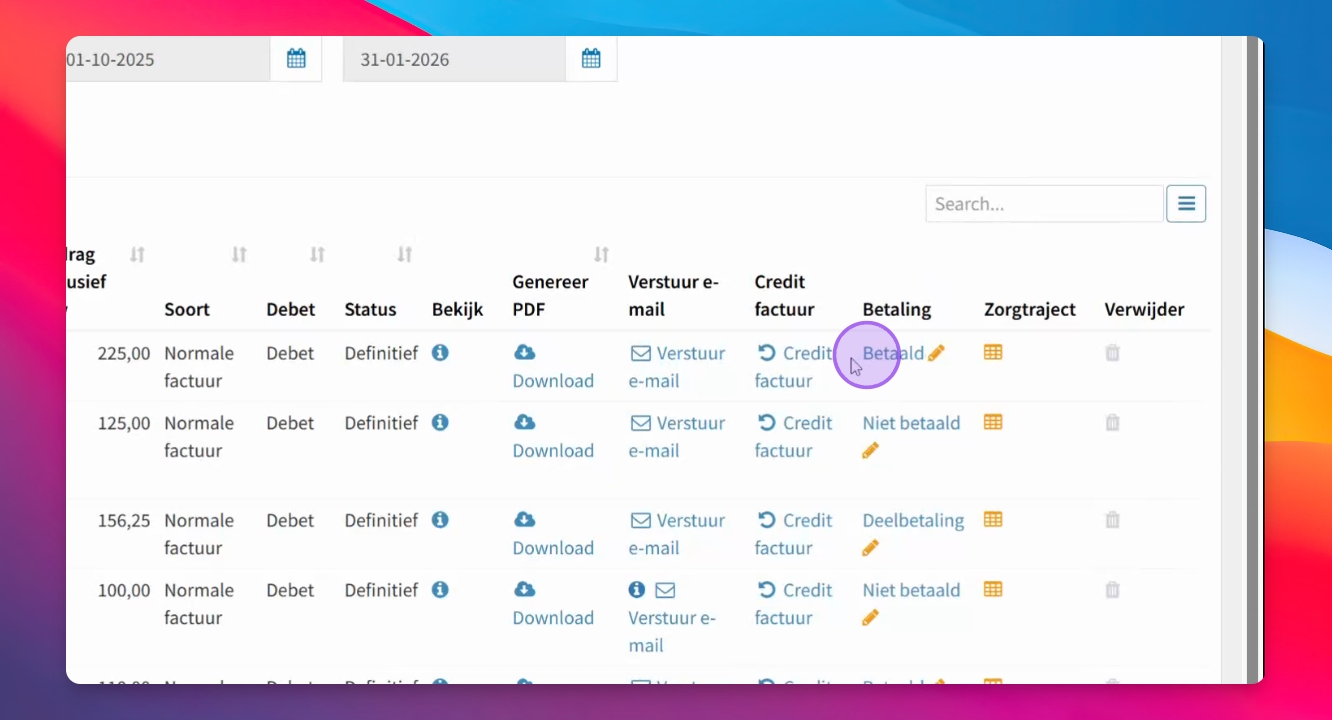
Controleer de status van de betalingen.
Volledige betalingen worden als betaald weergegeven; deelbetalingen worden gemarkeerd.
Handmatig betalingen bijwerken
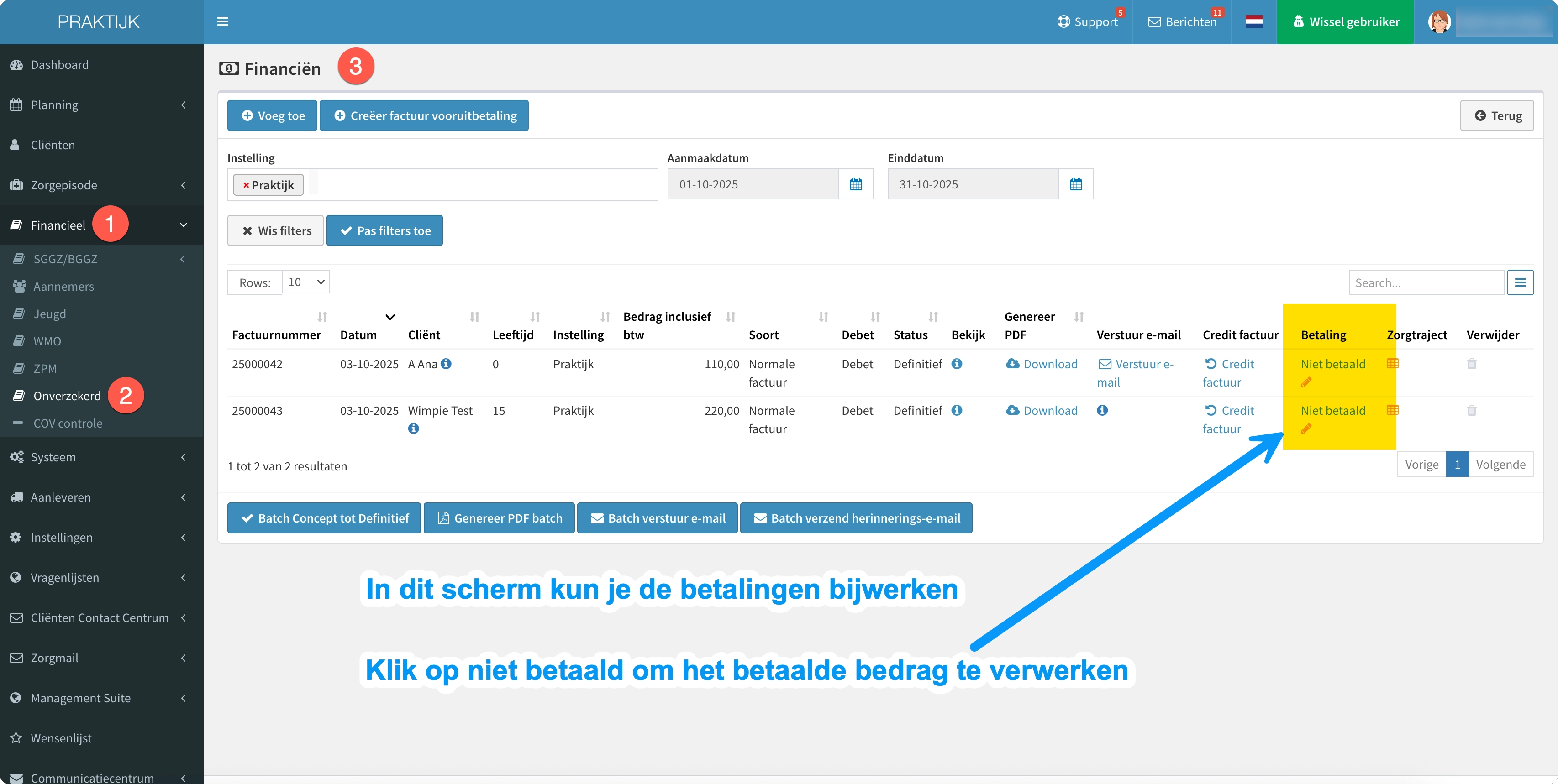
Ga naar Financieel > Onverzekerd > Financiën > Manage financiën. Je komt in onderstaand scherm.
Hier werk je de betalingen bij.
Klik op het potloodicoon onder Niet betaald.
Vul de juiste betaling in.
Voeg de juiste datum toe.
Klik op Voeg betaling toe om op te slaan.