

Deze handleiding legt je precies uit hoe je het no-showtarief en het btw-percentage instelt in CareCheck.
Met deze instellingen zorg je ervoor dat no-showfacturen correct worden aangemaakt, zowel inclusief als exclusief btw. Hierdoor voorkom je handmatige correcties en verloopt je facturatie zonder fouten.
Lukt het je momenteel niet om een no-showfactuur aan te maken, of wil je zeker weten dat alle tarieven en btw-percentages juist staan? Deze handleiding biedt je de directe oplossing om dit snel en probleemloos te regelen.
Btw-percentage instellen voor no-showfacturatie
Voor een correcte no-showfacturatie binnen Jeugd, ZPM en Wmo is het belangrijk dat bij alle sessietypen een btw-percentage is ingevuld.
Je kunt het btw-percentage alleen instellen als er ook een tarief is ingevuld.
Declareer je onverzekerde zorg? Vul dan het daadwerkelijke tarief en het bijbehorende btw-percentage in.
Declareer je geen onverzekerde zorg? Vul dan een fictief tarief in, zodat je alsnog het juiste btw-percentage kunt instellen.
Let op: ook als je geen onverzekerde zorg declareert, heb je een (fictief) tarief en het juiste btw-percentage nodig om de no-showfacturatie correct te laten verlopen.
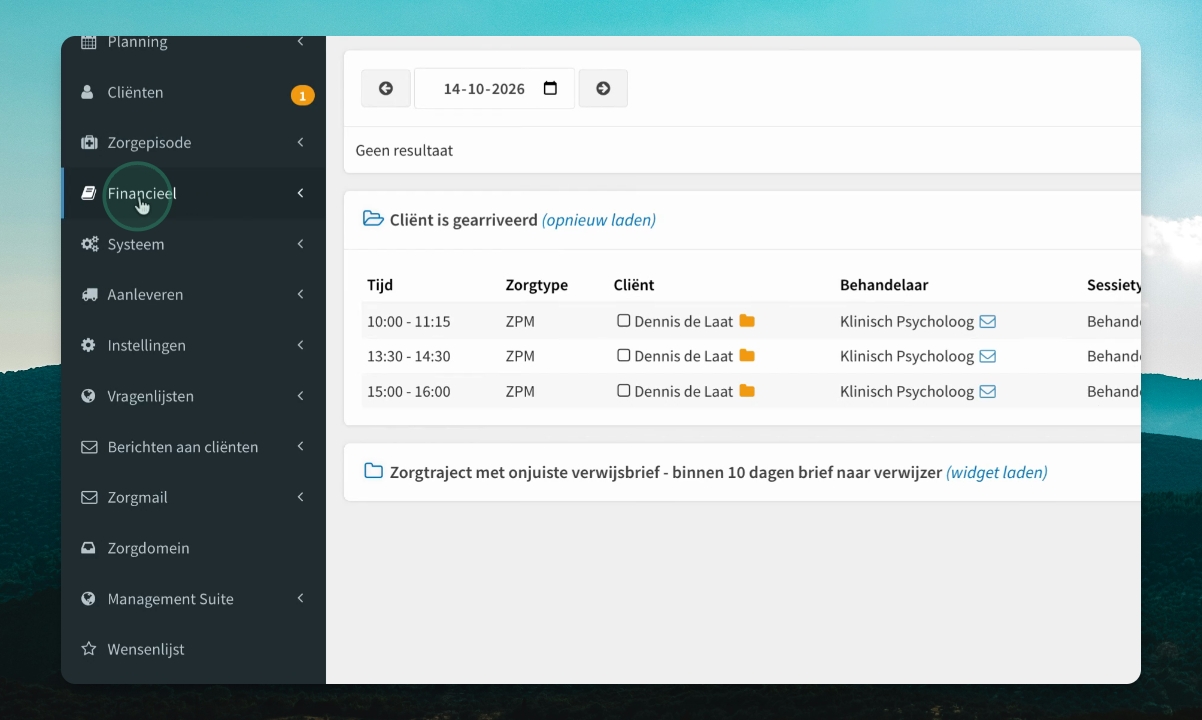
Stap 1: Ga naar de instellingen voor onverzekerde zorg
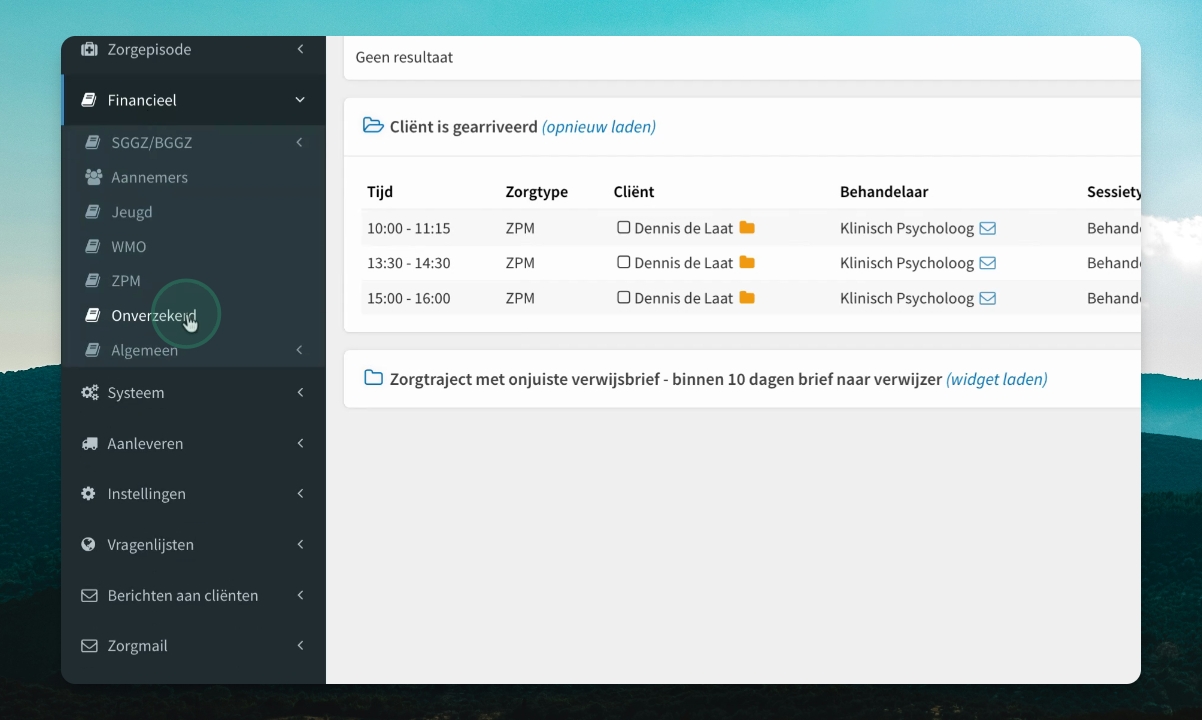
Ga naar Financieel > Onverzekerd > Update instellingen en vul hier het geldende no-showtarief in.
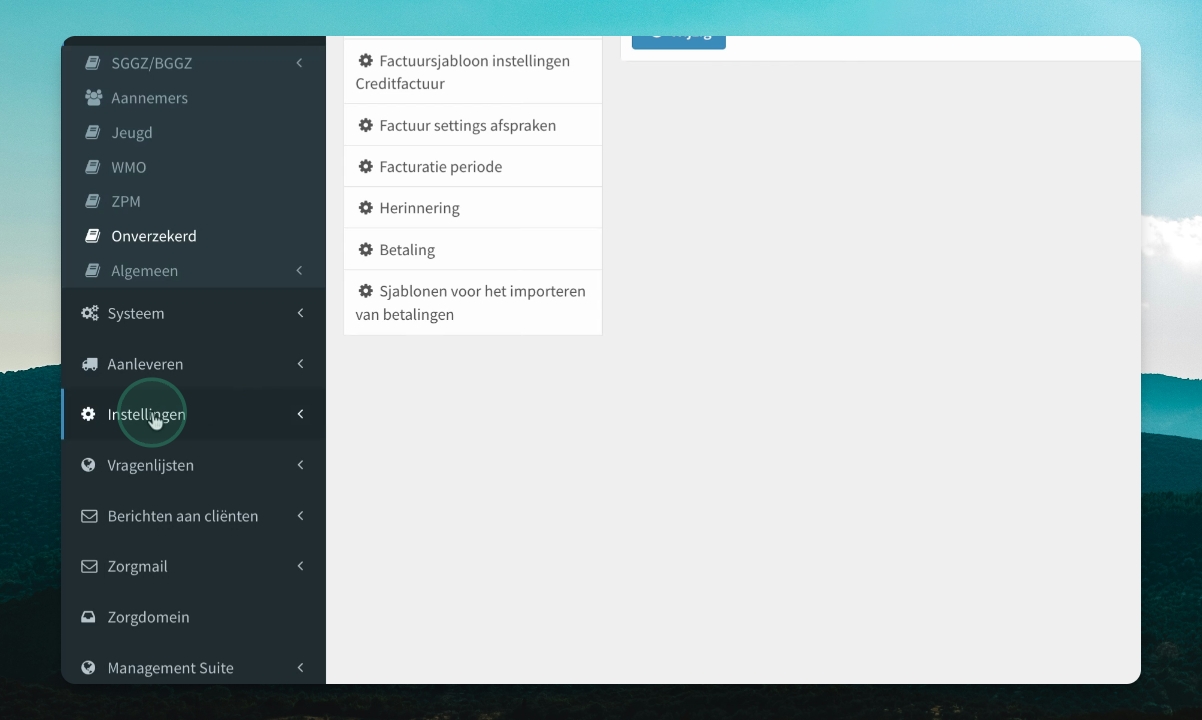
Stap 2: Open de sessietypes
Ga naar Instellingen > Sessietypes om per sessietype het btw-percentage in te stellen. Dit is nodig om inclusief of exclusief btw te kunnen factureren.
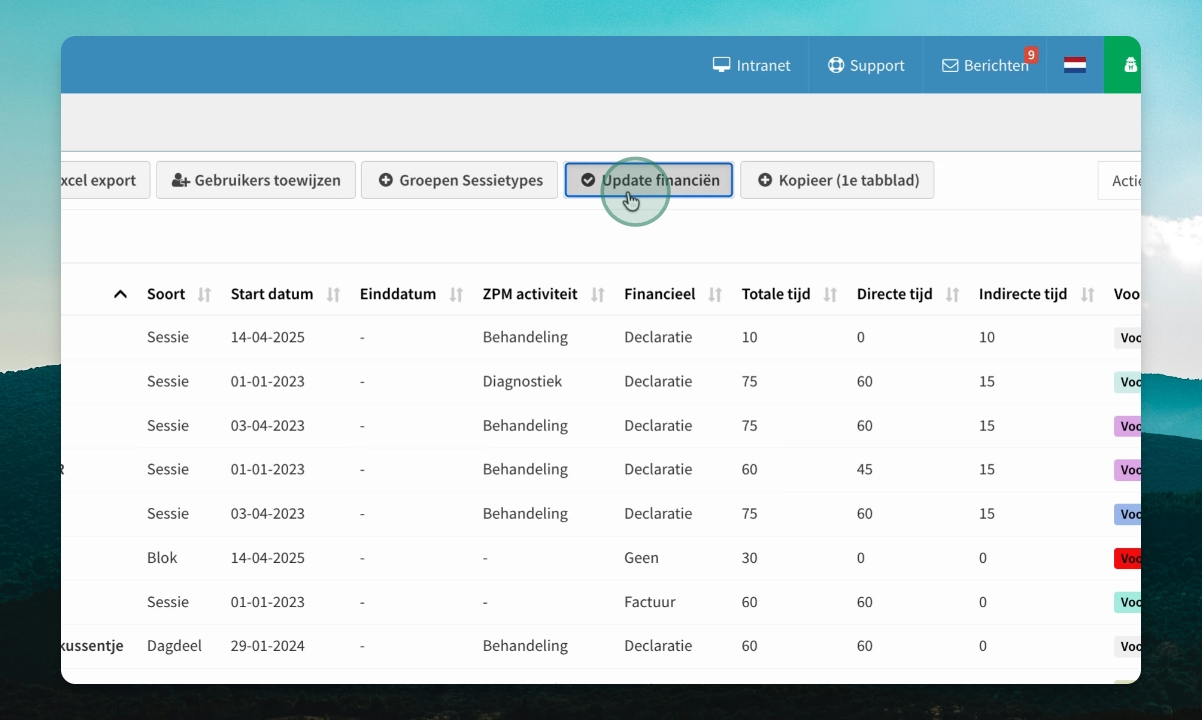
Stap 3: Werk de tarieven in bulk bij
Wil je de tarieven van meerdere sessietypes tegelijk aanpassen? Klik dan op Update financiën.
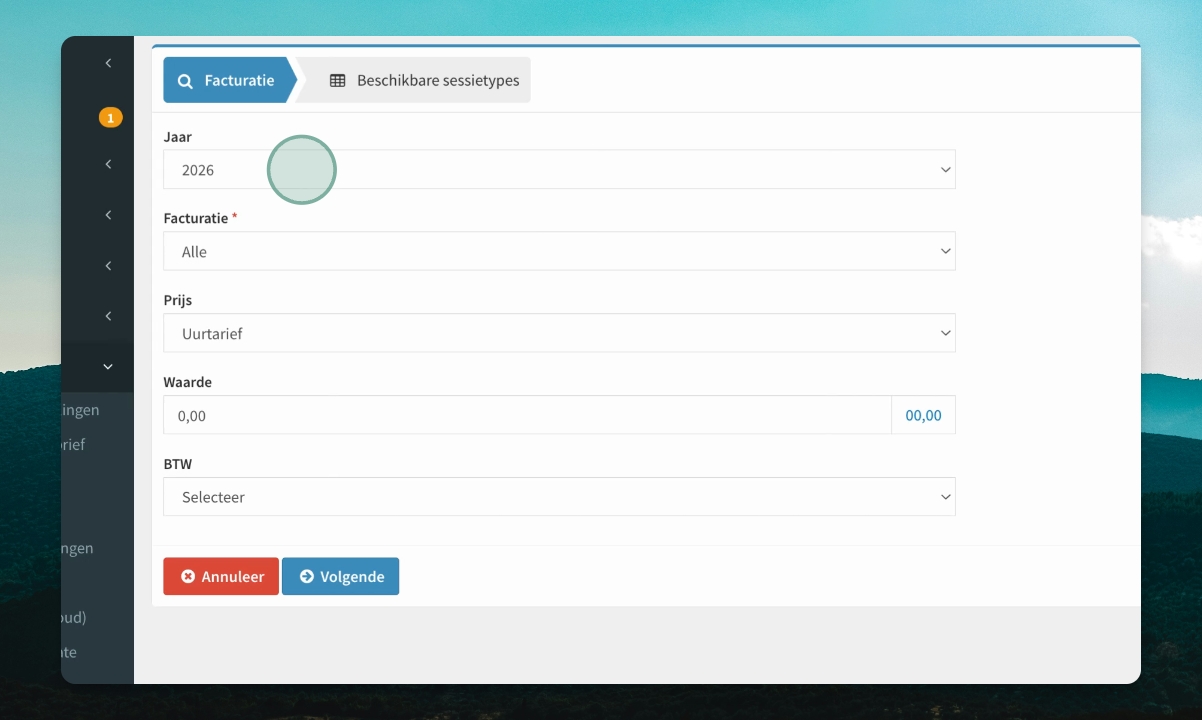
Stap 4: Selecteer het boekjaar
Wil je de instellingen voor het huidige boekjaar aanpassen? Selecteer dan het huidige boekjaar. Voor het volgende boekjaar kies je het volgende boekjaar.
Stap 5: Stel het facturatietype in
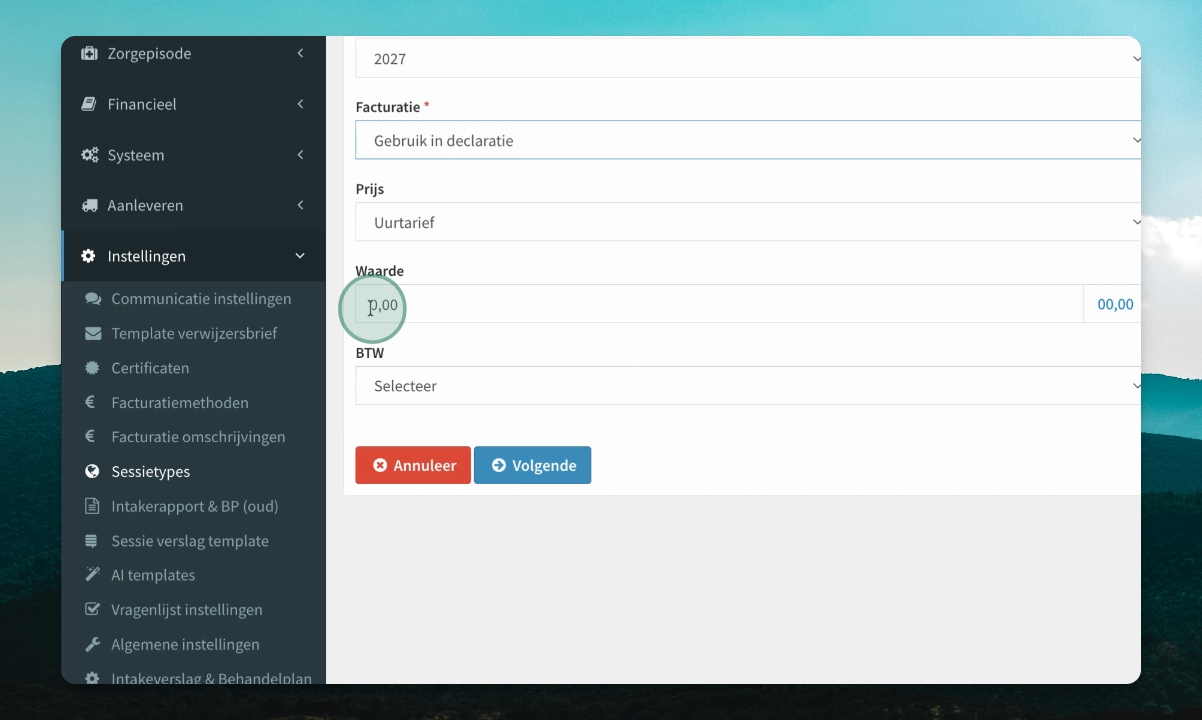
Gaat het om no-showfacturatie voor Jeugd, ZPM of Wmo? Selecteer dan bij het facturatietype Gebruik in declaratie. Het tarief dat je hier invult, kun je ook gebruiken voor onverzekerde zorg.
Stap 6: Stel het tarief voor overige afspraaktypes in
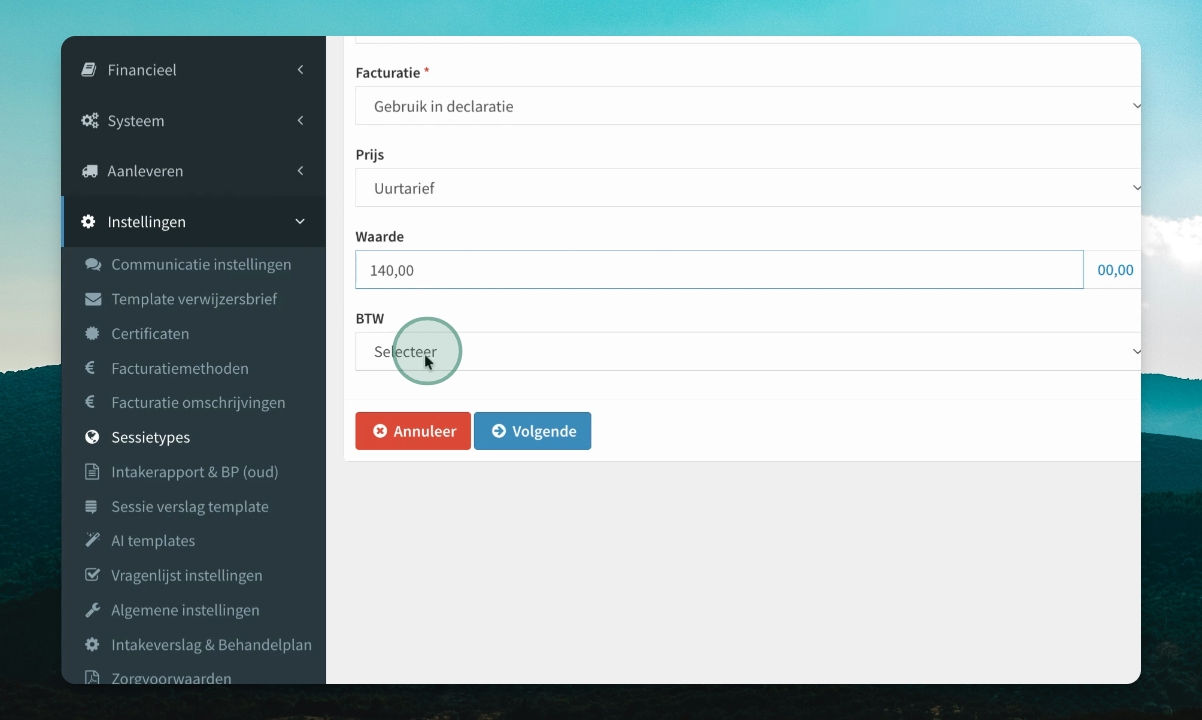
Wil je ook behandelingen of coachingsafspraken declareren? Vul dan direct het juiste tarief in. Gebruik je de sessietypes alleen voor no-showfacturatie? Dan mag je hier een fictief tarief invullen.
Stap 7: Vul het btw-percentage in
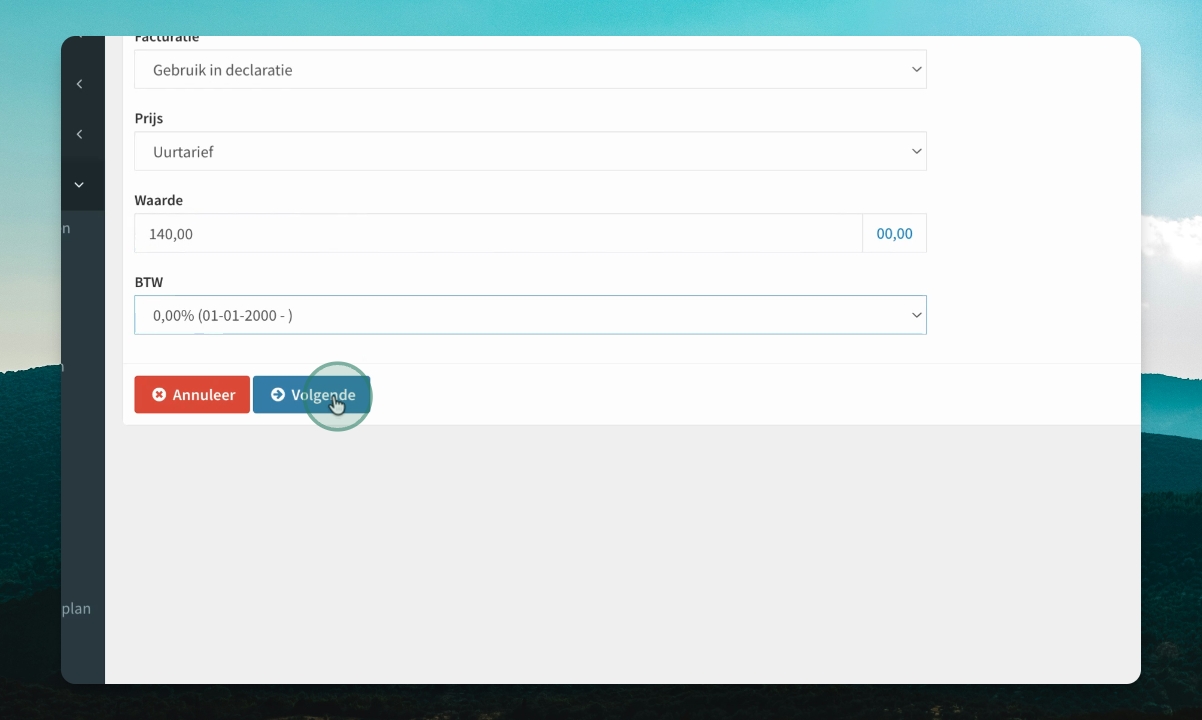
Vul het juiste btw-percentage in voor het betreffende sessietype.
Stap 8: Ga naar de volgende stap
Klik op Volgende om verder te gaan.
Stap 9: Selecteer de afspraaktypes voor no-showfacturatie
Selecteer alle afspraaktypes waarvoor een no-showfactuur moet worden verstuurd, bijvoorbeeld Adviesgesprek en Behandelafspraken. Let op: voor Administratie hoef je nooit een no-showfactuur te versturen.
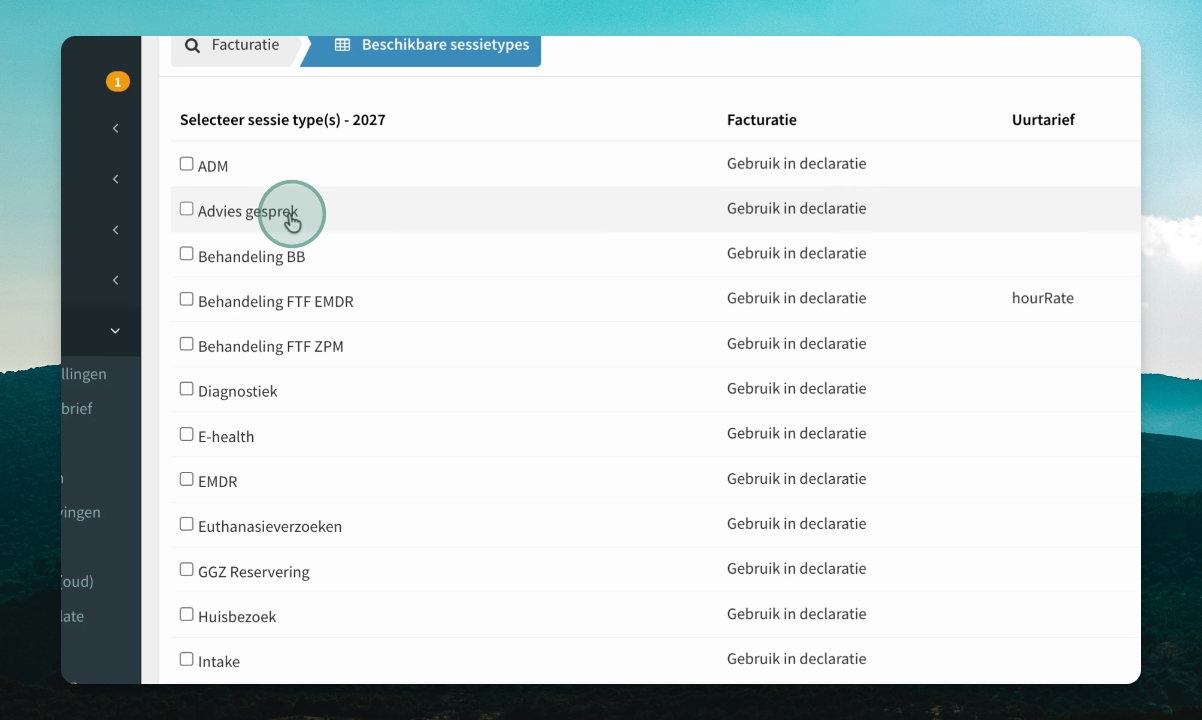
Stap 10: Werk de tarieven bij en controleer ze
Klik opnieuw op Volgende om de tarieven bij te werken. Controleer daarna of de tarieven voor het gewenste jaar correct zijn ingevuld. Je ziet nu dat overal waar nodig een tarief staat.
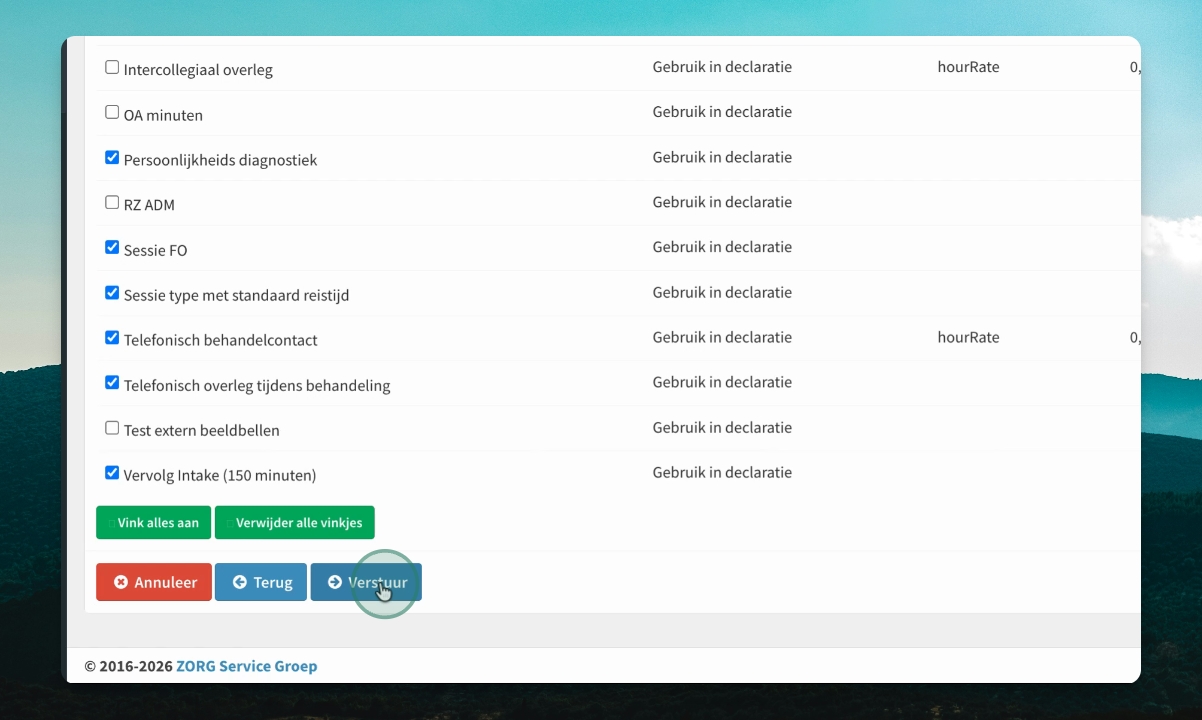
Vanaf nu kan de no-showfacturatie plaatsvinden, omdat het btw-percentage bekend is. Deze tarieven worden verder nergens voor gebruikt; ze zijn alleen bedoeld voor een juiste facturatie.