Deze handleiding legt u precies uit hoe u optimaal gebruikmaakt van het MDO-overzicht.
Met deze functionaliteit krijgt u in één oogopslag helder inzicht in alle geplande en afgeronde Multidisciplinaire Overleggen. Het overzicht helpt u om eventuele knelpunten of planningfouten direct te signaleren én op te lossen. Dit stroomlijnt de onderlinge samenwerking, voorkomt dat er overleggen tussen wal en schip vallen en zorgt voor een vlekkeloze administratieve afhandeling.
Kunt u bepaalde overleggen niet terugvinden of loopt u vast bij het corrigeren van MDO-issues? Deze handleiding biedt u de directe oplossing om snel en overzichtelijk de controle te behouden.
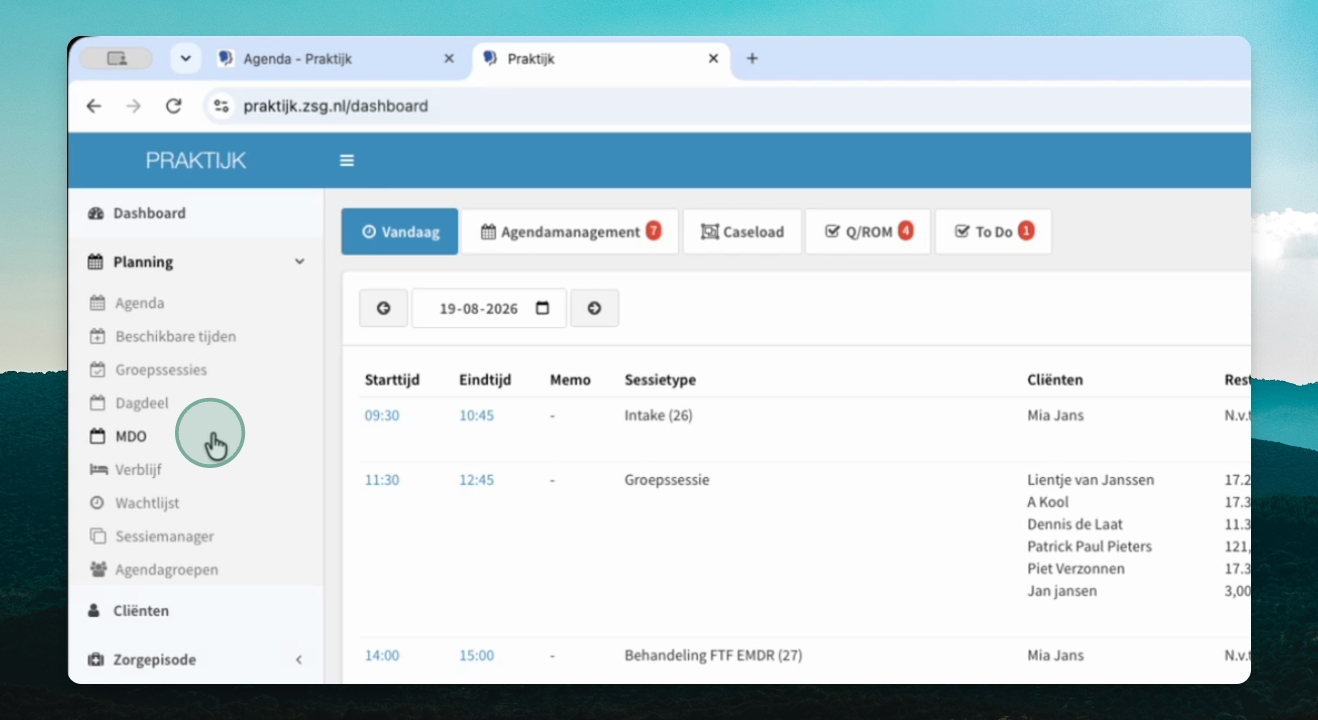
Stap 1: Ga naar het MDO-overzicht
Navigeer naar Planning en vervolgens naar MDO in het menu.
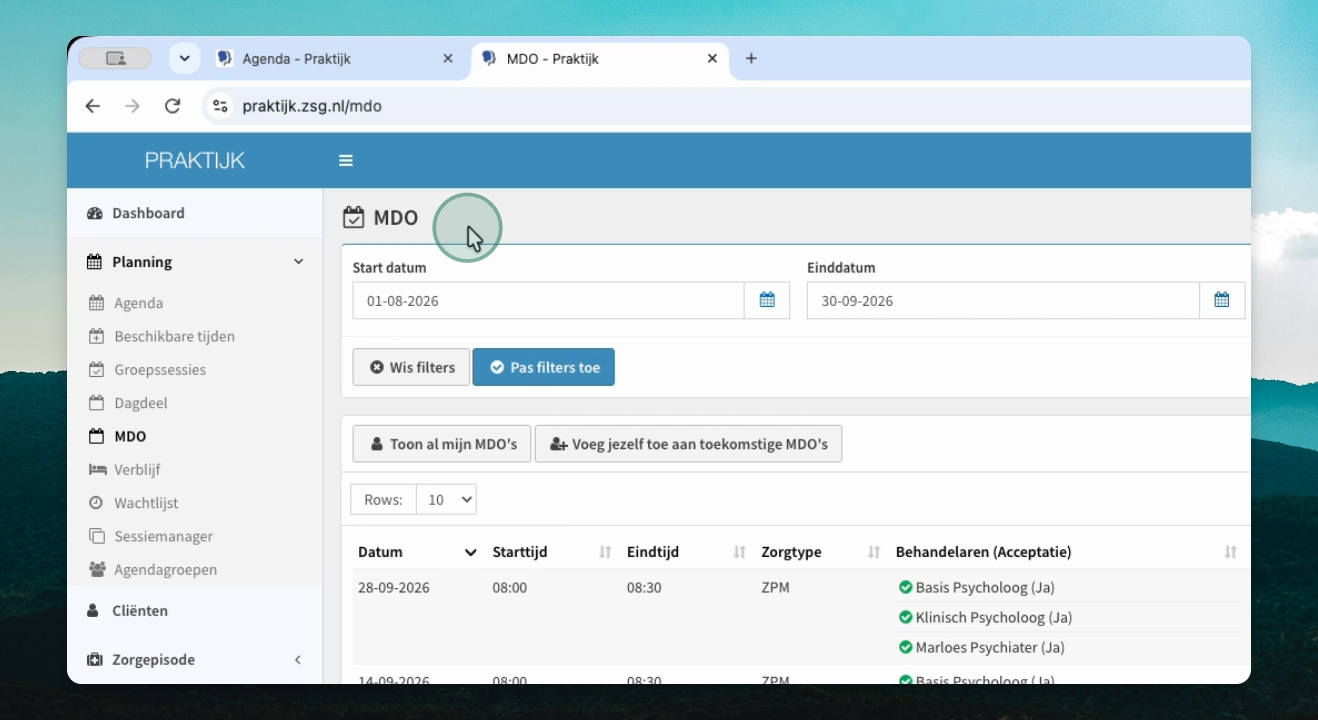
Stap 2: Bekijk het overzicht
Er opent nu een overzicht met alle MDO's die gepland staan in de agenda.
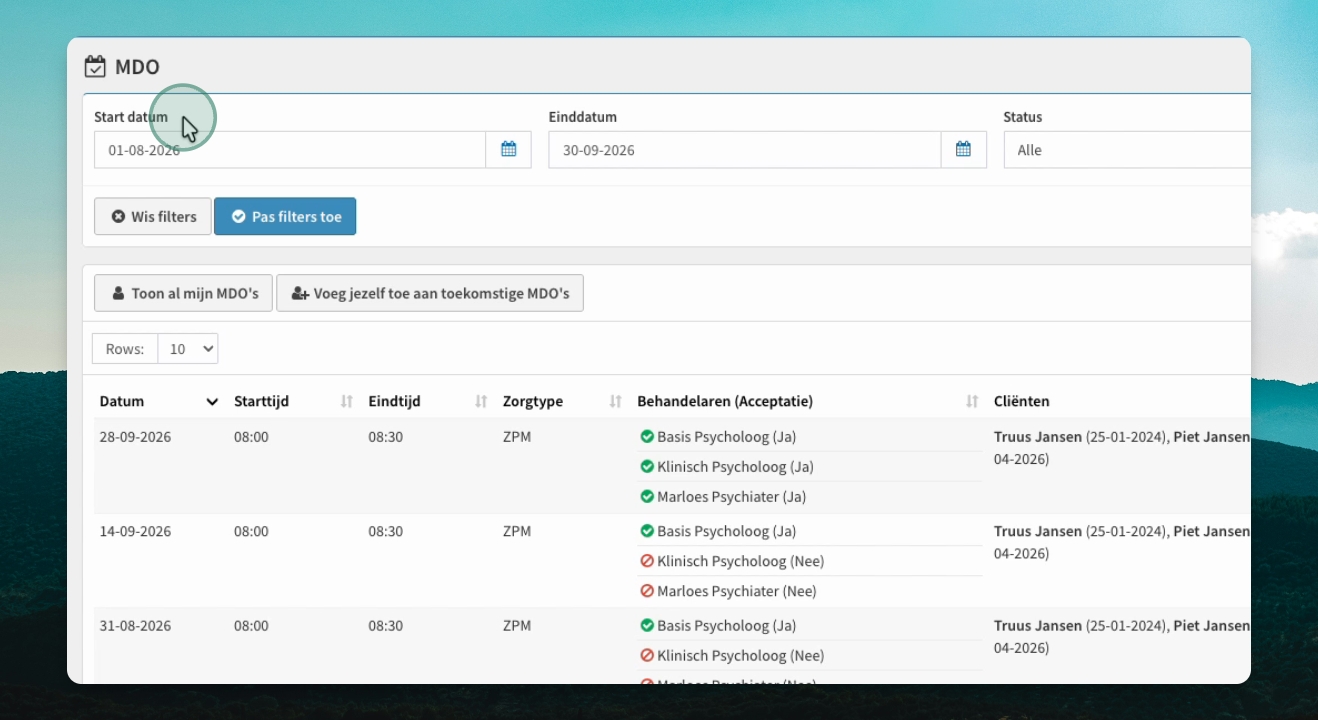
Stap 3: Filter de MDO's
Filter de MDO's op startdatum en einddatum om relevante afspraken te tonen. U kunt ook filteren op status om te zien of een MDO open of gesloten is.
Stap 4: Controleer op issues
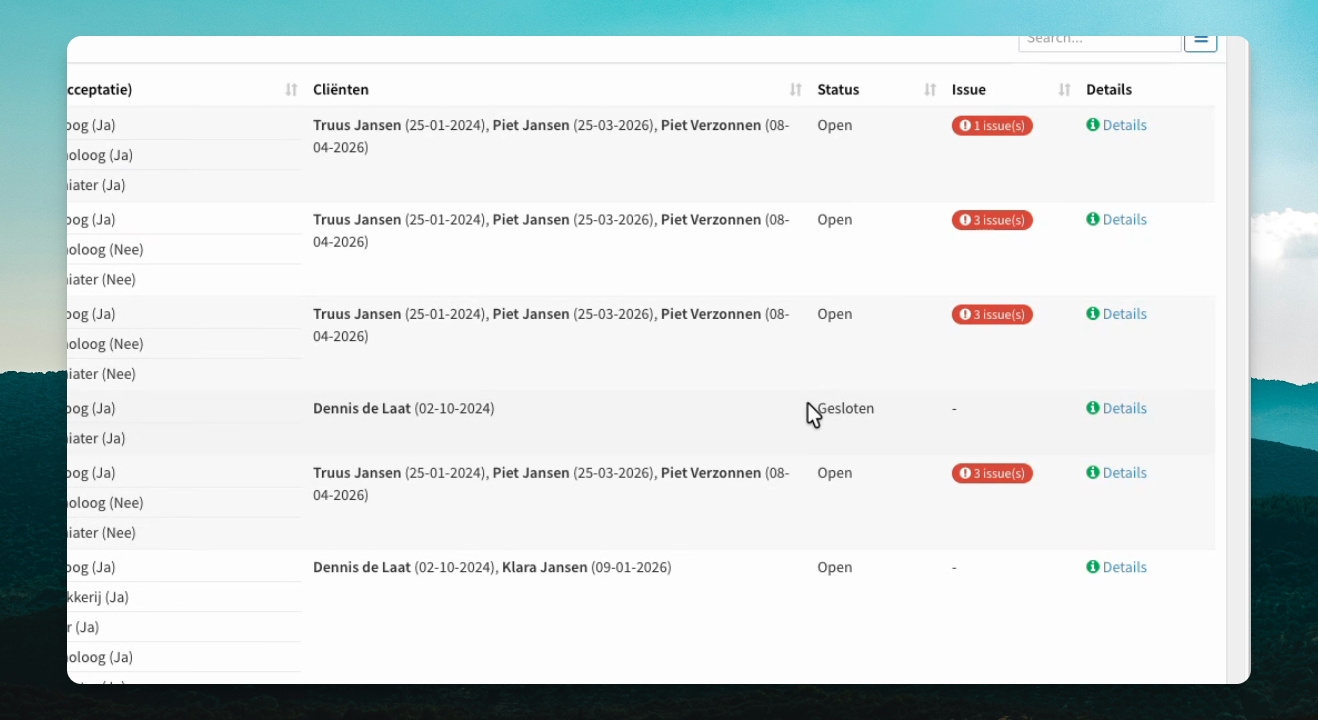
Bekijk in het overzicht of er nog issues zijn bij een MDO.
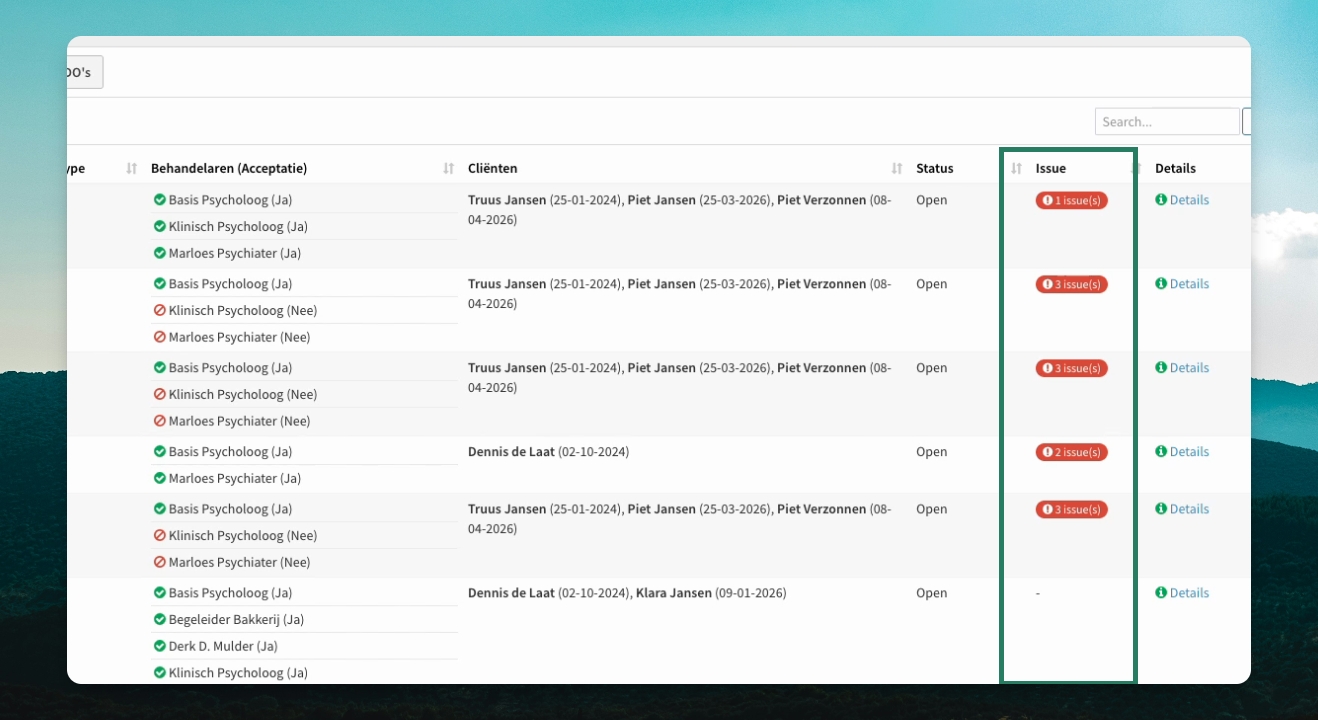
Stap 5: Bekijk details van issues
Klik op details bij een MDO om de issues in te zien.
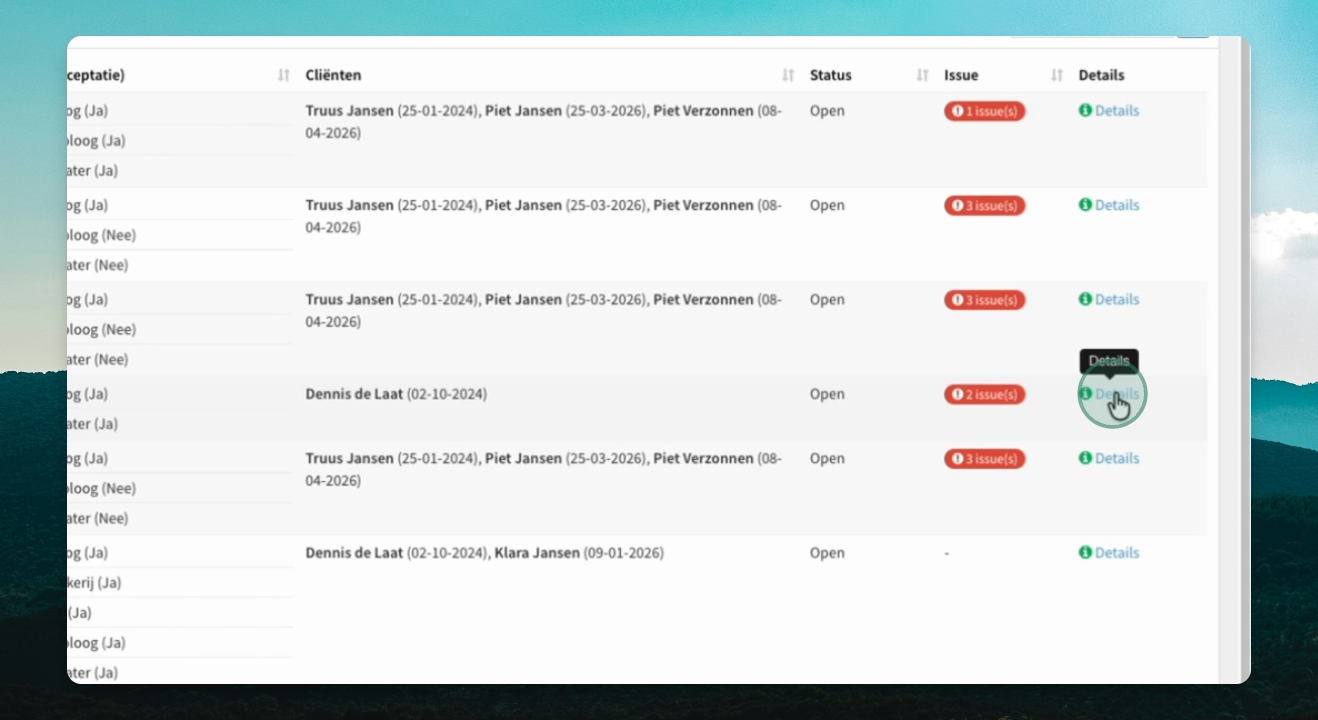
Stap 6: Analyseer de issues
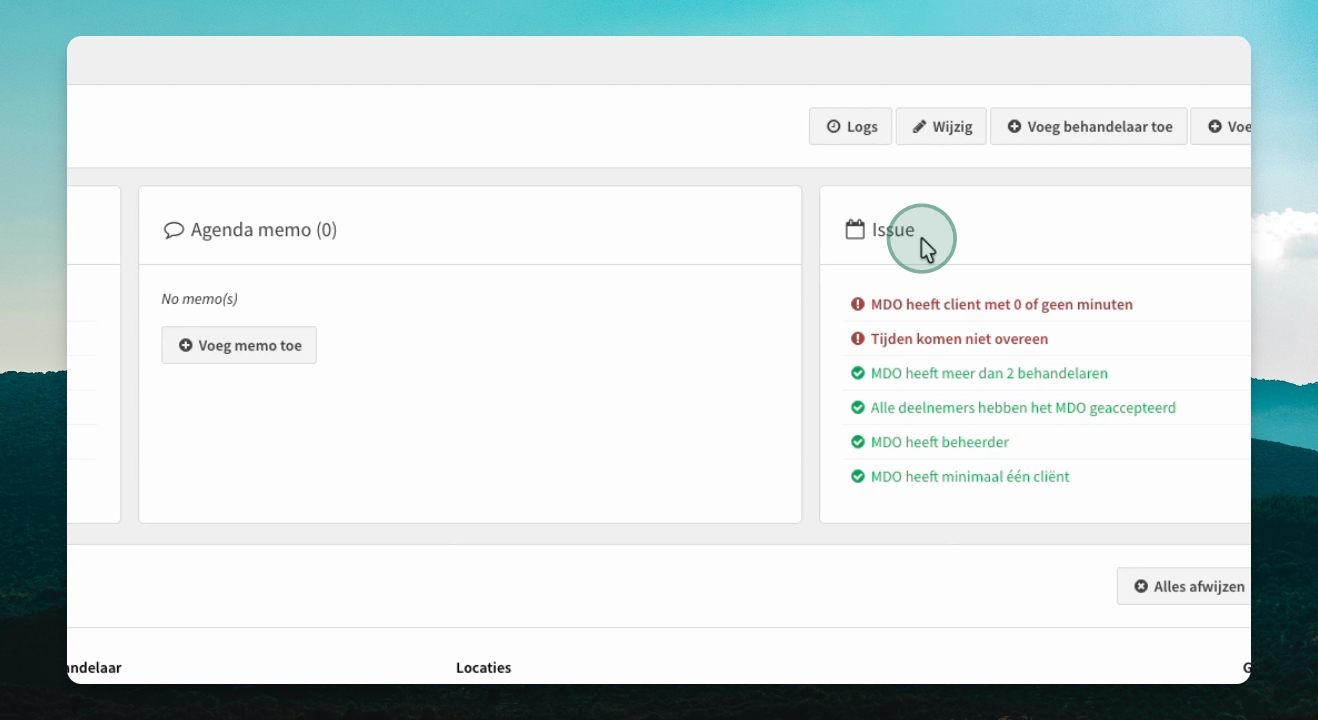
In het vlak issues ziet u wat de problemen zijn met het MDO. In dit voorbeeld is de tijd nog niet toegewezen aan de cliënt.
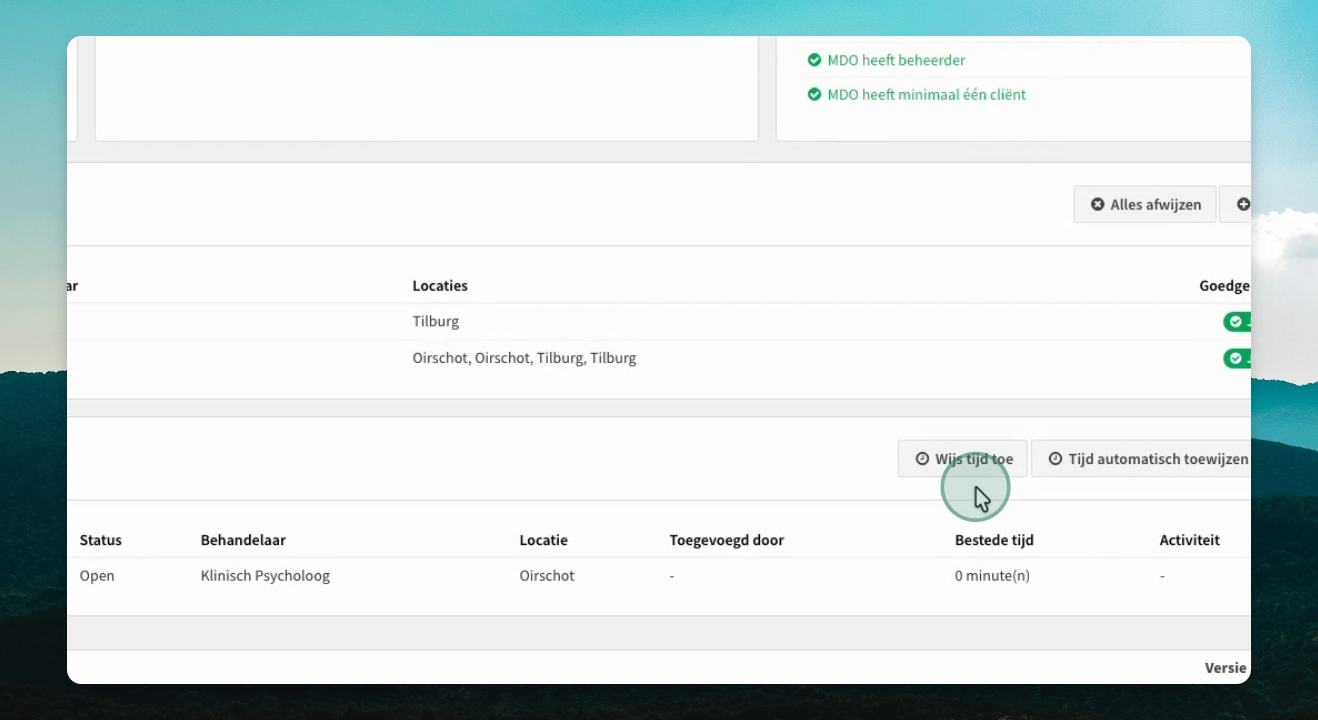
Step 7: Wijs tijd toe aan cliënten
Wijs de tijd toe door te kiezen voor wijstijd toe of tijd automatisch toewijzen. Als de tijd evenredig verdeeld moet worden over de betrokken cliënten, klik dan op tijd automatisch toewijzen.
Stap 8: Controleer of issues zijn opgelost
Controleer of de issues zijn opgelost. Ga terug naar het MDO-overzicht om te zien dat de issues nu als opgelost gemarkeerd zijn.
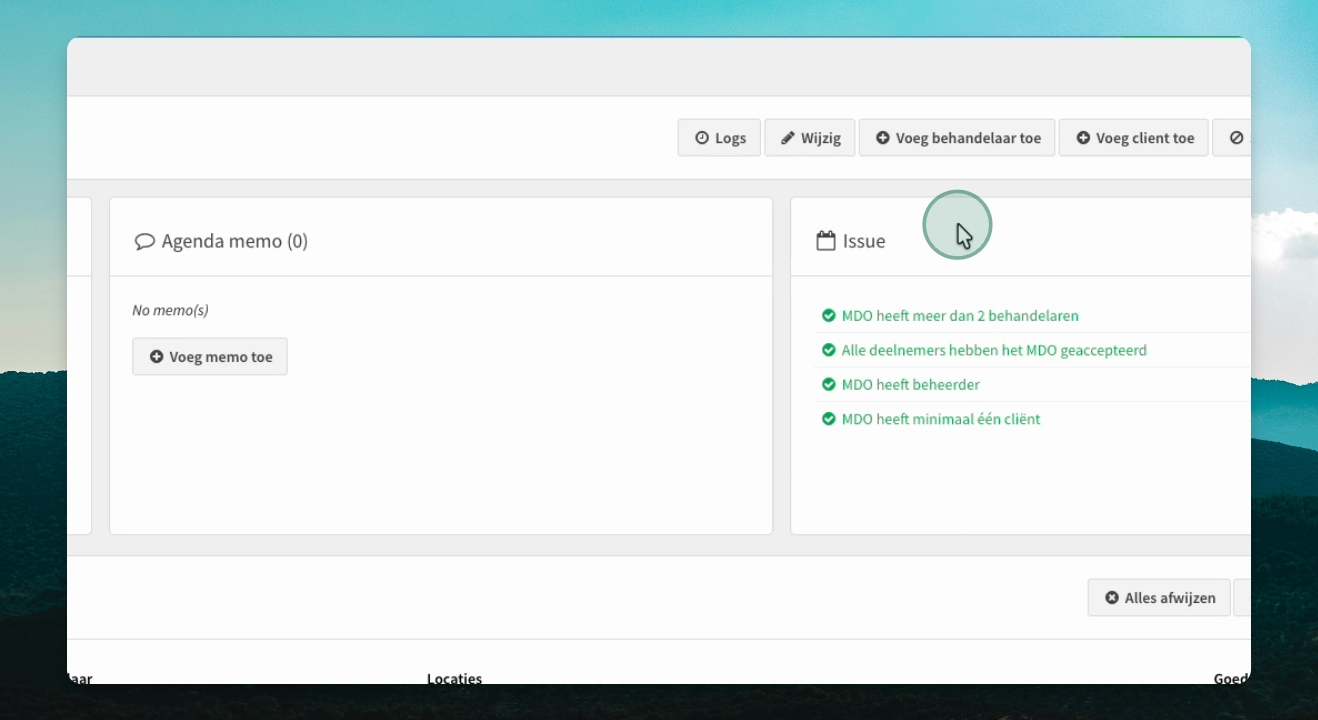
Als u het MDO open wilt laten kan u vervolgens op Terug klikken.
Stap 9: Sluit het MDO af
Wilt u de status van het MDO veranderen naar gesloten? Klik dan op de knop sluiten.
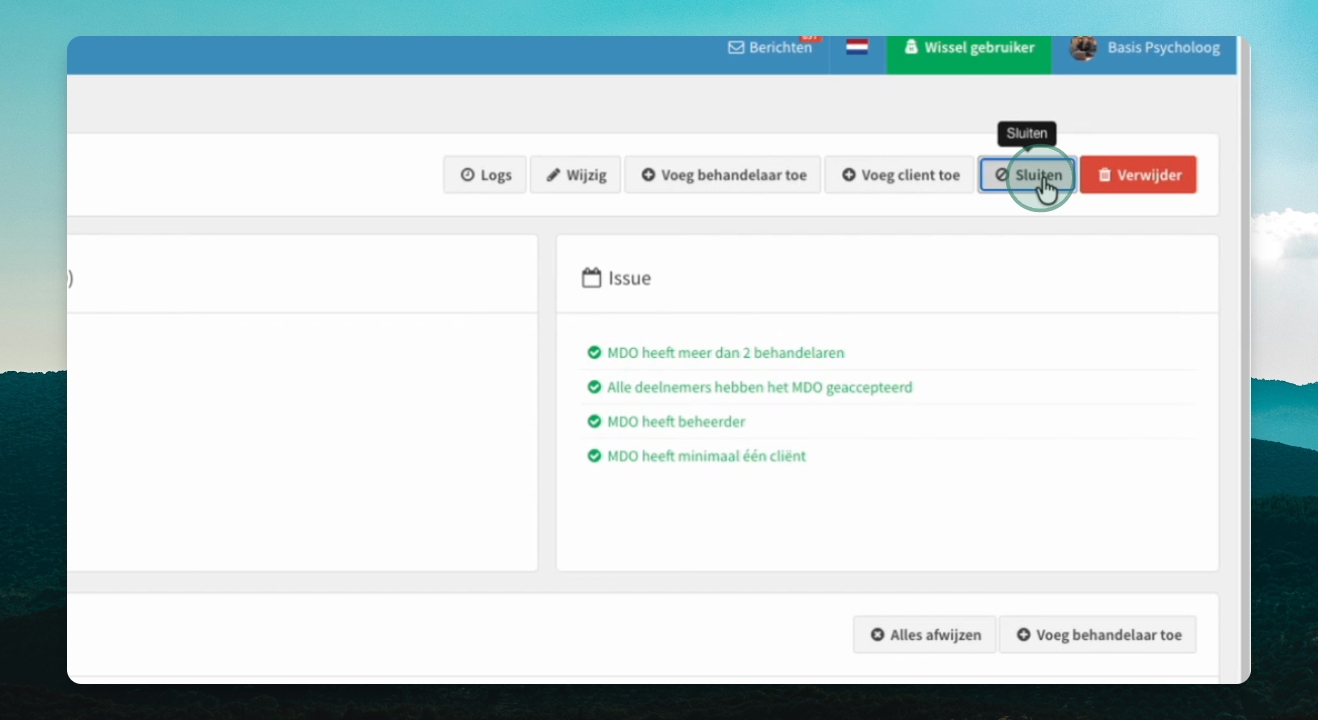
Zorg ervoor dat alle issues uit het MDO verwijderd zijn voordat u deze sluit.
Stap 10: Controleer de status in het overzicht
Navigeer terug naar het MDO-overzicht. U ziet nu dat het betreffende MDO als gesloten staat vermeld.