Deze handleiding legt je precies uit hoe je eenvoudig agendagroepen beheert en aanpast.
Met deze functionaliteit bundel je de agenda's van specifieke collega's, teams of locaties in één overzicht. Dit maakt het plannen van teamafspraken en het verdelen van ruimtes of middelen overzichtelijker, voorkomt dubbele boekingen en helpt je om snel de beschikbaarheid van meerdere behandelaren tegelijk te bekijken.
Lukt het je momenteel niet om medewerkers aan een groep toe te voegen of de instellingen van een bestaande agendagroep te wijzigen? Deze handleiding biedt je de directe oplossing om dit snel en probleemloos te regelen.
Stap 1: Ga naar Planning
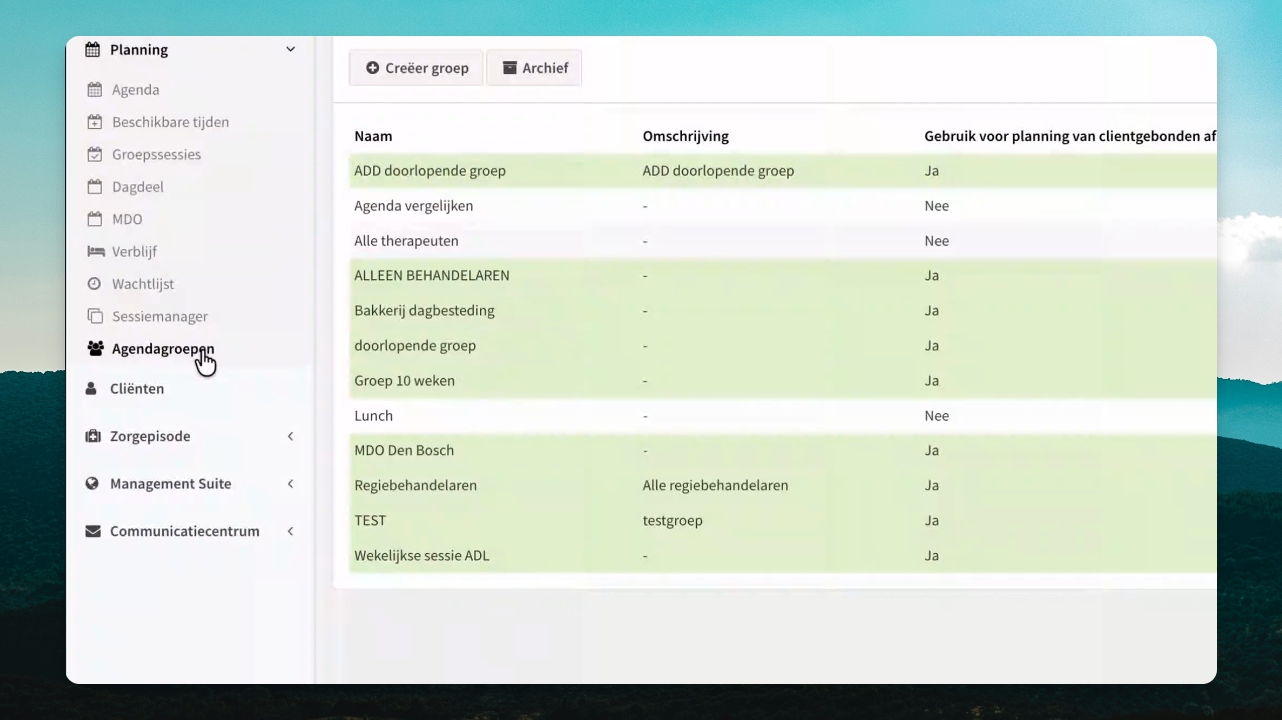
Klik in CareCheck op Planning en klik op Agendagroepen om het overzicht te openen.
Stap 2: Bekijk en beheer groepen
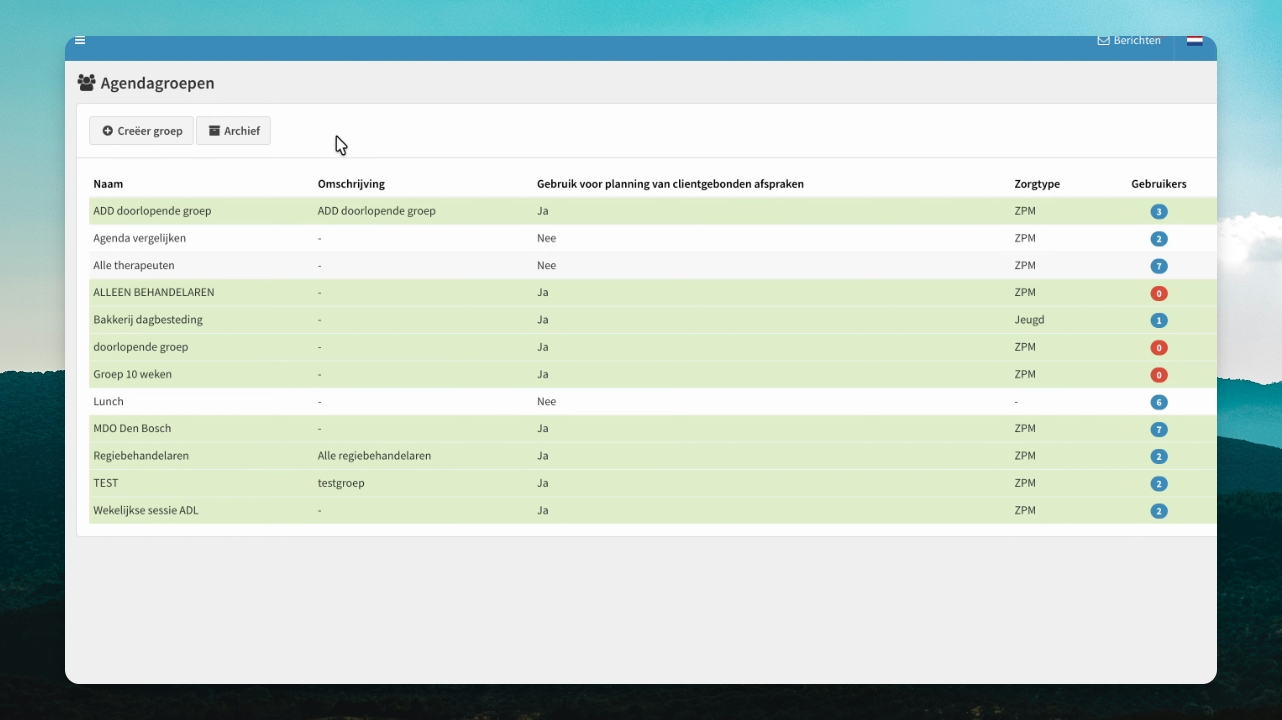
Je ziet een overzicht van alle agendagroepen binnen de praktijk. Beheer hier de groepen: wijzig bijvoorbeeld de naam of omschrijving en geef aan of de groep voor cliëntgebonden afspraken is.
Stap 3: Sla de wijzigingen op
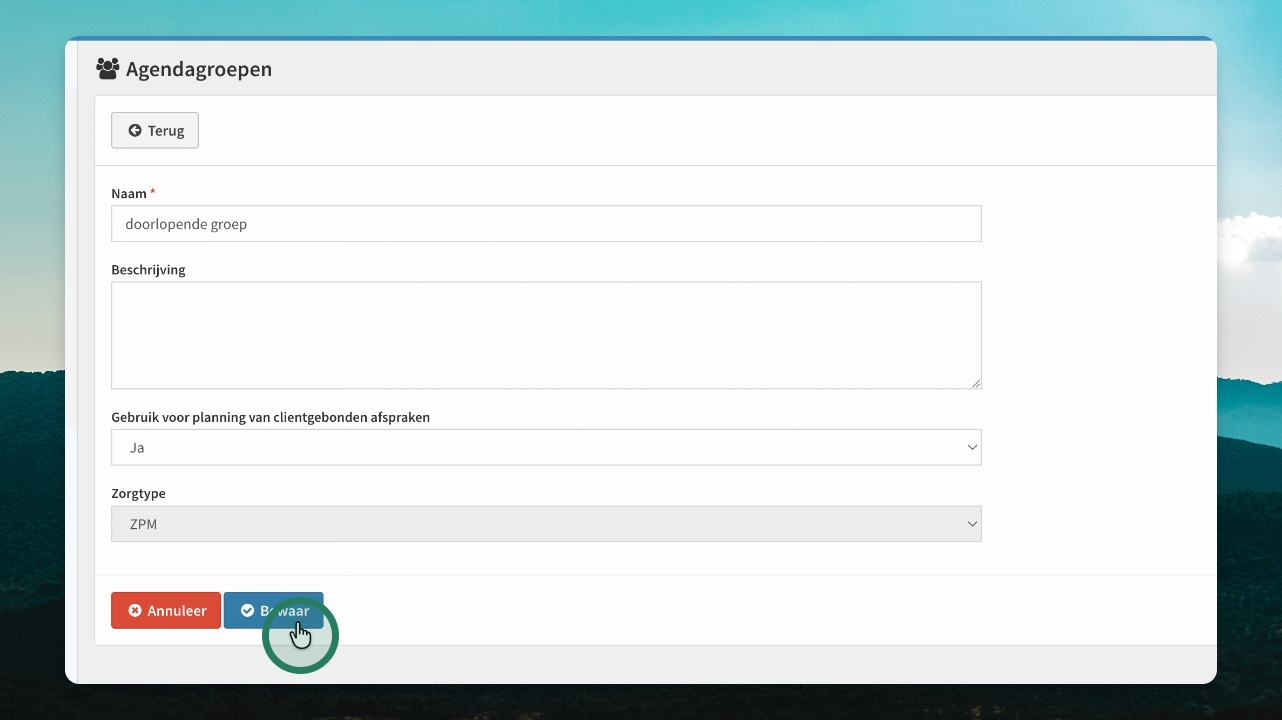
Klik na het aanbrengen van aanpassingen op Bewaren.
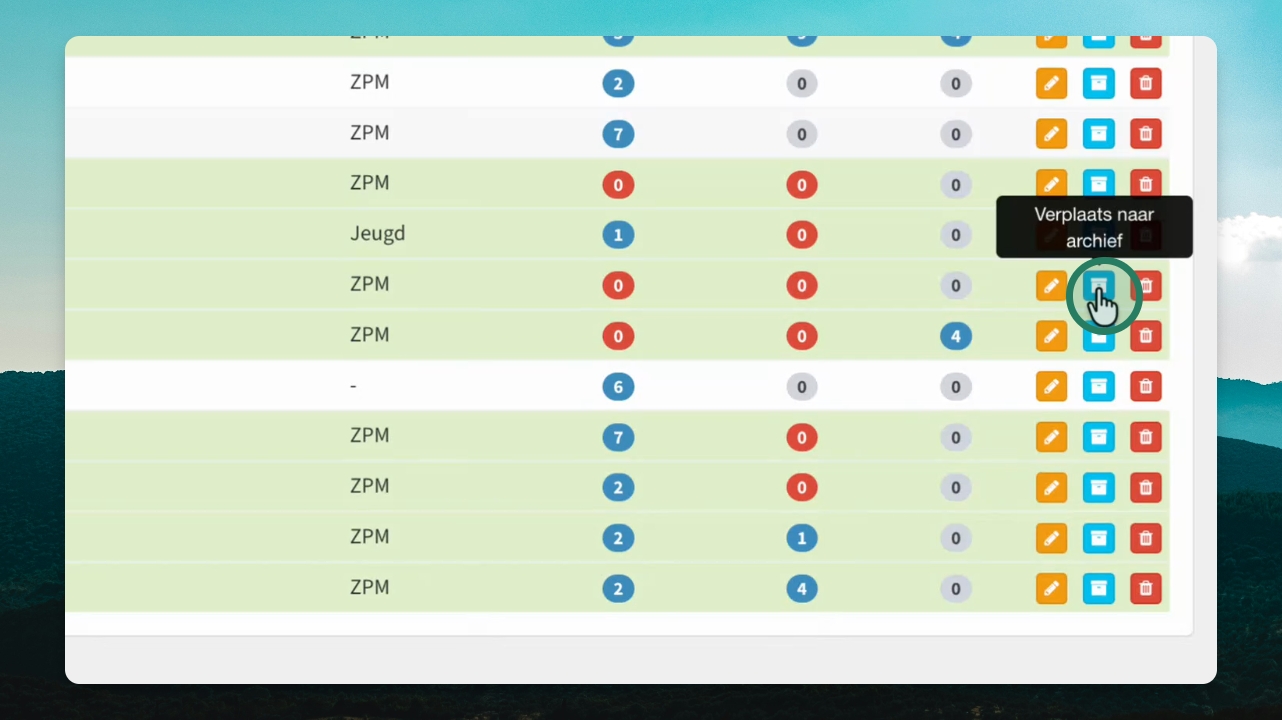
Stap 4: Archiveer een agendagroep
Klik op de archiveerknop om een agendagroep te archiveren. De groep staat dan in het overzicht van gearchiveerde agendagroepen.
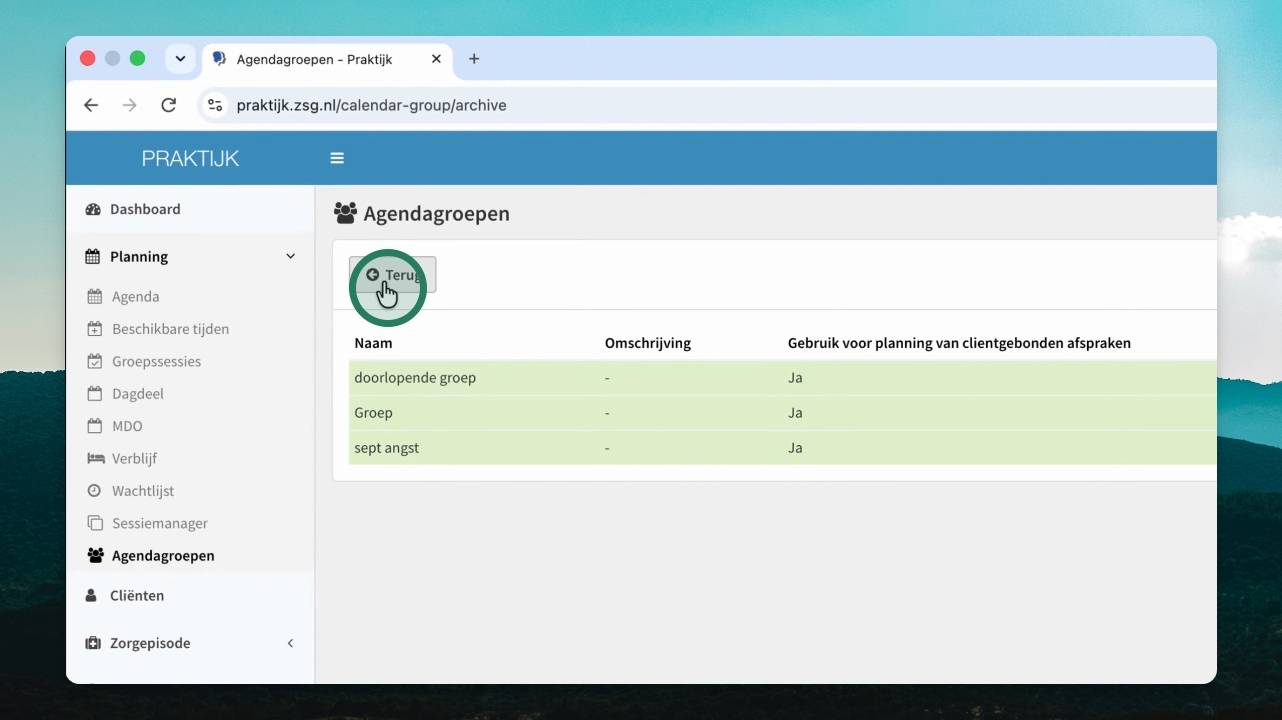
Stap 5: Keer terug naar de actieve groepen
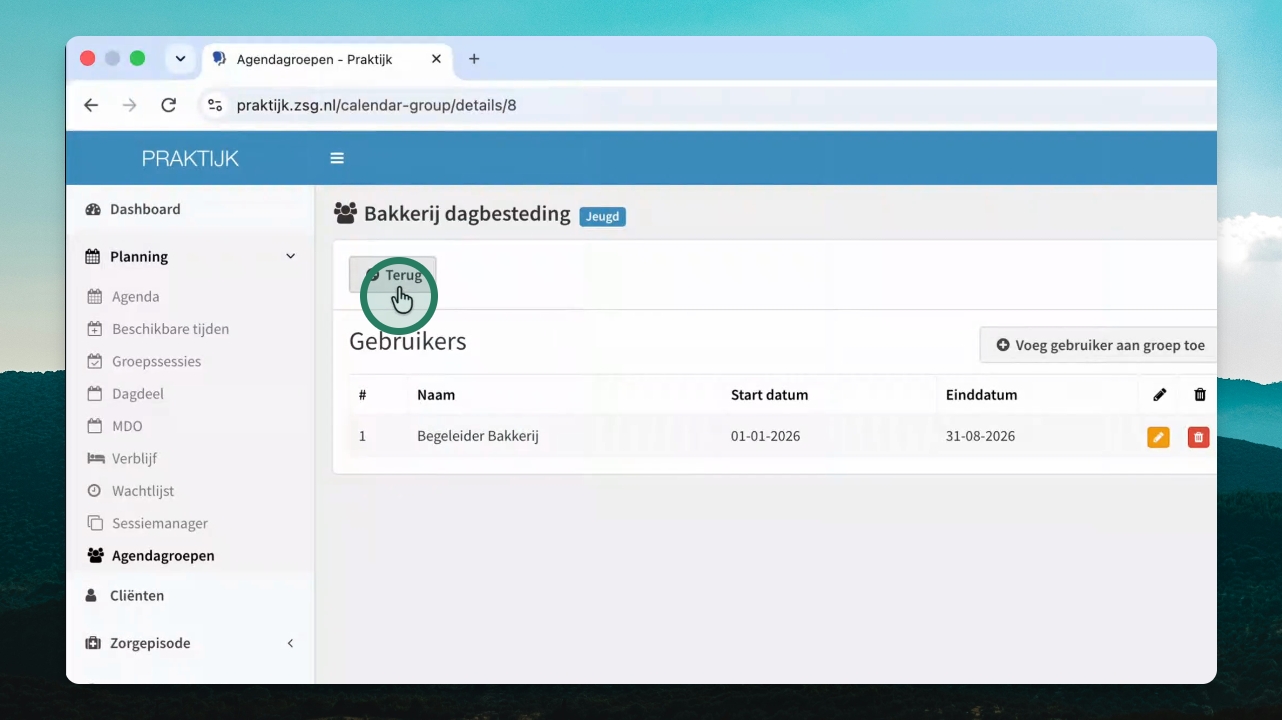
Klik op Terug om de groepen te zien die nog in gebruik zijn binnen de praktijk.
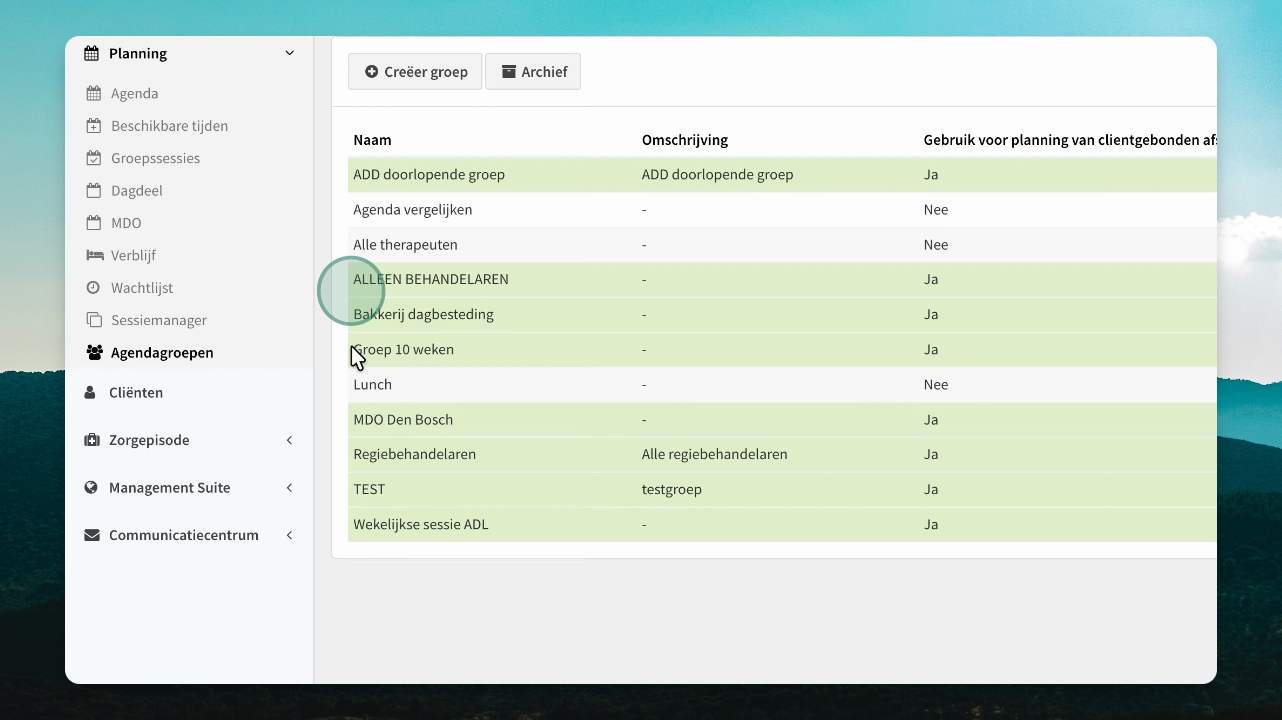
Stap 6: Verwijder een ongebruikte agendagroep
Is een agendagroep aangemaakt maar niet gebruikt? Klik dan op het rode prullenbakicoon om de groep te verwijderen. Controleer eerst of bij Sessies nul staat; alleen dan kun je de groep verwijderen. Staat er wel een sessie? Archiveer de groep dan in plaats van deze te verwijderen. Je wordt altijd om een bevestiging gevraagd.
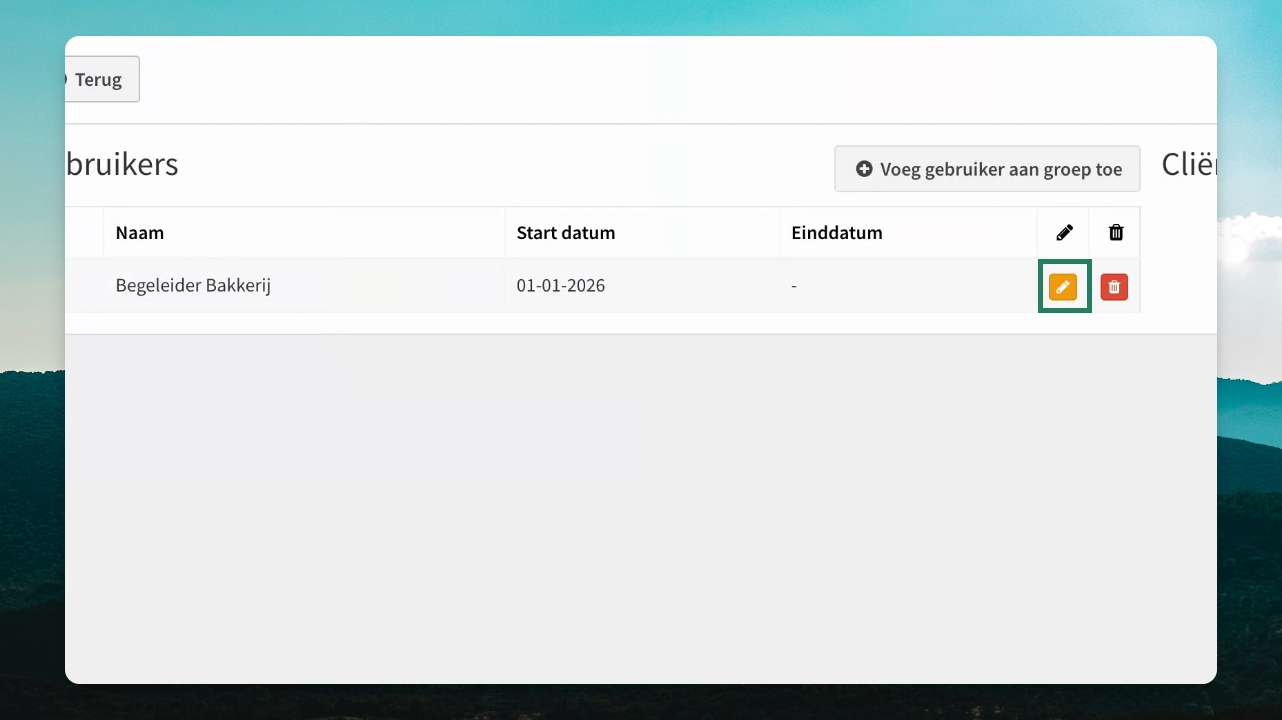
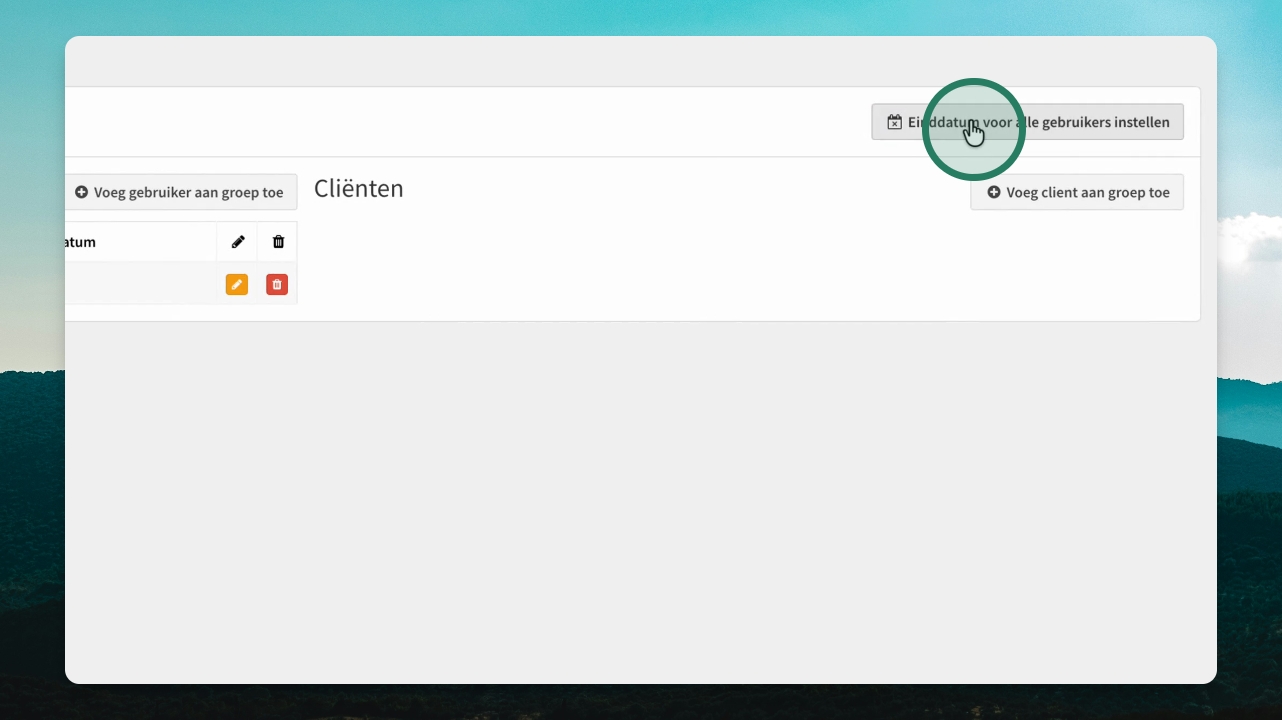
Stap 7: Stel een einddatum in
Stel een einddatum in voor een agendagroep, voor alle gebruikers of per behandelaar of cliënt. Klik op het potloodicoon om een einddatum per behandelaar aan te passen of op Einddatum voor alle gebruikers instellen om een einddatum voor de hele agendagroep in te stellen.
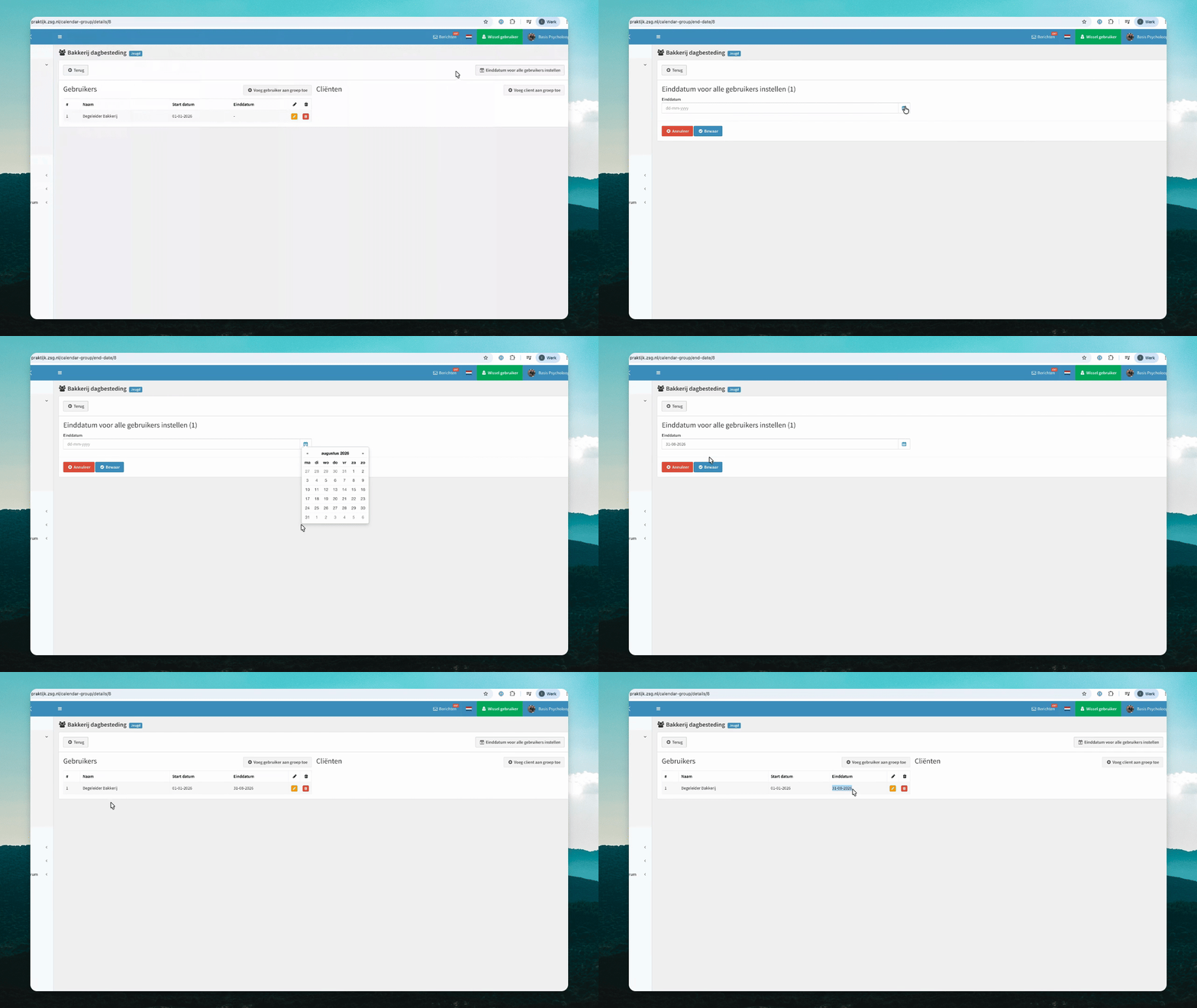
Stap 8: Stel de einddatum in en sla deze op
Stel de gewenste einddatum in, bijvoorbeeld het einde van de maand. Klik op Bewaar. Na deze datum horen de betrokkenen niet meer bij de agendagroep.
Stap 9: Voeg cliënten en gebruikers toe
Klik op Voeg gebruiker/cliënt aan groep toe om gebruikers of cliënten aan een bestaande agendagroep toe te voegen.
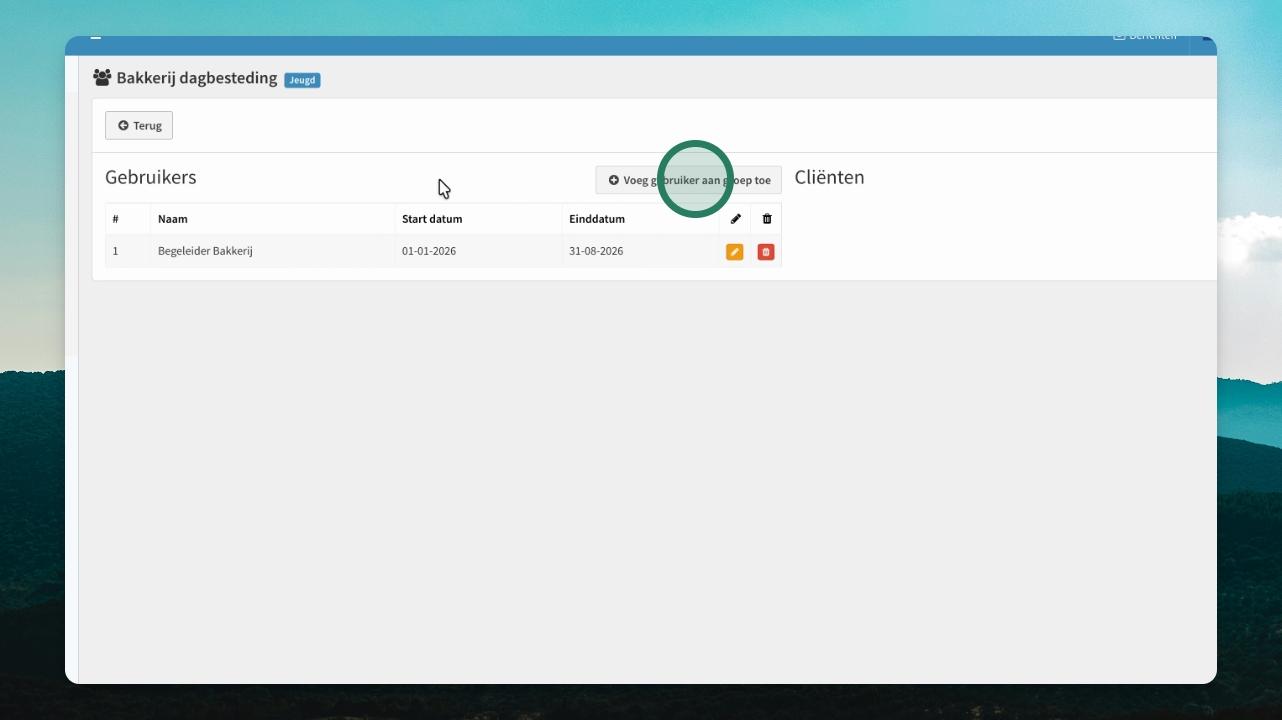
Stap 10: Controleer het overzicht
Keer terug naar het overzicht om te controleren of alle aanpassingen zijn doorgevoerd.