

Deze handleiding legt je uit hoe je de camera- en microfoontoestemmingen voor Jitsi inschakelt binnen CareCheck.
Door Jitsi toegang te geven tot je camera en microfoon, neem je direct deel aan videoafspraken en verlopen je gesprekken met cliënten en collega's zonder onderbrekingen.
Krijg je bij je eerste videoafspraak een melding over toestemmingen en weet je niet welke optie je moet kiezen? Volg dan de onderstaande stappen.
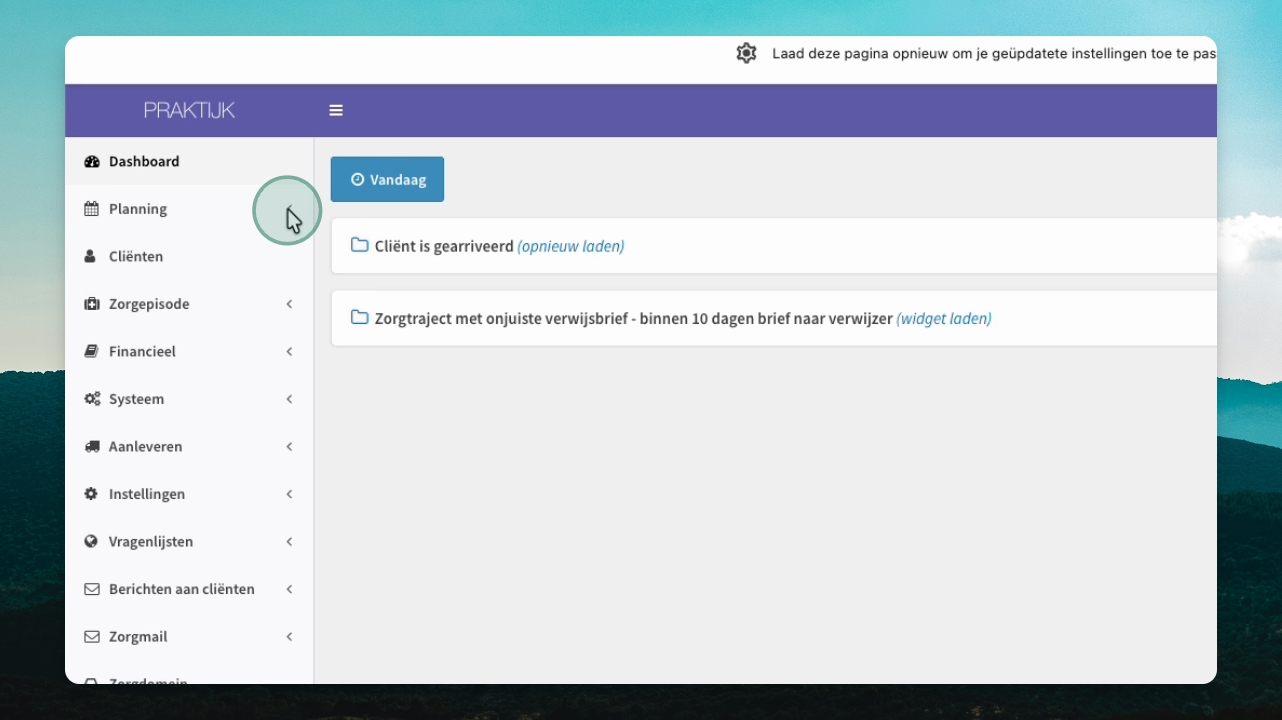
Stap 1: Open je afspraak
Open je afspraak in CareCheck om voor het eerst naar de videovergadering te gaan.
Stap 2: Stel de toestemmingen in
Er verschijnt een melding waarin je wordt gevraagd of Jitsi je camera en microfoon mag gebruiken. Kies Toestaan tijdens websitebezoek om toestemming te geven voor elke keer dat je de website bezoekt, of Deze keer toestaan om alleen voor deze keer toestemming te geven. Je kunt ook Nooit toestaan kiezen, maar dan krijg je de vraag vaker te zien.
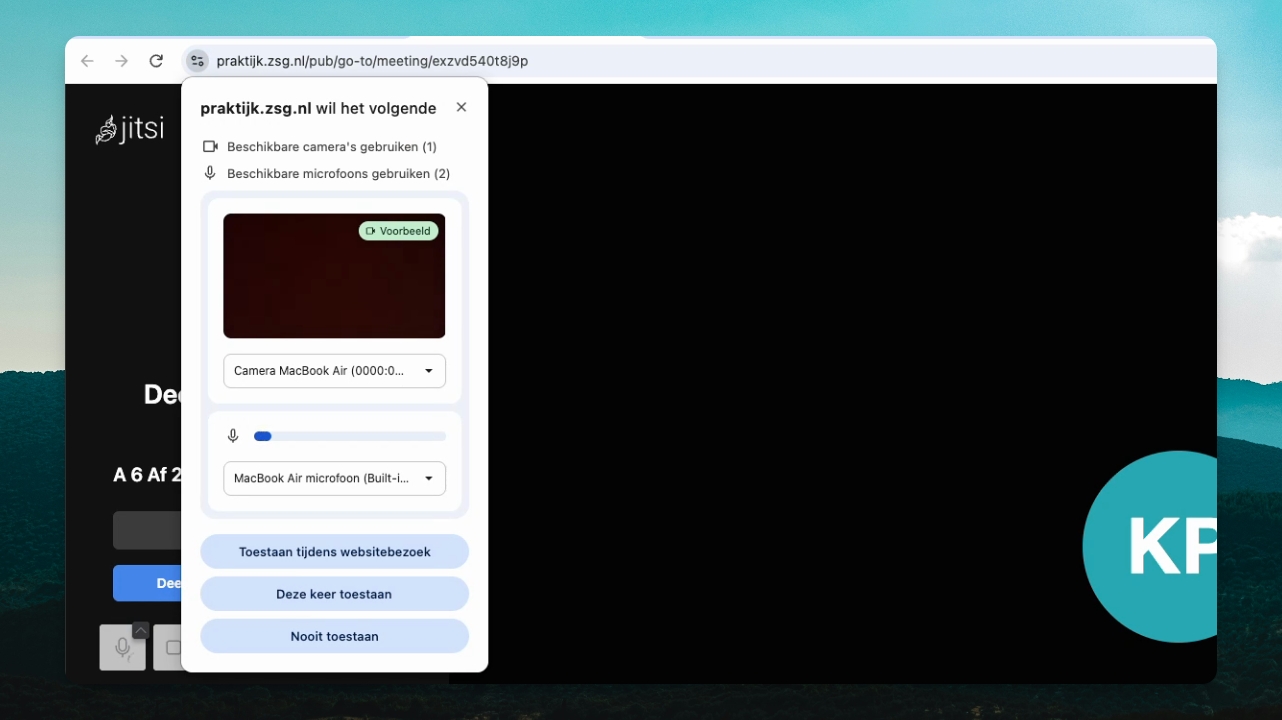
Voor de snelste werkwijze raden we je aan om Toestaan tijdens websitebezoek te kiezen.
Stap 4: Controleer de toegang
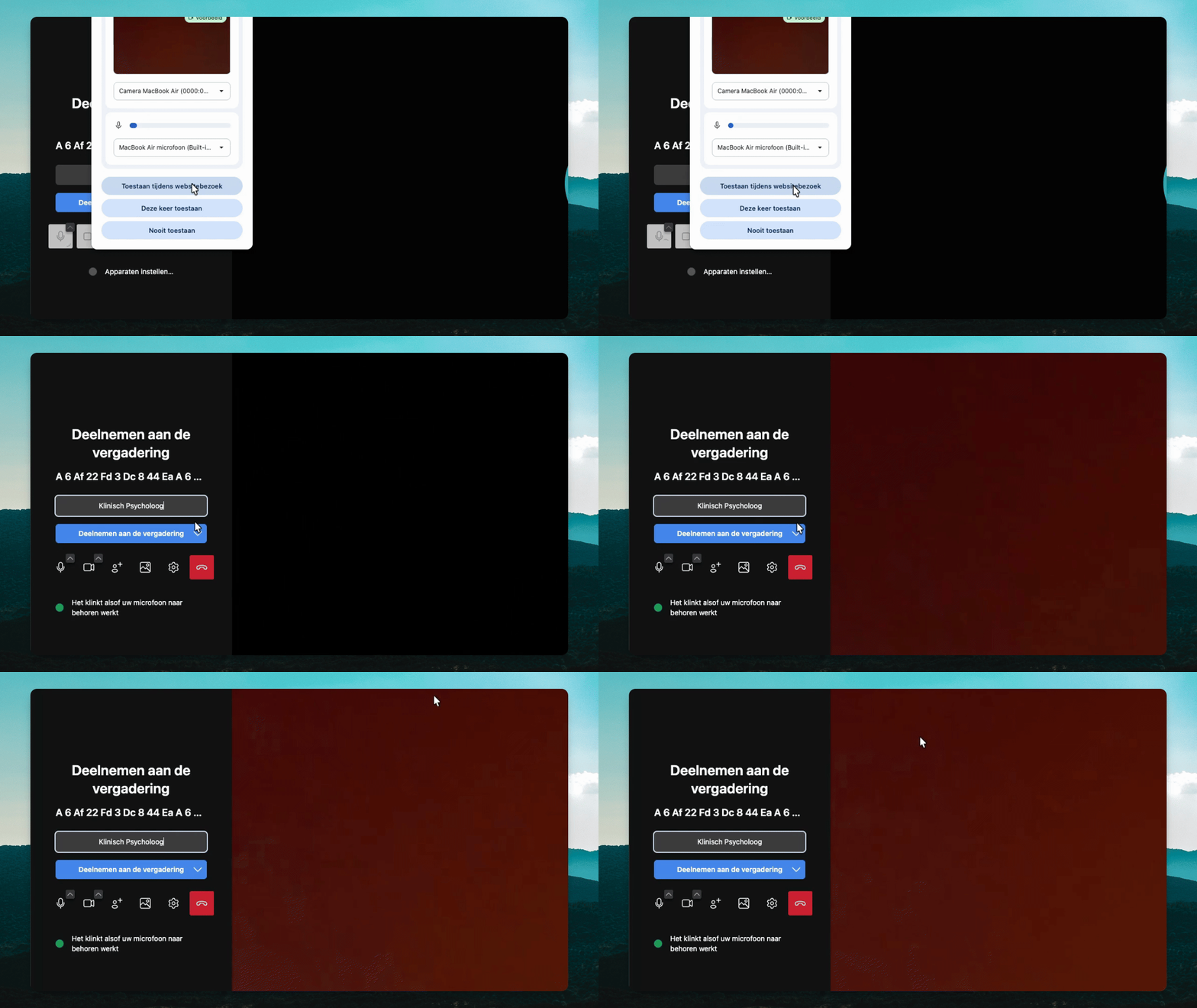
Nadat je de toestemmingen hebt ingesteld, zie je dat je camera nu in Jitsi kan worden gebruikt.
Bedankt voor het bekijken van deze handleiding.