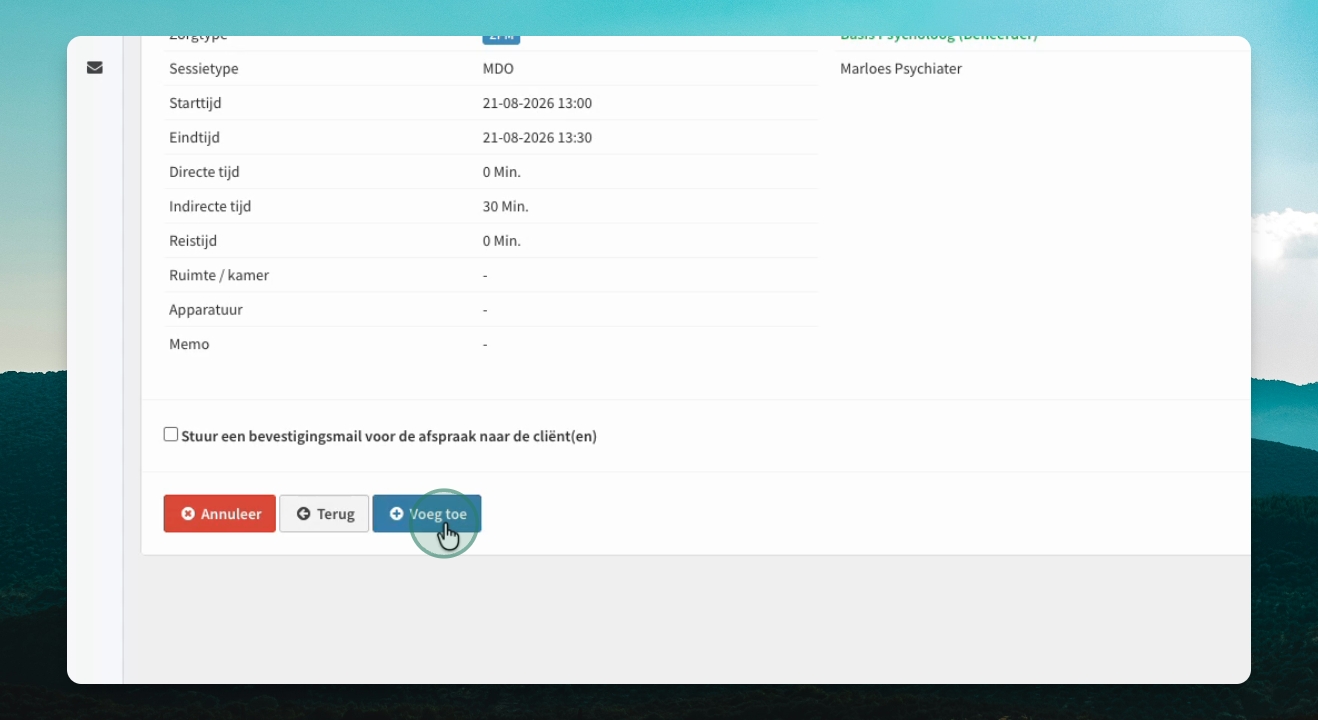
In CareCheck plant u een los of eenmalig MDO eenvoudig in via de agenda. Door het overleg direct te koppelen aan de juiste cliënt en alle betrokken disciplines op te nemen, zorgt u voor een duidelijke overlegstructuur én een heldere tijdsregistratie. In dit gedeelte leest u hoe u in enkele stappen een afzonderlijk MDO aanmaakt, de gewenste deelnemers uitnodigt en de benodigde details vastlegt.
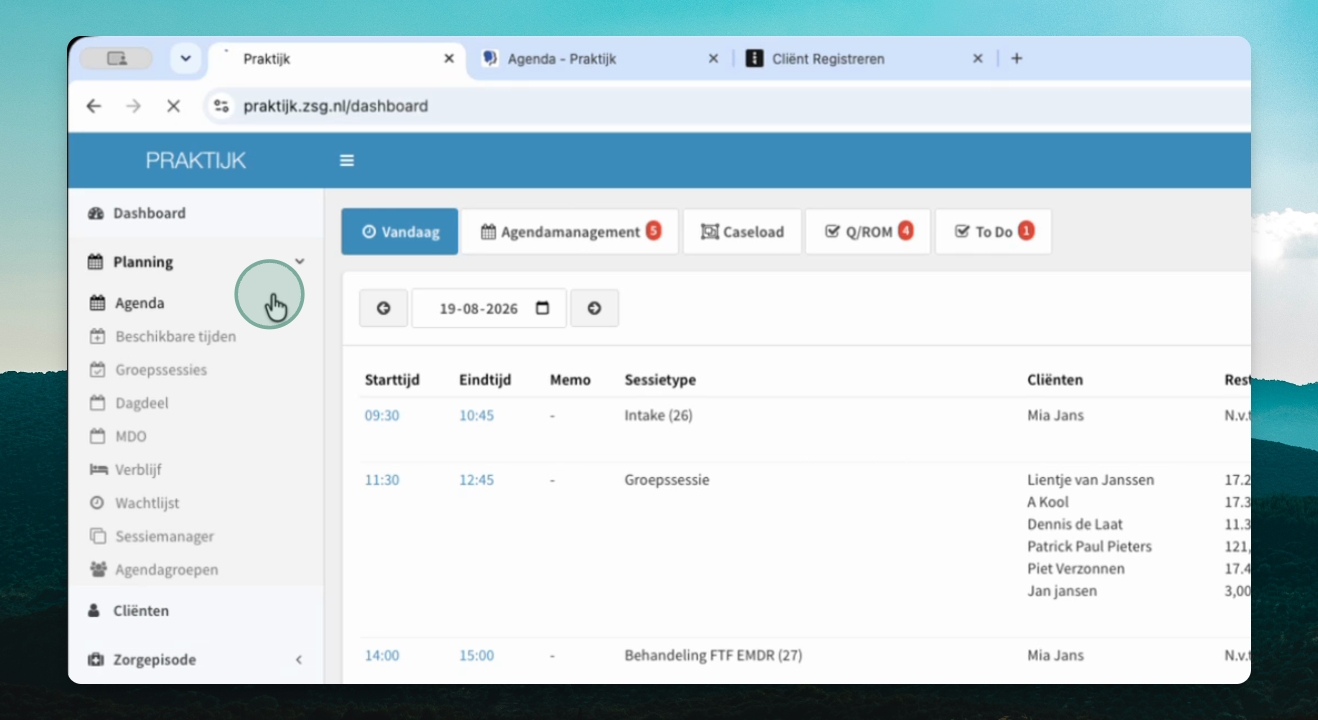
Stap 1: Open de agenda
Navigeer naar Planning en vervolgens naar Agenda.
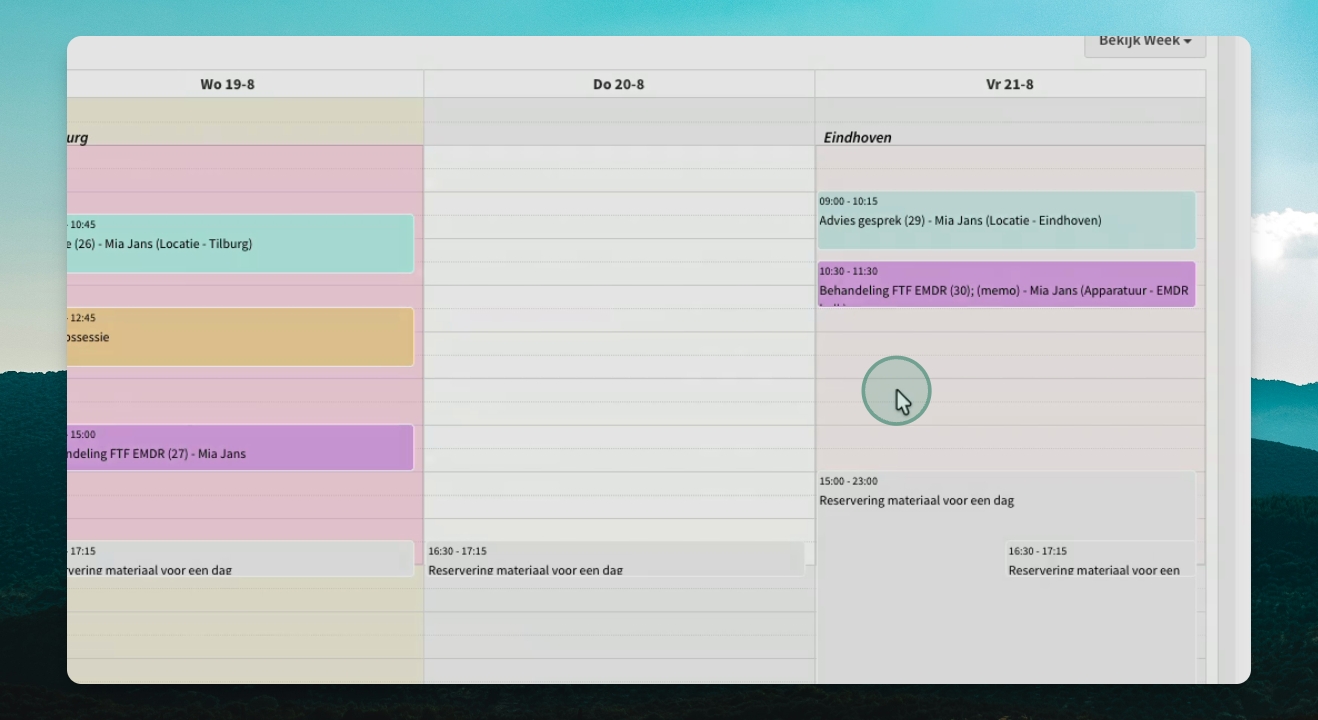
Stap 2: Kies de gewenste tijd
Klik in de agenda op de gewenste plek waar je het MDO wilt inplannen.
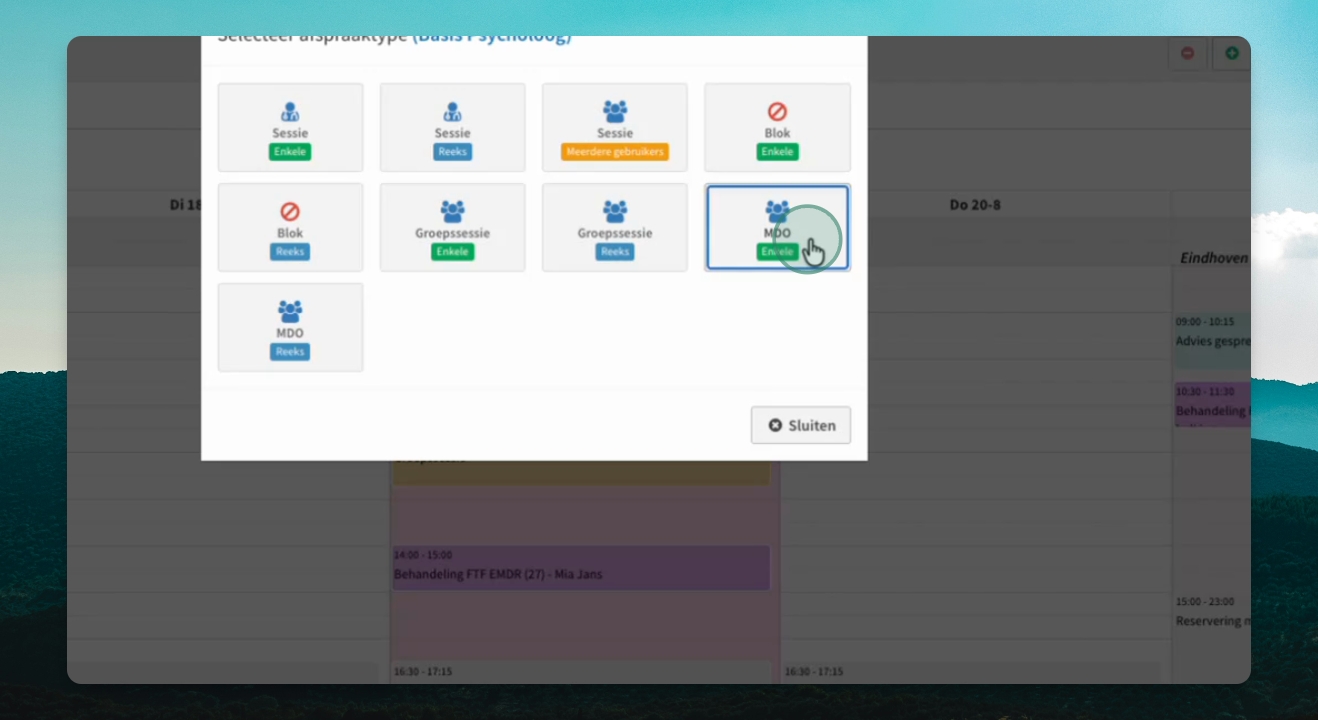
Stap 3: Selecteer enkel MDO
Kies voor enkel MDO als type afspraak.
Stap 4: Bepaal zorgtype en sessietype
Bepaal onder welk zorgtype het MDO valt en controleer het sessietype.
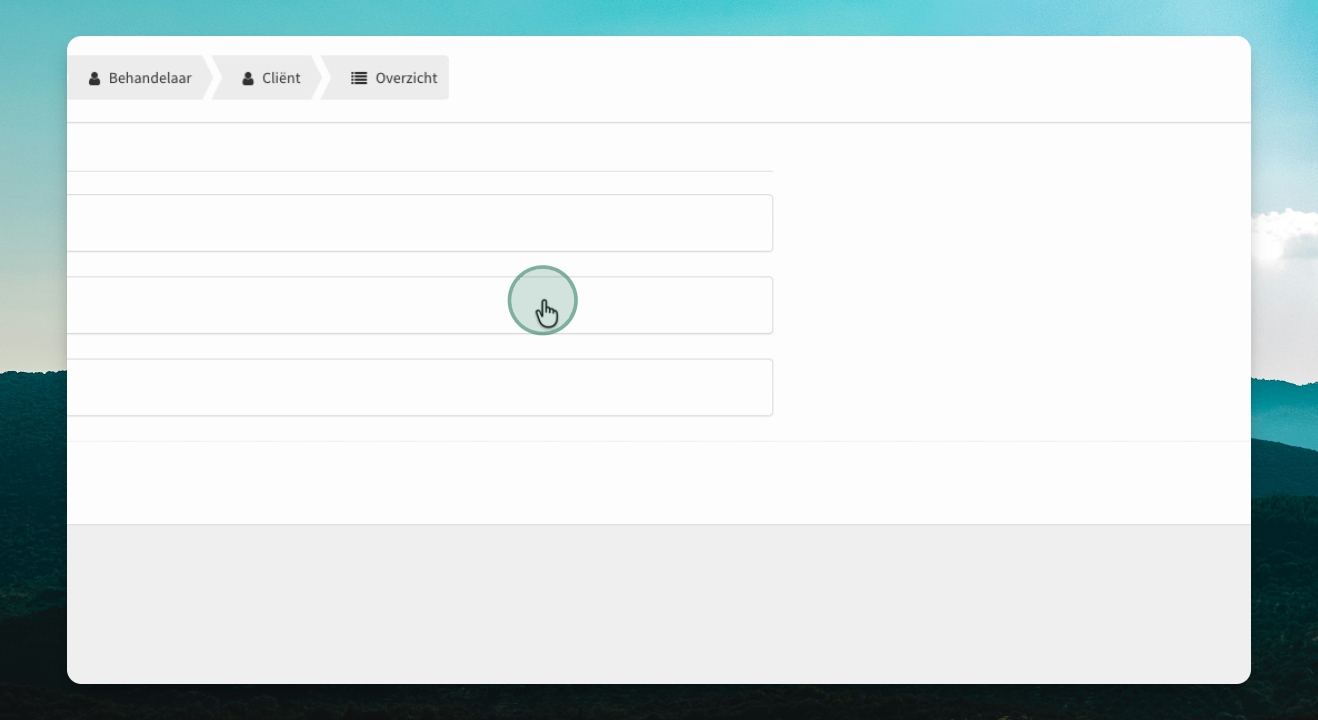
Stap 5: Voeg optionele gegevens toe
Je kunt eventueel een agendagroep, ruimte, apparatuur of een agenda memo toevoegen aan de afspraak. Ook kun je de datum, starttijd, eindtijd en de indirecte tijd aanpassen.
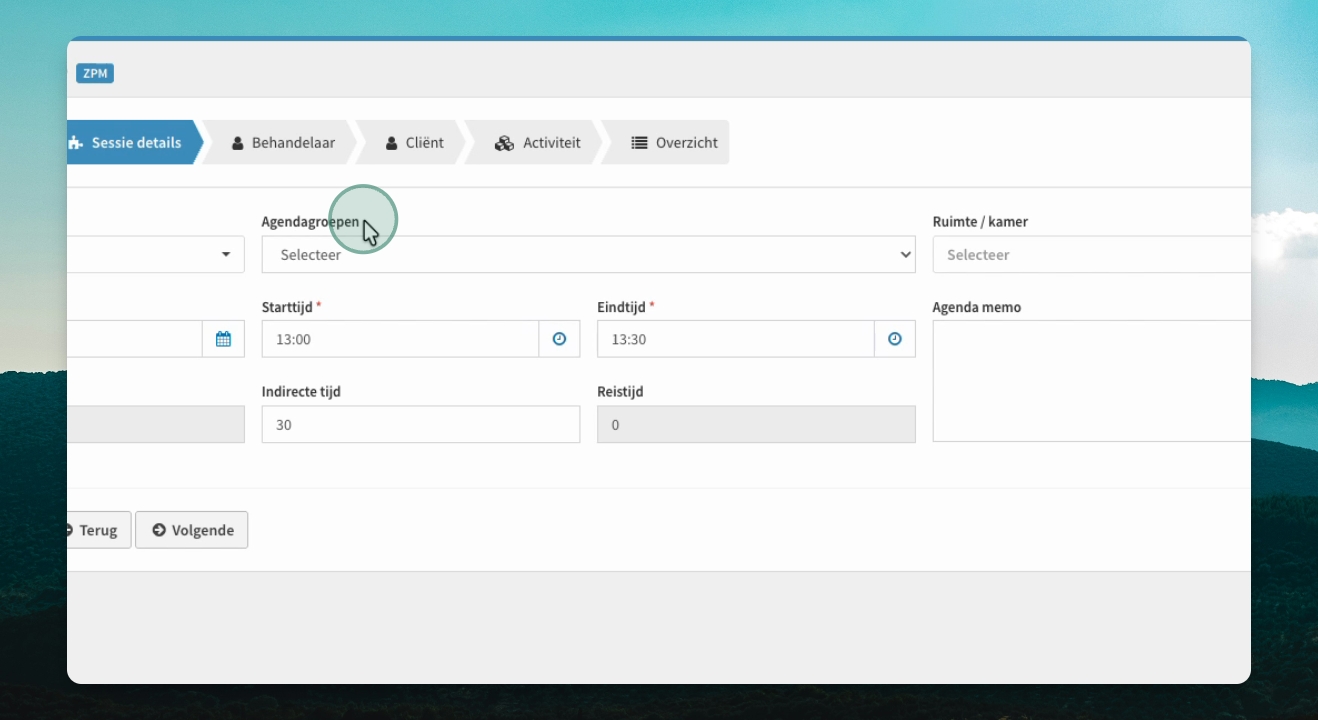
Het toevoegen van een agendagroep betrekt automatisch behandelaren en cliënten bij het MDO. Dit is handig voor terugkerende MDO's met dezelfde groep.
Het instellen van agendagroepen(link) wordt uitgelegd in een andere handleiding.
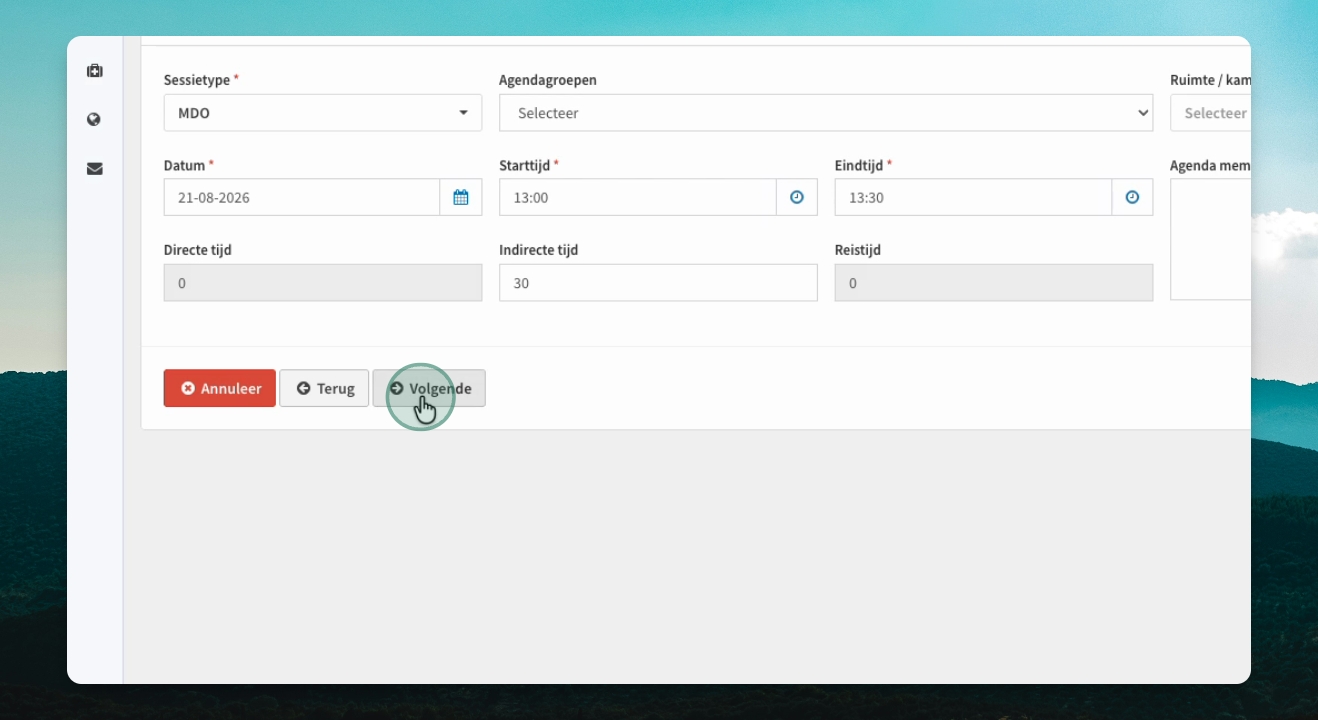
Stap 6: Vul de afspraakkaart in en ga verder
Zodra je de afspraakkaart hebt ingevuld, klik je op Volgende.
Stap 7: Voeg behandelaren toe
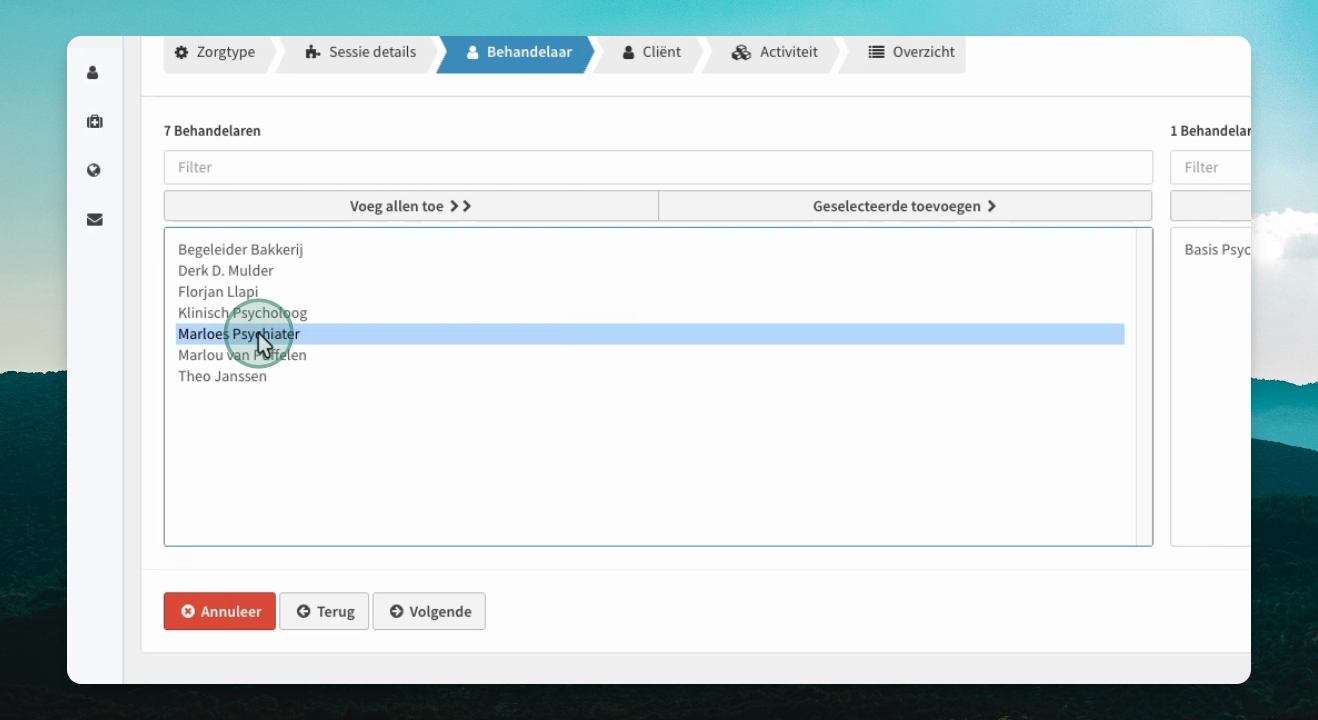
Selecteer de betrokken behandelaren. Met een dubbele klik voeg je een behandelaar toe aan de afspraak. Klik daarna op Volgende.
Stap 8: Voeg cliënten toe
Voeg cliënten toe aan de afspraak. Nadat je de cliënten hebt gekozen, klik je op Volgende.
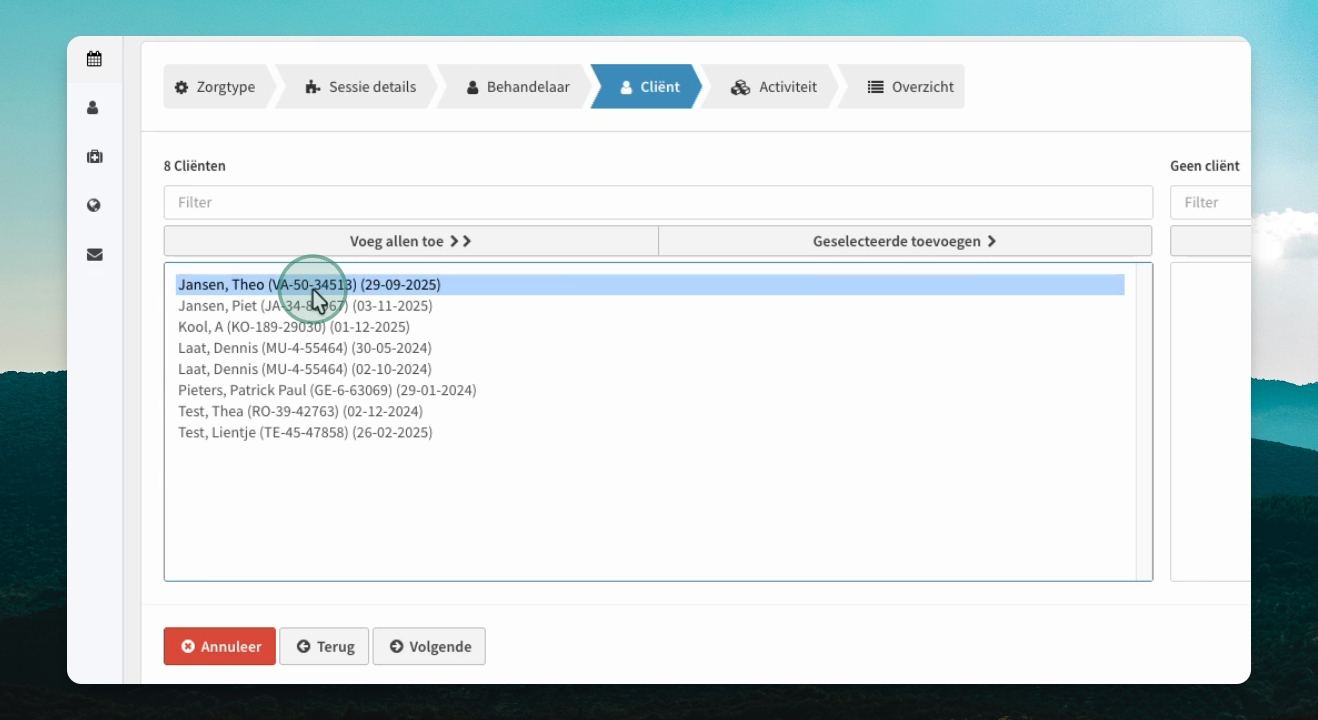
Stap 9: Selecteer cliënten voor het MDO
In het tabblad Cliënten kun je kiezen welke cliënten je wilt toevoegen aan het MDO. Met een dubbele klik selecteer je de cliënten, die vervolgens worden weergegeven. Klik daarna op Volgende.
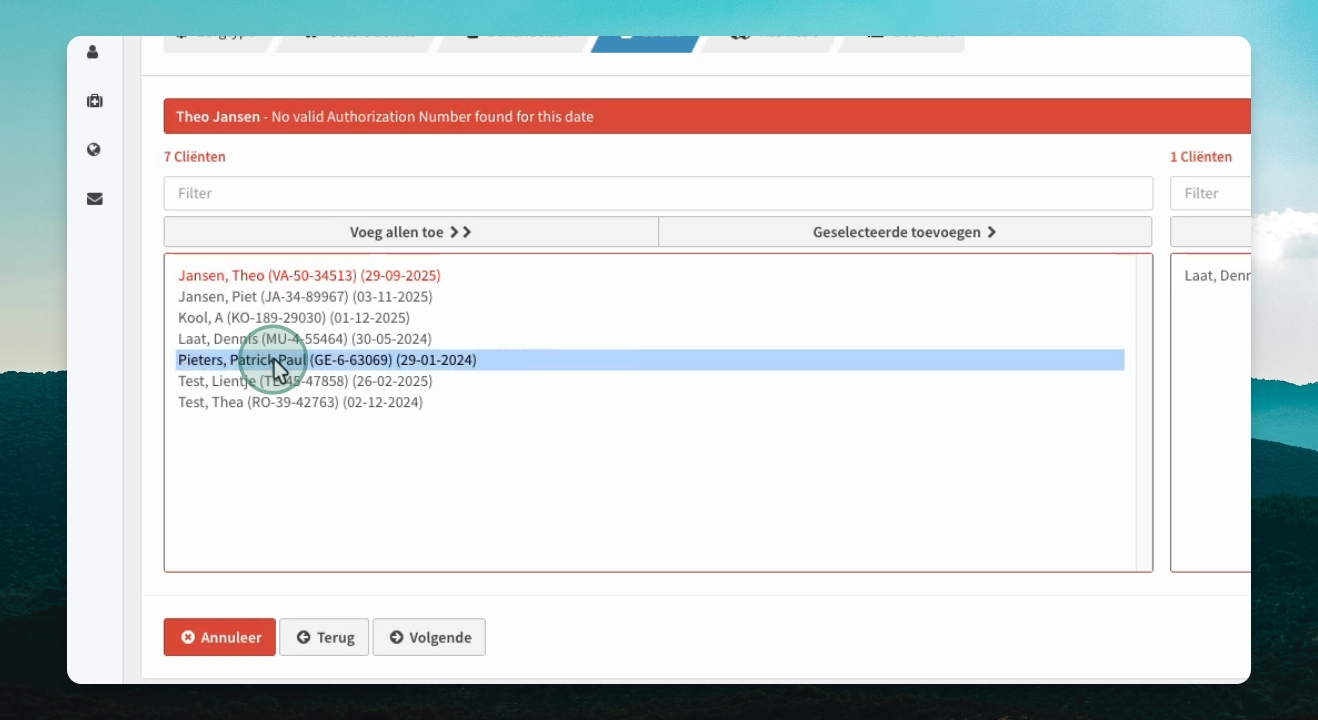
Stap 10: Voeg meer cliënten toe indien nodig
In het volgende tabblad kun je opnieuw cliënten toevoegen aan de afspraak. Met een dubbele klik verplaats je cliënten naar de andere kant. Dit zijn je geselecteerde cliënten. Klik op Volgende als je klaar bent.
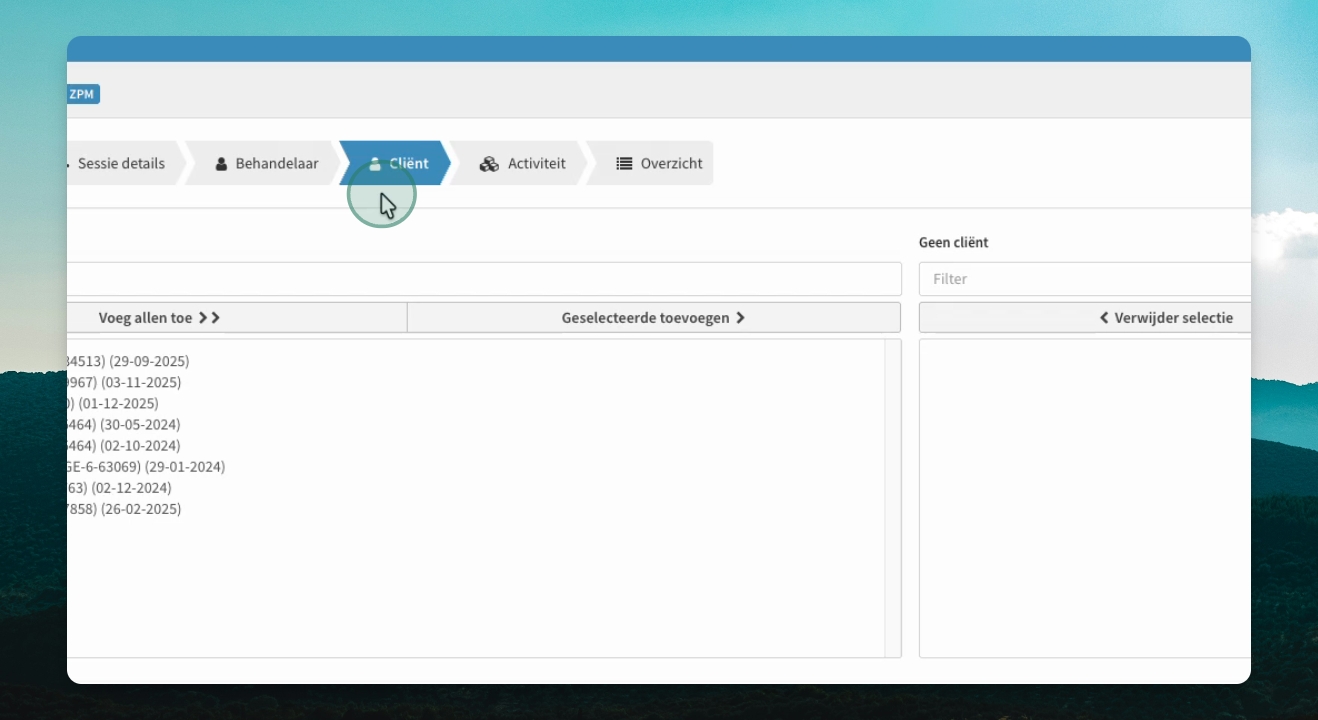
Stap 11: Voeg laatste cliënten toe
Voeg in het laatste tabblad cliënten toe met een dubbele klik. Toegevoegde cliënten verschijnen in het overzicht. Klik op Volgende als alle cliënten zijn toegevoegd.
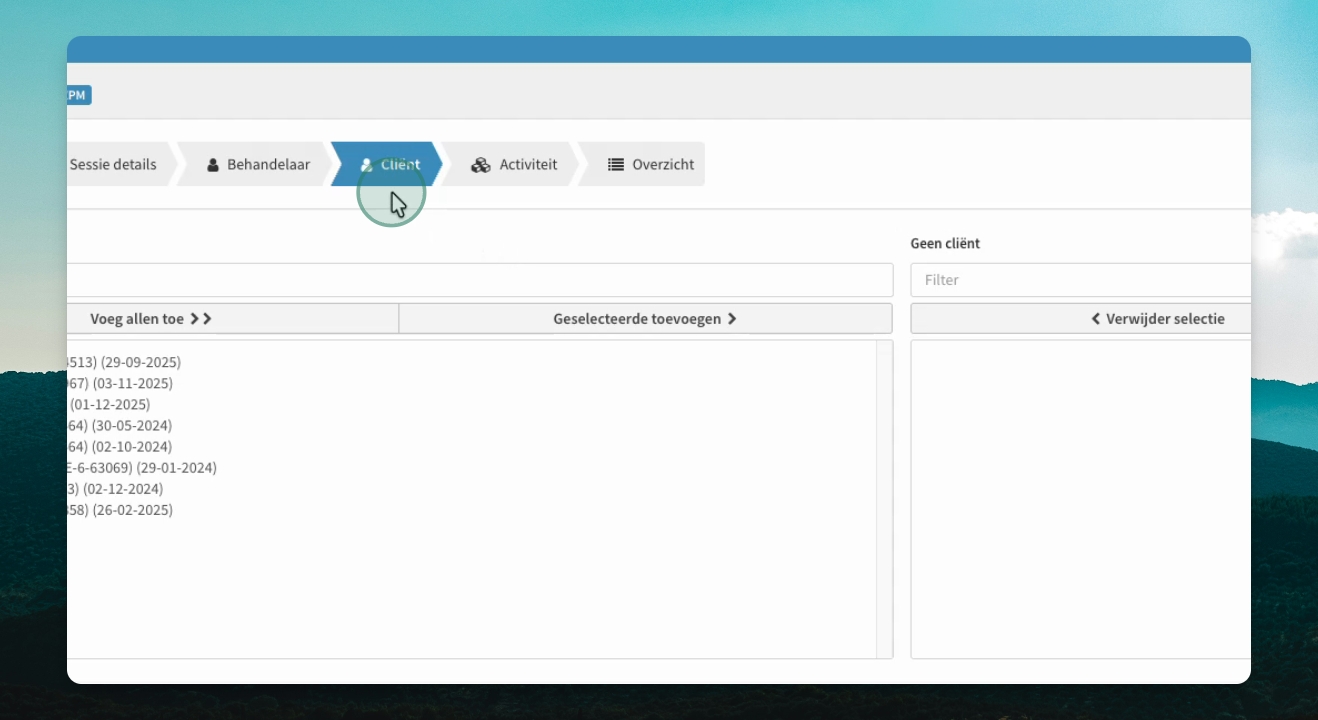
Stap 12: Controleer het overzicht
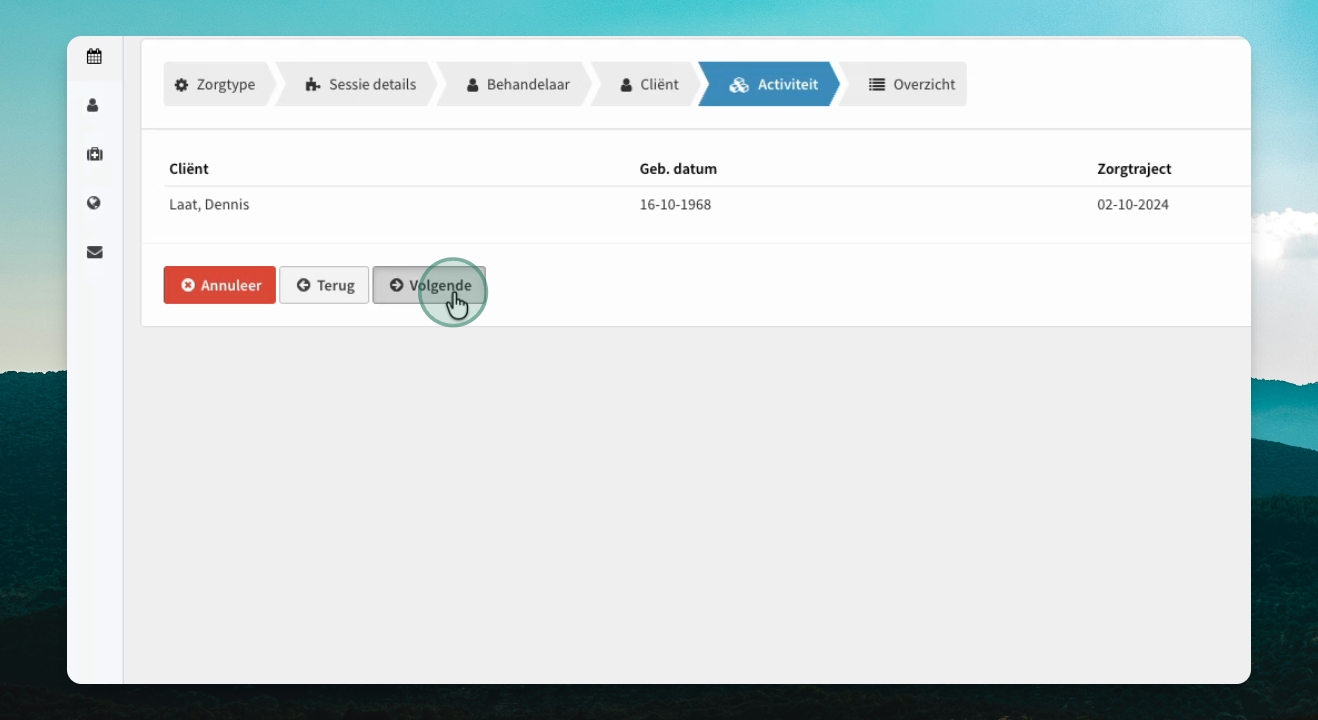
Bekijk het overzicht met de activiteit van de cliënt. Klik op Volgende nadat je alles hebt gecontroleerd.
Stap 13: Bekijk het MDO overzicht
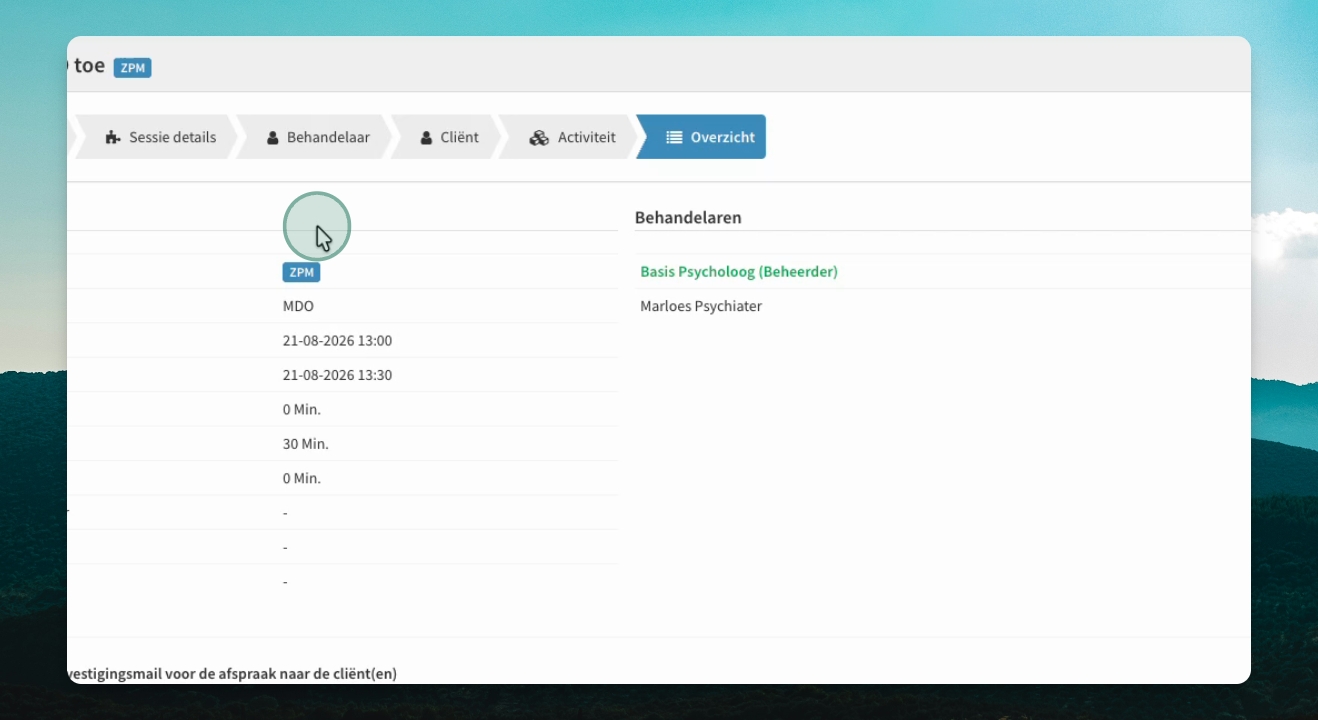
Er verschijnt nu een overzicht van het MDO met tijd, datum, betrokken behandelaren en cliënten. Je kunt een bevestigingsmail sturen naar de cliënten als je dat wenst.
Stap 14: Bevestig en plan het MDO
Klik op Volg toe. Het MDO verschijnt nu in de agenda.