

In deze handleiding leggen we uit hoe u eenvoudig enkele groepssessies inplant in de CareCheck-agenda.
Het grote voordeel van deze functie is dat u agendagroepen rechtstreeks aan een afspraak kunt koppelen. Hierdoor hoeft u niet meer alle cliënten en behandelaren handmatig één voor één toe te voegen. Dit bespaart u veel tijd en voorkomt dat er per ongeluk personen worden vergeten.
Loopt u vast bij het aanmaken van een sessie of krijgt u een foutmelding bij het inplannen? Deze handleiding biedt de juiste oplossing en laat u stap voor stap zien hoe u enkele groepssessies snel en foutloos in de agenda zet.
Stap 1: Open de agenda
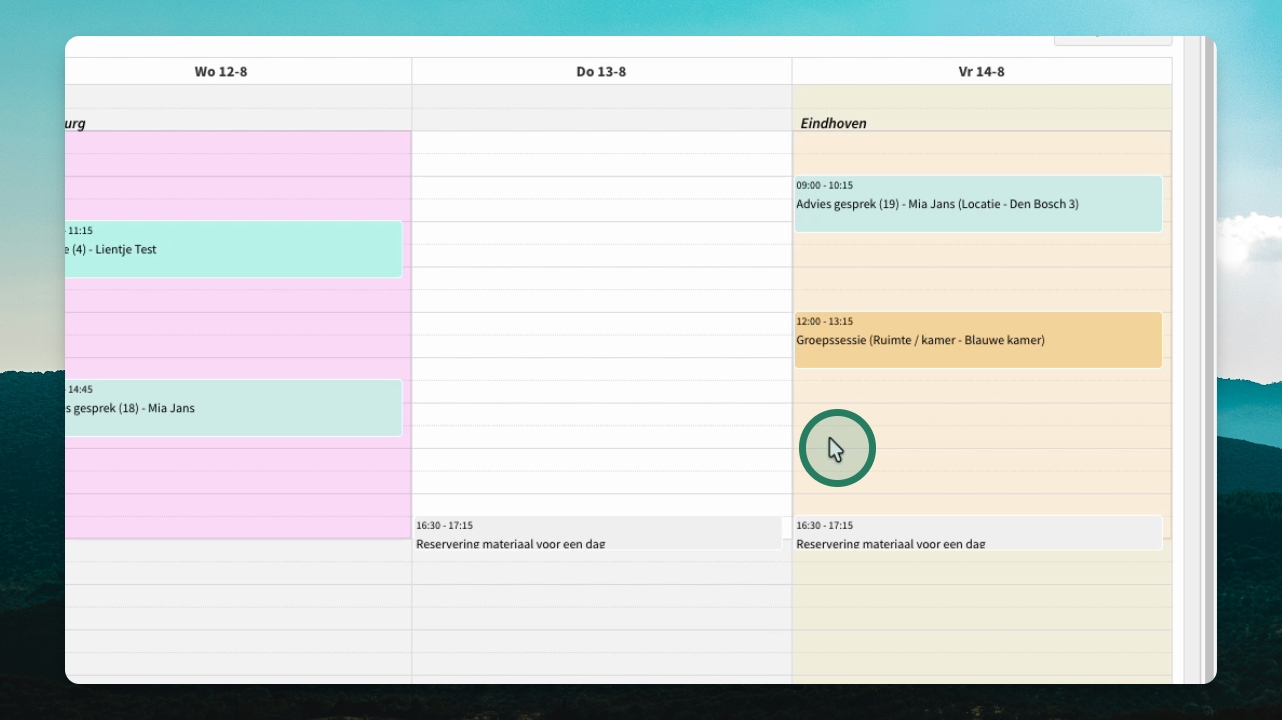
Druk op de gewenste plek in de agenda om te beginnen met het inplannen van de groepssessie.
Stap 2: Kies enkele groepssessie
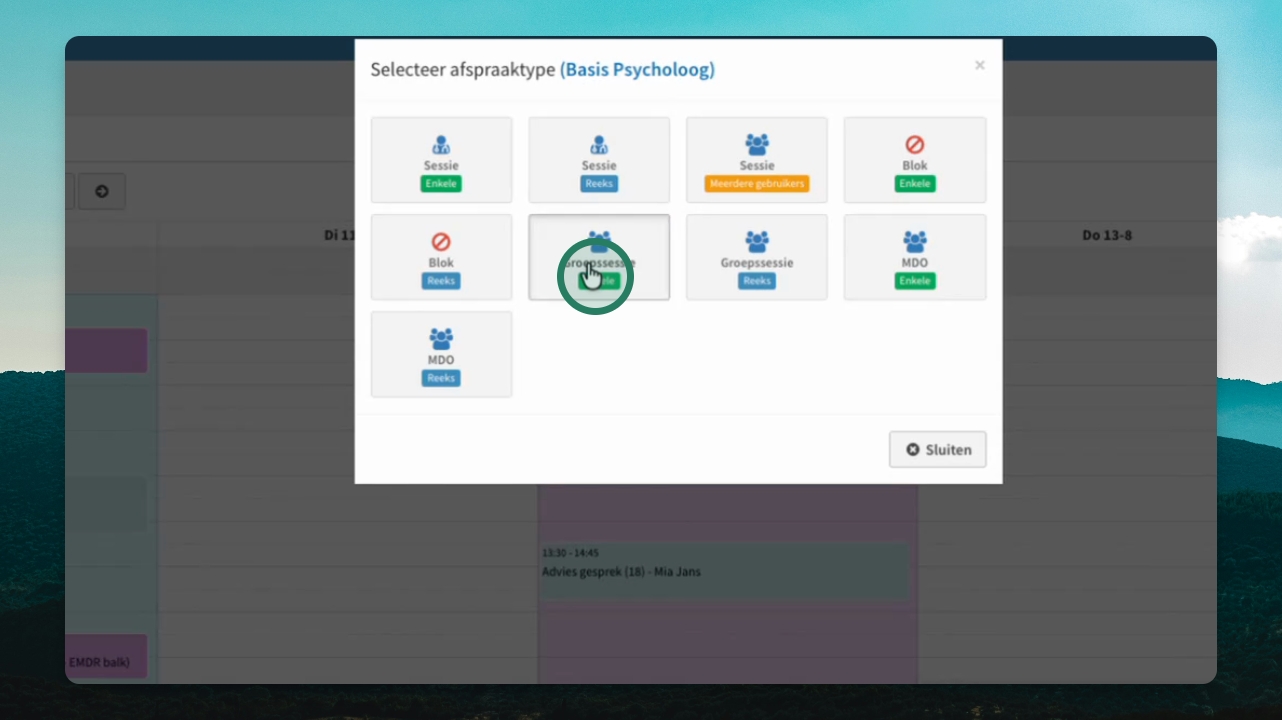
Druk op enkele groepssessie om dit type afspraak te selecteren.
Stap 3: Selecteer zorgtype
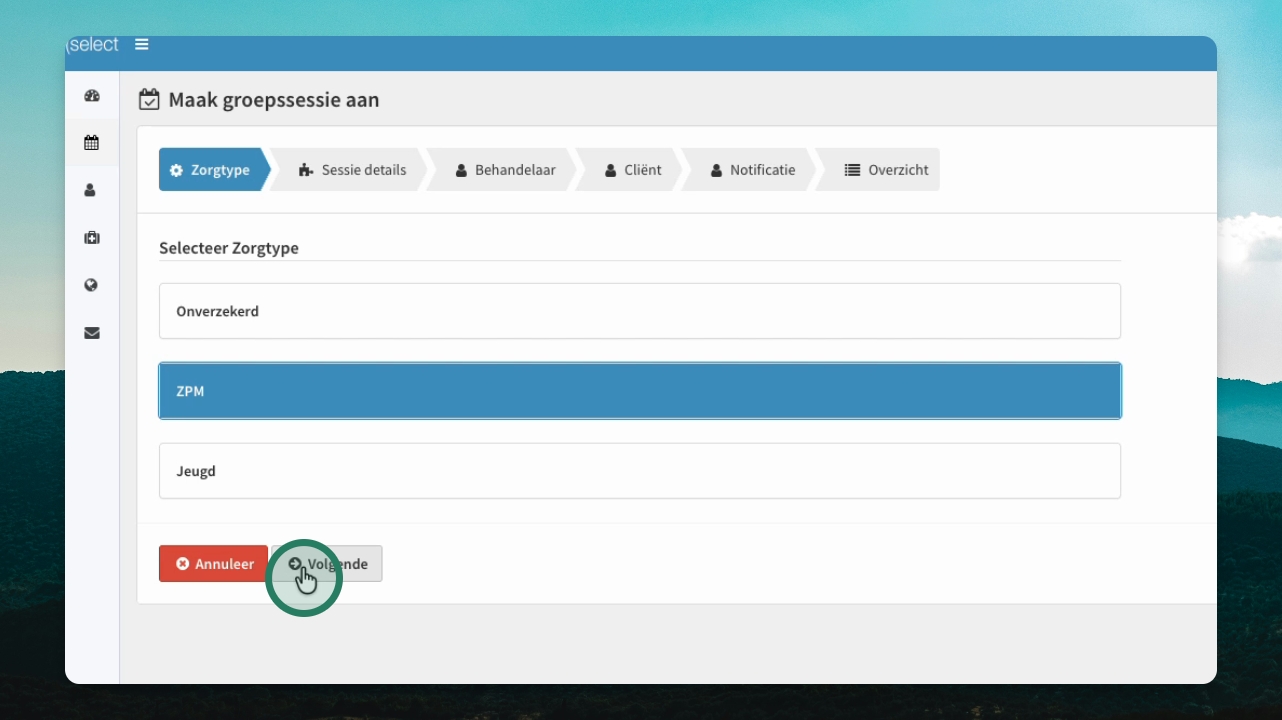
Bepaal onder welk zorgtype de afspraak valt en klik op Volgende.
Stap 4: Kies sessietype
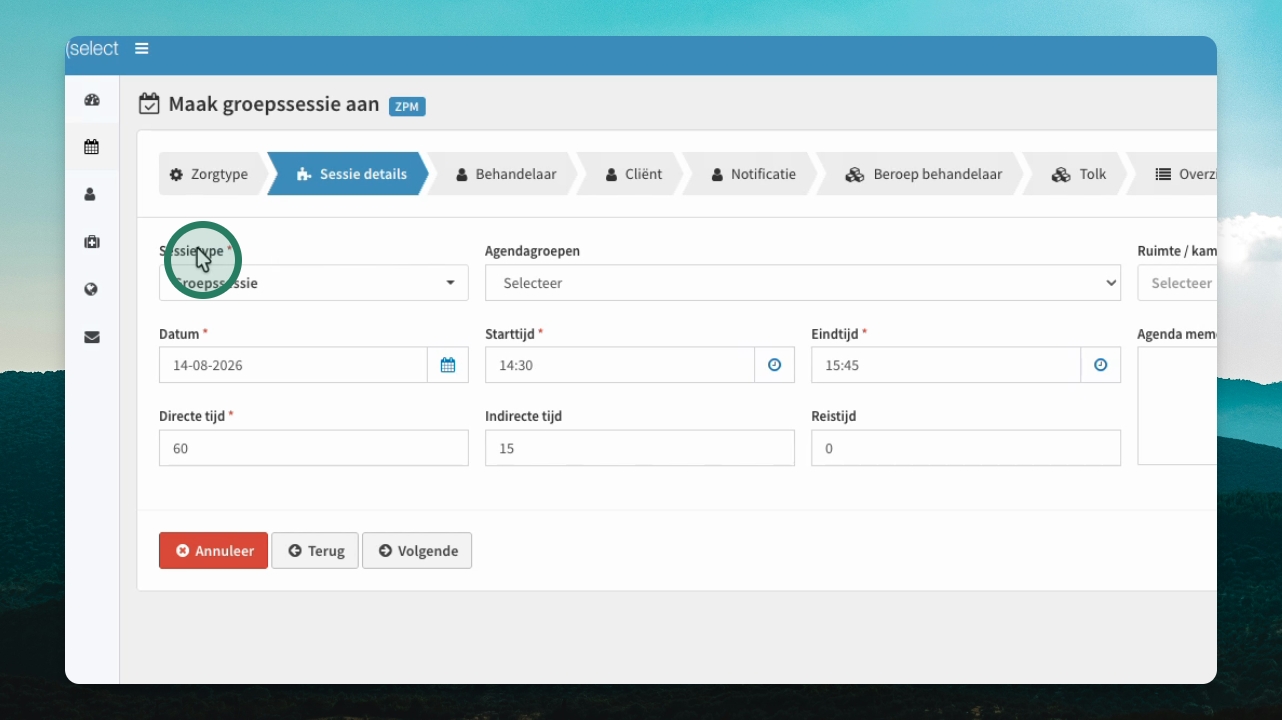
Kies bij sessietype voor groepssessie.
Stap 5: Selecteer agenda groep
Kies een agendagroep om in één keer een groep van cliënten en behandelaren toe te voegen aan de afspraak.
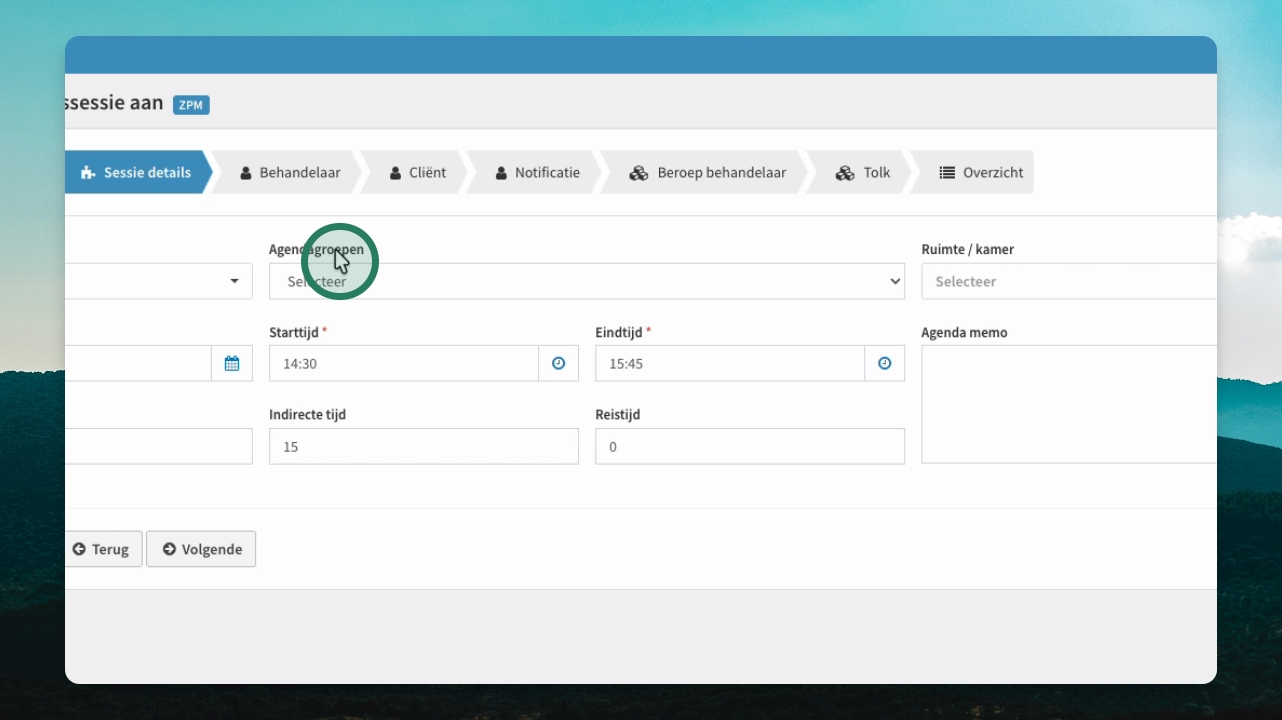
Agenda groepen kunnen ingesteld worden door de praktijk.
Er is een aparte handleiding voor het instellen van agenda groepen (link).
Stap 6: Pas datum en tijden aan
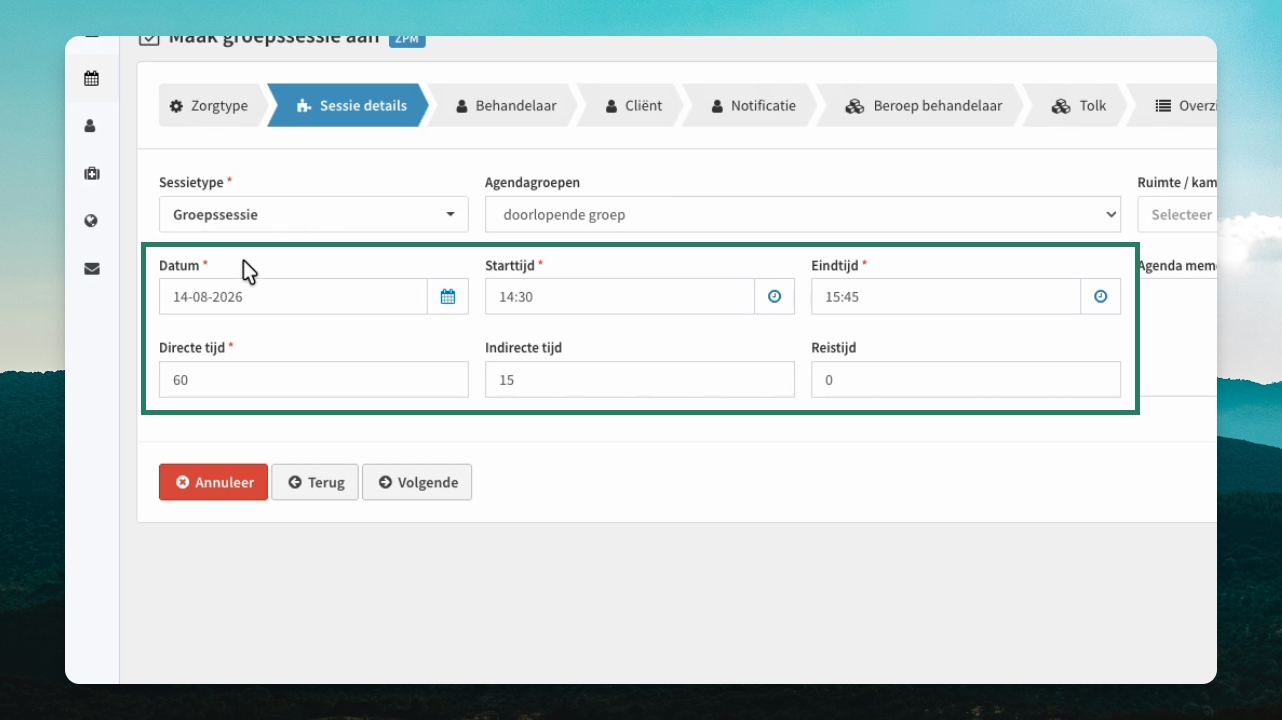
Pas indien nodig de datum en starttijd aan. De eindtijd wordt automatisch aangepast. U kunt ook directe tijd, indirecte tijd en eventueel reistijd toevoegen.
Stap 7: Koppel ruimte en apparatuur
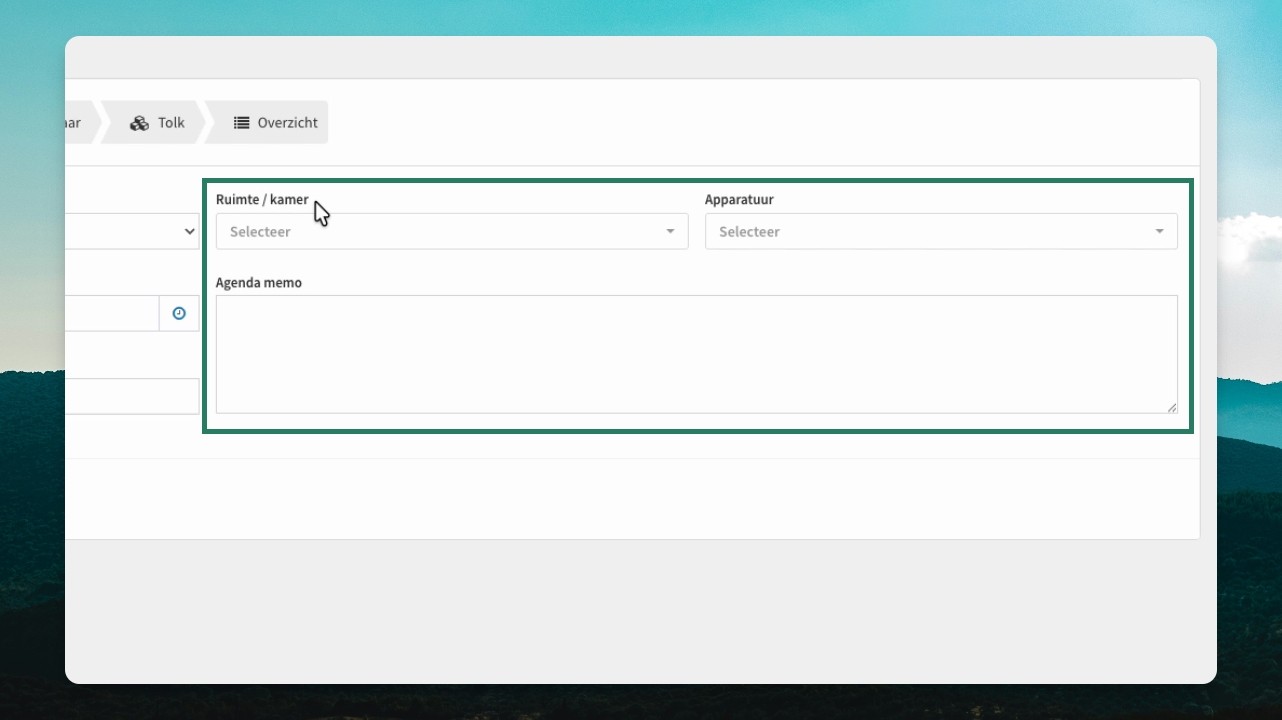
Koppel een ruimte en apparatuur aan de afspraak indien nodig en voeg eventueel een agendamemo toe aan de groepssessie.
Stap 8: Selecteer behandelaren
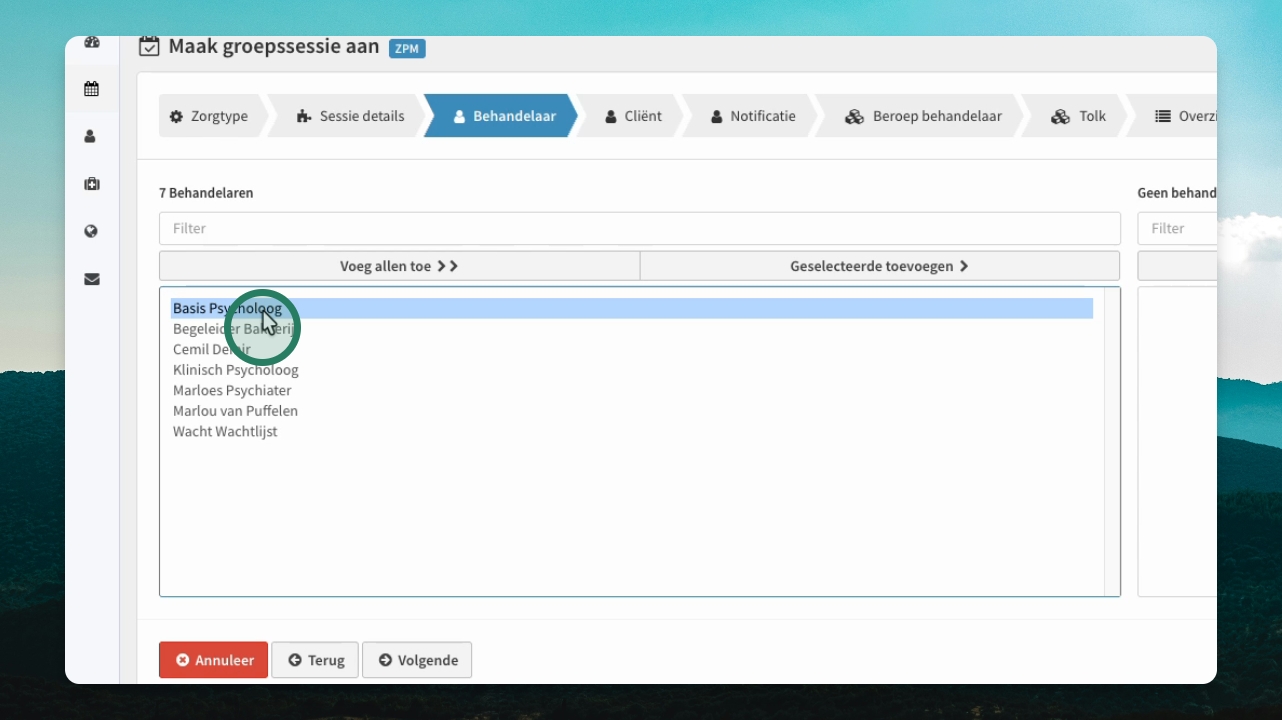
Kies welke behandelaren betrokken zijn bij de groepssessie. Voeg een behandelaar toe door er dubbel op te klikken.
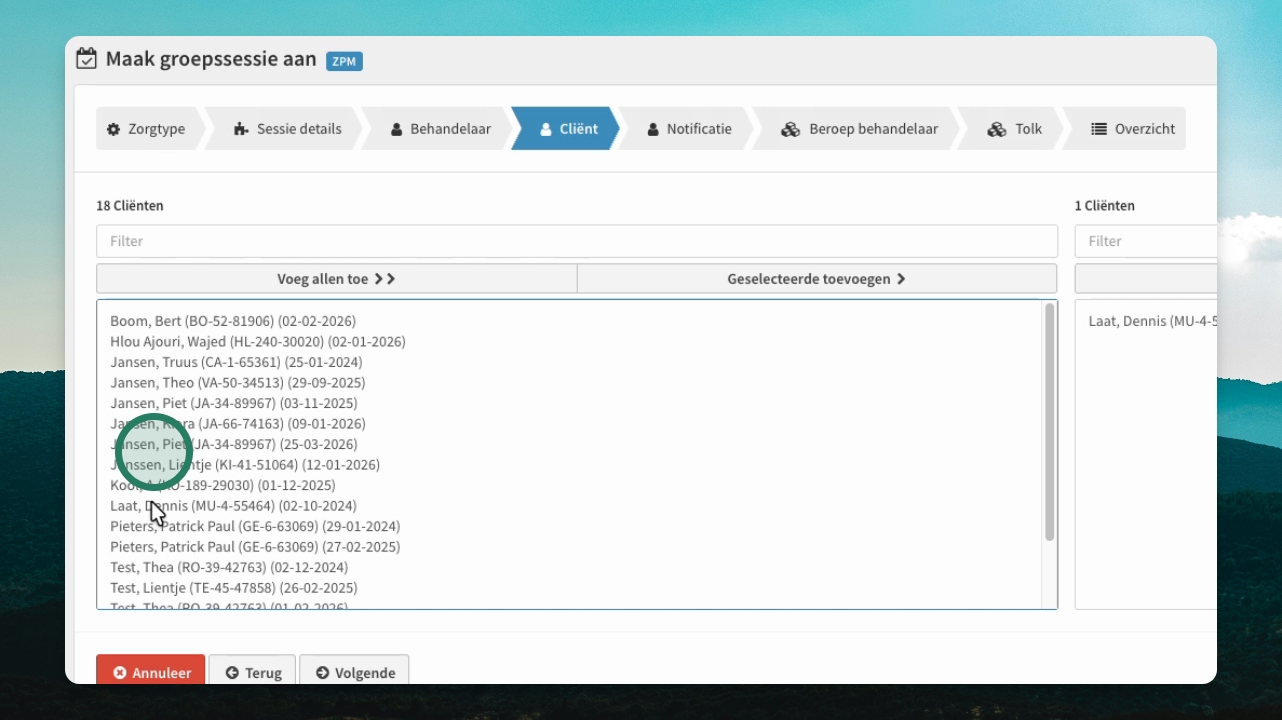
Stap 9: Voeg cliënten toe
Klik op volgende nadat U de behandelaren hebt geselecteerd. Voeg vervolgens cliënten toe door twee keer op de cliënt te klikken. Klik daarna weer op volgende als alle cliënten geselecteerd zijn.
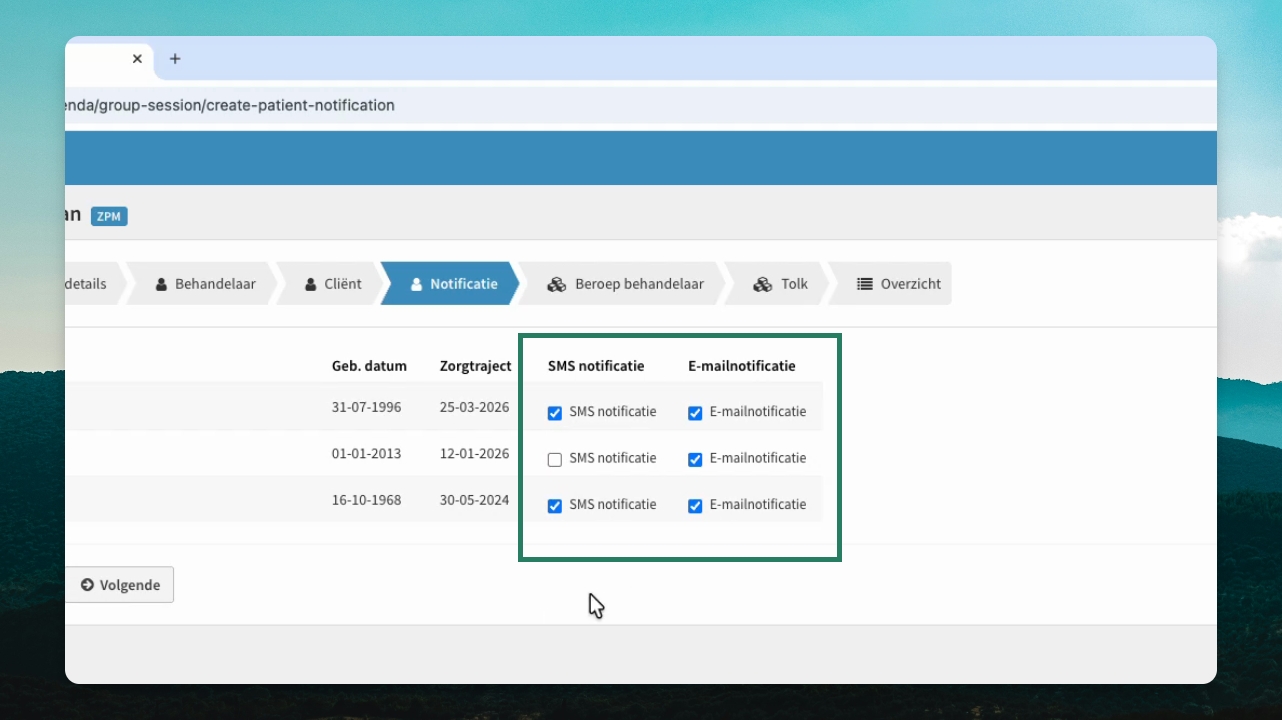
Stap 10: Stel notificaties in
Kies in het notificatievenster of cliënten een sms notificatie en/of e-mail notificatie ontvangen over hun groepssessie. Klik op volgende nadat uw de keuzes heeft ingevuld.
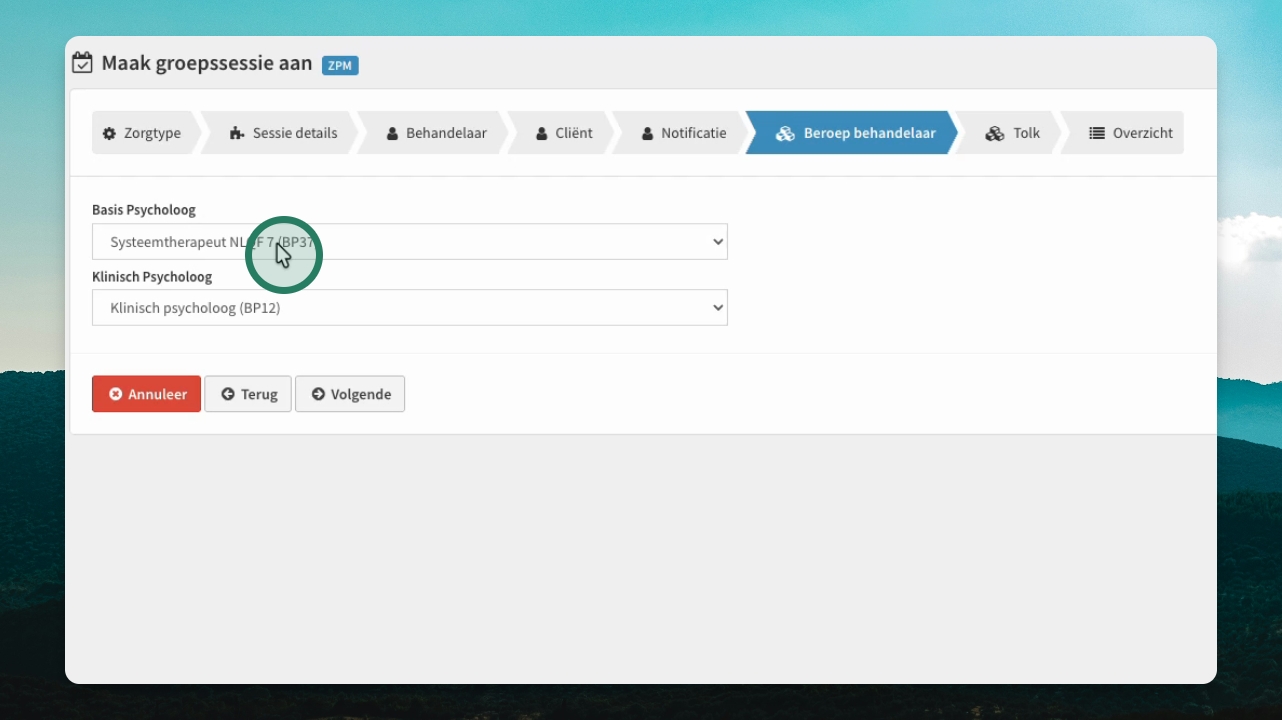
Stap 11: Wijs functies toe
Kies bij beroephandelaar welke functie elke behandelaar uitvoert. Druk daarna op volgende.
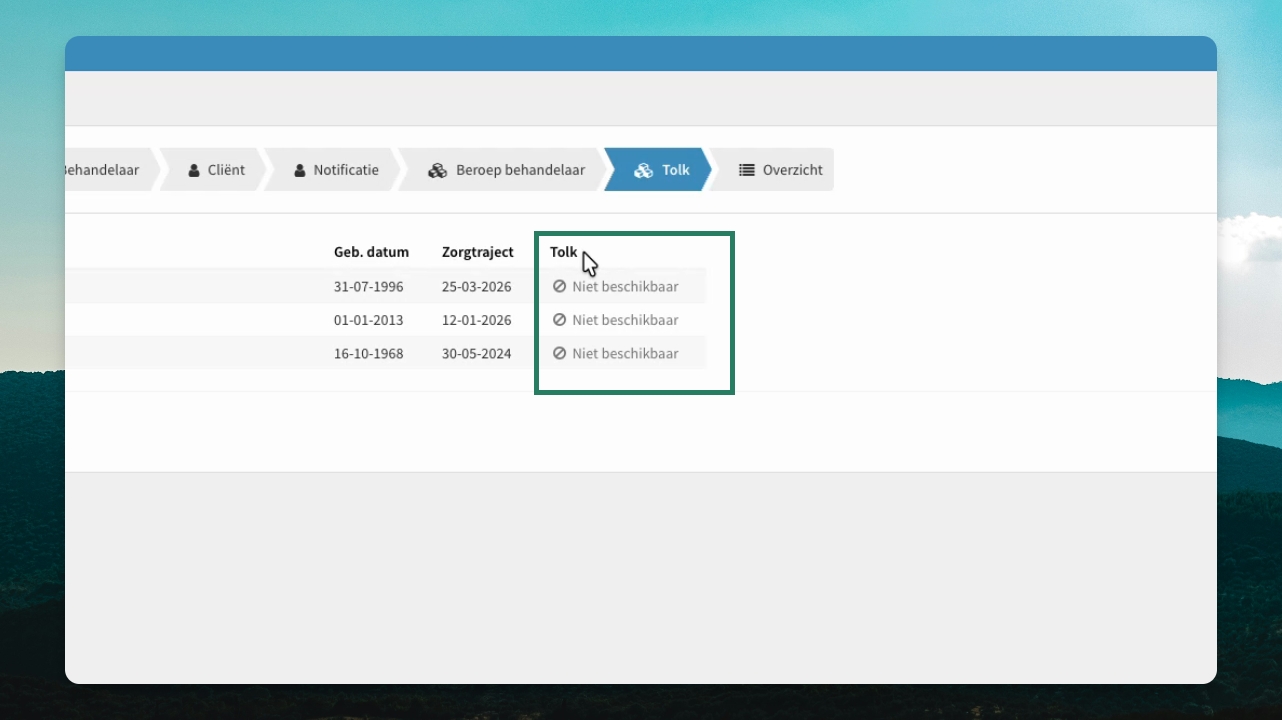
Stap 12: Geef tolkaanwezigheid aan
Als er een tolk betrokken is, geef dan aan of de tolk aanwezig moet zijn. Druk vervolgens op volgende.
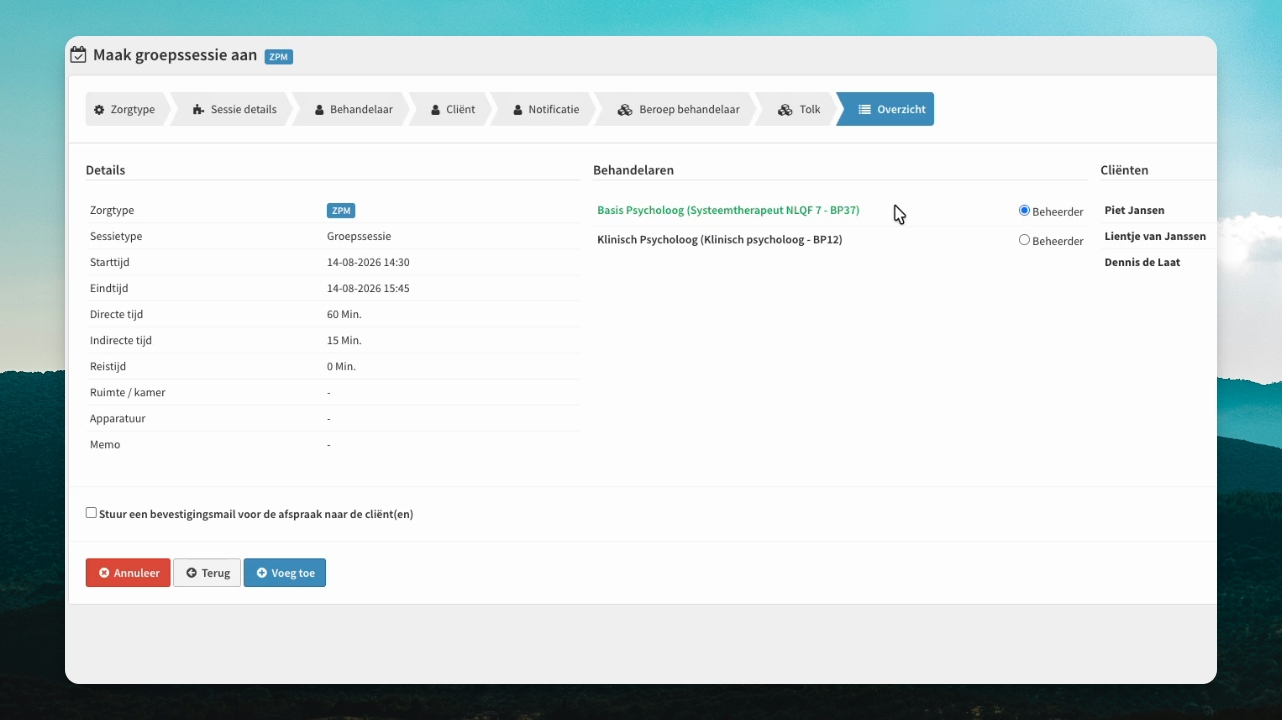
Stap 13: Controleer afspraakoverzicht
Bekijk het afspraakoverzicht waarin behandelaren, beheerder, betrokken cliënten en notificaties worden samengevat. U kunt hier eventueel nog gegevens aanpassen en kiezen of er een bevestigingsmail naar cliënten wordt gestuurd.
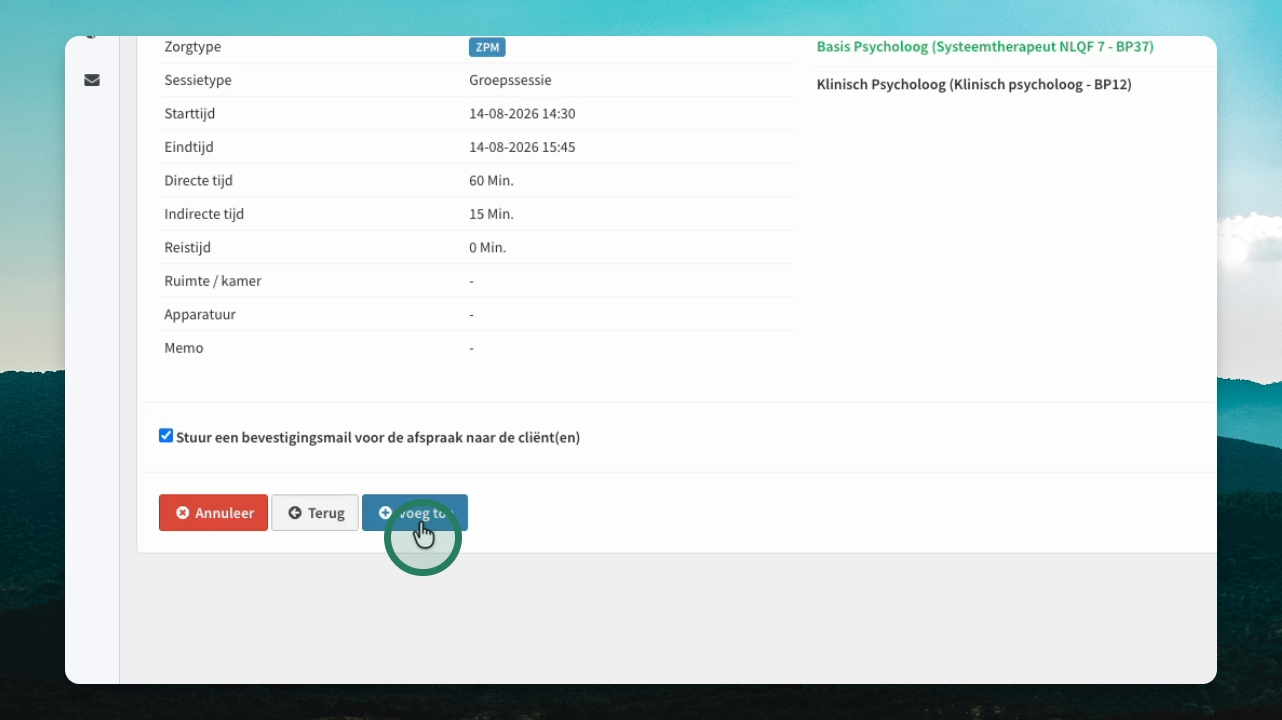
Stap 14: Voeg afspraak toe aan agenda
Nadat u alle stappen hebt doorlopen, voegt u de afspraak toe aan de agenda.
De groepssessie verschijnt nu in de agenda.