

Deze handleiding is speciaal ontwikkeld om u wegwijs te maken in het inplannen van groepssessies binnen CareCheck.
Onze agendafunctie is ontworpen om de dagelijkse planning zo efficiënt en tijdbesparend mogelijk te maken. Met deze functionaliteit kunt u terugkerende groepssessies met slechts één enkele invoer in de agenda van CareCheck inplannen. Hierdoor organiseert u in een handomdraai al uw groepsafspraken, voorkomt u herhalende administratieve handelingen en houdt u de groepsbezetting overzichtelijk en actueel.
Wilt u een groepssessie inplannen? Let er dan op dat de bijbehorende sessietypen(link) vooraf juist zijn ingesteld. Maakt u daarnaast gebruik van agendagroepen(link) bij het inplannen? Zorg er dan voor dat deze eveneens van tevoren zijn aangemaakt.
Bent u nieuw met deze functionaliteit of zoekt u een heldere toelichting op het proces? Deze handleiding biedt uitkomst voor iedereen die wegwijs wil worden in het gestroomlijnd inplannen van groepsafspraken.
Stap 1: Open de agenda
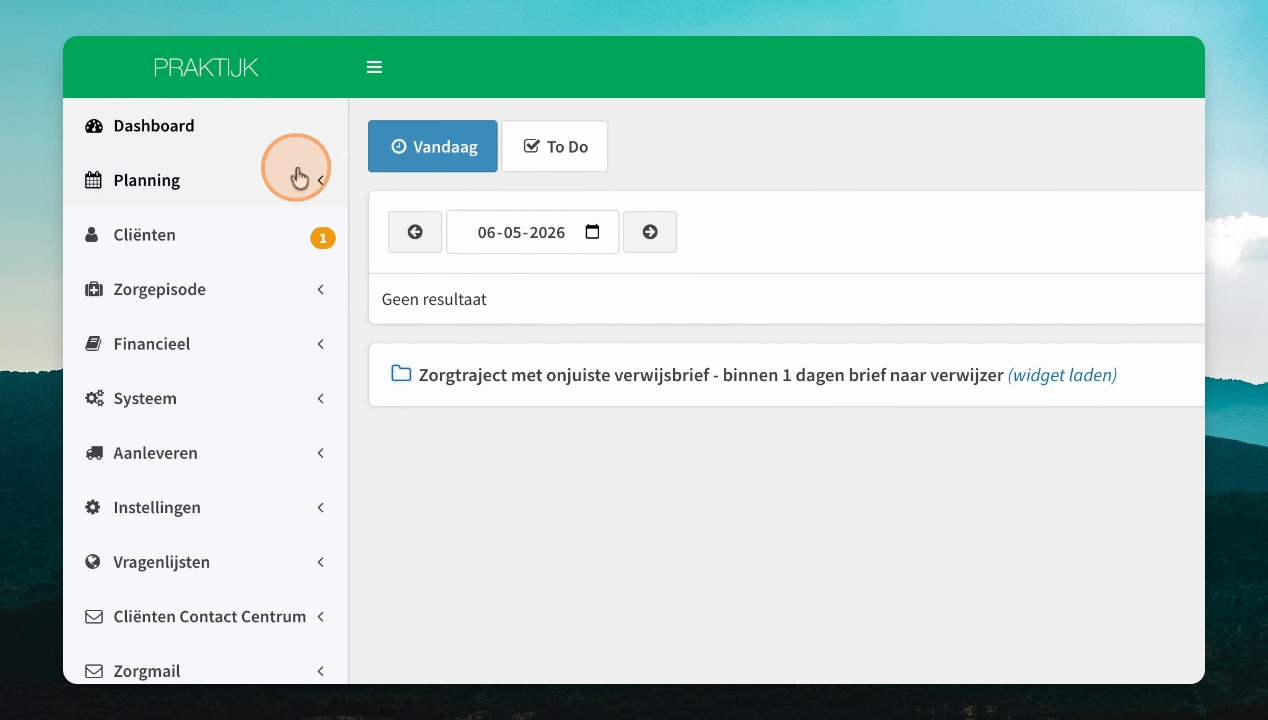
Ga naar Planning en klik op Agenda. Zorg dat u in de agenda van de juiste therapeut zit.
Stap 2: Start een nieuwe groepssessie
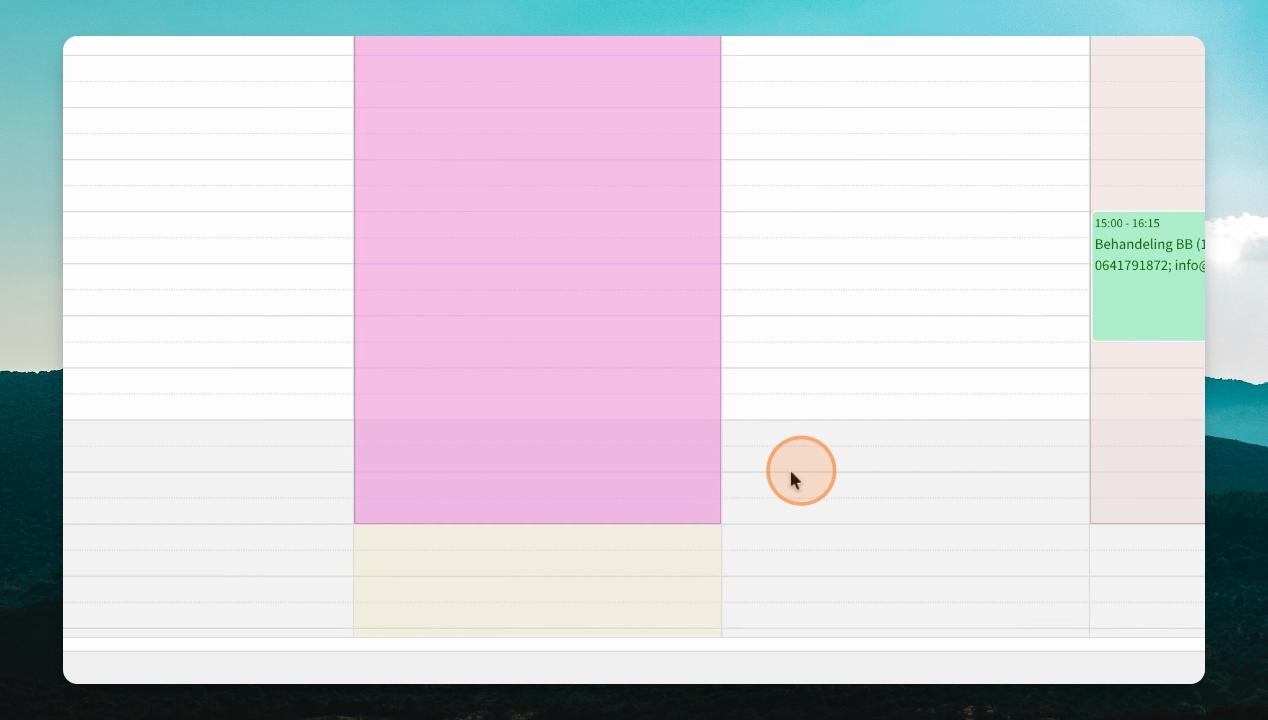
Klik op een open tijdslot en kies Groepssessie Reeks.
Stap 3: Kies zorgtype en sessietype
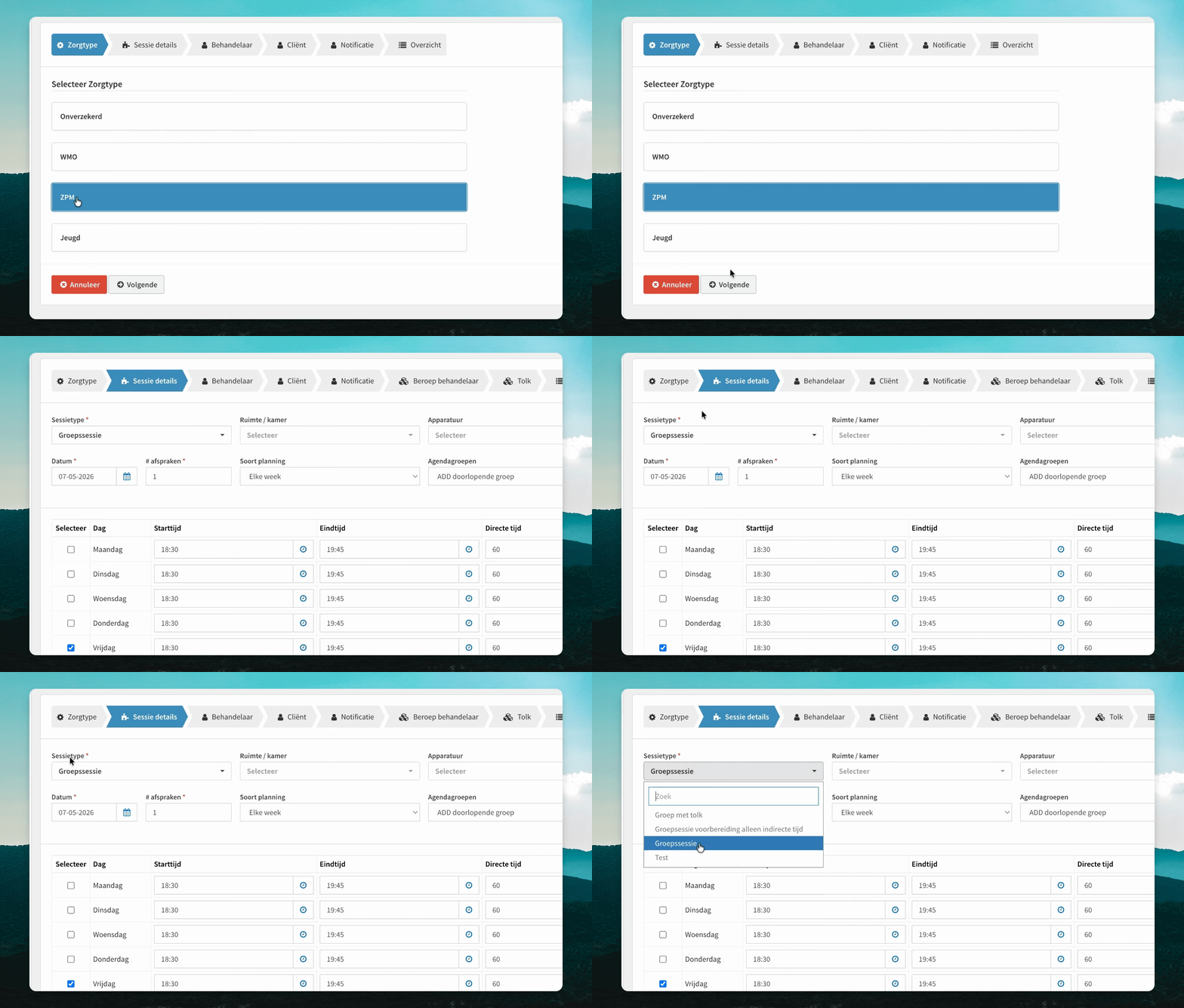
Selecteer het relevante zorgtype, bijvoorbeeld ZPM. Kies daarna het sessietype.
Stap 4: Vul aanvullende details in
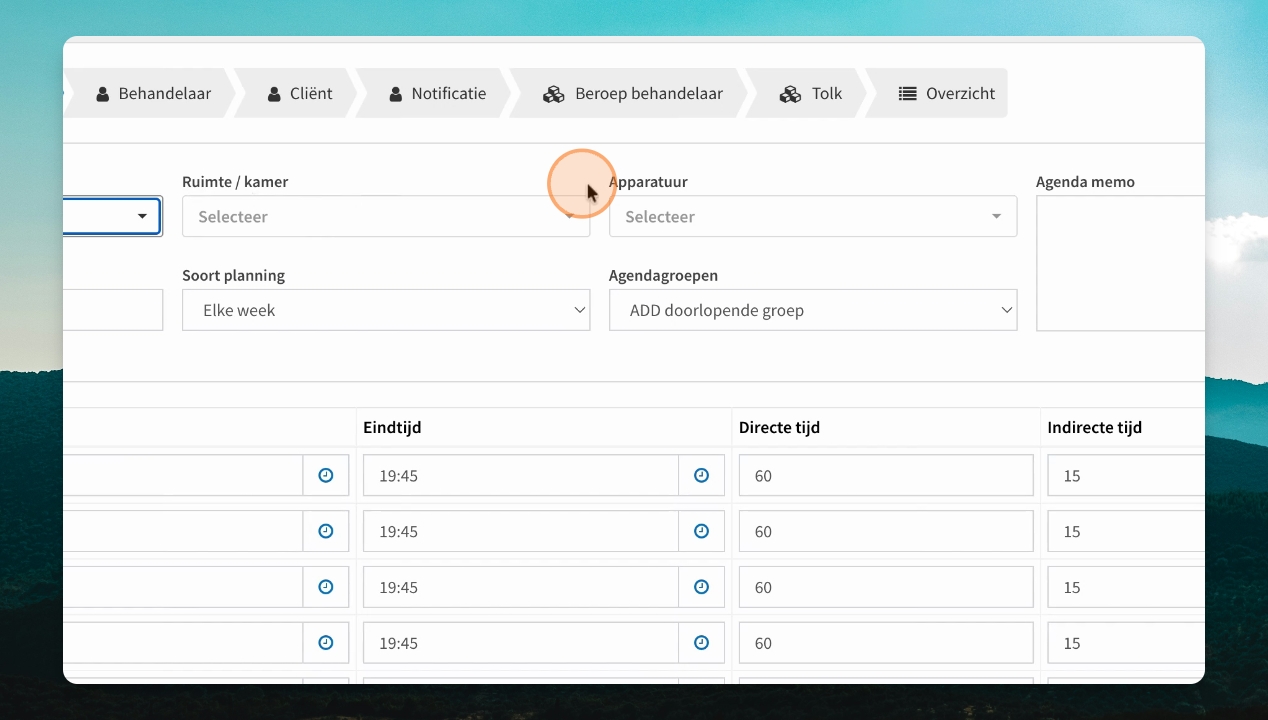
Vul indien nodig relevante ruimtes, kamers en apparatuur in. Stel de datum in en geef aan hoeveel afspraken u wilt plannen, bijvoorbeeld 10 afspraken wekelijks.
Stap 5: Selecteer een agendagroep
Kies eventueel een agendagroep, bijvoorbeeld een doorlopende groep. Dit maakt het plannen makkelijker doordat behandelaren en cliënten vooraf geselecteerd zijn.
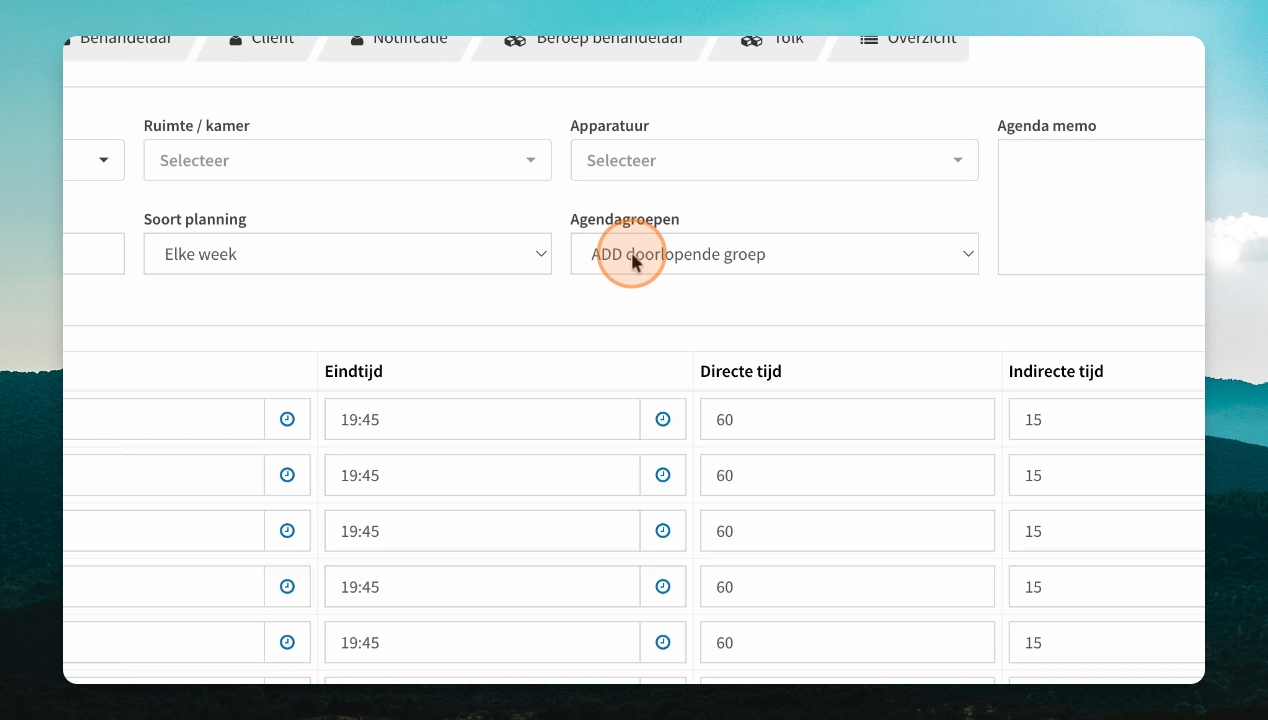
Stap 6: Stel dag en tijd in
Kies op welke dag en tijd u de sessie wilt plannen, bijvoorbeeld vrijdag om 18:30.
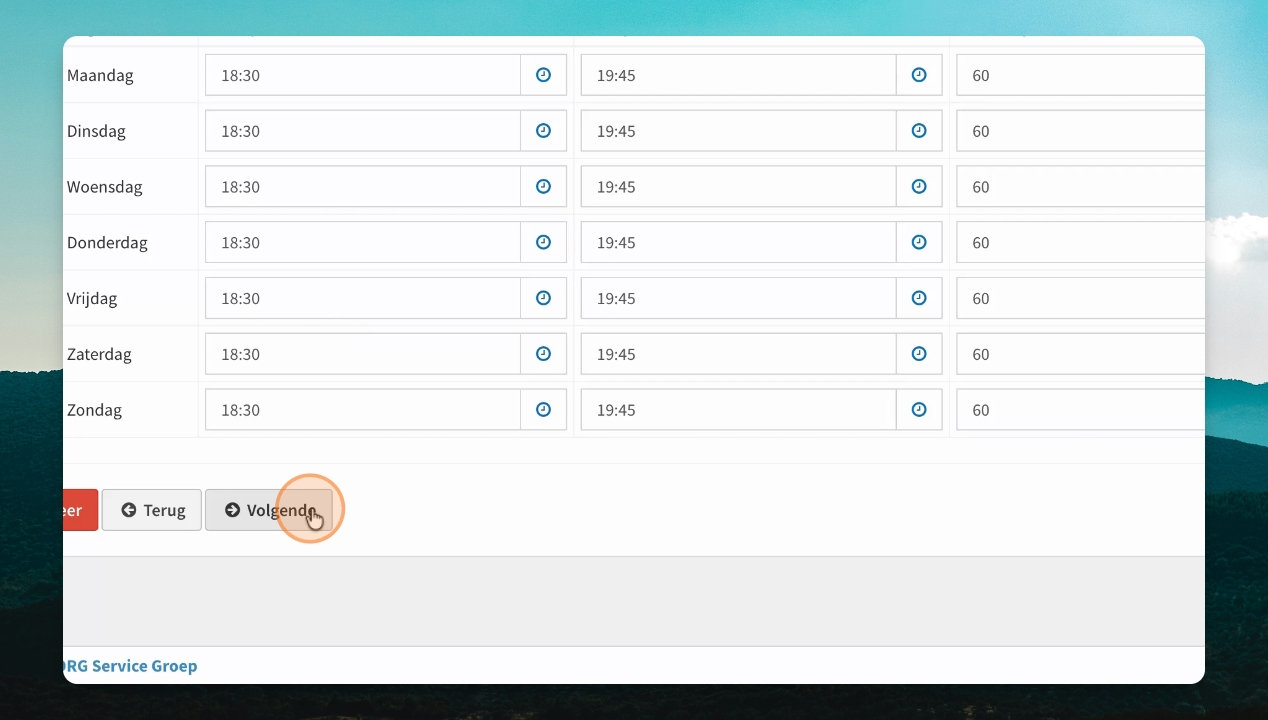
Stap 7: Ga naar de volgende stap
Klik op Volgende om verder te gaan.
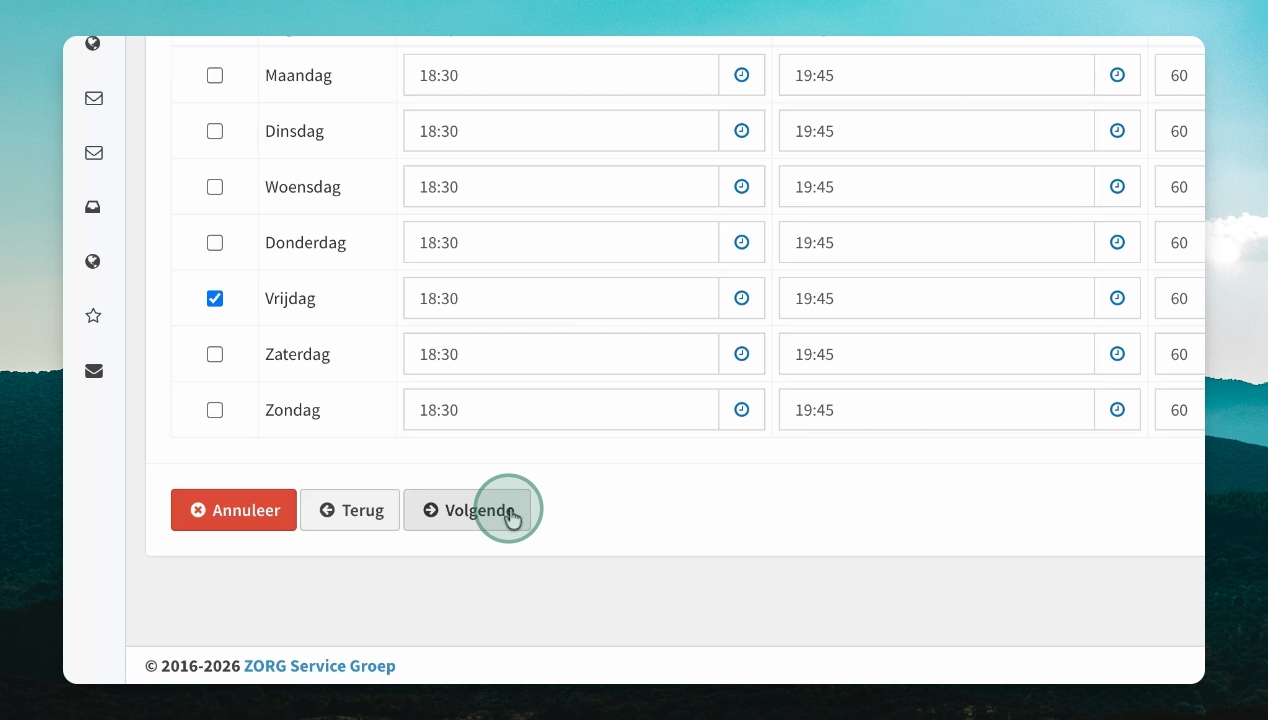
Stap 8: Controleer behandelaren en cliënten
Controleer de vooraf geselecteerde behandelaren. Pas deze eventueel aan. Doe hetzelfde voor de cliënten; deze kunnen ook aangevuld of aangepast worden.
Indien er wijzigingen in de cliënten en therapeuten moet plaatsvinden is het aan te raden om dit in de agenda groep te doen en niet in de planning.
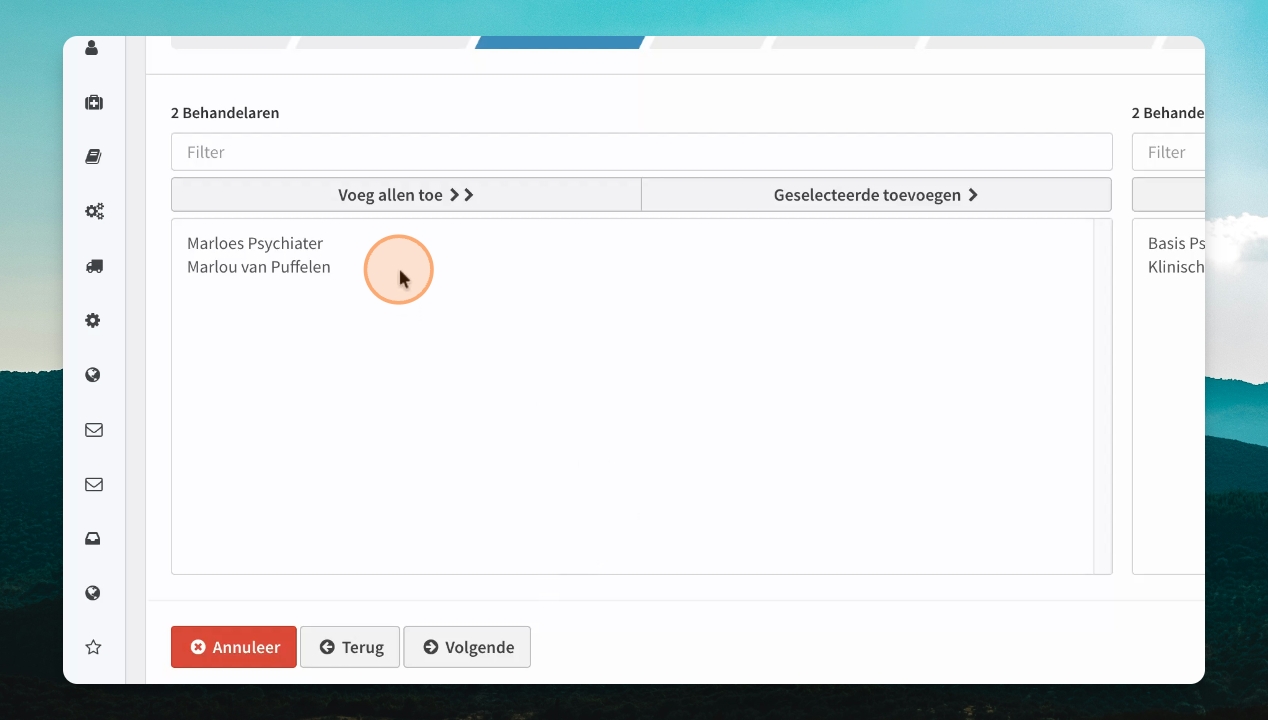
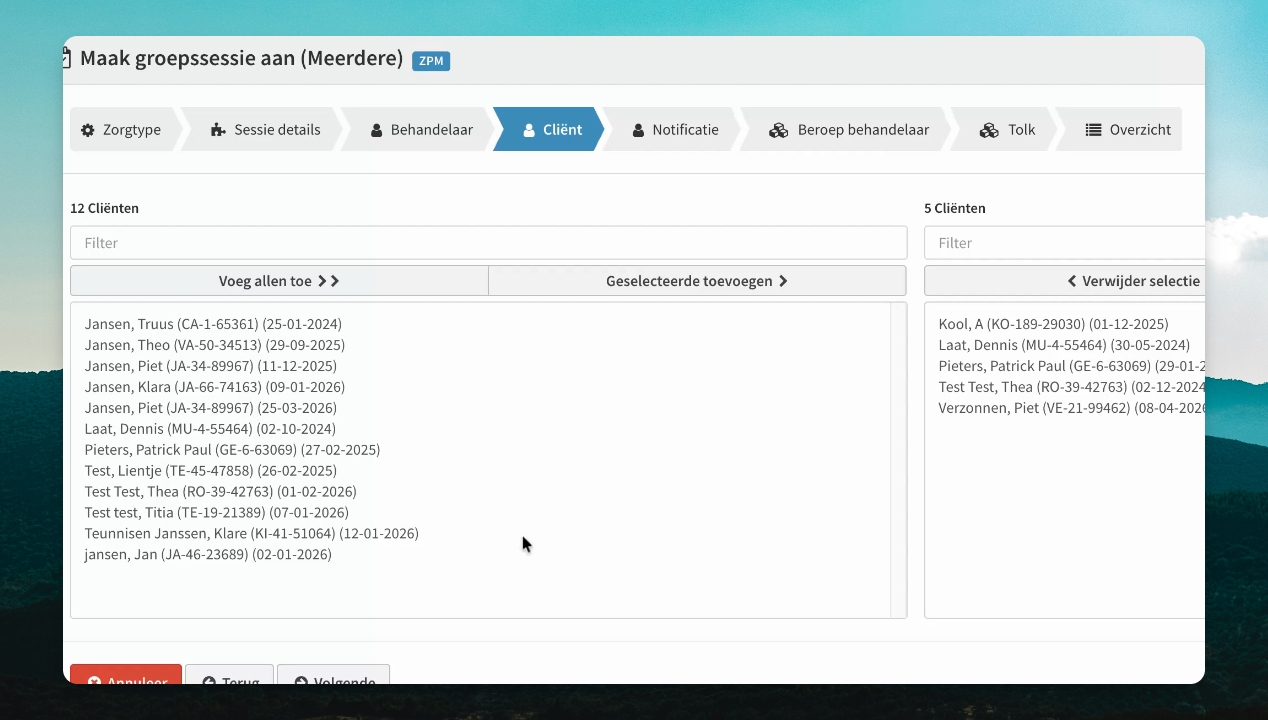
Klik opnieuw op Volgende.
Stap 9: Ga verder naar notificaties
Kies of u notificaties wilt sturen.
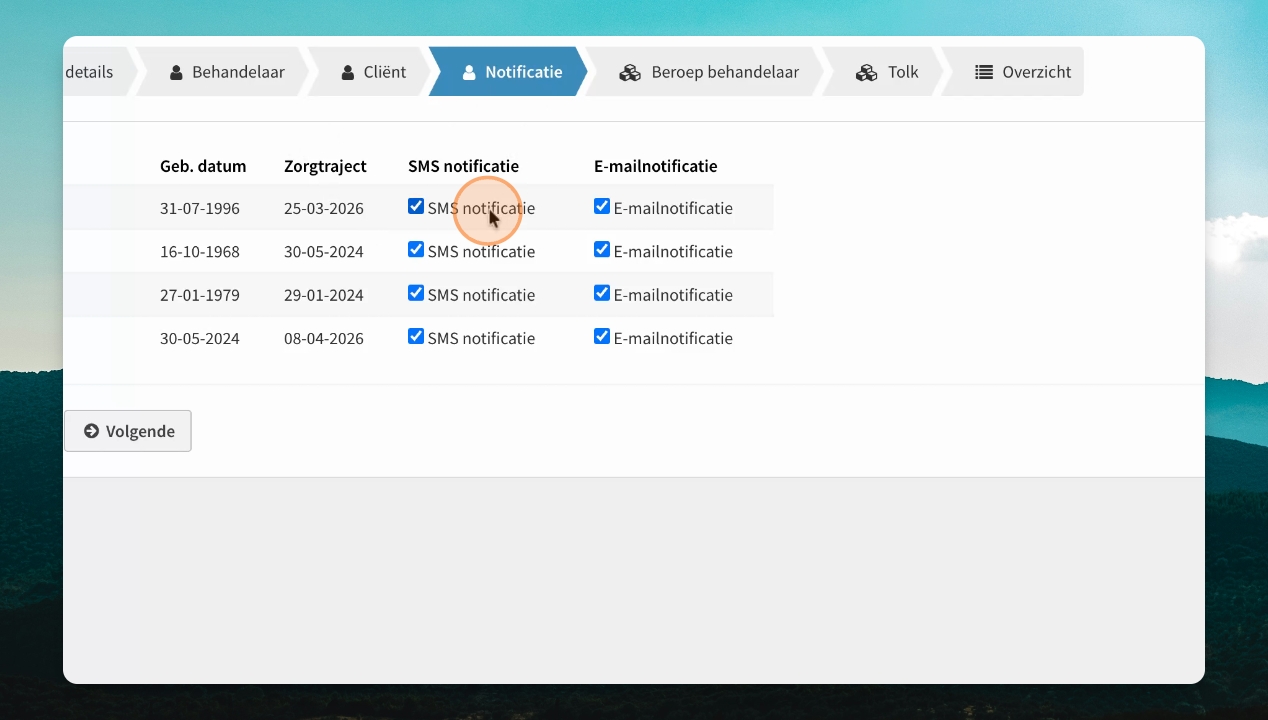
Stap 10: Selecteer beroep van de betrokken behandelaren
Selecteer indien nodig de verschillende beroepen voor de sessie. Dit is handig als een gebruiker een ander beroep wil hanteren voor deze sessie.
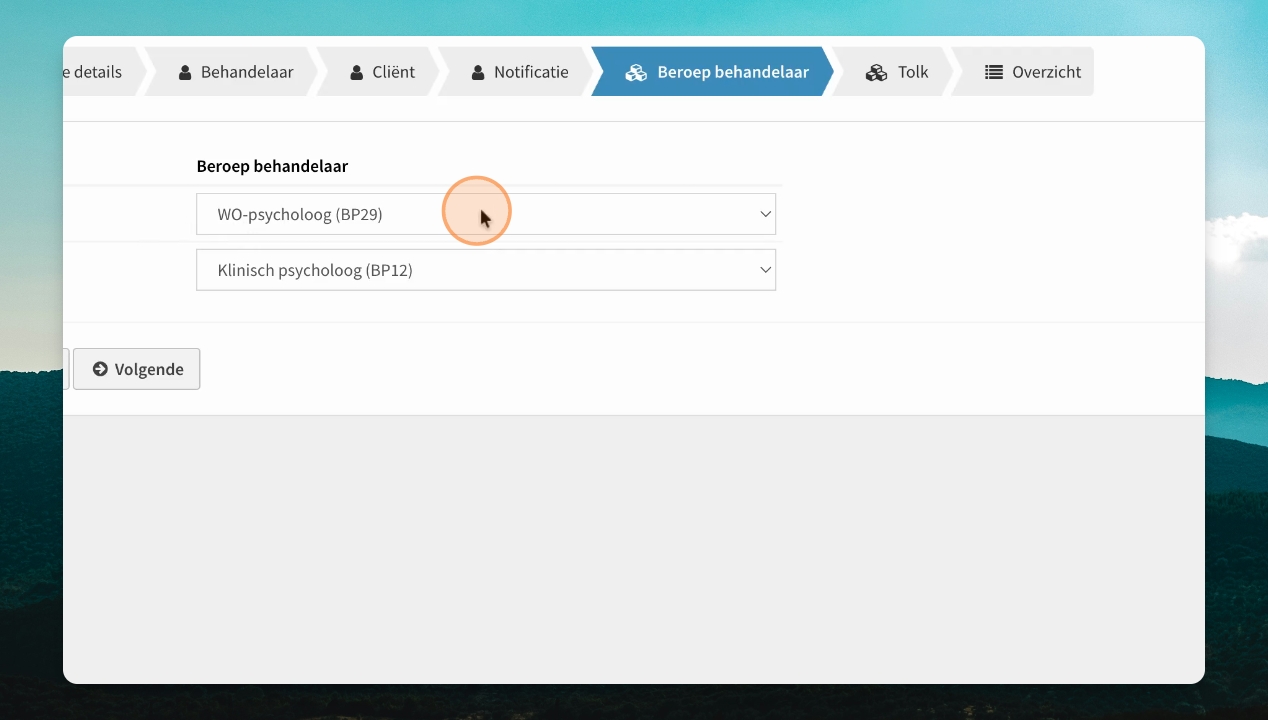
Klik weer op Volgende.
Stap 11: Ga verder naar tolk-optie
In sommige sessietypes kunt u hier een tolk kiezen. In dit type is dat niet beschikbaar.
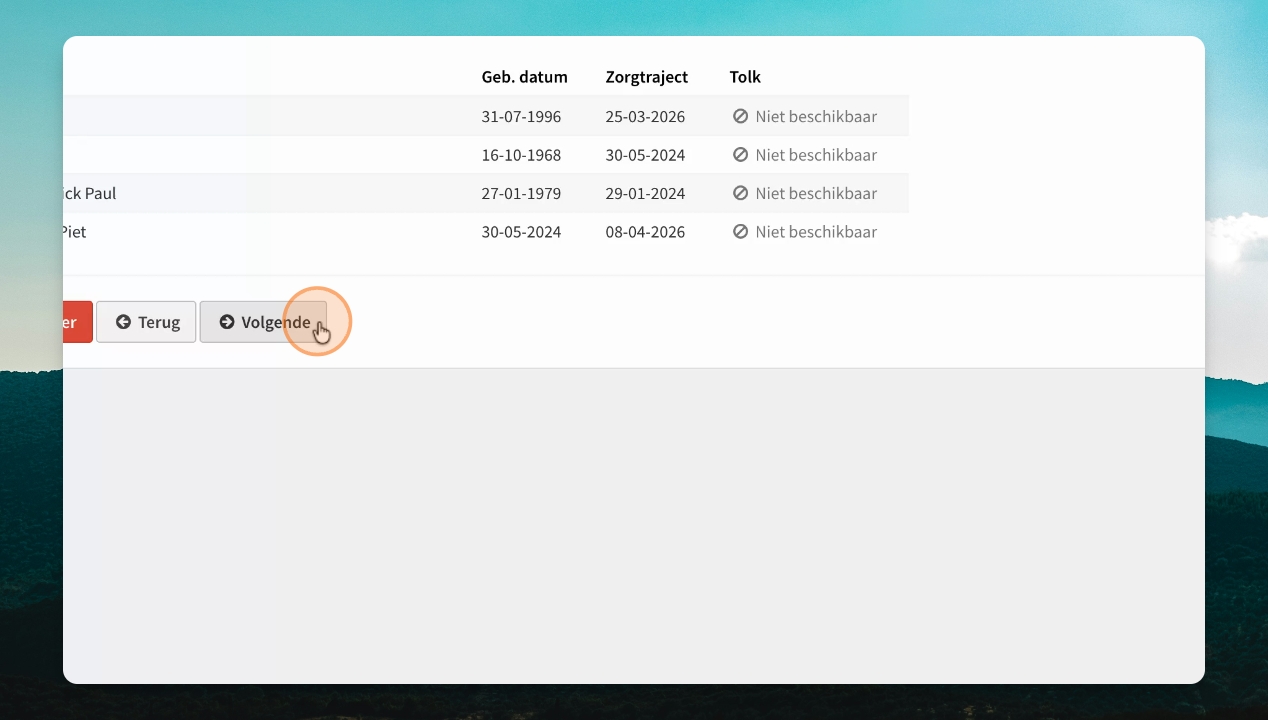
Meer informatie over het kiezen van een tolk vind u in andere handleidingen(link).
Stap 12: Controleer het overzicht
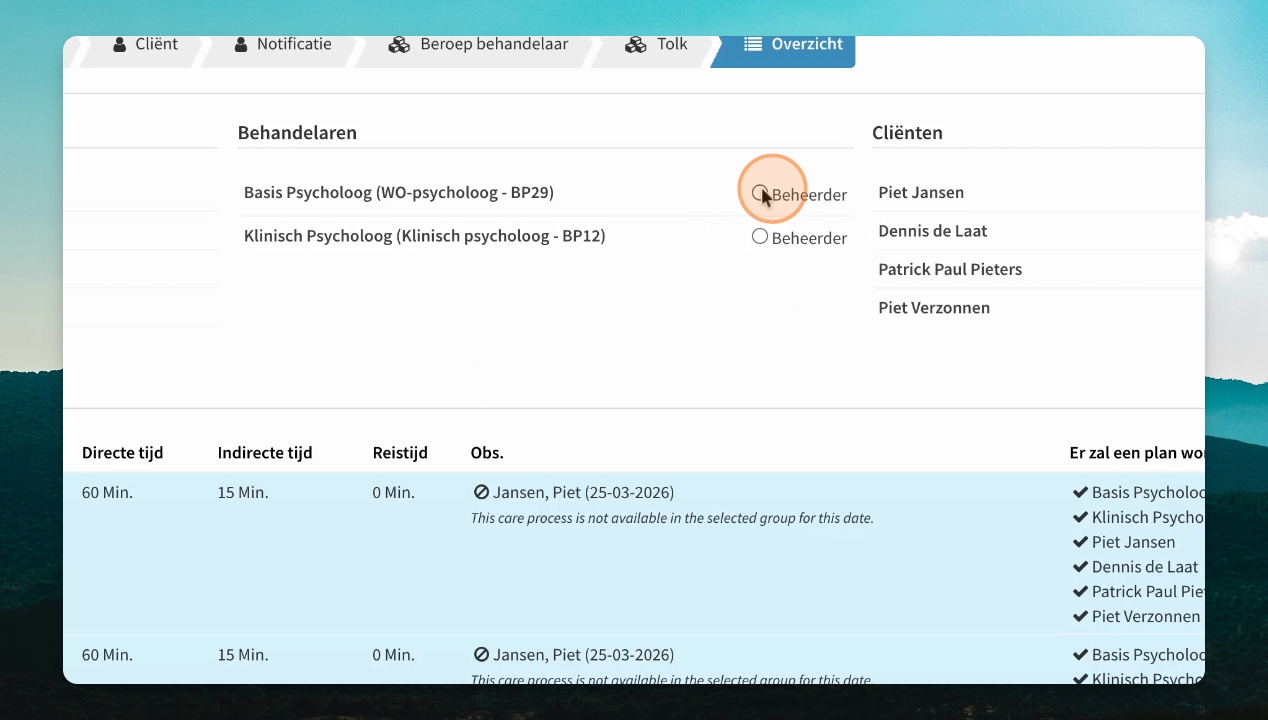
Bekijk het overzichtsscherm. Hier kunt u de beheerder van het sessietype selecteren. U ziet een overzicht van alle geplande data, tijden, behandelaren en cliënten. Eventuele fouten worden duidelijk weergegeven zodat u ze kunt oplossen.
Stap 13: Voeg de groepssessie toe
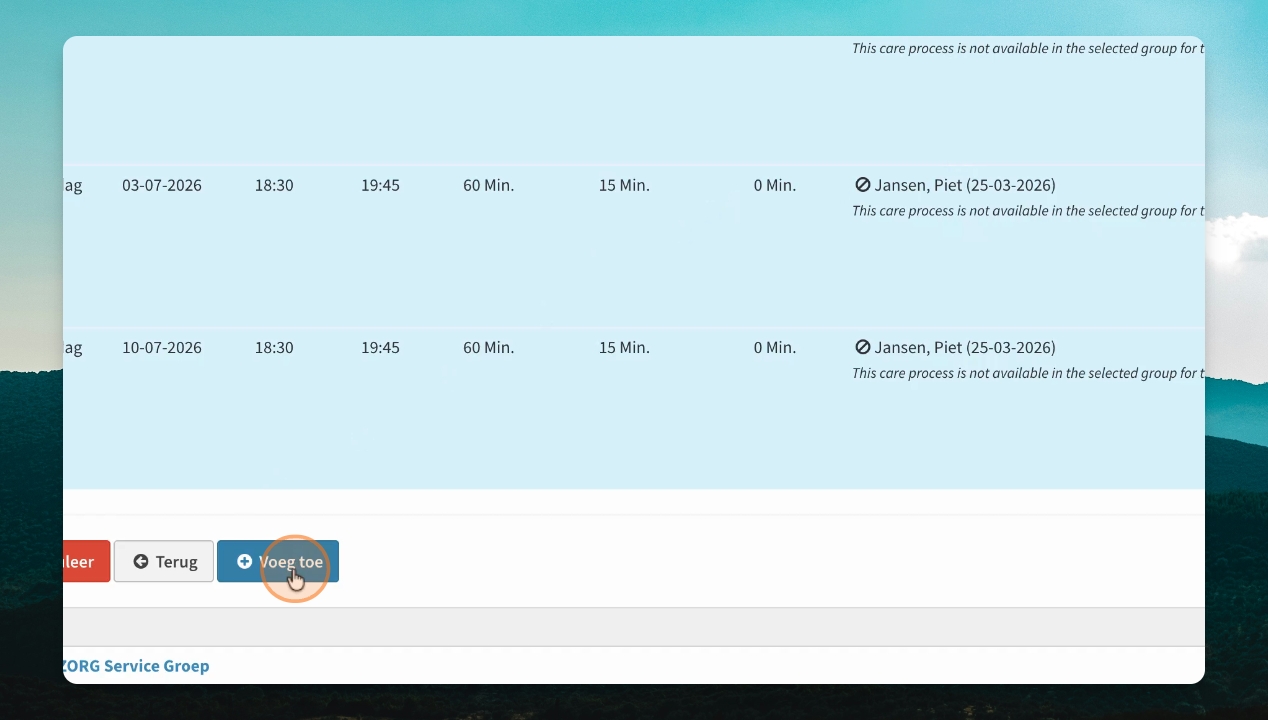
Klik op Voeg toe om de groepssessie definitief in te plannen.
Controleer in de agenda of de groepsessie nu zichtbaar is. Zo plant u eenvoudig een groepssessie in met behulp van een agendagroep.