

Deze handleiding helpt u op weg bij het bijhouden van de rittenregistratie binnen CareCheck.
Onze agendafunctie is ontworpen om de administratie rondom uw reizen zo efficiënt en eenvoudig mogelijk te maken. Met deze functionaliteit regelt u gemakkelijk uw kilometervergoeding op één centraal platform, waarbij de route automatisch wordt opgehaald op basis van uw ingeplande afspraken. Hierdoor bespaart u veel tijd op handmatige invoer, voorkomt u fouten en houdt u de reiskostenadministratie moeiteloos en nauwkeurig bij.
Wilt u de rittenregistratie optimaal gebruiken? Let er dan op dat de adressen bij de betreffende afspraken en uw vaste start- en eindlocatiegegevens vooraf correct in het systeem zijn ingevoerd.
Lukt het toch niet om een specifieke route aan te passen, of wilt u incidenteel het startpunt, eindpunt of een adres wijzigen? Deze handleiding biedt uitkomst bij het oplossen van deze knelpunten en helpt u om flexibel en correct aanpassingen in uw rittenregistratie door te voeren.
Stap 1: Open de Agenda
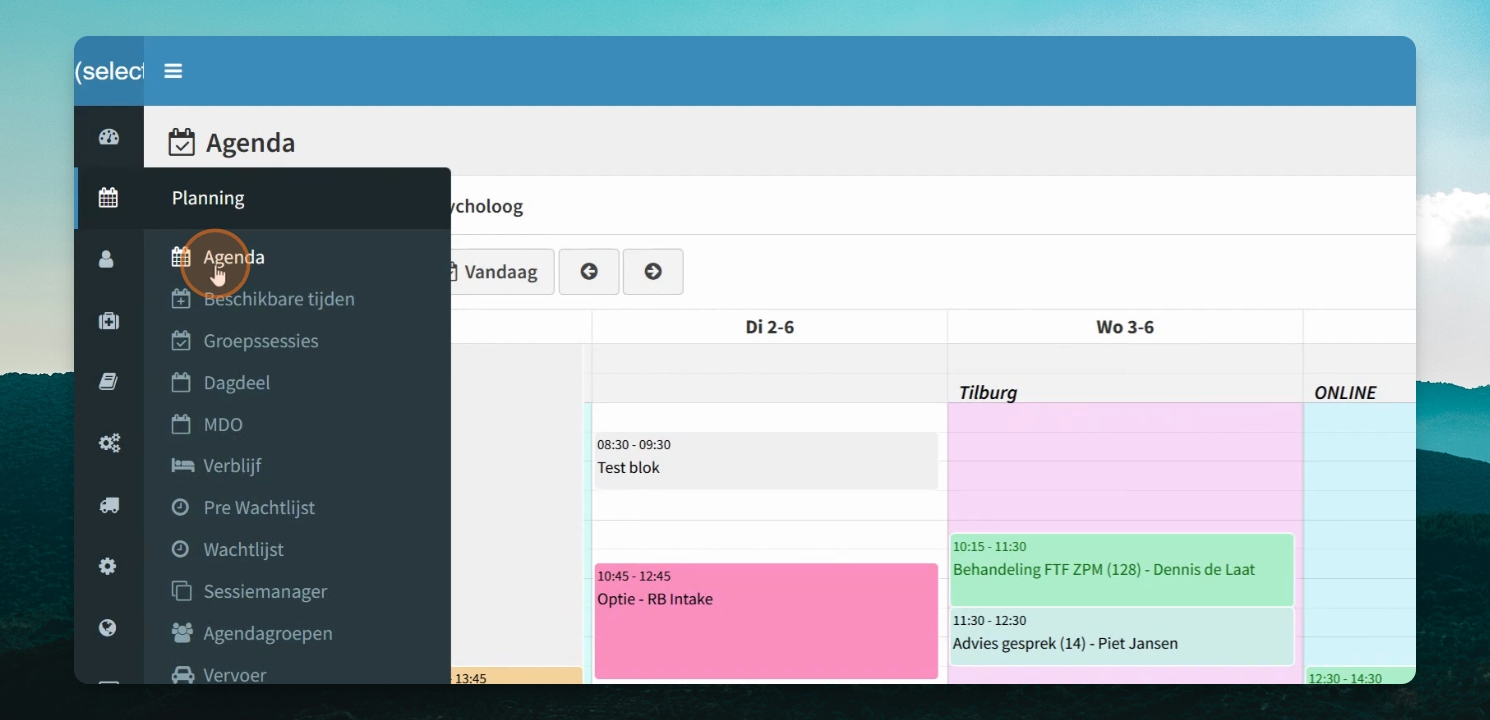
Ga naar Planning en kies Agenda in het menu.
Stap 2: Open Ritadministratie
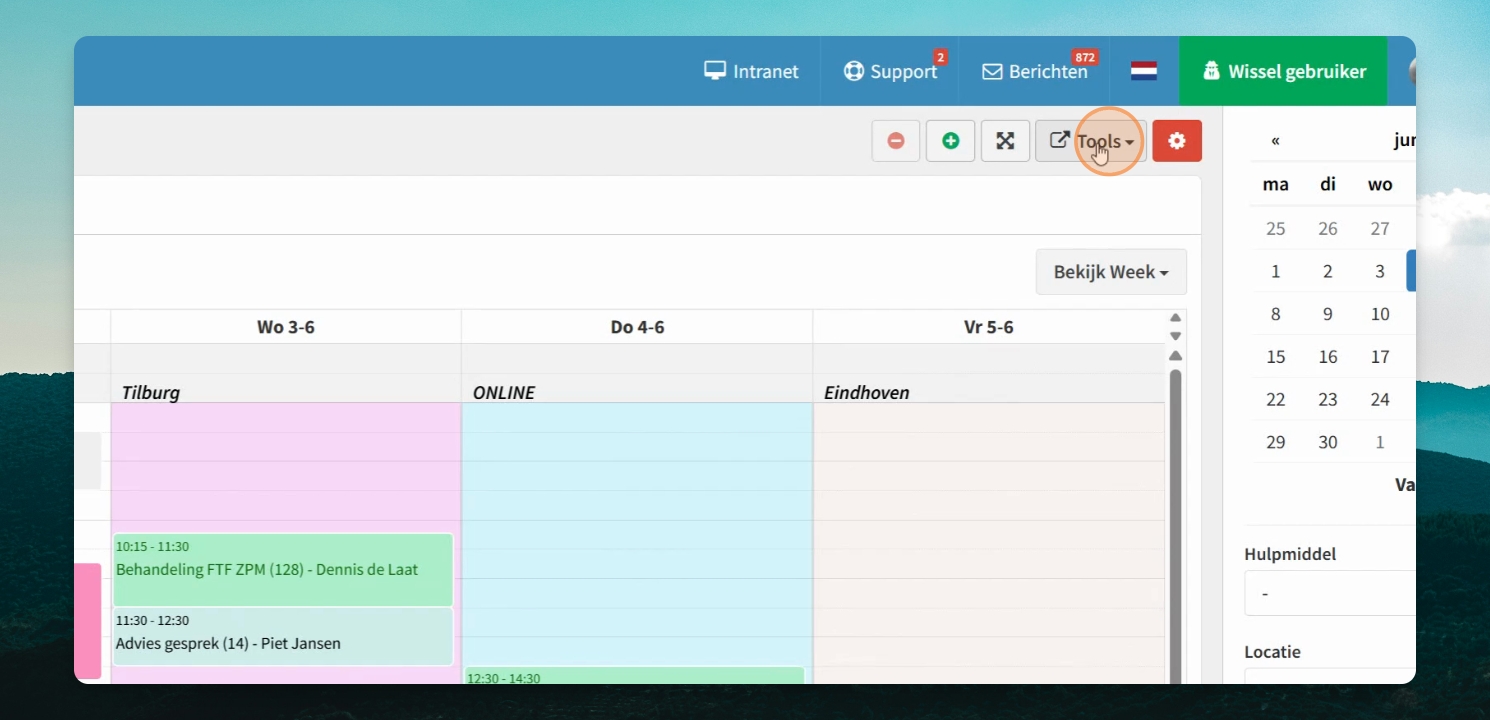
Selecteer rechtsbovenin Tools en klik op Ritadministratie.
Stap 3: Bekijk Overzicht
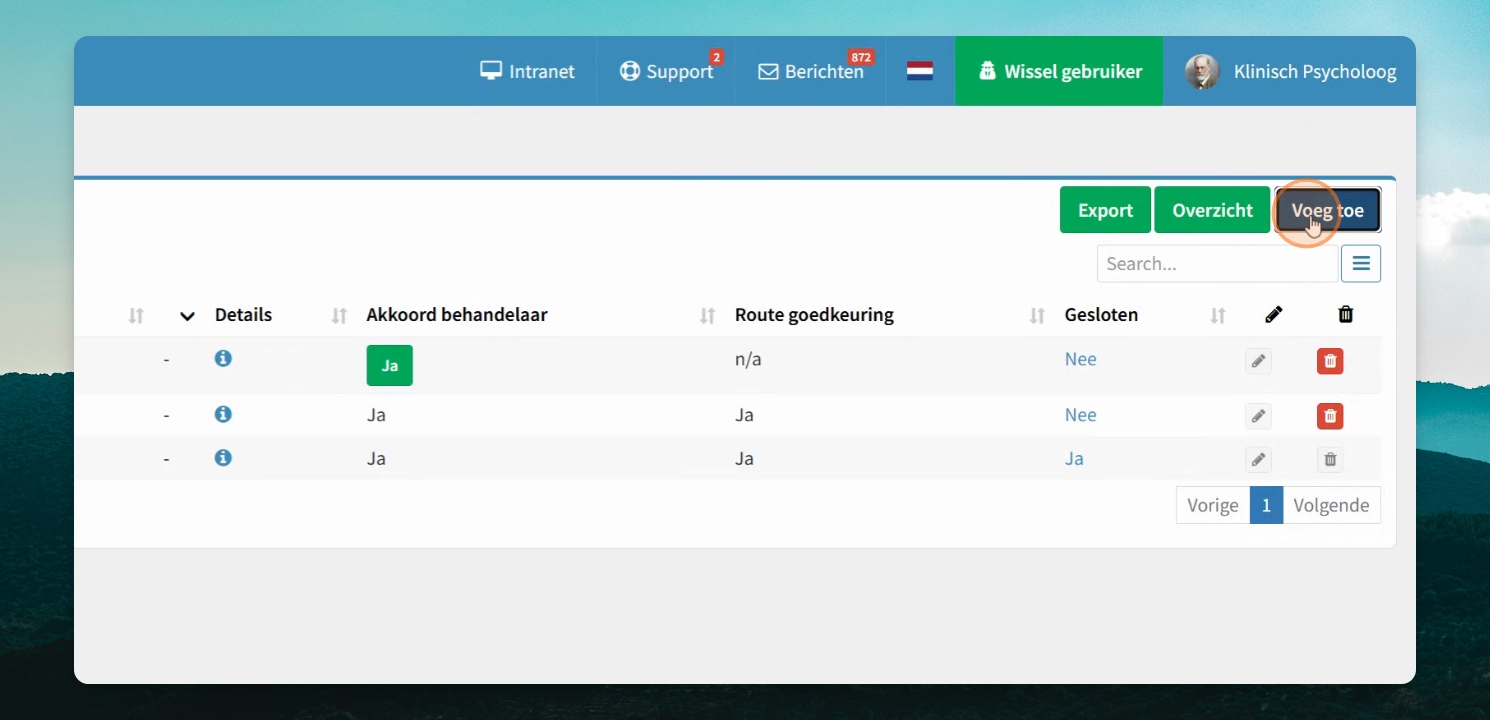
Bekijk het overzicht van alle geregistreerde ritten en routes waarop de kilometers worden bepaald.
Stap 4: Voeg Nieuwe Route Toe
Klik op voeg toe om een nieuwe route toe te voegen.
Stap 5: Selecteer Behandelaar en Datum
Selecteer de Behandelaar en Datum waarop de route geregistreerd moet worden.
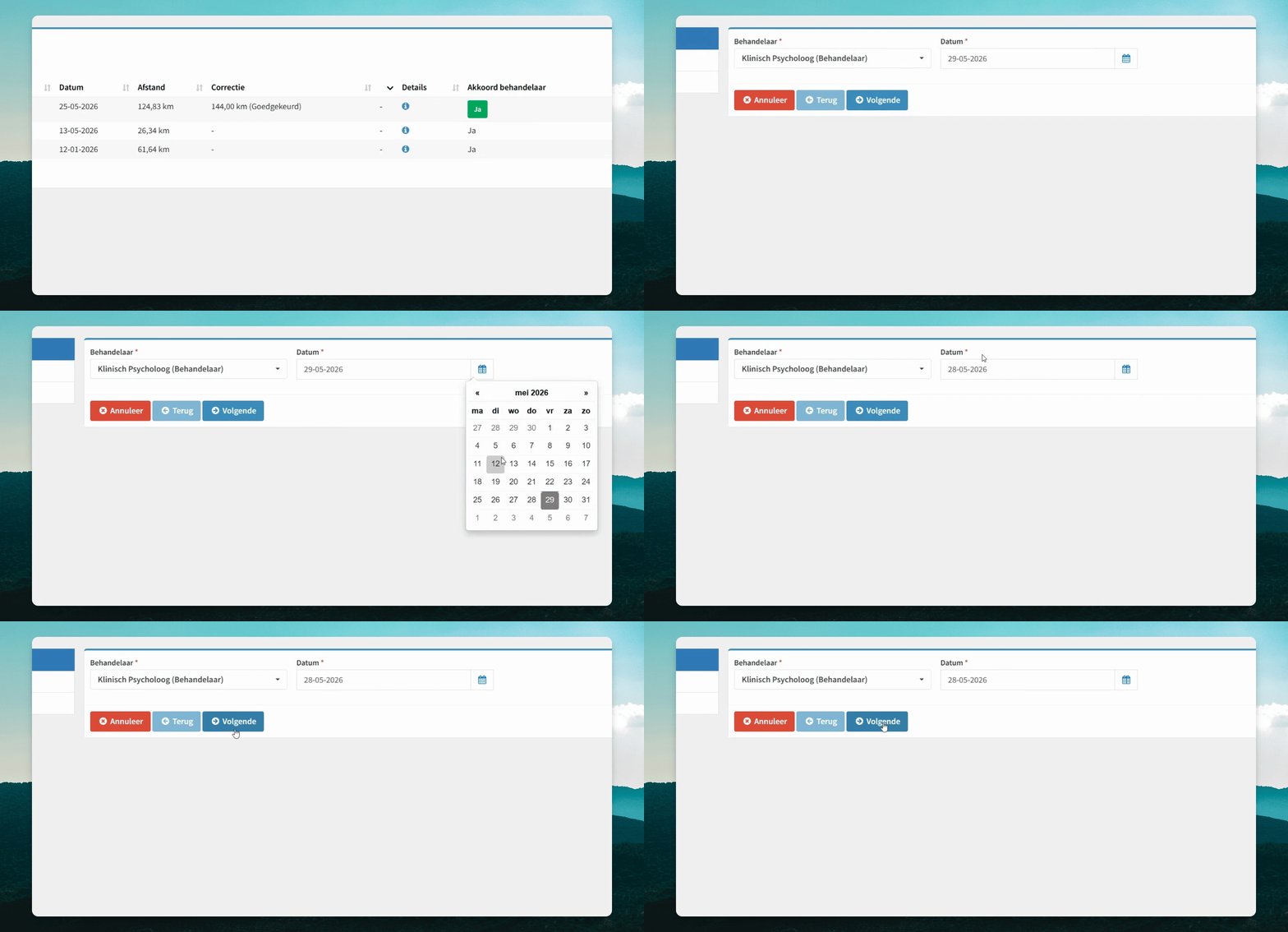
Klik op volgende om door te gaan.
Stap 6: Bekijk Afspraken en Adressen
Alle afspraken van die dag worden weergegeven, inclusief de adressen van de cliënten. Het startadres is standaard het adres van de therapeut, maar dit kan aangepast worden door anders te selecteren en een ander adres in te voeren.
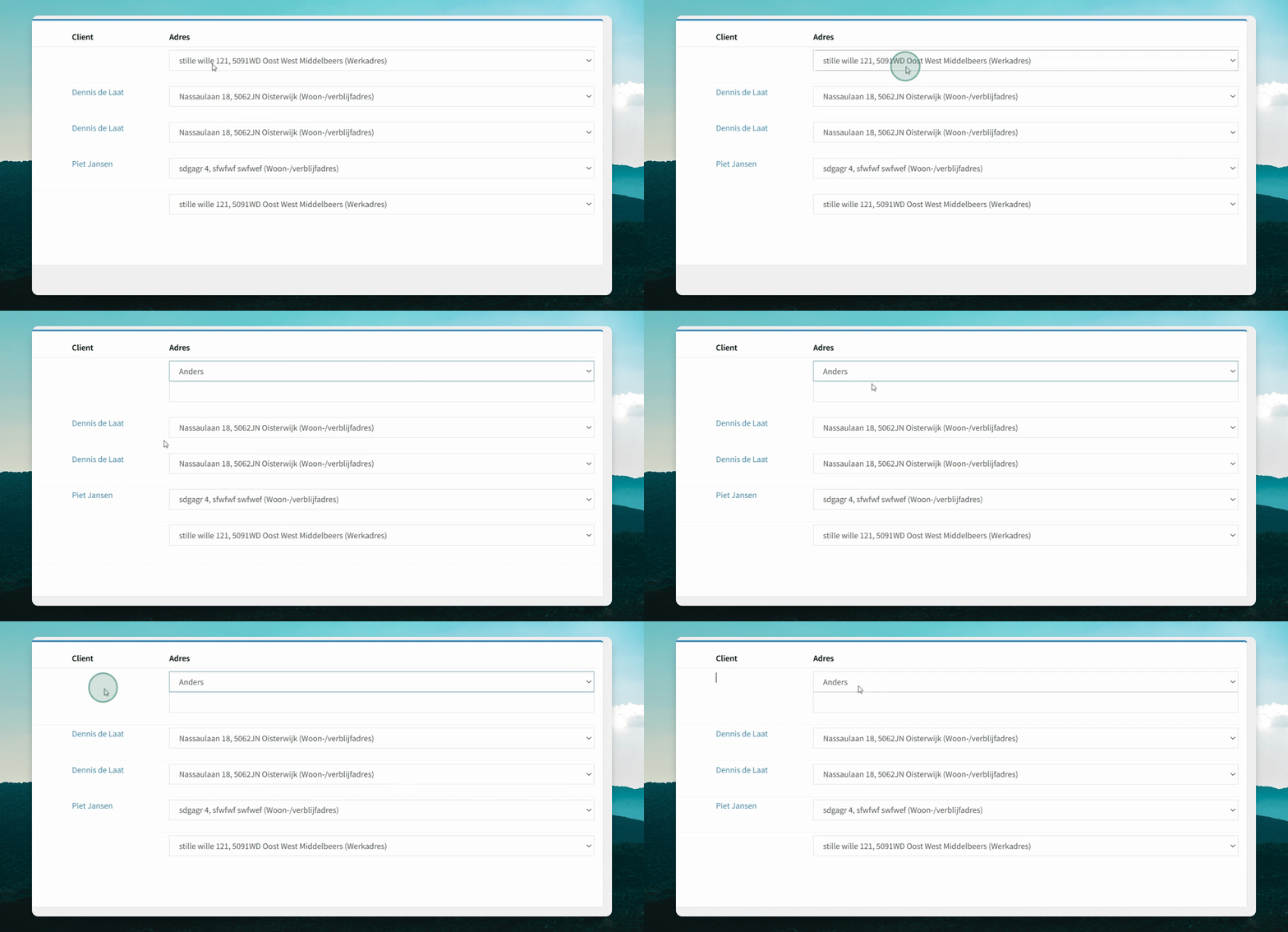
Stap 7: Controleer en Voeg Cliëntadressen Toe
Alle adressen van de cliënten worden getoond. Indien u bij een cliënt start en daarna naar een andere locatie gaat, kunnen meerdere afspraken en adressen worden toegevoegd. U kunt extra adressen invoeren zodat de kilometerregistratie correct wordt bepaald.
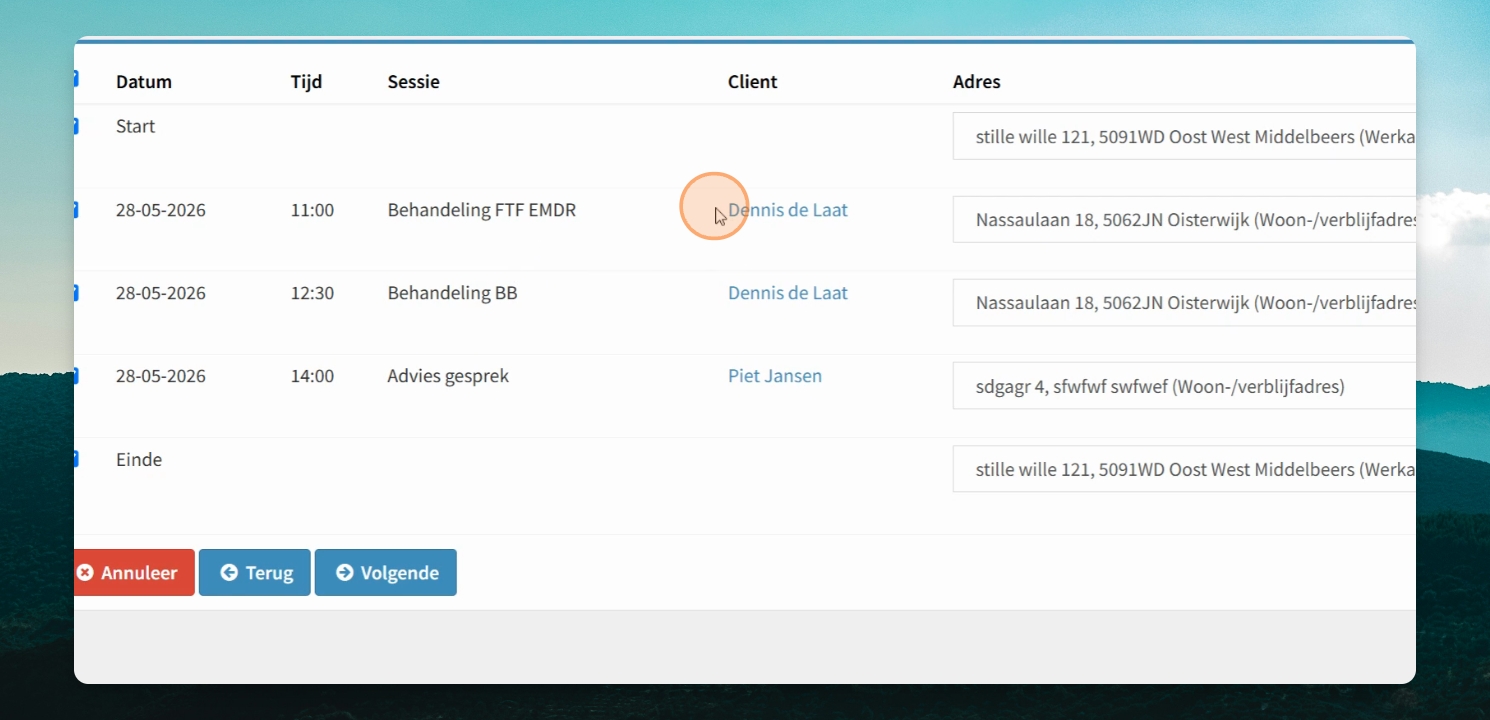
Stap 8: Vul Alternatieve Adressen In
Voer het alternatieve adres in bij anders als uw route hiervan afwijkt.
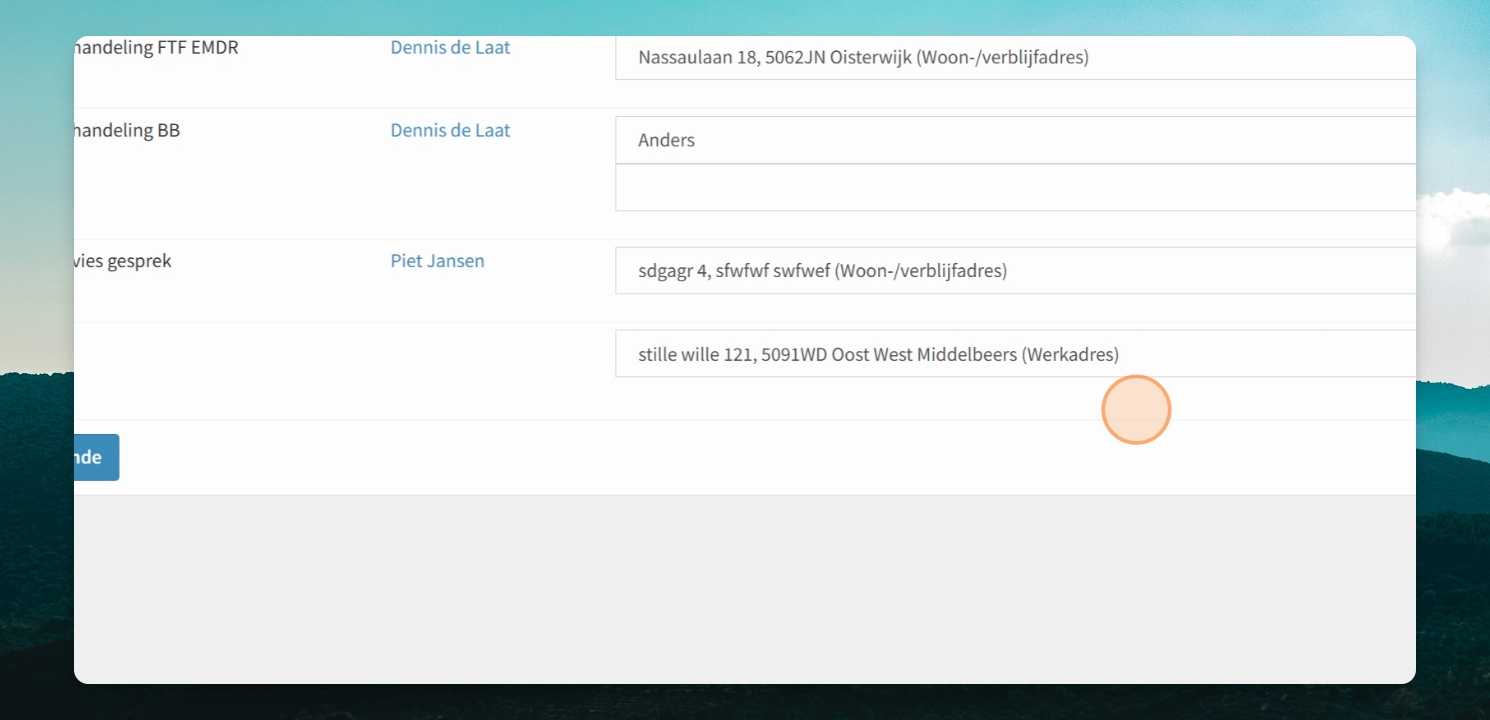
Stap 9: Controleer Routevolgorde
Controleer de route.
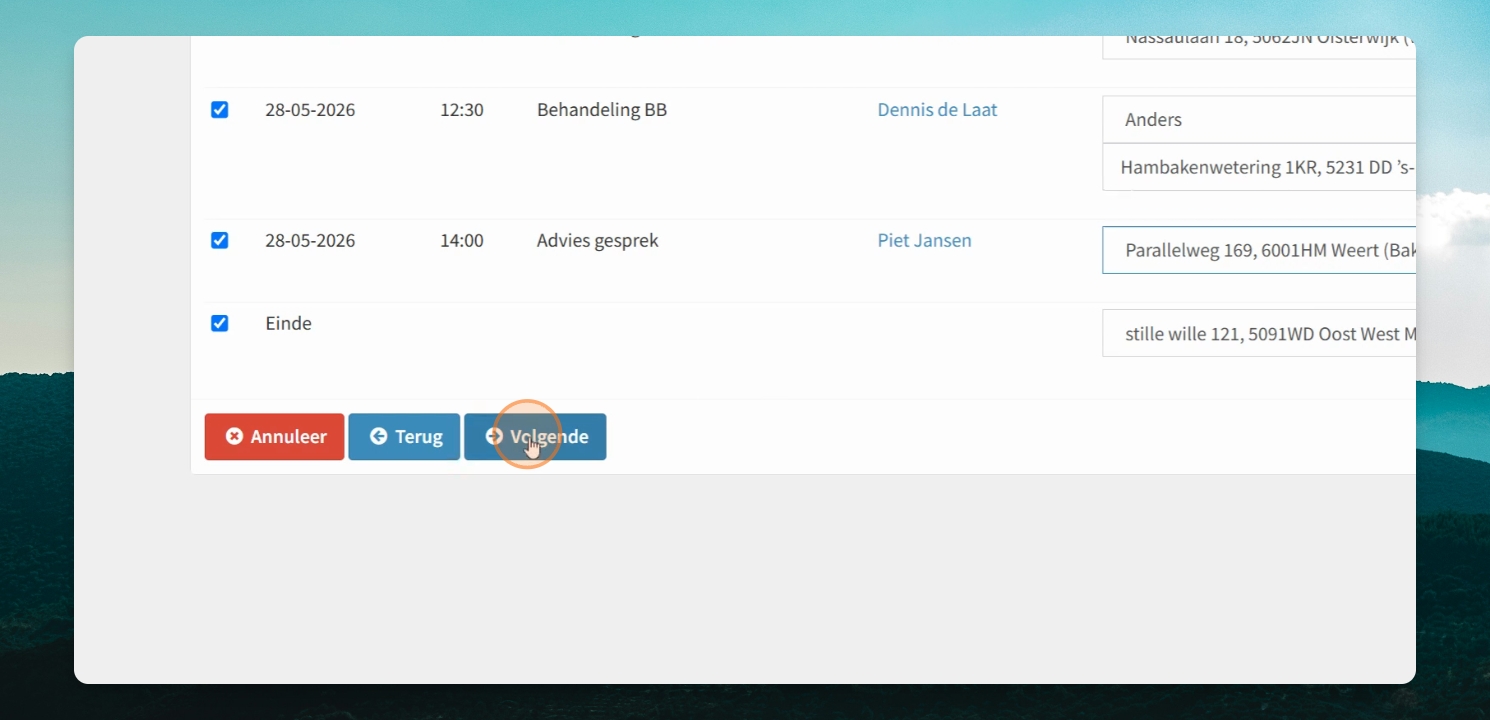
Klik op volgende om de route te laten bepalen.
Stap 10: Bepaal en Controleer Route
U krijgt nu het volledige overzicht van de route en de kilometerbepaling te zien.
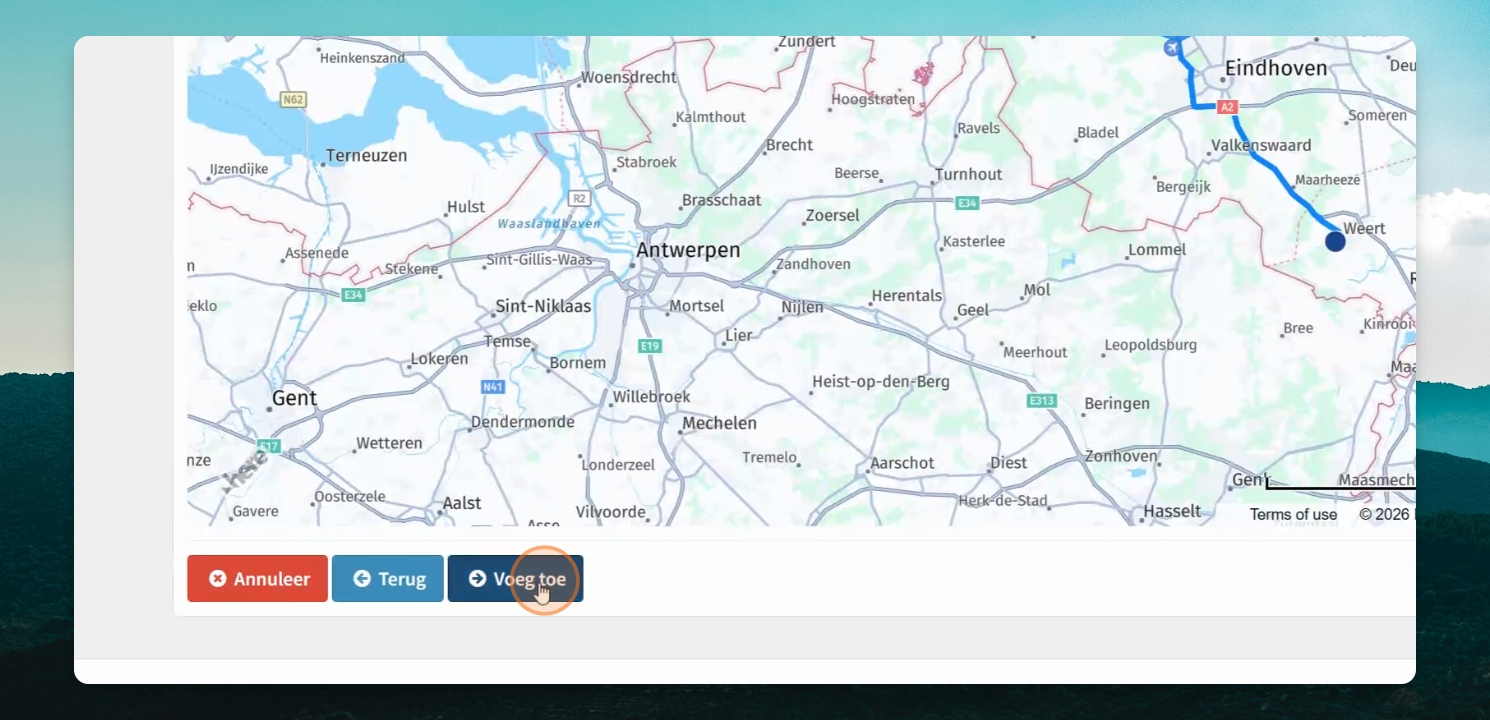
Als alles klopt, klikt u op voeg toe om de route toe te voegen.
Stap 11: Corrigeer Kilometers Indien Nodig
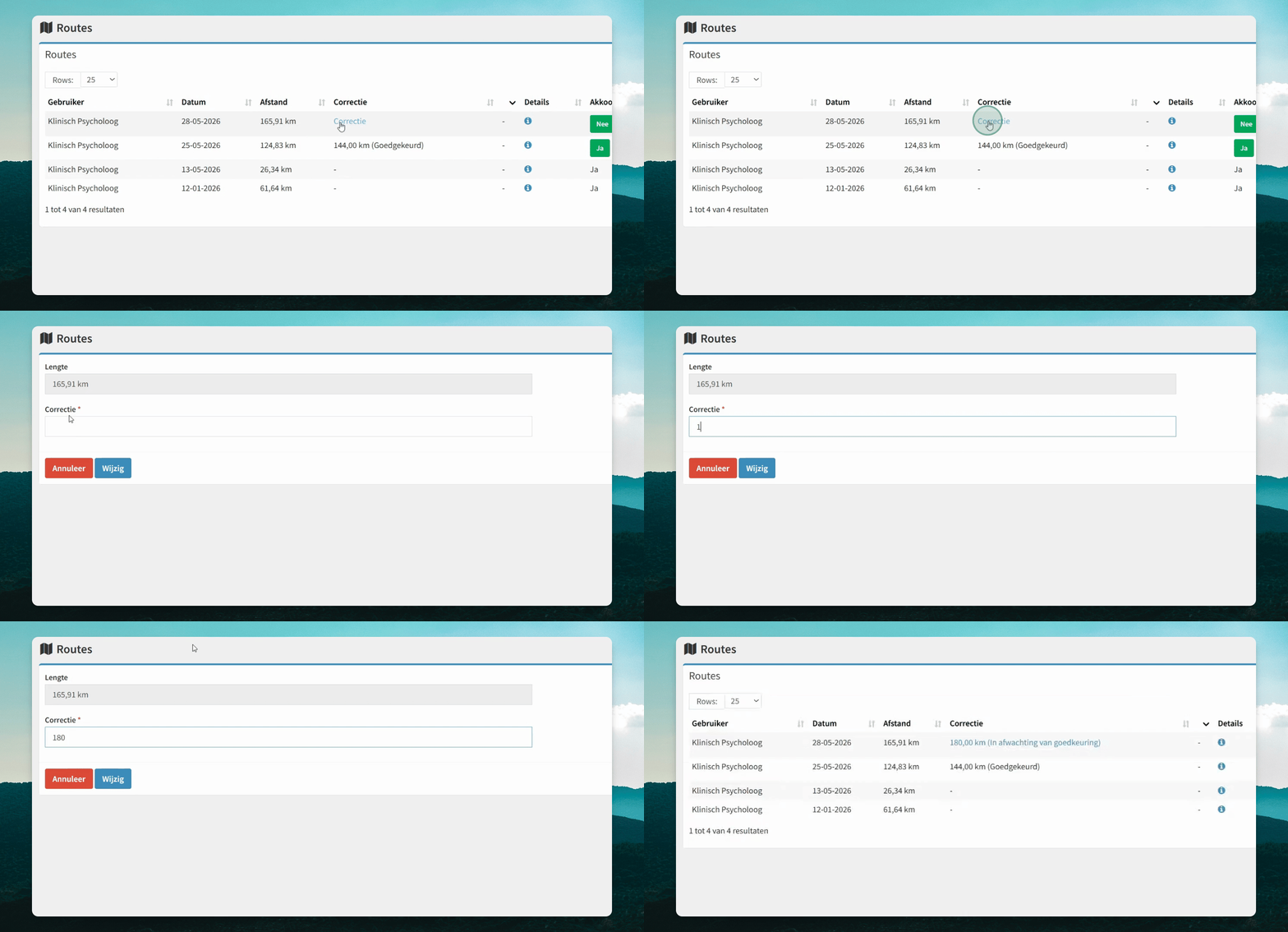
Indien u meer kilometers heeft gereden, bijvoorbeeld door een wegafsluiting, klik dan op correctie. Voer het juiste aantal kilometers in, bijvoorbeeld 180 in plaats van 165. De correctie wordt ter goedkeuring aangeboden aan uw leidinggevende of administratief medewerker.
Stap 12: Rond Ritadministratie Af
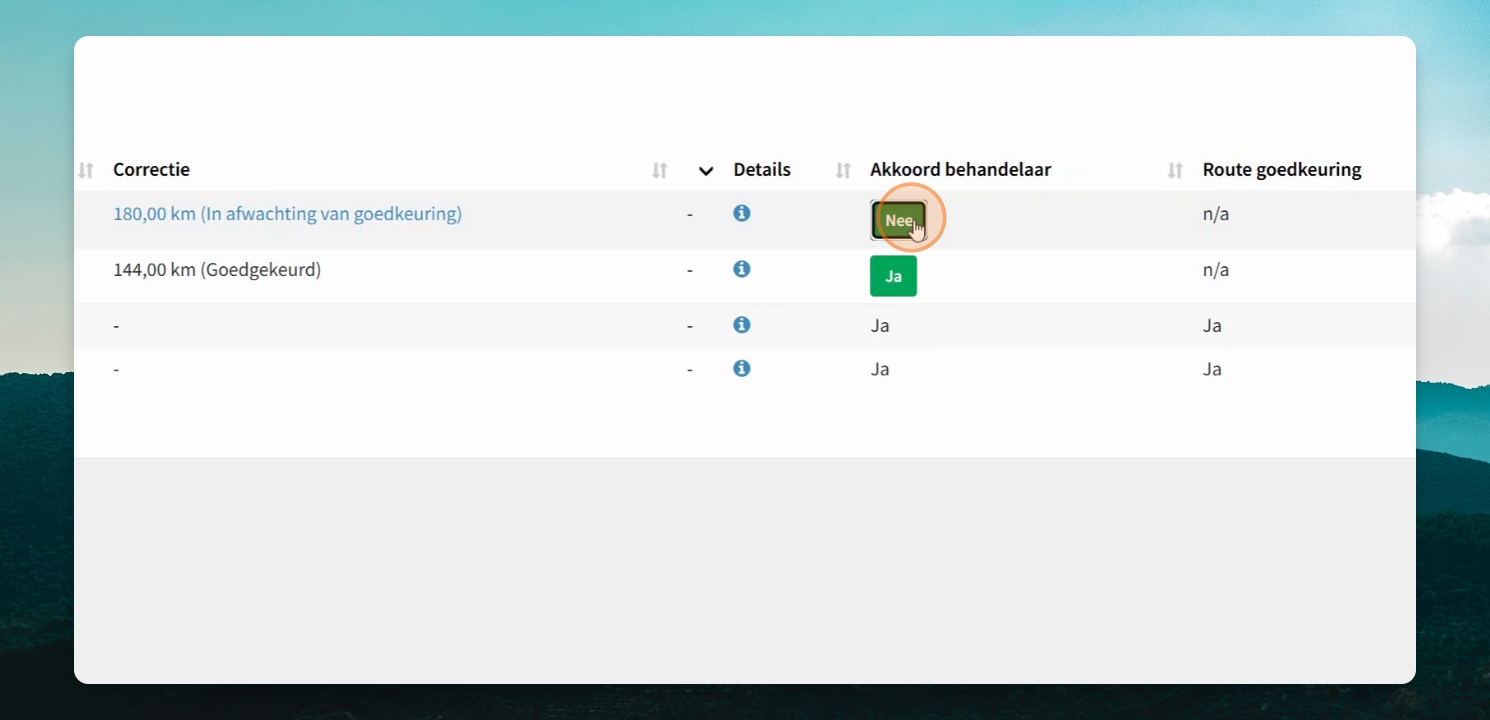
Als u klaar bent, klik op akkoord behandelaar. Nu wacht u op goedkeuring van de administratief medewerker.
Stap 14: Controleer Goedkeuring en Status
Zodra de administratief medewerker of teamleider de route heeft goedgekeurd, ziet u dat de route is goedgekeurd en gesloten. Een gesloten route betekent dat deze wordt uitbetaald. Als de route nog niet gesloten is, kan deze nog verwijderd worden en wordt deze niet uitbetaald.