

Deze handleiding legt u precies uit hoe u eenvoudig de ritadministratie goedkeurt, aanpast en beheert in het systeem.
Met deze functionaliteit behoudt u moeiteloos het overzicht over alle gedeclareerde reiskosten en kilometers. U past gegevens snel aan waar nodig en keurt ritten in een handomdraai goed. Dit zorgt voor een efficiënt administratief proces, voorkomt fouten in de vergoedingen en bespaart u én uw organisatie waardevolle tijd.
Lukt het u momenteel niet om ritten correct aan te passen, te beheren of goed te keuren? Deze handleiding biedt u de directe oplossing om dit snel en probleemloos uit te voeren.
Stap 1: Navigeer naar Rit Administratie
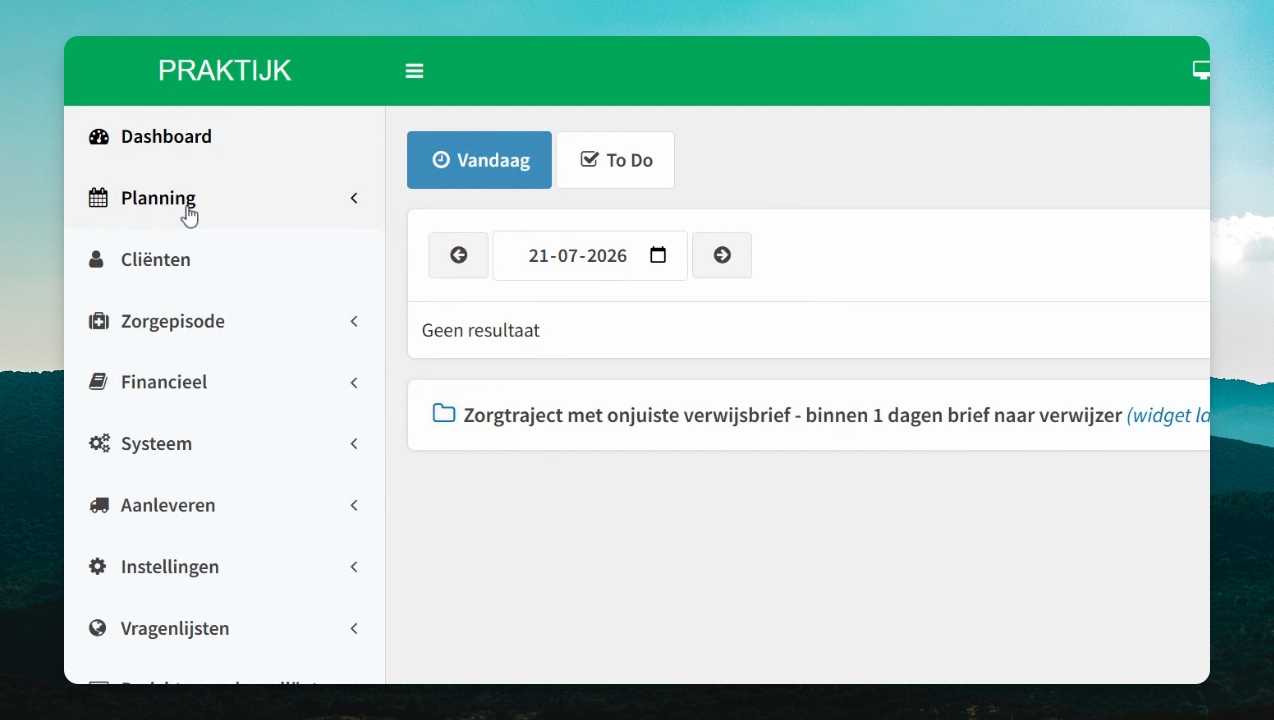
Ga naar Planning, kies Agenda, selecteer Tools en klik op Rit administratie.
Stap 2: Bekijk het Overzicht van Ritten
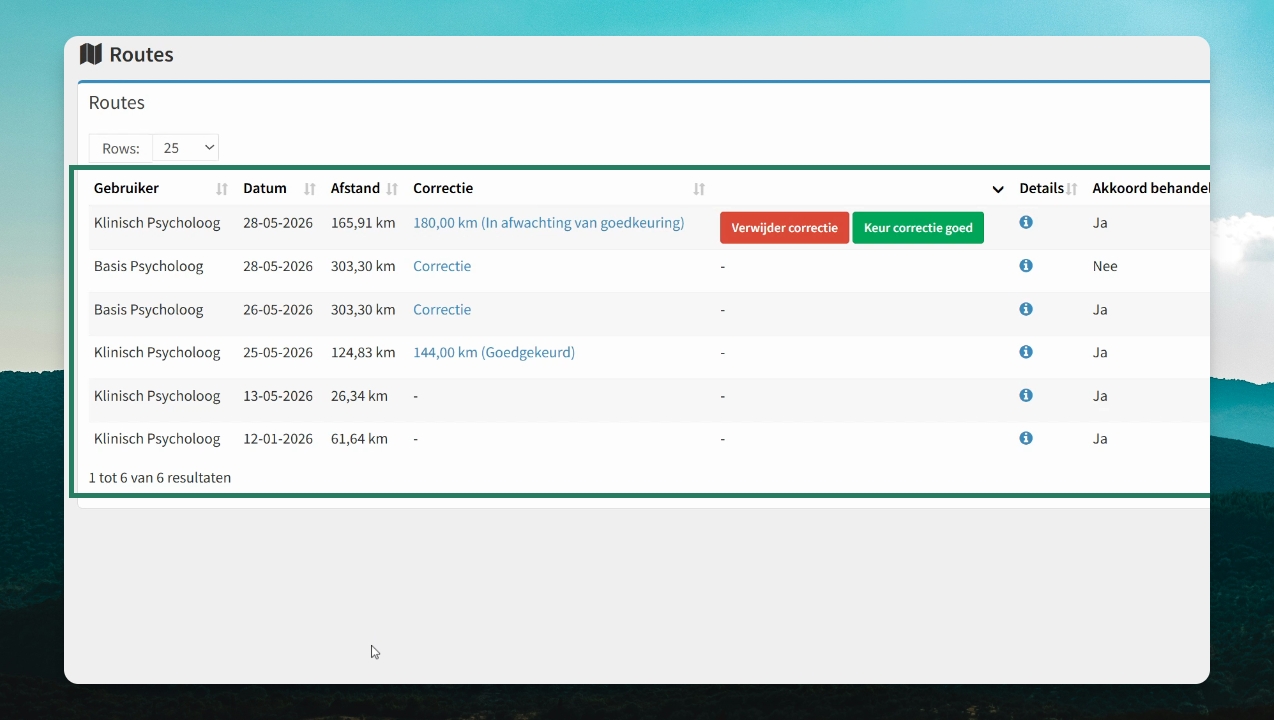
U ziet een overzicht van alle therapeuten die ritten hebben geregistreerd. Als administratief medewerker kun u hier correcties uitvoeren.
Stap 3: Keur Correcties of Routes Goed
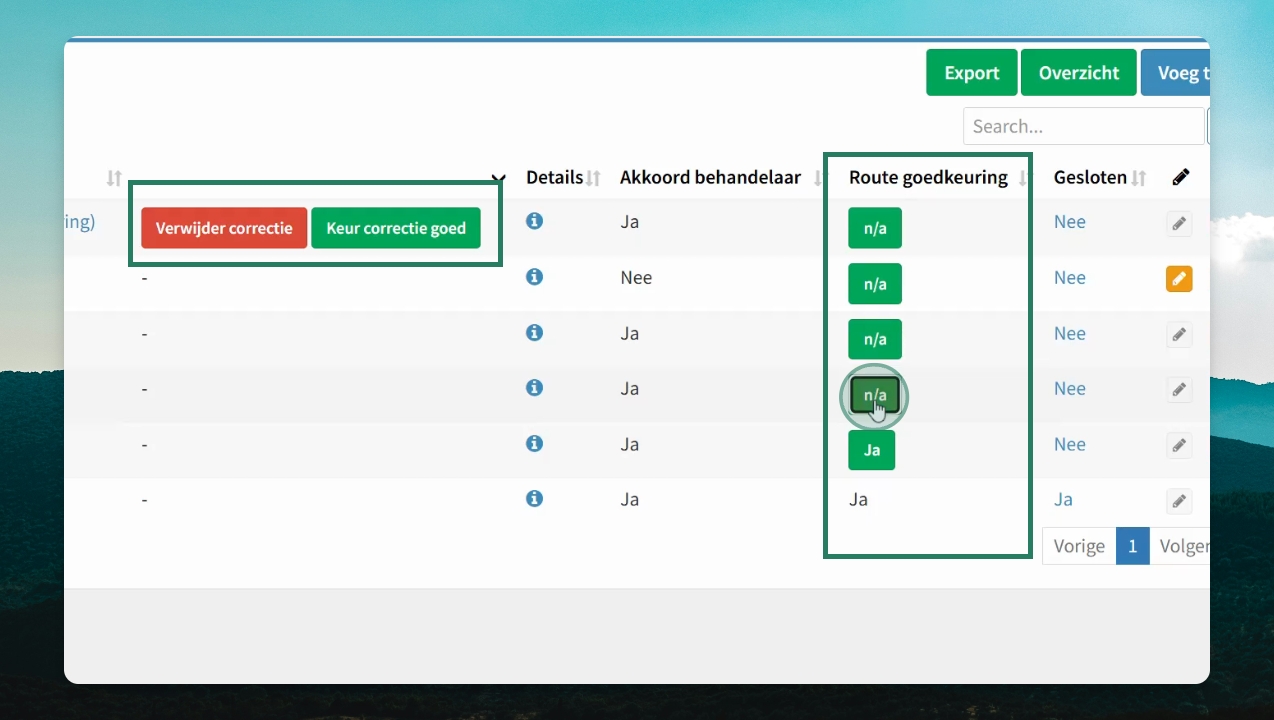
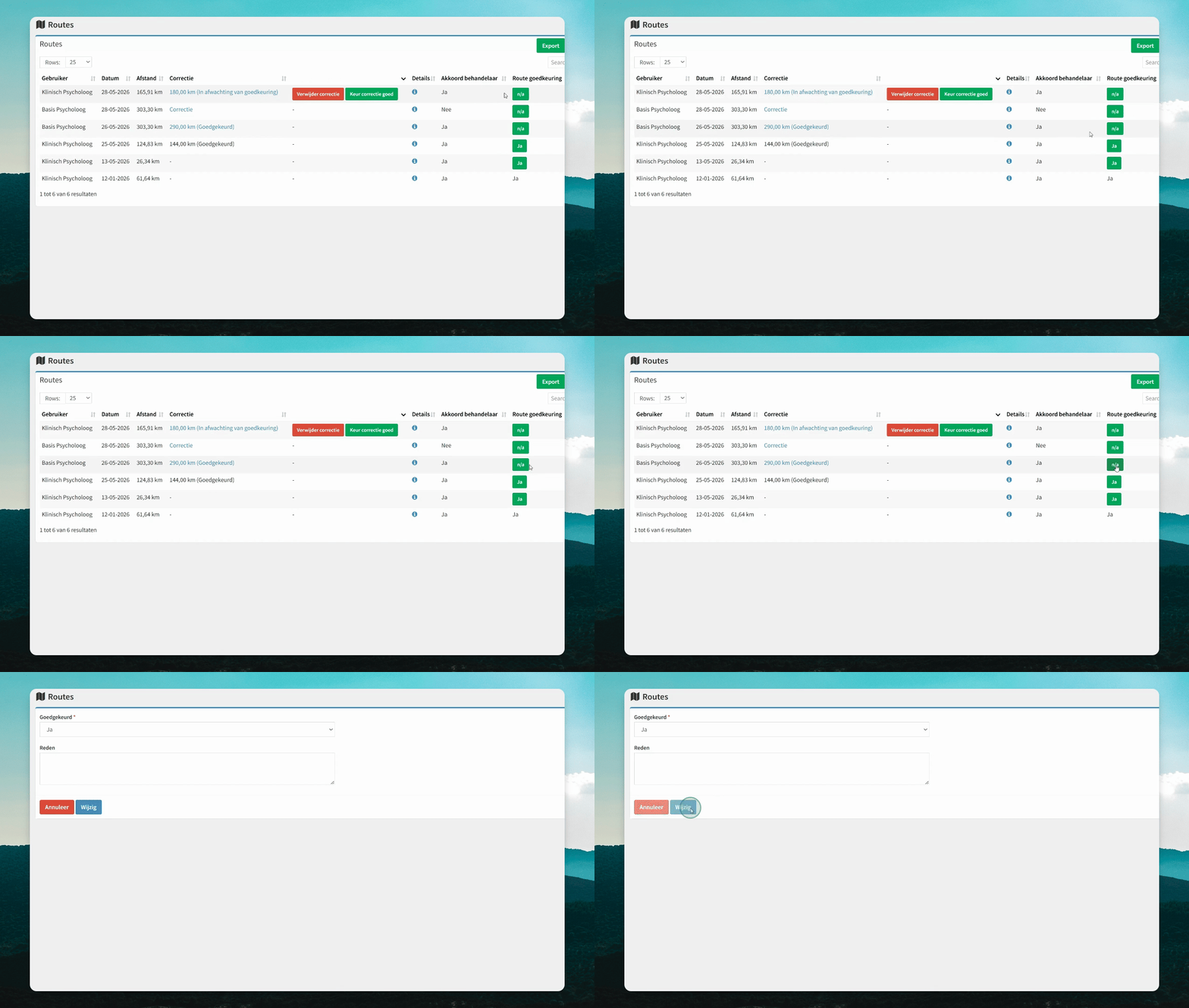
U kunt correcties van een therapeut goedkeuren, de hele route goedkeuren en daarna sluiten zodat deze opgenomen kan worden in de declaratie. Als een route is geregistreerd, door de therapeut goedgekeurd en alles klopt, klik op Route goedkeuren en zet deze op Ja. Klik vervolgens op Goedkeuren.
Step 6: Corrigeer de Route indien Nodig
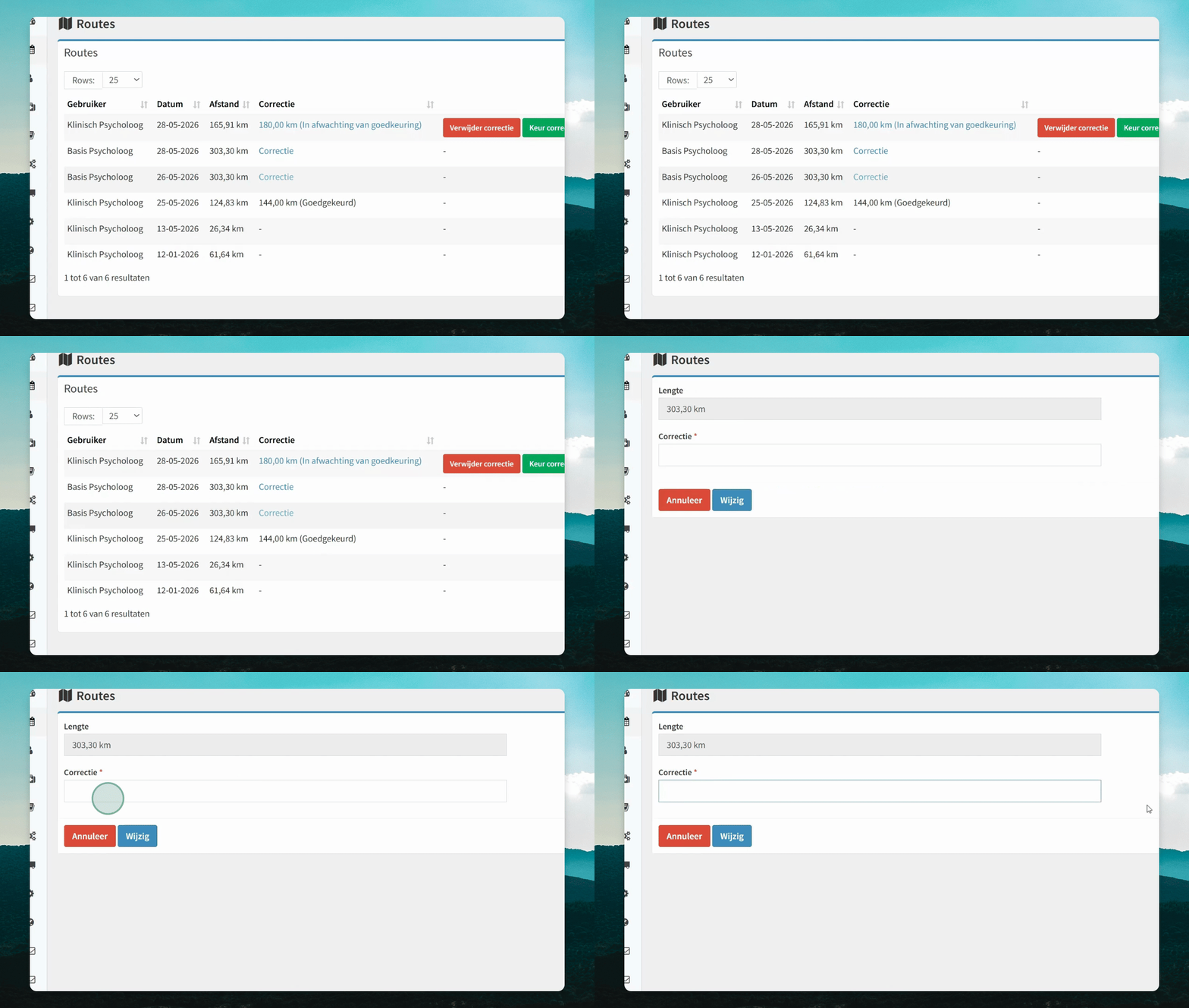
Moet er een correctie plaatsvinden, klik op Correctie om de route aan te passen. Pas bijvoorbeeld het aantal kilometers aan en klik op Wijzig. Daarna kunt u de correctie zelf goedkeuren.
Step 7: Keur de Gecorrigeerde Route Goed
Na het goedkeuren van de correctie kunt u de route definitief goedkeuren. Nu is deze route geheel goedgekeurd.
Step 8: Sluit de Route voor Uitbetaling
Moet de route worden opgenomen in de uitbetaling, sluit dan de route zodat er geen wijzigingen meer kunnen plaatsvinden en de route niet meer verwijderd kan worden.
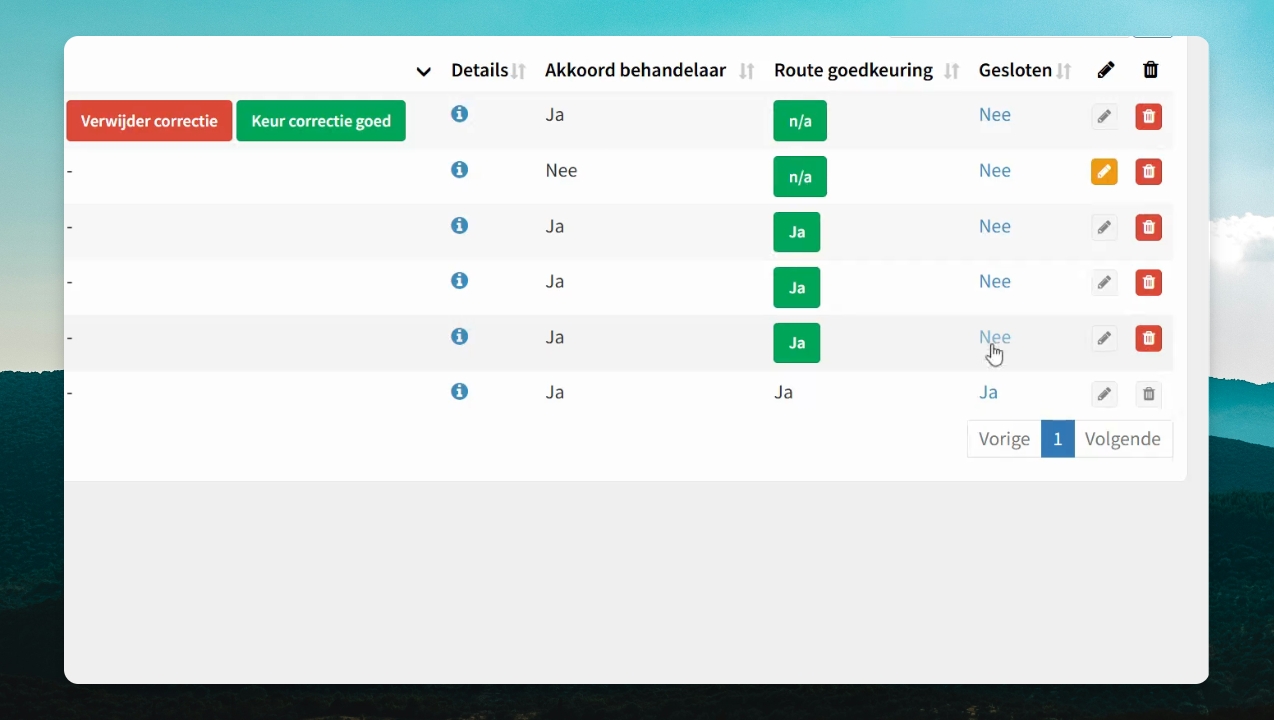
Als de therapeut nog geen akkoord heeft gegeven, blijft de route openstaan tot akkoord is gegeven.
Step 10: Keur of Verwijder Correctie
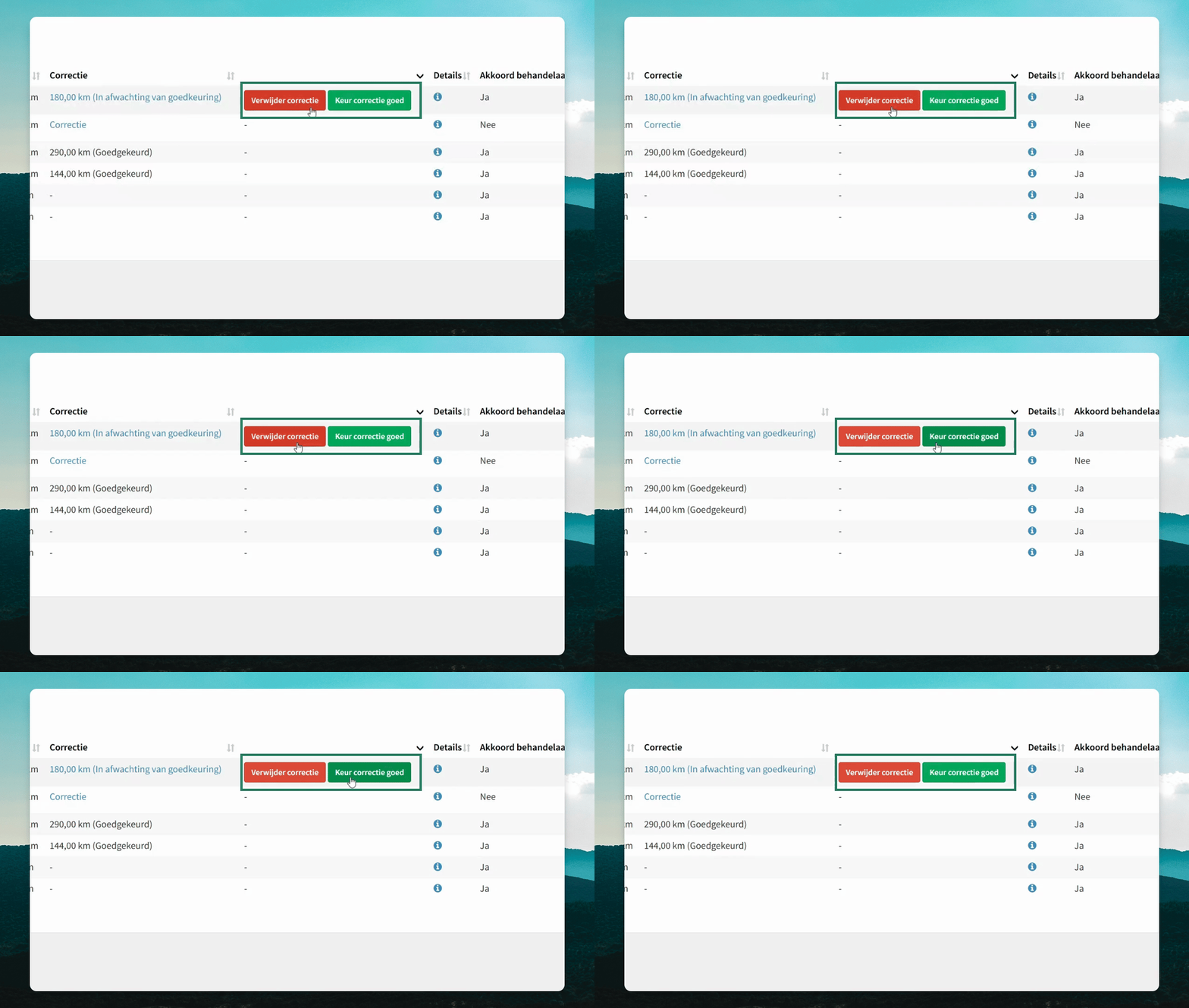
Als u niet akkoord gaat met de correctie, klik op Verwijder correctie of keur de correctie alsnog goed.
Step 11: Route Afkeuren of Corrigeren
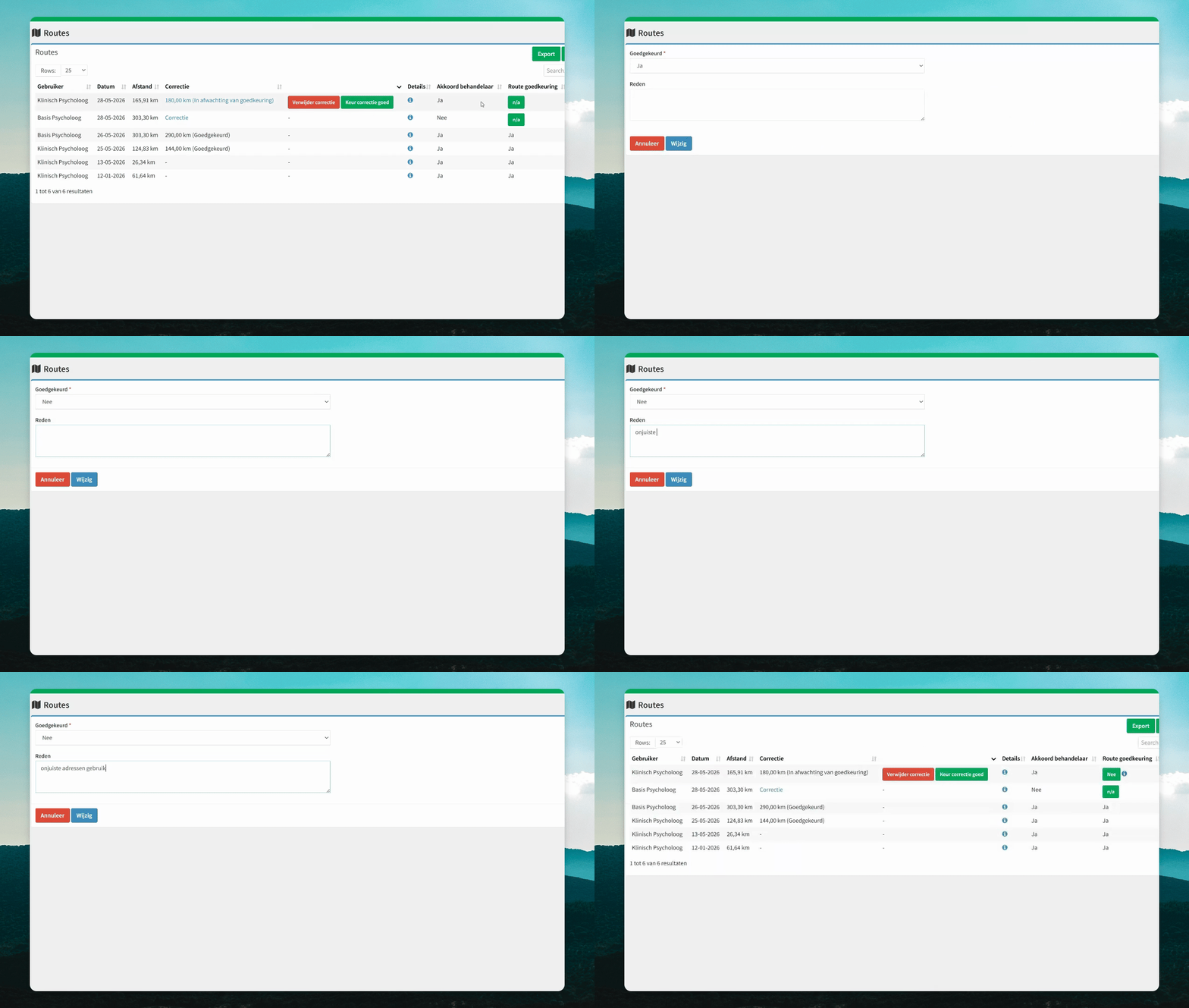
Wilt u de hele route afkeuren, kies Keur goed: Nee en geef een reden, zoals onjuiste adressen. De medewerker kan dan de route corrigeren, verwijderen of een nieuwe route toevoegen.
Step 12: Route Achteraf Goedkeuren
Bent u achteraf toch akkoord, kies Akkoord: Ja en Wijzig. Keur daarna de correctie goed en sluit de route. Eerst geeft de behandelaar akkoord, daarna de administratief medewerker, en vervolgens kan de route worden gesloten.
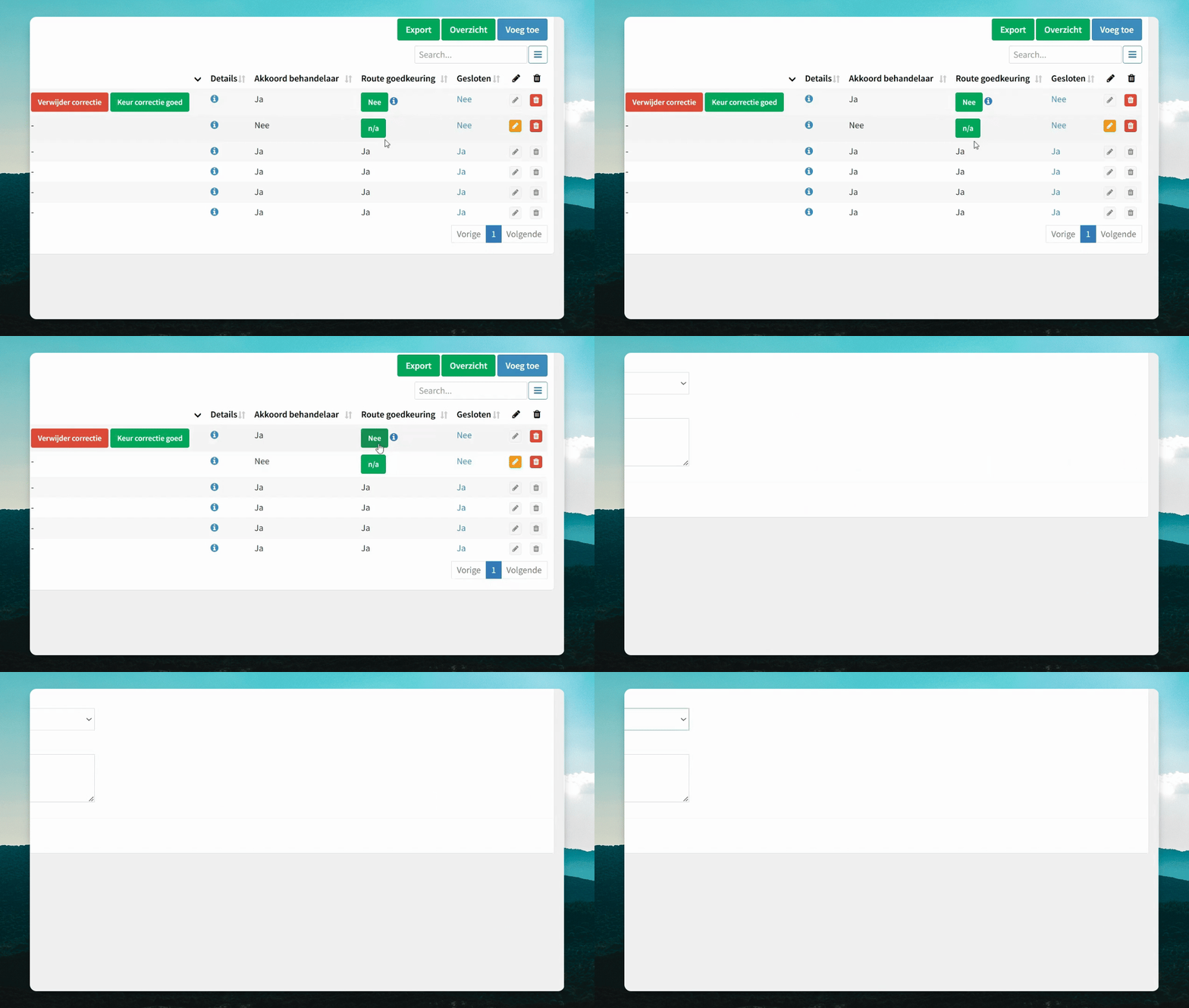
Zowel de behandelaar als de administratief medewerker kunnen correcties toevoegen. De administratief medewerker moet de correctie goedkeuren.