Deze handleiding legt je uit hoe je een afgeronde e-health sessie registreert en de resultaten van je cliënt controleert.
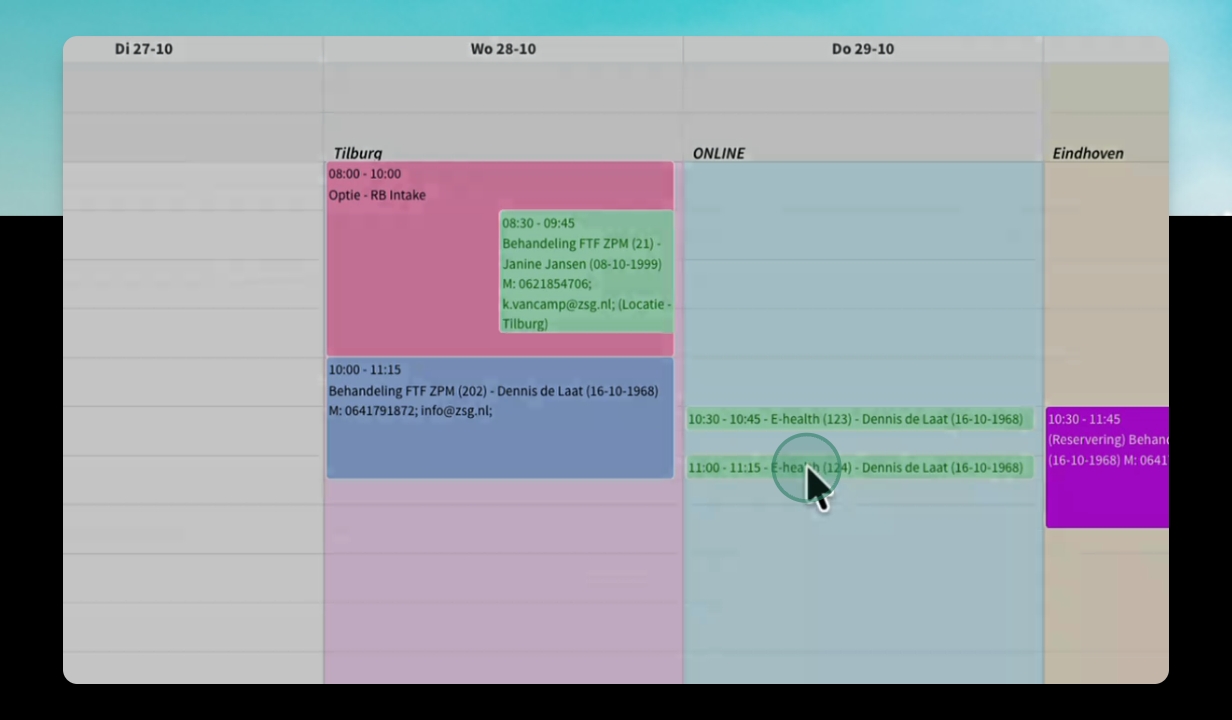
Wanneer een cliënt de CareQuest-vragenlijst volledig heeft ingevuld en de huiswerkopdracht heeft afgerond, zie je dit direct in je agenda. Zo heb je altijd overzicht van alle afgeronde e-health consulten. Doorloop de onderstaande stappen om de sessie te registreren.
Info voor de applicatiebeheerders: Dit werkt alleen naar behoren als het sessietype als E-health is gelabeld in de instellingen.
Stap 1: Bekijk het afsprakenoverzicht
Bekijk in je agenda het aantal afgeronde e-health consulten. Klik op de e-health afspraak om te zien voor welke vragenlijst je de sessie registreert en het huiswerk controleert.
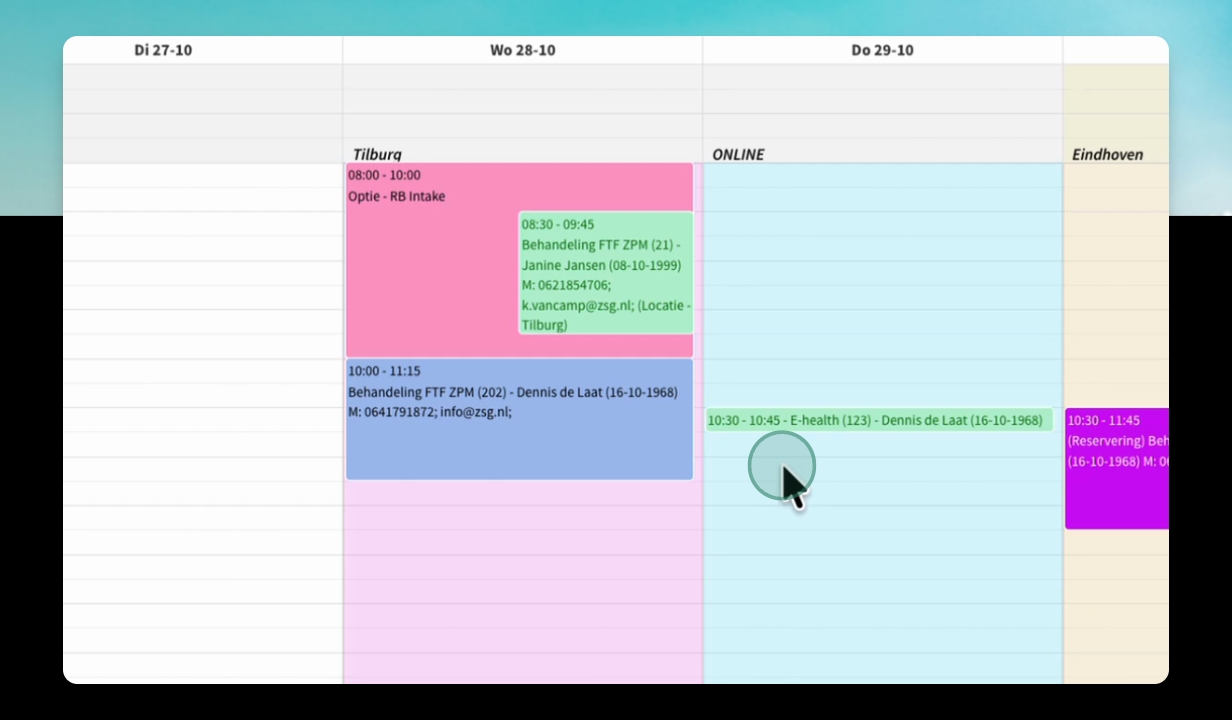
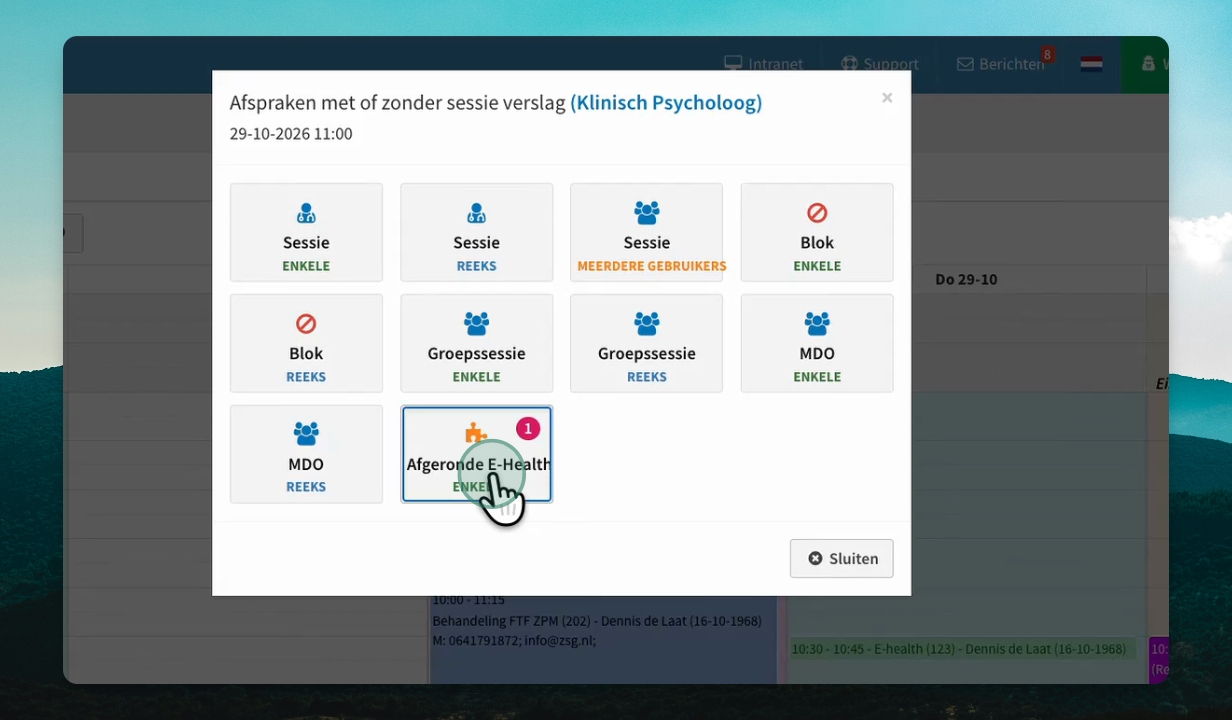
Stap 2: Registreer het sessietype e-health
Selecteer het sessietype E-health dat gekoppeld is aan een e-health registratie.
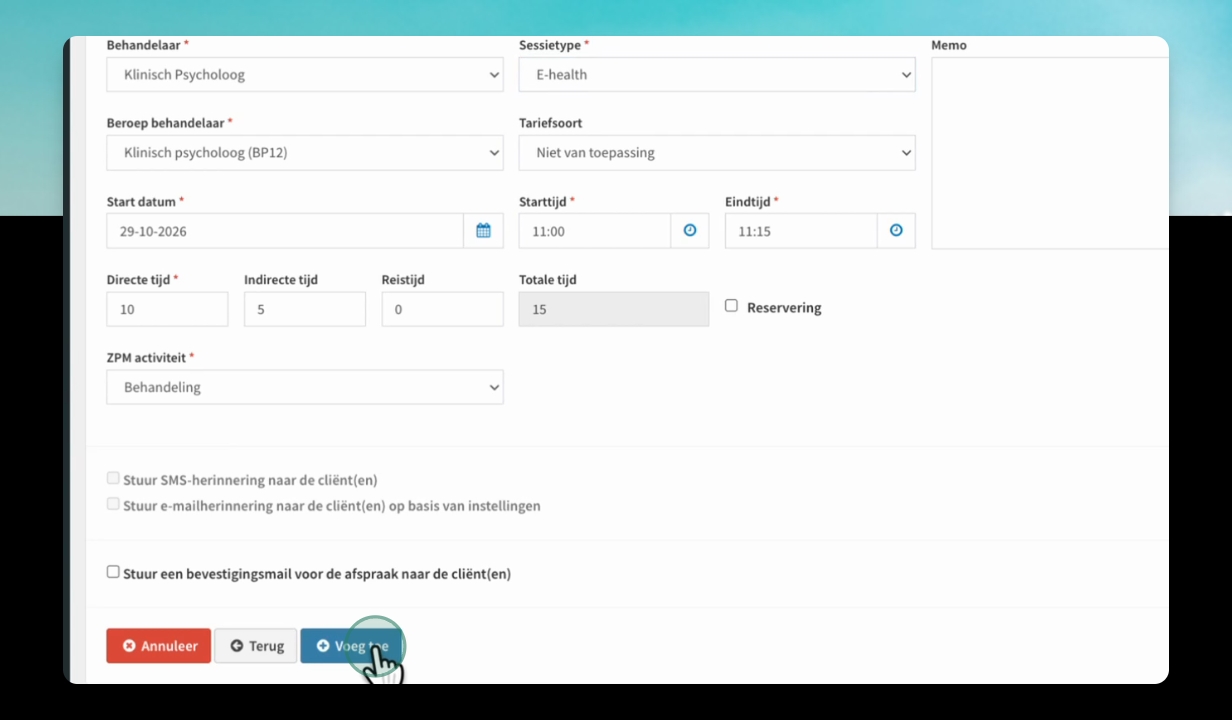
Stap 3: Voeg de afspraak toe
Klik op Voeg toe om de afspraak aan te maken. De afspraak staat nu klaar.
Stap 4: Bekijk de resultaten
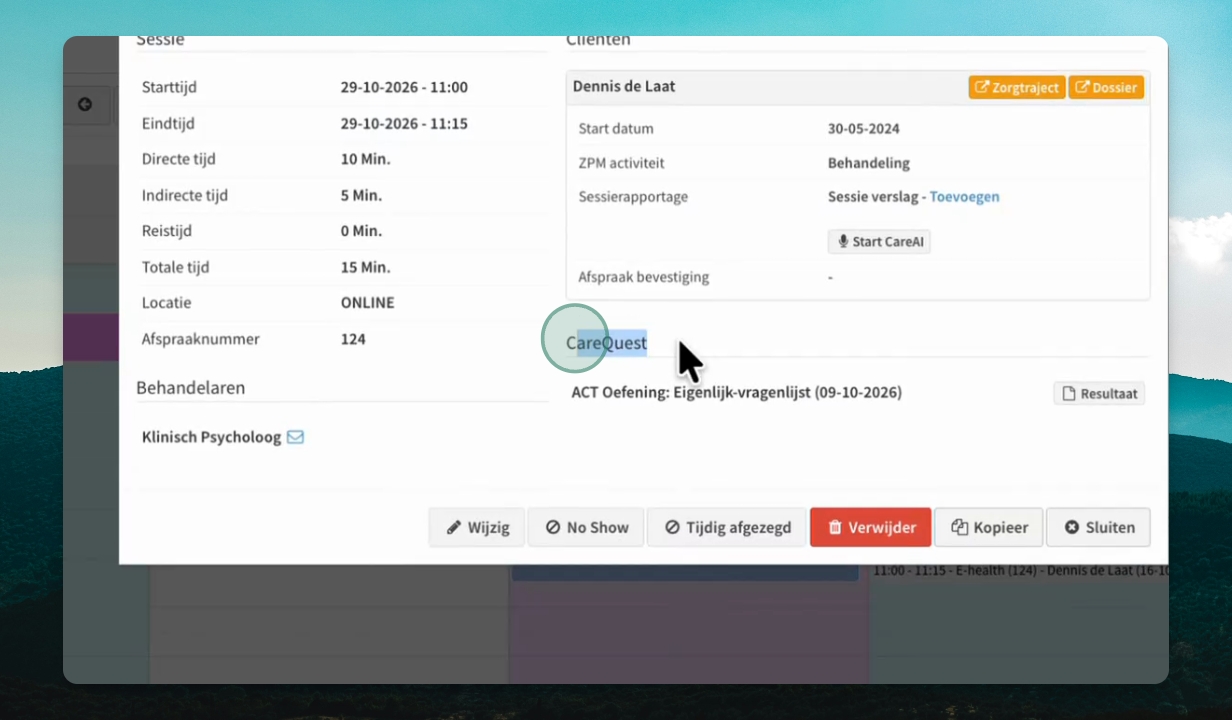
Bekijk onderaan de e-health resultaten. Klik op Resultaat om de volledige e-health module te bekijken.
Stap 5: Verstuur een bericht
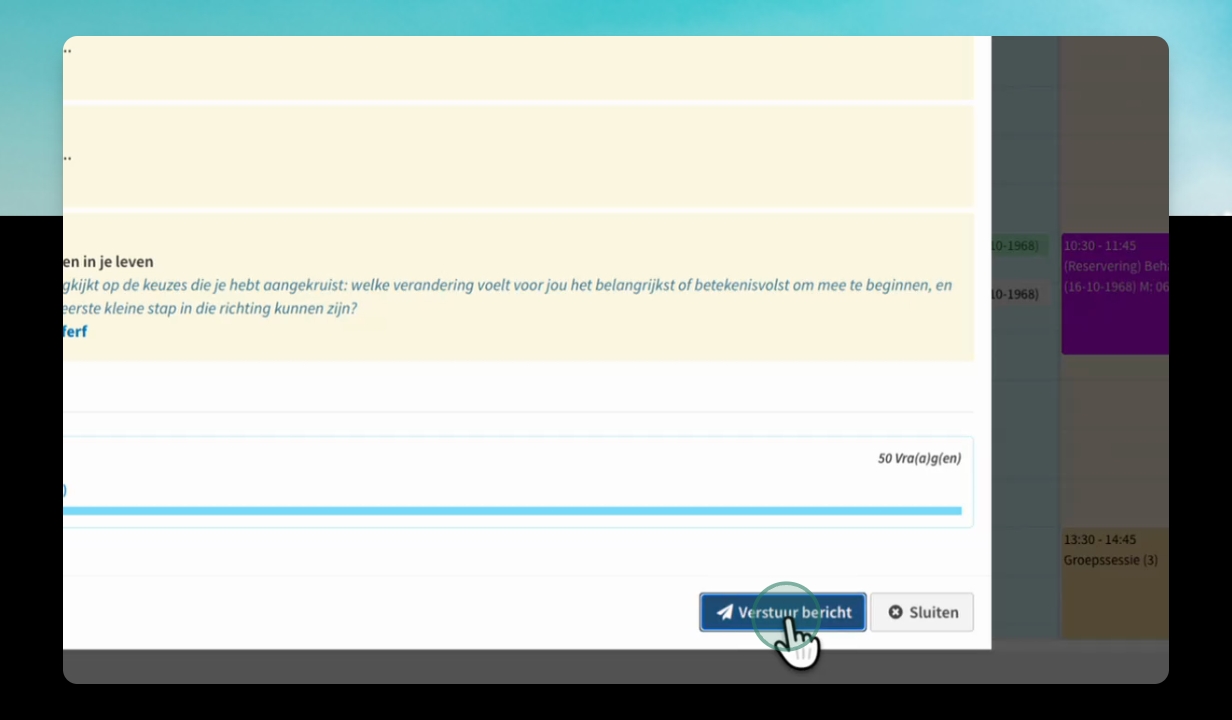
Wil je de cliënt een bericht sturen? Typ je bericht en klik op Verstuur bericht.
Is er voldoende inhoud en heb je een nieuwe huiswerkopdracht toegevoegd? Schrijf dit dan als directe tijd.
Stap 6: Sla het sessieverslag op en verzend het bericht
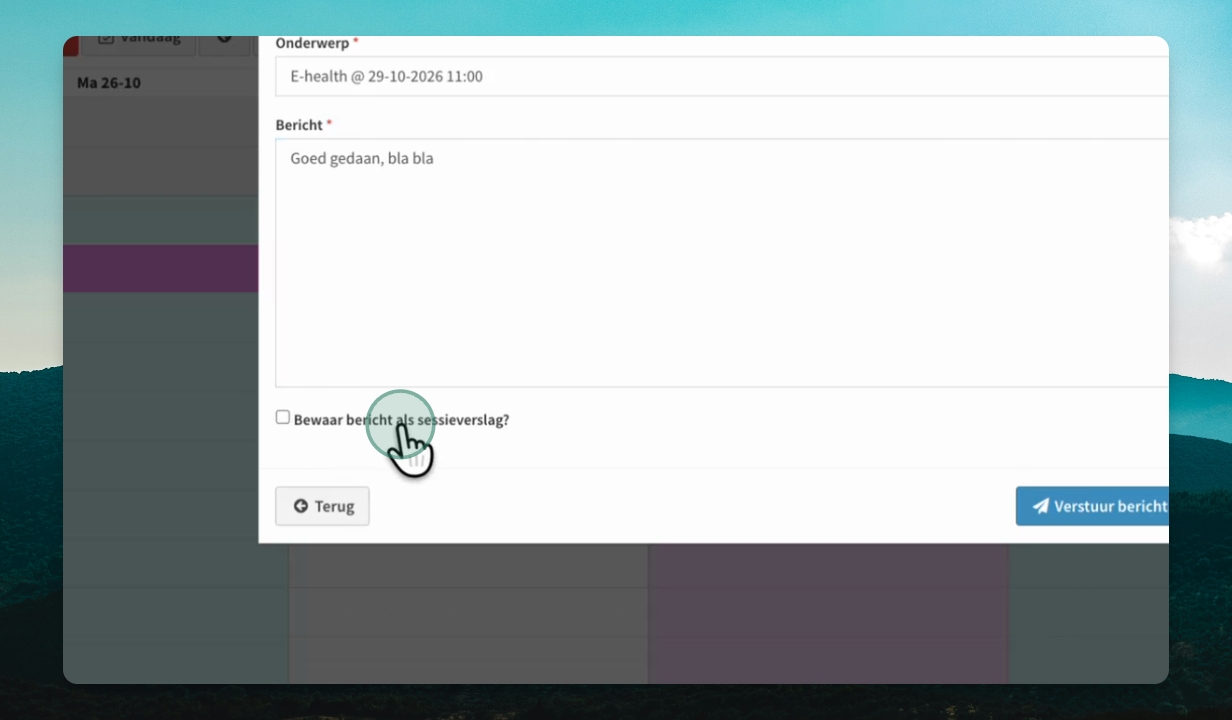
Vink Bewaar bericht als sessieverslag aan en klik op Verstuur bericht. Het bericht wordt direct als sessieverslag opgeslagen.
Stap 7: Controleer de afspraak en het sessieverslag
De afspraak wordt nu groen weergegeven. Controleer in het sessieverslag of de tekst is opgenomen en of de e-health volledig is beantwoord.