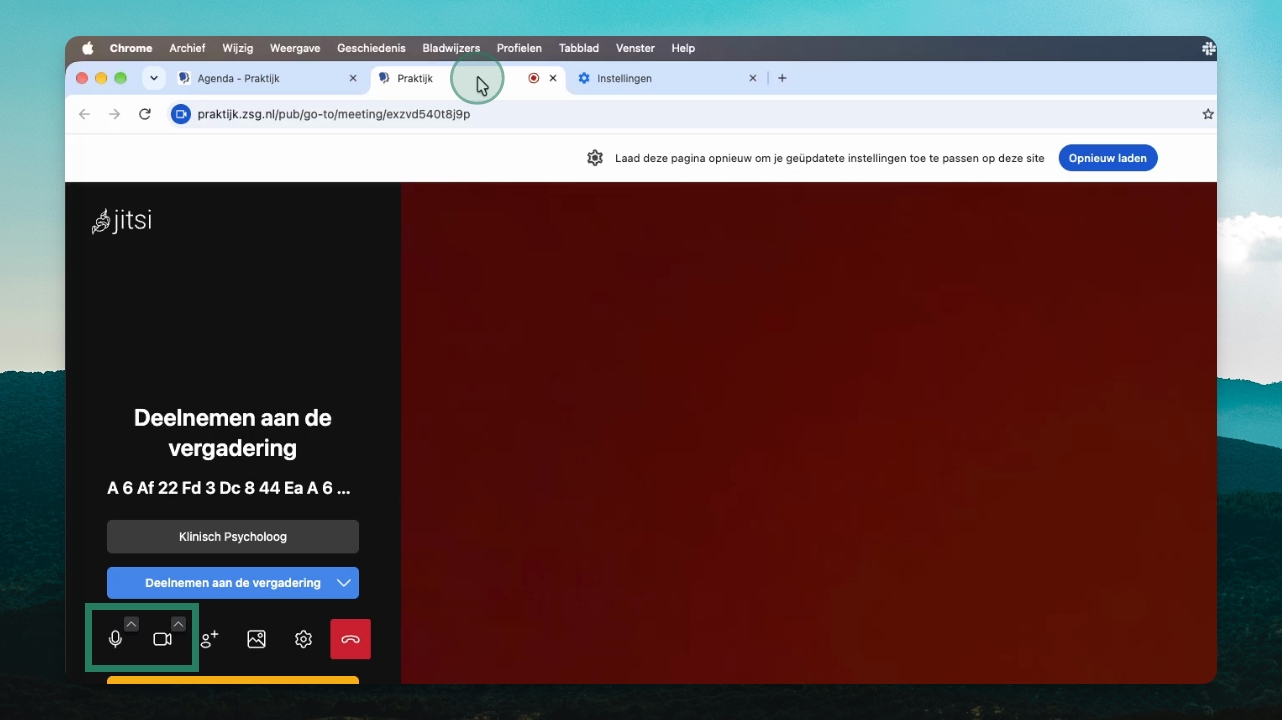
Deze handleiding legt je uit wat je moet doen als de pop-up voor toegang tot je camera en microfoon niet verschijnt wanneer je Jitsi gebruikt.
Door Jitsi handmatig toegang te geven, neem je zonder onderbrekingen deel aan videogesprekken en zorg je ervoor dat cliënten en collega's je goed kunnen zien en horen.
Verschijnt de pop-up niet of heb je eerder toegang geweigerd? Volg dan de onderstaande stappen om dit handmatig in te stellen.
Stap 1: Open de site-instellingen
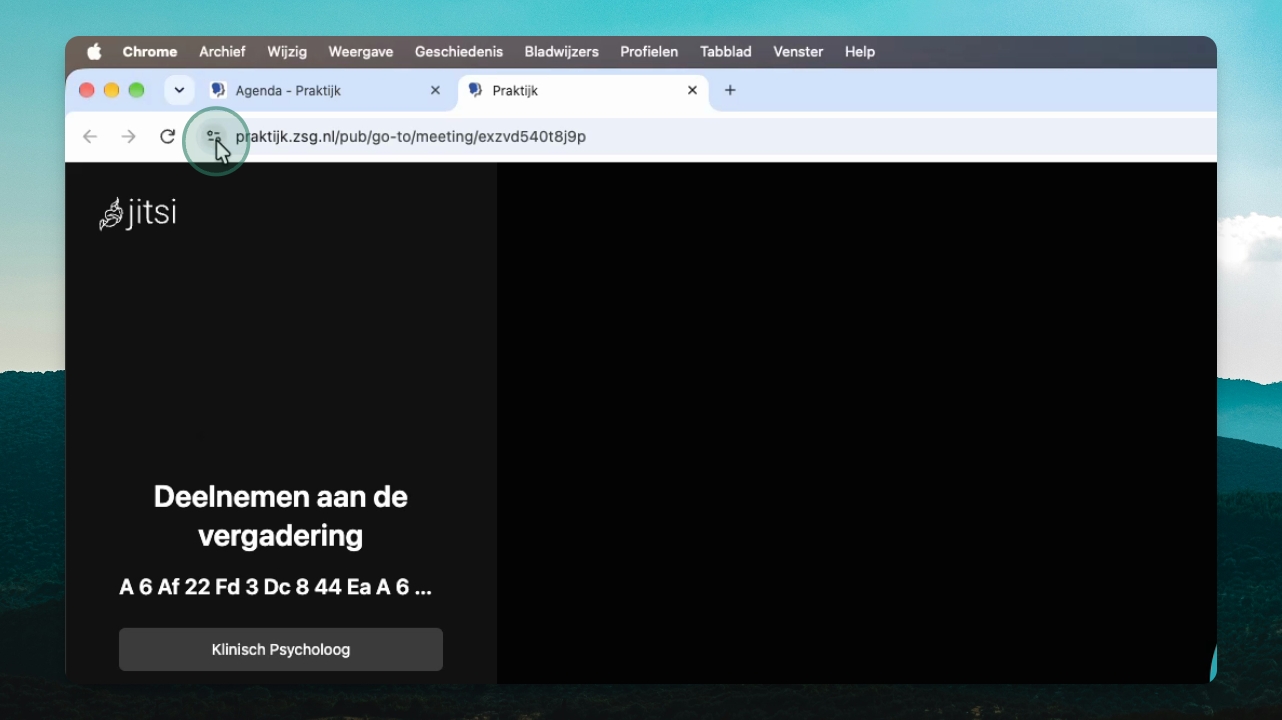
Klik in je browser op het configuratie-icoon en kies Site-instellingen. Hier stel je in tot welke onderdelen Jitsi toegang krijgt.
Stap 2: Sta camera en microfoon toe
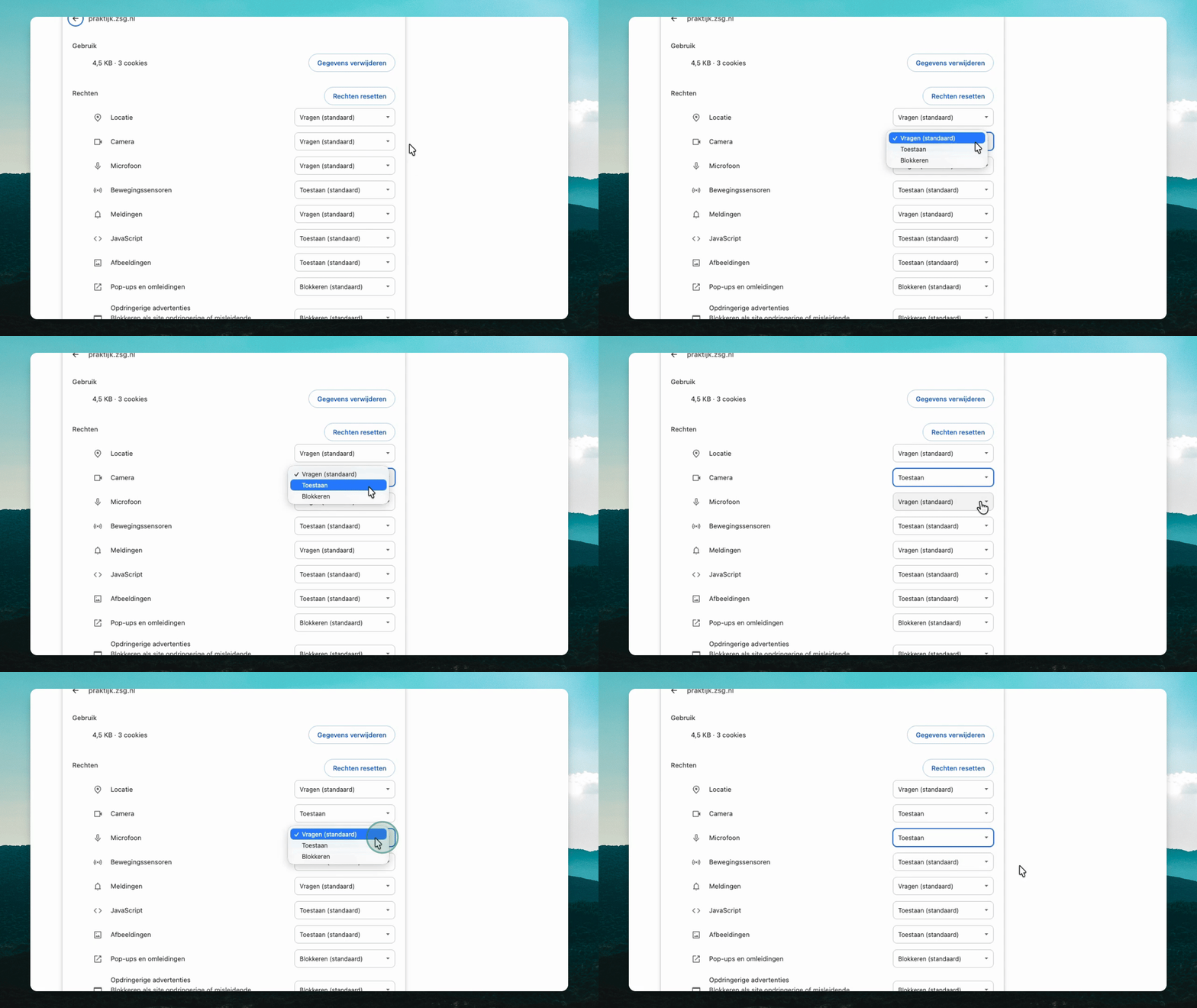
Zet de Camera op Toestaan en zet de Microfoon ook op Toestaan.
Stap 3: Controleer of alles werkt
Alles is nu ingesteld. Je ziet dat je camera en microfoon in Jitsi zijn geactiveerd.