

In deze tutorial leer je hoe je een behandelplan instelt en ondertekent. Laten we de stappen bekijken:
Step 1: Ga naar Instellingen
Klik op Instellingen en vervolgens op Algemene instellingen.
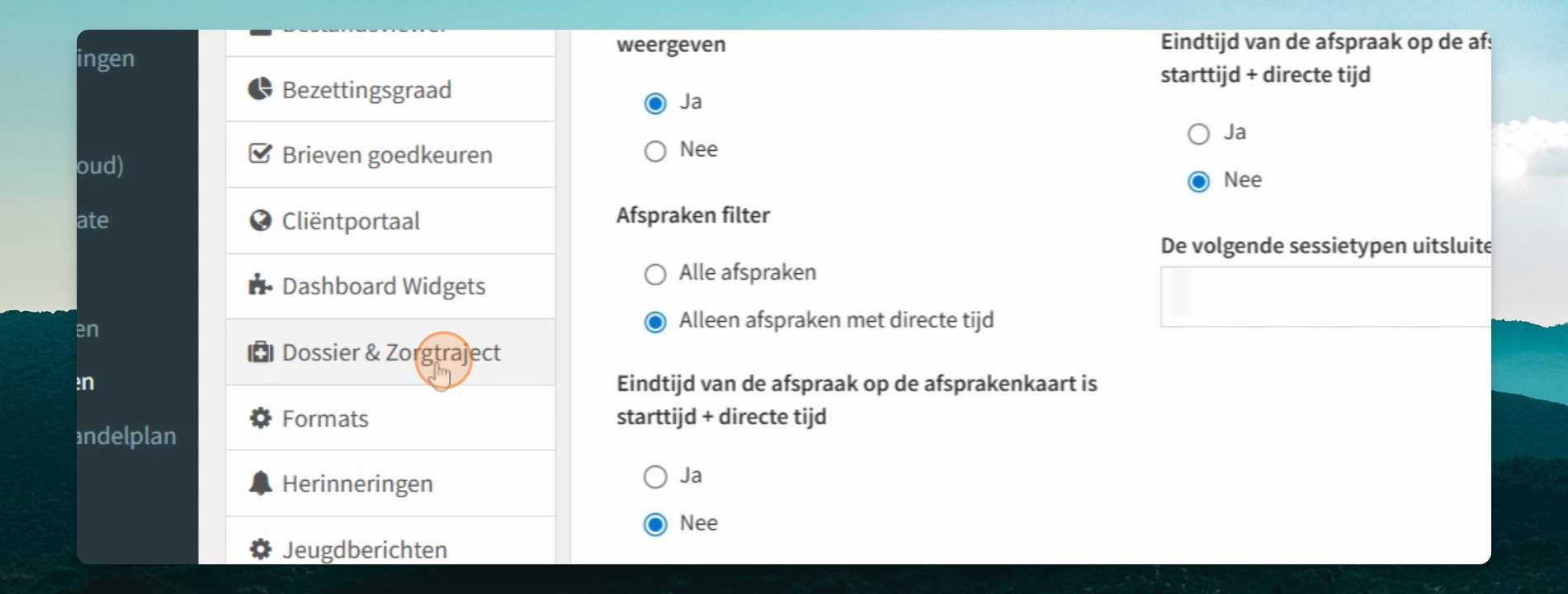
Step 2: Dossier en Zorgtraject
Kies Dossier en zorgtraject.
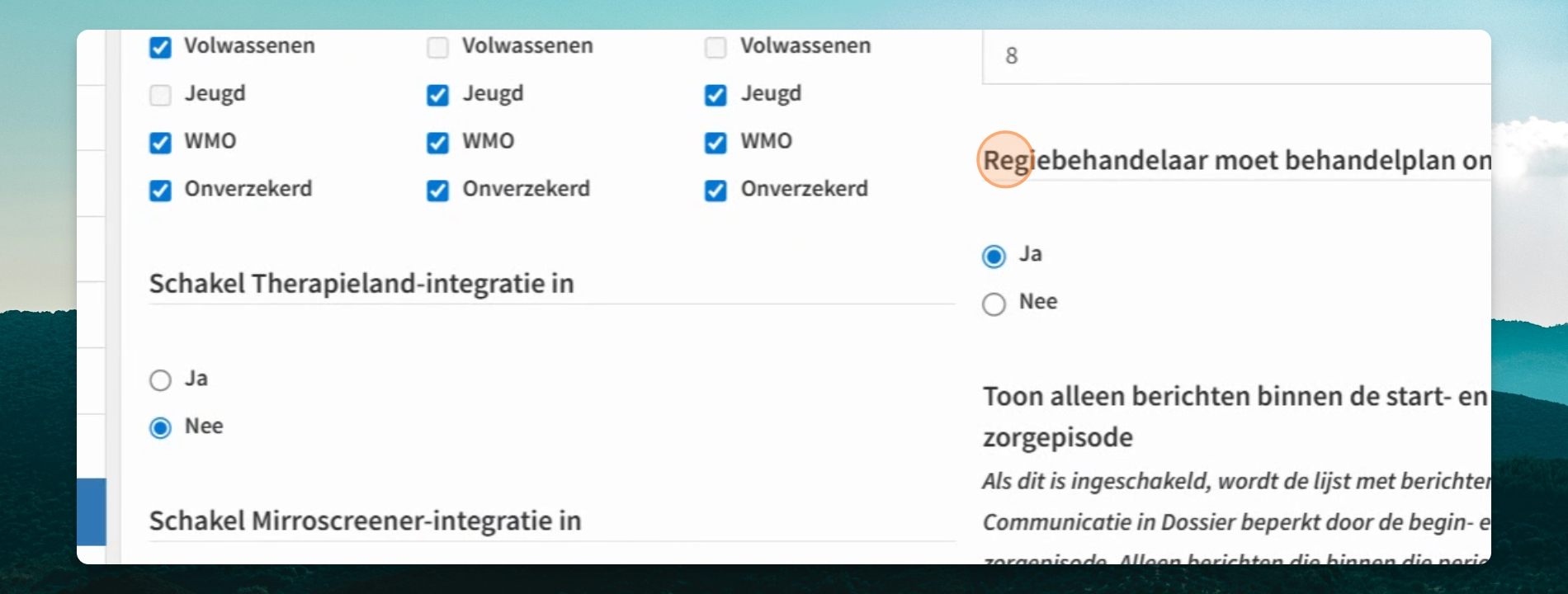
Step 3: Regiebehandelaar Instellen
Stel in dat de regiebehandelaar het behandelplan moet ondertekenen.
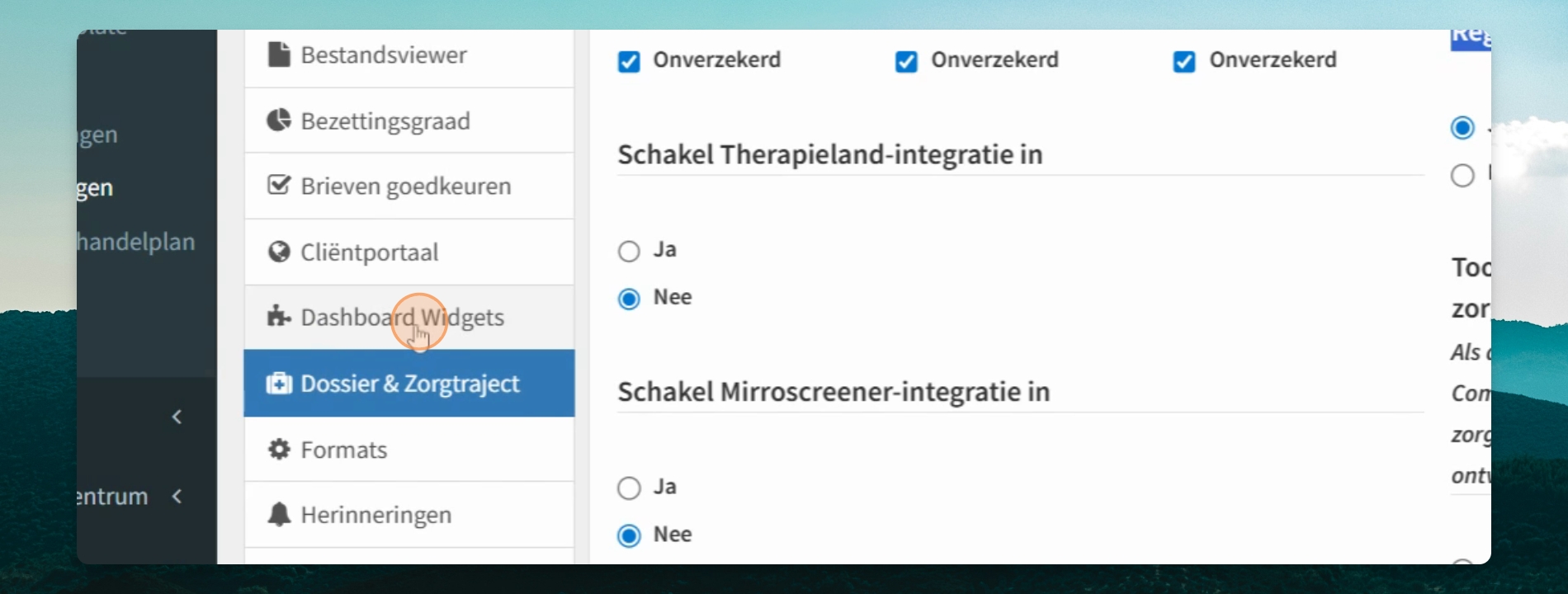
Step 4: Widget Toevoegen
Ga naar dashboard widgets en voeg de widget toe.
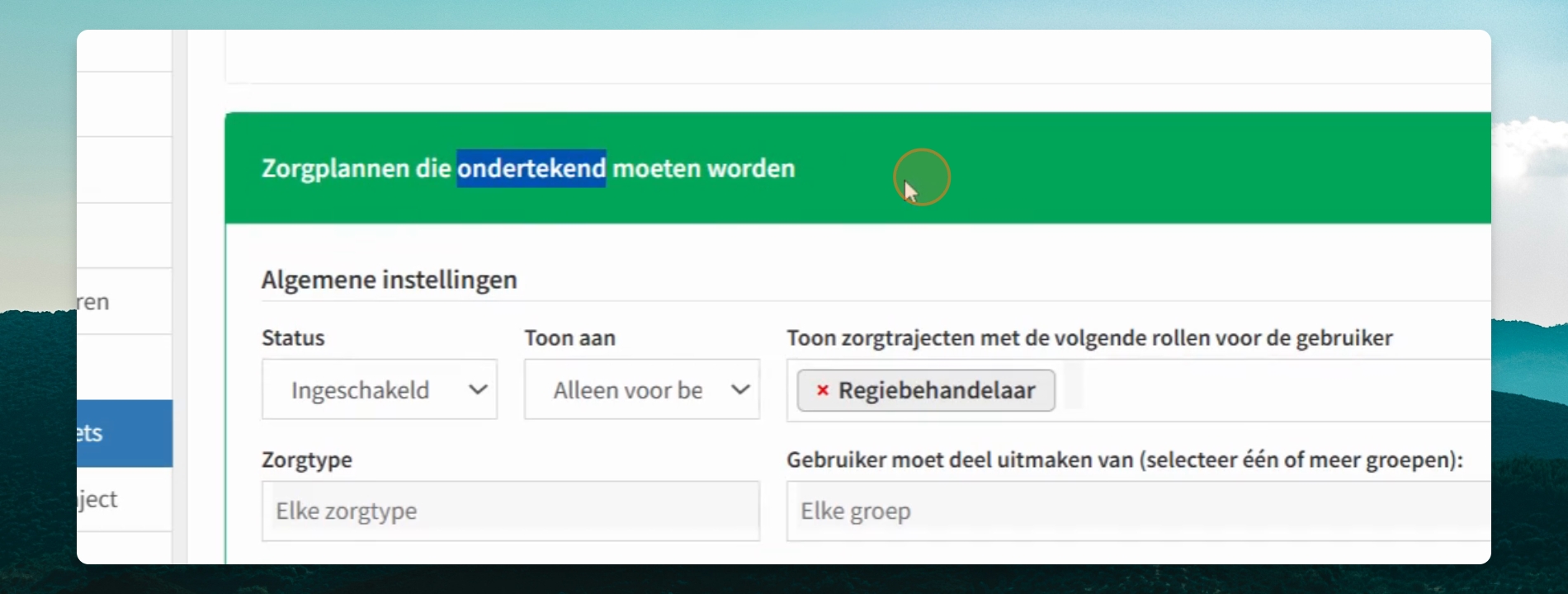
Step 5: Zorgplan Activeren
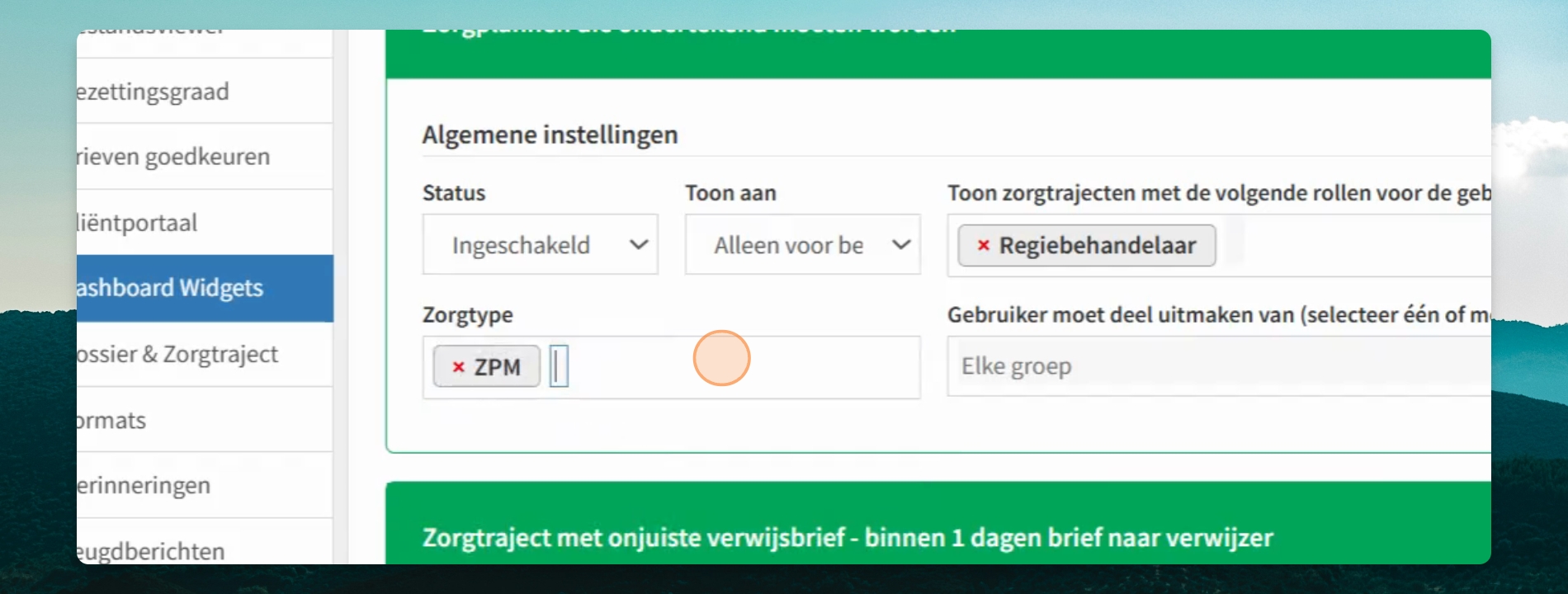
Ga naar het zorgplan dat ondertekend moet worden en schakel deze in voor de regiebehandelaar.
Step 6: Zorgsoorten Bepalen
Bepaal voor welke soorten zorg je dit wilt activeren en voeg eventueel een extra groep toe.
Step 7: Bewaren
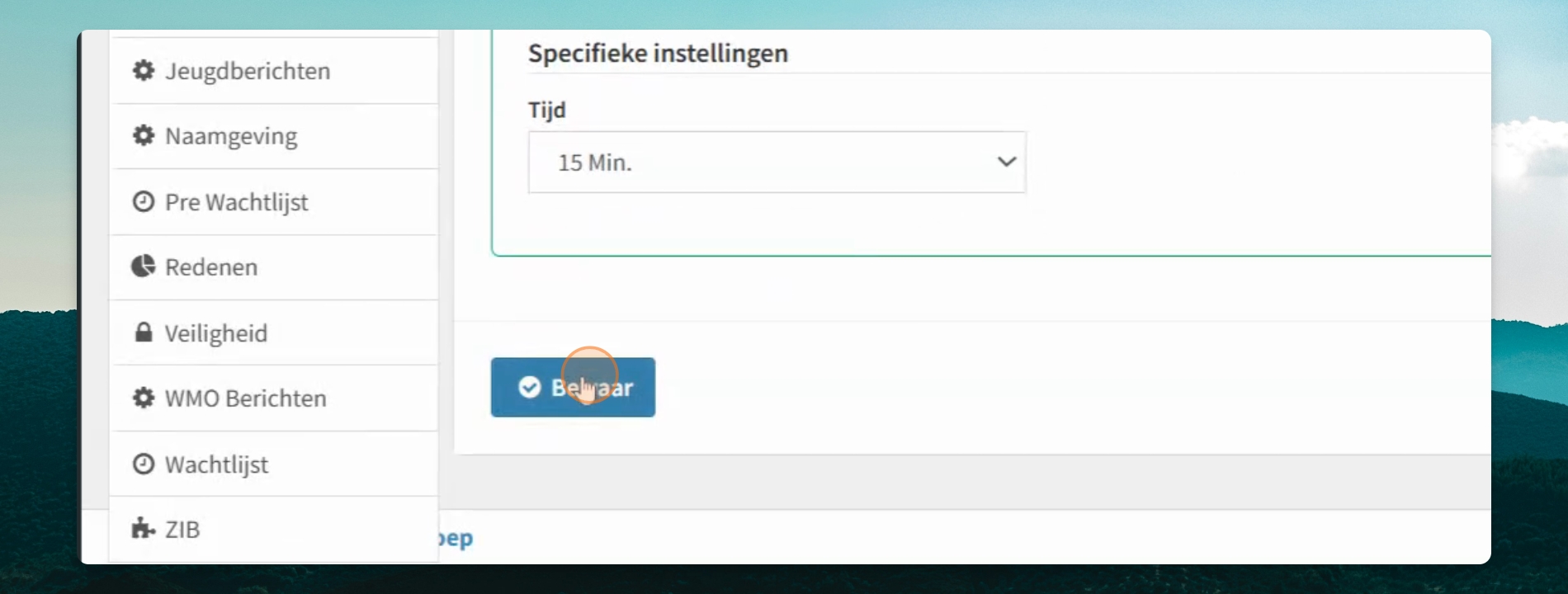
Klik op bewaar om de wijzigingen op te slaan.
Step 8: Caseload Optie
Nu is het behandelplan ook een optie in de caseload toegevoegd.
Step 9: Dashboard caseload Toegang
Als de therapeut in zijn dashboard is, kan hij de caseload uitvoeren en de goedgekeurde brieven zien.
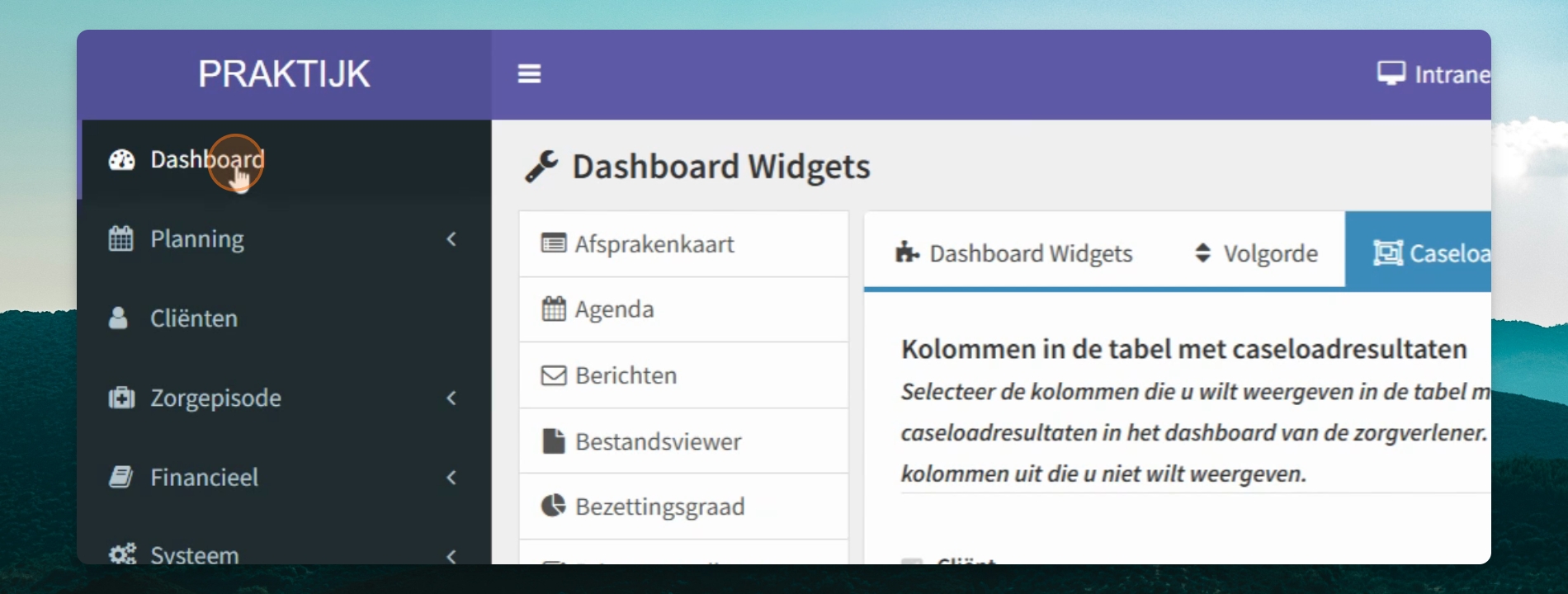
Hier kan hij het behandelplan terugzien dat ondertekend moet worden.