

Een behandelaar kan zijn afspraken met een cliënt vinden via de Afsprakenkaart knop in de zorgtraject of in de dossier. Een client ziet een opsomming van alle afspraken (met alle behandelaars) via de Cliëntenportaal onder het kopje Sessies.
Met deze afsprakenkaart instellingen kies je hoe de afsprakenkaart wordt weergegeven bij zowel de behandelaar als bij de client:
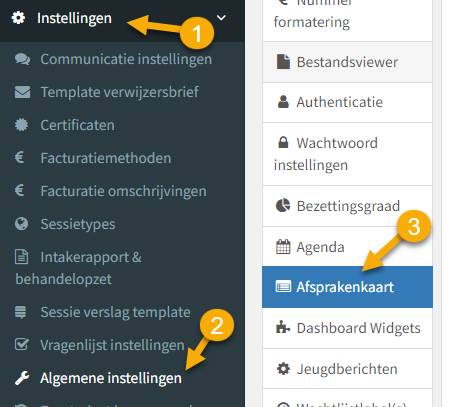
Je komt dan in het volgende overzicht van instellingen/opties: Algemeen, Cliëntenportaal en Export:
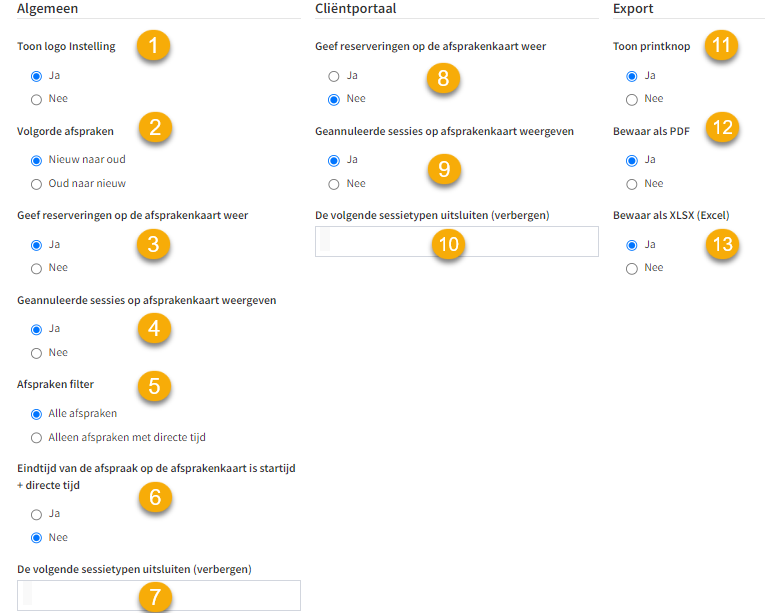
Algemeen
Toon logo instelling
moet de logo weergegeven worden op de afsprakenkaart (bijvoorbeeld voor als het geprint wordt)?Volgorde afspraken
moeten de oudste of nieuwste afspraken bovenaan staan?Geef reserveringen op de afsprakenkaart weer
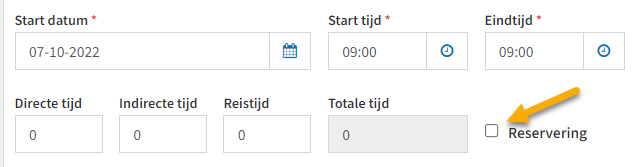
bij het maken van een afspraak kan een behandelaar kiezen om het als Reservering te markeren indien het nog niet bevestigd is. Dat doen ze zo: Wil je dat deze reserveringen zichtbaar zijn op het afsprakenkaart van de behandelaar an moet je kiezen voor Ja bij deze afsprakenkaart instelling.
Geannuleerde sessies op afsprakenkaart weergeven
wel of niet geannuleerde afspraken zichtbaar maken op het afsprakenkart?Afspraken filter
wil je dat een afspraak met indirecte tijd wel/niet wordt weergegeven op het afsprakenkaart? Indien het niet zichtbaar is, kan de systeembeheerder het wel altijd zien als hij vanuit het systeem naar het afsprakenkaart kijkt, daar is een tabje Verborgen afsprakenEindtijd van de afspraak op de afsprakenkaart is startijd + directe tijd
Kies ja of neeDe volgende sessietypen uitsluiten (verbergen)
Met gebruik van de keuzemenu kan je bepaalde sessietypes onzichtbaar maken op het afspraakkaartCliëntenportaal
Geef reserveringen op de afsprakenkaart weer
Hier kies je of reserveringen gemaakt door de behandelaar ook zichtbaar zijn op het afsprakenkaart van de client (in het cliëntenportaal)Geannuleerde sessies op afsprakenkaart weergeven
Wil je dat de client kan zien welke sessies zijn geannuleerde?De volgende sessietypen uitsluiten (verbergen)
Je kan hier selecteren of bepaald sessietypes (zoals administratie) niet zichtbaar zijn voor de client.Export
Toon printknop
Wil je het mogelijk maken dat het afsprakenkaart geprint kan worden? Dan kies je om de printknop te tonen.Bewaar als PDF
Deze optie maakt het mogelijk om het afsprakenkaart te downloaden/printen als pdfBewaar als XLSX (Excel)
Deze optie maakt het mogelijk om het afsprakenkaart te downloaden/printen als XLSX
Let op! Je moet al je eventuele keuzes/wijzigingen opslaan door op de blauwe knop Wijzig te klikken onderaan de pagina.