

Bij het inregelen van het systeem voor de gebruikers, kan de applicatiebeheerder bepalen of 2-staps verificatie vereist is.
2-staps verificatie hoort standaard aan te staan als extra beveiliging voor alle gebruikers zodra data in het EPD is ingevoerd.
In zeer bijzondere gevallen (verloren telefoon o.i.d) zou je het tijdelijk uit kunnen zetten voor een gebruiker.
Tegelijkertijd is dat niet nodig, want de backup codes zijn hiervoor bedoeld.
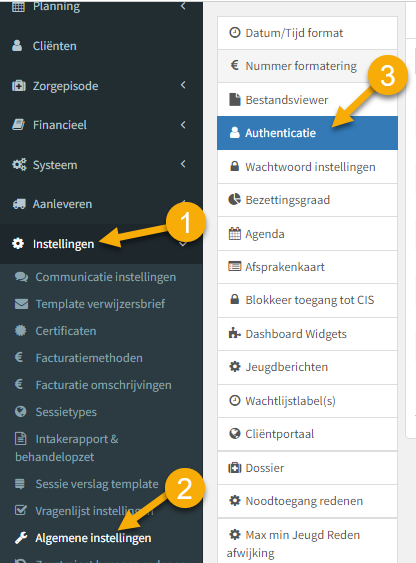
Het tijdelijk uitzetten voor een gebruiker doe je via het linkermenu:
Instellingen, Algemene Instellingen en dan in het menu dat verschijnt kies je Authenticatie:
Nu verschijnt een lijst met alle medewerkers / gebruikers, verdeeld in kolommen.
De lijst is gesorteerd op naam.
Door op het pijltje rechts boven te klikken kan je de betreffende kolom sorteren.
Als je op de pijltjes rechts van 2-staps verificatie klikt dan zie je voor welke medewerkers / gebruikers het aan staat en of ze Google Authenticator gebruiken of SMS:
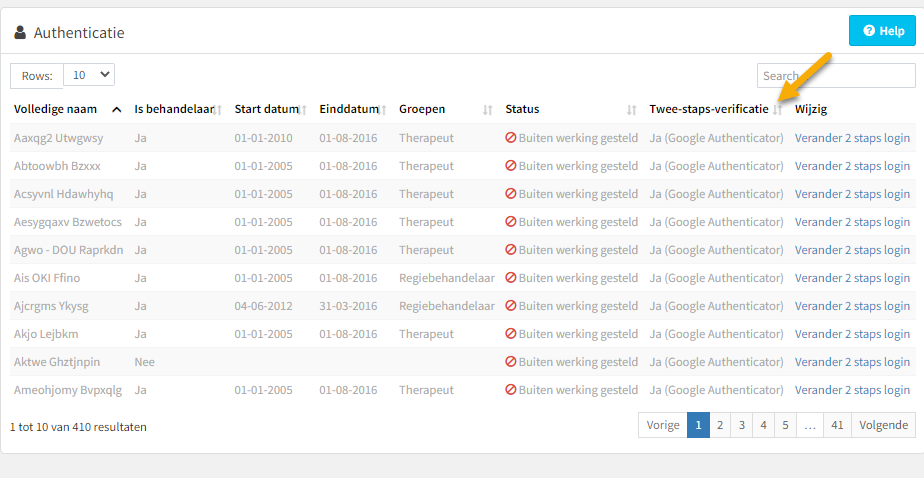
Via de de kolom Wijzig kan je voor een bepaalde gebruiker de instellingen aanpassen door op Verander 2 staps login te klikken. Dit brengt he naar het volgende menu:
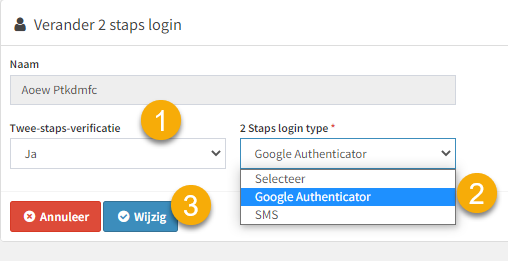
Hier kan je selecteren of 2-staps-verficatie aan of uitstaat en of Google Authenticator of SMS moet worden gebruikt. Door op Wijzig te klikken sla je je aanpassingen op.